

本篇內容
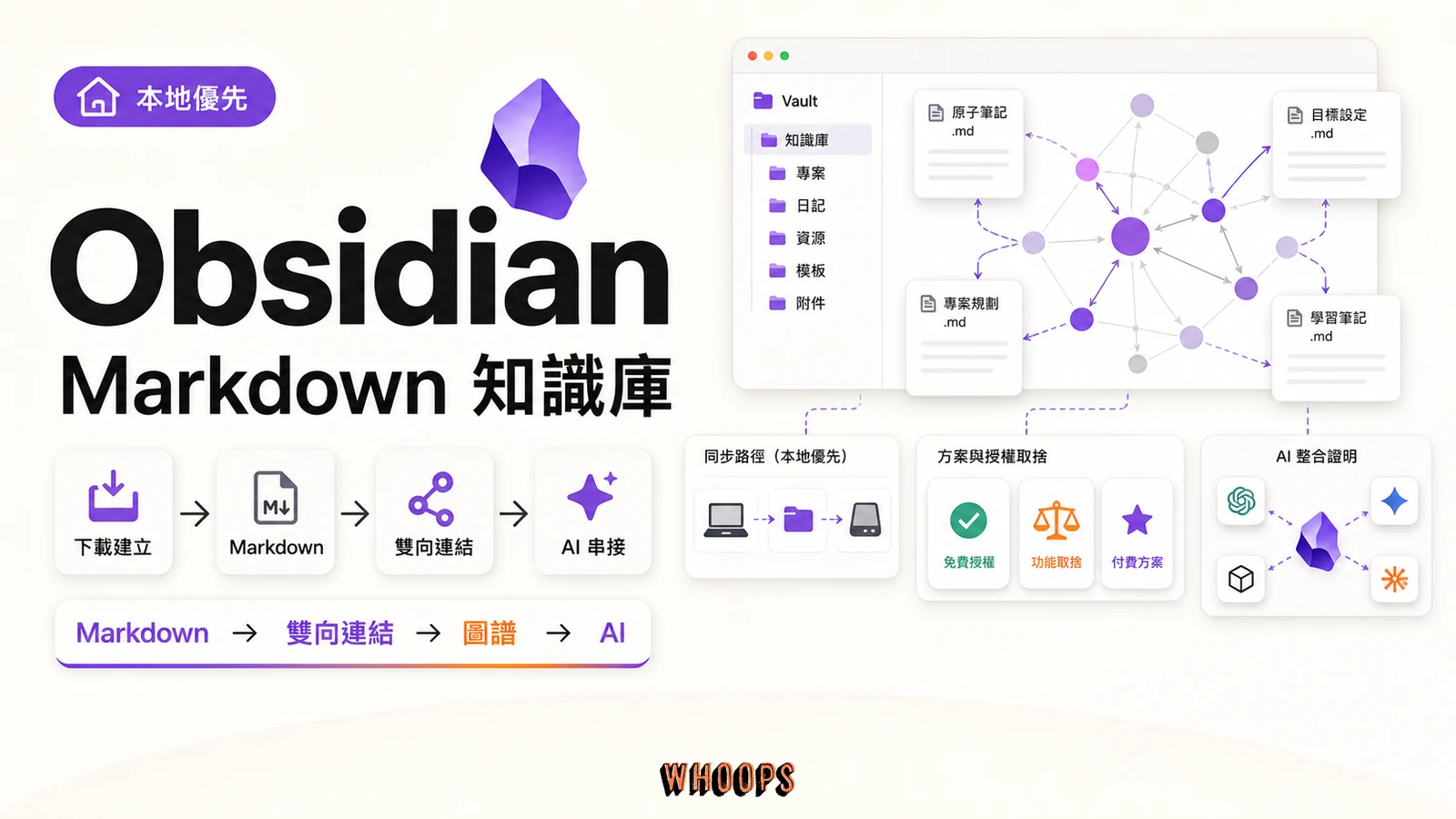
Obsidian 是一款本地優先(local-first)的 Markdown 筆記軟體,所有筆記以純文字 .md 檔存放在你自己電腦的資料夾裡,官方把這個資料夾叫 vault(保險庫)。它跟 Notion 那類雲端工具最根本的差別,不是介面,是「你的筆記到底住在誰的伺服器上」。這一篇要回答的,是正在比較筆記與知識管理工具、卡在「本地 Markdown 會不會很麻煩」「同步要不要錢」「商用會不會侵權」這幾個問題的讀者。
TL;DR 重點先看
- 個人用完全免費(Windows、macOS、Linux、iOS、Android 全平台),商用自 2025 年起從「必須購買」改為「選購」,定價 $50 USD/人/年(截至 2026 年 7 月,以官方當期價格為準)。
- 同步服務 Sync 與發布服務 Publish 才是付費訂閱,Sync 年付最低 $4 USD/人/月(1 vault、1 GB),Publish 年付 $8 USD/站/月。
- 筆記是純 Markdown,不被綁在專有資料庫,VS Code、Typora、grep 都讀得動;中繼資料走 YAML frontmatter 開放標準。
- 介面原生支援繁體中文;中文社群有 PKMer、obsidian-i18n 等活躍資源。
- 適合累積長期知識、寫作素材、研究筆記、開發者文件;不適合多人即時協作或不願自己管檔案同步的人。
Obsidian 是什麼:本地優先 Markdown 筆記軟體的核心定義
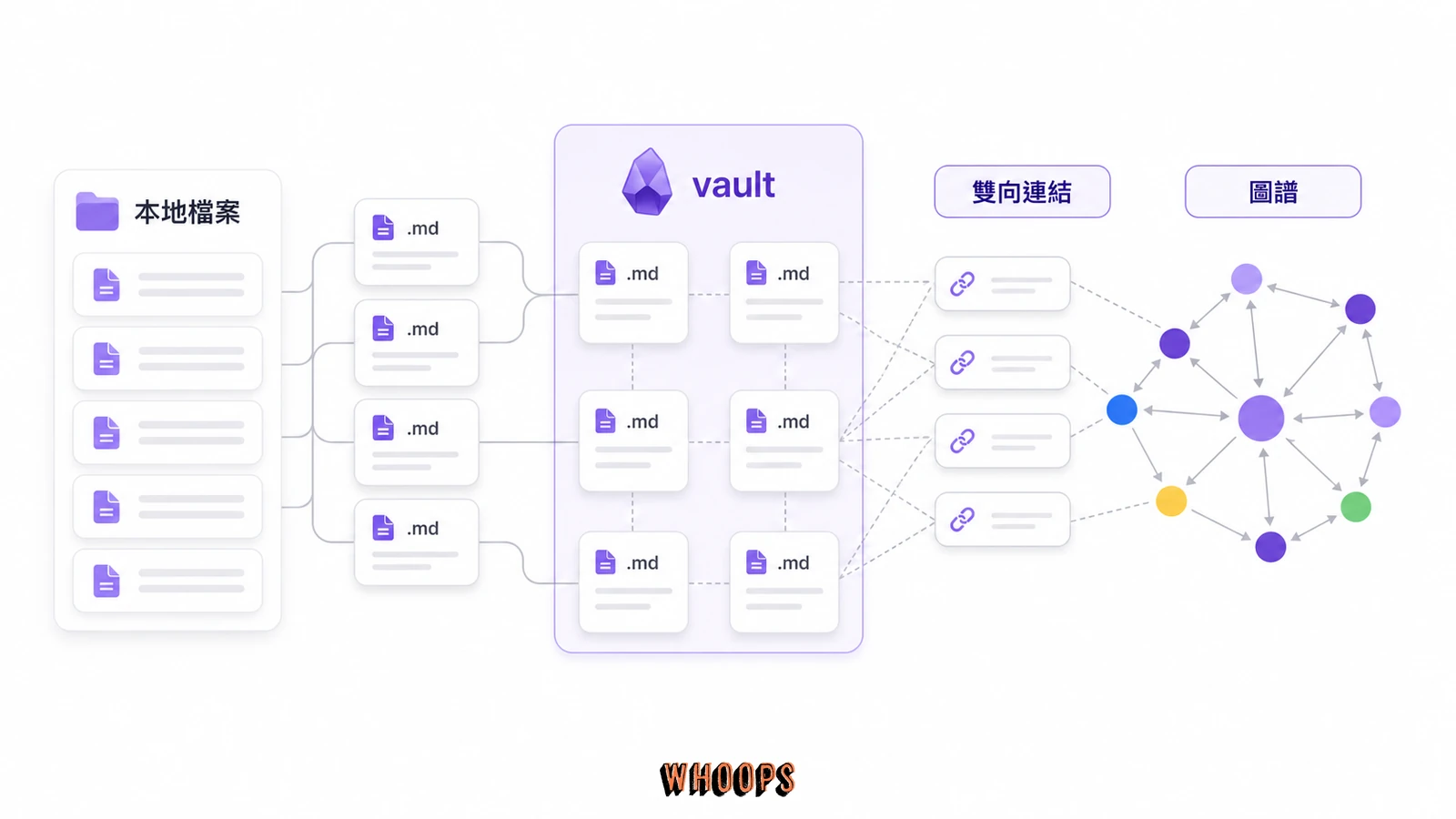
Obsidian 把你的筆記變成一個「資料夾裡的純文字檔案集合」,再用編輯器與圖譜 view 把這些檔案串起來。它由 Dynalist Inc. 出品,兩位共同創辦人 Shida Li 與 Erica Xu(徐子殷)先前做過大綱工具 Dynalist,Obsidian 在 2020 年首次公開測試,2022 年推出 1.0 穩定版。公司總部位於加拿大大多倫多與漢密爾頓地區,2023 年起由 Stephan Ango(社群 ID kepano)擔任 CEO。資金狀態官方自稱「100% user-supported」(自給自足、無投資人介入)。
「本地優先」這四個字為什麼重要?因為它決定兩件事:你斷線時還能不能寫筆記,以及廠商倒了你會不會被資料鎖死。Obsidian 的 vault 就是一般資料夾,你隨時可以用 VS Code 開、可以用 grep 搜尋、可以丟進 Git 做版本控制。換句話說,你擁有檔案本身,而不是租用一個雲端服務的存取權。
這套哲學跟 開放知識格式 OKF 把知識打包成可版本控制的 markdown 是同一條思路,也跟 用一份純文字慣例檔案治理專案的 claude.md 對得上。差別在於 OKF 是給機器讀的知識包,Obsidian 是先給人讀、順便給機器讀的個人知識庫。如果你想讓筆記未來能被 AI 摘要系統查得到,把 vault 維持在「純 markdown + YAML frontmatter」這個原則,會比花時間雕排版划算得多,這個方向跟 給 AI 看的 markdown 索引 llms.txt 一致。
Obsidian 值不值得用:先看你是哪一種使用者
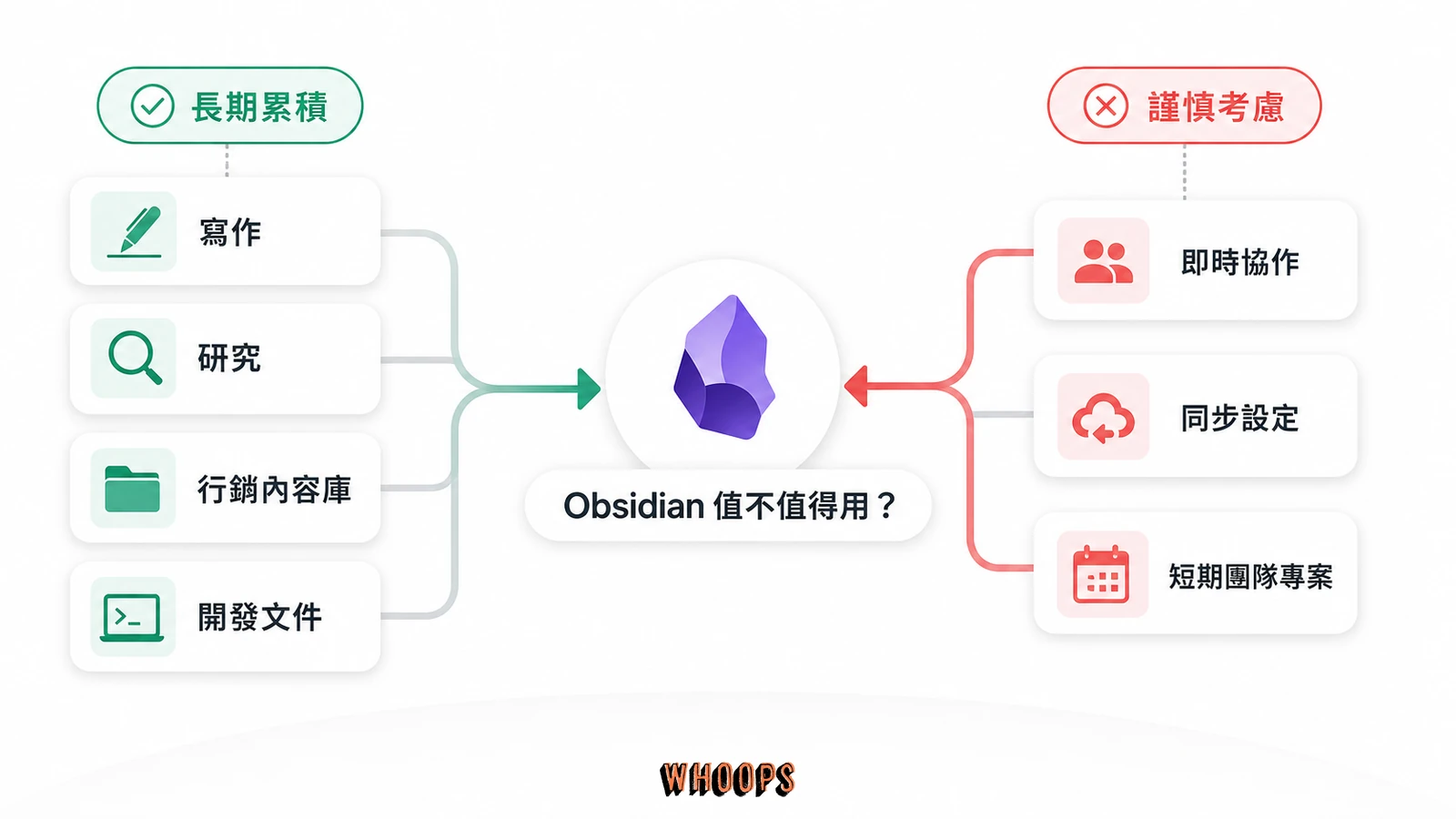
老實說,Obsidian 不是人人該用的工具,它是給願意花時間累積的人用的。安裝完第一天你不會感動,感動通常發生在「你累積到 200 則以上筆記、開始查得到過去的自己寫過什麼」那一刻。
適合的人大致是這幾種。內容創作者與寫作者需要一個地方累積素材、片段、靈感,再回頭接回長文產製流程(這條路跟 SEO 寫作力升級 談的內容產製剛好接得起來)。行銷人員的內容支柱、關鍵字研究、受眾輪廓、競品筆記可以集中存放,跟 內容行銷工作流 串接。研究人員、學生把論文筆記、讀書摘要、訪談整理進同一個 vault,靠雙向連結讓引用關係浮現。開發者用 markdown 整理專案文件、agent 知識、API 筆記,版本控制跟程式碼同一套 Git 流程。
不適合的人也很清楚。要多人即時協作的團隊,Obsidian 本身是單人編輯器,多人協作要嘛走 Publish、要嘛靠第三方同步加 Git,體驗不會像 Notion 或 Google Docs 那樣順。不願意管同步設定的人也不太適合,本地優先的代價就是你要決定「同步這件事誰來做」,這在後面會專門拆開講。
說穿了就一件事:先問你的知識要「存」還是要「協作」。要存的人,Obsidian 適合你;要走即時協作的人,先用 Notion 或 Google Docs,等協作告一段落再把成品匯回 Obsidian 當長期備份。
Obsidian vs Notion:本地優先遇上雲端資料庫
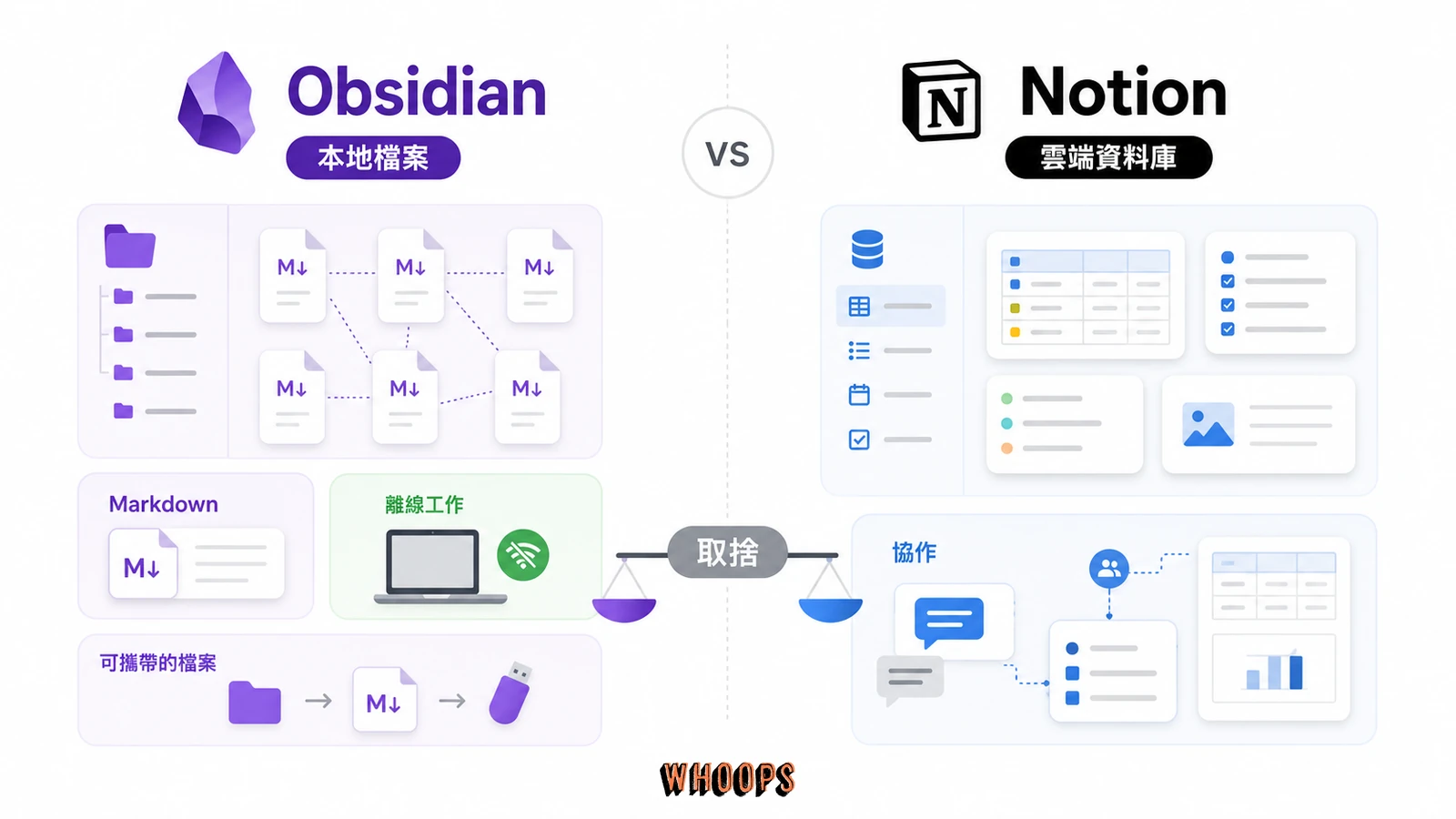
「Obsidian vs Notion」是最常見的比較組合之一。兩者解決的是類似問題(筆記、知識管理),但底層架構差到不該直接比誰「比較強」,而該比「你屬於哪種使用情境」。
| 比較軸 | Obsidian | Notion | 判斷:什麼情況下誰勝出 |
|---|---|---|---|
| 檔案儲存 | 本機資料夾的 .md 純文字 | Notion 雲端伺服器 | 重視擁有檔案、可離線工作選 Obsidian;重視隨開即用、跨裝置零設定選 Notion |
| 離線可用 | 完整可用 | 部分功能需連線 | 常在飛機、高鐵、網路不穩環境選 Obsidian |
| 協作 | 單人為主,多人要走 Publish 或第三方 | 原生多人即時協作 | 團隊共筆、評論、權限管理選 Notion |
| 資料庫 | Bases 核心外掛 + Dataview 等社群外掛 | 原生資料庫、檢視、篩選 | 重度資料庫工作流選 Notion;輕度清單加可版本控制選 Obsidian |
| 模板 | Templates 核心外掛 + 社群 Dataview | 原生 database template、button | 要做自動化流程選 Notion |
| 價格 | 個人免費,Sync 另付 | 個人免費,Plus $10 USD/月 | 預算敏感且只用單人,兩者都免費;要官方同步看下面章節 |
| 外掛生態 | 約 5,374 個社群外掛、604 個主題(截至 2026 年 7 月,約值) | 官方 API + 整合商店 | 客製化、駭客精神選 Obsidian;開箱即用整合選 Notion |
這個表要這樣讀:與其問誰比較強,不如問自己最在意哪一軸。我的習慣是這樣:對方說「我希望筆記永遠不會被廠商鎖住」,直接推 Obsidian;對方說「我跟三個同事要即時改同一份會議記錄」,推 Notion,然後建議他們把成品匯出成 markdown 存一份到 Obsidian 當長期庫。
Obsidian 發布跟同步怎麼運作:Sync、iCloud、Git 三條路
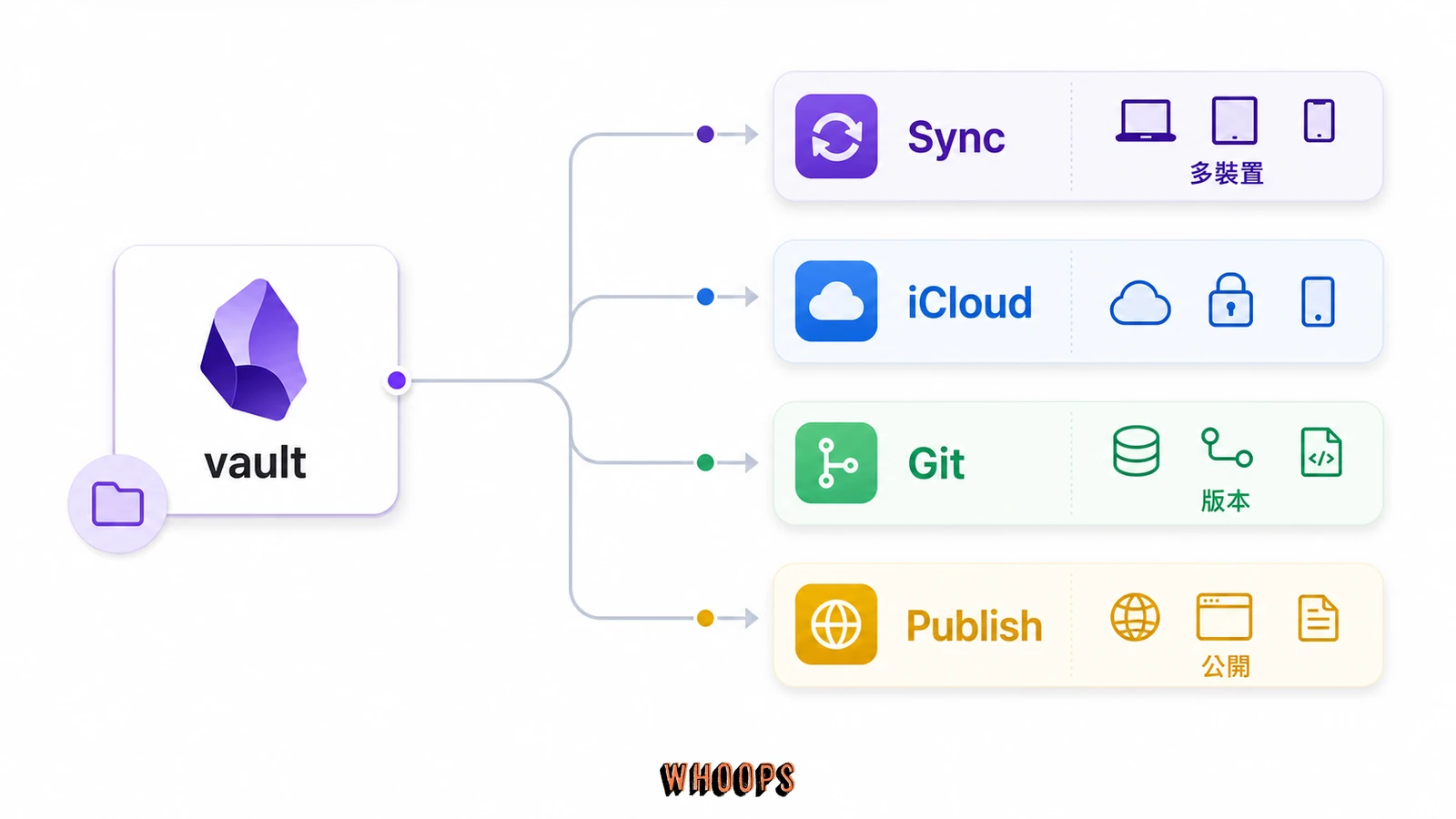
Obsidian 本身只負責讀寫本地資料夾,不強制你用官方同步。你要在多台裝置看到同一份 vault,有三條主要路徑,每條都有各自的代價。
官方 Sync 訂閱走端對端加密,檔案內容用 AES-GCM,檔名與路徑後來再升級為 AES-SIV。官方定價如下(截至 2026 年 7 月,以官方當期價格為準):
| Sync 計畫 | 月付 | 年付均攤 | 內容 | 判斷:適合誰 |
|---|---|---|---|---|
| Standard | $5 USD/人/月 | $4 USD/人/月 | 1 vault、1 GB | 單人、純文字、不要煩 |
| Plus 10 GB | $10 USD/人/月 | $8 USD/人/月 | 最多 10 vaults、10 GB、12 個月版本歷史 | 多專案、想保留歷史 |
| Plus 100 GB | $20 USD/人/月 | $16 USD/人/月 | 最多 10 vaults、100 GB、12 個月版本歷史 | vault 裡塞大量圖片與影音 |
學生、教職員、非營利組織可享 40% 折扣。Catalyst、商用授權、Obsidian Credit 不可退款,Sync 與 Publish 七天內可退。
雲端硬碟是第二條路。把 vault 資料夾丟進 iCloud Drive、Google Drive、Dropbox,免費,但有代價:iCloud 在 Windows 上體驗不穩,Dropbox 對大量小檔案偶有同步衝突,而且這條路沒有版本歷史,蓋掉就蓋掉。常見情境(示意):你在 Mac 寫、在 Windows 開,iCloud 偶爾產生衝突檔,回頭找發現沒有歷史版本可還原。
Git 是第三條路。把 vault 當 repo,自己架 Gitea 或推 GitHub private repo。開發者最愛這條,因為版本歷史、分支、diff 全都跟程式碼同一套邏輯。代價是技術門檻,行動版要靠 Termux 或 Working Copy 之類的工具,設定成本明顯比 Sync 高。
我會這樣選:純文字筆記、跨裝置需求簡單,先試雲端硬碟一個月,夠用就停。出現衝突或需要歷史版本,再升官方 Sync 或 Git。一開始同時試三條路只會混亂,挑一條走穩再說。
Obsidian Publish(發布)是另一個產品,把 vault 裡選定的筆記發布成一個網站,月付 $10 USD/站/月,年付 $8 USD/站/月(截至 2026 年 7 月,以官方當期價格為準),含自訂網域、密碼保護、sitemap.xml、Open Graph 社群卡片、JSON-LD。簡單講,Publish 等於把你的第二大腦公開成一份網站,適合做數位花園或公開知識庫。
Obsidian 價格全拆解:免費、Catalyst、商用、Sync、Publish
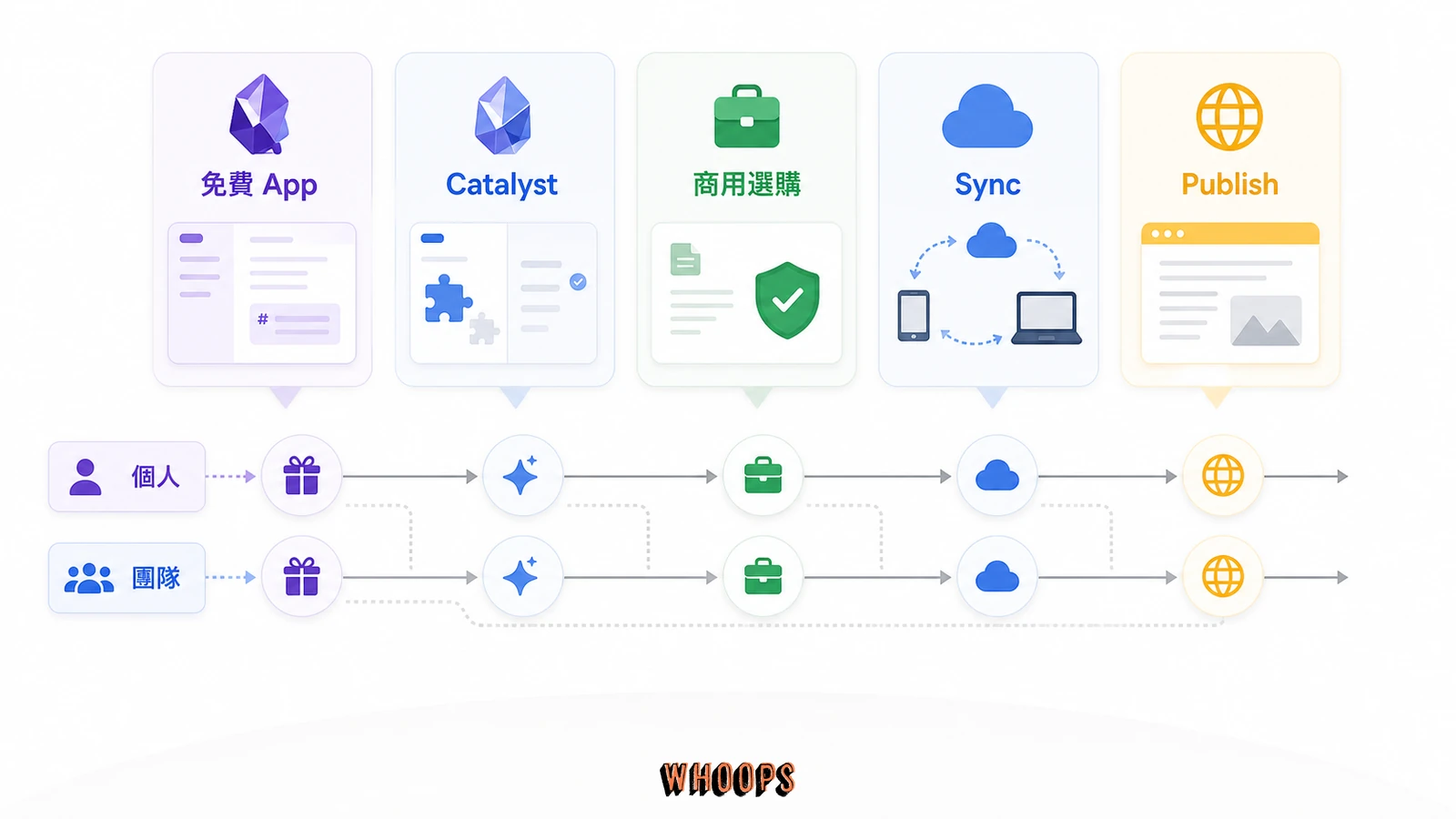
Obsidian 的定價結構在 2025 年有過一次大改。底下是 2026 年 7 月當下的官方價格拆解。
| 產品線 | 個人用 | 商用 | 計費方式 | 退款 |
|---|---|---|---|---|
| Obsidian App(桌面 + 行動) | 免費 | 免費(2025 年起 free for work) | 一次性下載 | 不適用 |
| Catalyst Insider | $25 USD | 不適用(個人支持方案) | 一次性 | 不可退 |
| Catalyst Supporter | $50 USD | 同上 | 一次性 | 不可退 |
| Catalyst VIP | $100 USD | 同上 | 一次性 | 不可退 |
| 商用授權 | 不適用 | $50 USD/人/年(選購) | 年訂閱 | 不可退 |
| Sync Standard | $4 USD/人/月(年付) | 同左 | 月/年訂閱 | 7 天內可退 |
| Sync Plus 10 GB | $8 USD/人/月(年付) | 同左 | 月/年訂閱 | 7 天內可退 |
| Sync Plus 100 GB | $16 USD/人/月(年付) | 同左 | 月/年訂閱 | 7 天內可退 |
| Publish | $8 USD/站/月(年付) | 同左 | 月/年訂閱 | 7 天內可退 |
Catalyst 三個等級(Insider、Supporter、VIP)屬於一次性支持者方案,給你 beta/insider 版本搶先體驗和社群徽章。它純粹是支持,跟訂閱、解鎖功能都無關。坊間偶爾流傳的 Bronze、Emerald、Diamond 並非官方名稱。商用授權自 2025 年起改為選購,這件事在 obsidian.md/blog/free-for-work 有公告,目前定價 $50 USD/人/年。
我會這樣建議:個人用先把 Obsidian 用滿三個月再決定要不要當 Catalyst 支持者,因為 Catalyst 只是支持、不解鎖功能。商用方面,公司有 2 人以上穩定使用,就照 $50 USD/人/年 編預算支持,這套軟體的長期維護靠這筆錢撐。
Obsidian 商用授權:2025 年免費之後,團隊到底要不要買
2025 年 2 月之前,官方規則是「2 人以上團隊使用就必須買商用授權」。同年 2 月公告「free for work」之後,商用授權改為「自願支持」,公司行號能免費用 Obsidian。
「免費能用」跟「團隊不需要買」是兩件事。判斷方式看兩條線。第一,公司有沒有 IT 預算與採購流程;有預算、有流程,買商用授權等於把這工具納入正式資產,員工離職、設備轉移時有依據。第二,公司是否需要 Sync 團隊方案;Sync 按人頭計費,團隊 5 個人 5 個 Sync 帳號,跟個人 Sync 是分開的訂閱。
換句話說,2025 年後的商用授權,性質偏向道德支持,合規壓力已經拿掉。你公司不買,現在也合法;你公司願意買,是把錢投進這套軟體的長期維護。官方定調是「free from investor influence」,靠使用者付費維生,所以這筆選購費的實質意義是支持軟體繼續獨立。
灰色地帶就一條:自由工作者、接案者、一人公司,這算個人用還是商用?官方公告並沒有明確切分「自雇者」這個類別。我的判斷方式是看「你的 vault 內容是否直接產生收入」。寫書、做付費課程、客戶諮詢記錄算商用;個人學習、累積寫作素材算個人。這個判斷框架並非官方定義,但可以幫你做決定。
Obsidian 中文與生態:繁中介面、社群外掛、第二大腦
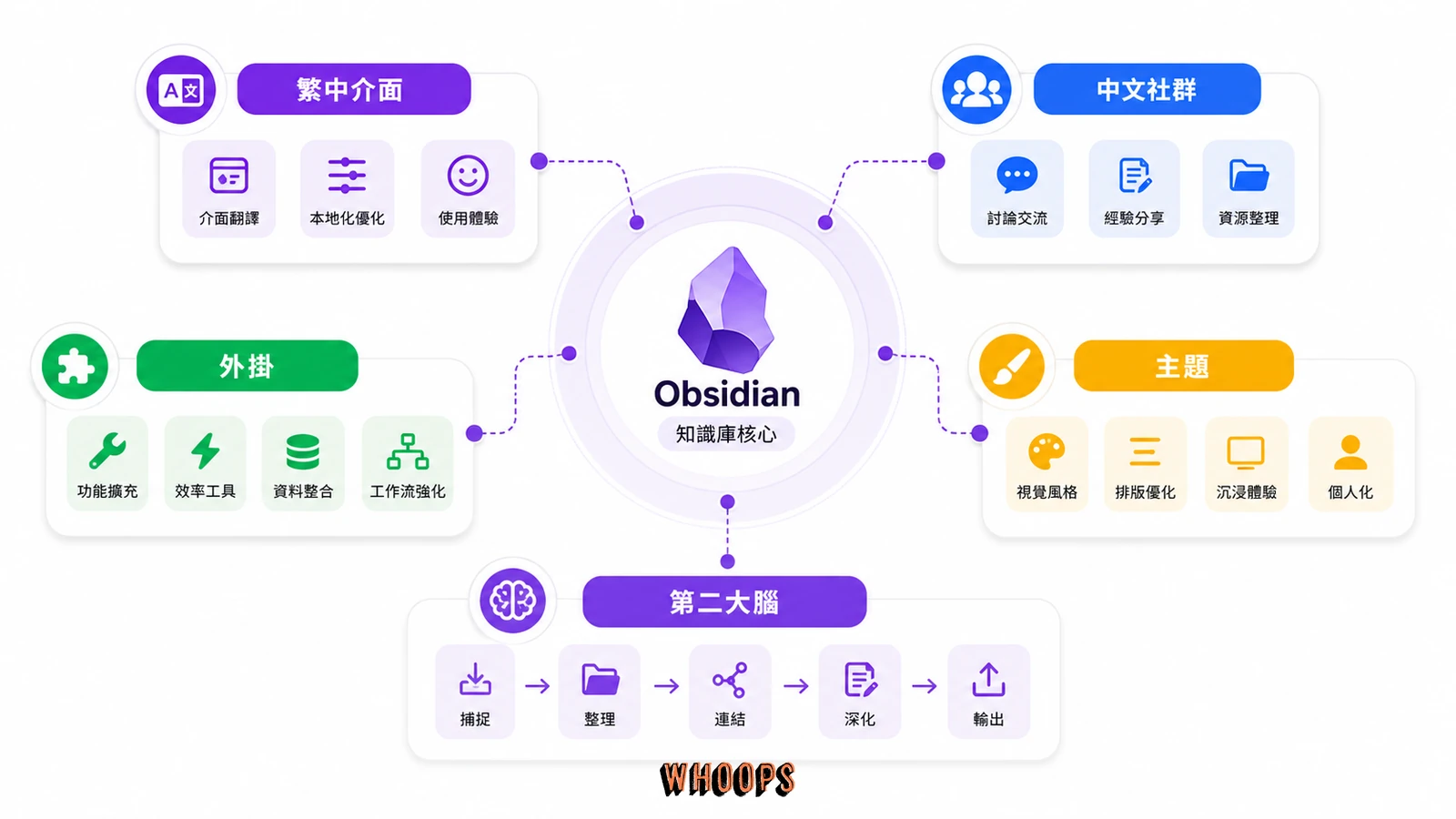
介面語言方面,Obsidian 原生支援繁體中文,在 Settings → General → Language 可以直接切換,不用裝額外語言包。中文論壇 forum-zh.obsidian.md 活躍,雖然以簡體討論為主,繁體使用者也在那邊發問與分享。
中文社群資源裡兩個值得記住。PKMer(pkmer.cn)是活躍的中文 Obsidian 知識庫,外掛教學、工作流、主題評測都有。obsidian-i18n(eondrcode/obsidian-i18n)是社群外掛,把第三方外掛 UI 漢化,對不諳英文介面的使用者很實用。
生態規模方面,截至 2026 年 7 月,community.obsidian.md 官方入口顯示約 5,374 個社群外掛、約 604 個主題,每週持續新增。這個外掛量級對筆記軟體來說已是最大生態。熱門外掛如 Dataview(用查詢語言生成動態清單)、Zotero Integration(論文筆記自動匯入)是學術圈跟研究人員的主力工具。提醒一下,這兩個都是社群外掛、非核心,穩定度與更新頻率跟核心功能不同,升級前先看 release note。
核心功能這幾年補得很快。Properties 把筆記頂端的中繼資料做成視覺化表單,從此不用再手打 YAML;Canvas 是無限畫布白板,等於把 Heptabase 那套卡片白板搬進 Obsidian 免費版;Bases 是資料庫核心外掛(.base 檔案格式),讓你把多則筆記當資料庫查詢、篩選、排序,背後資料來源還是本地 Markdown 加 YAML。剪藏與自動化這兩塊也補上了:Web Clipper 瀏覽器擴充(Chrome、Firefox、開源)把網頁直接剪存成 markdown 進 vault,CLI 則讓開發者寫腳本批次操作 vault。我的解讀是,這幾塊補完之後,Obsidian 已經從純筆記軟體往「個人知識作業系統」移動,跟 Notion 的功能差距比剛推出時小得多。
「第二大腦」「個人知識庫」這兩個詞在 Obsidian 社群裡密度很高。雙向連結(bi-directional links)跟反向連結(backlinks)讓你每寫一篇筆記都能看見「有哪些別的筆記連到這裡」,這跟 知識圖譜的精神 相通:知識的價值在連結,單點筆記本身是次要的。Obsidian 的 graph view 視覺化把這些連結畫成一張網,你可以把它想成「自己專屬的知識地圖」,這也是 實體 SEO 把每個筆記顆粒化成實體 的思路。差別在於知識圖譜是給機器讀,Obsidian graph view 是給你看,底層都是「讓節點之間的關係浮現」。
Obsidian 教學:4 步把筆記變個人知識庫
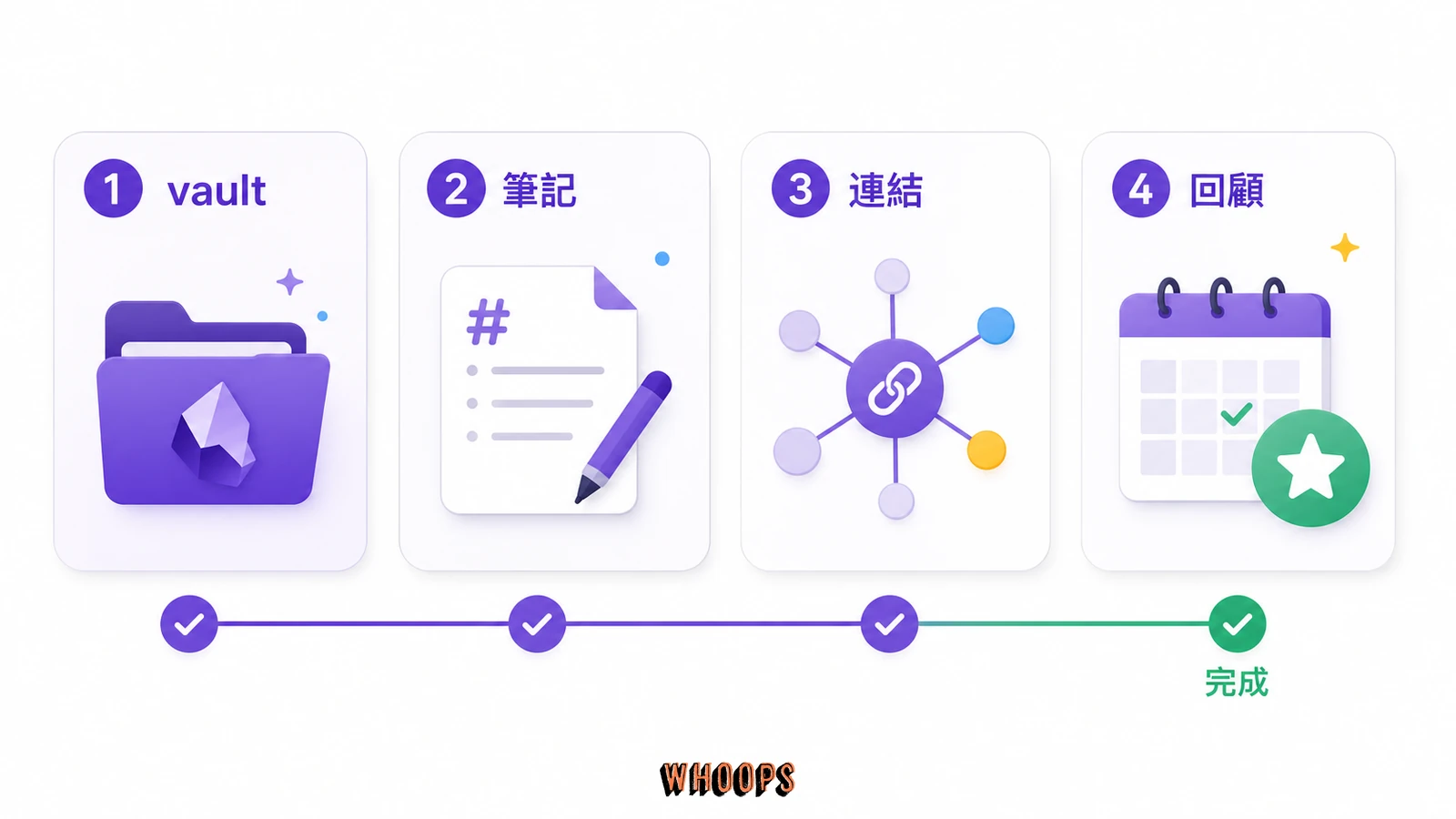
給剛下載 Obsidian 的讀者:下面是最少設定、最快看到價值的入門路徑,不展開進階外掛。
- 下載並建立 vault:到 obsidian.md/download 拉 Windows、macOS、Linux 版(行動版在 App Store、Google Play,皆免費)。第一次開啟選「Create new vault」,選一個你以後找得到的資料夾路徑。這個資料夾就是你的 vault,所有
.md檔都會落在這裡。命名建議避開「New Vault」這種日後會忘記為什麼這樣命名的名字。 - 寫下前三則筆記,練習雙向連結:建立
# Obsidian 入門筆記,內文打[[第二則筆記]],Obsidian 會自動建立第二則筆記。再回到第二則,你會看到反向連結面板顯示「第一則筆記連到了這裡」。這個動作是 Obsidian 的核心體驗,做一次就懂。 - 開啟 Daily Notes 核心外掛:Settings → Core plugins → 啟用 Daily notes。之後每天按 Ctrl/Cmd + P 搜尋「Open today’s daily note」,今天的日期會自動建檔。Daily notes 是大多數人把 Obsidian 變成習慣的關鍵,門檻低、回頭看得到積累。
- 建立模板,固定重複結構:啟用 Templates 核心外掛,指定一個 templates 資料夾,新增一個
讀書筆記模板.md,裡面寫好 YAML frontmatter(如author:、source:、tags:)和章節標題。之後每則新筆記 Cmd + P →「Insert template」套用。模板省下的時間會在你累積 100 則以上筆記時明顯感覺到。
這四步走完大概 30 分鐘。我的判斷是這樣:第一週別裝一堆外掛,先用核心功能寫滿 30 則筆記,再回頭看自己缺什麼。常見情境(示意):一開始就裝了 Dataview、Kanban、Calendar 一堆外掛,結果 90% 時間在調設定,10% 時間在寫筆記。
Obsidian 跟 Logseq、Heptabase、Apple Notes 比一比
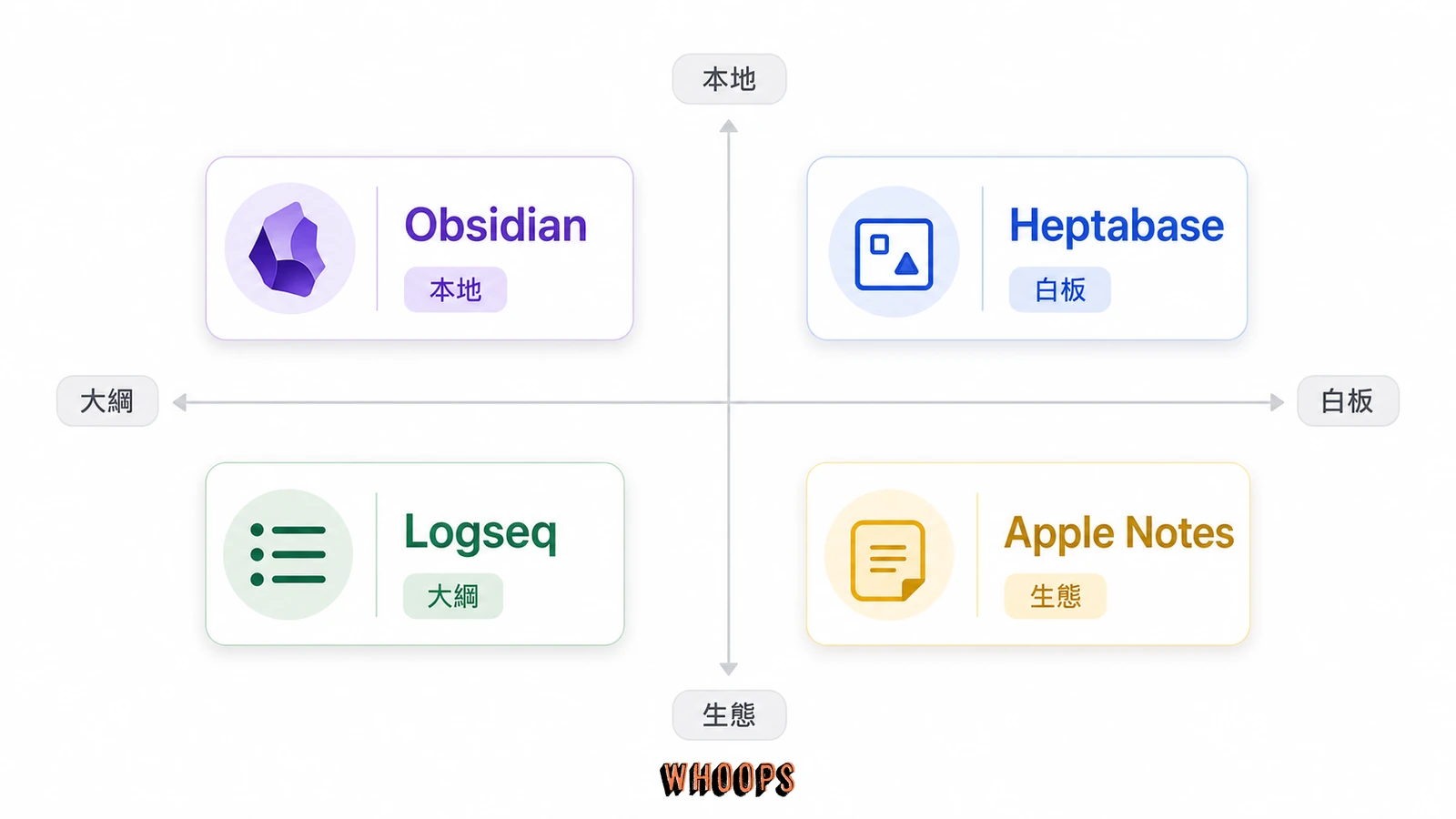
除了 Notion,最常拿來跟 Obsidian 比的是 Logseq、Heptabase、Apple Notes。四款的根本定位不同。
| 工具 | 定位 | 開源? | 價格 | 判斷:適合誰 |
|---|---|---|---|---|
| Obsidian | 本地優先 markdown 筆記 | 閉源,檔案格式開放 | 個人免費,Sync 另付 | 要長期擁有檔案的人 |
| Logseq | 開源大綱(outliner)筆記 | 開源(AGPL) | 免費,Sync 另付 | 偏好大綱結構、開源派 |
| Heptabase | 視覺白板卡片筆記 | 閉源 | 僅付費,無免費商用方案 | 重度視覺思考、白板派 |
| Apple Notes | Apple 生態內建筆記 | 閉源 | 免費 | 只用 Apple 裝置、輕度筆記 |
Logseq 跟 Obsidian 同屬本地優先 markdown,差別在 Logseq 是「大綱導向」,每一段都是 bullet,適合習慣 Workflowy、Dynalist 那種風格的人;Obsidian 是區塊導向、不強制 outliner。兩者檔案都還是 markdown,可以互相遷移。
Heptabase 走視覺白板路線,把每則筆記當卡片擺在無限畫布上,跟 Obsidian 的 Canvas 核心外掛功能類似。差別是 Heptabase 沒有免費方案(只有試用),Obsidian 個人用全免費含 Canvas。想試白板玩法又不想付費,Obsidian Canvas 是門檻最低的入口。
Apple Notes 的限制很硬。只在 Apple 生態裡,沒有 Windows、Android、Linux 版;檔案格式封閉,不能直接用 VS Code 開。如果你只用 Mac、iPhone、iPad 而且筆記量少,Apple Notes 夠用;一旦跨平台或筆記量過百,Apple Notes 的封閉就會變成瓶頸。
要從 Notion 或 Apple Notes 搬過來,路徑不算太痛。Notion 官方支援把頁面匯出成 markdown 加 CSV,匯出的 .md 檔直接拖進 vault 資料夾就能用,只是 database 會被拆成獨立的 CSV 而非保留關聯。Apple Notes 沒有官方 markdown 匯出,得靠第三方工具(如 Exporter)先把筆記轉成 markdown,再分類放進 vault。我的建議是分批搬,不要一次全轉。先搬最近三個月會用到的筆記,其他等實際用到再找,避免花了兩週搬完一堆再也不會開的舊筆記。
Obsidian + AI:把筆記庫接上生成式工具
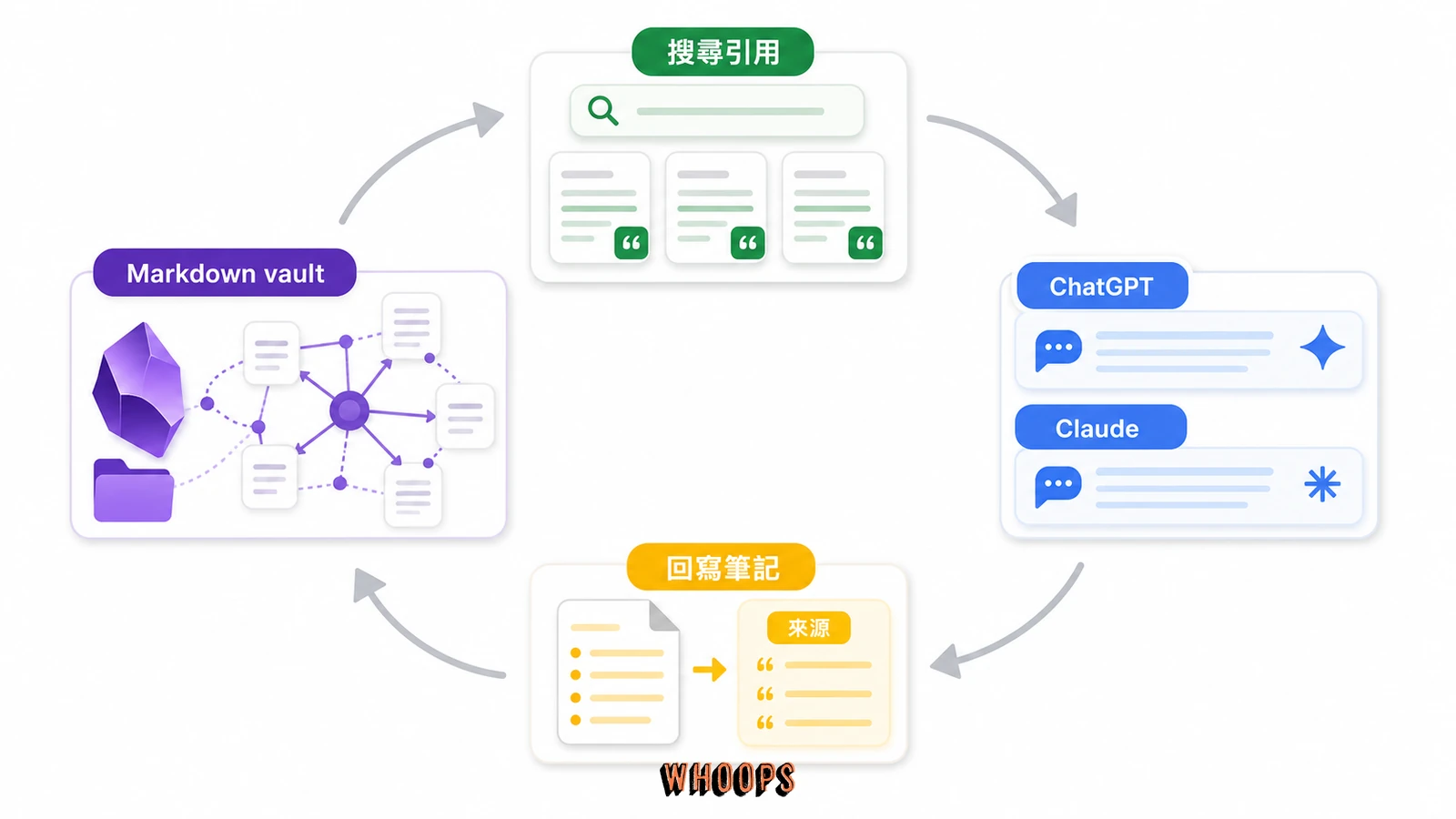
Obsidian 本身沒有內建 LLM,但它是把 AI 接進個人知識庫的理想底層。原因有兩個條件配合:筆記是純 markdown,AI 讀得動;雙向連結已經把相關筆記串好,AI 比較容易給出有上下文的回答。
常見的接法是「外部 AI 工具 + Obsidian 筆記庫」的組合。研究流程方面,用 Perplexity 的搜尋加引用 把查到的資料存成 Obsidian 筆記,附上來源 URL 與查詢日期。寫作輔助方面,把 vault 裡相關筆記彙整給 ChatGPT 或 Claude 請它整合,再回到 Obsidian 修。桌面 AI 方面,用 Claude Desktop 這類桌面 AI 工具直接讀取 vault 檔案,做在地查詢。開發者整合方面,開發者用 Claude Code 或 OpenAI Codex 整理 agent 知識、API 筆記,跟 AI 代理迴圈的工作流 串起來。其他 AI 工具如 xAI 的 Grok 也適用同一套「查到、存進 Obsidian、再加工」的流程。
一個值得做的延伸是把 vault 整理成「給機器讀的知識包」。概念上跟前面提到的 llms.txt 一致:用 markdown 當機器可解析的索引,讓 AI 查得到、引用得到。如果你重視 AI 搜尋能見度,這個方向比硬背 prompt 更長期。
把個人筆記丟進雲端 LLM,等於把內容外送到別人伺服器,這點要先認清。機密、客戶資料、合約內容不要整批丟,用本地模型或 Claude Desktop 這類讀本地檔案的工具會更穩。
結論:Obsidian 是給「要長期擁有知識」的人用的
回到開場那句:Obsidian 跟其他筆記工具最根本的差別,是「你的筆記住在誰的伺服器上」。本地優先、純 markdown、檔案格式開放,這幾件事決定了它適合長期累積、不適合短期協作。價格結構在 2025 年大改後,個人免費、商用選購,Sync 與 Publish 屬於獨立的訂閱,沒有隱藏費用。
Obsidian 的入門不算快,但它屬於十年後你還能打開同一份筆記的少數選項。十年後 vault 裡的檔案還是純 markdown,能讀它的工具只會增加不會減少。
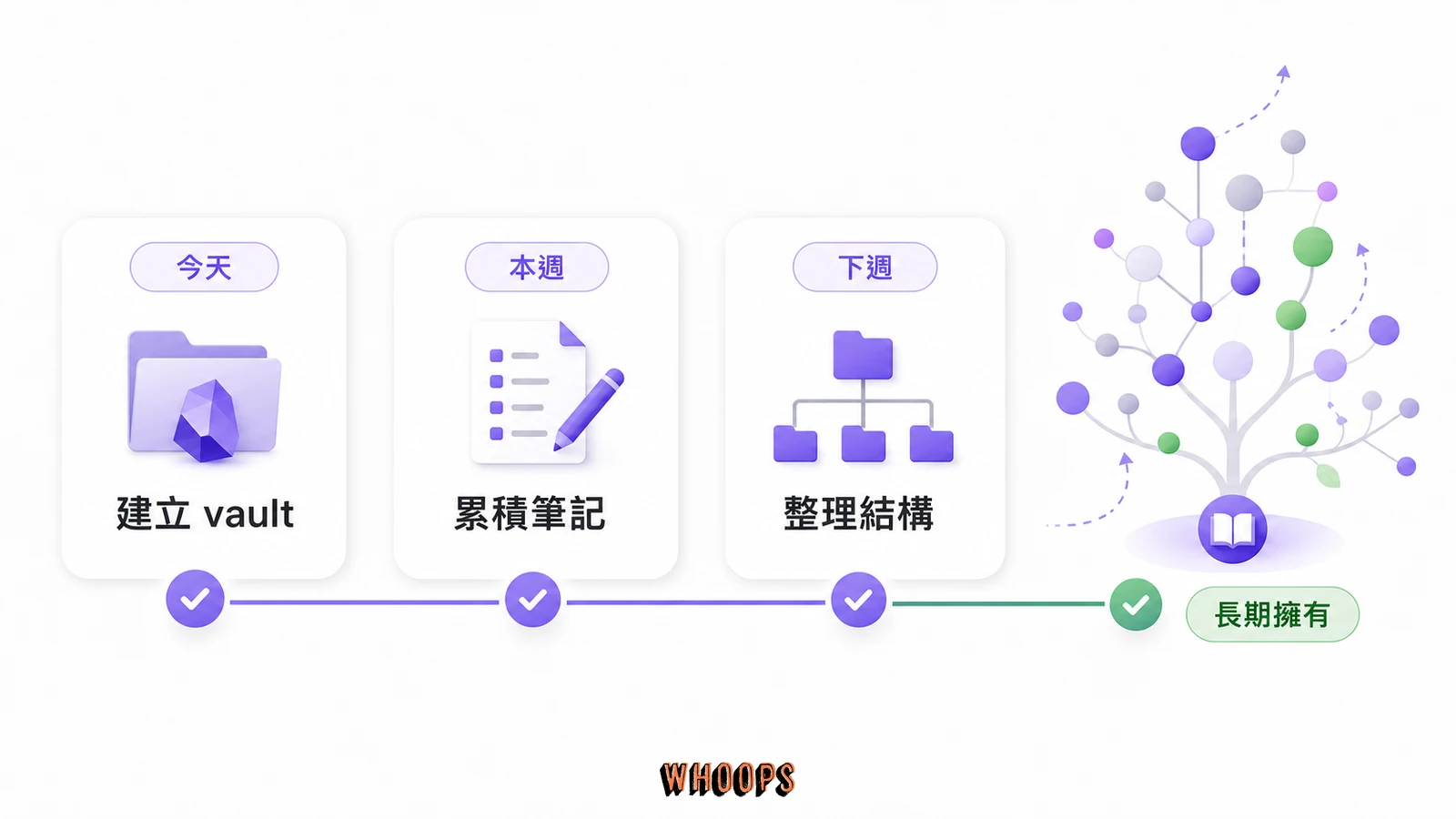
給你三個下週就能執行的下一步:
- 今天:到 obsidian.md/download 下載桌面版,建立 vault。判斷標準:vault 資料夾路徑你自己說得出來、找得到,不算 New Vault 這種萬用名。
- 這週:寫滿 10 則筆記,至少 5 則用
[[筆記名稱]]建立雙向連結,並開啟 Daily notes 連續三天打日記。判斷標準:第三天結束,你能從某一則筆記的 backlinks 面板找到至少兩則關聯筆記,就算入門成功。 - 下週:決定同步方案。若你只有一台電腦加一支手機、純文字為主,先試官方 Sync Standard 一個月 $5 USD,或免費的 iCloud Drive(Mac 生態);若你是開發者,直接走 Git private repo。判斷標準:方案能在兩台裝置測試同一則筆記即時出現,且沒有衝突檔產生,就算同步設定完成。
常見問題
Obsidian 是免費的嗎?商用要付費嗎?
個人用完全免費,桌面版(Windows、macOS、Linux)跟行動版(iOS、Android)都免費下載。商用自 2025 年起從「必須購買」改為「自願支持」,定價 $50 USD/人/年(截至 2026 年 7 月,以官方當期價格為準)。換句話說,公司行號現在可以免費用 Obsidian,但官方仍建議編預算支持這套軟體的長期維護。
Obsidian 跟 Notion 哪個比較好?
沒有絕對的好壞,取決於你最在意什麼。重視檔案擁有權、離線工作、長期可攜,選 Obsidian。重視多人即時協作、原生資料庫、開箱即用整合,選 Notion。很多人是兩個都用:Notion 做協作,Obsidian 當個人長期知識庫,定期把 Notion 成品匯出成 markdown 進 Obsidian。
Obsidian 同步要錢嗎?免費方案夠用嗎?
Obsidian 本身不同步。要你在多台裝置看到同一份 vault,有三條路:官方 Sync 訂閱(最低 $4 USD/人/月 年付)、雲端硬碟如 iCloud 或 Dropbox(免費但無版本歷史)、Git(免費但要技術設定)。純文字筆記量小、跨裝置需求簡單,雲端硬碟通常夠用;大量圖片、需要 12 個月版本歷史、或多 vault,官方 Sync 比較省心。
Obsidian 支援繁體中文嗎?
支援。Settings → General → Language 可以直接切換到「繁體中文」介面,不用額外裝語言包。第三方外掛 UI 可以用社群外掛 obsidian-i18n 漢化。中文論壇 forum-zh.obsidian.md 與 PKMer(pkmer.cn)是兩個主要的中文資源聚落。
Obsidian 適合哪些人用?不適合哪些人?
適合內容創作者、寫作者、研究人員、學生、開發者、行銷人員,凡是需要長期累積知識、把片段接回產出流程的人都適合。不適合要多人即時協作的團隊(Obsidian 不是協作工具)、不願意管同步設定的使用者、需要重型資料庫工作流(這個 Notion 比較強)的人。
Obsidian 的筆記會被廠商鎖住嗎?
不會。Obsidian 的 vault 就是一般資料夾,所有筆記是純 .md markdown 檔,中繼資料走 YAML frontmatter 開放標準。你隨時可以用 VS Code、Typora、grep 或任何文字工具讀取,把整個資料夾搬走也行。就算 Obsidian 明天倒閉,你的筆記還在、還讀得到。這是本地優先架構的核心保證。
學生有折扣嗎?
有。學生、教職員、非營利組織員工在 Sync 與 Publish 上享 40% 折扣(官方 pricing FAQ 明列)。Catalyst 與商用授權沒有學生折扣,但 Catalyst 入門等級 $25 USD 一次性付款,負擔已經很低。

討論與提問