

本篇內容
Claude Code 是 Anthropic 的 agentic coding tool,白話講就是一個會自己動手的程式碼代理:它讀你的 codebase、改檔、跑指令、跑測試,跑在你自己的電腦上,用你的檔案系統與登入狀態做事,而終端機、IDE、桌面版與瀏覽器都是它的入口。費用端先記一個數字就夠:官方成本頁給的企業部署平均,是每開發者每活躍日約 $13,查驗時點為 2026 年 8 月。
很多人聽過它,但不確定它跟 Claude 網頁版差在哪;也有人裝好了,卻只拿來當聊天機。兩種情況都沒碰到它最值錢的那層能力。官方文件把功能講得很全,教學文把指令列得很長,缺的是把「怎麼上手、怎麼不出事、值不值得付費」接起來講的那一段,這裡補上。官方文件與方案頁的核對基準日為 2026 年 9 月 4 日;產品變動快,數字與功能狀態以你眼前的官方頁為準。
重點先看
Claude Code 是程式碼代理,也是 AI coding agent 的一種:讀 codebase、改檔、跑指令、跑測試,跑在本機、用你的登入狀態,這是它跟網頁版聊天最硬的分界。
免費方案不含 Claude Code,入門是 Pro $20/月;企業部署的官方平均成本是每開發者每活躍日約 $13、每月 $150 到 $250。
好不好用,取決於你怎麼交代工作:任務切小、規則寫進 CLAUDE.md、產出必覆核,三件事做到,它才會從聊天機變成幫手。
行動條:今天花 10 分鐘裝好,跑
claude --version與claude doctor兩個檢查;再花 30 分鐘把手上最小的一個任務交給它,看它怎麼問你、怎麼改檔。
Claude Code 是什麼?定義、入口與七種工作場景
Claude Code 是 Anthropic 推出的 agentic coding tool。官方總覽頁的定義是四個動作:讀你的 codebase、編輯檔案、跑指令、整合你的開發工具,而終端機、IDE、桌面版、瀏覽器都是它的入口。換成日常語言:你把一件跟程式或檔案有關的工作交代給它,它自己拆步驟、自己挑工具、做完回報,遇到需要授權的動作會先問你。
agentic 這個字是理解它的鑰匙:你給目標,它自己規劃步驟、自己執行、自己檢查,而不等你餵一步做一步。傳統的程式輔助等你的游標,它反過來等你的交代。這中間的差別,用一次就回不去。
跟網頁版聊天最直接的差別是:你不用貼檔案。網頁版的對話框只看得到你貼進去的內容,貼多少它知道多少;Claude Code 在你的專案目錄裡工作,整個 codebase 對它是可讀的,你只要指路,不用搬磚。「整合開發工具」指的也就是這條路:它跑的指令就是你的工具,測試、建置、腳本都在同一條線上,不另起爐灶。
什麼時候你會真的需要它?三個訊號。同一份說明你對不同人講了第二次;一個修改要同步動五個檔案,手改一定會漏;每週有一份清單要手動整理,明知腳本做得到卻一直沒空寫。三個訊號中一個,就值得裝來試;一個都沒有,先用網頁版就好,不必為了潮流裝工具。
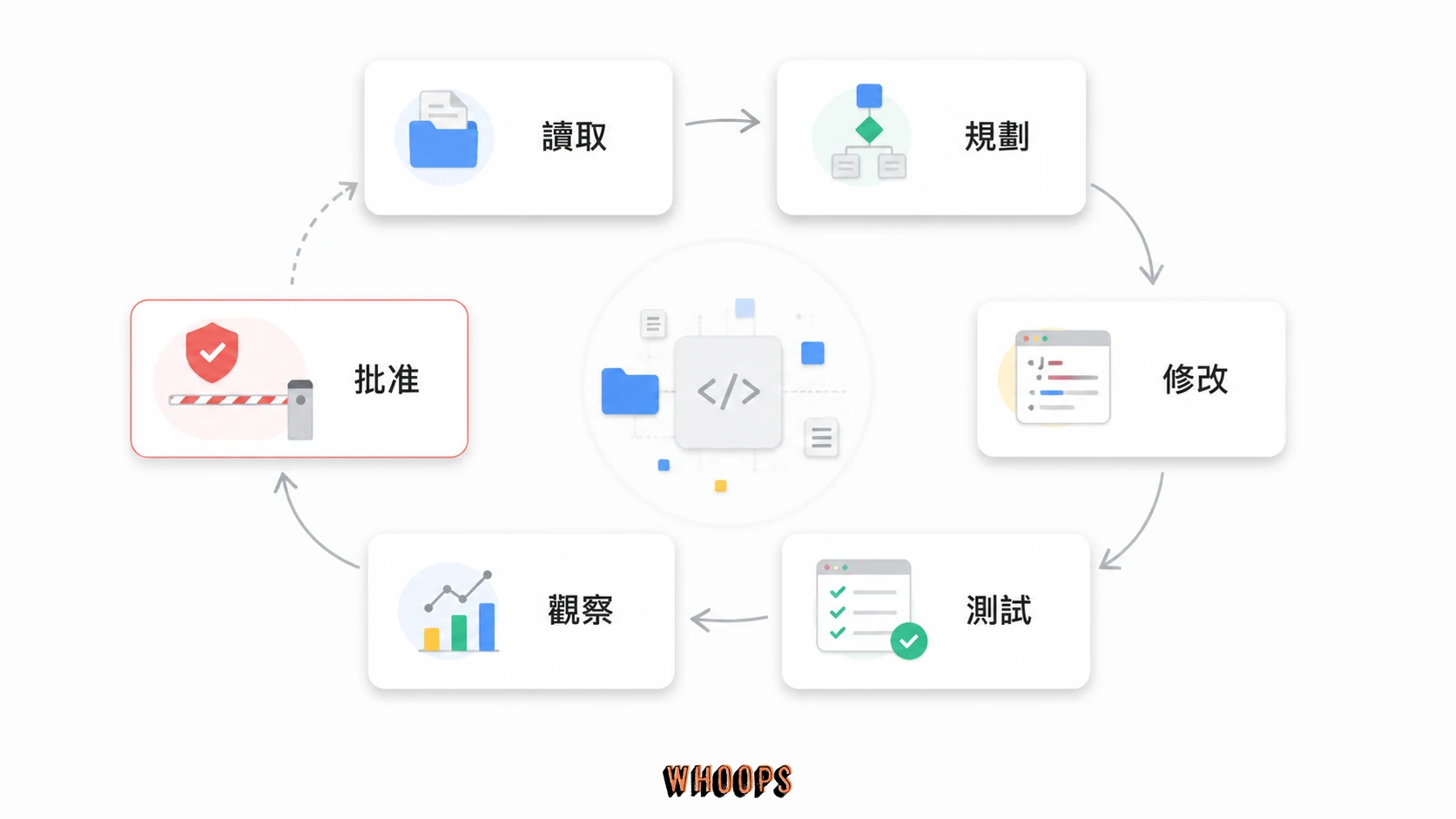
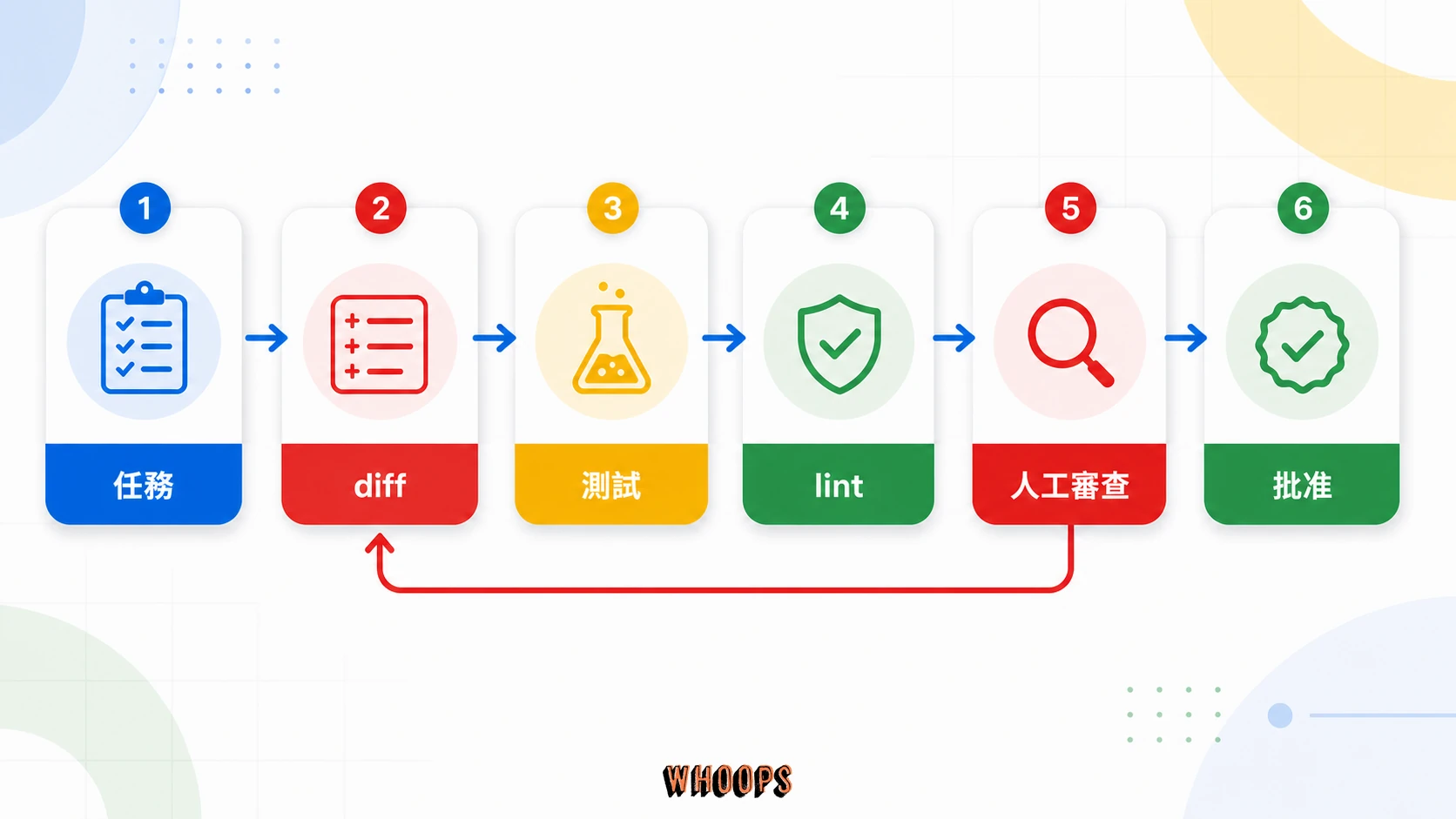
它做事的循環官方叫 agent loop:理解你交代的事,規劃步驟,用工具行動,觀察結果,發現不對就修正,一圈一圈跑到完成,高風險動作交給權限系統擋,官方的運作說明把這個循環拆成逐步的文件。看它工作有點像帶學徒:你交代目標與邊界,它動手,你驗收。比喻到這裡為止,真實的學徒不會在你講完的三秒鐘後就開始改八個檔案。
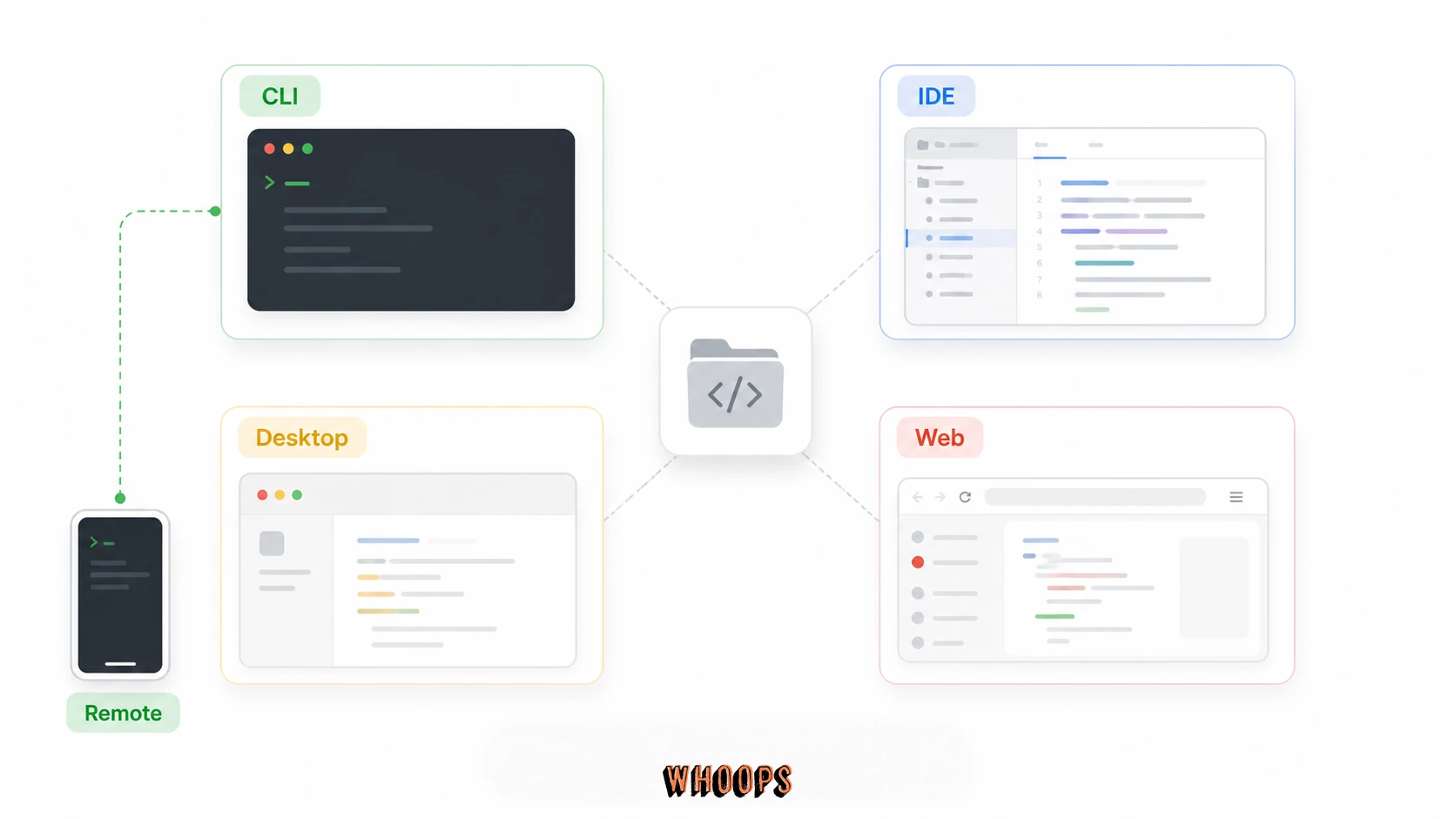
入口細數有六個。terminal(命令列)是原生的家,指令與旗標最全;IDE 外掛支援 VS Code 與 JetBrains,Cursor 也算 IDE 這一側,裝了就能在編輯器內呼叫;Desktop app 是桌面版,官方定位寫明「不需要終端機」;Web 版在 claude.ai/code 上跑;Remote Control 讓手機接手本機 session;/teleport(alias /tp)把 web session 拉進本機 terminal,需要 claude.ai 訂閱。Slack 也被官方列為入口表面,在 Slack 提 @Claude 附上 bug report 會收到 pull request,但 Team 與 Enterprise 工作區的這版整合正由 Claude Tag 取代,Pro 與 Max 方案仍走原路徑,知道有這回事就好。
入口怎麼挑,一句話:寫程式的人從 terminal 進,指令與旗標最全,自動化也只在這裡;怕命令列的人從桌面版或 IDE 進,滑鼠點得到的地方都能用;web 版留給雲端接力,價值是把工作放到雲端跑,不占你本機。先挑一個入口用熟,再談跨入口,六個入口同時摸只會亂。多數人終究會固定在一個主要入口、一個備用入口,剩下的入口知道存在就夠。
Claude Chat、Cowork 跟 Claude Code 的分工
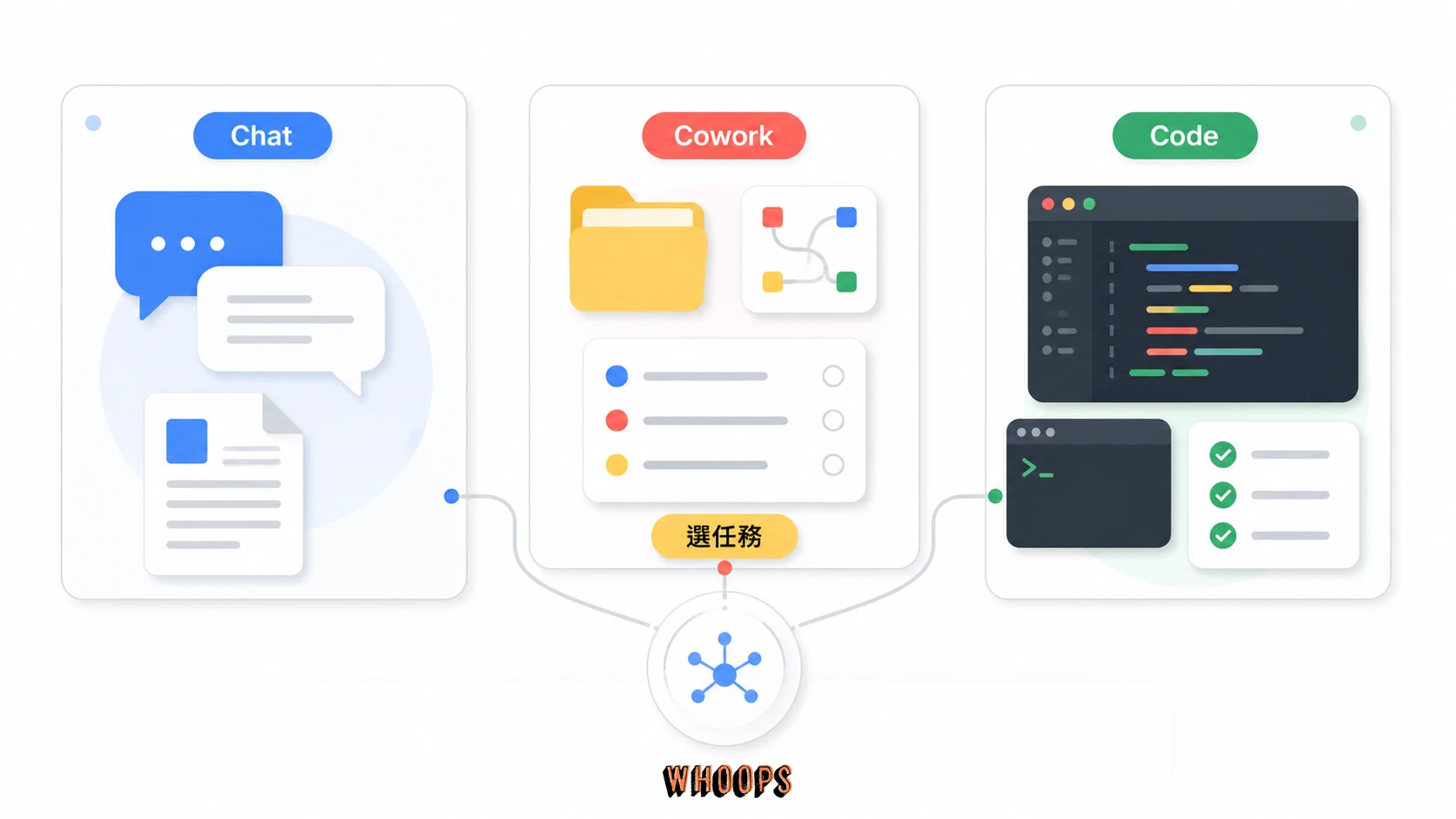
表說:三個名字常被混用,一張表分乾淨。
| 工具 | 它在做什麼 | 誰該用 | 能不能用你的本機檔案與登入狀態 |
|---|---|---|---|
| Claude Chat | 網頁對話,你貼什麼它看什麼 | 想問、想改草稿,不打算授權任何東西 | 不能 |
| Claude Cowork | 在瀏覽器裡把一件工作交給代理 | 任務在雲端就能完成的人 | 不是重點,工作在雲端進行 |
| Claude Code | 讀 codebase、改檔、跑指令、跑測試 | 要它真的動你電腦裡的專案 | 能,本機檔案系統與登入狀態都用 |
看完表再補一個容易誤會的點。Claude Code 的 web 版在雲端環境執行,你本機的使用者設定與本機 MCP 不會自動帶過去,要共用的規則放進 repo 才跟著走;裝在本機的 Claude Code 用的則是你的檔案系統與登入狀態。所以「核心能力同源,入口只是手感」只講了一半,兩邊跑的環境不一樣才是實際差異,也是它跟雲端沙盒工具的分界線。真的需要兩邊接力,/teleport 就是為這種情境設計的。
web 版跟本機版的取捨,落在「東西在哪裡」。你的專案、你的工具、你的登入狀態都在本機,本機版拿得到全部;web 版的環境在雲端,好處是不占你的機器、隨處接手,代價是本機設定不跟著走。把規則放進 repo、把產出放在看得見的地方,兩邊就能乾淨換手,這是實務上最穩的用法。
從 Chat 到 Code 的升級時機也看得出來:問題停留在一問一答,Chat 夠;工作需要它記住上下文、連續動好幾步、事後還要重來一遍,Code 才上場。想先補齊 Claude 這個產品本身的中文名詞與用法,站上的 Claude 是什麼教學講得更完整;Cowork 的定位與用法,站上也有專文拆解。
Claude Code 能幫你做什麼:七種工作場景
能做什麼,一張表比一段話清楚。右欄是指令語意,示範交代的方式,不是要逐字貼上的咒語。
| 場景 | 你要交代的重點 | 範例指令語意 |
|---|---|---|
| 修 bug | 重現條件與期望行為 | 「login API 回傳 500,找出原因修掉,修完跑測試」 |
| 補測試 | 既有函式與要蓋到的邊界 | 「替 password validation 補單元測試,邊界值都要蓋到」 |
| 更新文件 | 哪份文件對不上現況 | 「README 的安裝步驟過時了,對照 package.json 更新」 |
| 看懂陌生專案 | 你想追的主線 | 「這個 repo 的登入流程怎麼走,一步一步講給我聽」 |
| 重構 | 行為不能變的界線 | 「把這支腳本拆成模組,對外行為不能變」 |
| 例行掃描 | 要檢查的項目與輸出格式 | 「抓全站已發布頁面,列出每頁連向目標頁的錨點與數量」 |
| 資料健檢 | 判定標準 | 「把這批 JSON 掃一遍,列出格式錯誤的欄位」 |
七種場景的共通點只有一個:工作有明確的完成定義。修到測試過、文件對得上、清單列出來,都算。反過來說,「幫我想想看」這類沒有完成定義的請求,它跟網頁版聊天的差距最小,用哪個都行。判斷自己手上的事適不適合交給它,先問一句:這件事做完了,你看什麼知道它做完了。答得出來就交,答不出來就先把完成定義想清楚。想用具體作品練習拆任務,可看用 Opus 5.5 製作 3D 網頁遊戲的流程,把場景程式、資產與遊玩驗收分開安排,先從一個可走的場景起步。文字事件型作品則可看1in8b 的 AI 協作開發案例,比較它如何把資料與人生抉擇組成網頁遊戲。
再給一個反面參考,三種工作交了容易後悔:沒有邊界的「大掃除」式重構,它會動到你沒打算動的檔案;沒有驗收標準的「順便看看」,產出你無從判斷;還有趕時間時的複雜架構決策,這種該自己想,它可以幫你整理選項,不該替你拍板。
Claude Code 怎麼安裝?命令列、npm、Windows 與桌面版
白話講:macOS、Linux、WSL 用一列指令原生安裝,Windows 用 PowerShell 一列,npm 是備援不是首選,桌面版留給不想碰終端機的人。系統需求先看一眼:macOS 13.0 以上、Windows 10 1809 以上(Server 2019 也行)、Ubuntu 20.04 以上(Debian 10、Alpine 3.19 也算數),RAM 4GB 起,x64 與 ARM64 都支援。這些數字出自官方安裝說明頁,卡關時它比任何教學文都新。
裝在哪台機器也有講究:它讀你的檔案、用你的登入狀態,所以裝在你真正做事的那台,不是最乾淨的那台。拿舊機器或虛擬環境先試可以,但要拿到日常戰場,得在日常工作的那台重新走一遍安裝與規則。
用命令列(CLI)原生安裝
macOS、Linux、WSL 的原生安裝就一列:
curl -fsSL https://claude.ai/install.sh | bash
Windows PowerShell 是另一列:
irm https://claude.ai/install.ps1 | iex
Windows CMD 也有原生指令,下載 install.cmd 執行後刪掉。裝好後 cd 到專案目錄輸入 claude,第一次登入走瀏覽器,登完回終端機就開工。官方快速開始文件把頭十分鐘的流程一步一步寫了,照著走不容易歪。
為什麼原生安裝優先?官方建議就是它;裝出來是單一 binary,不依賴你機器上的任何執行環境;背景自動更新,不用自己記得升級。套件管理器與 npm 不是不行,是多了依賴別的工具鏈這一層,出問題時多一個變因。
裝完有兩個檢查。第一個是 claude --version,吐出版號(樣式如 2.1.211)代表裝到了;第二個是 claude doctor,做安裝診斷。輸入 claude 沒反應、終端機回 command not found,多半是 PATH 問題:安裝器裝到的目錄不在 PATH 裡。macOS 看 ~/.zshrc 的 PATH,Windows 在使用者環境變數 PATH 確認,重開一個終端機視窗也常常就解掉。原因不神祕:shell 只在 PATH 列出的目錄裡找執行檔,安裝器裝到的目錄不在清單上,它就只回你一句 command not found。修法二選一:把目錄加進 PATH 再重開終端機;或先照安裝完成訊息給的完整路徑啟動一次,確認執行檔在不在。兩者都比解除安裝重裝快,而且重裝通常解不掉同一個問題,因為裝的路徑沒變。兩條安裝路還可能同時存在一份以上,有疑慮就跑 doctor,或照官方 conflicting installations 的步驟排查。doctor 的價值在這裡最明顯:把安裝狀態整體檢查一遍,連版本與更新通道一起看,比你自己翻設定檔快。這是新手卡得最多的一段,值得在裝完後多停留兩分鐘。
還有一個計費上的地雷要先拆:環境變數裡掛著 ANTHROPIC_API_KEY 的話,Claude Code 會改用 API 計費而不是訂閱額度。訂閱制使用者帳單對不起來,繞一大圈才發現是它,很常見。
免費方案不含 Claude Code。 登入時就要有 Pro、Max、Team、Enterprise 或 Console(API)其中一種帳號。
Homebrew、WinGet 與 npm
Homebrew 現在是雙 cask:claude-code 追 stable 通道,大約比最新版慢一週、會跳過重大回歸版;claude-code@latest 追最新通道,要新功能選這個。Windows 有 WinGet(winget install Anthropic.ClaudeCode);Linux 的 apt、dnf、apk 走官方簽名 repo。
更新通道用 autoUpdatesChannel 設,latest 是預設,stable 是保守選項,原生安裝會在背景自動更新。不想哪天早上醒來版號自己變了,就釘在 stable;想第一時間拿到新模型支援,就留在 latest。這是手感問題,不是對錯。
npm 仍支援(npm install -g @anthropic-ai/claude-code),v2.1.198 起要求 Node.js 22 以上,但裝的其實是同一顆原生 binary,npm 只是下載器,執行時不用你的 Node。舊版 Node 上 npm 只印 EBADENGINE 警告,不會安裝失敗。sudo npm install -g 這條路不要走,官方文件直接寫了禁止,用管理員權限裝到系統目錄,之後升級與移除都容易卡權限坑。什麼人還該用 npm?團隊已有 Node 工具鏈、安裝流程都要走 package.json 的那種,統一管理比混合安裝單純。
Windows 原生還是 WSL2
判斷只有一條:要不要沙箱。沙箱會限制 Bash 能碰的檔案與網路,等於給它一個圍欄,而這層防護只有 WSL2 支援,Windows 原生沒有。想要圍欄,裝 WSL2;一般使用,原生就好。Git for Windows 是選配,裝了提供 Bash tool,沒裝則用 PowerShell tool,日常使用差異不大。
沙箱的價值講白一點:它跑的指令被限制在允許的檔案與網路範圍內,就算判斷錯了,能傷到的範圍也有限。Windows 原生沒有這層,所以 Windows 上特別建議把權限模式設保守一點,用規則補圍欄。
桌面版與 IDE 外掛
不碰終端機也有兩條路。Desktop app 從 claude.com/download 下載,官方定位就寫著「不需要終端機」,登入後有 Code 模式入口;IDE 外掛在 VS Code 與 JetBrains 市集安裝,Cursor 也在支援之列,裝完在編輯器內呼叫。桌面版與 IDE 版跑的是同一套核心,差別在介面,不是功能閹割版。挑法很簡單:工作本來就活在瀏覽器分頁裡,用桌面版;工作離不開編輯器,用外掛。完整的桌面版教學站上有專文,逐步的畫面說明那裡更齊。
Claude Code 怎麼用?新手教學、權限與指令
怎麼用的核心不是背指令,是學會交代。能力越強的工具,交代得越差,出的事越大。先看它行動前怎麼問你,再看指令與模型,交代的方法與節奏收在後面。
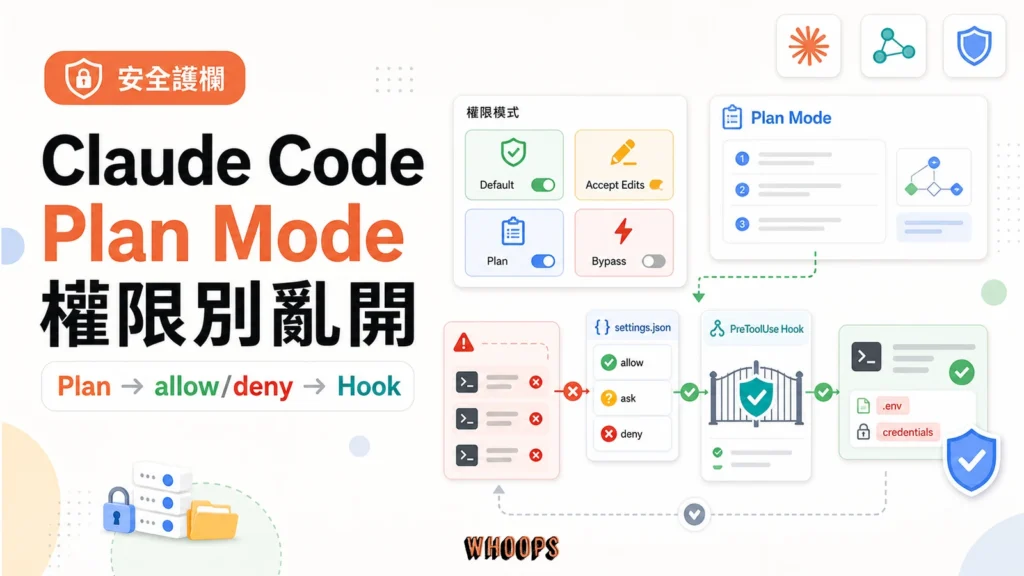
六種權限模式
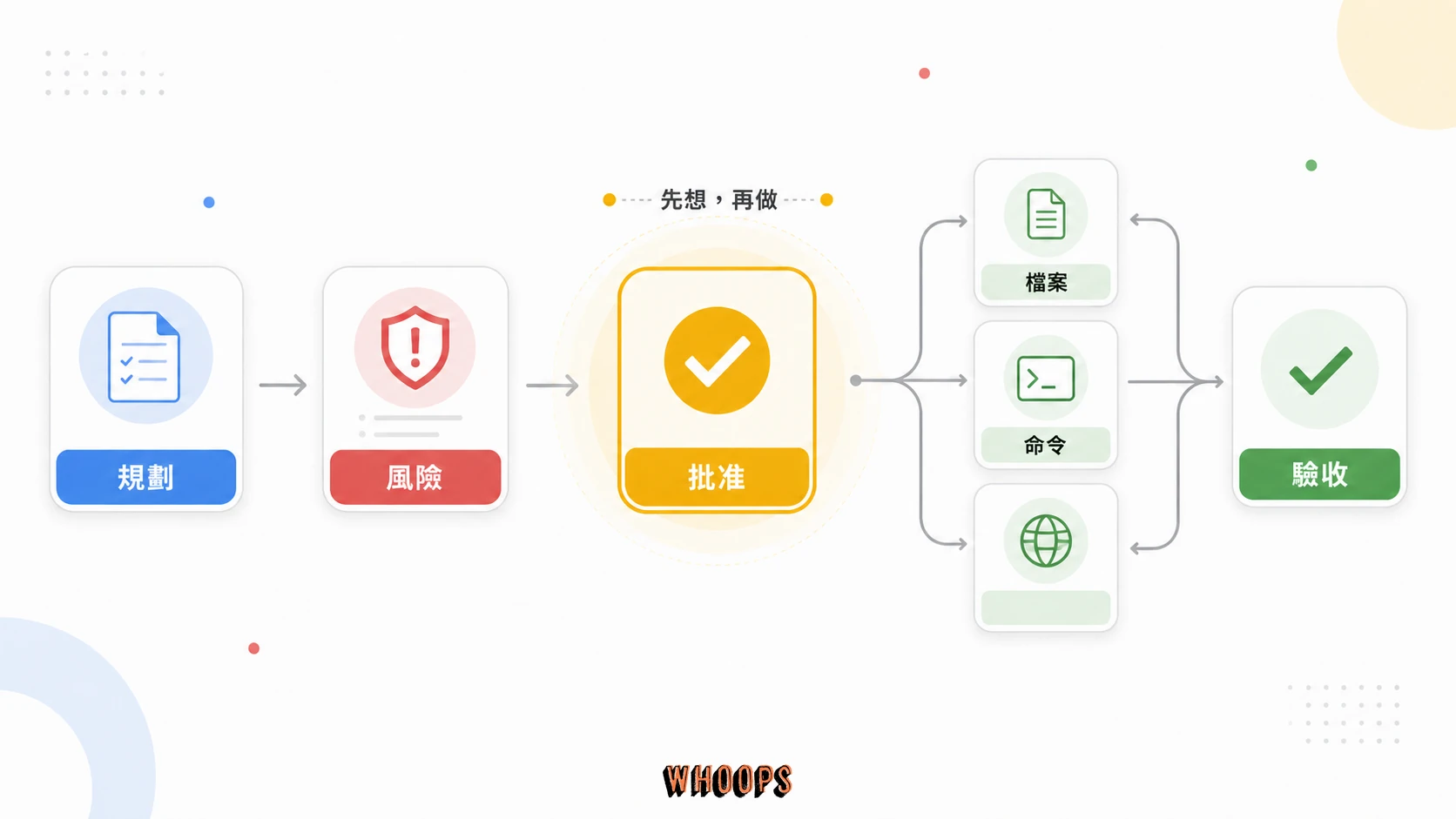
權限模式是它在行動前會不會問你的開關,目前有六種,不是四種。官方權限說明頁是這一節的依據。
| 模式 | 它會問什麼 | 適合誰 |
|---|---|---|
| default(UI 名稱 Manual) | 讀取類免問,其餘動作都問 | 第一次用的人 |
| acceptEdits | 改檔與常用檔案指令免問(限工作目錄內),其餘問 | 連續改一串檔案的批次工作 |
| plan | 先提計畫,你批准後才動手 | 大改動前想先看它打算做什麼 |
| auto | 背景分類器審查動作,全自動 | 交代長任務、不想逐項確認 |
| dontAsk | 只跑預先核准的工具 | 規則明確的重複流程 |
| bypassPermissions | 全部跳過,官方標明危險 | 隔離環境、拋棄式容器 |
acceptEdits 那格要讀細:免問的不只改檔,mkdir、touch、rm、rmdir、mv、cp、sed 這些常用檔案系統指令也免問,但僅限工作目錄內,PowerShell 對應 Set-Content 等指令同樣處理。網路上不少教學把 acceptEdits 寫成「改檔免問、跑指令仍要問」,跟現行官方頁不符,讀的時候留個心眼。
auto mode 值得多講兩句。它靠背景分類器審查每個動作,該擋的擋、該做的做,你不用逐項確認,這是長任務的前提:一件要跑半小時的工作,如果每三分鐘停下來等你按確認,代理的意義就少了一半。代價是你把一部分判斷交給了分類器,敏感的專案要自己衡量。
起始模式依帳號與版本決定:v2.1.228 以上(Windows v2.1.233 以上)的 Pro、Max、Team 帳號,起始模式是 auto,由分類器在背景審查動作;Enterprise 與 API key 起始於 default(Manual);claude -p 與 Agent SDK 也起始於 default,安裝或升級後的第一個 session 同樣是 default。所以你在別人教學裡讀到「它會停下來問你」時,要看對方跑的是哪種模式,auto mode 底下不是每個動作都問。
六種模式怎麼選,給一條實際路線:第一天用 default,每個動作都看過一遍,順便認識它會做什麼;熟了切 acceptEdits,批次改檔不再逐檔確認;陌生的 repo 或大改動,先走 plan 看計畫再放行;dontAsk 與 bypassPermissions 留給規則已經很硬、環境已經隔離的場合。還有一個反直覺的提醒:剛裝好或剛升級的第一個 session 一定是 default,不是 auto,別以為設定壞了。
權限模式決定沒有規則的動作怎麼處理,一般 Claude Code 工具呼叫仍由 permission rules 與 hooks 檢查。若安裝 Mods,使用者 mod 可以核准 ask 規則或非 managed PreToolUse 原本阻擋的呼叫。依官方管理說明,只有 sec-default 守衛有載入時(機器具有 managed settings,或使用者登入 Team/Enterprise),deny 規則才預設優先於使用者 mod;管理者也可啟用 allowModsToOverrideDenyRules 放寬。managed PreToolUse 阻擋的工具呼叫仍是最終決定,但這些工具規則不限制 mod 自己的 $.fs/$.process 呼叫。高風險工具需要規則把關,第三方 mod 本身也要另外審查。
Plan Mode 用 Shift+Tab 循環切換,流程是先探索、提計畫、批准後執行,適合拿來審它的思路再放行。審計畫看三個地方:它打算動哪些檔案、按什麼順序、怎麼驗證做完。三個都答得清楚,計畫通常可行;答得含糊的那個,就是等下出事的那個。settings.json 有 managed、user、project、local 四層,可以寫 allow/deny 規則、hooks 與環境變數;把 .env、lockfile 這類敏感檔案的防護寫進 hooks,是官方文件示範過的標準做法。權限與 settings.json 的完整拆解,站上的 Plan Mode 安全設定專文講得更細。
它停下來問你,是功能。 問你,代表權限系統在做事;什麼都不問就動手,要嘛你設定過,要嘛你在用危險的那種模式。
常用指令、CLI 旗標與模型選擇
準備把日常開發任務切到新版 Sonnet,可先對照Sonnet 5.5 的 effort 設定與遷移清單。Claude Code 的預設 effort 是 medium,API 則是 high;自行串 API 的程式還要檢查 thinking 與 tool_choice,相同名稱的模型不代表兩個入口使用相同設定。
表說:先記這些就夠,完整清單 /help 會列,官方指令全集查得更快。
| 指令 | 作用 |
|---|---|
| /clear | 換任務時清空對話 |
| /compact | 壓縮對話,可帶指示保留重點 |
| /model | 切換模型 |
| /effort | 設努力等級(low 到 xhigh、max、ultracode、auto) |
| /resume | 接續之前的對話 |
| /usage | 看用量與成本 |
| /context | 看對話裡什麼佔滿了 context |
| /memory | 記憶的開關與編輯 |
| /init | 生成初始 CLAUDE.md |
| /rewind | 回溯對話與程式碼到檢查點 |
| /agents | subagent 管理 |
| /permissions | 權限規則 |
真要精簡,頭一個月五個指令就撐得起來:/clear 換任務、/model 換模型、/usage 看帳、/context 看積了多少東西、/rewind 反悔。其餘的用到再查,查兩次就記住了。/resume 跟 claude -c 的分工容易混:前者接舊對話,後者直接接這個目錄最近的一次,懶人用後者就夠。
檢查點值得當成一種習慣:/rewind 回溯的不只是對話,連程式碼一起退回當時的狀態。大改動前按一次,等於先存檔再闖關,闖壞了退回來重來,成本趨近於零。
CLI 旗標記三個就夠用。claude -p "你的問題" 是非互動模式,跑完就退出,適合腳本與管線;cat 檔案 | claude -p "問題" 把檔案內容餵給它分析;claude -c 接續這個目錄最近的對話。Esc 打斷目前的回應或工具呼叫,已完成的部分會保留;double-Escape 或 /rewind 可以回溯對話與程式碼到檢查點,改壞了有後悔藥。對話變長、開始覺得它變笨時,跑 /context,它會用彩色格狀圖顯示什麼佔滿了 context,附滿載警告與建議。
順帶拆一個流傳的東西:claude commit 這個指令不存在,官方指令清單裡查不到。看到教你跑它的文章,內容的查證日期值得懷疑。
模型端,2026 年 9 月的模型線是 Opus 5、Sonnet 5、Haiku 4.5、Fable 5,加上 9 月 1 日新推的 Fable 5.1。預設模型依帳號決定:Max、Team Premium、Enterprise pay-as-you-go 與 API 帳號給 Opus 5;Pro 與 Team Standard 給 Sonnet 5。Fable 不是任何帳號的預設,要用 /model fable 指定,這個 alias 現在指向 9 月 1 日的 Fable 5.1;它的定位是 Claude Code 裡最強的模型,適合超過單次坐下的長任務,而且永遠使用延伸思考,不能關。部分方案與席位選它會改計用量儲值(usage credits),選的當下會先出現同意提示,企業統一扣款的帳號不會問。這組預設在 9 月 22 日又變動一次:Pro、Max 與 Team 方案的預設模型換成當天發布的 Opus 5.5,細節看Claude Opus 5.5 的規格與成本解析。
官方的成本指導很務實:Sonnet 5 應付多數 coding 工作,Opus 留給複雜架構。兩個 alias 值得記:best 讓有 Fable 權限的組織直接用最強的 Fable,沒有就退到最新 Opus;opusplan 在 plan 階段用 Opus、執行階段用 Sonnet,花錢花在刀片上。Sonnet 5 原生 1M 視窗,長對話撐得住。努力等級用 /effort 調,同一顆模型,出力大小不同:查一個檔名用 low 就夠,跨模組的疑難雜症再往上拉;把它跟模型選擇分開看,省錢的空間常常在這裡,多數任務用不著最強的模型配上最高的努力。換模型的時機也有一個訊號可看:它開始在同一個問題上繞圈、或明顯跟不上複雜度,先 /context 看 context 是不是滿了,滿了先 /compact,沒滿再換模型。順序錯了,換再強的模型也只是貴的繞圈。模型選擇與預設的官方說明在 model-config 頁;兩個主力模型的中文名介紹,站上的 Opus 5 與 Sonnet 5 專文各有拆解。
交代給它跟外包點工一樣:工班它自己帶,驗收永遠是發包的事。交代有三個要素。目標,講完成定義,測試過、文件對得上、清單列出來;邊界,講哪些檔案能碰、哪些行為不能變;驗收,講你要看到什麼才簽名。三樣都講,它一次到位的機率才高,缺哪樣,它就會在哪裡自由發揮。
舉個例子。目標講「修到 npm test 全綠」,不是「幫我看看哪裡有問題」;邊界講「只動 src/auth,測試檔可以新增」,它就不會去掃整個 repo;驗收講「修完列出改了哪些檔案與原因」,你就有一張覆核清單。三分鐘的交代,省的是三十分鐘的來回。
節奏也要管。急著收工、一次連開三輪修改,出問題就回頭找不出版本:這種順序錯,比寫錯本身更花時間。一輪一覆核,確認沒事再開下一輪,看起來慢,實際上快。
五個新手常犯錯
- 一件大事一次丟給它。 任務越大,context 越滿,出錯時你越難定位是哪一步壞的。切成有完成定義的小任務,任務之間 /clear,每一輪都是乾淨的起點。
- 產出直接用。 它補的測試可能「看起來合理、跑起來才發現錯」,diff 要看,測試要跑,覆核省不得。省三分鐘的覆核,賠三小時的除錯,這筆帳不划算。
- 裝了卻只當聊天機。 只問不改,代理能力整層閒置,等於請了師傅卻不讓他動工。從最小的一個改檔任務開始交,交過三次,手感就會長出來。
- 環境變數掛著 ANTHROPIC_API_KEY 忘了拆。 訂閱會被改成 API 計費,帳單對不起來再回頭找原因,多繞一圈。
- 為了順手開 bypassPermissions。 官方標明危險,只該在隔離環境用。省下的每次確認,出事的時候一次吐回來,容器關掉就重來的那種環境,才配得上它。
三個任務的實測與第一週路線
2026 年 8 月的實測,場景是一個約 8,000 行、45 個檔案的中型 Node.js 專案,三個任務:修一個 login API 回傳 500 的 bug、補 password validation 的單元測試、更新過時的 README。三件事加起來約 9 分鐘,同樣的工作手動處理約 40 到 50 分鐘。這組數字是單一專案的操作記錄,不是基準測試,不同專案規模與指令寫法結果會不同。三個產出裡有 1 個測試是 unicode 邊界誤判,看起來合理、跑起來才發現錯,抓出來的時間就是覆核成本,這是覆核不能省的實證。覆核的動作本身很輕:看 diff、跑測試。
第一週照這樣走:
- 第一天,裝好,跑
--version與doctor,登入,隨便問一個專案裡的問題暖機,重點是確認它讀得到你的檔案。 - 第二、三天,挑一個單檔任務交代,修 bug 或補測試都行,看它怎麼問、怎麼改,覆核 diff,跑一次測試。
- 第四、五天,在專案跑 /init 生成 CLAUDE.md,把覆核時踩到的地雷寫進去,前兩天那種「它又犯了」的錯,多半就是規則該補的訊號。
- 週末,跑 /usage 看這週的用量,建立對額度的體感,順手試一次 /context,看看 context 都花在哪裡。這兩個數字,就是你判斷值不值得繼續用的起點。
非工程師的用法,拿這個網站自己的例子講最快。每輪改版前後跑兩個例行掃描,都是 Claude Code 用幾行程式做完。一個是全站內鏈健檢:抓所有已發布頁面的內容,列出每一頁連向目標頁的錨點與數量,2026 年 8 月下旬這一輪是 386 個頁面、26 頁共 32 條連向 Claude Code 主題頁,全程不用人手翻頁面。另一個是台灣 SERP 掃描:同一批 15 個查詢在改版前後各跑一次,比對自己與競品的排名變動。兩份輸出都是可直接讀的清單與表格,不是螢幕截圖,貼進會議記錄就能用。兩件事的共通點,是把網站經營的重複盤點變成分鐘級的自動報告,這是非工程師拿到實際好處的典型路徑。
CLAUDE.md 是什麼?規則檔四層與記憶分流
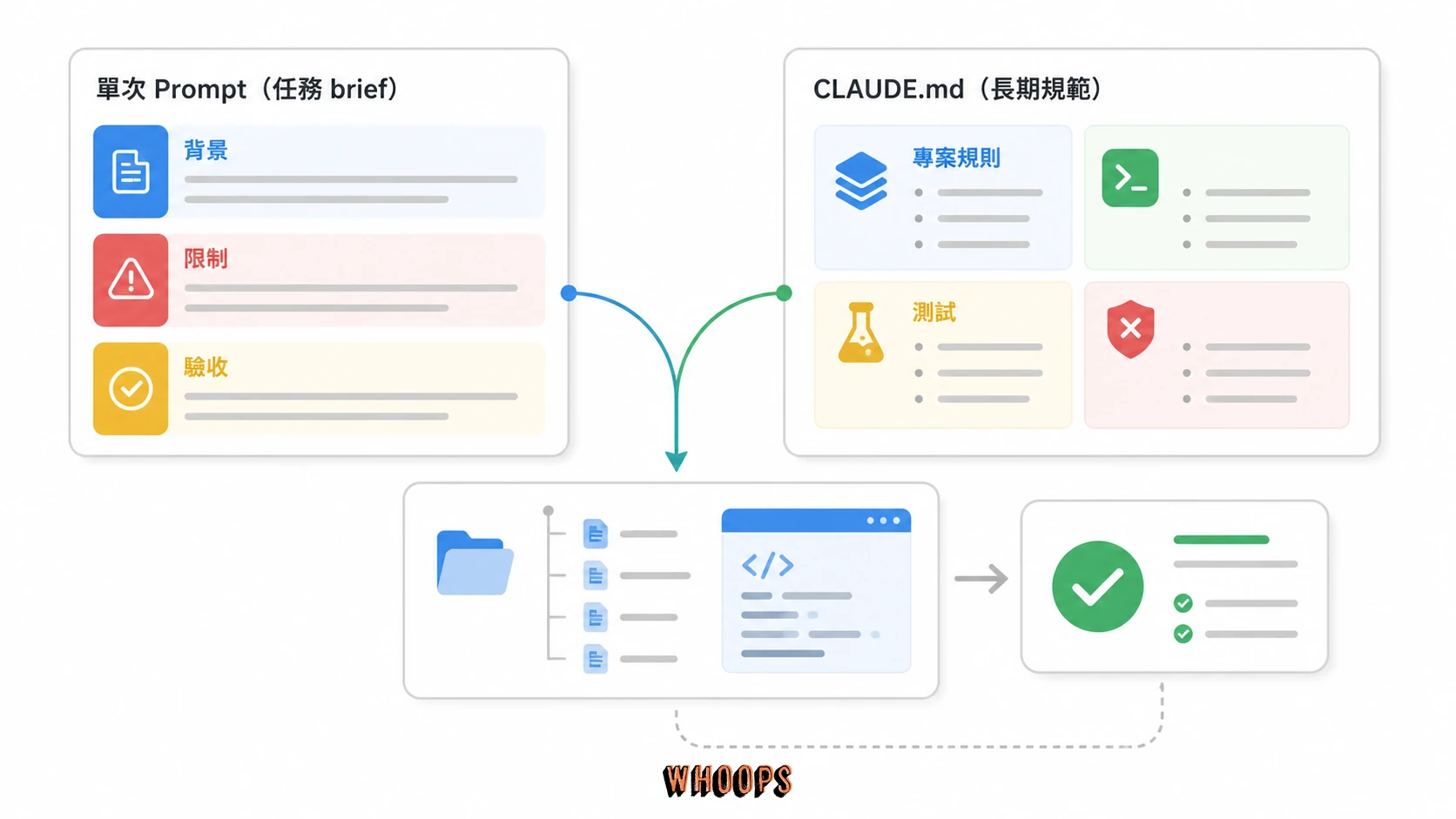
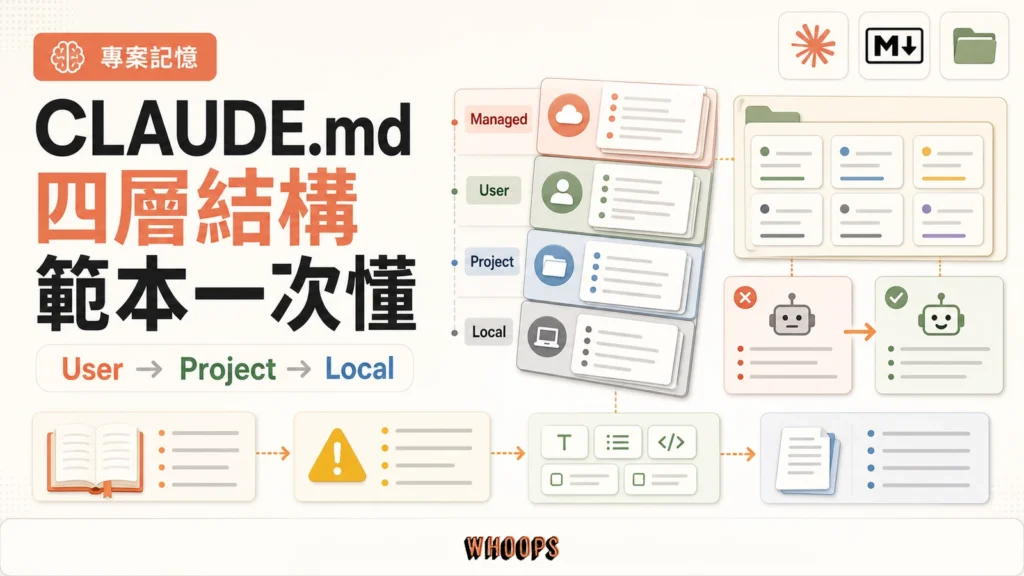
CLAUDE.md 是放在專案裡的規則檔,告訴 Claude Code 這個 repo 怎麼工作:命令怎麼跑、哪些檔案不能碰、用詞有什麼規矩。/init 會掃專案生成初始版本,之後靠你維護。官方的建議很一致:每檔目標 200 行以內,細節工作流移去 Skills,規則檔只放高頻且穩定的那層。四層結構與記憶系統的依據都在官方 memory 頁。
把它想成新人的第一天文件。新人報到你會交代什麼?怎麼跑測試、程式碼放哪、哪些地雷不要踩。CLAUDE.md 就是這份交代,差別在它每次對話都會被讀一次,不像人會忘。
它有四層,全部串接合併、不互相覆蓋:
| 層 | 位置 | 影響範圍 |
|---|---|---|
| Managed | 企業管理端發佈 | 整個組織 |
| User | ~/.claude/CLAUDE.md | 你自己的所有專案 |
| Project | repo 根目錄 CLAUDE.md 或 .claude/CLAUDE.md | 這個 repo 的所有人 |
| Local | 專案根目錄 ./CLAUDE.local.md(建議加進 .gitignore) | 只有你、只在這個專案 |
放哪層的判斷很直觀:這條規則團隊都該遵守,放 Project;只跟你的機器或習慣有關,放 User;這個專案裡你個人的暫時偏好,放 Local,而且記得 gitignore,不然會被一起推上去。Managed 層是企業管理端發佈的,你讀得到、改不了,組織怎麼管就怎麼吃。
什麼規則值得寫進去?四類最划算:怎麼跑(建置與測試的指令)、禁區(哪些檔案與資料不能碰)、用詞(命名慣例、語言規矩)、驗收(完成要看什麼)。標準很簡單:講過第二次的事,就值得變成規則。
規則檔還有一個隱形好處:它讓團隊的知識變成檔案。人口頭交接會漏、會走精,寫進 repo 的規則,新來的人第一次跑就吃到,離職的人帶不走,也不會帶走。
Local 層就是專案根目錄的 ./CLAUDE.local.md,現行官方 memory 頁明載;坊間「CLAUDE.local.md 已棄用」的說法跟官方頁不符,別採信。搭配 .claude/rules/ 可以讓規則只在碰到對應檔案類型時載入,比如 markdown 的寫作規則只在改文章時生效,不干擾改程式的工作。repo 已經在用AGENTS.md 跨工具規則的話,Claude Code v2.1.277 起可在專案與上層都沒有 CLAUDE.md、.claude/CLAUDE.md 或 CLAUDE.local.md 時直接讀取。兩種檔案都保留時,可在 CLAUDE.md 用 @AGENTS.md 匯入共用內容,或在 /config 選 claude-md-and-agents-md,避免各自維護兩份規則。
「記住」兩個字會存到哪裡
這題最容易踩。口說「記住 X」,存進的是 auto memory,不是 CLAUDE.md。auto memory 是另一套系統,預設開啟,Claude 跨 session 自動累積知識,你不用寫任何東西;筆記存在 ~/.claude/projects/<project>/memory/,MEMORY.md 索引每次對話載入前 200 行或 25KB,內容分 user、feedback、project、reference 四類,/memory 裡可以開關,環境變數可以整個停用。
四類筆記各自記什麼,官方的分法很清楚:user 記你的偏好與習慣,feedback 記你糾正過它的事,project 記進行中的工作、期限與程式碼裡推不出的決策,reference 記專案外的資訊在哪裡找。你不用手工維護,但值得偶爾用 /memory 翻一下,看它對你形成了哪些印象,寫歪的及時刪。一個實際的節奏:每週翻一次,看到重複出現的糾正,就升級成 CLAUDE.md 的正式規則。記憶是草稿,規則是定稿。
要讓一條規則進 CLAUDE.md,要嘛明說「把這條加進 CLAUDE.md」,要嘛用 /memory 直接編檔。舊教學常寫的「# 開頭快捷加入記憶」已從官方文件消失,別再照做。
規則寫進檔案,記憶才會跟著專案走。 auto memory 存在你這台機器,CLAUDE.md 進 repo,團隊與未來的你都吃得到,這是兩套系統真正的分野。
CLAUDE.md 的完整教學與可直接複製的範本,站上的 Claude Code 記憶檔完整教學講得更完整,規則怎麼寫、放哪層、怎麼除錯都有。
用中文跟 Claude Code 合作
可以用中文,整個流程都吃中文:交代任務、追問、要它改,全程中文沒問題,回覆也是中文。沒有一個叫語言的開關要預先設定,直接開口就是了。專有名詞保留英文原文是正常行為,指令、模型名、欄位名不需要硬翻,硬翻反而容易對不上官方文件,除錯時找關鍵字也難找。
冒簡體字是中文使用經驗裡最常見的抱怨。看起來的機制是它把簡繁當成同一種文字的兩種寫法在切換,而不是兩種語言,切換時機不受你控制,輸出越長越容易混。字層的修正很簡單,直接說「請用台灣的繁體中文」,多半當場改好。
真正的風險在直貼。把它生成的內容直接貼進稿子,字改了、詞沒改,讀者第一眼就覺得怪,事後清理的成本比生成時多花好幾倍。產出進正式文件前掃一遍,是中文工作流程的基本功。掃什麼?三層:字級的簡體字、詞級的對岸用詞、標點的全形半形。前兩層機器掃得動,第三層靠眼睛,三層都在送出前過一遍,比事後被讀者抓到便宜。
麻煩在詞,不在字。繁體字寫著對岸的用詞,比簡體字本身更傷文章品質,因為它藏得深,掃一眼看不出來,讀者卻立刻覺得怪。高頻的六組先記住,掃稿時這幾個最常漏:
| 台灣慣用 | 對岸寫法 |
|---|---|
| 資訊 | 信息 |
| 影片 | 视频 |
| 軟體 | 软件 |
| 網路 | 网络 |
| 設定 | 设置 |
| 伺服器 | 服务器 |
詞層的擋法靠規則檔:把對照表寫進 CLAUDE.md,加上禁用詞清單與產出前的自動掃描,混進來的詞在送出前被抓走。字層口頭修正、詞層規則化,兩層分開處理,比一直喊「不要簡體字」穩得多。規則檔怎麼寫,前面規則檔章節與站內專文有現成範本。
Claude Code 費用:兩條計費路徑與官方數字
費用只有兩條路:訂閱(Pro、Max、Team、Enterprise 的額度)或 API(token 計量)。先給結論:每天用、用量穩,訂閱省心;重度或要進自動化管線,API 才算得清楚。官方方案頁與成本管理頁都以 2026 年 8 月查驗的內容為準。
還有一個收費上的分支要先知道:同一個 Claude Code,認訂閱額度或認 API key,看的是環境變數。安裝章提過,費用這裡再提一次,因為它直接決定帳單長相:訂閱是固定月費加額度,API 是逐 token 計量,兩者的省法完全不同。
兩條路怎麼挑,看你是哪種人。把它當個人幫手、每天用一兩小時,訂閱的固定月費好預算,額度不夠再升檔;要進自動化管線、跑排程、多人共用量要看得清楚,API 的計量與帳務切割才是對的工具。混合用途也常見,訂閱跑日常,API 跑機器。
方案數字如下。Pro $20/月,年繳一次收 $200,折合約 $17/月;Max 頁面標 From $100/月起,有 5x、20x 兩檔,20x 的單獨月費頁面已不再標示,以方案選擇頁為準,網路上寫死的數字別直接信。Team 有兩種 seat:Standard 年繳 $20/seat/月(月繳 $25),Premium 年繳 $100/seat/月(月繳 $125,是標準 seat 的 5x 用量,含 Claude Code 與 Cowork)。Enterprise 是 seat 費加 API 用量計量,$20/seat 起。台灣訂閱以美元計價,帳單細節看帳號設定;能不能開通,以官方支援國家清單與帳號畫面為準,別信轉述。首次採購 Team 的新創,也可先看一年 Claude Team 的新創優惠,確認錄取條件與名額後再編預算。
成本管理頁給的企業部署數字:平均約每開發者每活躍日 $13、每月 $150 到 $250,90% 使用者低於每活躍日 $30。網路流傳「90% 使用者每天低於 $12」,是舊值或錯植,官方頁現在不是這個數字,引用前先自己開一次成本頁。這組數字是企業環境的平均,個人使用者的帳單取決於用法,不是方案的保證值。這組數字對個人的意義在於定錨:企業平均落在每月 $150 到 $250 的區間,代表重度使用的帳單規模大概長這樣,你自己的數字要自己量,量法就是 /usage。
額度怎麼算:每 seat 滾動 5 小時視窗加週視窗,與 Claude chat、Cowork 共用,seat 等級決定大小。講白了,就是過去五小時與本週累積的用量會擋住你,隔一段時間就解鎖;共用的實務含義是同一池水,白天聊天用掉的,晚上工作就少。額度共用的另一面是節奏問題:視窗被吃掉就得等它滾動解鎖,團隊要先講好怎麼分配。/usage 對訂閱使用者顯示方案用量條與歸因,看得到 skills、subagents、plugins、MCP 各佔多少;對 API 使用者顯示 session token 成本。/insights 給工作模式的分析報告;/usage-credits 管理額度用完繼續用的付費機制,適合月底額度見底但工作不能停的人;/cost 與 /stats 是 /usage 的別名。
省 token 的手法官方列了一排:/clear 換任務就清、/compact 帶指示壓縮、CLAUDE.md 控制 200 行內、MCP tool definitions 預設 deferred、hooks 前處理、subagents 隔離大量輸出。背後的邏輯都一樣:context 佔得越少,每一輪越便宜。快取的差異要知道:prompt caching 訂閱 1 小時、API 與雲端 5 分鐘,訂閱一旦改用 usage credits 也降為 5 分鐘;重複讀同一段 context 的工作,快取長短直接影響成本。背景流程即便無互動也吃少量 token,官方稱每 session 通常低於 $0.04;實驗功能的 agent teams 約吃標準 session 的 7 倍 token,預設關閉。
省 token 的第一步永遠是 /clear。 額度共用制之下,最貴的行為是拖著一個塞滿舊任務的 context 開新工作。
逐月的帳怎麼算、什麼用量該升 Max,站上的費用專文有完整算例,這裡不重複那份工作。
Claude Code vs Codex、Cursor、Copilot 怎麼選
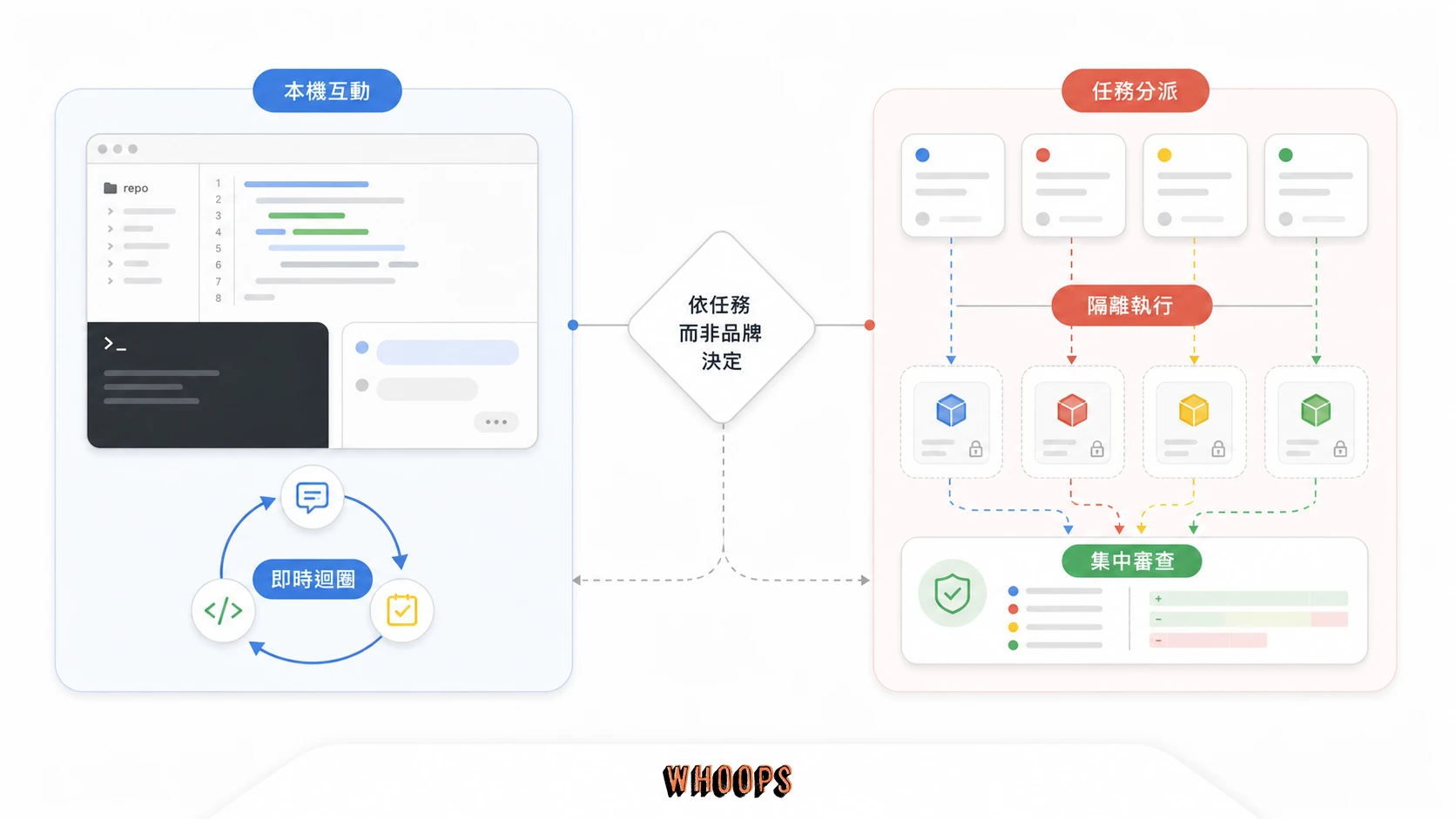
四個工具的差別,一句話講:你想把工作交到多深。GitHub Copilot 是編輯器內補全的延伸,打字當下給你下一行;Cursor 是 AI 原生編輯器,把 AI 揉進改專案的流程裡;Claude Code 是跨編輯器的命令列代理,能離開編輯器跑指令、跑測試、打 API;Codex 是 OpenAI 陣營的編碼代理。定位由淺到深,不是優劣排名。
| 工具 | 定位 | 什麼情況選它 |
|---|---|---|
| GitHub Copilot | 編輯器內補全 | 打字當下要快,一行一行補 |
| Cursor | AI 原生編輯器 | 想留在編輯器裡讓 AI 改專案 |
| Claude Code | 跨編輯器的命令列代理 | 要把整件工作交出去,跨工具行動與驗收 |
| Codex | OpenAI 的編碼代理 | 團隊與模型已押在 OpenAI |
Copilot 的強項是即時,游標後面跟著補全,延遲低到不打斷思路,代價是它只看得到游標附近的世界。Cursor 把 AI 放進編輯器的骨幹裡,選檔案、改專案、看 diff 都在同一個介面,代價是工作得搬進它的編輯器。Claude Code 反著走,不在編輯器裡等你,在終端機裡接工作,跑指令、跑測試、打外部 API 都行,代價是你要學會交代與驗收。Codex 走 OpenAI GPT-6 Sol 的模型與工具鏈,團隊若已經押在那個陣營,整合順理成章。終端機代理這個品項還在長出新選項,Meta 推出的 Muse Code 終端機寫程式代理走的是同一條路線,而 Muse 這款個人 AI 代理則把代理帶向日常任務;模型端,xAI 在 9 月 21 日發布了主打寫程式的新旗艦,評估要不要跟進 Grok 4.7,站上的效能與價格拆解可以先看。
看完表,比較的問題其實只剩一個:你的工作有多少比例能被明確交代。能講清楚完成定義的比例越高,代理型的價值越大;主要價值在打字當下的靈感,補全型的投資報酬率反而高。還有一個務實考量:工作若離不開終端機與既有腳本,命令列代理接得住整條流程;工作若都發生在編輯器裡,先待在編輯器裡比較順。四者不互斥,同一個人白天用補全、把整件雜務丟給代理,是常見配置。
還有遷移成本要算進去。補全與編輯器綁在一起,換工具等於換習慣;命令列代理綁的是你的交代方式與規則檔,這些資產跟著 repo 走,換模型、換編輯器都還能用。從這個角度看,規則檔的投資比選哪個工具更長效。計費結構也各家不同,Claude Code 這邊是訂閱或 API 兩條路,重度用戶的月支出會隨用量浮動,比較時要拿自己的用量套一次,別只看方案頁的數字。
Codex 與 Claude Code 的逐項比較,模型、計費、整合、適合的團隊形態,站上的比較專文寫得完整;OpenAI Codex 本身的教學,站上也有。
進階功能:Subagents、Skills、Hooks、MCP 與排程
Subagents 與併發
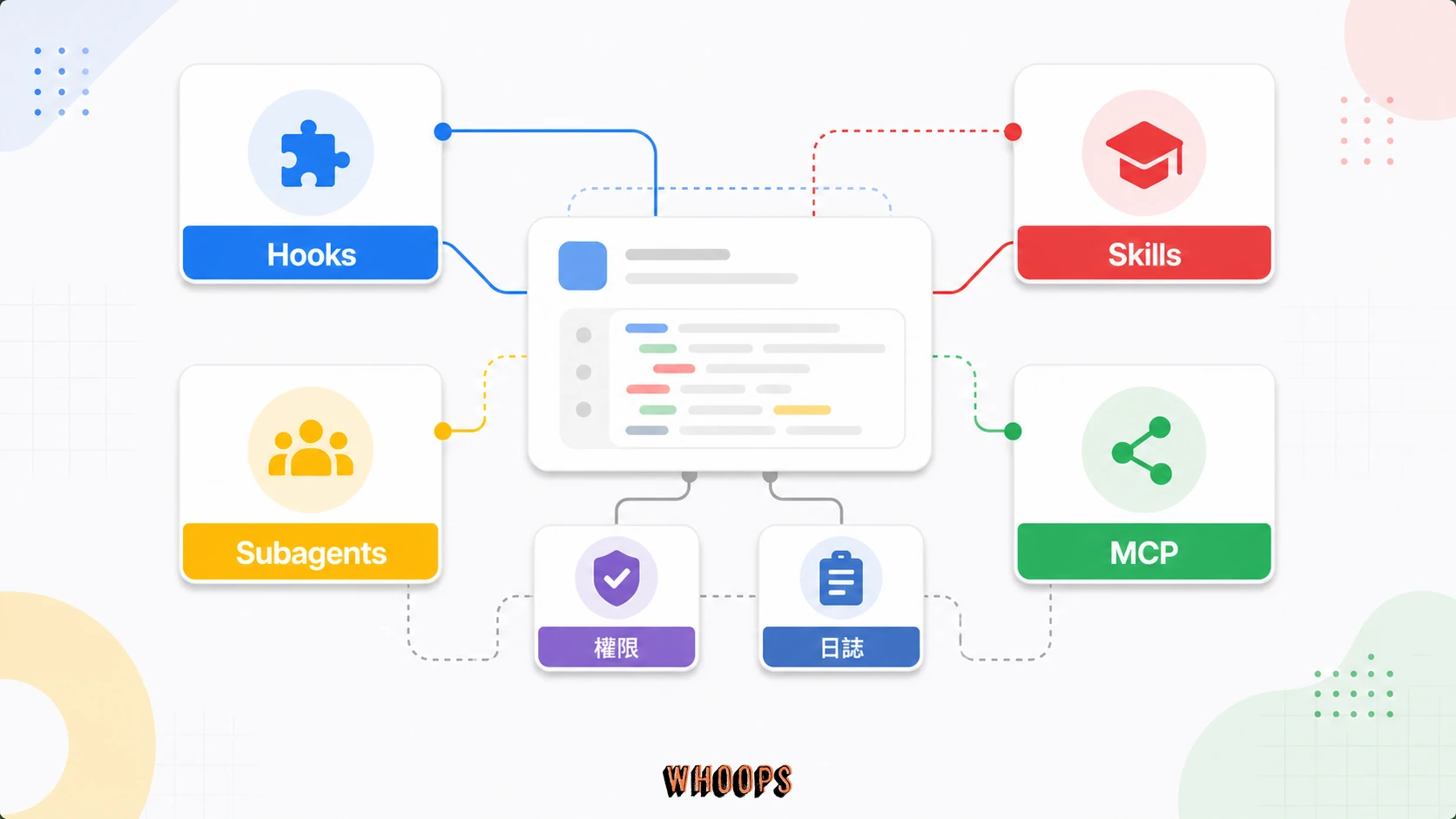
subagent 是它分身出去的代理,一個任務裡可以再派小任務給分身,各自帶自己的 context,主對話不被大量輸出塞爆,這是它最大的結構價值:把「讀一堆檔案產生一堆中間輸出」的工作隔離在分身裡,主對話只收結論。Agent tool 前身叫 Task,v2.1.63 更名;v2.1.198 起 subagents 背景執行是預設。並發上限預設 20,環境變數 CLAUDE_CODE_MAX_CONCURRENT_SUBAGENTS 可調;session 總數沒有 200 這種上限,別被舊說法帶偏。官方 subagents 文件有完整設定說明。
什麼任務值得開 subagent?輸出量大的閱讀與搜尋、可以平行的獨立子任務、需要不同模型或不同權限的工作。前面提過的全站內鏈健檢就是典型:分身去讀幾百個頁面,主對話只收一張彙總表。
實務的約束在帳號。共享帳號額度之下,fan-out 開太大會撞帳號級 429,實務上 2 到 3 個併發就夠用,開滿不代表快,只代表早點撞牆。實驗性的 agent teams 預設關閉,開啟要環境變數,代價是約 7 倍的 token 消耗,值不值得開,看任務能不能平行切乾淨。反過來講,不該開的情況也明確:子任務彼此依賴、每個都要你確認、或輸出量其實很小,開分身只是多付一層協調的成本。
Skills、Hooks 與 MCP
Skills 用 SKILL.md 打包可重複的工作流,on-demand 載入,用到才讀,省 context。custom commands 已併入 skills:.claude/commands/deploy.md 與 .claude/skills/deploy/SKILL.md 都會生成 /deploy,行為相同;Claude Code 的 skills 走 Agent Skills 開放標準,同一份技能檔可以在別的工具裡用。判斷該不該寫 skill 的標準:同一套流程交代過三次,就值得打包。Skills 跟 CLAUDE.md 的分工記住一條就好:CLAUDE.md 是每次都載入的常識,Skills 是用到才載入的說明書。把長篇的操作細節塞進 CLAUDE.md,等於每次開會都把整個檔案櫃搬進會議室。要觀察動畫流程怎麼拆成一次性需求與可重用規則,可看Prompt Motion 的 Prompt 與 Skill 動畫案例,再決定哪些製作要求留在 prompt,哪些整理成技能。
Hooks 是事件掛鉤,PreToolUse、PostToolUse 這些時間點可以改寫 tool input、直接擋下敏感指令,官方 hooks 文件有完整的事件清單。.env 與 lockfile 的防護是標準用法,團隊要管住手,靠它比靠口頭約定可靠:規則在檔案裡,誰來都一樣。需要在終端機加面板或改寫事件本身時,可以接著看 Claude Code Mods 的安裝與自訂方法;它和這裡的 settings hook 是不同層級的擴充。
MCP(Model Context Protocol,模型通訊協定)接外部服務,資料庫、瀏覽器、內部 API 都掛得上;tool definitions 預設 deferred,用到才載入,不白白占 context。官方 MCP 文件列了設定方式。白話講,MCP 像替它裝外掛:接了資料庫,它能查;接了瀏覽器,它能看頁面。能力變大,風險也變大,接什麼、給多少權限,跟權限模式一起管。
排程與遠端接手
「每天固定時間跑」有三個現行選項。雲端 Routines 用 /schedule 建立,遠端執行,可由 API 呼叫或 GitHub 事件觸發;Desktop scheduled tasks 跑在本機,適合長期任務;GitHub Actions 是第三條。官方排程文件把三條的適用條件寫得很清楚。session 內的臨時排程用 /loop,關掉就停、七天自動過期,它不該被拿來做每天的例行工作。
三個選項怎麼挑:任務要碰雲端資源或要被 API 觸發,用 Routines;任務依賴你本機的檔案與工具,用 Desktop 排程;團隊已經住在 GitHub 上,用 Actions 最順。挑錯的徵兆很一致:要嘛排程常吵著要授權,要嘛本機檔案根本碰不到。
遠端兩招:Remote Control 用 /rc 讓手機接手本機 session,人不在電腦前也能盯進度,官方說明在這裡;/teleport(alias /tp)把 Claude Code on the web 的 session 拉進本機 terminal,需要 claude.ai 訂閱。想把「重複循環交給代理」的設計思路練深,站上的 Loop Engineering(迴圈工程)專文可以搭配讀。
這個網站本身就是 Claude Code 跑出來的產線
講一堆能力,不如看一條真的在跑的產線。這個網站(seo.whoops.com.tw)整條內容發布流程由 Claude Code 維運:方向、大綱、草稿、審查、配圖、精選圖、上傳(WordPress REST API)、內部連結,步驟由倉庫腳本串起來,一篇長文從選題到發布,人只做判斷與簽核。文章 HTML 與 SEO 欄位的寫入、發布後清 Cloudflare 邊緣快取,都是它直接打 API 完成,不是人手後台點按鈕。更上游的關鍵字研究與內容最佳化,在用 Claude 做 SEO 的完整工作流裡另有展開。
攤開看每一步在做什麼:方向,定這一篇服務誰、答什麼問題;大綱,把回答順序排好;草稿,寫出全文;審查,跑多維度檢查,事實、結構、用詞都過一輪;配圖與精選圖,產出圖檔;上傳,用 WordPress REST API 把內容與欄位寫進站台;內部連結,掃全站找自然的位置互連。每一棒都是腳本,人站在判斷點上。
為什麼用腳本不用後台介面?速度不是重點,可重複與可除錯才是:同一個動作跑一百次,腳本每次都一樣;人在介面裡點一百次,第九十九次會點錯。內容產線要的是前者。
其中四個環節打包成了公開的 web 工具:免費 SEO 健檢、llms.txt 產生器、AI 能見度檢測器、OKF 產生器,讀者端能用的,就是產線內部在跑的。
2026 年 8 月起,產線多了一個要納入流程的變數:Claude 的文字輸出帶隱形浮水印,翻譯與摘要直貼的殘留最強,上稿前多一道檢查。站上有一篇專文拆解浮水印機制與殘留強度,處理流程那裡講得比這裡細。對產線來說,這個變數的性質跟其他規則一樣:不是不能用,是用了要知道後面跟著什麼。翻譯與摘要類的輸出多一道殘留檢查,原生撰寫的段落風險低得多,分流處理,成本就可控。
產線穩定靠的是倉庫裡一份真實的 CLAUDE.md。濃縮版規則長這樣:正文不放 h1,因為佈景主題會把文章標題渲染成頁面唯一的 H1;打 WordPress REST 一定帶 User-Agent header,沒帶會回 403;每篇文章的作者欄位固定是 Sliven 褚崇名,不能用 API 帳號,作者實體才不會被系統帳號洗掉。規則不是一次寫好的,每踩一次坑補一條,現在的版本是一次次出錯之後一條一條補出來的。維護的節奏也簡單:出錯先修,修完問一句「這件事規則檔講了嗎」,沒講就補,講了但沒生效就改寫到它看得懂為止。
AEO 觸測層與 AI 404 需求清單
網域上掛了一個用 Claude Code 寫的 Cloudflare Worker,讀每個請求的 User-Agent,是已知 AI 爬蟲就寫進 D1 資料庫。清單是 Worker 裡一段陣列,新增爬蟲加一行:
export const AI_BOTS = [
  { ua: 'OAI-SearchBot', cat: 'AI Search' },
  { ua: 'GPTBot', cat: 'AI Crawler' },
  { ua: 'ClaudeBot', cat: 'AI Crawler' },
  { ua: 'PerplexityBot', cat: 'AI Search' },
]
實際部署的清單更長,CCBot 等也在裡面。清單的維護成本低到幾乎不存在:新的 AI 爬蟲出現,加一行字串、重新部署,幾分鐘的事。觀察的價值不在清單本身,在於它把「AI 到底來過沒有」從感覺變成記錄。
最實用的產出是「AI 404 需求清單」:AI 想抓卻拿到 404 的路徑,就是下一篇該寫的題目。需求訊號直接從爬蟲行為來,比憑感覺猜關鍵字踏實,寫出來的頁面也剛好補上 AI 想要拿的那一塊。選題流程就三步:看清單裡哪些路徑被重複請求,判斷背後的主題值不值得寫,寫出來讓那個路徑不再 404。
限制也要講清楚:它只記錄爬蟲自我宣告的 User-Agent,不是用 IP 驗證身份,也不能直接證明哪個 AI 引用了哪篇文章。觀察層就是觀察層,別把它讀成因果。AEO 的完整框架,站上有專文從頭講。
值不值得用?五個缺點與三種人的判斷
缺點先攤開,判斷才有底。
- 輸出必覆核。 實測三個任務裡就有一個測試是「看起來合理、跑起來錯」。它給的是草稿與勞力,不是免檢的成品,驗收這件事不會因為付了訂閱費而消失。
- 額度是共用的。 5 小時視窗與週視窗和 Claude chat、Cowork 共用,聊天聊掉的就是工作能用的;併發開太兇還會撞帳號級 429。
- 交代本身就是技能。 規則檔、權限模式、指令、context 管理,都是前置投入。第一週覺得卡是正常的,不是產品壞了。
- 功能變動快。 2026 年的產品步調下,官方文件連字面年份都不標,半年前的教學可能已經錯了。指令會改名、功能會搬家,讀舊資料要有這個心理準備,判斷新舊,看它有沒有跟著現行官方頁走。
- 本機權限風險自理。 它跑在你的檔案系統上,權限模式設錯、危險模式開好開滿,後果直接落在你的機器。沙箱與 hooks 是給認真的人用的。
三種人的判斷:
- 每天碰程式碼或檔案的人(開發者、維運、資料處理):值得。Pro 起步多半回得了本,把規則檔養起來,一個月內它會變成流程的一部分。回本的判斷很具體:一週省下的時間乘上你的時薪,超過月費就是賺。
- 非工程師、但每週有重複盤點工作的人(行銷、編輯、網站經營):值得。從掃描與報告類任務入門,桌面版或 IDE 外掛降低門檻,先拿到第一個「分鐘級報告」,再談深入。入門的任務挑法有個訣竅:挑那種「你每週都做、做完也不會有人稱讚」的盤點,它最沒有風險,省下來的時間感受也最直接。
- 主要以對話完成工作、成品都在雲端的人:先不用。Chat 與 Cowork 的成本更低,等真的出現「它若能碰我本機檔案就省事」的痛點,再進場不遲。
它的位置是增強與驗收,不等於取代。把「怎麼驗收」想清楚的人拿到產能;沒想清楚的人,拿到的是另一個要盯的東西。
還有一個中間狀態值得點出:正在學交代的人。這群人前一週的體驗最差,投入都付了、回報還沒進來,卡在這裡放棄的最可惜。進場的成本,前面算過了,十分鐘加三十分鐘。
Claude Code 常見問題
Claude Code 是什麼?跟 Claude 網頁版一樣嗎?
不一樣。Claude Code 是 Anthropic 的 agentic coding tool(程式碼代理),讀 codebase、改檔、跑指令、跑測試,跑在本機;網頁版是對話介面,你貼什麼它看什麼,不動你電腦裡的東西。同一家的模型,不同的授權深度。判斷自己該用哪個的快速方法:工作需要它碰你本機的檔案嗎?需要,用 Code;不需要,網頁版。
Claude Code 免費能用嗎?
不能。免費方案不含 Claude Code,需要 Pro、Max、Team、Enterprise 或 Console(API)帳號,入門是 Pro $20/月。API 路線則按 token 計量,適合重度或自動化用途。方案是美元計價,帳單金額以帳號畫面為準。
不會用終端機(命令列)也能用嗎?
能。Desktop app 的官方定位就是「不需要終端機」,IDE 外掛也活在編輯器裡,兩條路都碰不到命令列,功能面該有的核心能力都在。真想學終端機,官方為新手寫的終端機指南從開視窗教起。
一定要裝 Node.js 嗎?
不用。原生安裝裝的是自帶的 binary,執行時不用你的 Node。只有走 npm 這條路才需要 Node.js 22 以上,而 npm 只是下載器,裝的還是同一顆 binary。所以「沒裝 Node 能不能用」的答案很乾脆:能,除非你選了 npm 這條安裝路。
程式碼會被拿去訓練嗎?
看方案。消費者方案(Free、Pro、Max)取決於帳號 Data Controls 的設定;商業方案(Team、Enterprise、API)預設不用於訓練。細節以官方 User FAQ 的現行說明為準。會在意這題的人,商業方案的預設值已經是你要的答案;個人方案就進 Data Controls 自己設。
CLAUDE.md 是什麼?
放在專案裡的規則檔,告訴 Claude Code 這個 repo 怎麼工作,有 Managed、User、Project、Local 四層,全部串接合併。規則檔章節拆過結構,站內專文有可直接複製的範本。
跟 Claude 說「記住」會存到哪裡?
存進 auto memory,不是 CLAUDE.md。auto memory 在你機器上跨 session 自動累積,預設開啟;要進 CLAUDE.md,得明說「加進 CLAUDE.md」或用 /memory 編檔。兩套系統一個在你機器上、一個在 repo 裡,搞混了規則就會漏。
跟 ChatGPT 差在哪?
ChatGPT 是通用對話助理,強在問答與生成;Claude Code 是程式碼代理,強在動手:改你的檔、跑你的指令、回報結果。一個回答問題,一個完成工作。ChatGPT 的完整使用教學,站上有專文。
一個月大概多少錢?
入門是 Pro $20/月(年繳一次 $200);重度用 Max(From $100/月起,5x、20x 兩檔);企業部署的官方平均是每開發者每月 $150 到 $250。實際選哪檔,跑兩週 /usage 看用量再決定。
可以用中文嗎?為什麼會冒簡體字?
可以,全程中文沒問題。冒簡體字是它把簡繁當同一種文字的兩種寫法在切換,說一聲就改;用詞層的問題(對岸詞彙)要靠規則檔擋,比字層麻煩。要求「台灣的繁體中文」比只說「繁體中文」效果好,用詞層的差異就在那幾個字裡。
可以排程固定時間跑嗎?
可以,用對工具:雲端 Routines(/schedule 建立)、Desktop scheduled tasks 或 GitHub Actions。Routines 是雲端任務,可以由 API 或 GitHub 事件觸發,這是它跟本機排程最大的差別。/loop 是 session 內的臨時排程,七天自動過期,別拿它做每天的例行工作。
跟 Cursor 差在哪?
Cursor 是 AI 原生編輯器,工作發生在編輯器裡;Claude Code 是跨編輯器的命令列代理,能離開編輯器跑指令、打 API。想邊打字邊改,Cursor 順;想把整件工作交出去,Claude Code 深。兩者也能並用,編輯器裡的流暢與終端機裡的深度不衝突,但同一個任務交給一個工具做完,比兩個工具各改一半好除錯;命令列代理這個品項,還有Grok Build 這個新對手可以對照。
跟 GitHub Copilot 差在哪?
Copilot 是編輯器內補全的延伸,價值在打字當下;Claude Code 是代理,價值在交代之後。一個幫你寫下一行,一個替你跑完一件事,深度不同,用途互補。
下一步行動清單
今天就能做:
- 花不到 10 分鐘裝好,跑
claude --version有版號、claude doctor沒報錯;command not found 就回頭查 PATH。 - 花 30 分鐘把手上最小的一個任務交給它,一個 bug 或一頁文件都行,全程看它怎麼問你、怎麼改檔,結束跑 /usage 看這一輪的消耗。
這週該做的:
- 在主要專案跑 /init 生成 CLAUDE.md,把覆核時踩到的地雷寫進去,第一版十行就夠。
- 挑一個權限模式待著:新手用 default,批次改檔用 acceptEdits,大改動先走 plan。
這個月再決定:
- 連續跑兩週後看 /usage 的歸因,額度夠就停在 Pro;不夠,再考慮 Max,升級前的逐月算例,站上費用專文有範本可套,別一開始就開年繳。
從今天那兩個檢查開始。裝好、跑一輪、看 /usage,三個動作做完,值不值得繼續,你會有自己的數字。

討論與提問