

Notion 不是筆記軟體。或至少,只把它當筆記軟體用,你會錯過它大部分的價值。它是一個以「區塊(Block)」為基本單位的數位工作空間,能讓你把筆記、資料庫、看板、知識庫全部組合在同一個地方。同一個工具,有人用三週就荒廢,有人用三年回不去。差別不在工具本身,在你有沒有先想清楚要解決什麼問題。
TL;DR 重點先看
Block 區塊加上資料庫,是 Notion 的核心。自由組合是強項,也是學習曲線偏陡的原因。
免費方案對個人使用已經相當完整;多人協作、上傳大檔才需要考慮付費。
Notion AI 內建在 Notion 裡,定位是「在工作中加速」,跟 ChatGPT「在起點發想」用途不同。
Notion AI 採 model agnostic 設計,不寫死單一模型供應商,實際組合以官方說明為準。
新手最大陷阱:還沒想清楚要解決什麼問題,就先蓋一個超大系統。
Notion 是什麼?先把定義講清楚
先給一個清楚的定義。Notion 是一款以 Block 區塊為基本單位、原生支援資料庫與多種檢視模式的數位工作空間。你可以同時拿它做筆記、專案管理、知識庫、團隊協作。它的特色是:你不用學五個工具,但要花時間學會怎麼把一個工具用好。
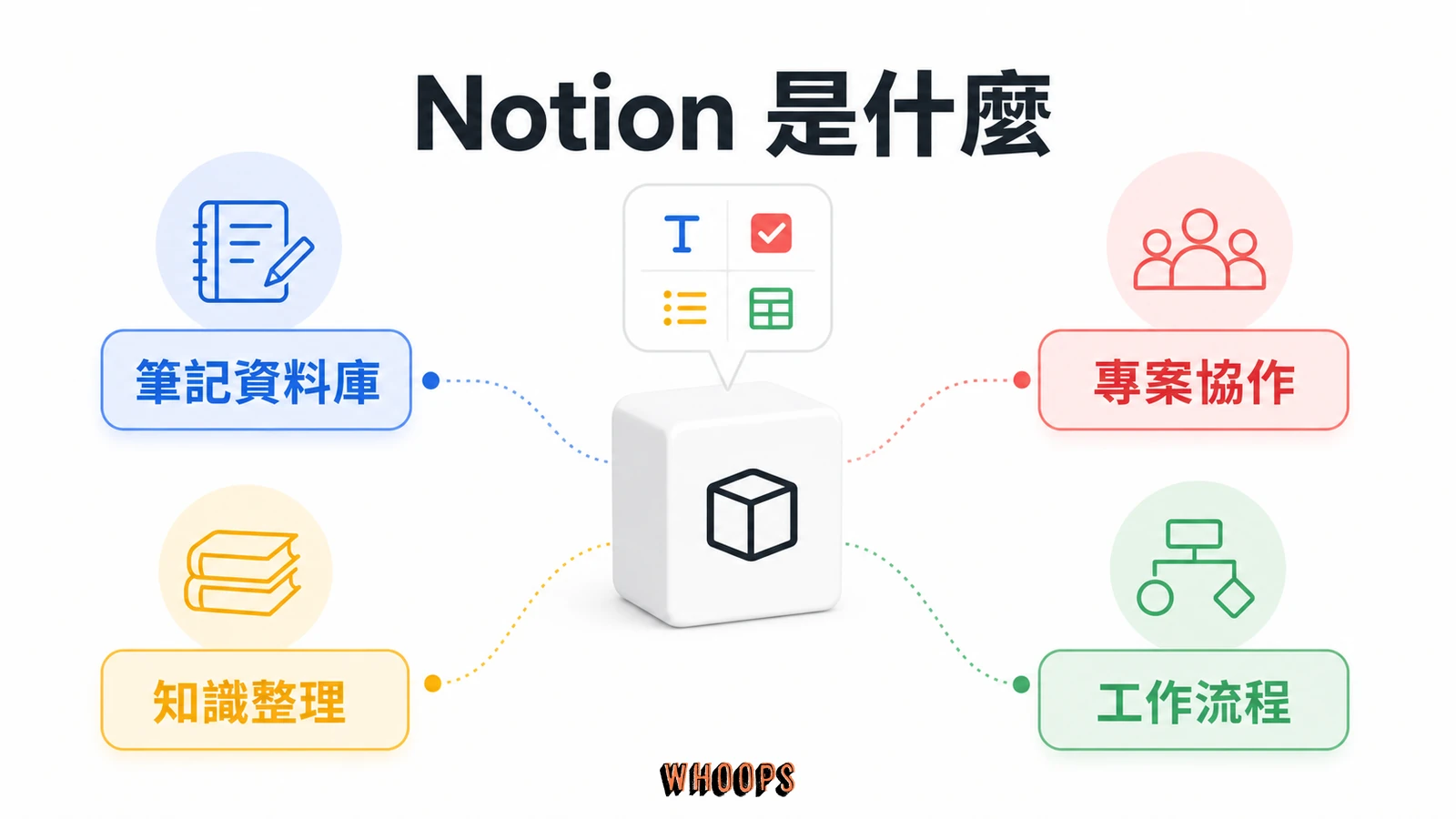
Notion 官方給自己的定位一直在演化。從筆記軟體,到生產力工具,到現在的 AI 工作空間。名字換了好幾輪,核心沒變,一直是那套 Block 邏輯。你要理解 Notion,就得先理解 Block。
Notion 適合誰,不適合誰
講白了,沒有一個工具適合所有人。Notion 適合願意花時間設計自己工作流程的人,不適合想要「打開就能用、不需要設定」的人。把它分成兩邊來看。
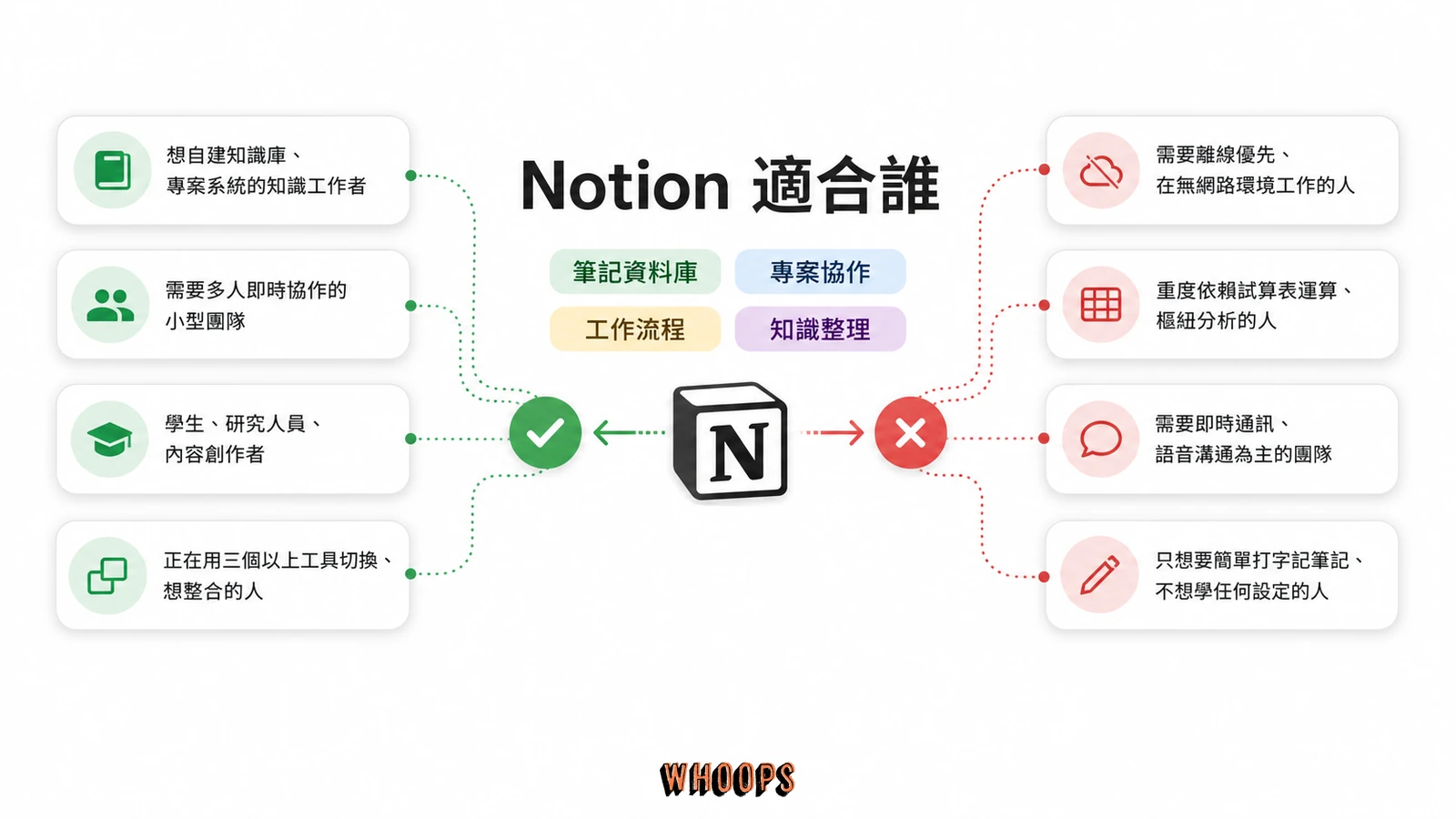
| 適合 | 不適合 |
|---|---|
| 想自建知識庫、專案系統的知識工作者 | 需要離線優先、在無網路環境工作的人 |
| 需要多人即時協作的小型團隊 | 重度依賴試算表運算、樞紐分析的人 |
| 學生、研究人員、內容創作者 | 需要即時通訊、語音溝通為主的團隊 |
| 正在用三個以上工具切換、想整合的人 | 只想要簡單打字記筆記、不想學任何設定的人 |
Block 區塊:理解這個積木,才看得懂 Notion
Block 是 Notion 的最小單位。你打的每一段文字是一個 Block,每一張圖是一個 Block,每一個清單項目是一個 Block。一個內嵌的子頁面,也是一個 Block。每個 Block 都能拖曳、轉換型態、任意重組。這個邏輯跟傳統「一份文件從頭寫到尾」完全不同。
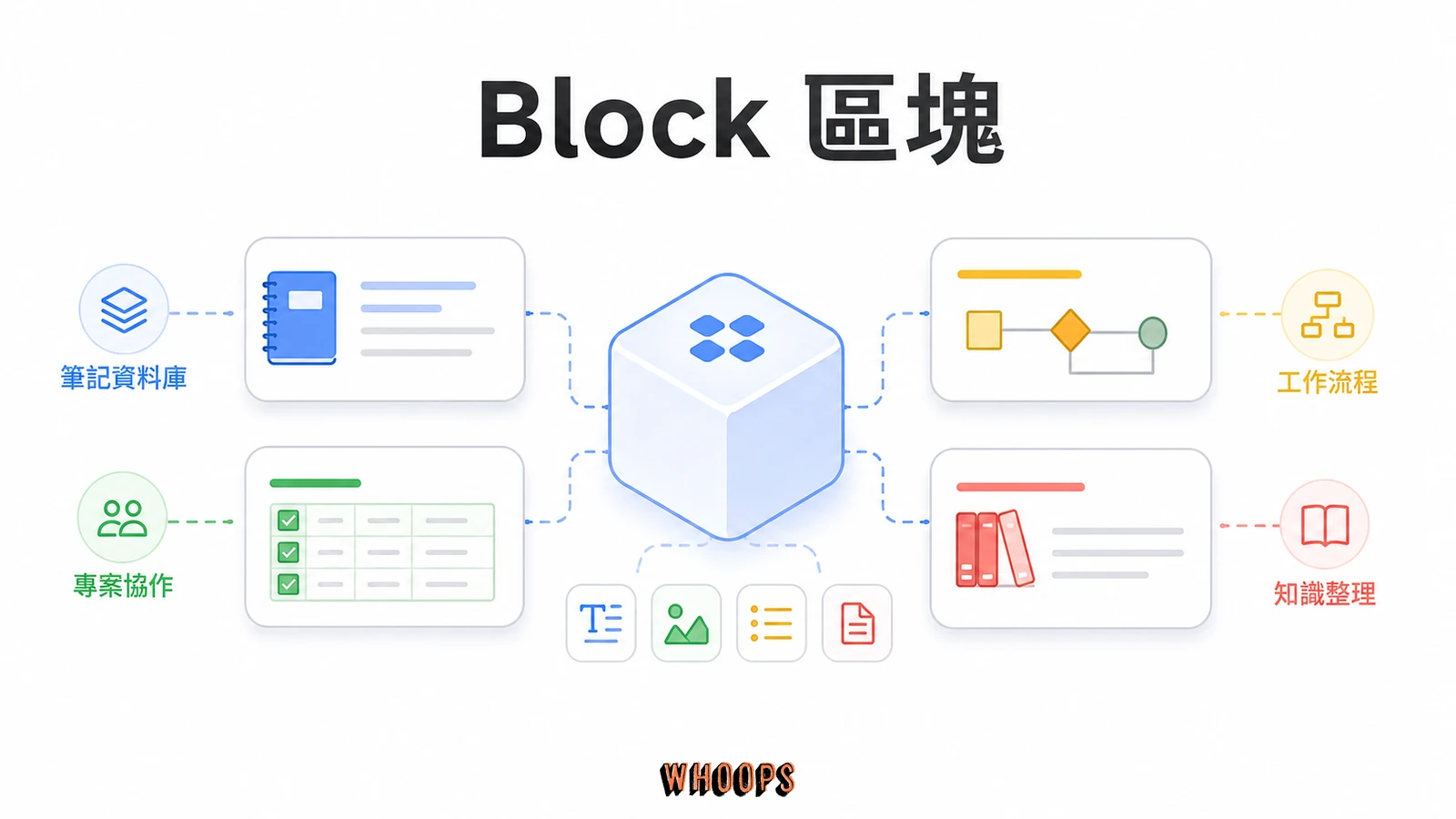
換句話說,Block 是可以任意重組的零件。每個零件本身很簡單,能拼出什麼,取決於你。
每個 Block 都能轉換型態
一個文字 Block 可以瞬間變成清單、To-do、Callout、程式碼區塊,或反過來。按 / 就叫出所有型態選單。你寫到一半發現這段應該是一個任務,不用剪下貼上到別的地方,直接轉換就好。
老實說,剛開始你會被這種自由度嚇到。因為什麼都能做,也代表你要自己做很多決定。傳統筆記軟體幫你決定好結構了,Notion 把那個決定權交回給你。這是它靈活的來源,也是它學習曲線偏陡的來源。
子頁面也是一個 Block
Notion 的「頁面(Page)」本身就是一種 Block。你可以在任何一個頁面裡再插入另一個頁面,層層嵌套。這讓你可以從一個簡單的筆記,長出一整個知識庫結構。
不過我也要說實話:嵌套太深會變成迷宮。我的判斷是,頁面層級控制在三層以內。超過三層,你自己都找不到東西。Notion 不會限制你怎麼組織,但越自由的工具,越需要你自己的紀律。
資料庫與檢視模式:同一份資料用多種角度看
如果 Block 是 Notion 的積木,資料庫就是它的引擎。很多人用 Notion 記了半年筆記,都沒碰過資料庫,然後覺得 Notion 不過爾爾。我的判斷是:沒用過資料庫,等於沒用過 Notion。
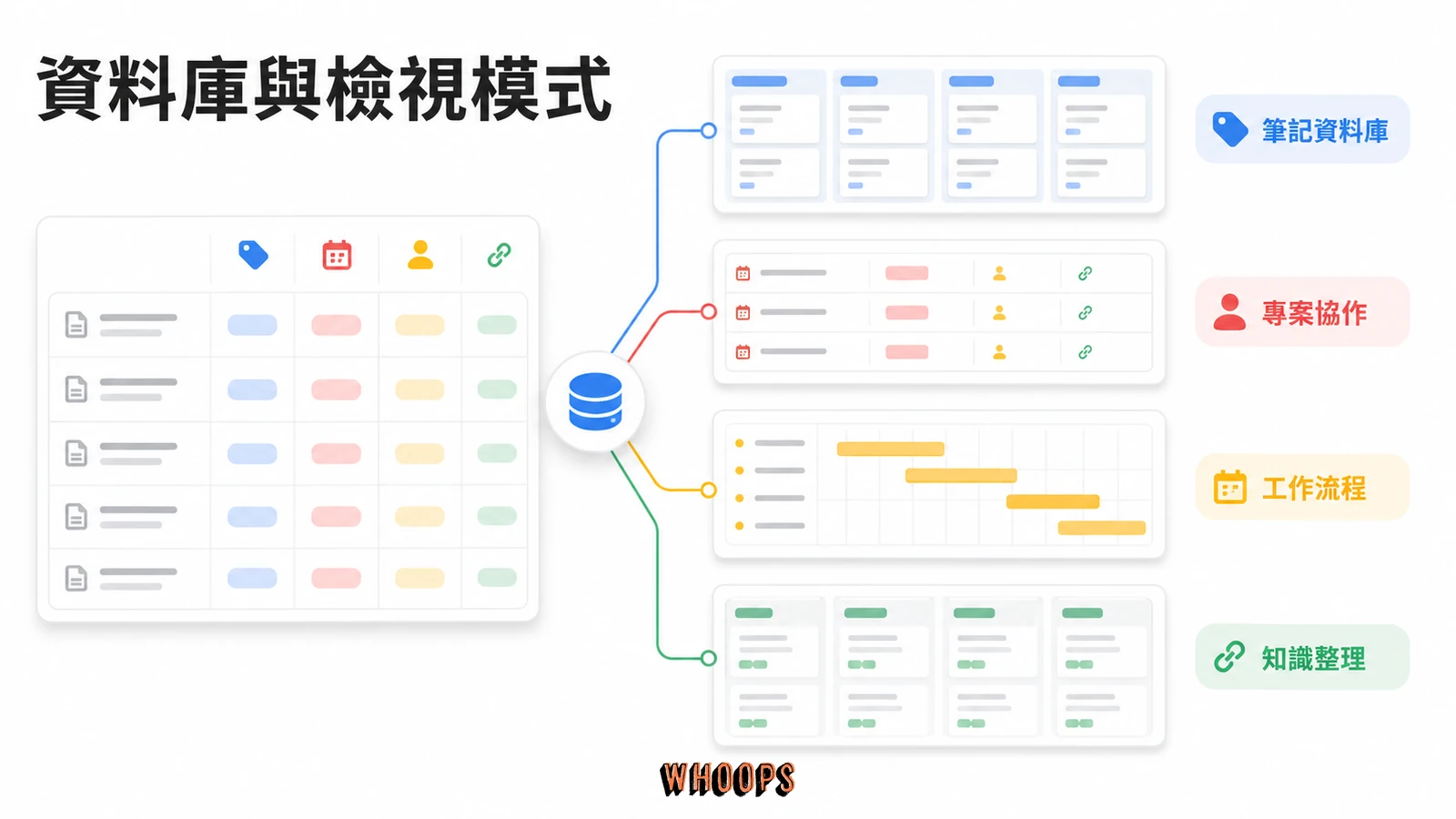
Notion 的資料庫不是 Excel 那種格子。它是一組結構化的資料,每一筆都是一個頁面,可以掛上各種欄位:標籤、日期、人員、數字、關聯。真正強的地方在,同一份資料庫,可以用很多種完全不同的方式呈現。
各種檢視模式,適合什麼場景
| 檢視模式 | 適合場景 | 判斷關鍵 |
|---|---|---|
| 表格 Table | 總覽、批次編輯 | 你要一次看到所有欄位 |
| 看板 Board | 追蹤狀態流動 | 你的工作是「狀態在跑」的 |
| 月曆 Calendar | 時間排程 | 日期是最重要的維度 |
| 時間軸 Timeline | 跨期專案管理 | 有起訖日期的任務排程 |
| 清單 List | 輕量清單 | 不需要太多欄位 |
| 圖庫 Gallery | 視覺化瀏覽 | 封面圖很重要的內容 |
| 圖表 Chart | 資料視覺化分析 | 你需要看數字趨勢而非清單 |
同一份客戶資料,PM 看看板追進度,業務看表格查聯絡資訊,主管看時間軸掌握全局。不用各自開檔案,不用手動同步,因為本來就是同一份資料。這是 Notion 最常被低估的能力。
但這個彈性有代價。你必須先設計好資料結構,否則只會換來三種混亂。判斷原則很簡單:先用一個資料庫配多種檢視涵蓋一個用途。只有當兩個用途的欄位真的不一樣,才拆成兩個資料庫,用 relation 串起來。一個資料庫的欄位控制在 6 到 8 個以內。超過,通常代表你在同一個地方描述兩件事。
Notion 能做什麼?看它的伸縮性
Notion 的彈性,來自同一份資料能被切成很多種角度來用。常見用途大概涵蓋這些:
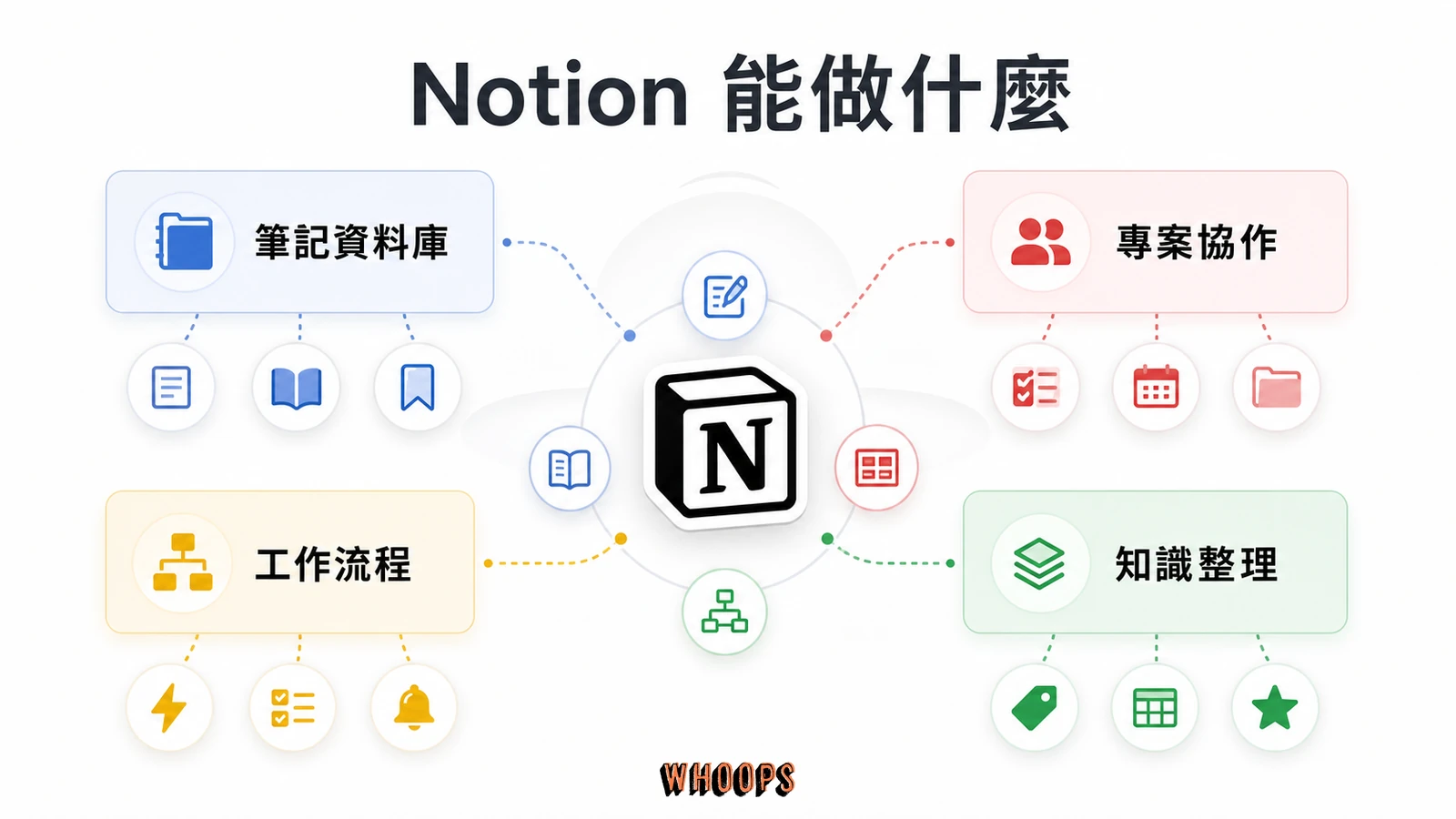
- 筆記與知識庫:課堂筆記、讀書心得、閱讀清單,搭配瀏覽器外掛 Notion Web Clipper 把網頁直接剪進資料庫
- 任務與專案管理:用看板追進度、用月曆看檔期、用表格做總表,同一份資料切換檢視
- 客戶與業務管理:把客戶資料、洽談階段、跟進時程整合在一個資料庫,欄位改了看板自動連動
- 內容產製:寫文章、社群排程、發文素材庫
- 個人管理:待辦、習慣追蹤、年度目標、生活大事紀
- 公開分享:把 Page 直接發布成網頁,當作品集或對外說明頁
場景一:個人的「第二大腦」
常見情境(示意):一位行銷人一開始只用 Notion 寫會議筆記,三個月後把同一個空間改造成內容行事曆,半年後再加上客戶洽談看板,一年後整套工作流程都長在同一個 Notion workspace 裡。這種「從一個小用途慢慢長出整套系統」的路徑,是 Notion 最常見的使用節奏,也是它跟一般「裝來就定位」的工具最大的不同。
場景二:團隊的單一工作區
團隊用的邏輯也類似。一個十人團隊把會議記錄、專案追蹤、文件規範、入職手冊全放在同一個 workspace。每個人只需要學一個工具,不用在 Jira、Confluence、Google Docs 之間切來切去。反過來說,這也表示一開始的結構設計很關鍵。結構亂了,十個人一起亂。
Notion 跟傳統筆記軟體差在哪?一張表看清楚
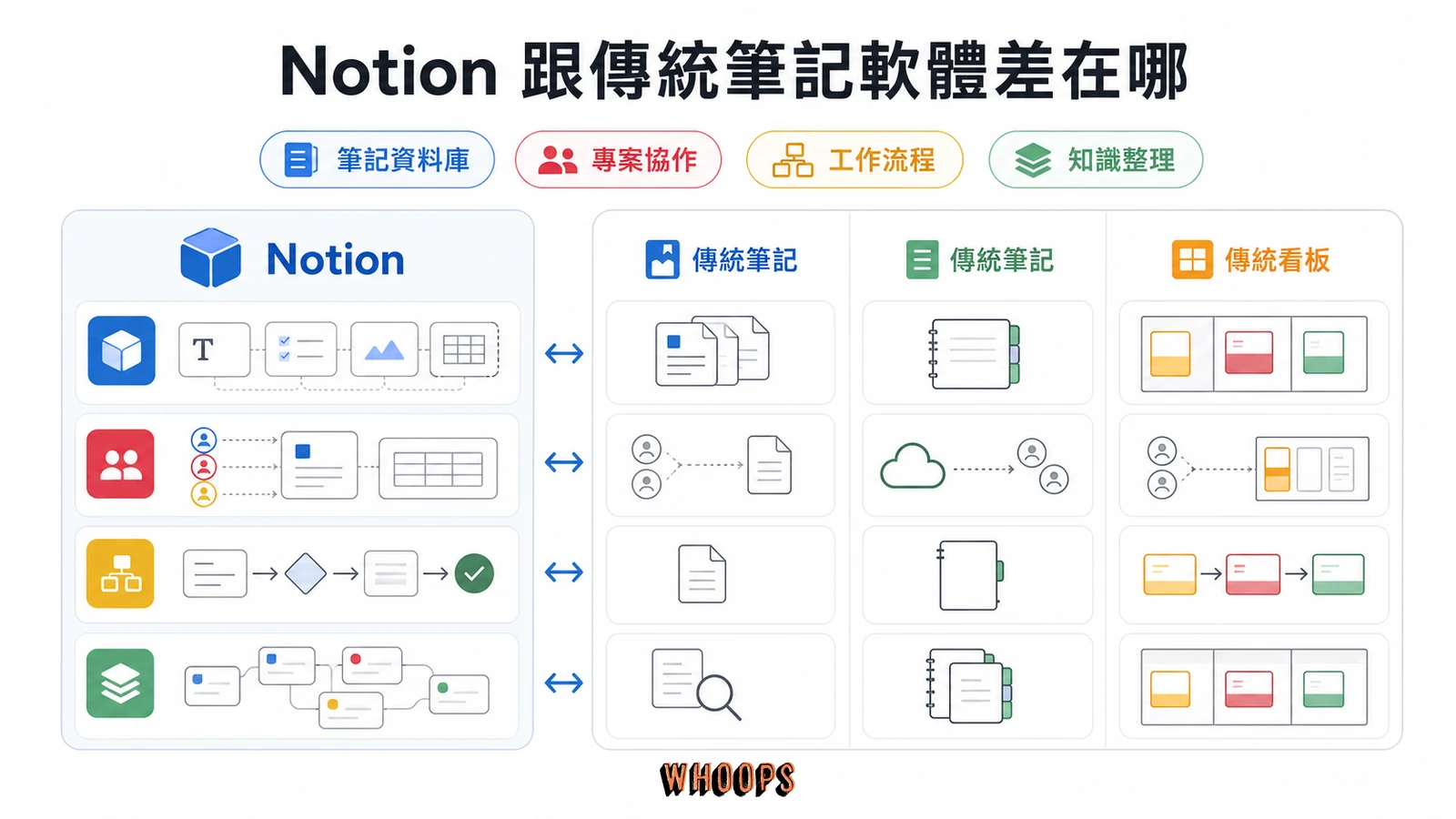
常被問:Evernote、OneNote、Trello 都用得好好的,為什麼還要換 Notion?先把差異講清楚,你才知道自己需不需要。說到底,換不換工具是次要問題,你要先想清楚的是「我的核心動作是什麼」。
| 比較軸 | Notion | Evernote | OneNote | Trello |
|---|---|---|---|---|
| 基本單位 | Block 區塊,可任意重組 | 一篇一篇的筆記 | 筆記本→分頁 | 看板→清單→卡片 |
| 資料庫 | 原生支援,多種檢視 | 無 | 無 | 看板為主 |
| 免費方案 | 個人使用功能完整 | 僅 1 台裝置同步、50 則筆記上限、功能受限 | Microsoft 帳號免費 | 每個 Workspace 最多 10 個看板 |
| 多人協作 | 原生,可設權限 | 付費 | 透過 OneDrive | 原生 |
| 適合 | 想自建系統的人 | 重搜尋與剪藏的人 | 結構化筆記的人 | 純看板追進度 |
| 判斷關鍵 | 你願意每週花 30 分鐘維護結構嗎 | 核心動作是搜尋還是重組 | 已在 Microsoft 365 環境裡嗎 | 你需要資料庫,還是只要看板 |
Notion 真正的對手,是你同時開五個工具在切換。
Notion AI 是什麼?從整理工具變產出工具
Notion AI 是直接內建在 Notion 裡的 AI 助手,採 model agnostic(不綁定單一模型供應商)設計,整合多家第三方大型語言模型,實際組合以官方說明為準。這些模型共同的能耐與極限,可以從 大型語言模型是怎麼運作的 理解起。它能在你寫筆記、整理資料庫、做會議紀錄的當下直接被呼叫,不用切換視窗。
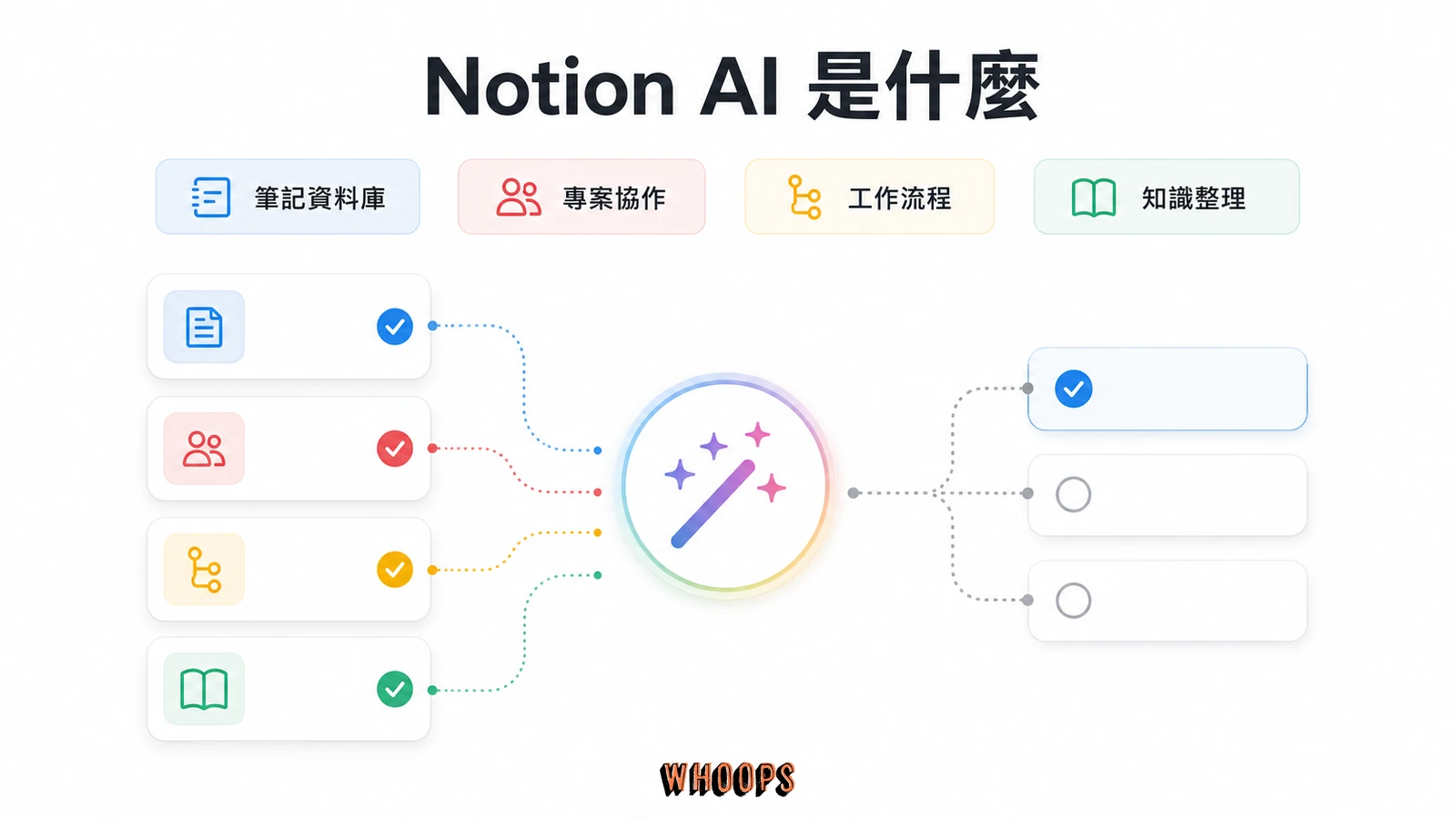
簡單講,Notion AI 真正好用的地方不是「它比 ChatGPT 強」,而是它「就在你工作的地方」。你不用把會議筆記複製到 ChatGPT、改完再貼回來,省掉那段來回。這個省力看起來小,但每天重複十次,就是工作節奏的差距。
三大能力:問、寫、建
Notion AI 的能力涵蓋三個方向:
- 詢問與研究(Ask/Research):對 Notion 內部資料或網路資訊提問,可指定模型。Enterprise Search 與 Research mode 能跨頁面找資料並附引用來源,兩者目前都是 Business 方案功能,官方標示為 Beta
- 撰寫內容(Write with AI):草稿、摘要、改寫、翻譯、語氣轉換。在你選的文字上直接操作,產出的是 Block、表格、清單,不是純文字
- 建立資料庫與頁面(Build):用自然語言 Prompt 直接生成分頁、欄位、連動資料庫。這是很多人忽略的功能,但它最能省時間
限制在哪:別期待萬能
有條件差異要承認。Notion AI 的對話不會自動記住你上一輪給的上下文,每次都要重新說明。可以透過 Agent Instructions 頁面建立持久指令,但那需要手動設定,不是預設行為。基本寫作、翻譯、改寫不會附來源,附來源的功能主要出現在搜尋型的 Q&A 與 Enterprise Search。離線不能用。把它當寫作與整理的加速器就好,外部事實查證交給 能連網搜尋的 ChatGPT、回答會附引用來源的 Claude 或其他專門的搜尋工具。
反過來說,如果你已經把工作流程搬進 Notion,需要 AI 幫你從一堆會議筆記裡抽出待辦事項、自動填寫資料庫欄位、或把零散的筆記整理成結構化的知識庫頁面,那 Notion AI 的價值就會明顯浮現。關鍵判斷在於:你的工作有多少「已經在 Notion 裡」。
Notion AI 跟 ChatGPT 差在哪?用途不同無關強弱
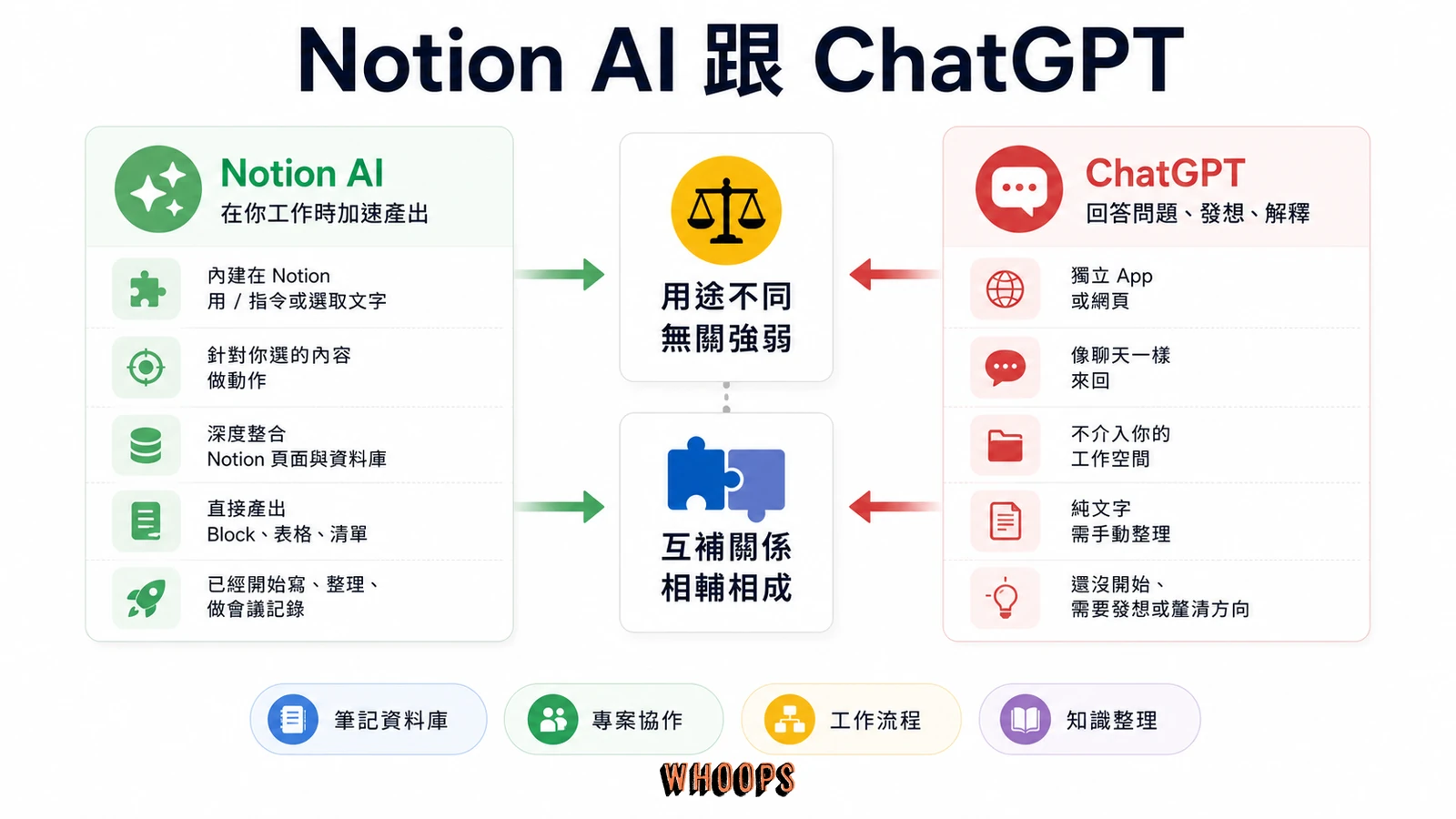
兩者常被擺在一起比,但它們被設計來做不同的事。問「誰比較強」其實問錯了,該問的是「我現在手上的工作,適合用哪個」。模型分工越切越細,2026 年 9 月還出現了 不生成文字、只回傳結構化決策的 Jev 這種新路線。
| 比較軸 | Notion AI | ChatGPT |
|---|---|---|
| 設計目的 | 在你工作時加速產出 | 回答問題、發想、解釋 |
| 啟用方式 | 內建在 Notion,用 / 指令或選取文字 | 獨立 App 或網頁 |
| 互動模式 | 針對你選的內容做動作 | 像聊天一樣來回 |
| 與資料關係 | 深度整合 Notion 頁面與資料庫 | 不介入你的工作空間 |
| 適合時機 | 已經開始寫、整理、做會議記錄 | 還沒開始、需要發想或釐清方向 |
| 輸出格式 | 直接產出 Block、表格、清單 | 純文字,需手動整理 |
| 判斷關鍵 | 工作已動起來,需要提速 | 還在腦力激盪或觀念釐清 |
你該問的是:我現在手上的工作,是已經在寫東西,還是還在找方向。已經動筆,Notion AI 順手;還沒開始,ChatGPT 對味。兩者不是替代關係,是互補關係。
免費 vs 付費:什麼時候才真的需要升級?
Notion 的定價分免費、Plus、Business、Enterprise 四個等級。年繳的話,Plus 每人每月 $10、Business 每人每月 $20,Enterprise 客製報價,月繳價格略高。先講結論:對個人使用者,免費方案通常就夠了。要升級,多半是因為三個原因。
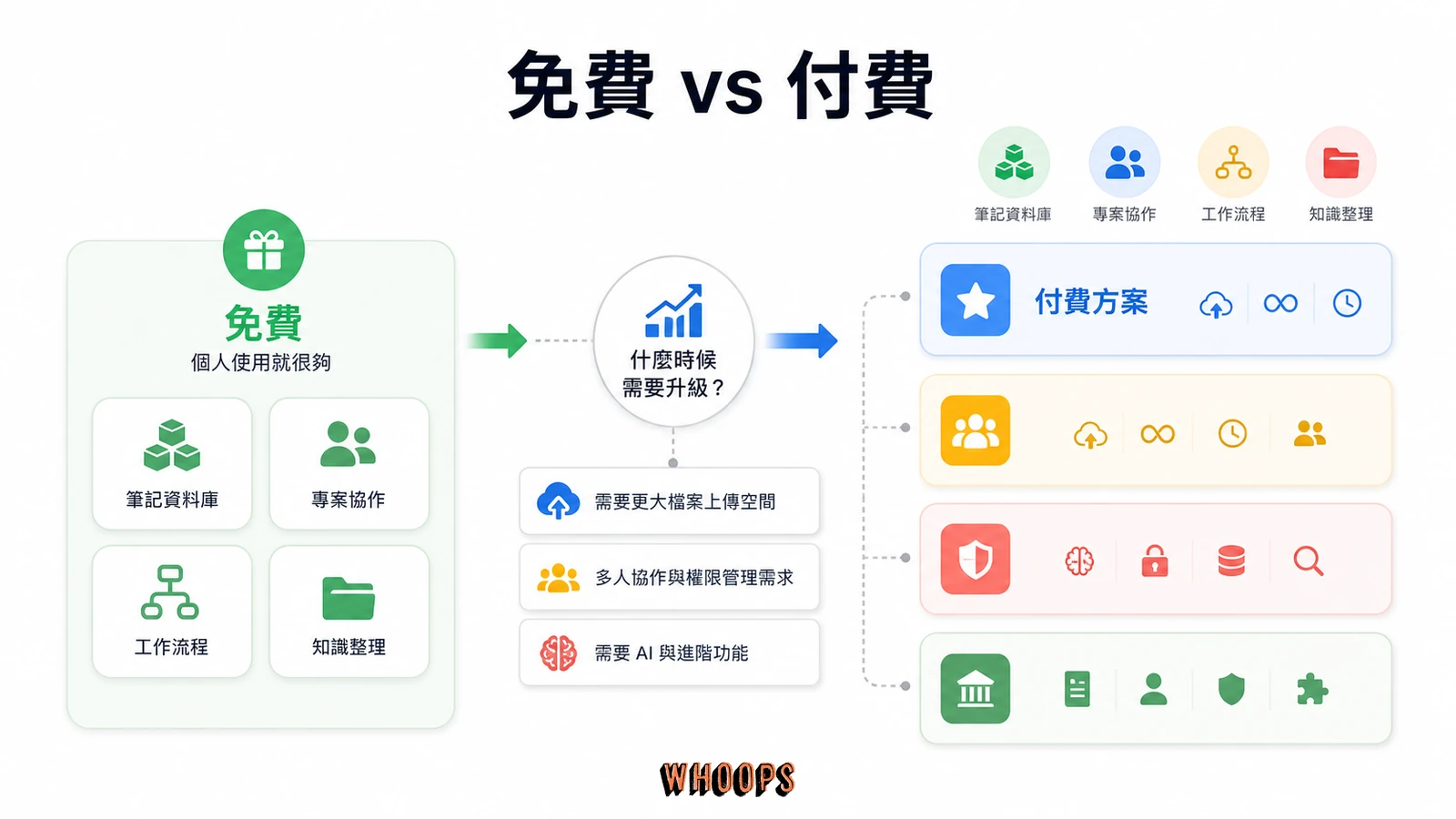
| 方案 | 主要差異 | 適合誰 |
|---|---|---|
| Free | 個人使用功能完整,單檔上傳上限 5 MB,2 人以上工作區有 Block 數量限制 | 個人知識工作者、學生 |
| Plus | 單檔上限約 5 GB、個人 Block 無限制、30 天頁面歷史 | 小型團隊、需要多人共編的人 |
| Business | 完整 Notion AI、SAML SSO、細部資料庫權限、90 天頁面歷史、Enterprise Search(Beta) | 中型團隊、需要 AI 與權限管理 |
| Enterprise | 審計日誌、SCIM 使用者佈建、LLM 供應商零資料留存、進階安全與合規連接器、客製報價 | 大型企業、合規需求高的組織 |
有一個細節容易搞混:SAML SSO 跟 Enterprise Search 不是 Enterprise 獨有,兩者從 Business 方案就開始有了。Enterprise 真正多出來的是審計日誌、SCIM 使用者自動佈建、LLM 供應商零資料留存這類合規與管控功能。選方案的時候別被名字誤導。
免費方案夠用嗎?三個判斷條件
什麼時候免費方案就不夠了?三個訊號:
- 你需要多人同時編輯:個人使用 Block 無限制,但 2 人以上的工作區有 Block 數量上限,團隊一起用很快就撞到
- 你要上傳大檔案:免費方案單檔上限 5 MB,付費方案約 5 GB,常塞 PDF、影片、設計稿的人會卡在上限
- 你需要版本歷史:免費方案保留 7 天頁面歷史,Plus 30 天、Business 90 天、Enterprise 無限制
三個都沒踩到,免費方案就好。三個裡踩到一個,再考慮 Plus。不是聽到「付費方案有更多功能」就急著升級。講白了,大部分人一開始用不到付費功能。
Notion AI 的計費方式
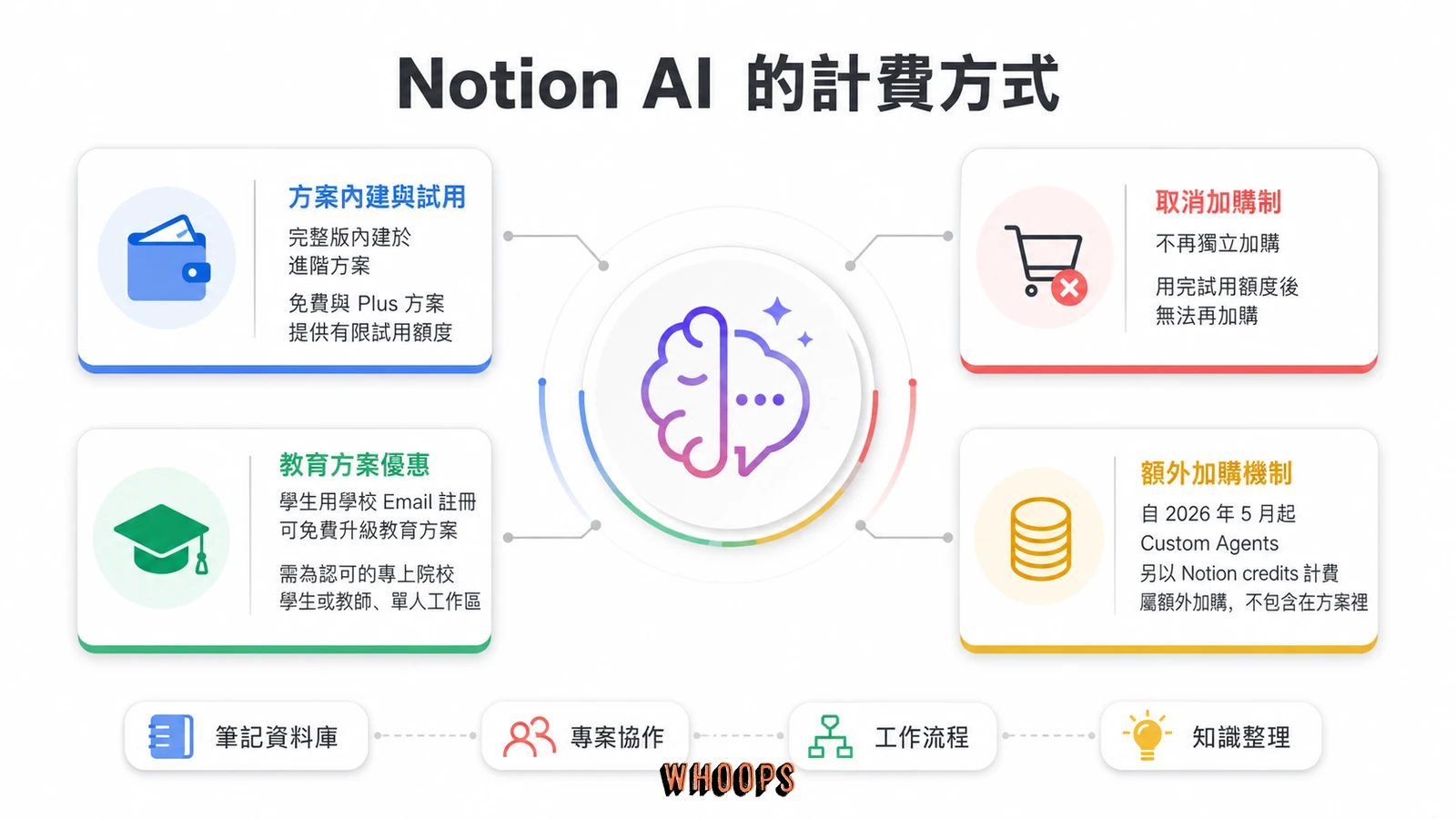
Notion AI 原本是獨立加購,每人每月大約 $8 到 $10。2025 年 5 月取消加購制,完整 Notion AI 改為 Business 與 Enterprise 方案內建。免費與 Plus 方案只提供有限試用額度,大約 20 次回應,用完就不能再加購。Custom Agents 自 2026 年 5 月起另以 Notion credits 計費,屬額外加購,不包含在方案裡。學生用學校 Email 註冊可免費升級教育方案(功能等同 Plus),需為認可的專上院校學生或教師、單人工作區才符合資格。重點是:不要用半年前的資訊做今天的決定,定價跟方案隨時會調整。
怎麼開始用 Notion?三步驟先把地基壓好
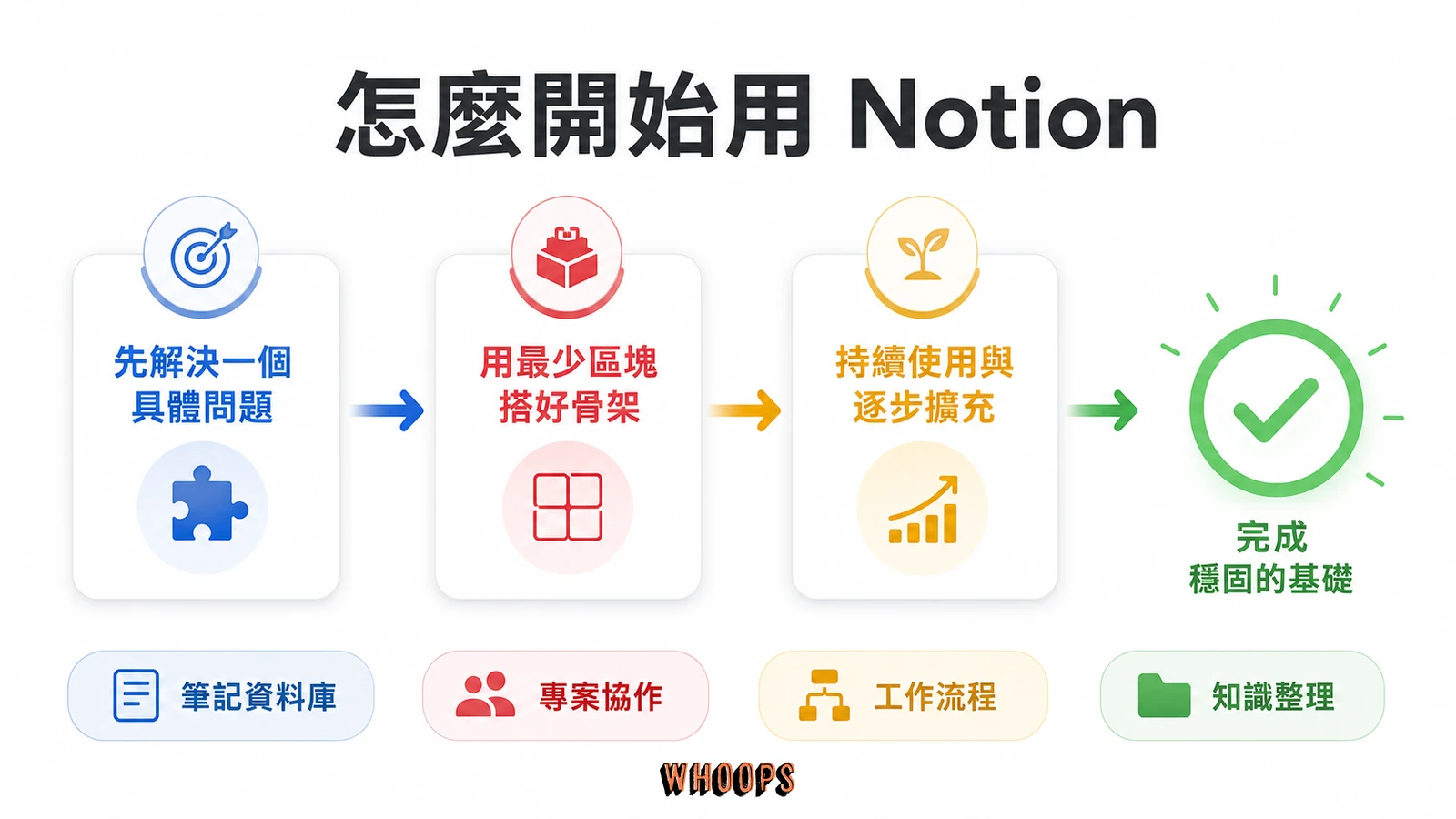
新手最常犯的錯,是註冊完就開始蓋一個「什麼都管」的超大系統,三天後就放棄。倒過來做:先解決一個具體問題,再讓系統慢慢長。
地基一:選一個痛點,只蓋一個資料庫
選一個你現在最有痛點的用途,只蓋一個資料庫。例如下週待辦,或本週閱讀清單。重點是這件事你每天都會碰到、不會蓋完就忘。目標一個晚上能完工,別 over-engineering。進 Notion 首頁註冊免費方案,到 Settings → Preferences → Language & Time 切換成繁體中文,再從官方範本庫挑一個跟你工作最像的範本起步。範本打開看一眼就懂它在幹嘛就合格,10 分鐘內有個能用的起始頁。
地基二:連續用滿兩週再擴張
用 / 呼叫常用 Block(文字、清單、To-do、Callout),把資料庫切成你看得順眼的檢視模式。連續用滿兩週,再往下加新用途。判斷標準在這:如果兩週內只開過兩三次,先別擴張,回頭檢查是不是檢視模式選錯,或這個用途根本沒那麼痛。每次擴張都要奠基在「真的有在用」,不是看別人蓋就抄。
老實說,大部分放棄 Notion 的人,問題都出在第一步蓋太大。地基先壓穩,再談擴張。你會發現,用得久的人,不是功能學最多的人,是問題想得最清楚的人。
常見問題:定價、中文、資安一次答
Notion 多少錢?免費方案跟付費方案差在哪?
對個人使用,免費方案功能幾乎完整,能建立 Page、資料庫、所有 Block 型態。差別主要在檔案上傳大小(免費方案單檔上限 5 MB,付費方案約 5 GB),以及多人協作的 Block 數量限制(個人無限制,2 人以上工作區有限)。付費方案分 Plus、Business、Enterprise,年繳 Plus 每人每月 $10、Business 每人每月 $20,主要差在多人協作、檔案大小、版本歷史、進階權限。個人記筆記、做專案管理,免費通常就夠。要多人共編,或需要 Notion AI 完整功能,才需要往付費走。詳細方案內容與價格以官方定價頁為準。
Notion AI 值得付費嗎?什麼人該升級?
適合升級的人:本來就把主要工作流程搬進 Notion 的團隊、需要 AI 整理會議記錄與資料庫自動填寫的 PM 與行銷人、需要 Enterprise Search 跨工作區找資料的企業。不適合:只把 Notion 當偶爾筆記、或期待 AI 做外部事實查證的人,後者用 ChatGPT 還比較對味。判斷方式很直接:在免費試用額度內刻意做三件事,摘要會議筆記、改寫一段生硬文字、用 Build 生一個小資料庫。三件裡至少兩件真的替你省下五分鐘以上,再考慮升級;不然免費方案就夠,別為了「AI 聽起來很炫」掏錢。
Notion 中文介面好用嗎?中文輸入會卡嗎?
Notion 已正式支援繁體中文介面(2024 年 8 月上線,脫離 Beta),到 Settings → Preferences → Language & Time 可切換。中文輸入本身順暢,不會卡。Notion AI 對中文的翻譯、摘要、改寫也算穩定,但生成式創意內容(故事、幽默、比喻)細緻度仍不如英文,這是大型語言模型訓練資料的限制。
Notion 資料安全嗎?公司機密放進去 OK 嗎?
Notion 採雲端架構,資料存在官方伺服器,企業版提供 SSO、審計日誌、細部權限管理。個人使用建議:別把高敏感資料(密碼、合約機密、客戶個資)直接放進去,或至少分散風險。公司導入建議走商業版或企業版,由 IT 設好權限與備份原則。Notion 本身通過 SOC 2 Type 2、ISO 27001、ISO 27017、ISO 27018 等多項安全認證,認證清單以官方 Trust Center 為準。只有 Enterprise 方案可簽署 BAA 以支援 HIPAA 適用情境,其他方案沒有這個資格,不能合規存放受保護健康資訊。認證不等於你的使用方式沒風險,分級管理還是必要。
Notion 跟 Obsidian、Excel 差在哪?
Obsidian 是本地優先、Markdown 為主的知識管理工具,適合重視資料自主權與雙向連結的人。Notion 是雲端優先、Block 為主的工作空間,適合重視協作與視覺化的人。Excel 是試算表為主的計算工具,Notion 的資料庫能做簡單彙總但不能取代樞紐分析、複雜公式、巨集。把 Notion 當筆記加任務加知識庫的整合工具,把 Excel 當算數與分析工具,兩者互補而非互換。
Notion 可以離線用嗎?
不完全可以。Notion 有離線快取,短暫斷線時能瀏覽已載入的頁面,但無法新建頁面、修改資料庫、或使用任何 AI 功能。離線功能僅限桌面與行動 App,網頁版沒有離線模式。它本質上是雲端優先的工具。如果你常在無網路環境工作(搭機、通勤訊號差、到客戶端受限網路),這是硬傷,要認真考慮 Obsidian 這類本地優先的替代方案。

討論與提問