

Prompt Motion 是一個把「Claude 做出來的動態設計影片」和「背後那段提示詞」並列展示的案例庫,由 X 創作者 p4n(帳號 @p4nthera_)維護,台灣時間 2026 年 10 月 6 日凌晨在 X 公開。公告當時收錄 226 個案例,全部取自 X 上的公開貼文並標註原作者;網站免費、不用註冊就能看,可以用 Prompt 或 Skill 篩選,切換 Popular 熱門排序,也能依 Product UI、Kinetic type 等十一種主題過濾。這是創作者策展的第三方案例庫;Anthropic 官方的 Claude Motion 則是另一項動畫製作功能。
它真正有用的地方,是回答了「Claude 可以做動畫嗎」背後的下一個問題:這些影片不是模型憑空生成的畫面,而是 Claude 寫出 HTML、SVG、JavaScript 這類程式碼,在瀏覽器裡逐幀畫出來,再錄製成影片。理解這一點,案例庫裡的提示詞才抄得有意義。使用前要留意的條件只有一個:看得到影片和提示詞,不代表可以拿去商用,站方只標示內容屬於原作者,授權狀態需要個別確認。
Prompt Motion 是什麼,誰在維護
p4n 在公告貼文裡的說明很短:他整理了一個持續成長的案例庫,收錄用 Claude Opus 5.5 做出來的動態影像,每支影片旁邊都放著做出它的提示詞或 Skill;當時已有 226 個案例,全部取自 X 上的貼文並標註創作者。案例庫本身也在公告後幾天內繼續長大,網站位址是 prompt-motion.com。
I built a growing gallery of motion graphics made with Claude Opus 5.5, each shown next to the prompt or skill that made it.
— p4n (@p4nthera_) October 5, 2026
226 so far, all pulled from posts here and credited to their creators.https://t.co/pAGK4Y8Yqs pic.twitter.com/tQcNVvGNff
網站首頁的標語把定位講得更白:A collection of motion videos made with Claude Opus 5.5, with the prompts and skills behind them,一份用 Claude Opus 5.5 做出來的動態影片收藏,連同它們背後的提示詞與 Skill。站方在 2026 年 10 月 10 日發布的分析記錄了當時的規模:9 月 23 日到 10 月 8 日之間收錄 233 個案例、來自 216 位創作者,其中 230 個附上提示詞原文。換句話說,公告時的 226 不是上限,而是開站快照,之後幾天仍持續有新案例進來,網站並提供電子報讓你在新案例上架時收到通知。
站上也留了 Submit 入口,可以在視窗內查看投稿說明。收錄用途從產品發表、教學說明到純視覺實驗,連研究 AI 教學應用的 @emollick 都有案例被收錄,適合依自己的影片用途找參考。
整個網站圍繞一件事:讓你把「參考畫面」和「做法」放在一起讀。首頁是一面案例牆,每個格子自動播放影片預覽,滑到哪看到哪,也可以按 Pause previews 暫停自動播放。案例的來源單一但明確,就是 X 上公開分享的貼文,每個案例都連回原始貼文,看得到創作者帳號、原文上下文和其他人的討論。頁尾的聲明寫得清楚:Videos and prompts belong to their creators, linked on each entry,影片與提示詞屬於各自的創作者,並由 @p4nthera_ 策展。
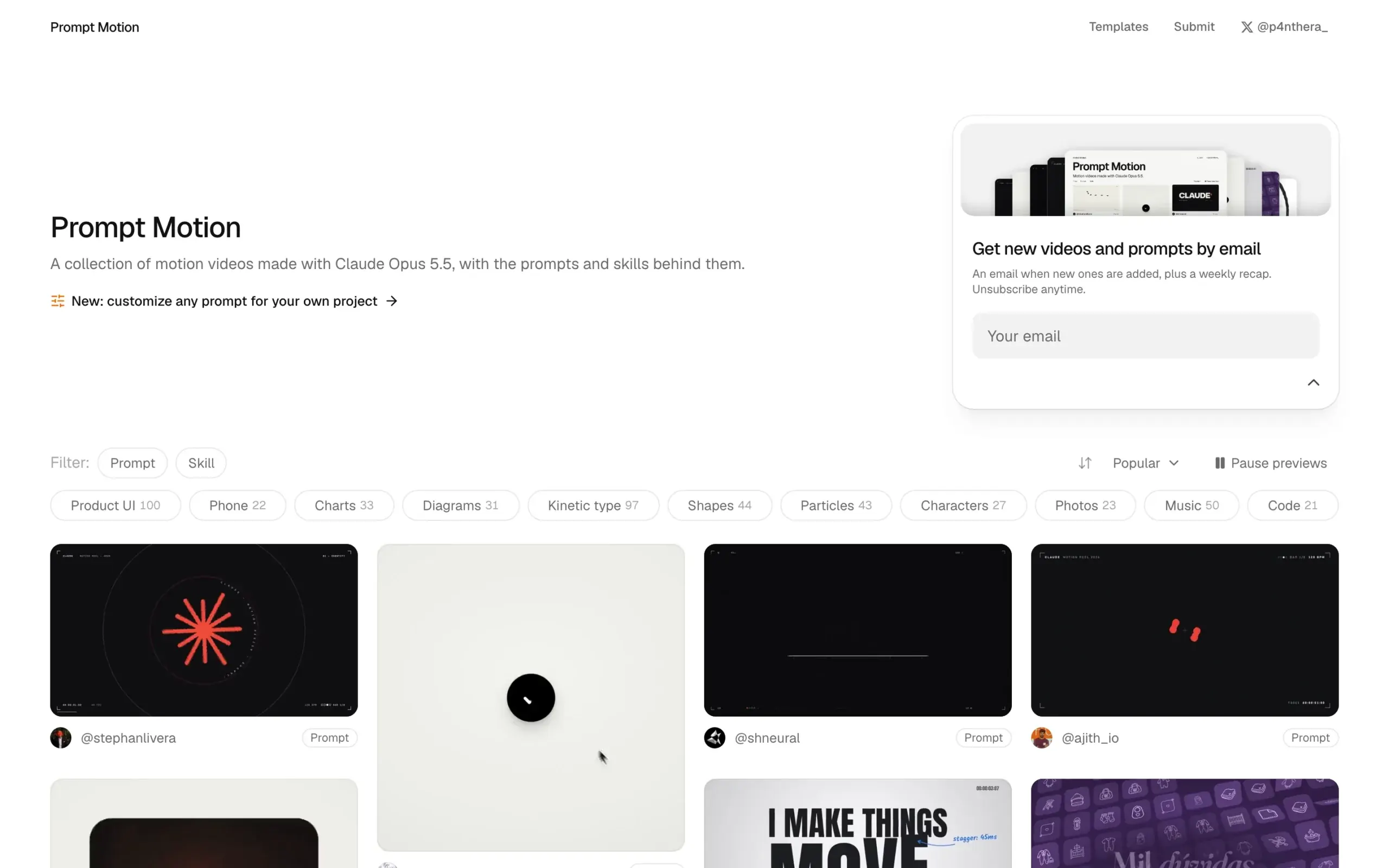
篩選方式分兩層。第一層是 Prompt 和 Skill 標籤,分別顯示附提示詞或附 Skill 的案例;Popular 則依來源貼文的熱門程度排序,可以作為選片起點。第二層是十一種主題分類,直接標在首頁上。2026 年 10 月 11 日查閱時的計數如下表;同一個案例可以同時有多個主題標籤,數字不能加總成影片總數,也不能直接換算成互斥類別的占比。
| 主題分類 | 案例數 | 常見內容 |
|---|---|---|
| Product UI | 100 | 產品介面動畫、App 操作展示 |
| Kinetic type | 97 | 動態字型、文字排版動畫 |
| Music | 50 | 配樂節奏驅動的動畫 |
| Shapes | 44 | 幾何圖形變形與排列 |
| Particles | 43 | 粒子效果 |
| Charts | 33 | 圖表動畫、資料視覺化 |
| Diagrams | 31 | 流程圖、架構圖動畫 |
| Characters | 27 | 角色動畫 |
| Photos | 23 | 照片運鏡與合成 |
| Phone | 22 | 手機直式影片規格的案例 |
| Code | 21 | 程式碼展示動畫 |
Product UI 有 100 個標籤計數,Kinetic type 有 97 個,兩者是站上最多的主題標籤,行銷和設計工作者容易找到產品介面與文字動畫的參考。Music 有 50 個案例,適合尋找配樂與拍點的做法;後面的長提示詞範例就用 120 BPM 安排每次畫面變化。這些計數會隨收錄變動,以造訪當下的網站為準。
打開一個案例會看到什麼
拿全站最有名的案例來看最清楚。點進 @stephanlivera 的 Claude motion designer showreel,頁面中央是完整影片,下面就是做出它的提示詞原文,旁邊有 Copy 和 Customize 兩個按鈕,一鍵複製或直接改寫成自己的版本。提示詞上方標著來源:This prompt was taken directly from @stephanlivera’s post,並附上回到原始 X 貼文的連結。案例的技術條件也列在同一頁:Model 是 Opus 5.5,Effort 是 Max,發布日期 Sep 25, 2026。
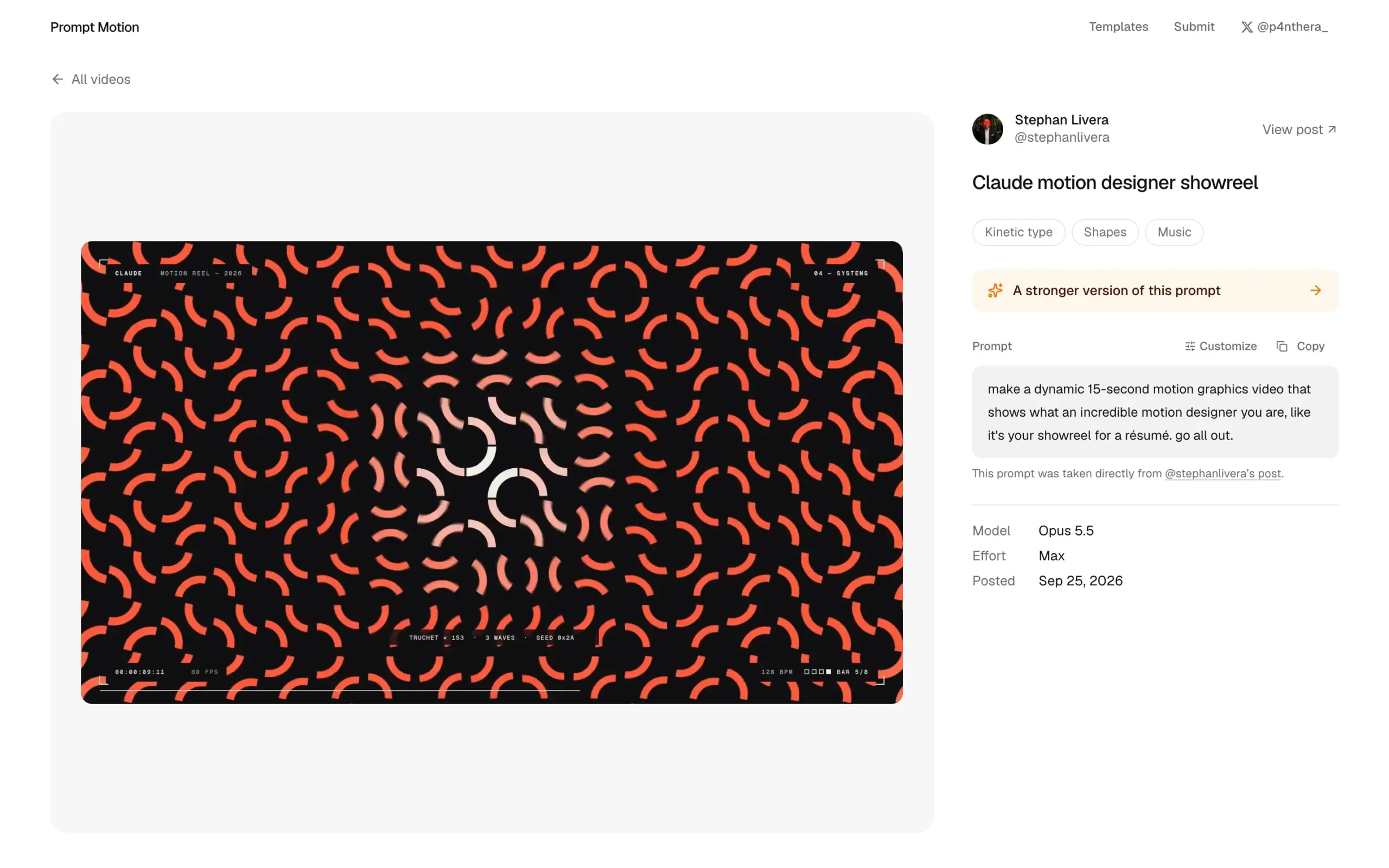
這段提示詞是全站被引用最多的一段,原文只有兩句話:
make a dynamic 15-second motion graphics video that shows what an incredible motion designer you are, like it's your showreel for a résumé. go all out.翻成中文的意思大致是:做一支 15 秒的動態圖形影片,展現你是多麼出色的動態設計師,就像履歷用的作品集精選,放手去做。站方 2026 年 10 月 10 日的分析找到 33 個案例使用相同提示詞,約每七段提示詞就有一段是它;統計比對時忽略大小寫與標點;再算上開頭同樣寫 Make a dynamic N-second motion graphics video 的變化版,共 78 段、約三分之一都從這個句式出發。它會爆紅的原因不神祕:什麼都不用準備,沒有產品、沒有品牌、沒有素材,貼上去就能看 Claude 自己發揮。
案例頁還有一個容易錯過的細節:A stronger version of this prompt。站方會針對熱門案例提供改寫版提示詞,補上原本沒交代的方向,連到 Templates 頁的對應範本。也就是說案例庫不只是收藏,還附了站方消化過後的改良版,看完別人的做法可以直接換成更完整的寫法再出發。
Popular 排序配上來源連結,可以幫你找到值得細看的案例,但貼文熱門程度也受到發文者的受眾與發文時間影響。要了解提示詞怎麼運作,可以點回原始 X 貼文,查看創作者的其他作品和留言區;有些作者會在回覆補充工具、修改次數與製作條件,這些背景往往比讚數更有參考價值。
Prompt 和 Skill 差在哪,為什麼要分開篩
案例庫把來源分成 Prompt 和 Skill 兩種標籤,對應 Claude 生態裡兩種不同的「教它做事」的方式。Prompt 是一次性的工作描述:這次要什麼長度、什麼風格、什麼內容,講完就做。Skill 則是 Claude 官方在 2025 年 10 月推出的機制,官方定義是把指令、腳本和資源放在同一個資料夾裡,Claude 在任務需要時才載入對應內容;用官方的比喻說,Skill 像是替 Claude 準備的到職訓練教材,把某個領域的做法打包起來,讓它在那類工作上變成行家。同一份 Skill 可以在 Claude 應用程式、Claude Code 和 API 之間攜帶使用,2025 年 12 月起更成為跨平台的開放標準。
落到動態設計的情境,差異可以這樣理解:Prompt 回答「這次要做什麼」,Skill 回答「這類工作該怎麼完成」。一段好的動畫 Skill 裡可能有固定的製作流程、版面規則、輸出方式與自我檢查清單,所以同一個人第二次、第三次做類似影片時結果會比較一致,不用每次從空白開始。這和自建 CLAUDE.md 專案規則檔的思路同源,差別在 Skill 是按需載入的獨立套件,前者是整個專案共用的規則檔,兩者可以搭配。
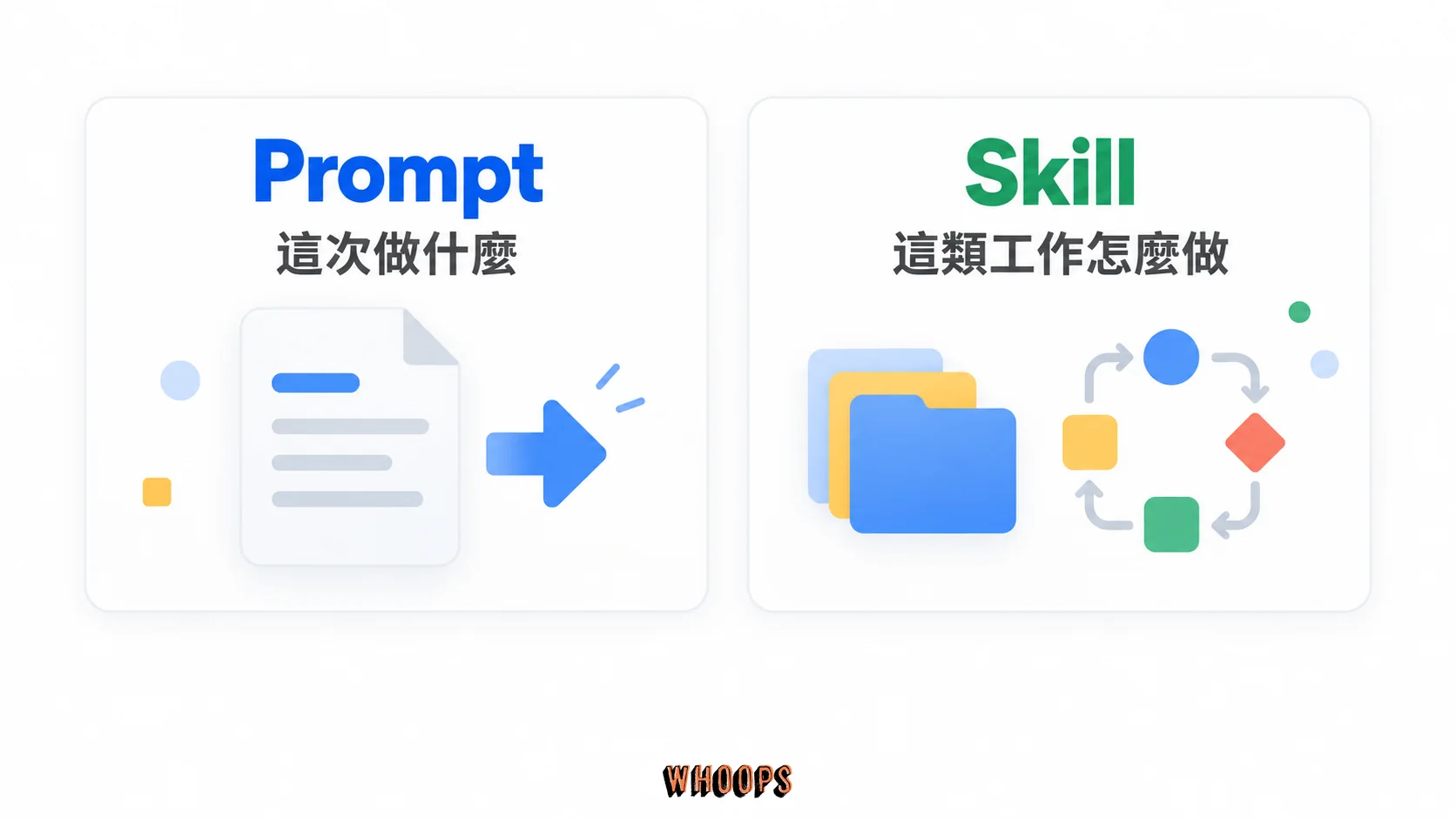
在案例庫裡篩選時,這個區分有實際用途。想快速做出一支影片,抄 Prompt 就夠了,它給你一個能直接執行的起點;想長期做同一類內容,例如每週都要出產品功能動畫,就優先看 Skill 案例裡人家怎麼把流程、規則和檢查方法寫成可重複使用的套件。站方統計 233 個案例裡大多數附的是 Prompt,Skill 案例相對少,但那些 Skill 通常出自反覆產出作品的創作者,參考價值集中在「怎麼讓品質穩定」這件事。
實際案例可以對照著看。站上標為 Skill 的 @anthonyriera 產品發表影片,使用一份 Claude Code Skill 先讀產品的 design system、詢問影片需求,再用真實元件、logo 與音樂製作並渲染 Remotion 影片。讀這種案例時,值得看的是哪些規則被寫成通則,哪些留給每次的素材決定;搬回自己的工作裡,就是把驗證過的做法整理成指引,下一次換主題重用。
Claude 怎麼「做出」動畫:寫程式碼,不是生成影片
很多人聽到「Claude 做動畫」,腦中浮現的是輸入文字、模型直接輸出一段影片的生成工具。實際的運作方式不同,而這個差異正是案例庫裡每段提示詞能發揮作用的原因:Claude 不直接產生像素,它寫出繪製每一幀的程式碼,再由另一個環節把程式碼變成 MP4。Prompt Motion 站方分析了 56 個有註明製作工具的案例後,把這條生產線講得很具體。
最常見的做法是這樣跑的:Claude 收到提示詞後,產出一個獨立的 HTML 檔案,裡面通常有一個依時間 t 計算所有元素位置的函式(常見名字是 seek),然後用 Playwright 這類無頭瀏覽器把動畫推到精確的時間點、逐幀截圖,再交給 ffmpeg 編碼成影片。因為每一幀都是從時間計算出來的,不是即時播放錄下來的,慢一點的機器也不會掉幀或偏離節拍。這也是為什麼不少案例的提示詞裡會直接寫明建置方法,例如「一個 HTML 檔、每一幀都是時間的純函式、用 Playwright 截圖」,把工法說清楚,結果才可能重現。
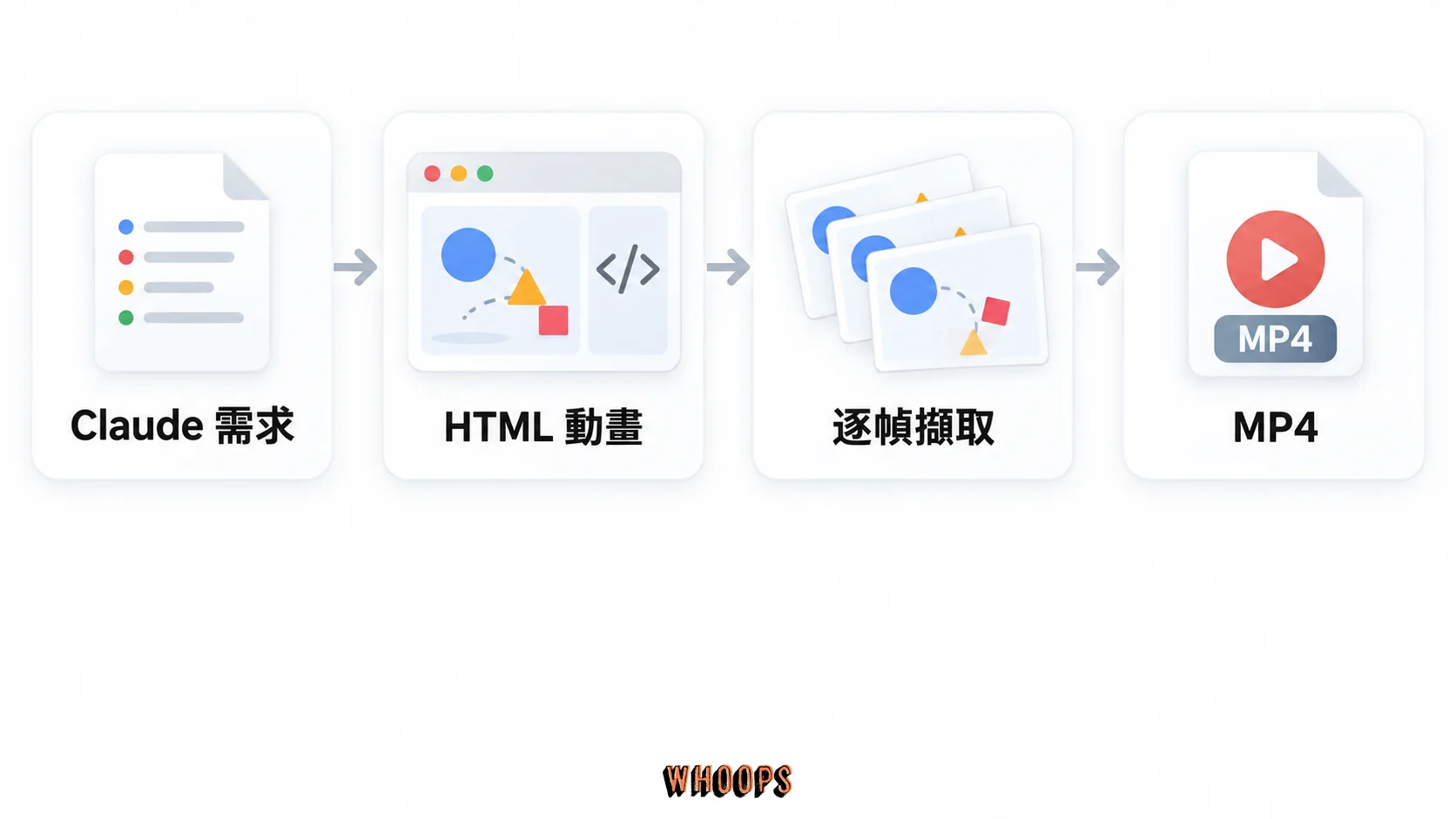
這條生產線需要在本機執行截圖腳本和編碼指令,用終端環境跑最順:Claude Code 可以直接執行 Claude 寫好的截圖腳本、看輸出、當場修問題。網頁版應用程式則先把動畫成品產出來預覽,在對話旁的面板確認畫面後,再交給錄影環節處理。兩種入口通往同一種成果,差別只在你想動手的程度。
| 製作與渲染工法 | 案例數 | 常見用途 |
|---|---|---|
| 純 HTML 或 canvas,配無頭瀏覽器截圖 | 23 | 各種類型都適用:說明片、產品片、UI 動畫 |
| Remotion(React 影片框架) | 13 | 產品發表影片,可重用產品本身的 React 元件 |
| HyperFrames(HeyGen 開源,Apache 2.0) | 10 | 產品發表影片,為 AI 代理設計的渲染器 |
| Three.js | 5 | 立體場景、燈光與運鏡 |
| 其他(Manim、Blender、Python 配 ffmpeg) | 5 | 數學說明、特殊用途 |
這份統計來自 233 個案例中 56 個有自報工具的,其餘 177 個沒有說明。幾個選擇的邏輯值得記下來。產品本身用 React 開發的團隊偏好 Remotion,因為 Claude 可以直接重用產品的元件和樣式,不過 Remotion 的授權對部分商業使用收費,商用前要先查 Remotion 授權條款。HyperFrames 是 HeyGen 開源的 HTML 影片渲染專案,用無頭 Chrome 加 FFmpeg 把 HTML 渲染成 MP4,設計目的就是讓 AI 代理撰寫。要用 Three.js 做真正的立體場景,工法相同;解說數學則有人用 Manim。
和文字生影片工具的差別,對照著看就明白了。輸入一段描述直接產生實拍感影片的生成模型,例如 Google 的 Gemini Omni 這類工具,控制的是鏡頭裡的畫面內容;而 Claude 動畫控制的是程式碼能描述的一切,版面、字型、節奏、互動元素的行為,所以案例庫裡的成品多是 UI 動畫、動態字型和資訊圖表這類「設計感」的動態圖形,而不是擬真影像。想做後者,生成影片工具仍是對的選擇;想做前者,可以直接在程式碼中調整字型、位置與每段動畫的時間。
這條路徑也被官方產品化了。Claude 的 Artifacts 機制會把 Claude 產出、適合單獨使用的內容放到對話旁的面板裡執行和編輯,動畫這種自包含的 HTML 成品正是典型物件。2026 年 10 月 8 日,Anthropic 推出 Claude Motion 測試版:描述想要的動畫,Claude 寫成程式碼,可以要求修改或在編輯器調整,再下載 MP4。當時開放 Team 和 Enterprise 方案;Enterprise 管理員需在 Organization settings > Artifacts 啟用 Motion。對照案例庫裡創作者組裝的生產線,官方把輸出影片的步驟整合進了功能。
以影片頁觀賞:Introducing Claude Dashboards and Claude Motion
案例全數使用的 Claude Opus 5.5 則是這波動態設計浪潮的引擎。這個模型在 2026 年 9 月 22 日發表,Anthropic 稱它在多數工作達到 Fable 5.1 水準,官方測試中以預設設定執行典型工作時,成本比 Opus 5 低 40%,長時間的代理式工作與程式碼生成是它的強項,寫一整個 HTML 動畫檔正是這種任務。模型開放當週就有人在 X 上貼出用 Max effort 設定做出的作品集影片,案例庫收錄範圍從 9 月 23 日開始,時間點剛好接上。從預先編排的動畫延伸到可操作的場景,還可對照Opus 5.5 與 Tripo、Blender 製作《小王子》的案例,看看程式生成與 3D 資產工具如何分工。以文字事件為主的互動作品,則可看80 億分之1(1in8b)的玩法,它把人口統計轉成人生抉擇。
Claude Opus 5.5 is available today. https://t.co/lSCmTYw9eJ
— Anthropic (@AnthropicAI) September 22, 2026
以影片頁觀賞:Introducing Claude Opus 5.5
非得用 Opus 5.5 不可嗎?案例庫記錄的是「這些作品用什麼做出來」,沒有比較其他模型做同一個任務的結果。寫 HTML、CSS 和 JavaScript 動畫也可以交給支援程式碼生成的模型,從短片與簡單畫面開始比較容易檢查成果;但這份案例資料不能據此判定哪個模型的成功率更高、修改次數更多。要重現站上的特定範例,先沿用作者列出的模型、effort 與製作工具,再逐項調整。
同一段提示詞,為什麼 33 個案例呈現不同結果
站方在 2026 年 10 月 10 日發布的提示詞分析,比較了 33 個使用同一段 26 個英文單字 showreel 提示詞的案例:19 則來源貼文不到 10 個讚,6 則在 10 到 99 之間,3 則在 100 到 999 之間,5 則達 1,000 以上;中位數是 5 個讚,最高 17,023 個。這些讚數是站方於 10 月 4 至 8 日取得的快照。它們也受到發文者的粉絲數與發文時間影響,不能當成影片品質評分;能從案例直接觀察到的是,相同提示詞沒有固定影片的主題與風格,成品仍有差異。
「go all out」沒有說影片要講什麼、長什麼樣、節奏怎麼安排、要避開什麼,這些決策留給模型生成。站方記錄的 33 個案例中,有 6 個作者表示使用最大 effort 設定,來源貼文的讚數仍從 1 到 17,023 不等;這不足以證明 effort 沒有效果,也不能排除素材、對話上下文與創作者修改的影響。比較實用的做法,是把你在意的內容、風格、時間和禁用項目直接寫進提示詞,減少模型需要自行決定的部分。
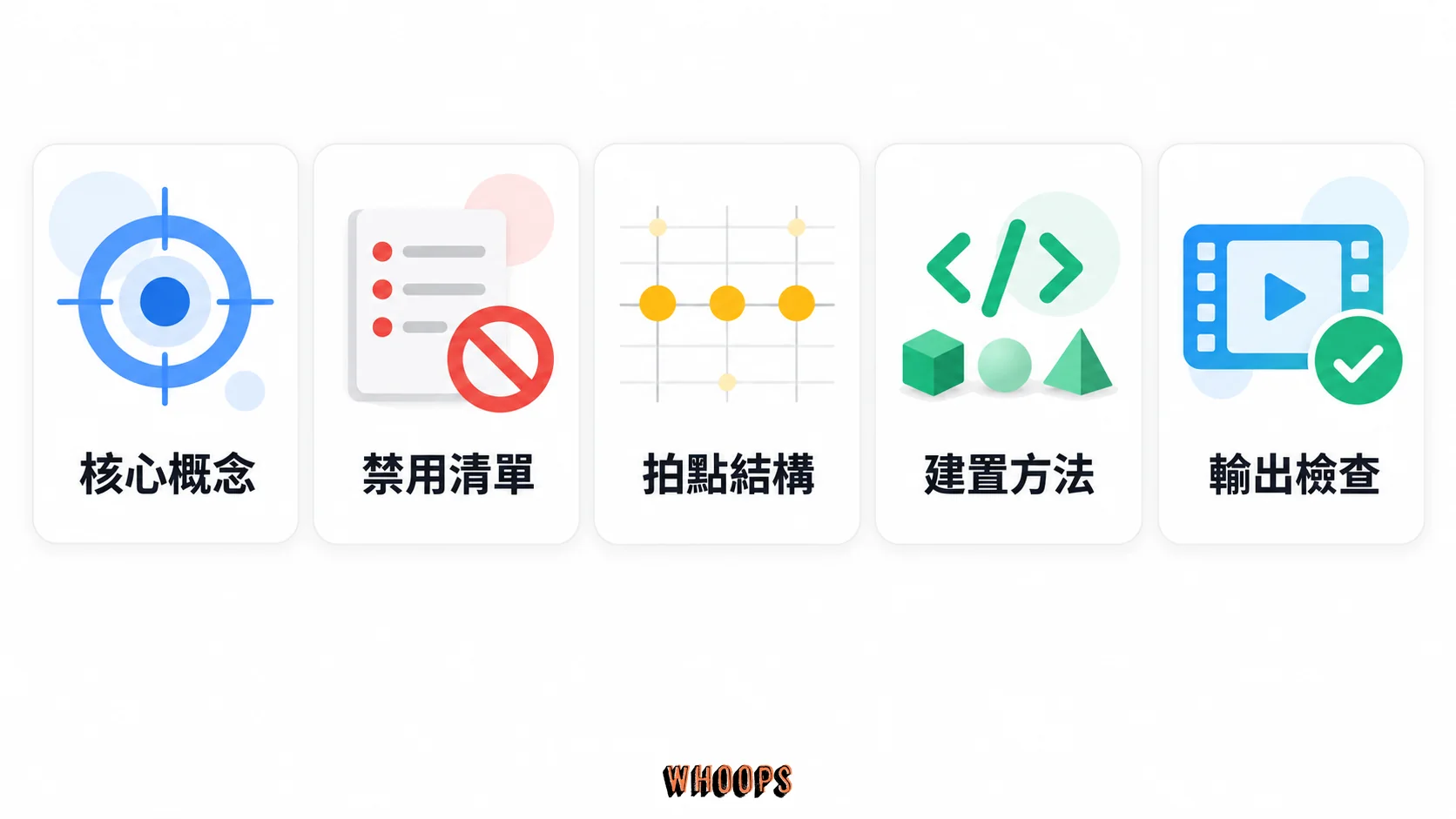
站方把表現最好的長提示詞拆開來看,歸納出五個重複出現的成分。全站第二高讚的案例(12,103 個讚)正是好的樣本:一段 474 個英文單字的提示詞,描述一個幾何圖形連續變形走過十幾種 UI 狀態,從按鈕變成載入動畫、再變成音樂播放器和圖表,每個變化都踩在 120 BPM 的拍點上,收尾回到開場畫面形成循環。它的提示詞用類似規格書的分節寫法,開頭要 Claude 先反問輸入素材,中間分別定義視覺方向、逐拍結構、建置方法和容易出錯的細節,結尾還要求先輸出拍點草圖再動手寫程式碼。
五個成分整理出來是這樣:一個清楚的核心概念,讓每個畫面都有存在的理由,而不是特效巡禮;一份禁用清單,明說不要哪些效果;對拍點的時間結構,用 BPM 和小節數取代「動感」這種形容詞;指定的建置方法,讓每一幀從時間計算出來而不是錄影;以及一個自我檢查步驟,要求先渲染關鍵幀、修正問題再出完整版。站方記錄的 19 段超過 100 個英文單字的提示詞,來源貼文中位數為 56 個讚;26 個英文單字以下的提示詞為 5 個。樣本少,創作者經驗與受眾也可能影響結果,不能據此斷定提示詞越長品質越好。真正可帶走的是前面這些具體條件:用核心概念、時間結構、建置方式與檢查步驟把要求寫清楚。
禁用清單:減少與內容無關的特效
五個成分裡,禁用清單值得單獨展開,因為它直接回答「為什麼有些 AI 動畫看起來就是 AI 做的」。站方整理了 230 段提示詞裡的禁用清單,只有 16 段有寫、來自 12 位創作者,但這 16 段拿下了全站前 20 名高讚裡的 4 個名額,成果中位數 56 個讚,全站整體是 7 個。這些是來源貼文的互動數,作者受眾與提示詞其他條件也會影響結果,不能把差異歸因於禁用清單。被禁最多次的項目依序是光暈和霓虹發光(7 段)、「任何看起來像範本的東西」(7 段)、粒子爆炸(6 段)、超過一秒的停格與死時間(6 段)、交叉溶解(5 段)、彈跳緩動(3 段)、漸層(3 段)、立體特效(3 段)、庫存素材(3 段)、放在畫面角落的裝飾文字(2 段)和 Math.random(2 段)。
這些項目共同的問題不是效果本身難看,而是它們在畫面裡沒有理由。光暈和粒子爆炸容易讓畫面變豐富,但當影片內容不需要它們時就淪為填充物;交叉溶解是「沒有人設計轉場」時的預設選項,一個鏡頭淡出到下一個,兩者之間沒有連接;每個元素都彈跳過頭會讓動態顯得卡通;畫面四角的標籤和刻度假裝是資訊其實什麼都沒說。Math.random 比較特別,它是工程理由:如果每次求幀時重新抽取未固定的隨機數,同一時間點可能得到不同畫面,修好的那一幀下次又會變掉。可以把隨機值預先固定,或使用 固定 seed 的偽隨機序列,讓每一幀可重現。
要寫自己的禁用清單,站方給的順序很實用:先從常見的破綻開始列(光暈、粒子、交叉溶解、彈跳、角落文字),跑一次提示詞,把結果裡你沒要求卻出現的東西加進去,那就是你的清單;能的話對每個禁令寫出替代做法,例如「不要交叉溶解,每個畫面從前一個長出來」比單寫「不要交叉溶解」有效;結尾補一句「任何看起來像範本的東西」當通則,涵蓋你沒想到的項目。整份清單維持一行五到九項就夠,多數案例裡的清單就是這個長度。
把案例提示詞變成自己的:Templates 與 Customize
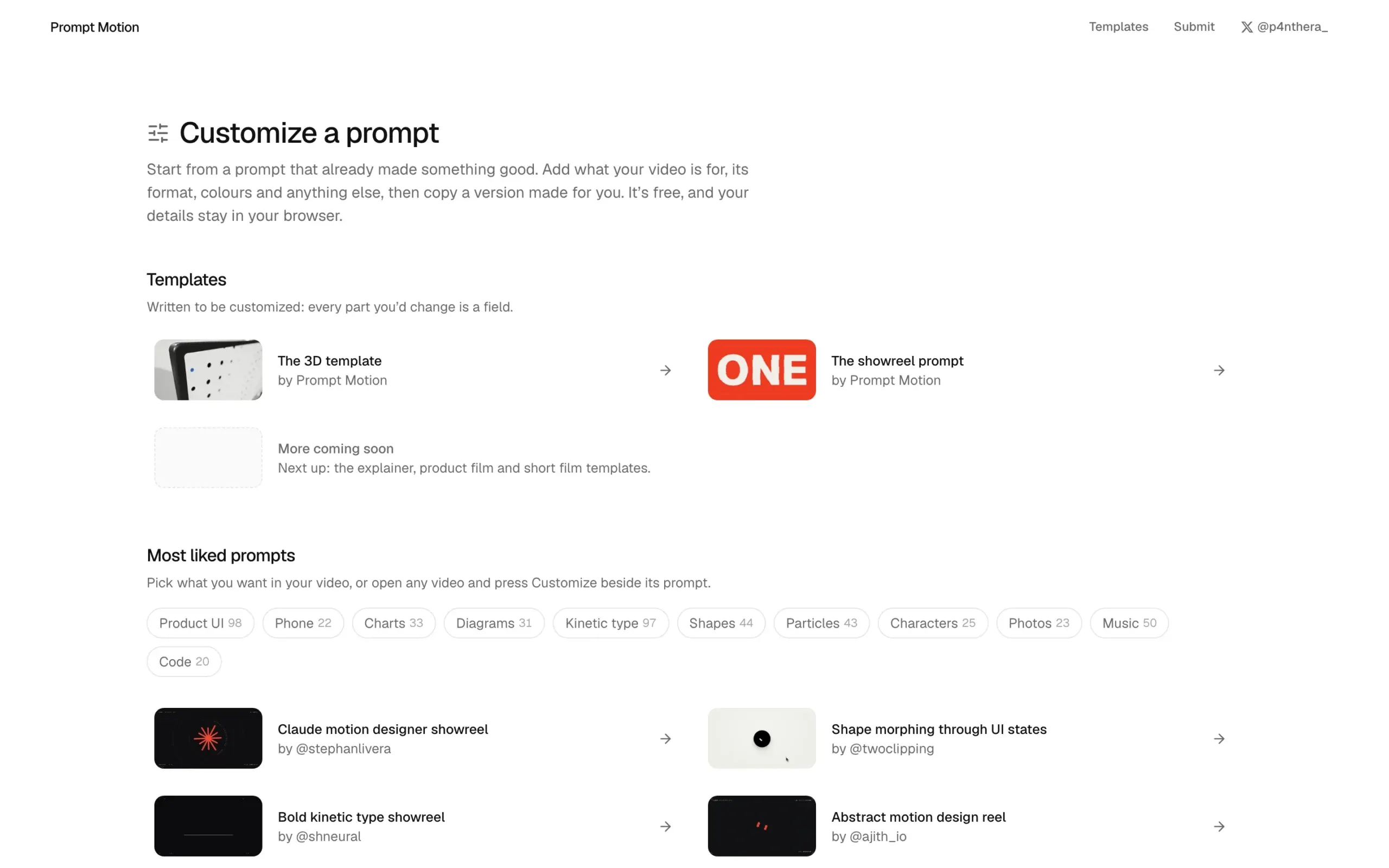
看完案例要動手時,Prompt Motion 提供兩條比直接抄更穩的路。第一條是 Templates 頁的站方範本:站方自己撰寫、每個會改的地方都留成欄位的提示詞,而且每個範本都實際跑過,頁面附的就是它做出的影片,沒有後製。目前有兩個範本上線,分別是即時 Three.js 立體作品的 3D 範本,以及最多人用的 showreel 範本,後者是那段 26 個英文單字提示詞的改良版,補上了原版沒交代的視覺方向,一樣什麼素材都不用準備;說明頁預告說明片、產品片與短片範本在準備中。
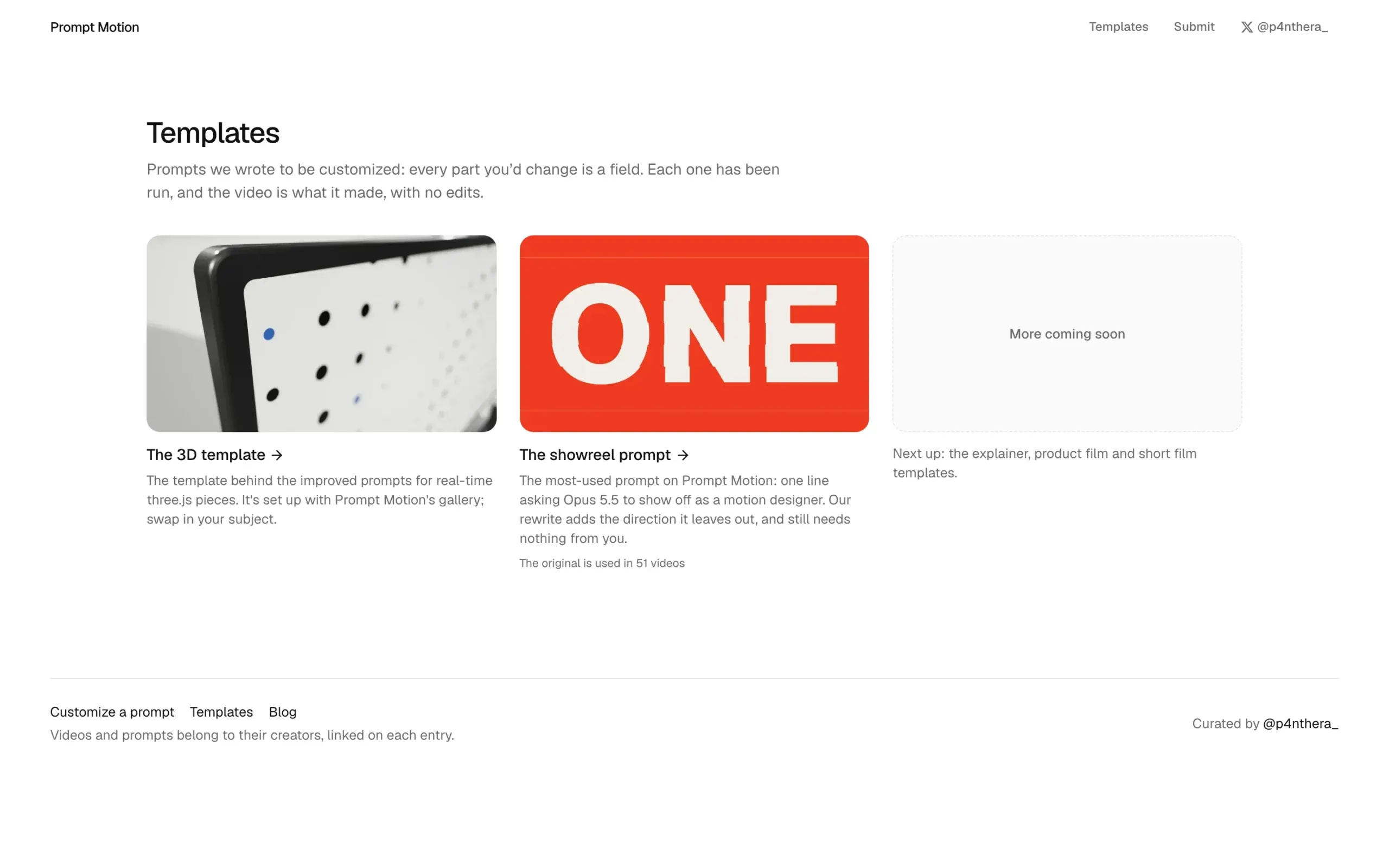
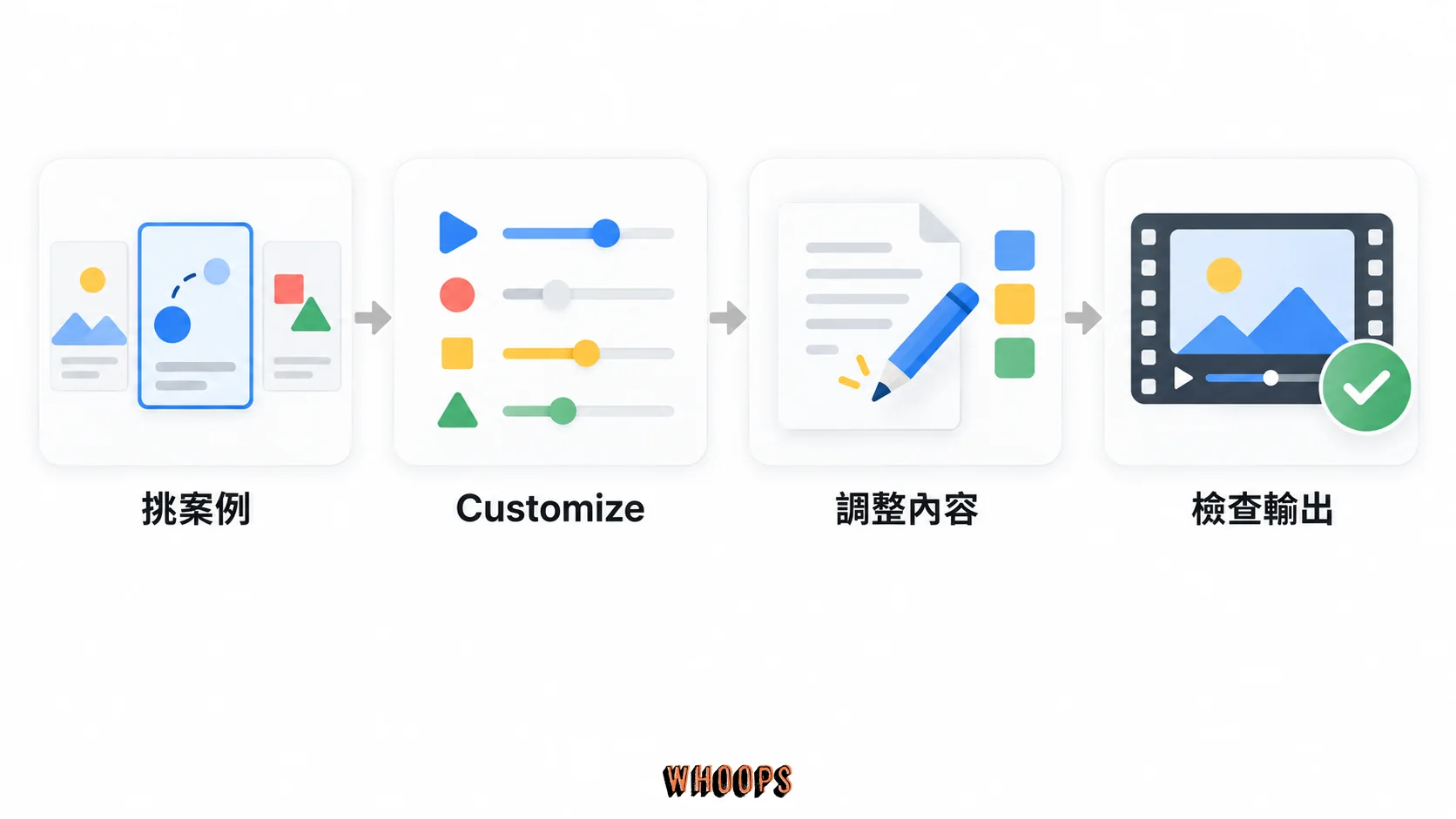
第二條是 Customize 功能。先從頁面選一個提示詞或 Templates 範本,也可以在案例頁按 Customize。一般案例會把用途、格式、顏色與補充要求加在原提示詞後方;可客製的範本則把欄位填進對應位置。例如 showreel 範本可以指定 Concept、Typeface、Palette、Length、Tempo 和 Size,再複製完整內容。頁面標明免費,填寫內容保留在瀏覽器;它提供的是帶入你條件的提示詞,影片仍需交給 Claude 製作。
例如要做待辦 App 的功能示範,可以先選 Product UI 案例,保留原提示詞的時間結構,再把內容與畫面條件換成下面這種明確需求。這是起手範例,請依自己的產品素材調整:
製作一支 15 秒、16:9 的待辦 App 動態示範,依序呈現「新增任務 → 安排日期 → 勾選完成」,每個階段約 5 秒。
畫面使用白底、藍色重點與可支援繁體中文的字型,讓同一張任務卡在三個狀態間連續變化。
不要無關的粒子、光暈或角落裝飾文字。先提供分鏡與時間安排,再建立 HTML 動畫。
每一幀依時間計算;完成後檢查中文缺字、換行、超界與文字停留時間,並提供可渲染為 MP4 的檔案及輸出步驟。
改寫案例提示詞時,中文內容需要多檢查幾件事,這是英文案例直接搬到中文環境最容易踩到的坑。英文短句換成中文後,字數、換行和字型涵蓋範圍都會變,原本只放兩個英文單字的版面塞不下四個中文字,動態字型案例尤其明顯。畫面比例也要重新想:案例庫裡多數是 16:9 橫式,手機直式影片能容納的文字量和閱讀節奏不同,借用結構時要連排版一起重排,而不是只翻譯文字。做法上可以先把案例的時間結構保留下來,換成自己的內容跑一次,再逐段調整文字停留的長度,確認主要訊息讀得完。
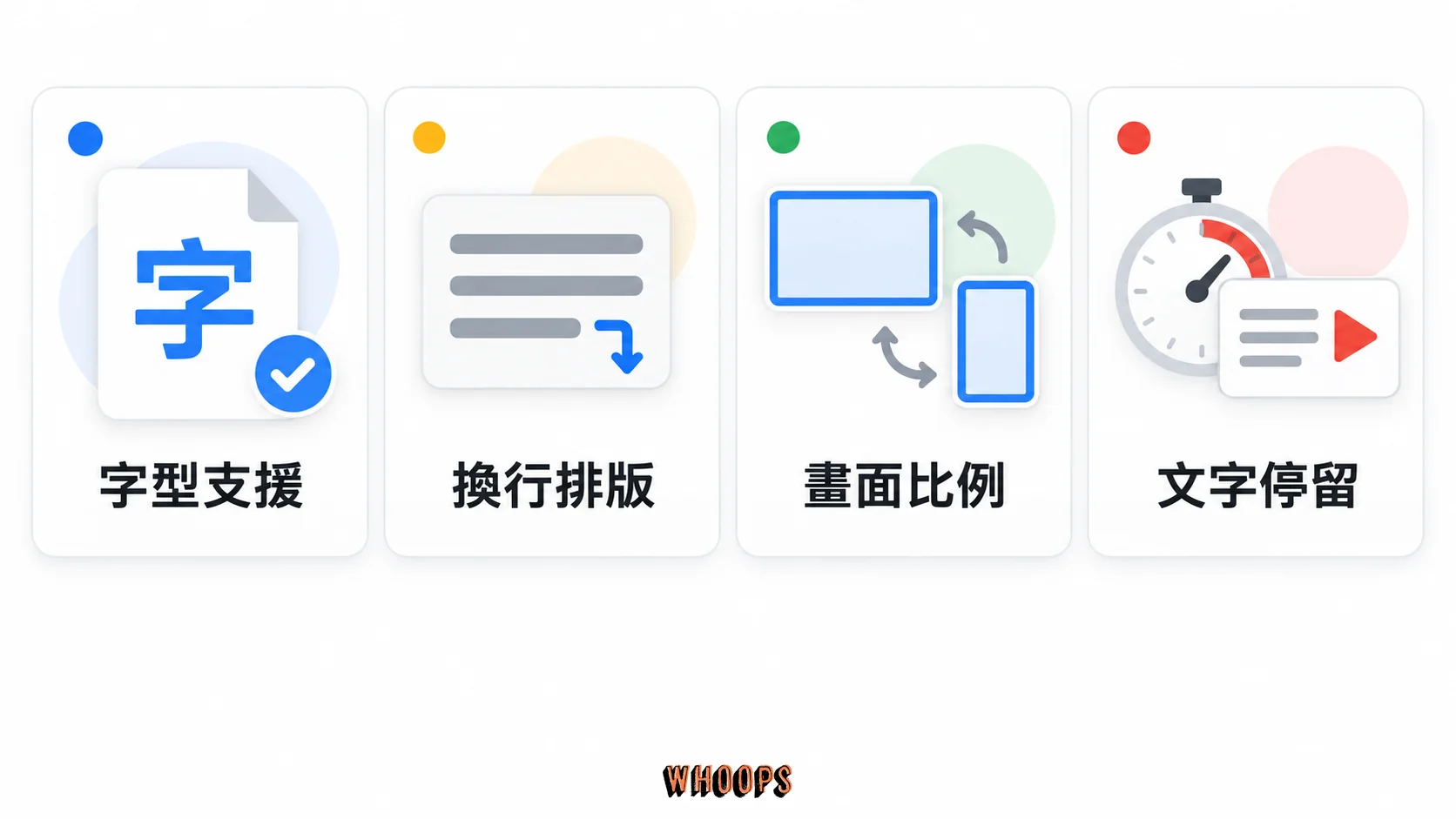
修改的節奏也影響效率。第一次成果接近目標後,把有效的條件固定住,一次只改一項,比較容易判斷每個修改帶來的變化;如果每一輪同時換模型、換提示詞又換素材,繞幾圈就會不知道是哪個因素讓畫面變好或變壞。預覽沒問題後,記得看正式輸出的檔案,字型缺字、超出畫面或比例跑掉,都只有完整播放輸出檔才看得出來。
看得到不代表能用:授權與商用邊界
案例庫頁尾聲明影片和提示詞屬於各自的創作者,每個案例都連回出處。這份署名聲明沒有提供適用所有案例的統一重用授權。學習時可以參考提示詞如何描述需求;如果要重現特定創意表達、將原影片剪進商業內容,應回到原始 X 貼文及作者的授權條件確認,必要時直接詢問。
比較穩妥的使用方式分成三層。學習層,看懂案例怎麼做,吸收提示詞的寫法和結構,這是案例庫存在的目的;引用層,在自己的文章或簡報裡討論某個案例時,保留原始連結和作者帳號,讓讀者找得到出處;重用層,把案例的影片或創意直接放進商業內容,這一層需要個別取得授權,案例庫沒有替任何人談好條件。把界線畫在這裡,案例庫才會一直有人願意分享作品。
如果工作會接觸產品介面動畫、說明影片或社群短影音,Prompt Motion 提供了把成品與提示詞放在一起看的起點,並保留創作者署名。站方對 230 段提示詞的分析和禁用項目整理,適合拿來檢查自己的需求有沒有寫清楚;想選渲染工具,工法比較文整理了 56 個自報工具的案例。挑一個符合用途的範例,保留有效的時間結構,再換成自己的內容、字型與畫面比例。
常見問題
Prompt Motion 是免費的嗎?
網站免費,不用註冊就能瀏覽案例、提示詞、Templates 和 Customize,另提供電子報。實際製作影片所需的模型或工具費用另計;若使用 Opus 5.5,可以透過支援該模型的 Claude 方案,或以用量計費的 Claude API 執行。
案例可以直接商用嗎?
網站的署名聲明沒有提供適用所有案例的統一商用授權。參考提示詞的寫法和結構可以作為學習起點;要重現特定創意表達或把影片放進商業內容,應回原始 X 貼文確認作者的授權條件,必要時直接詢問。看得到不等於可以商用。
一定要用 Claude Opus 5.5 才做得出來嗎?
不用把它當成必要條件。站方 2026 年 10 月 10 日的分析記錄了 233 個 Opus 5.5 案例,沒有拿其他模型做同條件比較。若要重現特定作品,先沿用作者列出的模型和工具;也可以試其他支援程式碼生成的模型,逐段檢查動畫成果。Claude 方案中的 Opus 提供於 Pro、Max、Team 和 Enterprise,API 另依用量計費。
Prompt 和 Skill 到底差在哪?
Prompt 是一次性的工作描述,講完就做;Skill 是 Claude 官方的可重複使用機制,把指令、腳本和資源打包,在任務相關時才被載入。要快速做一支影片,抄 Prompt 就夠;要長期穩定產出同一類內容,看 Skill 案例怎麼把流程和檢查方法寫成套件更有價值。
同一段提示詞會得到一樣的影片嗎?
不一定。站方在 2026 年 10 月 10 日的分析找到 33 個使用相同 showreel 提示詞的案例,影片內容仍有差異。提示詞未指定的主題、風格與節奏會由模型生成,對話上下文、素材和修改也可能影響結果;要提高一致性,需同時固定內容要求與製作條件。
不會寫程式也能做這種動畫嗎?
可以請 Claude 代寫程式碼,你提供需求並檢查版面、節奏與文字是否清楚。會一點 HTML 和 CSS 有助於修問題;輸出 MP4 仍需要渲染工具,可以透過 Claude Code 執行製作流程,或使用 Team、Enterprise 方案提供的 Claude Motion 功能。
動畫怎麼變成可以分享的 MP4 檔?
常見做法是讓 Claude 產出自包含的 HTML 動畫,用無頭瀏覽器逐幀截圖,再交給 ffmpeg 編碼成 MP4。官方的 Claude Motion 測試版把這條錄製生產線包成功能,描述動畫後直接匯出影片檔,2026 年 10 月起在 Team 和 Enterprise 方案提供。
兩百多個案例,怎麼挑適合自己的?
從用途反推分類最有效率:做產品介紹先看 Product UI,做文字動畫看 Kinetic type,做資料呈現看 Charts 和 Diagrams。先讀提示詞再讀影片,看它是短句還是分節規格書,跟你現有的素材條件合不合;熱門排序可以參考,但它混入發文者的粉絲數,不完全是品質指標。
中文內容做這類動畫要特別注意什麼?
英文字換成中文後,字數、換行和字型支援都會變,原本塞兩個單字的版面可能放不下四個中文字,動態字型尤其明顯。畫面比例也要重排,橫式案例直接搬到直式手機影片會擠壓文字。輸出後完整播放檢查缺字與超界,比只看預覽可靠。
案例庫會繼續更新嗎?誰在維護?
由 X 創作者 p4n(@p4nthera_)個人策展,案例取自 X 公開貼文。公告時 226 個,站方 10 月 10 日的統計已到 233 個、216 位創作者,網站提供電子報追蹤新案例,欄位也顯示 Templates 還有新範本在準備。個人維護的網站沒有永續保證,需要的案例和提示詞建議及時保存。
討論與提問