

Gemini Omni 把「做影片」變成一場對話:你先生一支,再用自然語言一輪一輪改,模型記得前面每一輪的狀態,你不必每次都從空白重新生一支。它是 Google 推出的影片生成與編輯模型,完整名稱 Gemini Omni Flash,模型 ID 維持 gemini-omni-flash-preview,到目前為止仍是預覽狀態。本篇要教的,就是從拿到存取、下第一個 prompt、一路改到下載成品的完整流程,順便把會讓你撲空或花錯錢的硬邊界先講清楚。
先把會直接影響你能不能照著做的重點列出來:Omni 只在付費層提供、沒有免費層;輸出固定 720p、24 FPS、長度 3 到 10 秒,沒有 1080p 或 4K 可選;存取要走 Interactions API,不是你習慣的 generateContent,怕寫程式的人可以先在 Google AI Studio 裡試用;prompt 以英文為主,官方對英文以外的語言只標「未經評估」,中文不是不能用但別假設穩定;某些地區不能編輯含未成年人的圖片,也不能編輯你自己上傳的影片。規格、價格、區域可用性在預覽階段都可能調整,正式接入前回官方文件再確認一次,不要把這份教學當成不會過期的規格表。
重點先看:Omni 的價值在「反覆改同一支影片」,不在「一次生一支最漂亮的成片」。判斷要不要學它的第一個問題是:你的工作是生成後還要反覆改,還是生一次就要到位。前者 Omni 是為你設計的;後者你會更適合 Veo,後面會把分工講清楚。
Gemini Omni Flash 是什麼
Gemini Omni Flash 是 Google 目前還在預覽階段的影片生成與編輯模型,模型 ID 是 gemini-omni-flash-preview。官方在 Gemini Omni Flash 技術文件 裡給它的定義是「為高速影片生成、編輯與電影級控制而生」的高效能多模態模型,能吃文字、圖片或影片當輸入,輸出 3 到 10 秒、720p、24 FPS 的影片,生成之後還能用自然語言對話反覆修改,這是它跟其他影片模型拉開差距的地方。Google 在 2026 年 5 月 19 日的 Google I/O 2026 上正式發表它,DeepMind 模型頁還給了一個好記的比喻:把 Gemini Omni 想成影片版的 Nano Banana,把 Nano Banana 在圖片上「生成之後還能對話修改」的思路搬到了影片。換句話說,它不是你平常聊天問答或透過 Gemini Spark 交辦任務的那個 Gemini,而是 Google 生成式媒體陣容裡專門做影片的一員。
同一條生成式媒體線上,跟它並列的是 Veo、Lyria、Imagen 和 Nano Banana,各自做影片、音樂、圖片,Omni Flash 負責的是「可以對話修改」這一塊,跟 Gemini 3.8 Flash 那條文字模型線是兩回事。它在官方 models 頁面被歸在 Gemini 3 的 Preview 分類下,當成 Gemini 3 這一代的影片模型來理解沒問題;但它的名字裡沒有「3」,Google 專屬頁面也沒有「Gemini 3 世代」這個官方說法,所以這個世代標籤是方便理解的講法,不是 Google 的正式命名。
以影片頁觀賞:Introducing Gemini Omni: Create Anything from Anything
為什麼它跟一般影片模型不一樣:對話式編輯才是主角
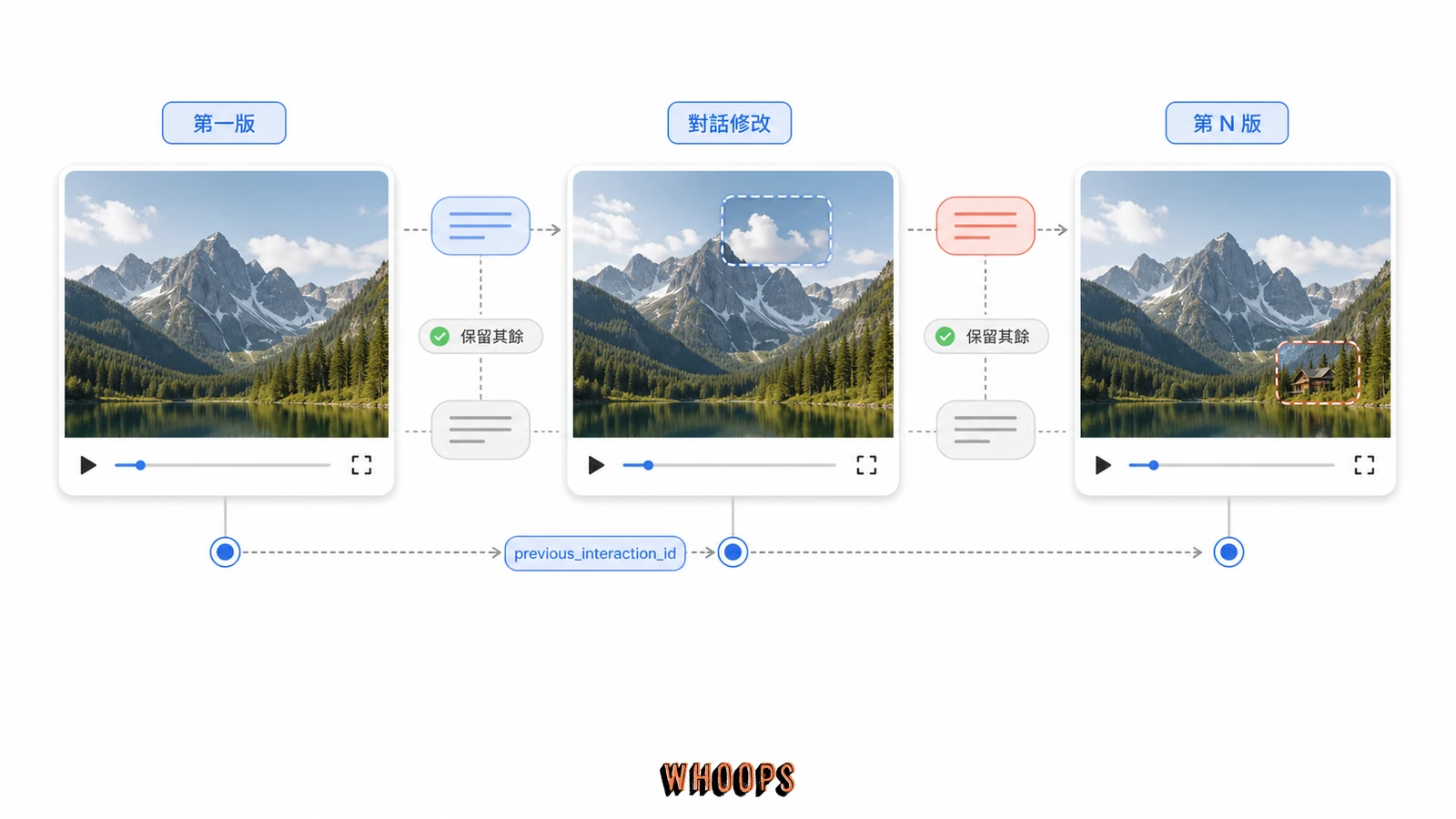
多數影片模型做的是單次生成:你給一段 prompt,它吐一支影片,不滿意就改 prompt 重來,每次重來都從零開始,前一支的成果完全作廢。Omni 走的是另一條路。它透過一個叫 Interactions API 的介面,讓你把影片生成跟後續修改變成一段對話,第一輪生一支,接著用自然語言告訴它「把背景改成黃昏」「第三秒鏡頭拉近」,它套用這些修改、同時盡量保留你沒提到要動的部分。模型靠一個叫 previous_interaction_id 的欄位,記得前面幾輪的脈絡跟影片狀態,你不用每次重新上傳前一支,也不用每次把全部需求重新描述一遍。
說穿了就一件事:Omni 的模型設計是衝著「反覆把一支影片調到很接近心裡那個樣子」這個工作來的,不是「一次得到一支漂亮的成片」。這個定位決定了整個教學的節奏,你會花最多心力在「怎麼下 edit 指令」「怎麼用 timecode 精準控制」「怎麼讓它保留沒提到要改的部分」,而不是在「怎麼擠出一段完美的開場 prompt」。
支撐這條工作流程的,還有兩個底層能力。一是原生多模態:Omni 一次吃進文字、圖片、音訊、影片,輸出也跨這些形態一起處理,畫面裡的主體、動作、聲音是綁在一起理解的,所以你改一個環節時另一個環節不會跟著走鐘,這是疊代穩定性的基礎;實際產出的差別是,主體的長相在動作中較能保持一致,並生成搭配畫面的音訊,而不是換個鏡頭就變了一張臉。二是它結合了物理理解與 Gemini 對歷史、科學、文化脈絡的知識,生成的畫面起點比較合理,例如要一段「1920 年代的爵士酒吧」,它對那個年代的服裝、燈光、樂器有基本認識,不是憑空捏造。世界知識不等於事實正確,它給的是合理的視覺起點,不是查核過的史料,細節該查證的還是要查證。
這三個能力合起來,解釋了為什麼 Omni 要用一條不一樣的操作路徑:原生多模態讓畫面裡的主體在動作中保持一致、並生成搭配畫面的音訊;對話式編輯讓「第 N 版」變成模型層級的狀態,不是你自己用檔案名稱硬記;世界知識讓起點畫面比較接近合理。但要提醒一個多數介紹文會略過的閱讀方式:能力清單講的是模型設計上做得到,限制清單講的是現在此刻哪些做不穩或不能做,兩者合起來才是真實的可用範圍。只看能力就投入開發,是預覽模型最容易翻車的地方,繞著硬邊界走、而不是撞上去才回頭改設計,會省下大量重工。
在哪裡動手:三個操作介面,外加一條 API
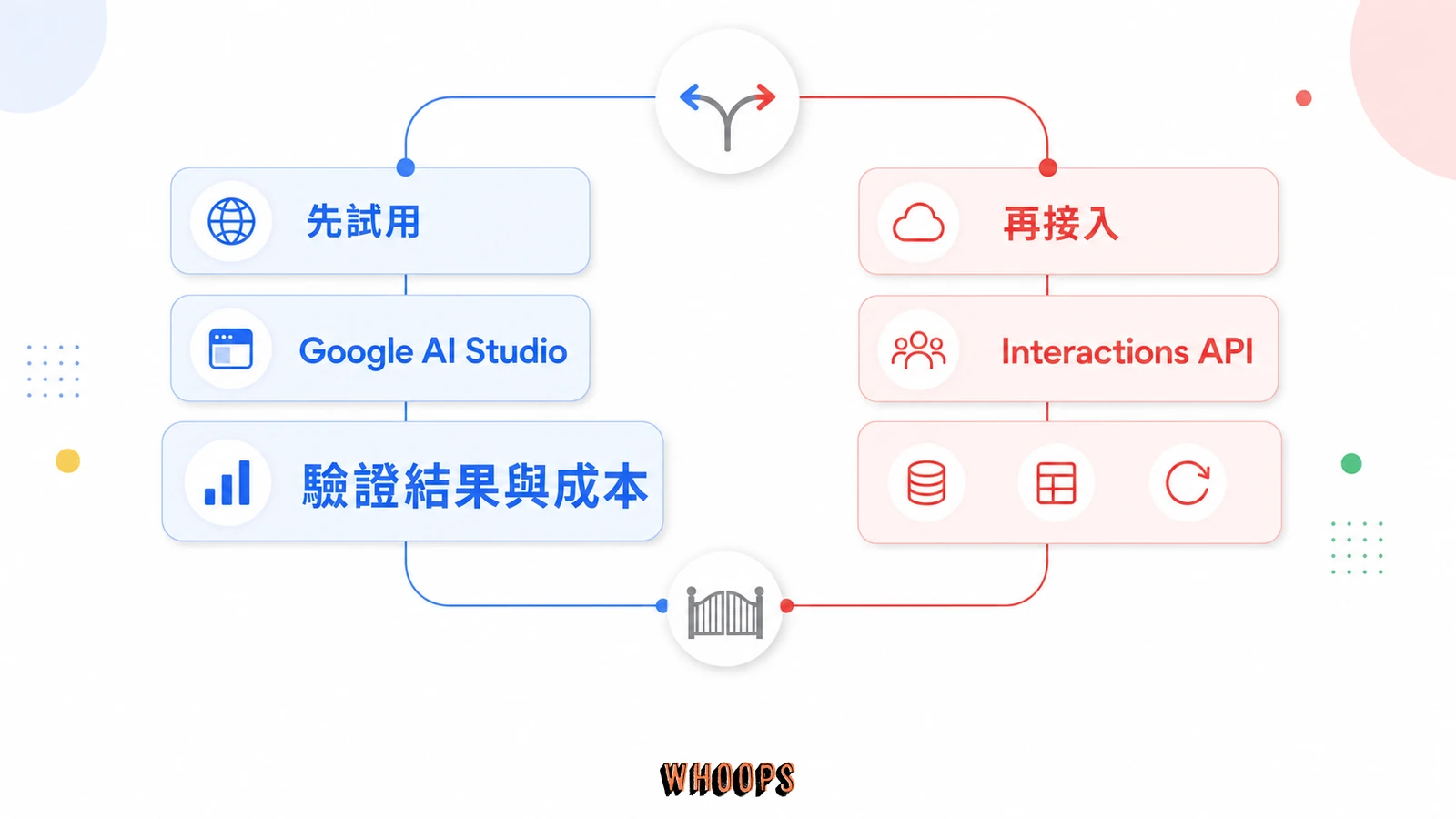
實際動手前先搞清楚一件事:Omni 不只有一個入口。Google 把它放在三個不用寫程式的地方,再留一條給開發者的 API,定位完全不同。AI Studio 是開發者導向的試用介面,Gemini app 是最休閒的聊天入口,Flow 是衝著影片創作來的工具,三者背後跑的是同一個 Omni Flash 模型,差別在介面給你多少控制權、把生成跟修改包成什麼樣子。怕寫程式的人不必只盯著 AI Studio,下面把四條路各自的定位講清楚。
不想寫程式、或還在評估階段,先走 Google AI Studio。 AI Studio 會幫你把 Interactions API 的互動結構兜好,你在網頁裡下 prompt、看結果、再下修改指令,整個對話式流程都能跑,不用安裝任何東西。這是確認這個模型到底符不符合你需求最省成本的方式。建議在接 API 之前,先用 AI Studio 跑完一輪完整工作流程(生成加兩到三輪修改),看實際結果與 token 消耗,再決定要不要寫進正式產製流程。
只想最快生一支、不想碰任何開發者介面,走 Gemini app。 gemini.google.com 本身就有影片模式,把輸入切到影片、用白話描述你想像的畫面,它就用 Omni 生成一支給你。這是最接近平常跟 Gemini 聊天的入口,沒有 API key、沒有 SDK,登入就能用。代價是控制粒度最粗:你在這裡拿到的是一支生成的影片,要再做精細的 timecode 控制或工程級的多輪 edit,這不是最順手的地方,把它當成快速試想法、或生第一版再丟去別處細修的入口就好。
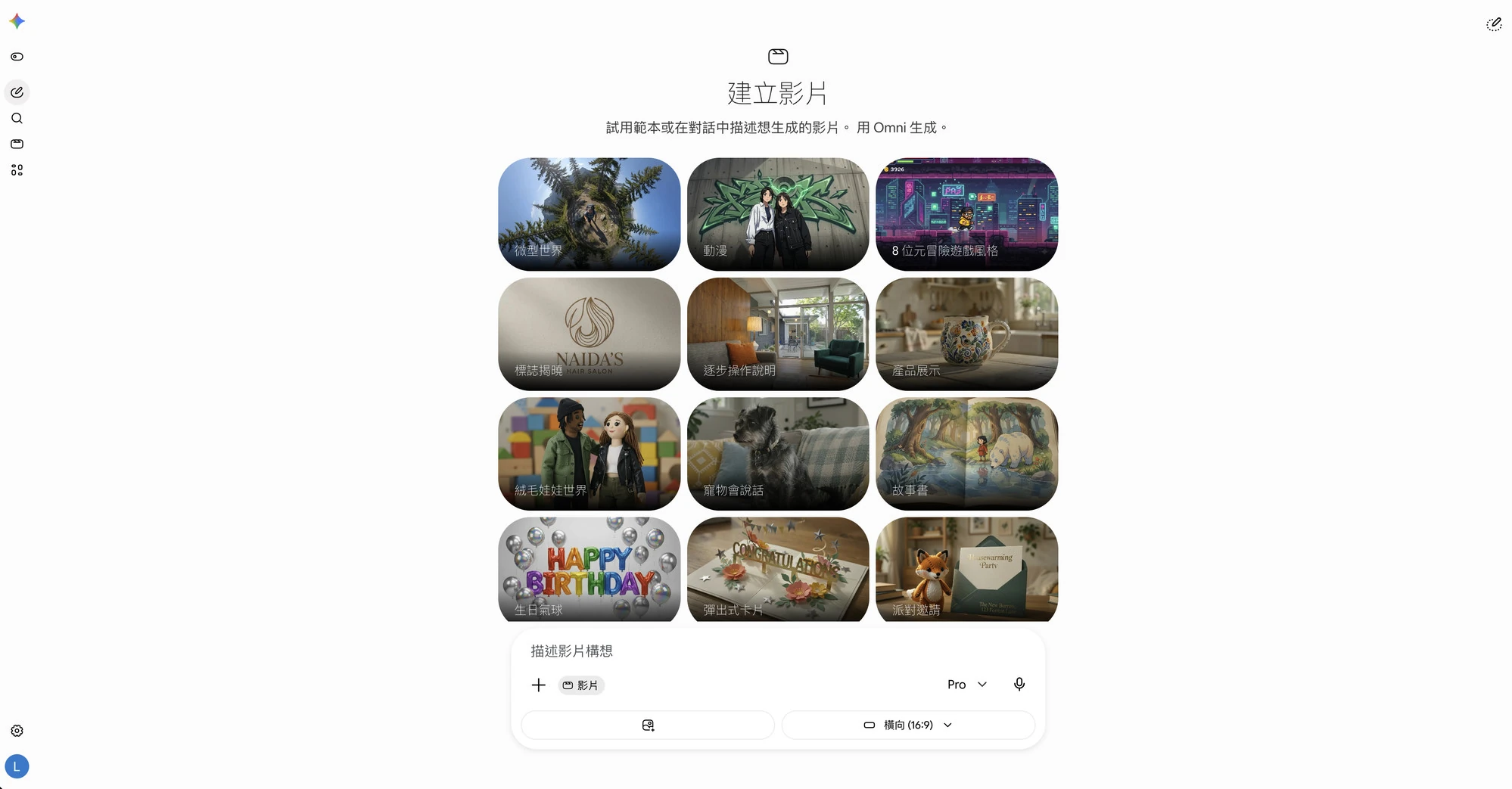
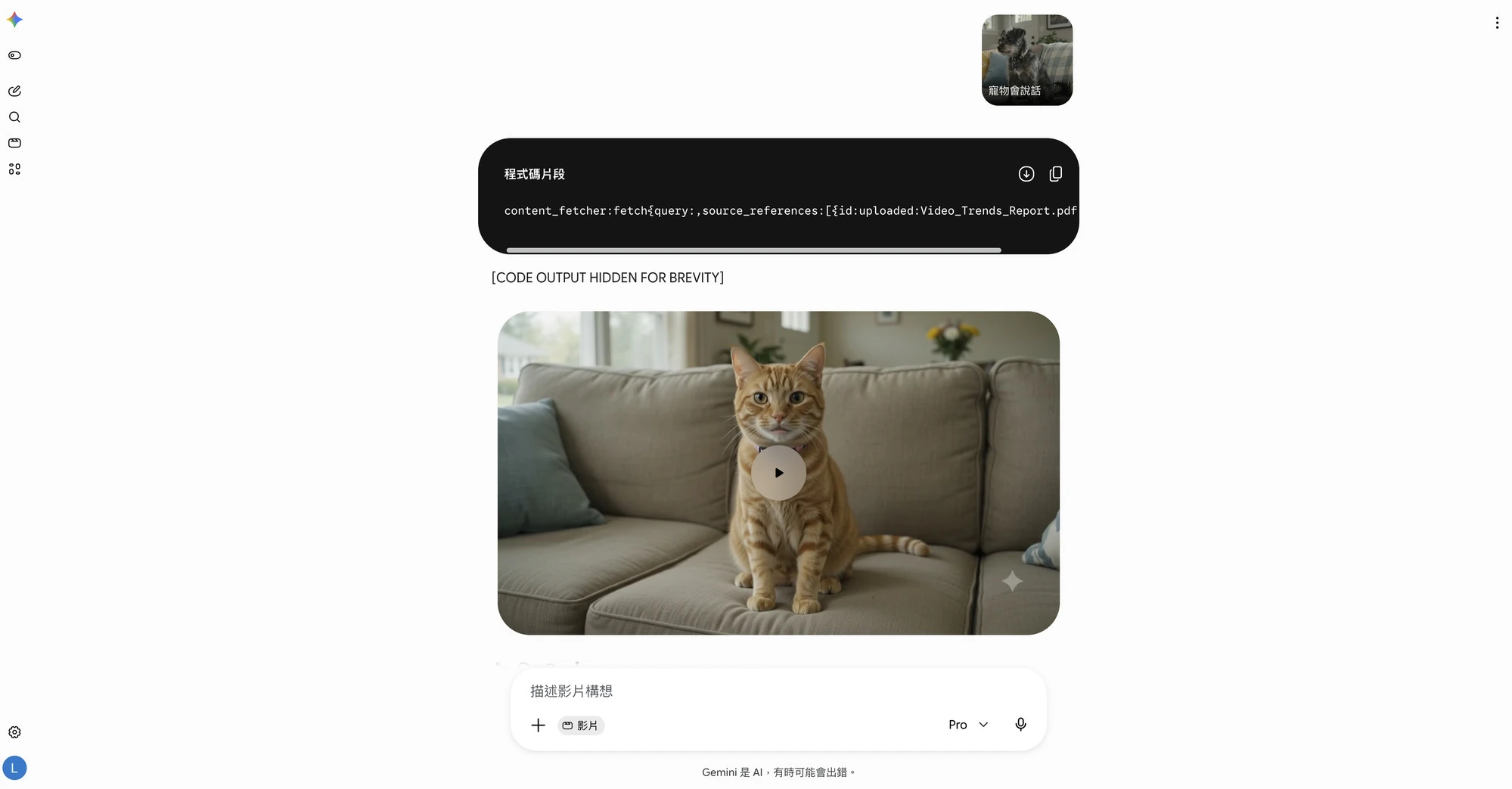
操作節奏大致是這樣(以網頁版為例,介面會調整):把輸入模式切到影片,會看到一排範本跟「描述影片構想」輸入框,挑範本或直接打一段畫面描述都行;送出後 Omni 在對話裡生出一支影片,不滿意就在同一個對話繼續用白話要求它改(能不能延續前一支的狀態,以你當下在 Gemini app 看到的為準)。這條路計入你的 Google 帳號方案額度,能不能用、能用多少以你當下的訂閱狀態為準。
還有一條完全免費的試用路徑。Google 在發表當週的官方公告裡寫明,使用者能在 YouTube Shorts 和 YouTube Create 應用程式中免費體驗 Omni 的影片生成,不訂閱、不碰 API 也能先看看它生出的東西對不對味。這條路的控制粒度比 Gemini app 更粗,拿來當「先看效果」的第一步剛好,要精細的多輪修改還是回到前面幾個介面。
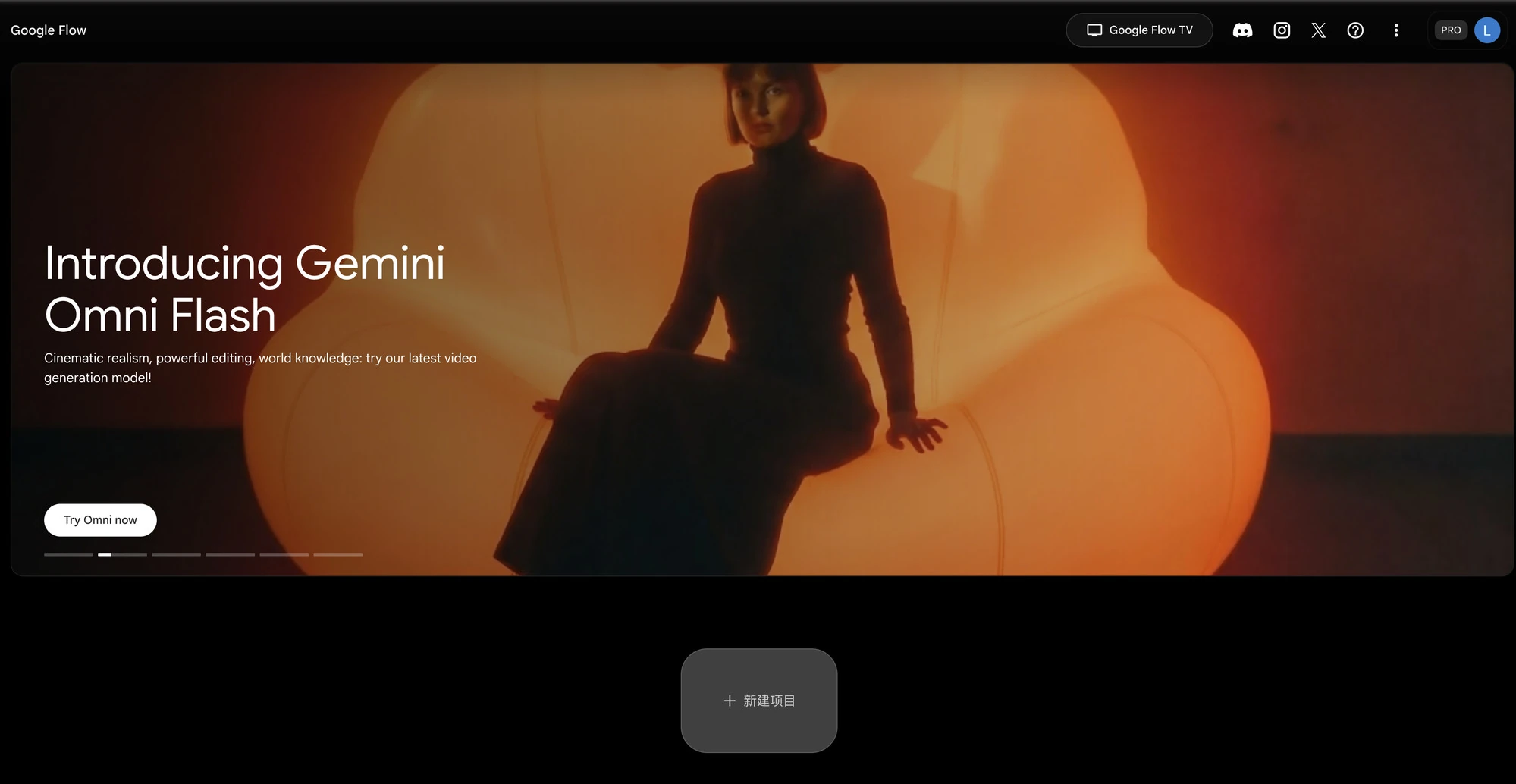
要做場景、角色、多鏡頭的創作,走 Google Flow。 Flow 是 Google 的 AI 影片創作工具(flow.google.com),它不是聊天入口,而是把製作影片的流程整個包起來的環境:場景、角色、素材庫,還有一個能幫你批次生成的 Agent。依官方說明,Flow 沒有免費層,需要 Google AI Plus、Pro 或 Ultra 訂閱,其中 Pro 以上才完整含最新的 Gemini Omni Flash 模型,Ultra 再給更多點數與實驗模型優先權;實際方案內容與你所在地區的可用性,以Google 的訂閱方案頁為準。
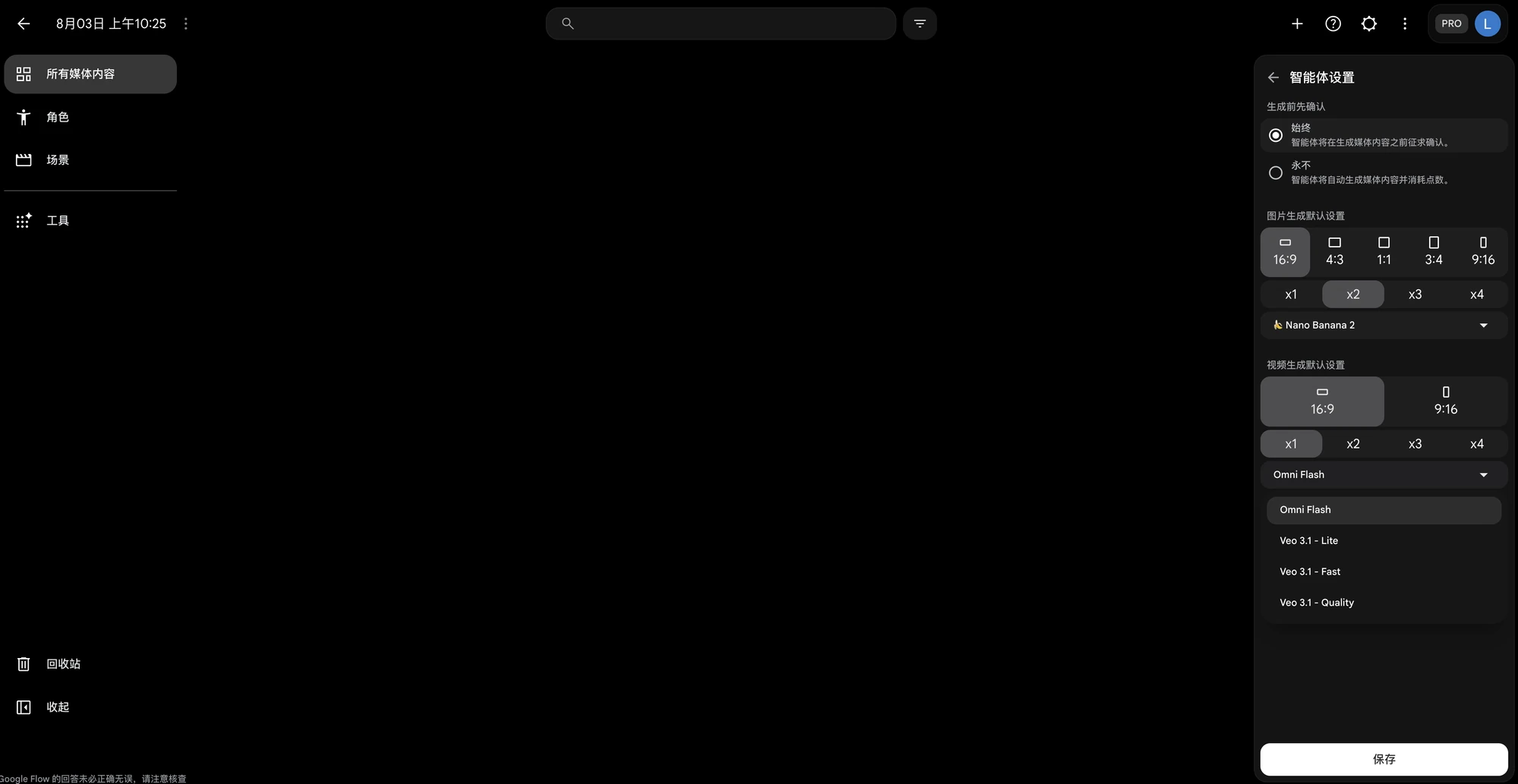
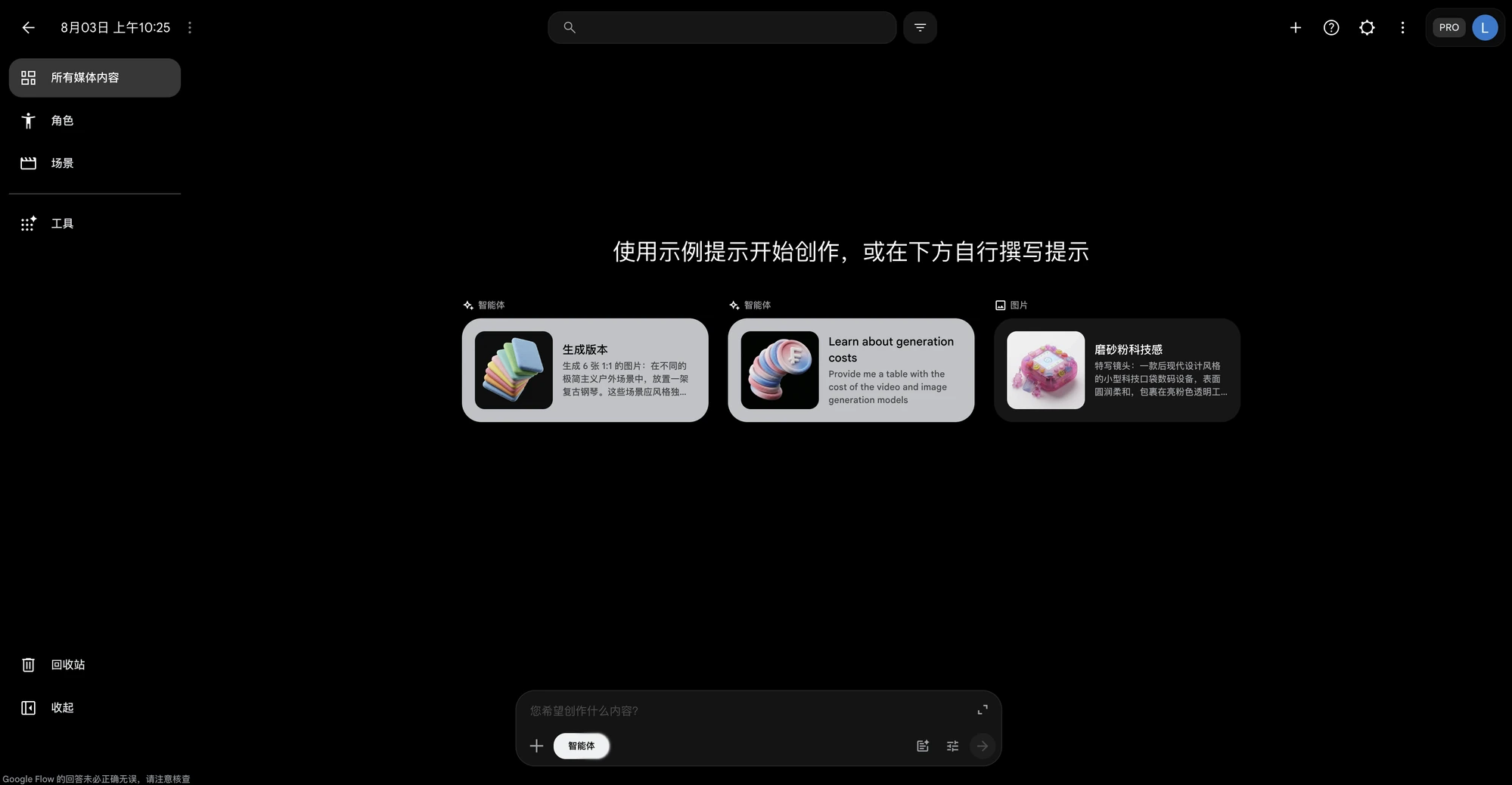
在 Flow 動手的心智模型跟聊天不一樣。先在設定區決定用哪個模型生成(Omni Flash 或 Veo 3.1 系列都選得到),接著在工作區下提示,可以一次要它生多張圖或多段影片、建立能重複用的角色,Agent 會幫你把生成流程跑完;要改就針對同一個場景繼續提要求。這套「在同一個創作脈絡裡反覆改」的邏輯,呼應 Omni 的對話式修改,只是 Flow 用場景跟素材把它包起來,而不是要你自己記 interaction id。本來就在做多鏡頭、需要角色一致的創作者,Flow 是這幾個介面裡最對得上工作節奏的一個。
| 介面 | 適合誰 | 能不能反覆改同一支 | 解析度 | 門檻 | 什麼情況選它 |
|---|---|---|---|---|---|
| Google AI Studio | 開發者、評估階段 | 能,完整 task 與 edit | 720p | 付費層,token 計費 | 要摸完整 API 行為、之後打算接 API |
| Gemini app | 一般使用者、最快試 | 能,但控制較粗 | 720p | 需對應 Google 訂閱方案 | 只想最快生一支、不碰開發者介面 |
| Google Flow | 創作者、多鏡頭專案 | 能,包成場景與角色 | Omni 固定 720p;選 Veo 可到 1080p、4K | 需 AI Plus、Pro 或 Ultra 訂閱 | 要角色一致、多鏡頭,或在 Omni 與 Veo 間切換 |
要接進自家產品或產線,走 Interactions API。 Gemini Omni Flash 不走標準的 generateContent,官方在 Interactions API 總覽 標明這個 API 現已正式推出(舊的 generateContent 現在被標為 legacy,仍完整支援,但新專案建議直接走 Interactions API)。這件事會影響你能不能用熟悉的 SDK 直接呼叫:很多 Gemini SDK 範例都圍繞 generateContent 寫,換到 Omni 的時候呼叫結構要換,不能直接把 model 名稱改掉就上線。
以官方 Python SDK 為例(套件名 google-genai,用 pip install google-genai 安裝),結構是先 from google import genai 建立 client = genai.Client()(API key 透過環境變數帶入),再呼叫 client.interactions.create(model="gemini-omni-flash-preview", input=...)。對應的 REST 端點是 POST https://generativelanguage.googleapis.com/v1beta/interactions,這個端點需要 API key 驗證,用 x-goog-api-key header 或在 URL 加 ?key= 都可以,官方兩種寫法的範例都出現過;請求內容至少帶 model 與 input 兩個欄位。這套結構對接過其他生成式 API 的開發者不陌生,差別在於心智模型要從「單次請求、單次回應」換成「一串有狀態的對談」。每一輪的 interaction id 都要自己存好,斷了就接不回原來的影片脈絡,等於前面幾輪報廢。預覽階段還會遇到速率限制與逾時,重試與斷點續接要事先設計,而不是上線後才補。模型改版連帶 API 行為調整的實例,可以看Claude Sonnet 5.5 的遷移清單;想看同類 AI 模型 API 整合的基本觀念,可以參考站上的 Claude AI 使用教學,概念是通的。
接 API 還有兩個工程細節要先想好。一是狀態管理:每一輪的 interaction id、對應的 prompt、結果影片的 URI 都要寫進自己的資料庫,把它當成版本控制,斷了才接得回來;團隊協作時,這份紀錄也是成本歸屬與責任釐清的依據。二是輪詢與重試:delivery="uri" 回來的 URI 不是馬上就備好,要輪詢到檔案可下載;遇到速率限制要用指數退避重試,而不是無腦連發,預覽階段的限流比正式版嚴。這兩件沒做好,正式產線會在最忙的時候斷線,而且常常斷在那個你最不希望斷的輪數。
什麼時候從上面任一個介面畢業、改接 API,判斷標準很實際:當你開始要把這個流程跑給團隊或客戶、要批次產出、要把 interaction id 寫進自己的資料庫做版本管理,就該接 API;如果你只是自己評估或偶爾生幾支,留在任一個介面就好,不必為了「看起來專業」而提早扛起狀態管理與重試邏輯的工程成本。
怎麼用 Gemini Omni 做影片:完整教學
這一段是整篇的重心,照著走可以從零生出一支、再把它改到接近你要的樣子。下面的 task、edit、timecode 是模型層級的共通邏輯,不管你最終在 AI Studio、Gemini app 還是 Flow 動手,背後跑的是同一套,差別只在介面把它包成什麼樣子。先把四種工作模式講清楚,因為「這一輪要模型做什麼」是由 task 參數決定的,選錯 task 會連第一輪都生不出對的東西。
第一次試用前,先準備好這幾樣
實際打開模型之前,把這幾樣先備齊,第一次試用會順很多。一個能登入 Google AI Studio 的帳號,這是直接在網頁介面摸一遍流程的入口;要留意 Omni 沒有免費層,在 AI Studio 試跑一樣會計入付費層計費,是否需要先啟用計費以你帳號當下的狀態為準。一段你已經想清楚的第一個畫面描述,建議先用英文寫好,包含主體、場景、鏡頭、時長四個要素,比現場臨場發想更省 token。一個你願意花的預算上限,因為不管走 AI Studio 還是正式 API、每一輪都計費,心裡有數才不會在疊代到一半時猶豫要不要繼續。如果你的素材是直式,先標註長寬比要設 9:16,這個常被忘記,生完一支橫式的才發現要整支重來。
第一步:搞懂四種 task,各自什麼時候用
同一個 gemini-omni-flash-preview 模型可以做四種工作,靠 task 參數切換:text_to_video、image_to_video、reference_to_video、edit。它們對應不同的輸入組合與情境,選對 task 是後面一切的前提。
兩條路定位 task 的方式不同。走 Google AI Studio 的人,task 對應網頁介面裡選擇工作類型的選項,你在介面上點選要做哪一種(從無到有生成、把圖動起來、用參考圖、或修改上一輪),介面會把對應的請求結構兜好,你不必自己組 request body;實際的選項名稱與位置以你當下看到的介面為準,預覽階段介面仍可能調整。走 API 的人,task 是放在 generation_config.video_config.task 這個位置,不是直接寫在 prompt 或請求最外層。以官方 Omni 文件展示的結構為例,text_to_video 的寫法長這樣:
client.interactions.create(
    model="gemini-omni-flash-preview",
    input="A cup of black coffee on a wooden table, top-down, steam rising slowly, warm light, 10s.",
    generation_config={
        "video_config": {
            "task": "text_to_video",
        }
    },
)
官方文件也提到,task 沒設的話模型會自己從 prompt 推斷你想做什麼;但預覽階段建議還是明確指定,避免推斷錯了生錯東西。
| task | 輸入 | 什麼情況用 | 什麼情況不要用 |
|---|---|---|---|
text_to_video | 純文字 prompt | 從零開始生第一支,沒有現成參考圖 | 你手上已經有張定妝照或產品照,那用 image_to_video 更準 |
image_to_video | 一張圖 + 文字 | 把靜態產品照、插畫動起來,或指定開頭畫面 | 要多個角色同時入鏡,改用 reference_to_video |
reference_to_video | 多張參考圖 + 文字 | 主體一致性,例如同一隻貓出現在一系列短片 | 參考圖彼此矛盾、或想跨多支既有影片推理(目前不支援) |
edit | 上一輪的狀態或上傳影片 + 修改指令 | 反覆改同一支影片,這是 Omni 的主力 | 你要的是重新生一支截然不同的,那是新一輪 text_to_video |
判斷順序是這樣:第一次生成,有圖用 image_to_video,要多個主體用 reference_to_video,都沒有就 text_to_video;從第二輪開始幾乎都是 edit。
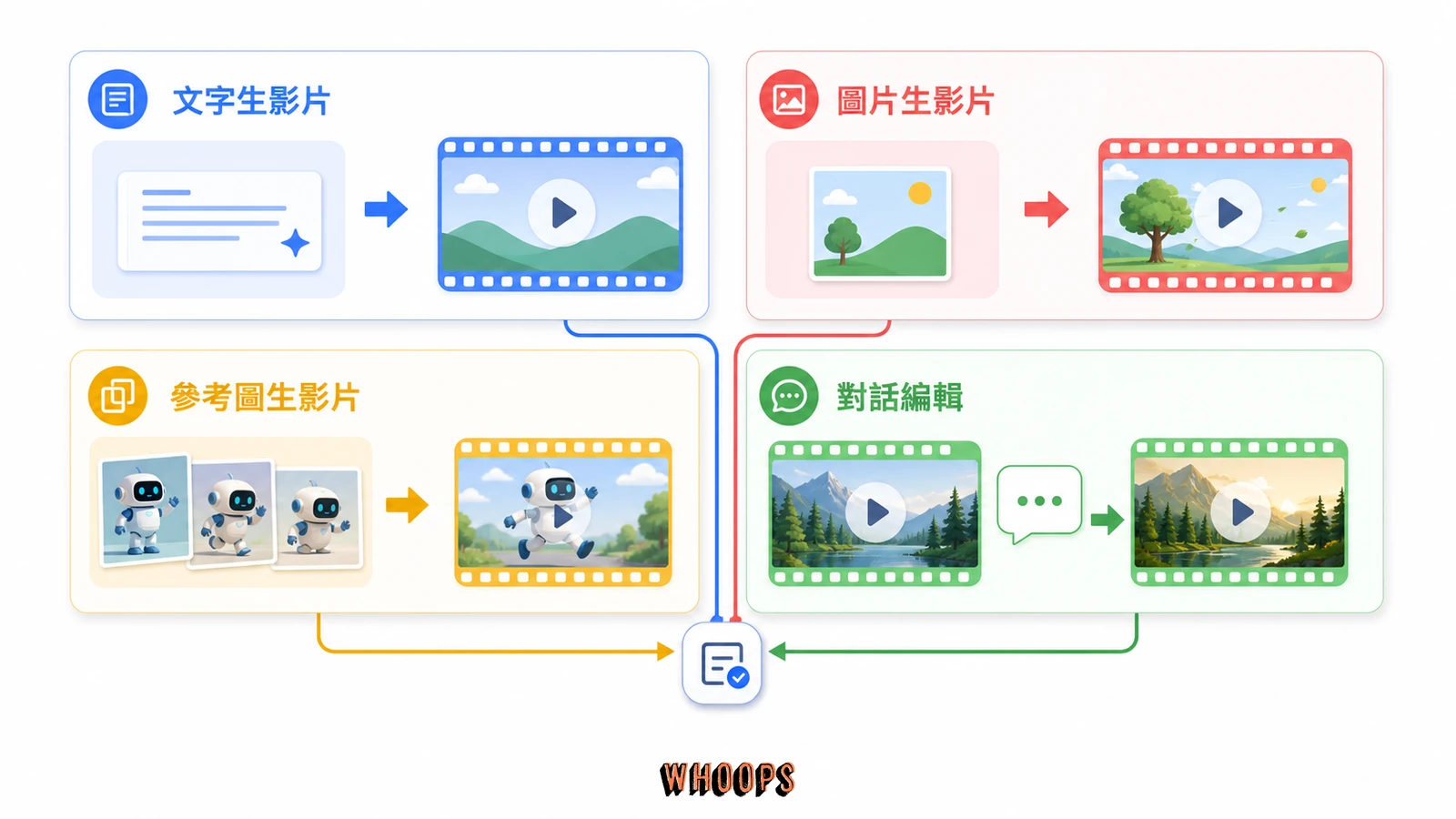
兩個用圖的 task 再補一句。image_to_video 給一張圖加文字,重點是那張圖要是你真的想當主體的圖,因為模型會以它為錨點生成動作;手上還沒有那張圖的人,可以先用 Nano Banana 2.1 製作靜態參考圖,也可以用 Grok 的 AI 圖片生成模型 把定妝照做出來再丟進去。放一張只是「氣氛參考」的圖,結果常常不如直接用文字描述。reference_to_video 給多張參考圖時,用 <IMAGE_REF_1>、<IMAGE_REF_2> 在 prompt 裡標明每張圖扮演什麼角色(例如「主角」「場景道具」),模型才知道要把哪張圖的特徵放在哪裡,不會把兩張圖的特徵糊在一起。
第一輪:用 text_to_video 生第一支
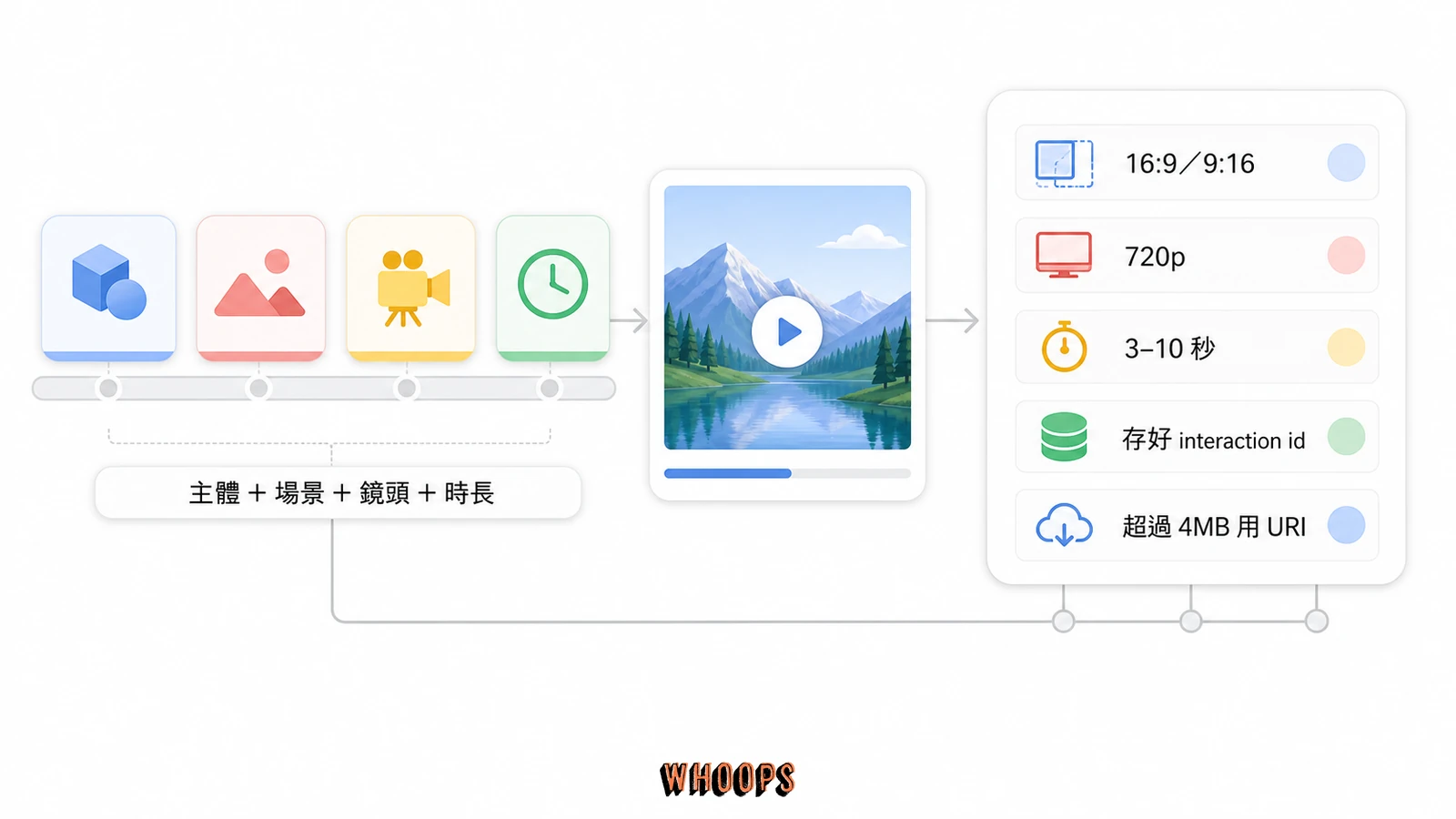
第一輪的 prompt 不必追求完美,因為 Omni 的設計邏輯就是讓你改。你要給的是夠具體的「畫面 + 動作 + 氛圍」,而不是一段文學描述。一個可操作的結構是:主體(是什麼、什麼狀態)+ 場景與光線 + 鏡頭(角度或運鏡)+ 時間感。例如要一支產品展示短片,可以下:「A cup of black coffee on a wooden table, top-down angle, steam rising slowly, warm soft light, 10 seconds.」
反例也看一下,比較知道界線在哪。一段像「a beautiful coffee video」的 prompt 太空泛,模型會用預設氛圍填空,結果通常跟你心裡想的對不上;一段像「a close-up of steam rising from a single cup of black coffee on pale oak, morning side light, camera locked, 8 seconds, no text」則把主體、材質、光線方向、鏡頭狀態、時長、排除條件都講死,模型能發揮的自由度變小,結果反而更可控。第一輪的重點不是一次命中,是給後面幾輪一個「接近正確、值得繼續改」的起點,所以寧可具體到有點囉嗦,也不要留太多讓模型自己猜的空白。
幾個會影響這一輪結果的設定要知道。長寬比預設 16:9,要做直式短影片設 9:16,這對 Instagram Reels、TikTok、YouTube Shorts 這類豎屏素材是必要的;解析度固定 720p、24 FPS、長度 3 到 10 秒,沒有更高解析度的選項,這是硬邊界不是你 prompt 寫得夠好就能突破。生成結果會回傳一支影片跟一個 interaction id,把這個 id 存好,它是後面每一輪修改的接續鑰匙。
關鍵參數與進階語法
四個會反覆用到的東西:task 決定這輪做什麼;previous_interaction_id 接續上一輪狀態;長寬比 16:9 或 9:16;影片檔超過 4MB 時用 delivery="uri",API 會回傳一個可輪詢下載的 URI,不會直接把影片塞在回應裡。
還有一個會悄悄抵銷 Omni 價值的參數。官方建議為了加速同步生成,可以設 background=false、store=false、stream=false,但 store=false 會讓這支影片沒辦法在後續輪次用 previous_interaction_id 接著改。你為了快一點,等於把 Omni 最核心的對話式編輯關掉,後面想改也接不回去。要疊代修改,就別設 store=false。
進階提示用兩種語法。一是 timecode,用 [0-3s] 或 After 3 seconds 這類寫法,指定某個修改或動作發生在影片的哪個時間點,對「前半段這樣、後半段那樣」的分時控制非常有用。二是圖片角色標籤:起始畫格用 <FIRST_FRAME>,參考圖用 <IMAGE_REF_N>,讓模型知道哪張圖扮演什麼角色,例如「這是開頭畫面」「這是主體參考」。這兩個語法在 image_to_video、reference_to_video 跟需要精準時間點的 edit 裡最常用到。
第二輪起:用 edit 做對話式修改
這才是 Omni 真正的賣點。第二輪起你帶著上一輪的 interaction id,把 task 設成 edit,用自然語言告訴模型要改什麼。模型會套用這些修改,同時盡量保留你沒提到要動的部分。你不用重新描述整支影片,也不用重新上傳第一版。
下 edit 指令有個關鍵習慣要養成:講清楚要改什麼之餘,明確講清楚不要動什麼。模型對「沒提到的部分盡量保留」是盡力而為,不是保證;當你下的修改牽涉到整體畫面(例如換背景、換時段),相鄰的元素還是有可能被帶動。實務上多寫一句「keep the rest unchanged」「其他不動」會比不寫穩,這也是降低反覆重試成本的小功夫。
prompt 怎麼寫才有效
幾個可操作的建議,都跟「讓模型在預覽階段盡量穩定」有關。
prompt 主體用英文。官方對英文以外的語言標「未經評估」,中文不是不能用,但品質沒保證、結果可能不穩。要做中文市場內容的人,折衷做法是用英文 prompt 生成畫面主體,需要中文出現在畫面裡(字卡、招牌)時,再單獨用一輪 edit 指定文字內容,並預留修正輪數。純中文旁白、純中文敘事的長影片,現階段不建議當成主力產線。
善用 timecode 做分時控制。要「前半段平移、後半段特寫」,寫成 [0-5s] slow pan across the table, [5-10s] push in to the cup 會比一句「先平移再拉近」精準很多。timecode 是 Omni 對「電影級控制」最具體的落實,值得在第一輪就熟練。
負面條件不要找 negative prompt 參數,它不存在。Omni 不支援 system instructions、temperature、top_p、stop sequences、negative prompts 這些控制參數,要排除什麼就直接寫在 prompt 裡,例如 Do not show any text、No dialogue、No camera shake。這是預覽階段的硬限制,不是你找不到設定。
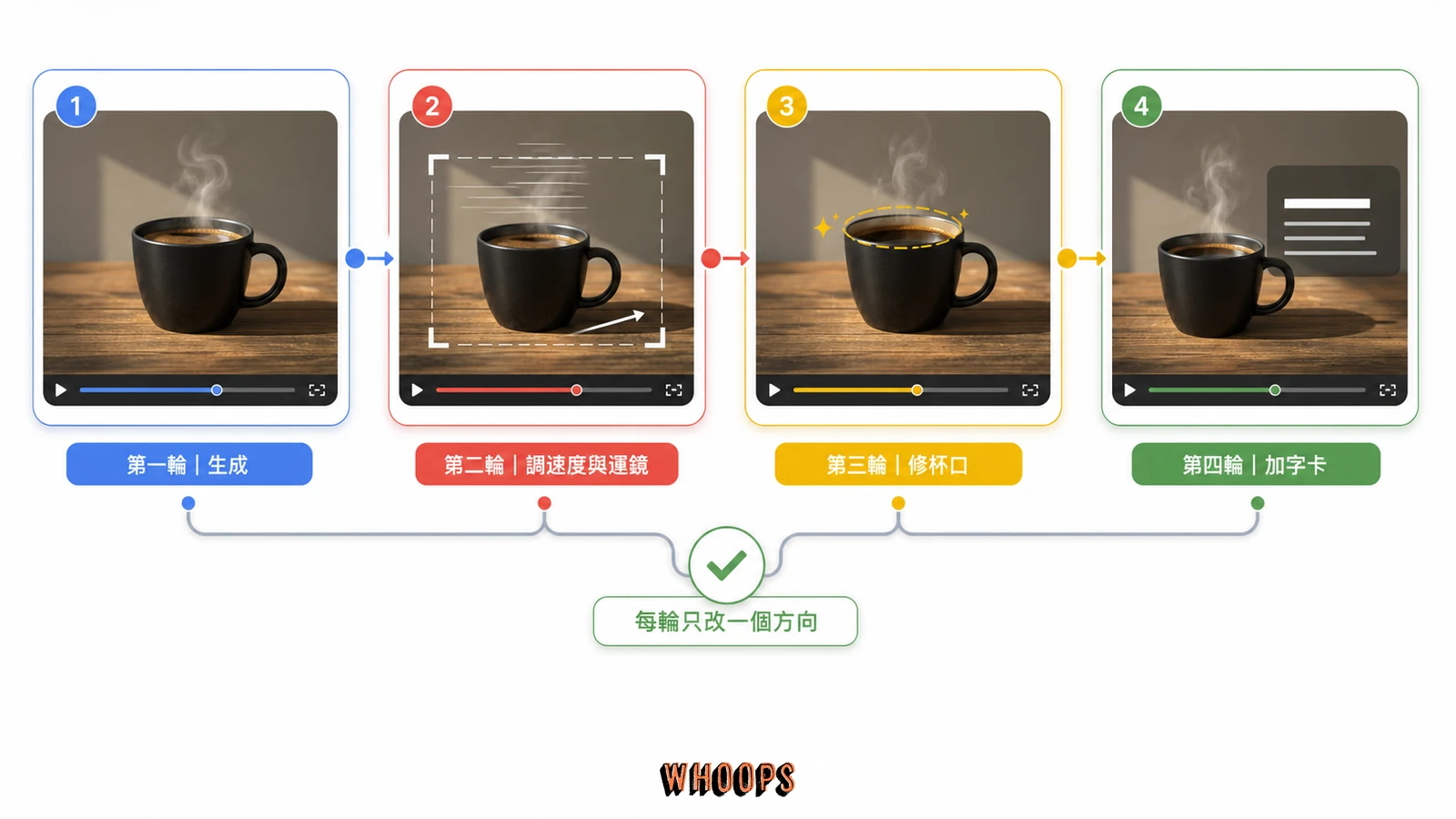
還有一個會直接影響疊代效率的習慣:一輪改一個方向,不要把五個修改塞進同一輪。原因很實際:一次動太多,結果不對時你分不清是哪一個指令出問題,只能整輪重來;一次只動一個方向,出錯時回推成本極低,每一輪的 token 也花得清楚。這聽起來慢,但在需要反覆修改的工作流程裡,反而比一次下重手更省時間、也省 token。
官方標明 Omni 可以在畫面裡生成正確、可讀的文字,這對字幕卡、標題動畫、資訊圖影片相對實用,但仍建議把文字單獨拉一輪 edit 處理,出錯時只改文字那一輪,不必重來整支影片。如果重點是精準控制文字排版、UI 狀態與拍點,可以另看用 Claude 製作動態圖形的提示詞案例;那條流程先生成 HTML/SVG 程式碼,再渲染成影片。
多輪工作流程範例(模擬情境,示意)
這個範例是基於官方能力推導的工作樣貌,屬於說明用的模擬情境,不是實際執行結果,目的是讓你看了就知道每一輪要做什麼、interaction id 怎麼接。假設要做一支十秒的咖啡產品短片。
第一輪(text_to_video): 下「A cup of black coffee on a wooden table, top-down, steam rising slowly, warm light, 10s.」模型生第一版,回傳 interaction id #1。你看了覺得畫面可以,但蒸汽太快、且想要後半段鏡頭緩慢拉近。
第二輪(edit,帶 id #1): 下「Slow the steam to half its current speed. From 5s, slowly push in to a close-up of the cup. Keep everything else unchanged.」模型套用兩個修改,保留咖啡、木桌、光影。這一輪回傳 id #2。
第三輪(edit,帶 id #2): 你發現拉近後杯口邊緣有點變形,下「Fix the rim of the cup so it stays symmetrical. Do not change the lighting or the steam.」模型只修杯口。
第四輪(edit,帶 id #3): 要加品牌字卡,下「[8-10s] add white text ‘Good morning, start with one cup’ in a clean sans-serif font, bottom center.」如果字拼對、位置合理,這支十秒短片就完成;字出了問題,因為是對話式,你只要再下一輪只修字,不用重來整支。
同一個情境換成 image_to_video,也看一下圖片角色標籤怎麼用(示意)。假設你手上有一張定妝好的咖啡杯俯拍照,想用它當開頭:第一輪把那張圖設為起始畫格,prompt 裡用 <FIRST_FRAME> 標記,並寫「Starting from <FIRST_FRAME>, steam begins to rise, camera slowly tilts up, 8s.」模型會以那張圖為錨點生成動作,主體的長相會跟著你給的圖,而不是它自己想像。如果你同時給了一張參考圖想讓它入鏡,那張圖就用 <IMAGE_REF_1> 標,prompt 寫明它扮演什麼角色(例如「場景道具」),模型才知道特徵要放哪裡。
這個範例的重點不在每個 prompt 都完美命中,而在每一輪都是「在前一支的狀態上做修改」,而不是從空白重來。如果你的工作本來就是「收到回饋、改、再收到回饋、再改」這種反覆形態,這個流程會貼近你原本的節奏。疊代到第幾輪該停手,也有個判斷:當一輪改下來的改善已經小於那一輪花掉的 token 與時間,或當你發現自己在改的已經是模型反覆改不穩的細節(例如同一個字卡改了三輪還是歪),就該停,把這支當成這個版本的終點,而不是繼續硬磨。反覆修改型工作流程最怕的不是花錢,是陷在「再改一輪就會完美」的迴圈裡。
新手最容易踩的三個雷
最常踩的幾種雷,根源其實都一樣:對「對話式」這三個字理解不夠。最常見的是忘記存 interaction id,每一輪回傳的 id 是接續下一輪的唯一鑰匙,沒存好等於斷在那一輪,前面累積的「接近正確」全部接不回去;把它跟影片一起寫進你的產製紀錄,是接 API 的基本紀律。另一種是一輪塞太多修改,這個前面提過,核心是出錯時無法回推是哪一句指令出問題。還有人會期待 1080p 成片,但 Omni 的 720p 是硬邊界,需要高解析度要改走 Veo 或事後用放大工具處理,不要假設 prompt 寫得好就能突破。
成品怎麼下載
走 API 的話,影片檔超過 4MB 要記得用 delivery="uri",回應會給你一個可輪詢下載的 URI,而不是把影片直接塞在回應內容裡;這在接產線時是基本動作,漏了會拿到空回應或逾時。走 AI Studio 的話,網頁介面直接有下載按鈕,不用管 URI 輪詢。下載下來的成品是 .mp4,官方範例與回應的 mime_type 都是 video/mp4,所以接後續剪輯或壓縮流程不會有格式障礙。生成的所有影片都會內嵌 SynthID 浮水印,肉眼看不到但可程式化偵測,用來驗證影片是 AI 生成的,所以你沒辦法把 Omni 的成品假裝成實拍。生成時間在預覽階段沒有穩定的數字,官方只說會依時長、解析度、當下負載變動,沒有給具體秒數;建議你第一次試用時實際計時記下來,作為評估交付節奏的依據,產製流程有硬性交付時間壓力時,也要把這個變動性算進去,或準備替代方案。
Gemini Omni 費用與計費方式:怎麼算才不會爆預算
先講結論:Gemini Omni Flash 沒有免費層,你照著做會直接花到錢,這是預覽模型。根據 Gemini API 定價頁,Gemini Omni Flash 只在付費層提供,免費層是 Not available,計費單位是 token 而不是秒。
官方換算基準是:每秒 720p 影片等於 5,792 tokens。定價是輸入每百萬 tokens $1.50(涵蓋文字、圖片、影片、音訊),輸出每百萬 tokens 文字 $9.00、影片 $17.50。換成好懂的單位,標準定價下實效大約每秒 720p 影片 $0.10。但這個數字只算影片輸出的 token,還沒把你每一輪輸入的提示文字、參考圖也算進去,實際每秒成本會再高一點。
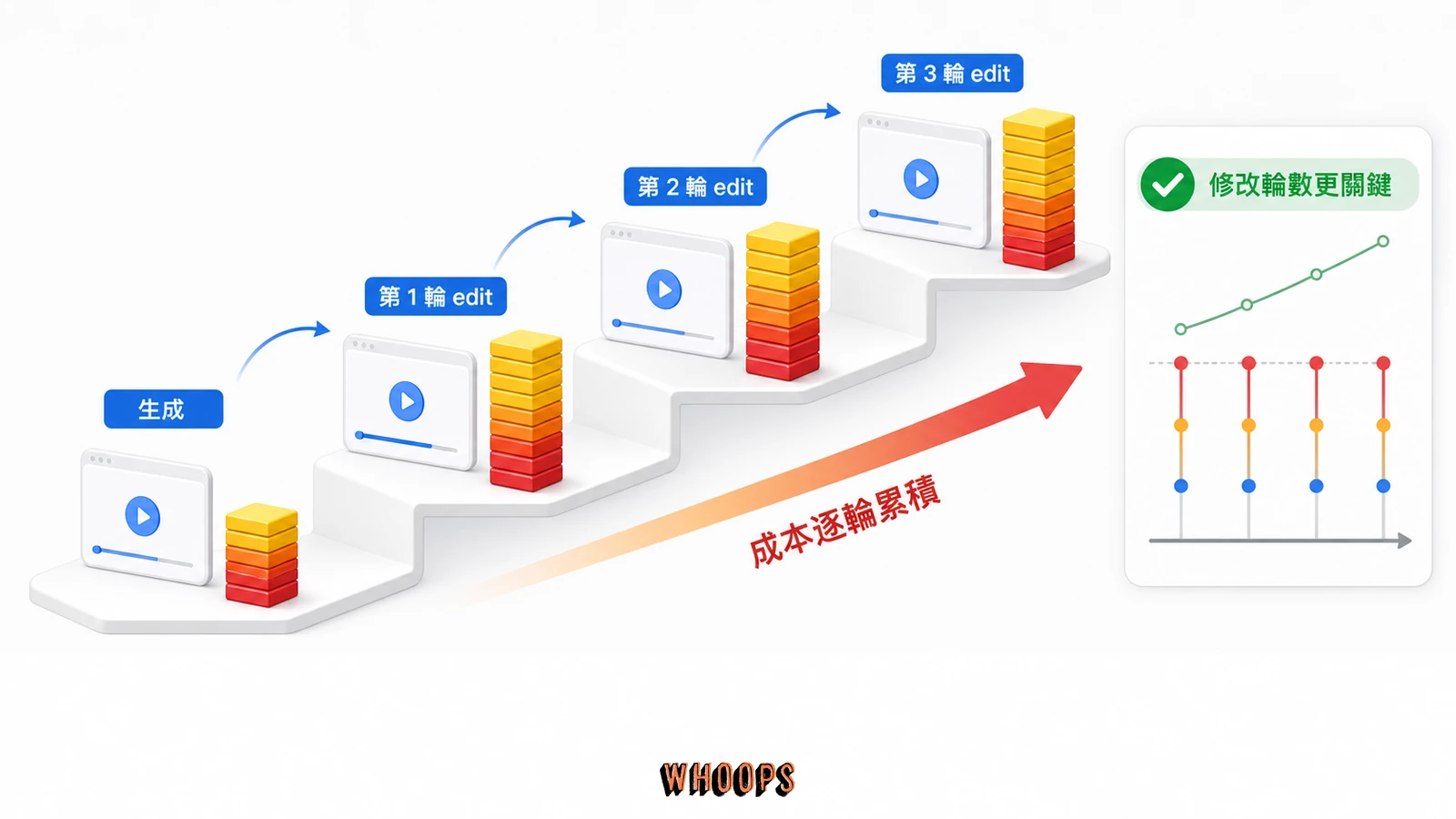
關鍵在於「反覆修改」這件事的成本會疊上去。每一輪 edit 都會累積輸入與輸出 token,一個四輪的對話式編輯,花費會明顯超過「一支十秒影片一塊錢」的直覺。要估預算,不能只看每秒單價,要把預計的修改輪數也算進去。比較穩的做法是先用 AI Studio 跑完一次完整工作流程(假設是生成加三輪修改),看實際用掉多少 token,再乘上你預期的產出量。模型在預覽階段,同一個提示跑兩次可能有些許差異,估預算留點緩衝比較實際。
把情境算給你看(示意):假設你做一支十秒的 720p 影片,純輸出大概是 57,920 tokens(每秒 5,792 乘以十秒),乘上影片輸出每百萬 tokens $17.50,光成片輸出約 $1.01。接著你跑三輪 edit,每一輪除了新的影片輸出 token,還會把前面累積的脈絡當成輸入重新吃進去,輸入按每百萬 tokens $1.50 計。三輪下來,輸入側的累積會比單看成片輸出多出一截,整體花費會明顯超過一塊錢那個直覺數字。這個數字是說明用的推估,不是實際帳單,實際 token 消耗以你跑出來的為準,但它點出一個重點:決定總成本的是修改輪數,不是每秒單價。
要壓低疊代成本,方向跟省 token 是一致的:每一輪只改一個方向、把不要動的部分寫清楚、第一輪就把畫面方向跟長寬比設對避免整支重來。另一個值得養成的習慣是,把「明顯會被推翻的版本」先留在 AI Studio 的網頁介面裡跑,這條路同樣計入付費層,但省掉自己接 API、輪詢 URI 與重試的工程成本,確定方向穩定了再進 API 做細修,這種分段能把反覆試錯的開銷壓在最低那一層。
老實說,定價頁那個 Used to improve our products 欄位,在付費層標示為 No(免費層欄位是 Yes,但 Omni 沒有免費層),也就是你用 Omni 產生的資料不會用於改善 Google 的產品。這對不能外流的商業內容、或客戶有資料使用有限制的專案反而是有利條件;不過資料處理條款仍以你簽約當下 Google 的官方條款為準,不要把這裡的描述當成合約依據。
限制清單:照做會踩到的硬邊界
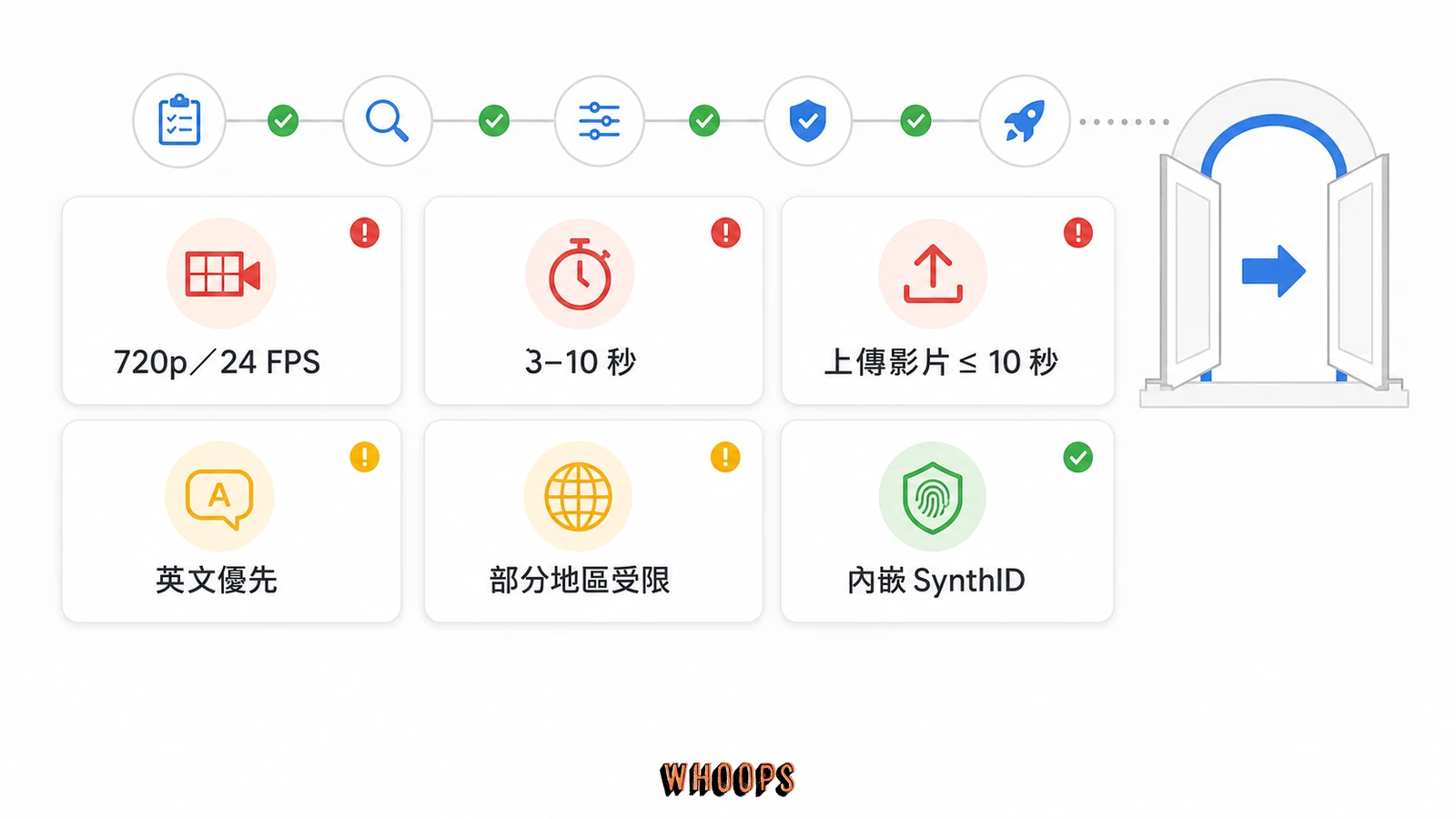
先把硬邊界的範圍畫出來:輸出規格、上傳影片、高解析度、地區、功能、來源、語言、浮水印,逐條列在下面。預覽模型真正貴的地方,通常不是帳單上的每秒單價,而是你照著能力清單設計好流程,上線才發現某個關鍵能力在你的地區、語言或解析度不能用,整個流程得重來。以下限制都對應 Gemini Omni Flash 模型卡,預覽模型的基本前提是:行為可能變動、速率限制比正式版嚴格、今天的行為不代表下週還一樣。
輸出規格。 輸出影片固定 720p、24 FPS、長度 3 到 10 秒,沒有 1080p 或 4K 可選,這是 Omni 跟 Veo 最直接的硬邊界,也是判斷一支影片能不能交件前要先確認的條件。
上傳影片與 context。 可以編輯的上傳影片,長度上限是 10 秒,超過的自拍素材沒辦法整段丟進去改。上下文視窗是 1,048,576 tokens,對話式編輯每一輪都會消耗這個額度,理論上能撐相當長的對話,但實際能維持編輯穩定度的輪數仍要看模型表現,不是這個數字撐滿以前都會一樣穩。
高解析度怎麼辦。 Omni 沒辦法超過 720p,這是硬邊界。如果你需要更高解析度的成片,方向有兩條:要質感的那一段鏡頭,從一開始就用 Veo 生成;已經在 Omni 跑出來的 720p 成品,也可以事後交給放大工具處理,但放大是否會損失畫質要你自己評估,這條路會多一道手續與成本,交付前最好把轉換前後比對一次。
區域限制。 上傳或編輯含未成年人的圖片,在歐洲經濟區、瑞士、英國不支援;上傳或編輯含特定可辨識人物的圖片不支援;編輯你自己上傳的影片,在這三個地區目前也不支援,但編輯模型自己生成的影片是支援的。換句話說,在這些地區你可以拿 Omni 生成的影片繼續改,但不能把自己拍的素材丟進去改。台灣不在這個限制範圍,但如果你服務的客戶、或部署環境在受限制地區,要先把這個條件納入設計,跨國專案最常在收尾階段因為這條翻車。
功能限制。 上傳音訊參考本版不支援;影片參考最長 3 秒,API schema 雖然接受,但模型目前無法正確處理;跨多支影片的參考與推理不支援,多影片提示可能造成效能下降或輸出異常;影片延伸(把影片拉長)與影格間插值不支援;語音編輯不支援;不支援保證吞吐量,高負載時拿到結果的時間不保證;不支援 system instructions、temperature、top_p、stop sequences、negative prompts,負面條件直接寫成 Do not X。
來源限制。 不能用 YouTube 影片當來源,想拿 YouTube 素材來改的需求要找替代來源。
語言限制。 英文完整支援,其他語言標「未經評估」。中文包含繁中不是不能用,但結果可能不穩定、品質沒有保證。實務建議是 prompt 用英文,畫面要出現的中文文字再分開處理,並預期需要多輪修正。
浮水印。 所有生成的影片都內嵌 SynthID 浮水印,肉眼看不到但可程式化偵測。使用場景需要「看起來完全像實拍、不能被偵測出來是 AI 生成」的話,Omni 不符合需求,而且這個限制不會消失,因為它是 Google 主動加的來源驗證機制。
Gemini Omni 跟 Veo 3.1 比較:差在哪、依任務選工具
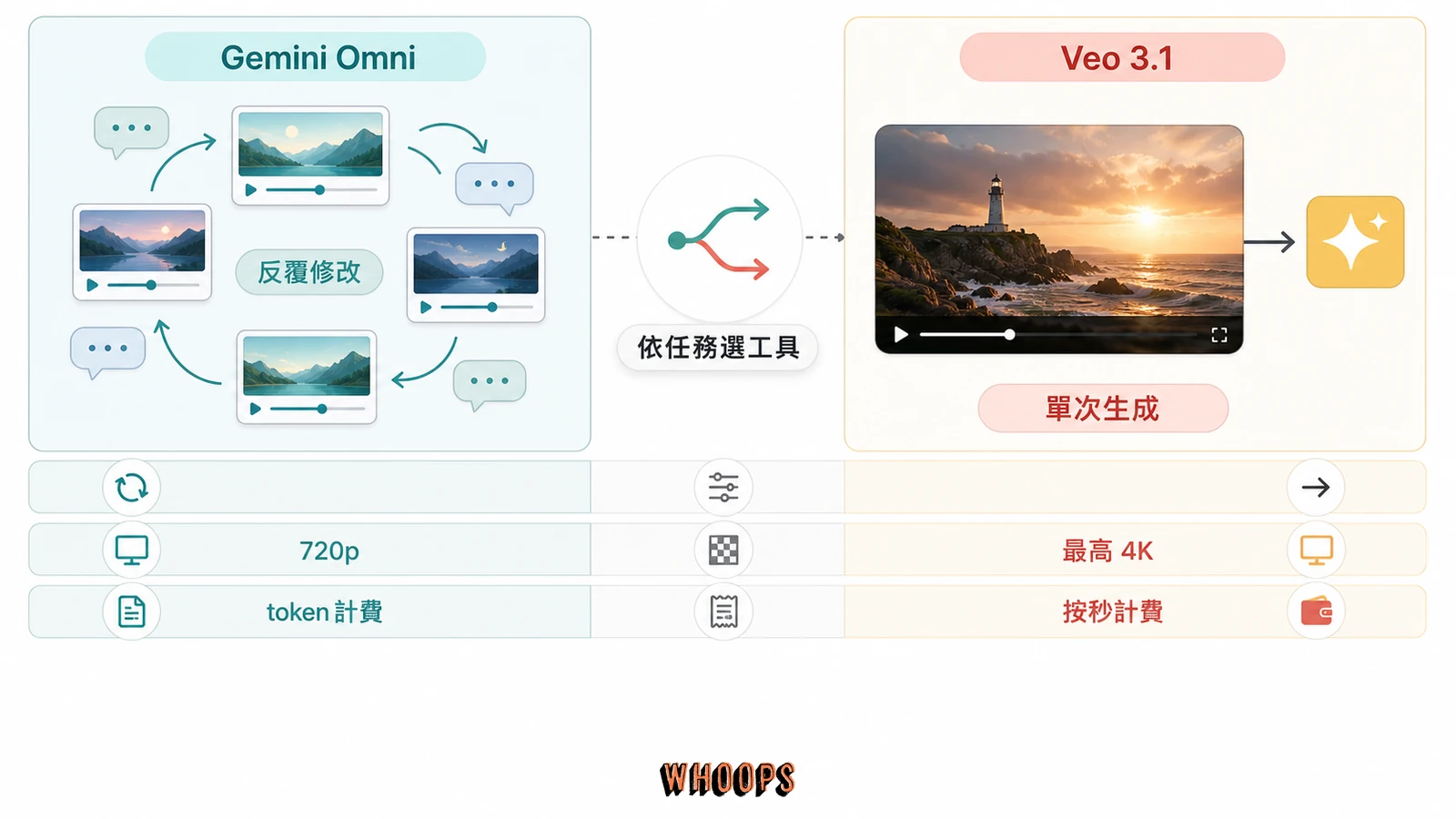
一句話先講結論:Gemini Omni 管對話式反覆修改、輸出 720p;Veo 3.1 管單次生成、可輸出 1080p 與 4K,兩者是並列的兄弟,不是前後代。很多介紹文把 Omni 寫成「Veo 的下一代」或「Veo 的對手」,這是誤讀。Google 自己在官方文件裡把分工講得更白:把 Omni Flash 設為影片生成的預設模型,Veo 3.1 則留給場景擴充、結尾影格控制或整合舊版管道這類特定功能。Veo 的定位是電影級單次生成,詳細規格與計費可以在 Veo 技術文件 查到;它按秒計費,標準價格在 720p 與 1080p 都是每秒 $0.40、4K 每秒 $0.60,開 Fast 模式 720p 每秒 $0.10、1080p 每秒 $0.12、4K 每秒 $0.30。Omni 走的是對話式編輯。也就是說,Google 把「生成一支漂亮的成片」跟「反覆改一支影片直到對」拆成了兩個產品。
| 比較面向 | Gemini Omni Flash | Veo 3.1 | 什麼情況選它 |
|---|---|---|---|
| 工作模式 | 對話式疊代編輯 | 單次生成 | 要反覆改選 Omni,要一次到位選 Veo |
| 解析度 | 固定 720p | 可到 1080p、4K | 成片要 1080p 以上只能 Veo |
| 計費 | token 計費,實效約每秒 720p $0.10 | 按秒計費,Fast 720p 每秒 $0.10 | 同價位,但 Omni 疊代會疊 token |
| 狀態延續 | previous_interaction_id 原生支援 | 無,每次重新生成 | 要「同一支的第 N 版」選 Omni |
| 單段長度 | 3 到 10 秒,不支援場景擴充 | 單段 4、6、8 秒;場景擴充每次 7 秒、最多 20 次,合併最長 148 秒 | 要 20 秒以上的連續長片走 Veo 擴充 |
| 輸入模態 | 文字、圖片、音訊、影片;上傳影片編輯上限 10 秒 | 文字與圖片,參考圖最多 3 張 | 要拿現成影片或多模態混用選 Omni |
| 音訊 | 生成搭配畫面的音訊;不能上傳音訊參考、不能編輯語音 | 原生音訊一律開啟 | 要精準控制旁白配樂,兩者都要交給後製 |
| 輸出控制 | 自然語言加 timecode 逐輪改;無 temperature 等參數 | 生成前用參數設定,改了就整支重生成 | 要邊看邊改選 Omni,要規格化批次選 Veo |
| API 介面 | Interactions API,generateContent 為 legacy | generateContent API | 兩條 API 結構不同,SDK 呼叫要分開寫 |
同一支 10 秒 720p,兩邊各花多少錢
比較價格最公平的方式,是拿同一個需求去算:一支 10 秒的 720p 影片。Omni 走 token 計費,影片輸出每秒 5,792 tokens、每百萬 tokens $17.50,純輸出約 $1.01,之後每一輪修改再疊上輸入與新的輸出;Veo 按秒計費,標準版一支 $4.00、Fast $1.00、Lite $0.50,一次生成就是這個價,要改就是整支重來、重新計費。
| 方案 | 計法 | 10 秒 720p 花費 | 修改時的成本行為 |
|---|---|---|---|
| Omni Flash | token 計費,影片輸出每秒 5,792 tokens | 約 $1.01,加每輪輸入疊加 | 同一支上疊代,輸入逐輪累積 |
| Veo 3.1 標準 | 每秒 $0.40 | $4.00 | 每次修改整支重生成、重新計費 |
| Veo 3.1 Fast | 每秒 $0.10 | $1.00 | 同上,單價較低 |
| Veo 3.1 Lite | 每秒 $0.05 | $0.50 | 無 4K,適合草稿 |
這張表要讀的重點不是誰便宜,是修改形態決定帳單。你的工作是在同一支上改十輪,Omni 的輸入會一路疊上去;你的工作是反覆換 prompt 重抽,Veo 每一次都是全額。先想清楚自己屬於哪一種,再回頭看單價,數字才有意義。
兩者 720p 每秒大約 $0.10 同價位,但工作流程、解析度上限、計費邏輯都不同。記得 Omni 用解析度的彈性,換來了 Veo 沒有的原生對話式編輯,這不是「同樣解析度下比誰強」。要把成片做到 1080p 以上的人,這一點會直接決定你能不能選 Omni。定位上記得一個原則:Omni 負責反覆改的 720p 短素材,Veo 負責一次到位的高解析度成片,兩者各計費;硬要混用只會疊成本,除非你清楚哪一段要質感、哪一段要彈性。
混合工作流:用 Omni 起稿,用 Veo 出高解析度成片
兩者不是二選一,實務上可以接力。前期用 Omni 在 720p 上把方向、節奏、鏡頭語言改到對,這個階段的高解析度沒有意義,因為每一輪都可能翻掉;方向定案後,真正要 1080p 或 4K 交付的那幾個鏡頭,換 Veo 生成終版。在 Google Flow 裡這件事不用換工具,同一個介面就能在 Omni Flash 與 Veo 3.1 系列之間切換。成本紀律只有一條:先想好哪一段要質感、哪一段要彈性,別在 Omni 疊代到第五輪才發現成品要 4K。
至於 Omni 跟 Sora、Runway、Pika、Kling 與 MiniMax H3 這類影片生成模型的差別,一句話講:它們比的是「一次生一支最好看的」,Omni 比的是「把同一支反覆改到對」。如果你要的是前者,這些工具跟 Veo 都比 Omni 直接;如果你要的是後者,靠 previous_interaction_id 做模型原生狀態延續的,目前同級對手很少。把它們拿來比「誰比較強」其實問錯了問題,該問的是你的任務屬於哪一種。
Gemini Omni 適合誰使用
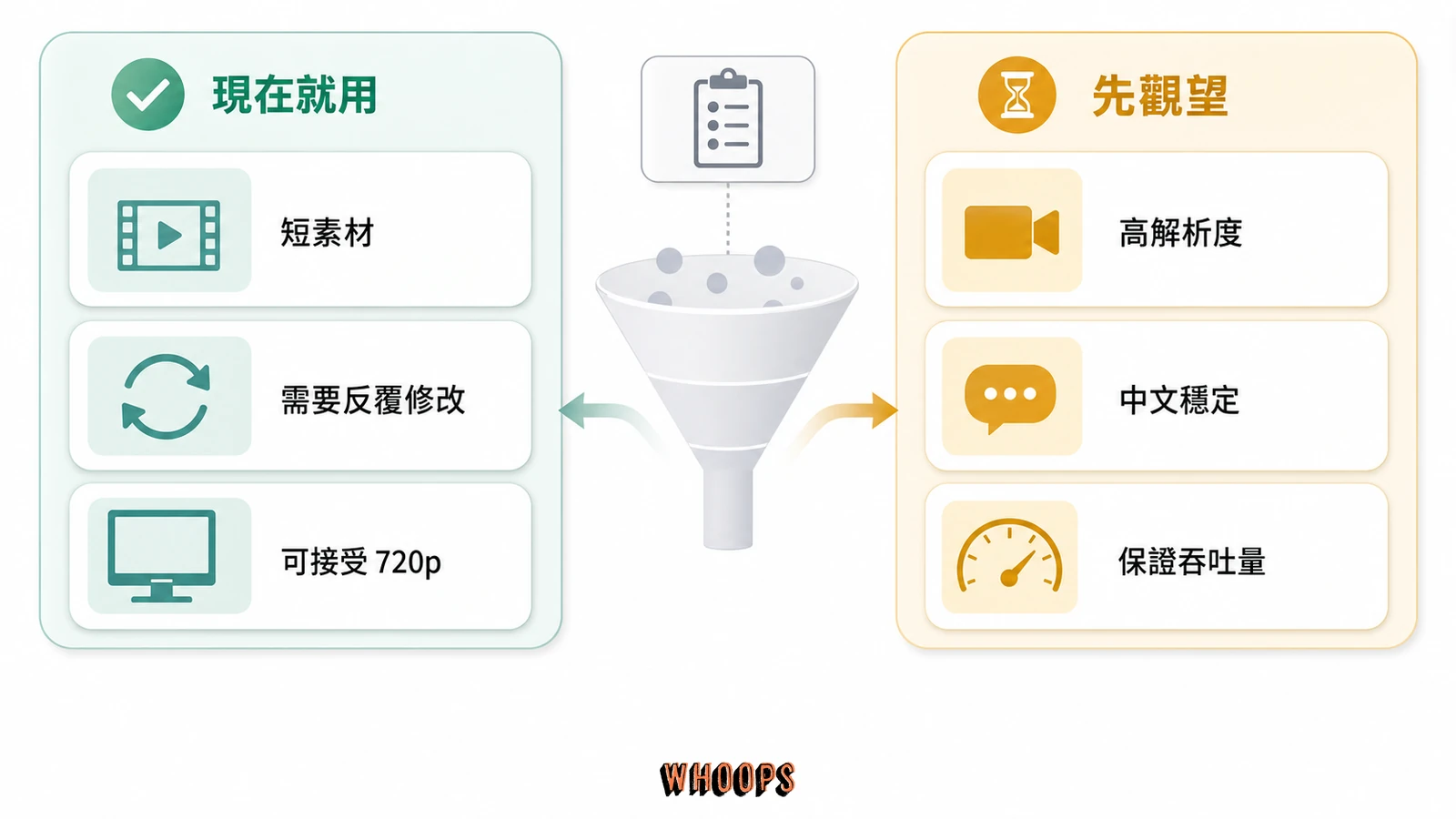
把上面所有資訊收斂成一個判斷。會從 Omni 現在就拿到明顯價值的,是這幾種情境:你本來就在用 AI 影片生成做內容,而且工作流程是「生成、修改、再修改」的反覆形態,對話式編輯直接對應你的痛點;你做的是需要主題深度、文化正確性的內容,世界知識在這類情境會拉開差距;你的 prompt 習慣用英文,或你的產出語言是英文,語言限制對你影響最小;你的內容可以接受 SynthID 浮水印。
具體一點,現在就值得拿 Omni 試的影片類型大概長這樣:三五秒的產品展示短素材(生一支、再依回饋改細節)、社群直式短影片的實驗版本、需要正確文字的字卡與標題動畫、需要文化或年代氛圍的歷史重現或教育素材。它們共同的特徵是成品短、需要反覆調、可接受 720p,正好對上 Omni 現在的能力邊界;如果你的目標產出是長篇成片、高解析度或純中文旁白,這些條件現在會跟硬邊界打架,先把需求放到別的工具上更實際。像是要一張主播臉孔把中文腳本從頭到尾唸完的口播長片,AI 數位人影片工具處理起來比影片生成模型直接得多。
反過來,這幾種情況建議先觀望:你需要一次到位的電影級成片,Veo 更適合而且計費更好預估;你要編輯自己上傳的實拍素材,而且你或你的客戶在受限制的地區;你的主要產出語言是中文,而且沒有資源做多輪修正、也無法接受品質不穩定;你需要保證吞吐量,或需要 system instructions、temperature 這類控制參數,預覽階段的 Omni 都還不支援。
問題不是 Omni 強不強,是你要它做哪一種活。預覽模型的好處是早一步摸到新能力,代價是行為會變、限制會改、速率會卡。如果你的場景落在「現在就該用」那邊,建議先在 AI Studio 試一輪完整工作流程,從生成、對話修改到下載,把第一輪試用當成壓力測試,確認計費跟結果都符合預期,再決定要不要接進正式產線。
Gemini Omni prompt 範例圖庫:6 種影片直接套用
下面六組 prompt 都依前面教的「主體+場景光線+鏡頭+時長」結構寫成,複製就能當第一輪 text_to_video 的起點,再依結果用 edit 一輪一輪收斂。直式素材記得把長寬比設成 9:16,需要文字的場景建議單獨拉一輪 edit 處理。
| 影片類型 | task | prompt 範例(英文,直接套用) | 要點 |
|---|---|---|---|
| 產品展示 | text_to_video | A glass bottle of energy drink on wet slate, side light, slow rotation, condensation droplets, 6s. | 16:9;材質與光線寫死,模型較不會亂填氛圍 |
| 直式社群短影音 | text_to_video | Matcha latte poured over ice in a tall glass, top-down, vivid green, 9:16, 5s. | 設 9:16 給 Reels、Shorts、TikTok |
| 字卡與標題動畫 | text_to_video | Bold white text “SUMMER SALE” centered on a warm gradient, slow zoom-in, 4s, no other objects. | Omni 能生成可讀文字;出錯就單獨拉一輪 edit 改字 |
| 教育解說(年代氛圍) | text_to_video | A 1920s jazz bar, saxophone player under a warm spotlight, sepia tones, slow dolly-in, 8s. | 世界知識給合理起點;細節仍要查證 |
| 定妝照轉影片 | image_to_video | Starting from <FIRST_FRAME>, steam rises slowly, camera tilts up, 8s. | 把產品照或插畫設為起始畫格,主體長相跟著你的圖 |
| 分時控制修改 | edit | [0-5s] slow pan across the desk, [5-10s] push in to the laptop screen. Keep the rest unchanged. | 用 timecode 做前後半段不同處理;帶上 id 接續上一輪 |
常見問題
Gemini Omni 免費嗎?
不免費。官方定價頁標明只在付費層提供,免費層是 Not available,計費用 token,標準定價下實效大約每秒 720p 影片 $0.10。想先在網頁介面試跑可以走 Google AI Studio,但 Omni 沒有免費層,試跑一樣計入付費層計費;不過官方在發表時開了一條免費體驗管道:YouTube Shorts 與 YouTube Create 應用程式裡可以免費試用,想先看生成效果的人從那裡開始最省。
中文 prompt 行不行?
官方對英文以外的語言標「未經評估」,中文不是不能用,但品質沒保證、結果可能不穩定。建議 prompt 主體用英文,畫面要出現的中文文字再分開用一輪 edit 處理,並預期需要多輪修正。
Gemini Omni 跟 Veo 差在哪?
兩者是分工不是替代。Veo 3.1 走單次生成、按秒計費,可輸出 1080p 與 4K,適合一次生成一支電影級成片;Gemini Omni Flash 走 Interactions API 的對話式編輯、用 token 計費,輸出固定 720p,適合反覆修改同一支影片。兩者 720p 每秒大約同價位,但工作流程、解析度上限跟計費邏輯都不同。
輸出可以到 1080p 或 4K 嗎?
不行。模型卡載明 Omni 目前的輸出固定在 720p、24 FPS、長度 3 到 10 秒,沒有更高解析度的選項。需要 1080p 以上成片要改用 Veo 3.1,這是兩者最明確的硬邊界。市面上部分第三方服務標榜用 Omni 輸出 1080p 或 4K,那是生成後再放大的結果,不是模型原生解析度,畫質要自己驗收。
能編輯我自己上傳的影片嗎?
可以,但有區域限制,而且上傳的影片最長只能 10 秒。在歐洲經濟區、瑞士、英國,目前不支援編輯使用者上傳的影片,但編輯模型自己生成的影片是支援的。台灣不在限制範圍,但跨地區專案要先確認客戶或部署環境的位置。
台灣可以用 Gemini Omni 嗎?
可以。Omni 的地區限制集中在歐洲經濟區、瑞士、英國,台灣不在限制範圍。要走 Gemini app 或 Google Flow 需要對應的 Google AI 訂閱方案,YouTube Shorts 與 YouTube Create 有免費體驗入口,API 則走 Gemini API 付費層;各介面實際可用性以你當下帳號與方案狀態為準。
每一輪修改都要重新上傳前一支影片嗎?
不用。對話式編輯靠 previous_interaction_id 延續狀態,下一輪帶著上一輪的 id,模型就會接著前面的影片脈絡改,不用重新上傳、也不用重新描述整支影片。要留意的是每一輪都會累積輸入與輸出 token,這是成本會疊上去的原因。
支援直式短影片嗎?
支援。長寬比預設是 16:9 橫式,要做成直式可以設 9:16,對 Instagram Reels、TikTok、YouTube Shorts 這類豎屏社群素材是必要的。解析度上限(720p)與時長上限(3 到 10 秒)不因直式而放寬。
實際花費怎麼抓?
以 720p 為例,標準定價實效大約每秒 $0.10(只計影片輸出 token)。但 Omni 是 token 計費、走對話式編輯,每一輪修改都會累積輸入與輸出 token,反覆疊代的成本會疊上去。要估預算不能只看每秒單價,要把預計的修改輪數也算進去,建議先用 AI Studio 跑一次完整流程看實際 token 消耗再推估。
成品是什麼格式、怎麼下載?
成品是 .mp4(官方回應的 mime_type 是 video/mp4)。走 API 時,超過 4MB 的影片要用 delivery="uri",回應會給你一個可輪詢下載的 URI;走 Google AI Studio 的話,網頁介面直接有下載按鈕。
interaction id 不見了怎麼辦?
interaction id 是接續那支影片對話狀態的唯一鑰匙,一旦遺失就沒辦法還原同一支影片的脈絡,只能開一個新的 interaction 從頭來。習慣上每一輪生成完就把回傳的 id 跟對應的 prompt、結果一起存進自己的紀錄,是接 API 不會斷在半路的基本紀律。
結論:把它放進你的工作流程之前
回到開頭那句定位:Omni 的價值在反覆改同一支影片,不在一次生一支最漂亮的成片。整篇教學走下來,你會發現它的每一個設計,從 Interactions API、previous_interaction_id、timecode、四種 task,到對 edit 的偏重,都是為了「對話式疊代」這個工作形態而存在。你的任務如果是這個形態,現在就值得花時間摸熟;如果不是,Veo 或其他單次生成工具更直接,也更好估成本。
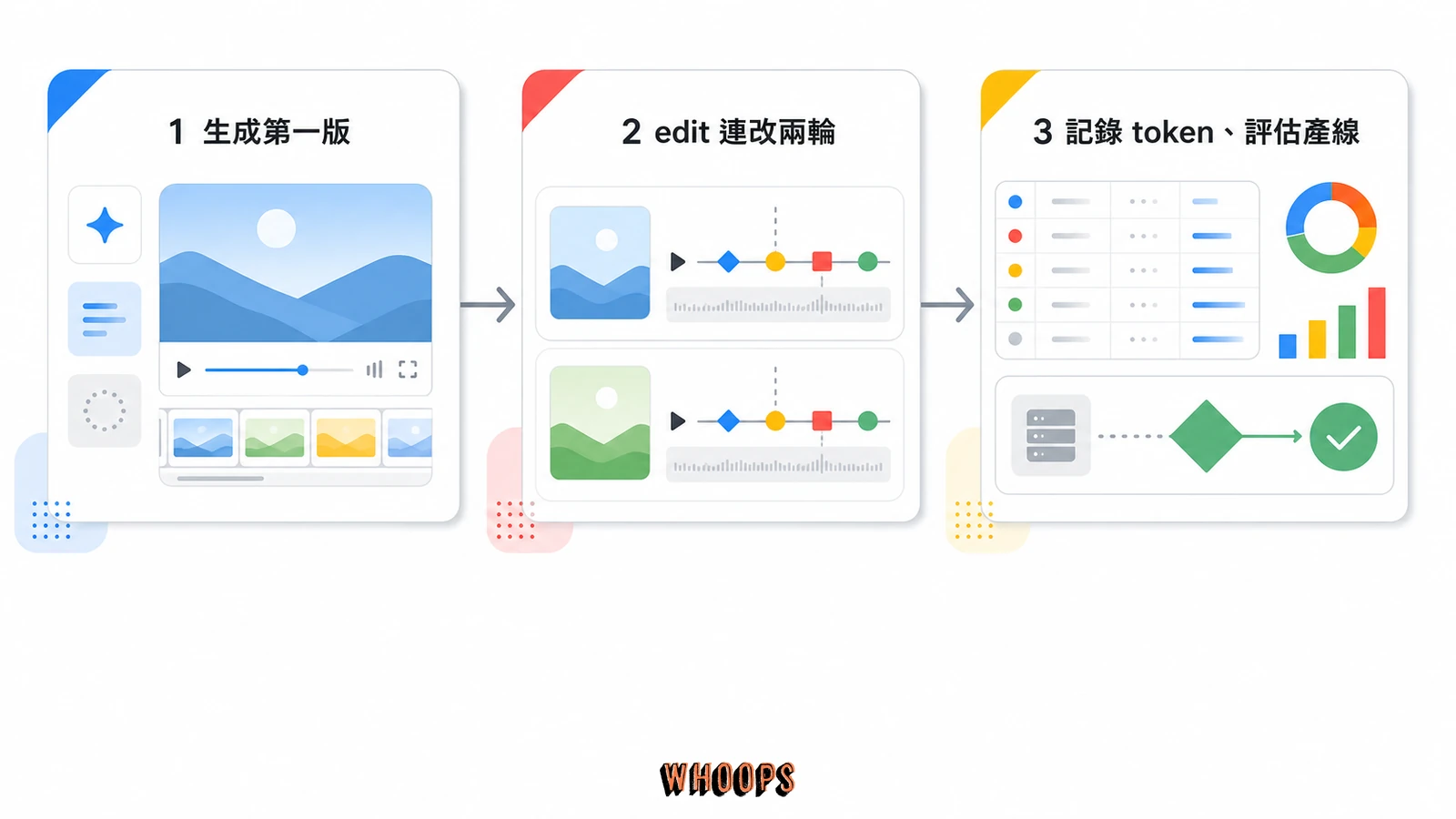
給你三件下週就能動手的事。第一步,在 Google AI Studio 裡用 text_to_video 跑一輪第一版,拿到 interaction id,確認畫面方向符合你的素材用途(橫式或直式)。第二步,接著用 edit 加 timecode 連改兩輪,一輪改動作、一輪改文字或細節,實際感受狀態延續跟 token 累積的速度。第三步,把這次試用的 token 消耗記下來,乘上你預期的月產出量,得到一個有依據的預算區間,再決定要不要接進正式產線。預覽模型規格會變,正式接入後把官方模型卡釘起來定期回頭核對,是避開過期規格最簡單的習慣。
討論與提問