

Gemini Spark 是 Google 在 Gemini 應用程式裡提供的個人 AI 代理:你用一段話交辦工作,它自己規劃步驟、上網查資料、讀寫你的 Gmail 和 Google 文件,做完回來向你報告。它跑在 Google 雲端的虛擬機上(可想成 Google 替你隨時開著的一台雲端電腦),手機關機、筆電闔上,任務照樣繼續。Google 在 2026 年 5 月 19 日的 I/O 開發者大會上發表這項功能,台灣則在 7 月 29 日由 Google 台灣公告、隨後數週陸續開放給 AI Pro 與 Ultra 訂閱用戶,繁體中文和英文都能用。
它鎖定的是「會重複發生、要跨好幾個服務才做得完」的數位雜務:每天早上把信件整理成摘要、收到客訴信就先查內部規範起草回覆、每週五排好週末活動。這些事你本來就會做,只是每次都得自己動手。至於值不值得為了它每個月付 650 元,取決於兩件事:你的信箱和行事曆有多滿,以及你願不願意把這些內容交給 Google 處理。這兩個問題,這篇都會給具體答案;文中的功能與價格資訊以 2026 年 9 月 24 日查證的官方資料為準。 如果你也使用 ChatGPT,可對照Dots 的台灣資格與使用方式,再按工作生態與授權範圍選擇個人代理。
重點先看:Gemini Spark 是 Google 在 Gemini app 裡的 24/7 個人 AI 代理,交辦任務後在雲端背景執行,手機關機、筆電闔上任務照跑。台灣從 7 月 29 日公告起陸續開放給 Google AI Pro(每月 650 元)與 Ultra 訂閱的個人帳號,免費版和 AI Plus 目前都用不到。
Gemini Spark 是什麼?和一般 Gemini 聊天差在哪
一句話說完:一般 Gemini 是「你問一句、它答一句」的聊天視窗,Spark 是「你交代一件工作、它回來交成果」的工作模式。 至於 Argon 的模型能力與取得條件屬於另一層問題,Google 尚未宣布 Spark 已改用 Argon。
在官方產品頁的定位裡,它是 24/7 的個人 AI 代理,交辦任務後會在背景全天候運作,就算手機和筆電都關機也不中斷,而且「自主運作,但永遠在你的指揮之下」。技術上,Spark 跑在 Google Cloud 的雲端虛擬機上,發表時建構在 Gemini 3.5 模型與 Google 的 Antigravity 代理框架上(Antigravity 是代理技術堆疊,跟 I/O 同一天發表的桌面開發工具 Antigravity 2.0 是不同產品,網路上的報導常把兩者混為一談)。
下方 Google 在 I/O 發表的官方介紹影片展示 Spark 的任務、技能與工作流程;影片是產品示範,下文的操作細節則以 Google 說明文件和本文的網頁版截圖逐項核對。
以影片頁觀賞:Introducing Gemini Spark ✨
底層模型換過幾輪:5 月發表時是 Gemini 3.5;Google 台灣 7 月 29 日的上線公告寫的是由 3.6 Flash 驅動,這顆 7 月 21 日發表的 API 模型,本站的 Gemini 3.6 Flash 介紹有整理;8 月 13 日 9to5Google 報導 Spark 換上 3.7 Flash。這是當時的版本資訊,Google 未保證服務會一直固定在同一版本。Google 在 9 月 2 日發表的 Gemini 3.8 Flash 則是 API 側的模型,官方沒有說 Spark 已跟上,先別劃上等號。
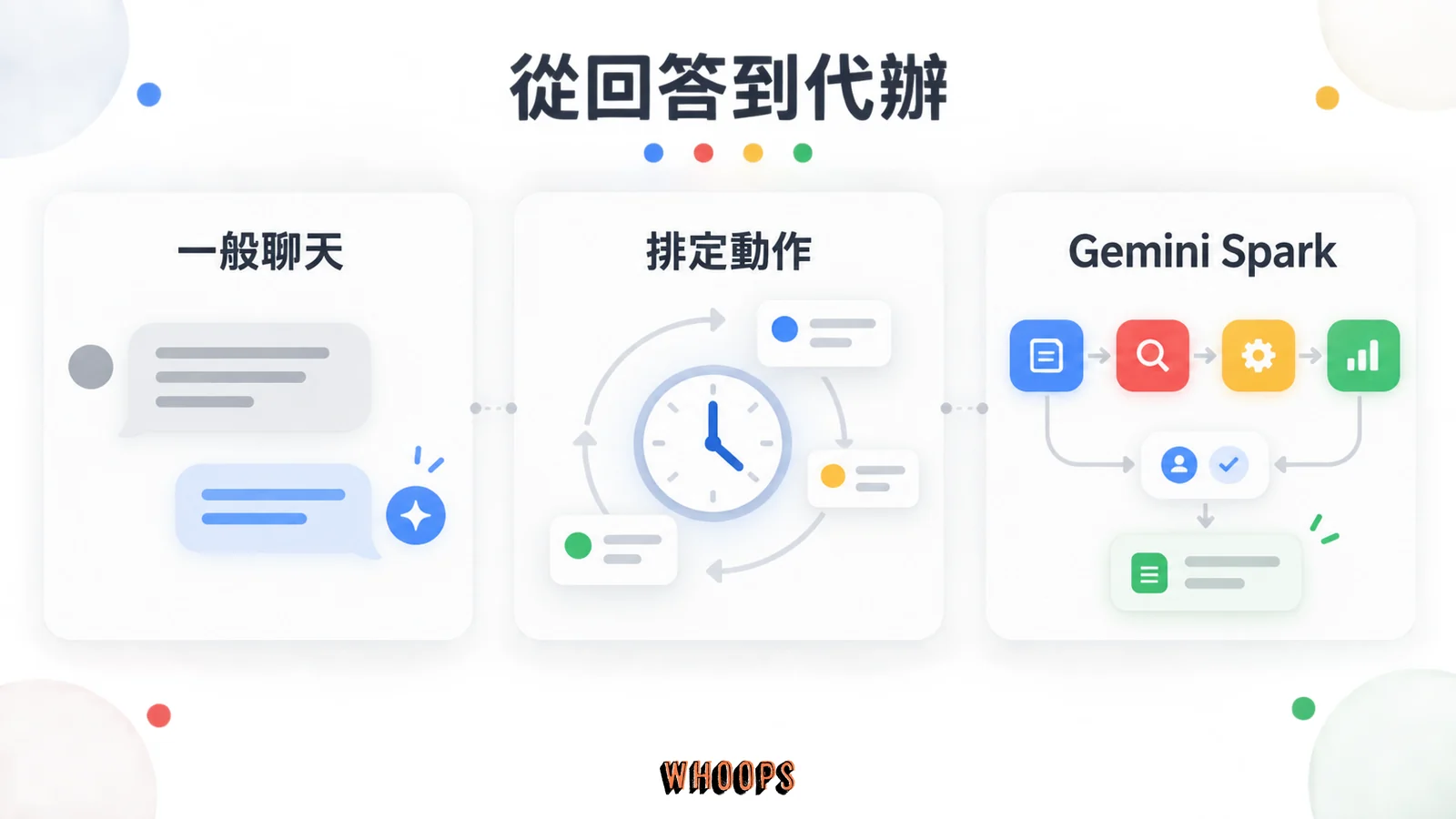
跟 Gemini 自家既有功能的分界,三條線分別是:
- 一般聊天:一問一答,回答完就結束,不會自己排程、也不會替你把後續做完。
- 排定動作:定時在背景生成內容、預定時間寄給你,像每天早上一份主題新聞摘要,一次最多 10 個,逐步開放給所有個人帳號。它跑的本質是「一個提示詞」,觸發條件只有時間。
- Gems 與技能:Gems 是 Gemini 既有的自訂功能;Spark 的技能(Skills)是給代理用的做法說明書,把指令加上背景資料存起來重複用,輸入斜線「/」就能呼叫,官方說明兩者是不同東西。
官方特別註明 Spark 的排程和一般 Gemini 聊天裡的「排定動作」不是同一個功能。Spark 排程可設定一次或重複的時間,也能透過對話建立「符合 Gmail 篩選條件時」或「特定主題有新進展時」的監控;執行時可以完成一整段工作流程。官方排程說明未把「Drive 新檔」列為目前可選的排程觸發類型,規劃流程時不要先假定它已支援。
| 一般 Gemini 聊天 | 排定動作 | Gemini Spark | |
|---|---|---|---|
| 本質 | 一問一答,回答完就結束 | 定時跑一個提示詞,把結果寄給你 | 交辦整件工作流程,回來交成果 |
| 觸發 | 你當下提問 | 時間(一次或週期),一次最多 10 個 | 時間排程,加上事件觸發(Gmail 篩選條件、特定主題有新進展) |
| 執行方式 | 即時回應 | 背景生成內容 | 雲端代理上網、讀寫文件、起草,重要動作先等你確認 |
| 資格 | 免費起 | 個人帳號逐步開放 | 年滿 18 歲+AI Pro 或 Ultra+開啟保留活動記錄 |
台灣現在能用嗎?先看四個條件
能用,而且已經開放近兩個月,但只限付費訂閱的個人帳號。官方使用說明列出四個缺一不可的條件:年滿 18 歲;用個人 Google 帳號登入 Gemini 應用程式,公司或學校帳號目前不支援;訂閱 Google AI Pro 或 Ultra;開啟「保留活動記錄」設定。第四個是記錄你與 Gemini 互動內容的開關,也是後面隱私章節的主角,先記住它。
開放是分批推進的:5 月先給美國的測試者與 AI Ultra 用戶,6 月中擴到國際 Ultra,7 月中開放美國 Pro,7 月 29 日 Google 台灣正式公告,在未來幾週內陸續開放給台灣 Pro 訂閱用戶,Ultra 和 Pro 都能用。這條時間線出自官方更新日誌與台灣公告。可用地區涵蓋 Gemini 應用程式支援的所有市場,只排除歐洲經濟區、英國、瑞士和奈及利亞,台灣在內。可用平台是 Gemini 手機版(Android 與 iOS)、Mac 版應用程式,以及 gemini.google.com 網頁版。
訂了 Pro、也開了活動記錄,卻看不到 Spark 入口,多半是分批開放還沒輪到你,官方用的字眼一直是「陸續」,實務上的判斷法是側邊欄出現「切換至 Spark」圖示才算拿到。這裡有個官方自己的地雷:Google One 的方案福利頁到現在還寫著「使用 Gemini Spark(僅限美國)」,那是文件沒跟上開放進度,別被它勸退。
學生讀者注意一個省錢陷阱:Google 在 8 月 20 日開放台灣大專校院學生免費用 Google AI Plus 一年,但 Plus 層級不含 Spark。想用 Spark,要走學生優惠價的 Pro 方案,這是兩件事。
一個月要花多少錢
台灣官方訂閱頁的價格是:Google AI Plus 每月 165 元、AI Pro 每月 650 元、AI Ultra 5x 每月 3,300 元起、Ultra 20x 每月 6,500 元。方案功能表裡,Pro 那欄明列「可使用 Gemini Spark」,Ultra 涵蓋 Pro 全部功能,Plus 則沒有這一項。以一般個人帳號月繳來看,Spark 的最低方案是每月 650 元;學生優惠、試用與促銷價格則應以登入後的結帳畫面為準。
額度是大家最關心、官方也講得最含糊的一塊。方案頁上有張每月點數表,那是 Google Flow 的,不是 Spark 的,別看錯;官方對 Spark 只說:用量以運算量計算,看每天提出的要求數量和複雜程度,訂閱等級越高上限越高,快到上限時 Gemini 會主動通知。實際體感可以參考一個回報:Google 開發者論壇上有 Ultra 用戶貼文說自己 90 分鐘內跑兩個基本任務(家庭度假搜尋、收件匣清理)就把當日用量打滿。重置週期、單一任務消耗多少,官方都沒有公布,重度使用者要有撞牆的心理準備。
取消的退場成本倒是乾淨。官方說明寫明:取消或降級訂閱後,進行中的任務會結束但不刪除,排程會暫停但不刪除,技能會關閉但不刪除,重新訂閱就回復原狀。想先試一個月再決定,可以保留既有任務、排程與技能記錄,但降級期間無法使用,遠端瀏覽器與程式資料仍要另外檢查與清理。
怎麼開始用:任務、排程、技能
啟用路徑:在電腦打開 gemini.google.com,點側邊欄的「切換至 Spark」;Mac 版應用程式則在側欄選 Spark 再進「任務」。第一次進去,可以直接輸入「設定」或「開始」,讓它引導你建立使用者輪廓。數位時代實測輸入「幫我啟用 Spark」,約兩分鐘就生出輪廓,也就是它讀完你的信件和文件後整理出的背景資料,並提出三個客製化任務建議,可以用對話繼續修改。同一份實測有個細節值得記住:Spark 能直接在既有 Google 文件的段落下方插入比較表格,而不是像一般對話那樣另開新檔重寫,改稿情境差很多。
介面分四區:工作(Tasks)放交辦中的任務,排程(Schedules)放週期和事件觸發的任務,技能(Skills)放可重複使用的做法範本,連接的應用程式(Connected Apps)管理權限。三要素的官方比喻很好記:任務定義「要做什麼」,排程定義「何時做」,技能定義「怎麼做」。
先認識畫面:四個主要入口
以下以 Gemini Spark 網頁版介面說明操作;畫面文字與可用功能可能因語言、帳號與開放進度而不同。第一次使用時,先用只查公開資料的任務熟悉 Tasks、Schedules、Skills、Connected apps,再視需求授權其他服務。
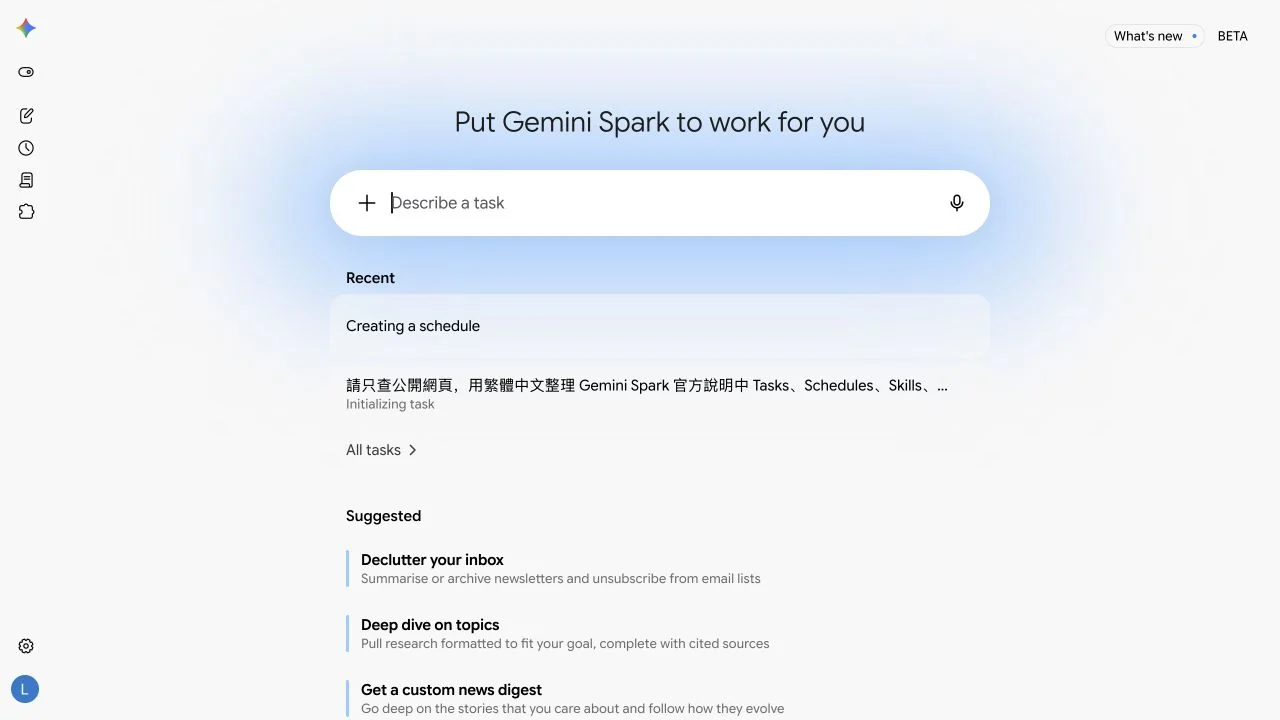
如果側欄只有一般 Gemini 聊天,先核對前節的年齡、個人帳號、方案、Keep Activity 與地區資格;入口分批開放時,也可能暫時看不到。看到 Spark 後,先用不涉及私人資料的測試任務熟悉操作,再視需要連接服務。
實作一:從一件公開資料任務開始
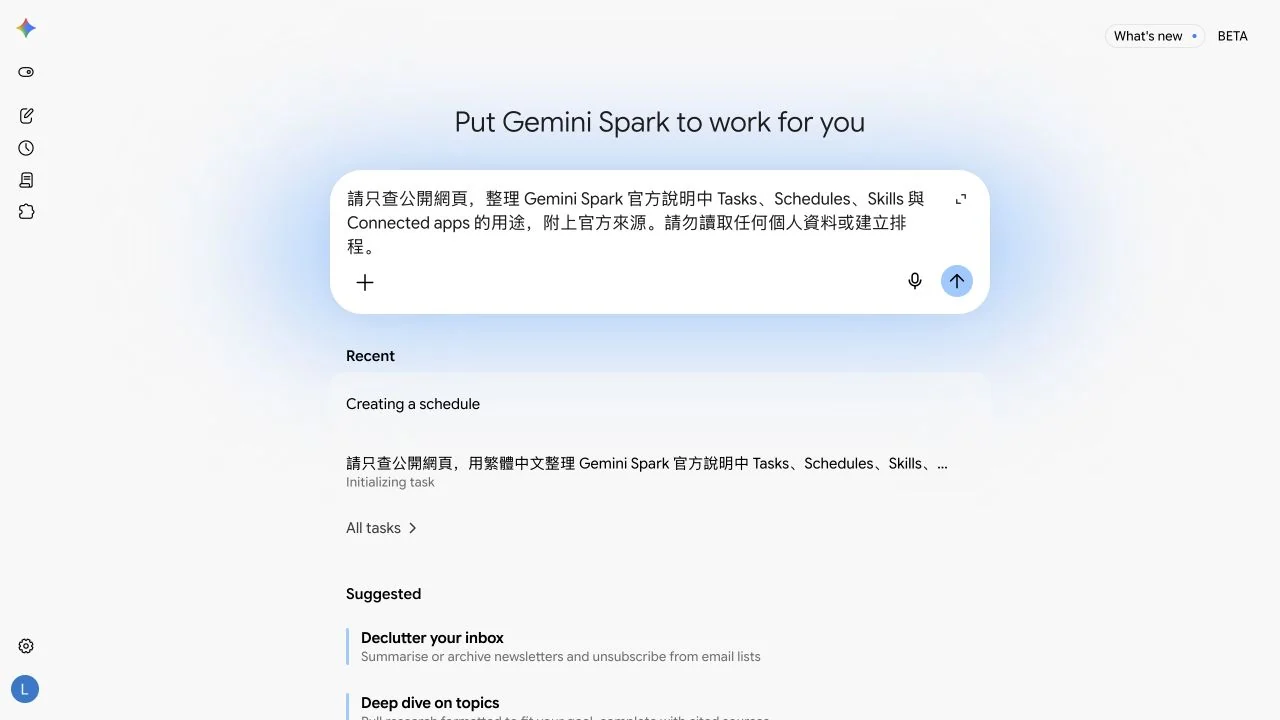
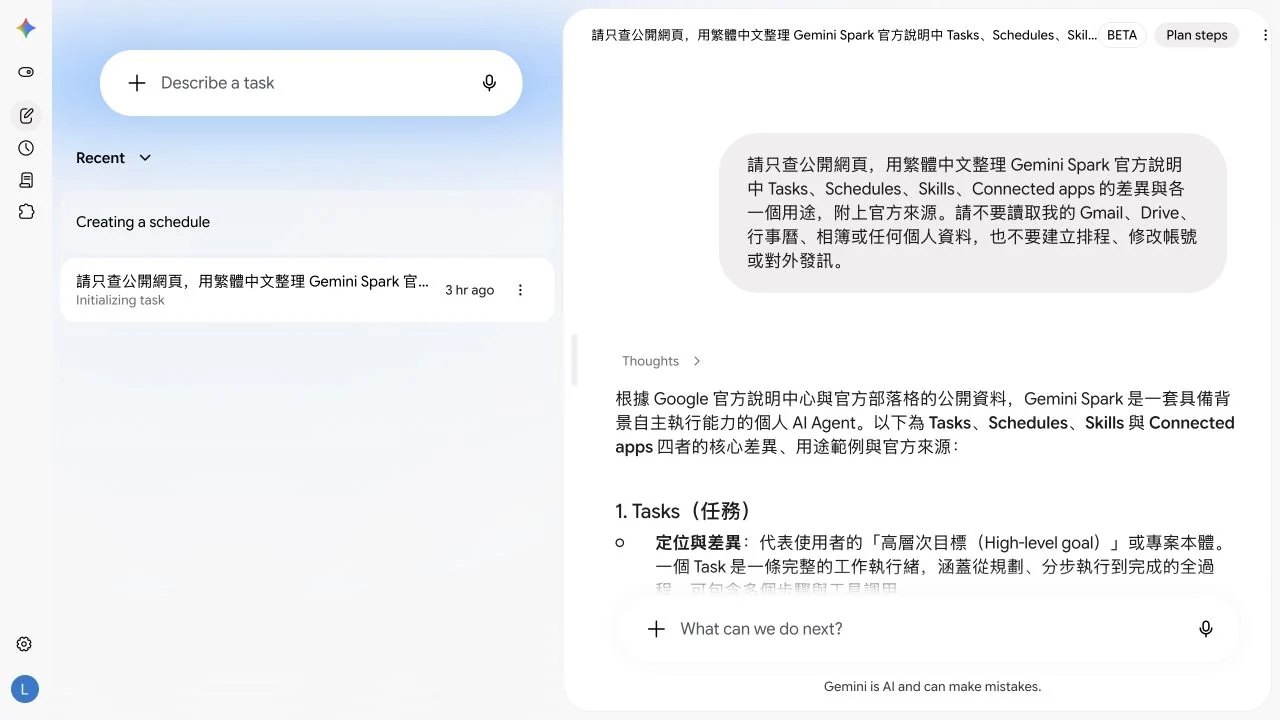
步驟 1|進入 Spark 的「Tasks/工作」頁,點底部輸入框。把工作寫成「目標、資料來源、輸出格式、停止條件」四部分。例如:「請只使用 Google 官方公開頁面,整理 Gemini Spark 的資格、任務、排程、技能與隱私設定;每項附來源網址;不要讀取我的 Gmail、Drive、行事曆或相簿,也不要建立排程、變更帳號或寄送訊息。」
步驟 2|需要提供資料時點輸入框旁的「+/Upload & tools」。可選擇從電腦上傳檔案、從 Drive 加入、加入 Notebook;介面還可能提供 Google Photos、Import code 或 Computer,實際顯示依版本而變。先看清檔名與權限,再送出;含個資的檔案不要拿來做第一次練習。
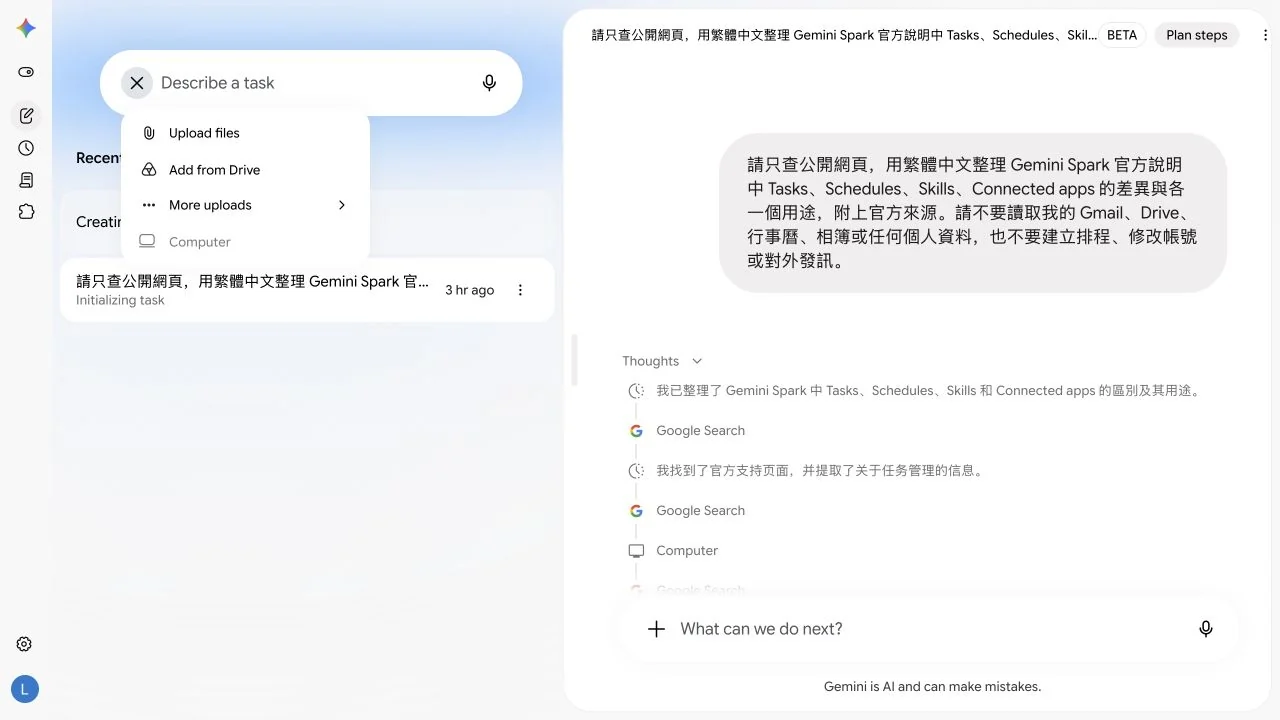
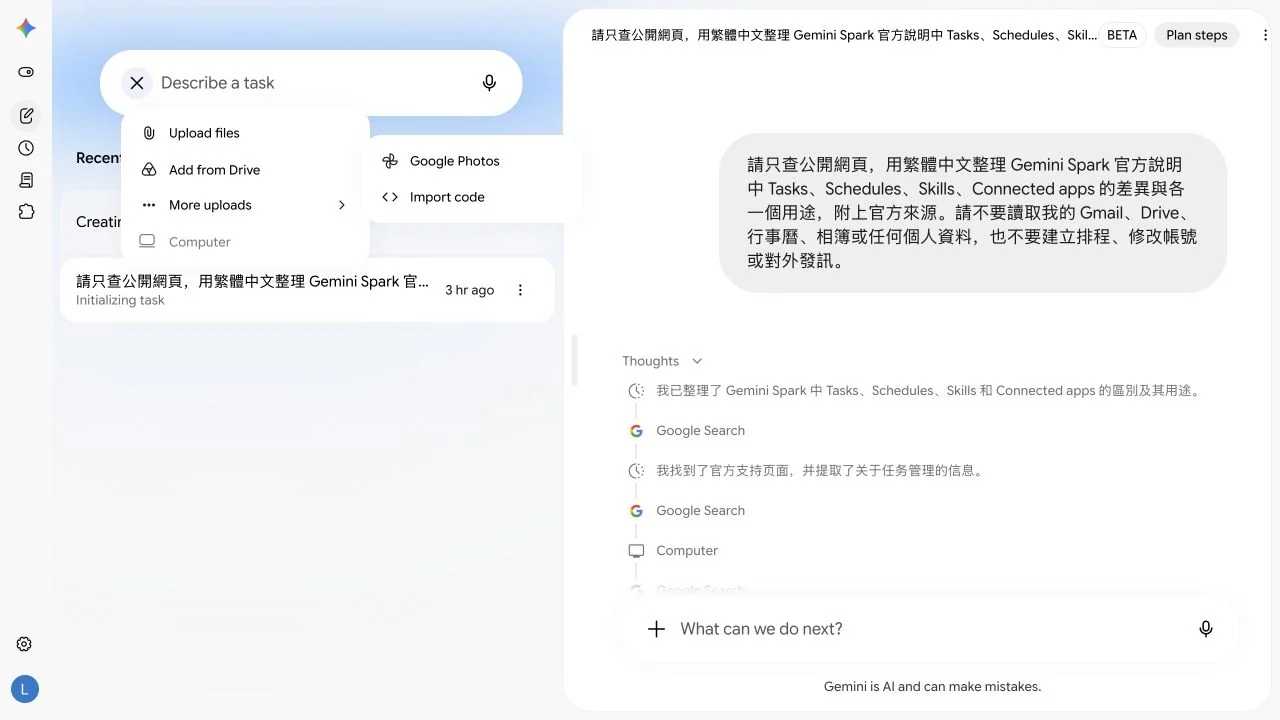
「Computer」在本文網頁版介面開啟的是安裝 Gemini for macOS 的提示,並不是按下就能讀取本機所有檔案。若要使用 Mac 版的本機檔案能力,須另行安裝、授權並確認授權範圍;本文沒有進行安裝。
步驟 3|按送出後先讀 Spark 提出的計畫。任務執行中,畫面可能顯示工作步驟、搜尋、瀏覽器、檔案等活動;若它偏離目標,應在對話中補充限制,必要時使用「Stop/停止」。不要只等最後一段答案才檢查。
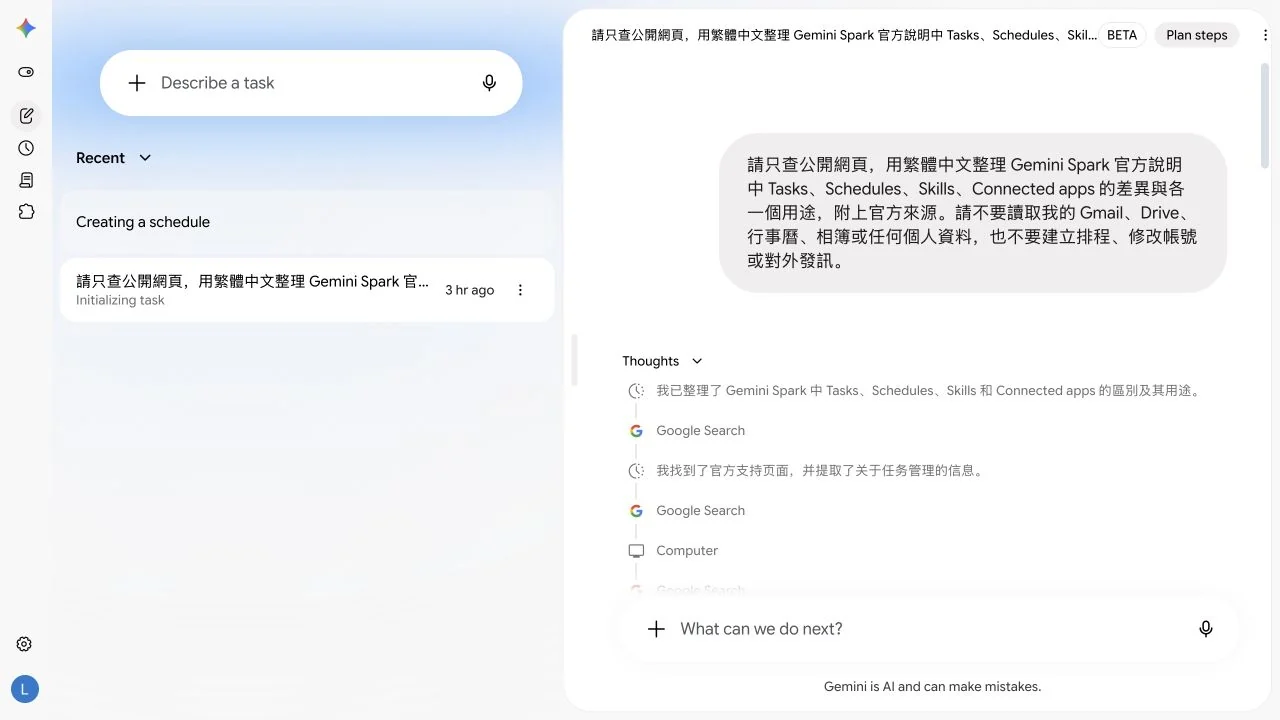
步驟 4|點任務頂部的進度標記或展開「work panel/工作面板」。在「Progress」看已完成、進行中與預計步驟;在「Files」看它讀過或改過的檔案;在「Skills & apps」核對它用了哪些技能與連接服務。若任務牽涉網站登入,遠端瀏覽器可能要求你接手輸入。
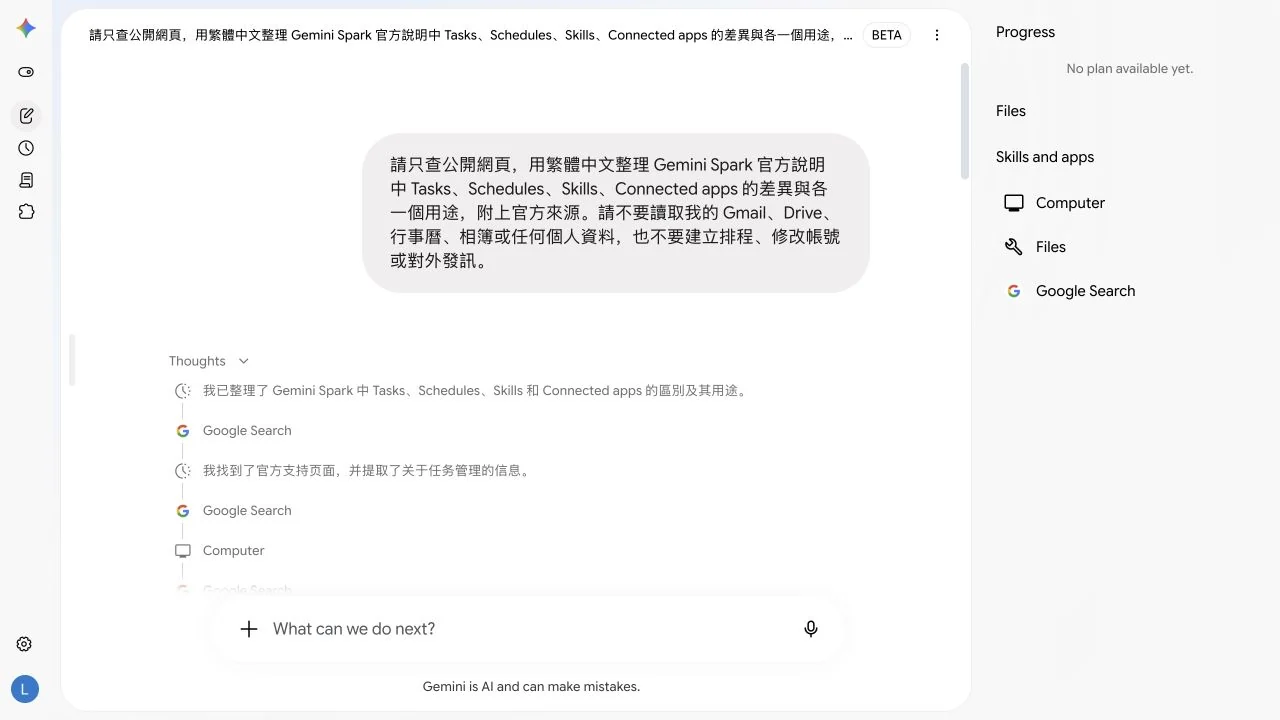
步驟 5|完成後逐條核對答案與來源。本文公開資料任務能產出帶來源的整理,但「任務完成」只代表代理停止執行,不等於每個敘述都已被證實;涉及訂閱價格、隱私、可用地區的資訊仍要回到官方頁面查。
任務列表怎麼整理
回到「Tasks」,可用 Recent、Scheduled、Needs input、In progress、Completed 篩選。任務項目的選單可重新命名、釘選、關閉或刪除;需要你操作的工作,優先看 Needs input。官方任務管理說明指出,刪除任務串也會刪除其關聯排程與活動記錄,但不會自動刪掉它先前建立的外部檔案或遠端瀏覽器資料。刪除前請先檢查依賴它的排程。
任務多時,可按「Recent」切換狀態篩選,或使用搜尋圖示輸入任務關鍵字。未讀的新回覆會以粗體顯示;點開任務後仍可在原串追加指令,不必每次重開一件工作。釘選適合保留長期追蹤的任務,重新命名則最好寫成果與週期,例如「每週產品更新來源核對」。
實作二:排程/Schedules,設定定時與事件觸發
步驟 1|側欄選「Schedules/排程」。頁面提供「Create with Gemini」與「Create manually」。前者用對話描述條件與要做的事;後者打開時間型空白表單。第一次試做,可先用不涉及信件的公開資訊摘要。
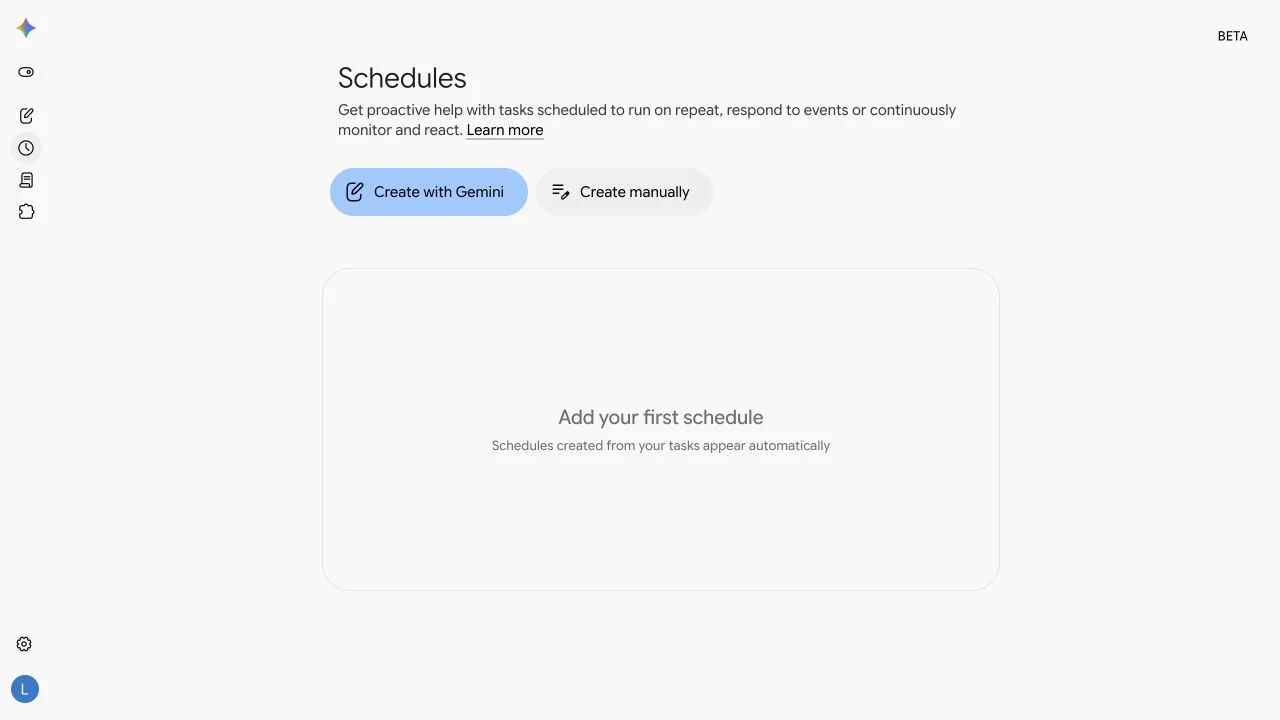
步驟 2|手動建立時,填入排程名稱、執行頻率、時間與 Instructions。名稱用能辨識成果的寫法,例如「每週一 AI 官方更新摘要」;指令寫清楚只查哪些網站、輸出哪些欄位、回報到哪裡、缺資料時怎麼處理。不要把密碼或付款資料放進 Instructions。
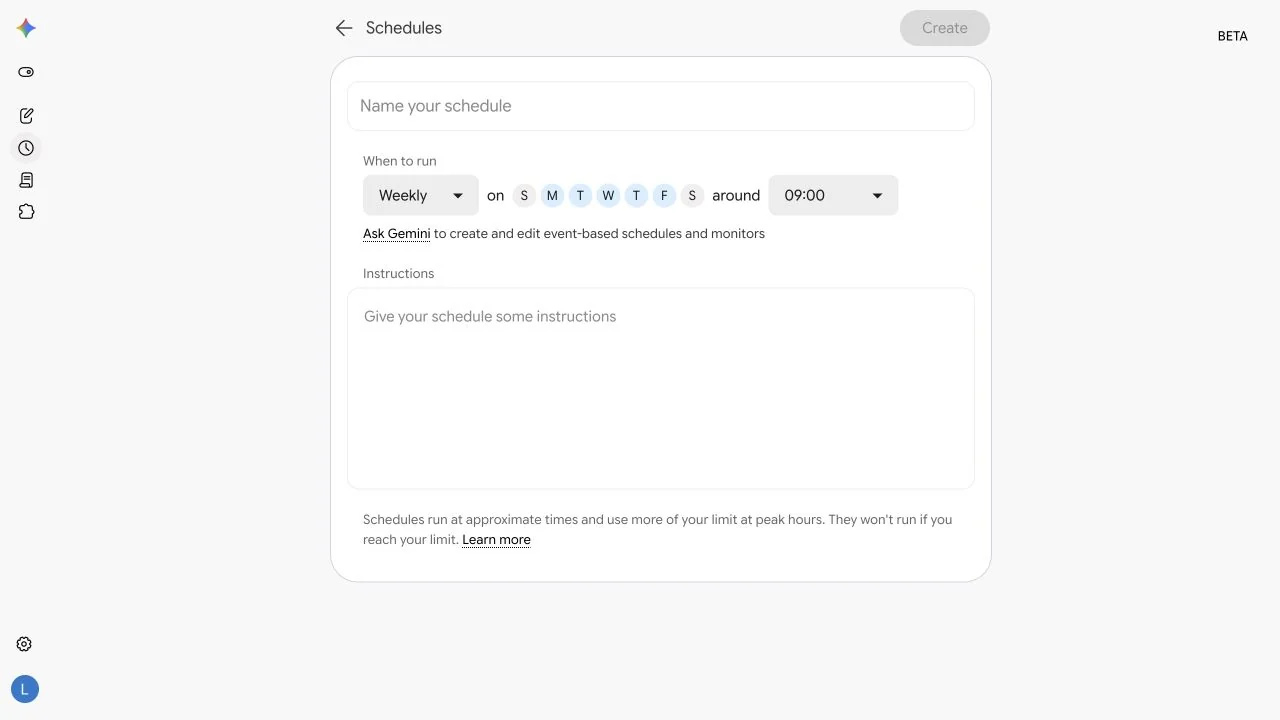
步驟 3|頻率選單有 Once、Hourly、Daily、Weekly、Monthly、Yearly;Weekly 可選星期與大約時間,Monthly 可選日期。選「Once」時改成日期欄;選「Monthly」時確認每月幾號及該月是否有此日期。
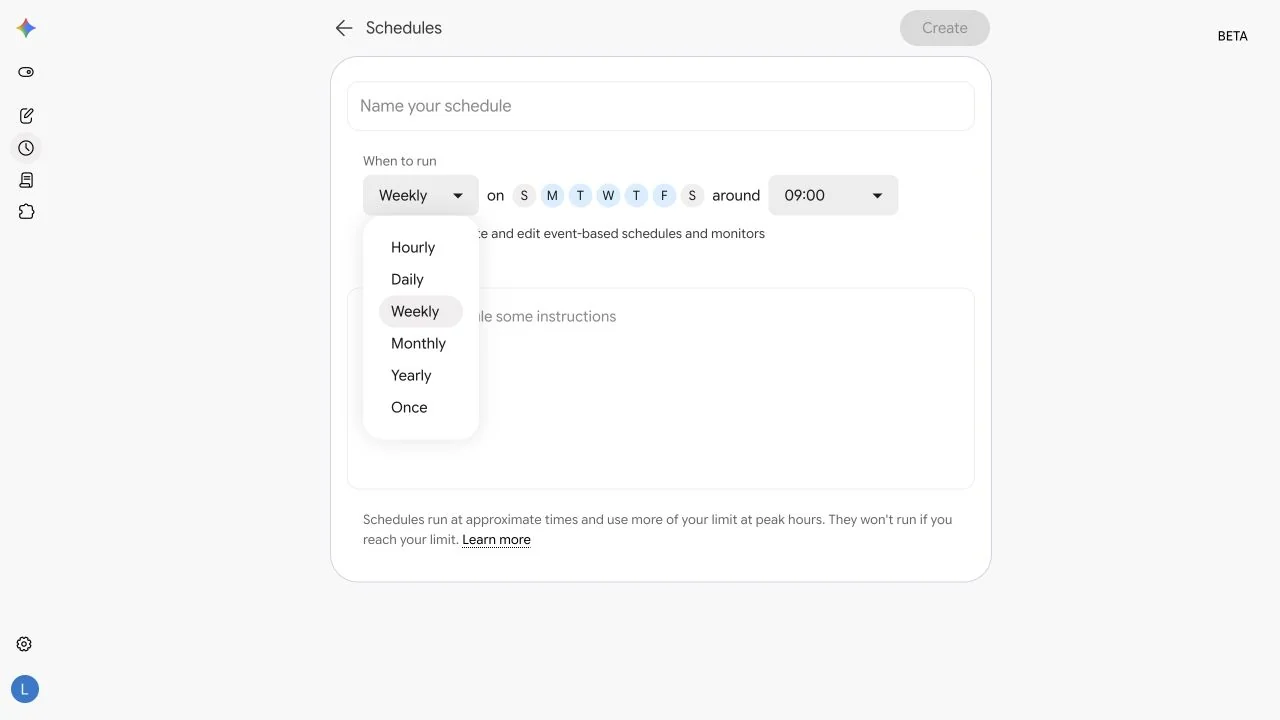
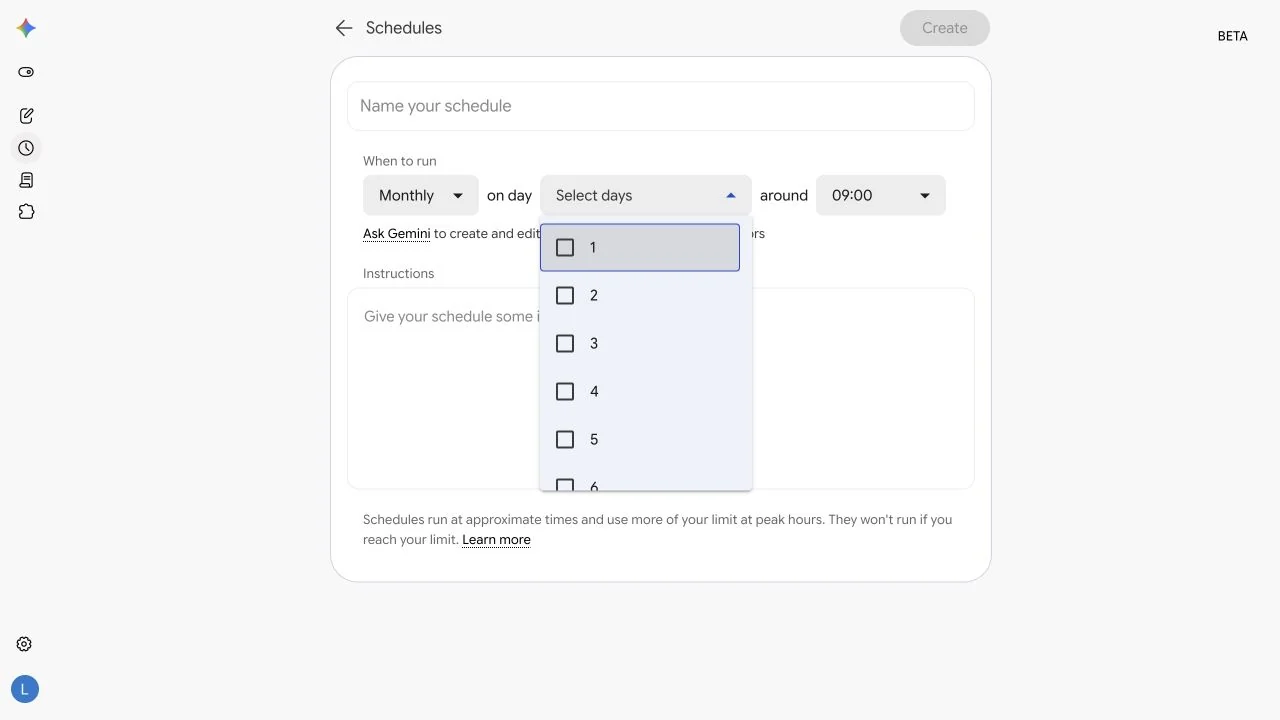
步驟 4|確定名稱、時間與指令後才按「Create」。官方指出新排程會進入 Ongoing;可在清單選單按「Run now」先跑一次,再到任務工作面板檢查實際結果。
事件型排程:「收到符合 Gmail 篩選條件的信」與「某主題有新進展」目前須用對話描述條件,再核對 Spark 產生的觸發規則;手動表單只支援時間型排程。示例:「當我收到主旨含〈客服〉的新信時,先摘要問題並草擬回覆,不要寄出,每次都等我檢查。」真正啟用前,先檢查 Gmail 連接權限與測試結果。
管理與限制:排程頁分 Ongoing、Paused、Completed;可編輯、暫停、恢復、刪除,或在任務串以對話修改。最多 50 個有效排程;同時 15 個任務、用量上限或尖峰負載都可能讓排程延遲或不執行。時間是約略值;時間型排程綁定建立時的時區,旅行後要自行調整。詳見 Google 排程說明。
實作三:技能/Skills,讓每次任務依同一套規則工作
步驟 1|側欄選「Skills/技能」。頁面可見推薦技能範本,例如 Match your writing style、Focus your energy、Get more perspectives、Generate fresh ideas;可從範本開始,也可選 Create with Gemini、Create manually 或 Upload skill。
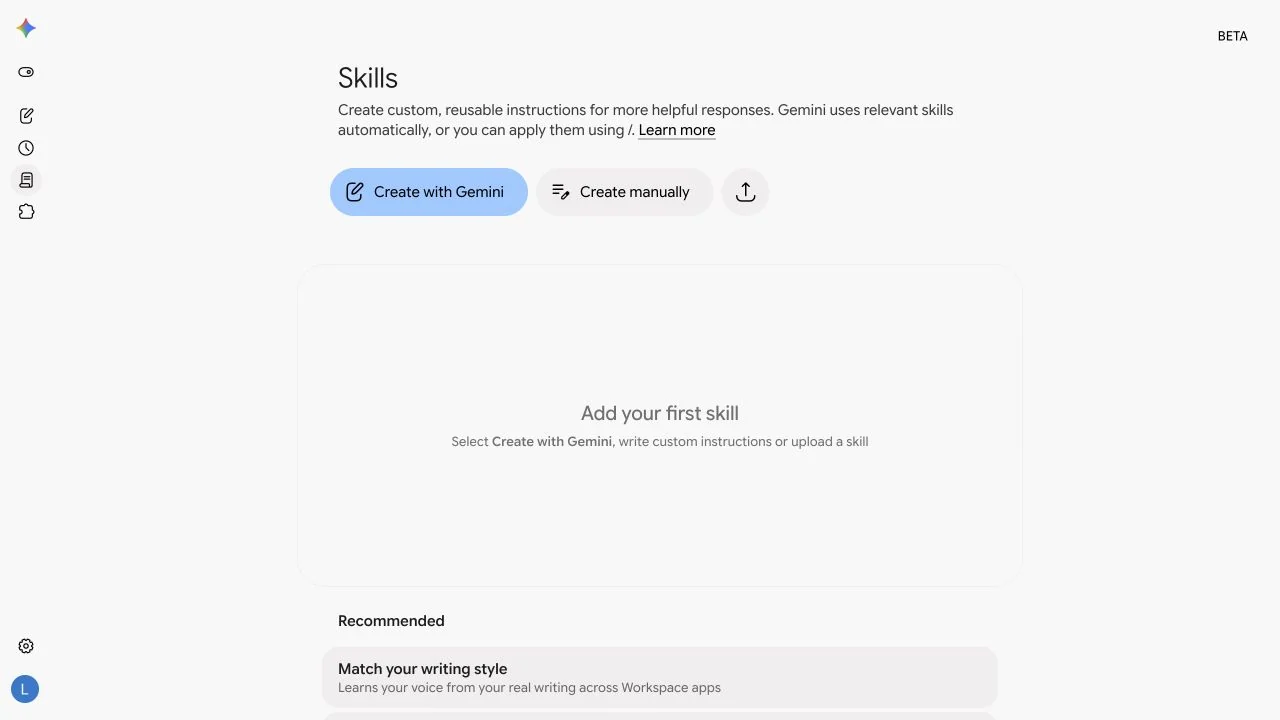
步驟 2|選「Create manually」後填 Name、Description、Instructions。名稱說明用途,Description 說明何時用,Instructions 寫可重複的步驟、輸出格式、品質檢查與不得做的動作。不要塞入帳密、長期有效的私人金鑰或不需要的個資。
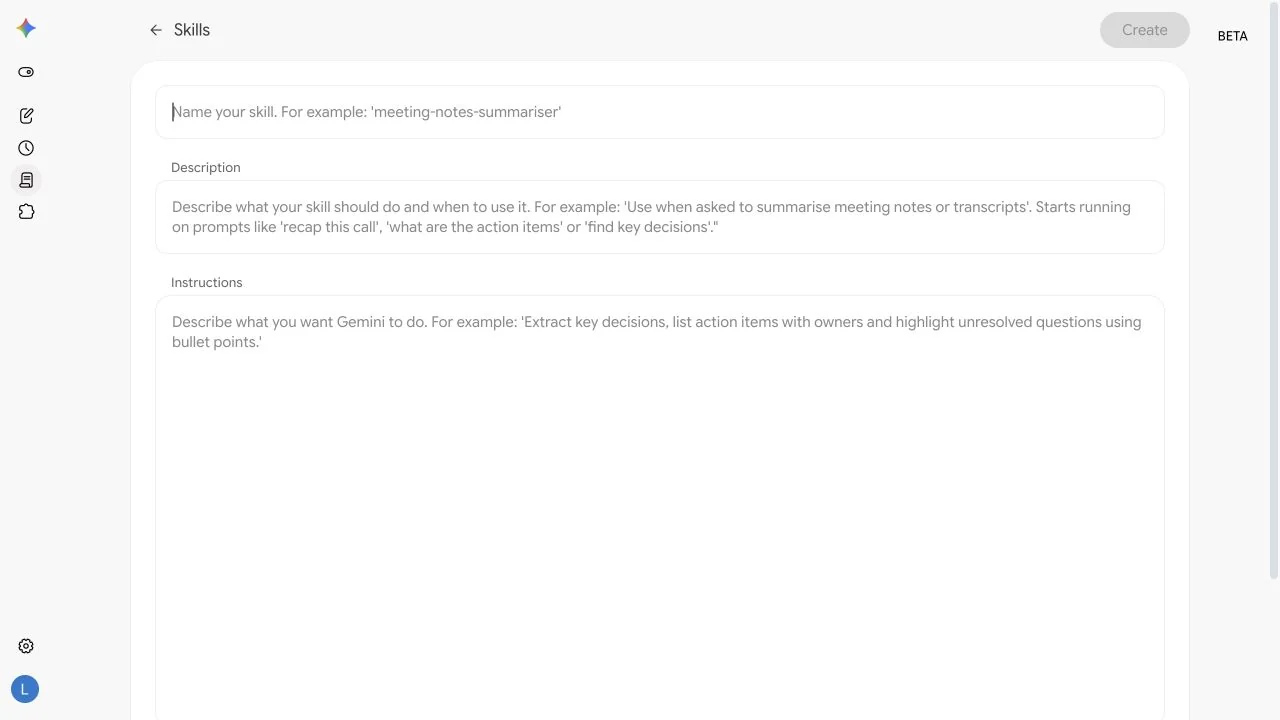
可直接參考的技能寫法:名稱「official-source-brief」;Description「需要整理 Google 產品功能與更新時使用」;Instructions「優先查 Google 官方產品頁和說明中心;每項功能附原始來源與查證日期;把實測、官方說法、個人推測分開;查不到就寫未知;不要讀取私人帳號資料,也不要寄信或修改檔案。」建立後在任務輸入框打「/」選取技能;Spark 也可能依任務自動選用相關技能,執行時仍應檢查工作面板。
步驟 3|有現成檔案時選「Upload skill」,選根目錄含 SKILL.md 的檔案或 ZIP,上傳後先審閱再建立。Google 目前接受文字型檔案,整包上限 100 MB;PDF、DOCX、圖片等二進位檔不是技能上傳格式,技能腳本也不能向外部網站發請求。詳見 官方技能說明。
建立後怎麼管理:在 Skills 頁點開技能,可修改 Description、Instructions 並儲存;選單可用 Edit with Gemini、Replace skill、Disable/Enable。停用後 Spark 不會自動套用,但你若在任務指定停用的技能,系統會提示是否重新啟用。Skills 頁也能下載 ZIP 或刪除技能;刪除無法復原。大型工作可在一件任務指定多個技能,但每個技能的用途和優先順序要寫清楚。
哪些用法真的站得住?被不同來源重複驗證過的案例有三個:
- 信件分級晨報。要求 Spark 掃描信件、按重要性分四類,每天上午十點寄到自己信箱。數位時代的實測建議先用排程頁的「立即執行」跑一次,確認整條讀取、篩選、寄送流程都通,再放著讓它跑。
- 客訴自動草稿。104 職場力實測的流程是:收到主旨含「客服」的信就整理問題、查雲端硬碟裡的客服規範、在 Gmail 建回覆草稿,而且明確設定不自行寄出,草稿進草稿匣,人看過再決定。
- 盯網站。有 PTT 網友讓 Spark 監看網站,有新文章就寄通知信,這是個人實測,不能推成服務等級保證。官方明列的是時間型排程可選「每小時」,並提醒主題監控不適合需要即時反應的事項。
失敗的熱區也要先講。同一串 PTT 討論裡,有人拿 Spark 去 GitHub 改程式碼,結果改出來的全是錯的,串內的結論是「簡單的任務可以,複雜的完全不可靠」;國外論壇也有使用者抱怨它遇到稍有難度的工作,寧可回一串「怎麼手動做」的步驟而不動手。把它當排程助理用,成功率很高;把它當什麼都能做的全自動員工,現在會失望。
還有一個實作心法:輸出要穩,先把雲端硬碟的資料夾結構和範本文件準備好。例如把寫好結構的報告範本放進特定資料夾,再叫 Spark 依範本產週報,成品會穩定得多。
不知道從哪下手的人,Google 台灣公告裡給的情境可以當靈感:旅人把航班和飯店確認信自動存進試算表,再請它找活動塞進行事曆空檔;省錢玩家每月 1 號請它查數位發票,抓出漲價的訂閱服務並草擬取消信;籌備婚禮的人讓它從賓客回覆信整理飲食限制表,順便草擬給外燴的信。
「24 小時運作」實際上是怎麼跑的
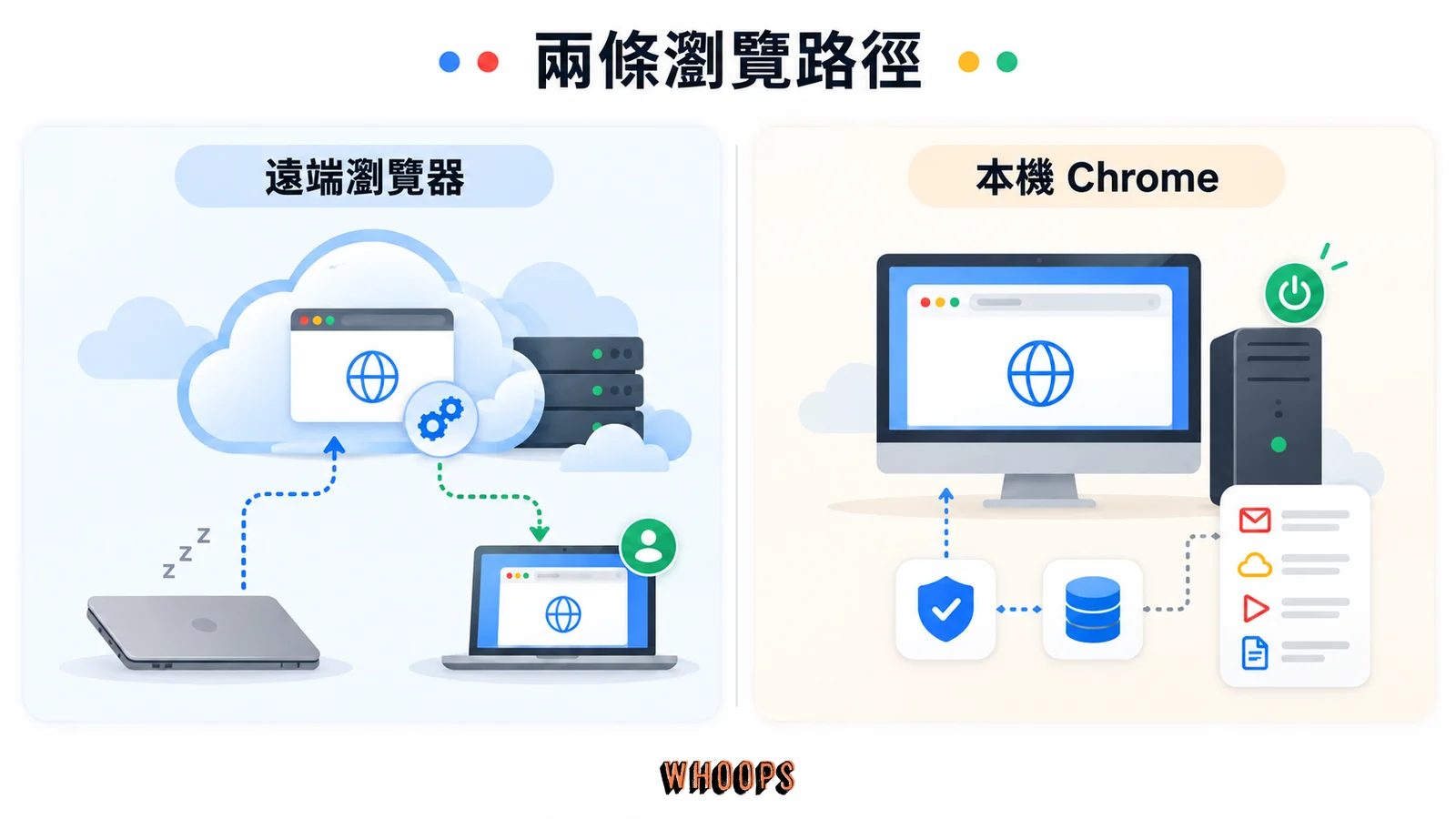
Spark 上網有兩條路。一條是遠端瀏覽器:Google 在雲端建立獨立的瀏覽器執行個體,裝置關機後任務可繼續;若網站要求登入,任務可能停下來等你接手。另一條是本機 Chrome 自動瀏覽:Spark 經授權在你已登入的 Chrome 處理工作,經你許可還可使用密碼管理工具的登入資訊,但電腦與 Chrome 必須保持開啟。Google 官方說明指出,本機自動瀏覽僅在桌面版 Chrome 可用,且可能因地區、帳號、版本與逐步開放狀態而不同。若你的介面未提供本機選項,請以遠端瀏覽器的登入接手流程規劃工作,不要預設 Spark 一定能讀取你本機已登入的網站。
瀏覽器接手怎麼做:登入、驗證與交還控制
步驟 1|任務要求開啟網站時,先檢查 Spark 顯示的網站與計畫是否符合你交辦的工作。若它在遠端瀏覽器遇到登入、驗證碼或付款資訊,會要求接手;請從任務工作面板的「Skills & apps」或任務頂部的 Remote computer 進入該瀏覽器。
步驟 2|在遠端瀏覽器選 Take over task,由你親自在網站頁面輸入帳密或驗證資訊,不要把密碼貼回 Spark 對話串。確認網址、授權範圍與下一步動作,完成需要你執行的部分。
步驟 3|選 Go back to Gemini 交還控制,回到工作面板追蹤後續步驟;若情況不對,可在任務輸入區按 Stop 取消。這一段依 Google 官方接手流程整理。
本機 Chrome 自動瀏覽與遠端接手不同:本機模式需裝置與 Chrome 保持運作,Spark 可利用你已登入網站的狀態;遠端模式有獨立 Cookie 與資料,可在 Spark Settings 清除。選哪種模式,先看任務實際顯示的工具與詢問的權限,切勿把「全天候」誤解成所有網站都能無人接手地登入。
跑程式碼和分析資料的部分,Spark 用雲端的「遠端電腦」環境,會存放 Markdown 檔、程式碼和工作資訊。Mac 版應用程式支援本機檔案:把檔案或資料夾加入連結清單後,Spark 就能直接編輯、整理這些檔案。
Mac 版補充:Google 官方 Mac 說明提到可在 Gemini app 授權特定本機資料夾,讓 Spark 對其中檔案執行多步驟工作,也可從其他裝置交辦 Mac 上的動作。這需要另外安裝、設定與授權,Mac 仍須符合對應的執行條件。
並行與頻率的硬限制:一次最多 15 項工作同時跑,滿了之後排程不會觸發,要等有工作結束才能再交辦。時間型排程的選單有「每小時」,但 Gmail 與主題監控是事件型功能,不能把每小時當成所有監控的保證查詢頻率。Google 官方也明講,主題監控不適合追蹤快速變動的資料;「門票開賣時立刻通知」這類時間緊迫的任務,請用專門的即時通知服務。
實際能力落到什麼程度,Wired 記者的實測是很好的參照:Spark 從他的信箱挖出卡拉 OK 包場的訂位紀錄,連刷卡末四碼都找到了,五分鐘生出五頁行程和 15 人賓客名單;但要它代訂餐廳時,卡在簡訊驗證碼那關,繞不過去,記者只能自己打電話訂位。現階段它讀得到、整理得了,「代你完成最後一哩」常常不行。
可以連哪些 App?LINE 和 Notion 可以嗎
Spark 可使用的第一方服務包括 Google Workspace 的 Gmail、日曆、Drive、文件、試算表、簡報、Keep、Tasks,以及 Google Search、地圖、YouTube、聯絡人、Gemini Notebook 等;Google 相簿等功能還會受地區與帳號開放進度影響。官方功能清單會更新。各應用程式是否已連線,以你自己的「Connected apps」頁顯示為準:不同帳號可能有已啟用與未啟用的項目,不要一概假定全部預設關閉。
第三方服務放在 Connected Apps。網頁版可能顯示 Canva、Dropbox、Webflow、Wix、Monday.com 等入口;這只代表介面有顯示,實際能否連線、可執行哪些動作,仍要看帳號、地區與服務授權。頁面也有「Custom app」的 MCP 網址欄位:MCP 是讓代理呼叫外部工具的標準介面,但 Google 的自訂應用程式說明目前仍列出美國與英文等使用條件。若清單沒有 Notion 原生入口,要談透過第三方 MCP 接 Notion,應先確認官方支援與伺服器可信度,不能把欄位出現當成已可在台灣直接使用。
實作四:連接的應用程式/Connected Apps 怎麼看、怎麼授權
步驟 1|側欄選「Connected apps」。先看 Google 區與 Other 區,辨認每張卡片的名稱、用途、是否可按連接。卡片出現不等於已授權;本文截圖只展示頁面,不揭露或變更個人連線狀態。
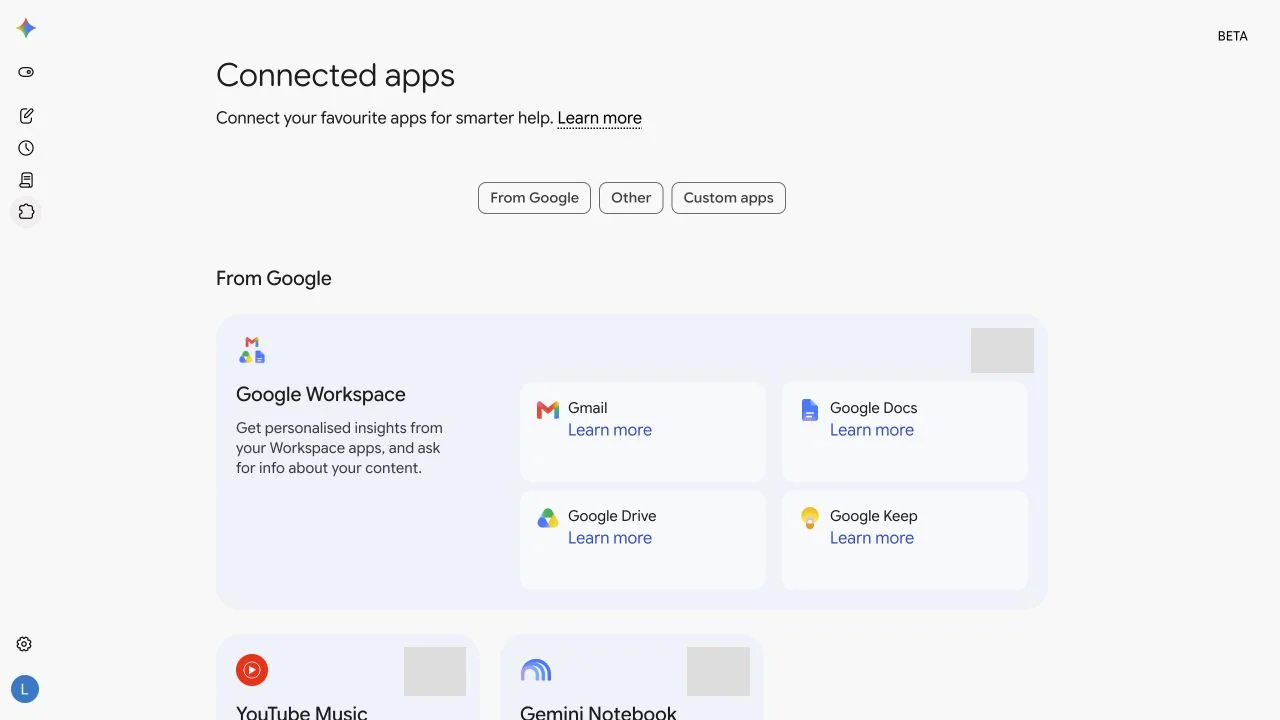
步驟 2|若任務確實需要 Gmail、日曆或 Drive,再開啟相關卡片,讀完授權範圍後才連接。官方列出的 Workspace 操作包括:搜尋與摘要郵件、建立回覆草稿與標籤;查詢與安排日曆;搜尋、建立、編輯 Google 文件、試算表、簡報與 Drive 檔案;查詢 Keep 與 Tasks。能做到哪一步還要看帳號權限與當次確認要求。可先給低風險的「只讀取、只草擬」任務。
連好後可在提示詞輸入「@」點選特定應用程式,明確指定要用哪個來源;Spark 也可能依任務自動選用可用服務。完成任務後回到 Connected apps 卡片可關閉不再需要的連線,並查看「Learn more」列出的支援與不支援操作。Google Search、Maps、YouTube 等公開資訊服務與私人帳號資料的授權方式不同,不能把看到服務名稱誤認為 Spark 已取得你的私人內容。
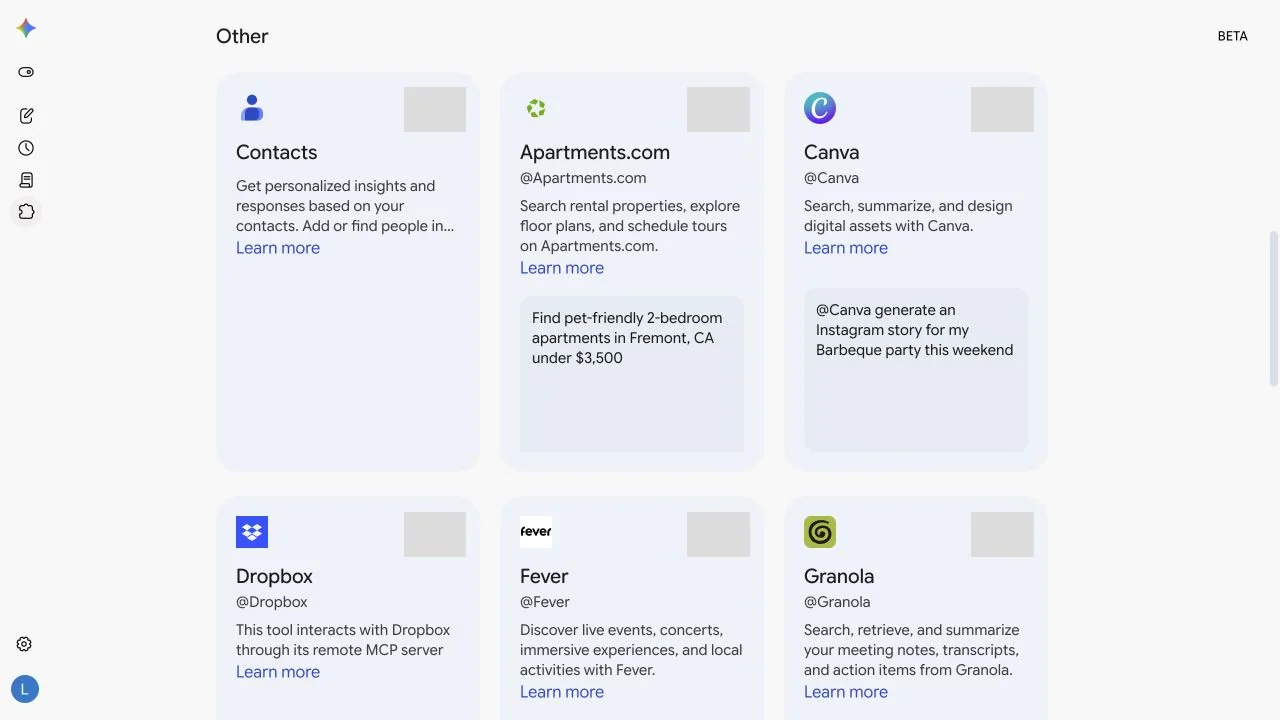
步驟 3|「Custom app」會要求填入 MCP 伺服器 URL。不要把網址欄視為任何服務的官方整合。先確認 Google 對自訂應用程式的地區、語言與訂閱資格,再核對伺服器擁有者、權限與資料流向;私人或工作帳號不要直接測試來路不明的 MCP 網址。
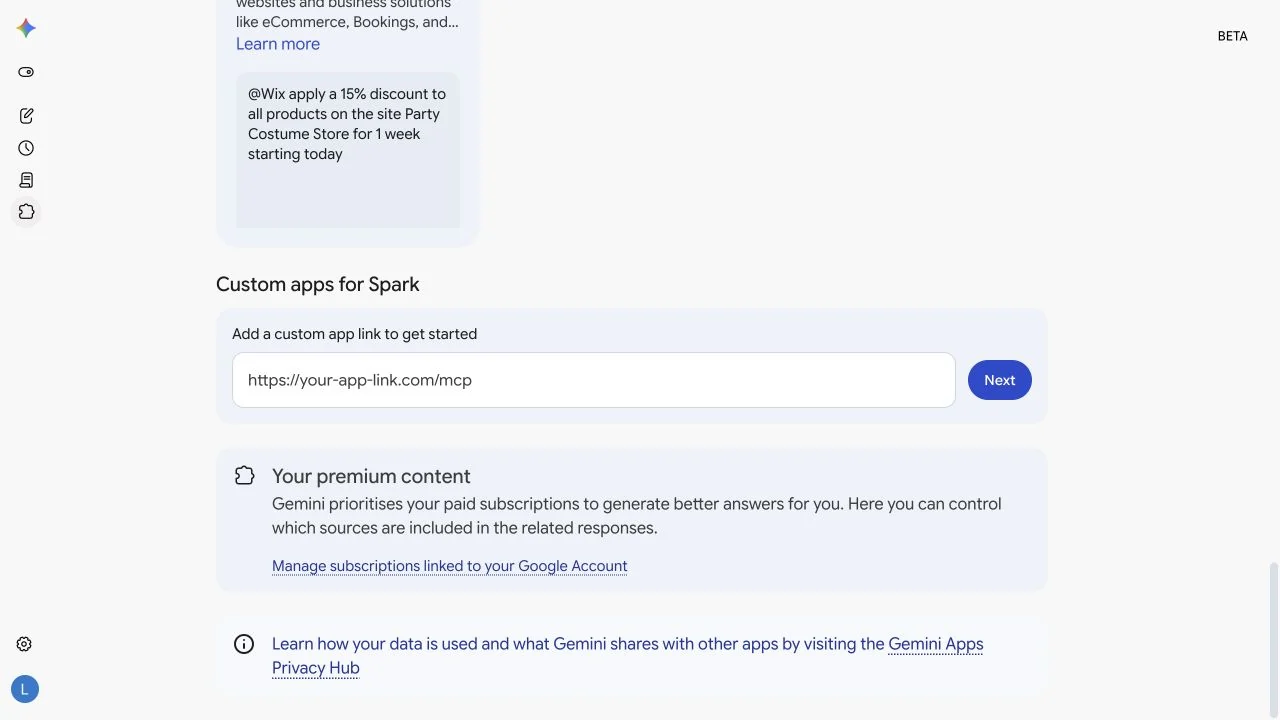
LINE、Notion 怎麼辦?若 Connected apps 清單沒有 LINE 與 Notion 的原生入口,就不能當成已支援的連接器。Notion 若要透過第三方 MCP,必須先確認自訂應用程式功能是否對你的地區與語言開放,並自行評估第三方伺服器。若工作主要在自家 Google 服務,優先使用官方連接器;若要比較其他代理與外部工作流程,可參考本站的 Codex 任務與工具使用教學。
LINE 的答案比較掃興:官方連接器清單裡沒有 LINE,也沒有公布任何通訊軟體的整合時程。想硬接,只能找社群做的 MCP 伺服器,而 Google 在隱私條款裡明講,第三方 MCP 伺服器它管不到、也不保證安全,風險自負。
第一方陣容還在長:Google 相簿的 Spark 官方說明列出搜尋與整理相片等工作,但目前僅美國、英文等條件先行開放,台灣帳號是否顯示與可用,仍要看 Connected apps 的實際介面與資格。不要因為國外示範影片能修圖、建相簿,就推定自己的帳號也有同等權限;涉及分享與外寄的動作更要逐項檢查確認畫面。
隱私與安全:開通前要弄清楚的三件事
第一件,「保留活動記錄」不只是個小開關:官方隱私條款寫明,活動記錄開啟時,Google 會在人工審查員協助下,使用這些記錄來提供、開發及改良服務,包括訓練生成式 AI 模型。就算你刪除活動記錄,已經被人工審查過的對話不會跟著刪,與帳號解除連結後最多保留三年。活動記錄預設 18 個月自動刪除。用 Spark 就必須開這個開關,中間沒有折衷:這是隱私與功能的硬交換。企業版走不同規則,Google Workspace 把提示視為客戶資料,未經客戶同意不能用於訓練,但 Workspace 帳號現在又不能用 Spark。換句話說,現階段你能用的 Spark,資料全部走消費者版條款。
第二件,確認機制有例外,背景執行有風險窗。官方說法是 Spark 的設計會對「某些」寄送通訊、修改資料、購物、送出表單等動作要求檢查與確認,而不是每一次都保證攔下。Google Tasks 的私人工作還可能不經確認做批次操作。密碼和付款資料應在瀏覽器接手模式由你親自輸入,不要貼在任務對話。官方也提醒提示詞注入風險:藏在網頁、信件、文件裡的惡意指令可能誤導代理;排程趁你離線執行時,更難即時攔截。
第三件,資料存在哪、怎麼清。遠端瀏覽器會存登入 Cookie 供之後的工作階段使用;遠端電腦會存程式碼和工作檔案,內容可能包含你認為敏感的資訊。這兩類遠端資料都能隨時在 Spark 設定裡手動刪除,關閉 Spark 時也會自動刪除,之後要重新登入網站;但你的本機 Chrome 資料、已建立的任務和檔案不會被動到。要完全退場,就是把連接的應用程式關掉、遠端資料刪掉、活動記錄照你平常的習慣處理。
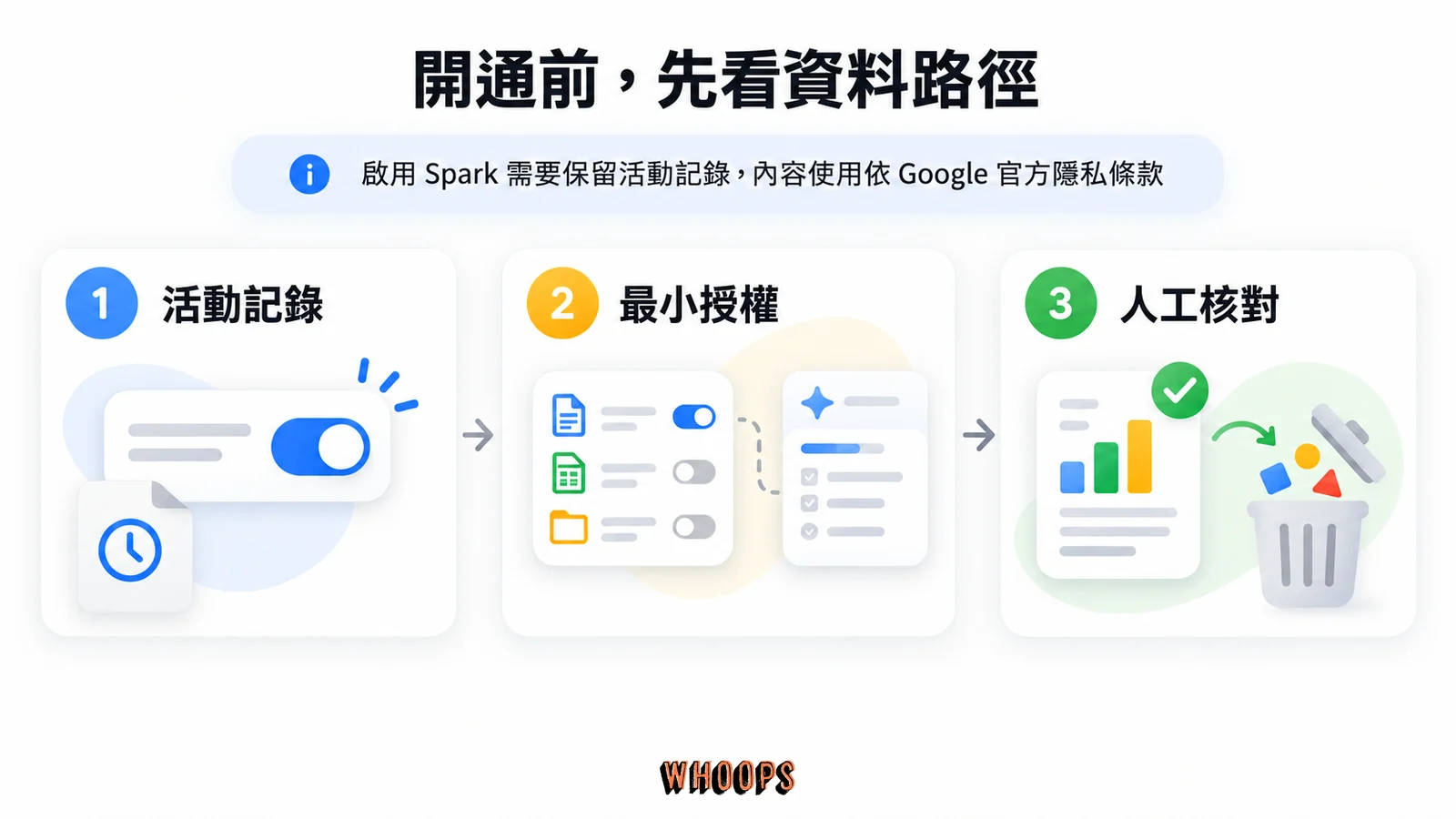
設定頁實作:關閉 Spark 與清除兩種遠端資料
步驟 1|在 Gemini 網頁版左下方進入 Settings & help,再選 Gemini Spark Settings。這裡可看到 Turn off Gemini Spark、Delete remote browser data、Delete remote code execution data 三組控制。
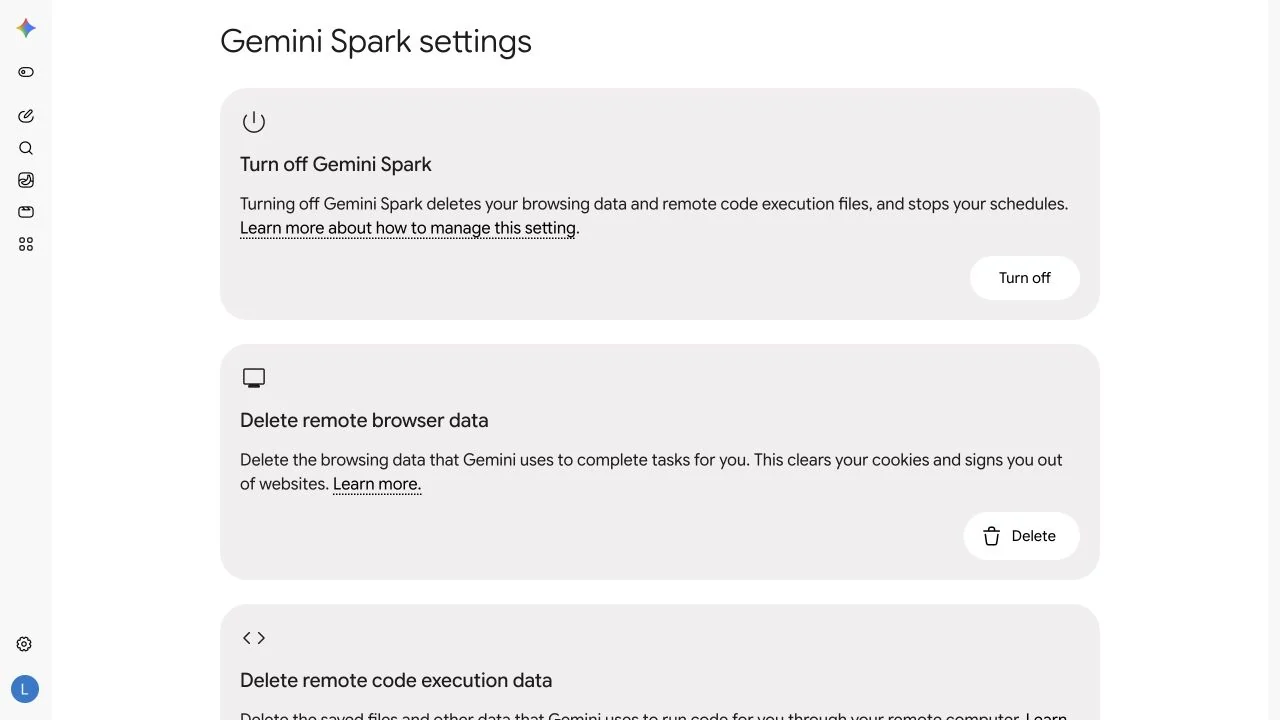
步驟 2|若只想清除遠端網站登入狀態,選 Delete remote browser data;這會清除遠端瀏覽器已保存的 Cookie 等資料,日後相關網站可能需要重新登入。若要清除遠端電腦跑程式留下的檔案與工作資料,選 Delete remote code execution data。兩者用途不同,應按實際需要選擇。
步驟 3|若選 Turn off Gemini Spark,官方說遠端瀏覽器與遠端程式資料會清除、排程暫停,既有任務串和它建立的外部檔案不會跟著刪;重新開啟後,暫停的任務與排程可能恢復。關閉或刪除都是實際影響帳號資料的操作,按確認前應看清後果。
做敏感任務前,先把可用權限縮到所需服務;任務提示寫明「只讀取」「只草擬」「不得寄送或刪除」等界線;執行時看工作面板與確認畫面;做完若曾接手登入敏感網站,再按需求清理遠端瀏覽器資料。這些是降低風險的操作習慣,不能視為完全隔絕資料外洩的保證。
跟 OpenClaw、Claude、ChatGPT、Meta Muse 比呢
2027 年的個人 AI 代理已經分成兩個陣營,分界線是「代理住在哪裡、誰拿著你的鑰匙」。
Spark 代表大廠託管派:免設定、原生住在你的 Google 帳號裡。開源自架派的代表是 OpenClaw,The New Stack 的比較講得直白:兩者做的大致是同樣的工作,看守收件匣、草擬文件、瀏覽網頁、跑週期任務,真正的差異在基底,誰持有你的資料、誰看得到你的憑證。OpenClaw 軟體免費,今年 4 月已突破 30 萬個 GitHub stars,但你要自己準備機器、保持開機、管理金鑰,每月實際花費取決於用量;而且自架的控制權不等於安全,一個設定不當、具備命令列和收件匣權限的本機代理本身就是風險。用 Marie Claire 的比喻:OpenClaw 像得自己養的寵物,Spark 像 Google 養好訓練好、直接送到府的管家。
其他三家在 2026 年都有大動作。Anthropic 的 Claude Cowork 把 Claude Code 的代理架構搬到寫程式以外的知識工作,任務在雲端執行、關上筆電照跑,有排程功能,確認機制分手動、自動、略過三段,本站的 Claude Cowork 介紹有整理。OpenAI 把 Atlas 瀏覽器收攏,代理式瀏覽功能移到 ChatGPT 桌面應用程式和 Chrome 擴充功能,直接對打 Google 的側欄體驗,這條產品線的後續變化本站的 ChatGPT 完整教學持續更新。OpenAI 在模型端也同步壓價,9 月下旬推出 GPT-6 Sol 與 Luna 把代理工作負載的 API 價格砍半,長時間跑任務的成本底線整個往下移。Anthropic 也在 9 月底補上中階定位的Claude Sonnet 5.5,Claude Code 與 GitHub Copilot 都選得到。Meta 則在 9 月 8 日於美國推出 Muse,基本免費,主打專屬虛擬機和獨立把關的隱私架構,訊息介面可以在自家 App 或 WhatsApp 裡直接使用,台灣還沒有開放時間表,站內的 Meta Muse 完整教學有中文實測與安全設計的整理。
| Gemini Spark | OpenClaw | Claude Cowork | Meta Muse | |
|---|---|---|---|---|
| 陣營 | Google 託管,住在你的 Google 帳號裡 | 開源自架,自己的機器與金鑰 | Anthropic 託管 | Meta 託管(美國先行) |
| 價格量級 | 每月 650 元起(AI Pro) | 軟體免費,機器與用量自付 | 付費方案起 | 基本免費,進階訂閱 |
| 強項 | Gmail、文件、日曆原生整合,免設定 | 控制權與可自訂性最高 | 知識工作產出、雲端排程 | 訊息介面,App 與 WhatsApp 內可用 |
| 適合誰 | 工作流已在 Google 生態的人 | 願意自己架機器自己顧的開發者 | 文字與研究產出為主的人 | 生活社交場景(台灣開放時間未定) |
挑法可以用一句話收:信箱、文件、行事曆的工作流都在 Google 生態裡,選 Spark 最順;想要本機控制權、願意自己架機器自己顧,選 OpenClaw;文字和知識產出為主,Cowork 的完成度高;生活社交場景,等 Muse 進台灣再說。若主要需求是本機文件與辦公成品,也可對照WorkBuddy 的桌面任務與定時設定,特別留意本機執行對電腦開機與權限確認的要求。
工作經常跨出 Google 服務時,還可比較Grok Bot 的跨工具任務與 routine,確認連接器、電腦操作與排程各負責哪一段。 若需求是用代理人自己的 Email 聯絡、盯變化或處理日常雜務,也可對照 Cue 與 Manus 主產品的差異,並先確認電話與付款功能的地區限制。
值不值得訂:三種人的答案
第一種,每天的主戰場就是 Gmail、日曆和 Google 文件,而且有一堆重複性整理工作的人。650 元換每天省下的信箱與行事曆碎工,算得過來。但前兩週請把它當 beta 用:重要動作盯著確認提示,先跑信件摘要、監控通知這類「錯了也無所謂」的任務,再逐步升級。
第二種,隱私敏感的人,現在不要訂。如果你的信件就是機密,或你屬於「一律不給 AI 看信件權限」的那派,PTT 上確實有這樣的聲音,Spark 的前提條件就跟你的底線直接衝突:活動記錄必須開、內容會進人工審查與訓練流程。等 Workspace 版開放或條款改變再評估。
第三種,想要「AI 幫我搶票、秒級即時監控、寫複雜程式」的人,Spark 未必是你要的產品。官方說明明確提醒事件監控不適合時間緊迫的任務,複雜工作也要在執行過程與成果兩端人工驗證;不要用單一網友的回報推論所有帳號都會有相同結果。
把期待放對,它是一個會自己跑的排程助理,650 元不算貴;期待放錯,把它當全自動員工,任何價格都貴。
第一次使用前的檢查清單
帳號:個人 Google 帳號、年滿 18 歲、Google AI Pro 或 Ultra、Keep Activity 開啟;入口與功能以自己看到的介面為準。第一個任務:從公開資料查證開始,寫清楚目標、來源、輸出格式與不可做的動作。進行中:看工作面板與接手要求,重要內容回到原始來源核對。自動化:先跑一次,再安排排程;不要把需要秒級反應或高風險交易交給它無人看管。資料:只連必要應用程式,定期檢查遠端瀏覽器與程式資料。
官方文件與延伸閱讀
功能、資格與資料處理規則可能變動;本文在各章節將對應事實連到 Google 的產品頁、使用說明與隱私條款,請以官方頁面當下內容為準。
若要理解 Spark 背後「任務、工具、回饋」的代理工作方式,可讀本站的 Loop Engineering 迴圈工程解析;想比較 Google 生態內其他新功能,可看 Gemini Omni 功能介紹。與 Claude Cowork、ChatGPT 的比較及對應延伸閱讀,則放在上方的產品比較章節。
常見問題
免費版什麼時候可以用 Spark?
官方沒有公布時程。現況連 Google AI Plus 都不含 Spark,美國也一樣,最低門檻就是 Pro。
一定要開「保留活動記錄」嗎?
是,這是官方列的啟用條件之一,關掉就不能用。它同時是訓練資料的授權開關,想清楚再開。
公司或學校帳號什麼時候支援?
沒有公開時間表,官方英文產品頁只提到「部分商務用戶」會逐步開放,一般公司或學校帳號目前仍不支援。硬要繞就是用私人帳號,但別為了用 Spark 把公司機密或客戶資料搬進私人帳號,這是本末倒置。對比之下,前面提過的排定動作連符合資格的公司帳號都能用,急著在日常工作流程裡嘗到自動化甜頭的人可以先從那裡入門。
Spark 會不會自己寄信、刪檔案?
Google 說 Spark 設計上會對某些寄送通訊、修改資料、購物與送出表單的動作要求你檢查與確認;不能假定每項動作都會停下等你。Google Tasks 的私人工作可能不經確認執行批次操作。對信件與檔案,先用「只讀取、只草擬、不得寄送或刪除」的任務測試,並在工作面板核對成果。
Gemini Spark 用的是哪一個模型?
5 月發表時是 Gemini 3.5,7 月底台灣公告寫的是 3.6 Flash,8 月中起媒體報導已換上 3.7 Flash。Google 沒有保證 Spark 固定在哪個版本,9 月發表的 3.8 Flash 目前只確定用於 API。
Gemini Spark 跟 OpenClaw 有什麼差別?
功能面大致同級,差在基底:Spark 由 Google 託管、原生連你的 Gmail 和文件;OpenClaw 開源免費,但機器、金鑰、維運都自己來。自架的控制權不等於安全,設定不當的本機代理本身就是風險。
額度多久重置?一天可以跑幾個任務?
官方沒有公布重置週期和計價單位,只說按日以運算量計算、接近上限會通知。硬上限是一次 15 項工作並行、50 個有效排程;實際感受因任務複雜度差異很大,有 Ultra 用戶回報 90 分鐘跑兩個任務就用滿當日額度。
Chrome 自動瀏覽台灣可以用嗎?
官方對本機 Chrome 自動瀏覽列的地區、語言與版本條件仍以美國先行。台灣帳號的網頁任務目前走雲端遠端瀏覽器,遇到登入或驗證碼要自己接手,規劃工作時先以這個體驗為準。
下一步很單純:打開 gemini.google.com,看側邊欄有沒有 Spark。已訂閱且看得到入口的人,先用本文的「只查公開官方資料」任務熟悉工作面板;確定能檢查來源與授權後,再逐步試信件摘要等私人資料任務。還沒訂閱的人,把上面隱私那節讀完再考慮掏錢,不遲。

討論與提問