

本篇內容
Meta Muse 是 Meta 在 2026 年 9 月 8 日推出的個人 AI 代理:你交辦目標,它可使用工具、連接服務並推進任務,重要行動依權限設定請你批准。免費版有用量限制;Power 每月 20 美元、Maximum 每月 100 美元。操作畫面取自 2026 年 9 月 27 至 28 日的網頁版。
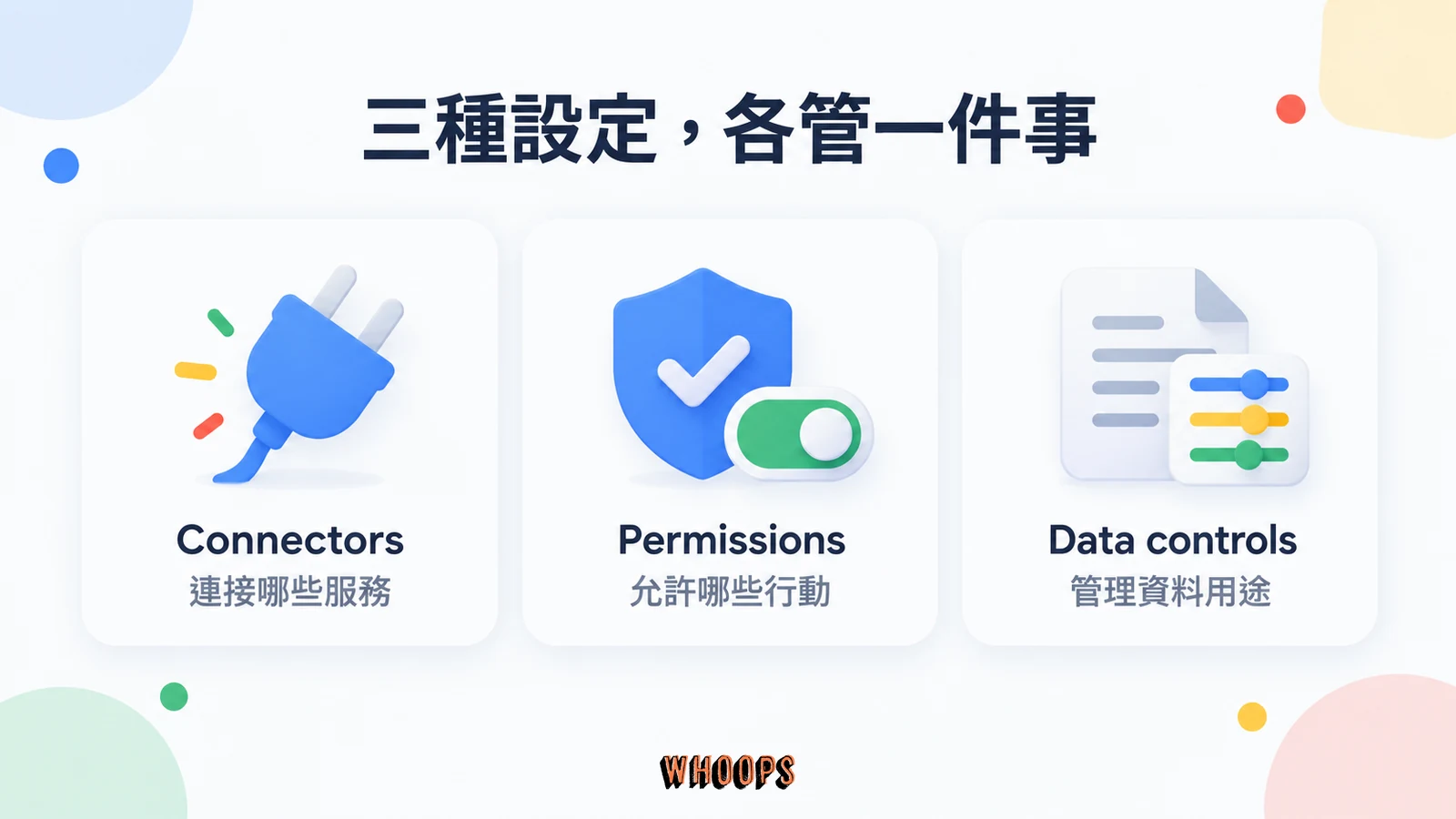
第一次使用,先從整理文字、製作文件這類小任務開始。熟悉操作後,再檢查 Permissions 與 Data controls,按需要增加 Connectors。
文章導覽:第一次使用的操作教學 → 設定與全部主要功能 → 可直接改寫的任務提示詞 → 方案價格 → 安全與隱私。
先看影片:2 分鐘認識 Meta Muse
Muse 跟一般聊天助手有什麼不同?這支影片帶你看懂它如何接下任務、整理資料,再把成果做成文件。
從回答問題到動手做事:Muse 的定位
Meta 官方給過一個清楚的三層說法。Chatbot 一次回答一個問題;AI 助手能處理比較複雜的對話、生成內容;個人 AI 代理再往前一步:可以在網頁和連接的 App 裡採取真實行動、自己走完多步驟任務,就算你把 App 關掉,它還能在背景繼續推進,需要你批准或情況有變時才回來找你。 同樣以持續責任為定位的OpenAI Dots 全天候代理已在 ChatGPT 推出;比較時可一起核對連接權限、行動核准與資料設定。
打個比方,一般 AI 助手像一位很會講解的顧問,你問它答;Muse 像請來的執行助理,你說「這週幫我訂好週六的餐廳」,它去查營業時間、比價、喬時間,到要下訂那一步回來問你。這條界線正在模糊,ChatGPT 這類助手也逐步加入代辦能力,但 Muse 是從第一天就按照代理的形狀設計的:能連到你的帳號,以你的名義完成任務。
Muse 推出時由 Meta 的 Muse Spark 模型驅動;模型負責理解與規劃,代理系統再把工具、權限與執行環境接起來。這類大型語言模型的運作與限制,站上另有說明。Meta 把 Muse 定調為個人超級智慧願景的一步,重點是從回答延伸到行動。參見 Meta 官方發表。10 月新模型與整合進度,可另外看Muse Wonder 與 Muse App 的關係。
代理這種工作型態,在寫程式領域已經跑了兩年。OpenAI 的 Codex 會在雲端自己跑完工程任務再交給你驗收,Claude Code 則在你自己的電腦上互動式改 code,兩種形態的分工在 Codex vs Claude Code 的比較裡整理得很清楚。Muse 做的是同一件事的家用版:任務一樣丟給代理,只是對象從程式碼換成你的信箱、行事曆和購物車。
Muse、Muse Spark、Muse Code、Meta One:四個名字先分清楚
Muse、模型、寫程式工具與訂閱服務的名字很像,用途卻不同:
| 名稱 | 是什麼 | 給誰用 | 價格 |
|---|---|---|---|
| Muse | 個人 AI 代理 App | 一般使用者 | 免費+Power 20 美元/月、Maximum 100 美元/月 |
| Muse Spark | 驅動 Muse 的模型,也以 API 對外銷售 | 開發者 | API 另行計費,與 Muse 訂閱不同 |
| Muse Code | 終端機裡的寫程式代理 | 開發者 | 依 Muse Code 自身方案 |
| Meta One | IG、FB、WhatsApp 功能與 Meta AI 用量訂閱 | 一般使用者 | 另有訂閱,依地區與平台報價 |
驅動 Muse 的模型叫 Muse Spark;模型 API 的 token 計價與 Muse App 的每週用量是不同產品規則,不應直接換算。選購前先確認頁面是在賣模型呼叫、寫程式代理,還是個人代理。
Muse Code 是給工程師的寫程式代理,在終端機裡跑,定位與用法站上已有Muse Code 安裝與使用教學。它與 Muse 是兩個產品,不能因為方案名稱相似,就把訂閱權益當成互通。
Meta One 面向 Meta 生態的訂閱服務;它和 Muse 代理的用量不是同一回事。是否包含特定 AI 權益,應看購買當下的官方方案頁;某項 Meta 訂閱在台灣可買,也不能用來推論 Muse 已在台灣開放。
Meta AI 是 Meta 的聊天助手,就是你可能在 WhatsApp 裡用過的那個;Muse 是代理。兩者在 Meta 生態裡是不同的東西,別因為都有 Meta 標誌就以為是同一條產品線。搜尋時打「Muse AI」,指的通常也是這個代理本體;Meta 官方文件裡的名字就叫 Muse。
支援平台與可用範圍:台灣現在能用嗎
Muse 目前的官方入口有五個:iOS App、Android App、Mac App、muse.ai 網頁,以及在 WhatsApp 裡直接跟它對話。AI 眼鏡的支援,官方列為「未來幾個月」。
可用範圍是最大的現實限制:台灣目前未在官方開放名單。9 月 8 日在美國上線;9 月 18 日 Meta 官方帳號宣布擴及加拿大,並留下一句「下一站是哪裡?」沒有點名任何市場。官方說明中心的措辭很保守:Muse 與其訂閱仍在有限測試,並非所有地區都可用。
Muse 限年滿 18 歲使用。網頁版可以用繁體中文提問、追問,也能製作中文 Markdown 文件。
Mac App 已推出。Connect 2026 也介紹了電腦操作、語音、視訊化身與更多合作服務;眼鏡、專屬 email 與 Muse Charm 等項目則依各自的推出時程開放。
Mark Zuckerberg 於 9 月 17 日公布 Muse for Mac,介紹跨 App、檔案、行事曆與訊息的用途,並強調使用者可以決定存取範圍。
Mark Zuckerberg:Muse for Mac,2026 年 9 月 17 日
Muse 能幫你做什麼
Muse 能代你處理寄信、訂餐廳、比價、整理資料這類多步驟任務,也能產出文件、試算表、podcast 等成品。用官方說明的流程舉個例子(示意):你跟 Muse 說「這週六晚上四人吃火鍋,幫我訂七點」。它先查可能的餐廳,回頭給你兩三個選項;你挑一間,它進到訂位流程填資料,送出前再問你一次。訂好之後回報結果,細節記進它的記憶,下次你說「還是上次那間」,它知道是哪間。
Muse 把行動分成兩類:讀(查看資料、瀏覽網頁)跟寫(寄信、下單、變更行程)。寫的動作預設要你批准,批准的粒度可以選:允許一次、允許這個任務、允許這個網站、總是允許,或拒絕。你可以隨時打開活動紀錄,看它做過什麼、接下來排了什麼;聊天裡的瀏覽器你也能隨時接手或中止任務。有些動作跟真人操作一樣不可反悔,信寄出去就是寄出去了。
它的主動性也值得知道:官方的說法是,你給 Muse 一個目標,它會建立計畫、協調時間與資源,然後自己往下推進;你只提過一次的細節它會記住,沒問它的時候也可能主動給建議。這種「先做了再說、關鍵處回來問」的節奏,用起來跟傳統助手的來回問答是兩種體感。
官方列舉過的任務類型:寄 email、訂旅行、開瀏覽器填表單、代為談判(例如把車賣個更好的價錢、跟業者把帳單談低)、把 Instagram 收藏的食譜短片整理成購物清單;產品頁另列訂餐廳、追蹤預算、找優惠、抓行事曆衝突。它也能產出東西:讀資料、做摘要、生成 PDF、試算表、文件、圖片,甚至 podcast,成品存在工作區裡讓你取用。當任務需要的工具不存在時,官方稱 Muse 能在自己的環境裡自建,甚至派出分支代理去跑。
影片來源:Meta Newsroom,2026 年 9 月 8 日。
Muse 透過 Connectors 連接其他服務。2026 年 9 月 27 日的網頁版清單包括 Gmail、Google Workspace、Outlook、Notion、Granola,以及社群、健康服務、Philips Hue 與 Tessie;Wallet 則有 Link by Stripe 和 Shop Pay。各服務需要另外授權,可用項目會隨帳號與更新調整。
實際表現如何?Yahoo Finance 記者 Daniel Howley 在 9 月 23 日的實測裡,讓 Muse 買遊戲、比價搬家公司、訂餐廳位子,都成功,結論是能力令人印象深刻,但速度比你自己動手慢。這是記者的短期使用經驗,適合用來了解任務流程與等待時間。
Meta Muse 第一次使用:從中文提問到生成文件
流程分五步:登入聊天入口、新增 Side chat、用繁體中文提問、追問整理成表格,最後製成 Markdown 文件並從 Library 驗收。
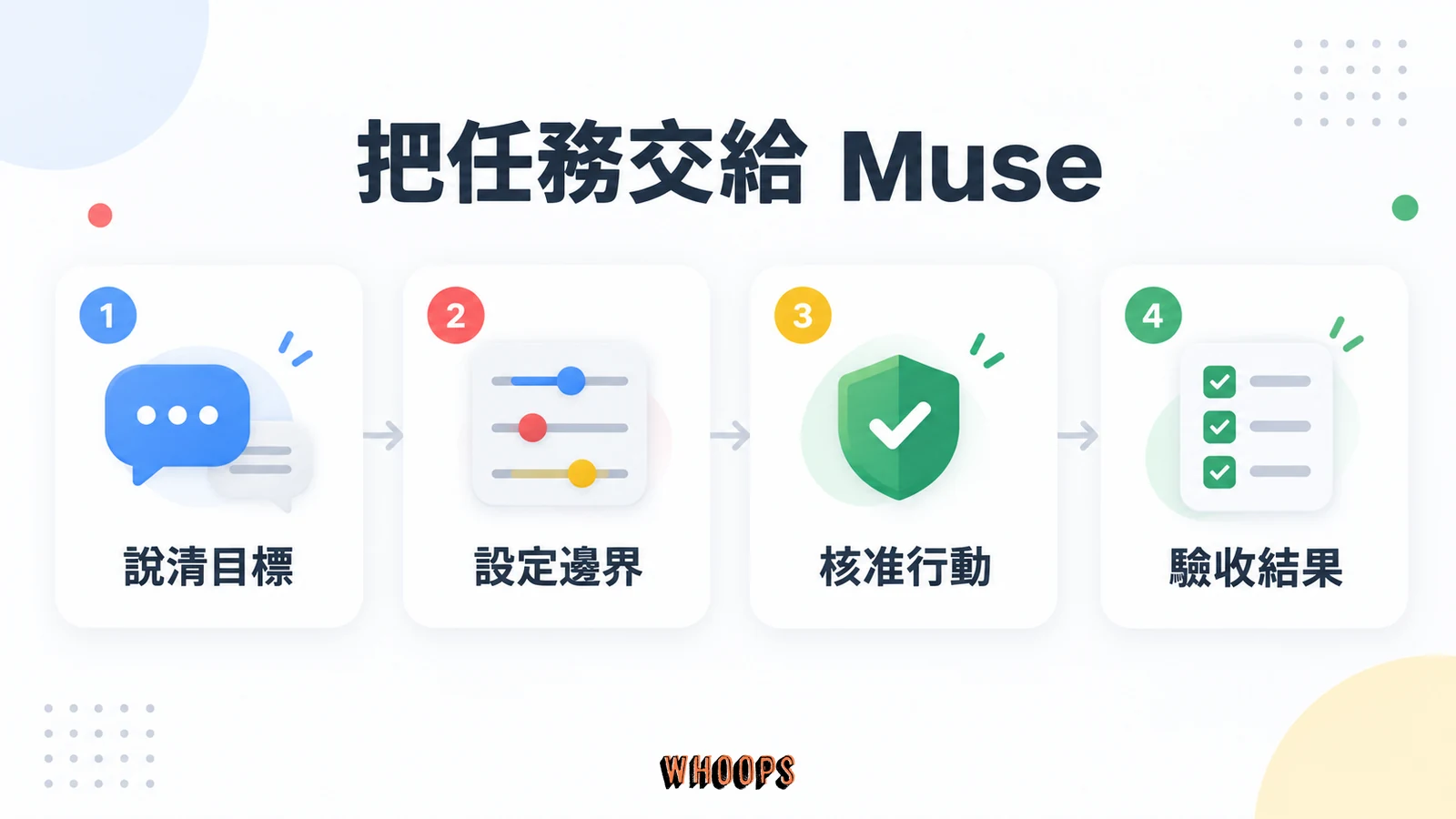
步驟 1:登入 Muse,找到聊天入口
開啟 muse.ai 官方網站,用 Meta 帳號登入。還沒有帳號的話,可以依畫面指示註冊;若顯示候補通知,就要等帳號開放使用。詳細註冊方式可看 Get started with Muse。
剛加入 Muse,可以在加入後 48 小時內,到「Settings(設定)」兌換邀請碼 MC8AJB。使用這組邀請碼,你和我們雙方都能各獲得 10 億 Muse 權杖。
登入後,點左側的 Chat 對話圖示。聊天內容顯示在中央,底部的 Message 欄位用來輸入需求。左側還有 Search、Feed、Ideas、Goals 與 Library;先從聊天開始,之後做好的文件可以到 Library 找。
步驟 2:新增 Side chat,送出第一個需求
點聊天畫面左上方的 Chats,展開對話清單,再按 Side chats 右側的「+」。如果你已經在某串對話裡,左上方會顯示對話名稱,點它一樣能打開清單。

新對話開好後,在底部輸入你想做的事。這裡以安排入門練習為例,可以直接輸入:
「請用繁體中文,幫我安排一份 30 分鐘的 AI 代理入門練習,分成 3 個階段,列出每階段要做的事。先在對話中提供內容即可。」
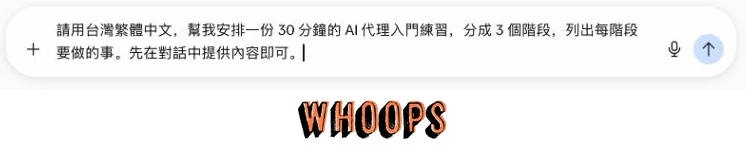
按訊息欄右側的箭頭送出,等待 Muse 回覆。你也可以把練習主題換成會議準備、讀書計畫或文章大綱,把時間和想要的內容一起寫清楚。
步驟 3:接著追問,把內容整理成表格
收到回覆後,直接在同一個訊息欄補充要求即可,不用重新開對話。例如,想把剛才的練習變成方便對照的表格,可以接著輸入:
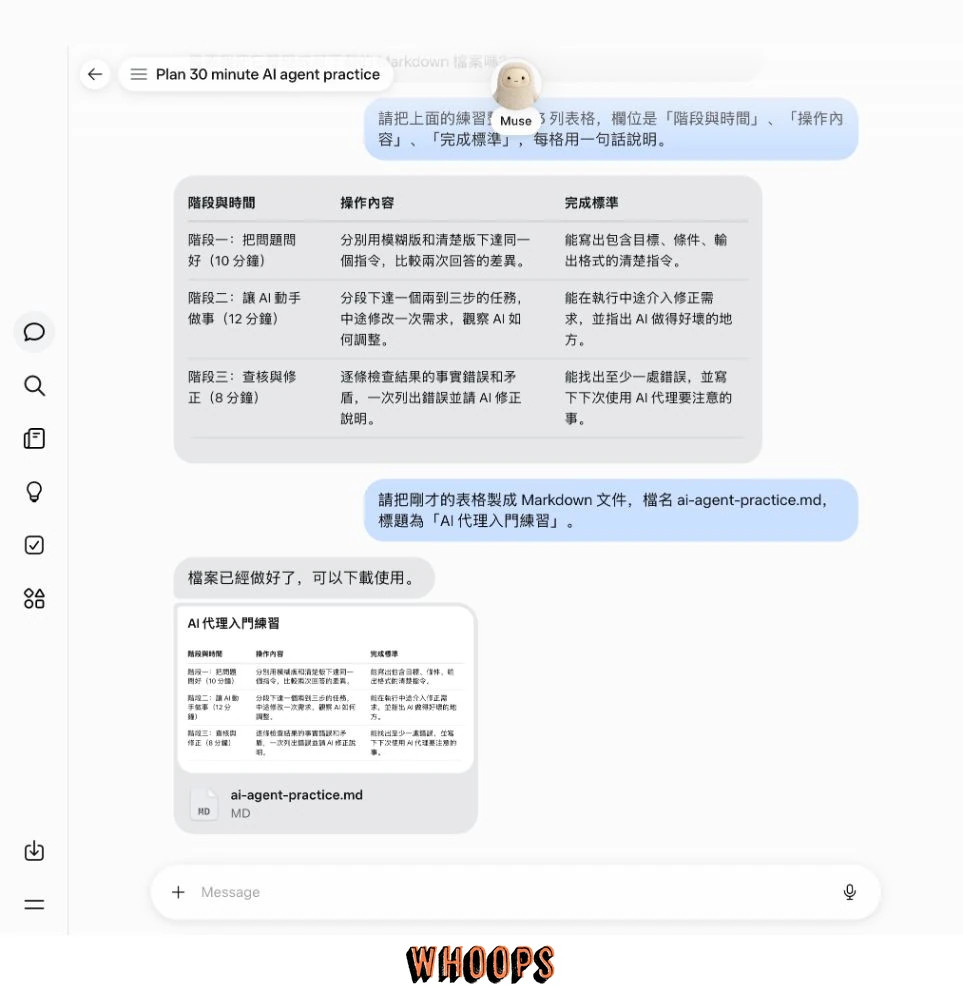
「請把上面的練習整理成 3 列表格,欄位是『階段與時間』、『操作內容』、『完成標準』,每格用一句話說明。」
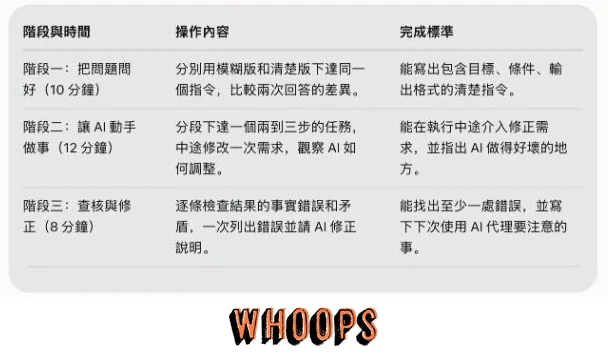
Muse 會沿用前面的內容重新排版。想縮短篇幅、換成條列,或只修改其中一個階段,也可以直接說明要改哪裡。整理好後,再把內容製成文件。
步驟 4:把整理好的內容製成 Markdown 文件
接著輸入:「請把剛才的表格製成 Markdown 文件,檔名 ai-agent-practice.md,標題為『AI 代理入門練習』。」
等聊天出現文件卡片後,點開 ai-agent-practice.md,就能看到文件標題與三階段表格。編輯器上方有文字格式工具;右上方的更多選單則列出 View source、Copy、Download、Download as PDF、Print 與 Delete。
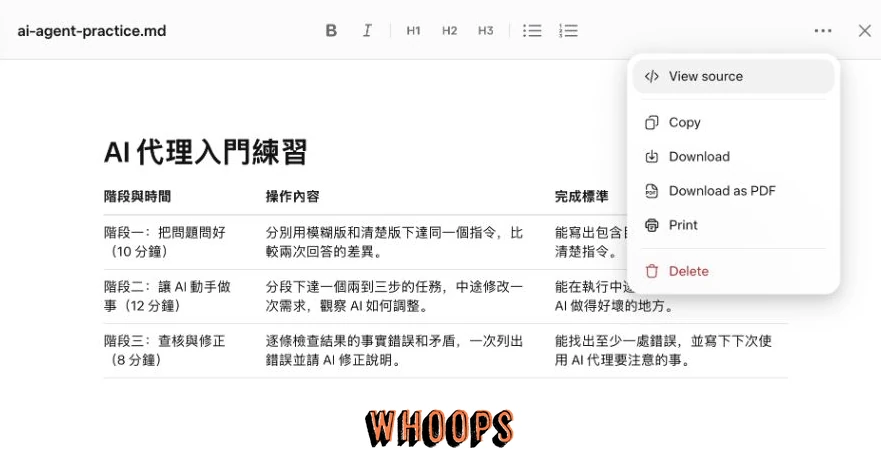
右上方選單提供 Download 與 Download as PDF。選擇所需格式後,到瀏覽器的下載項目確認檔案,再開啟檢查內容。
步驟 5:用 Library 找回成品,完成驗收
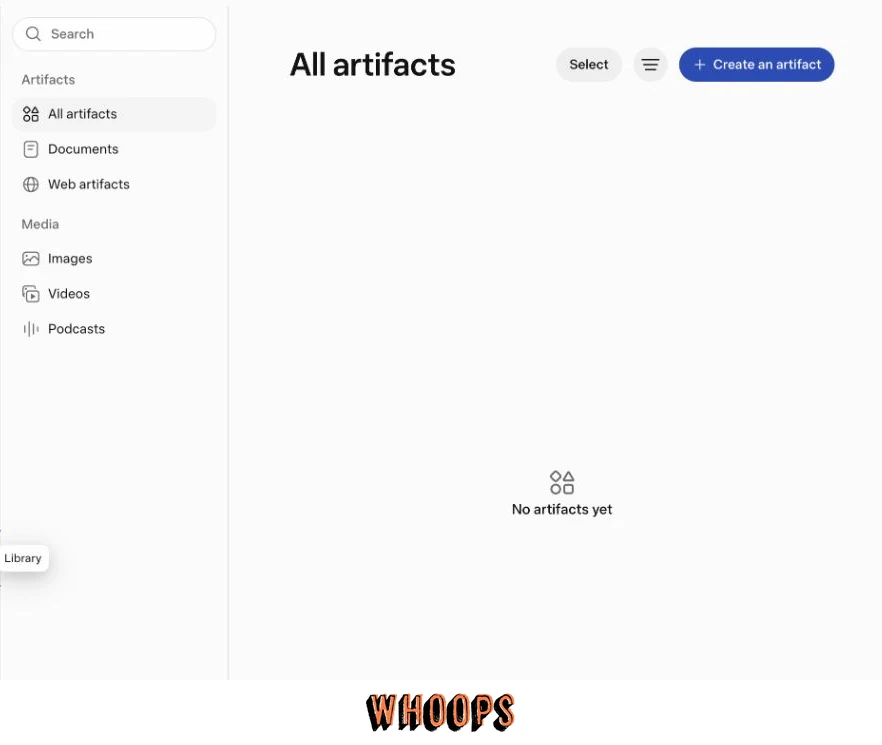
打開左側 Library,可看到 All artifacts、Documents、Web artifacts,以及 Images、Videos、Podcasts 等媒體分類,另有 System files。先用 Documents 或搜尋找文件;Create an artifact 則可從創作需求開始。
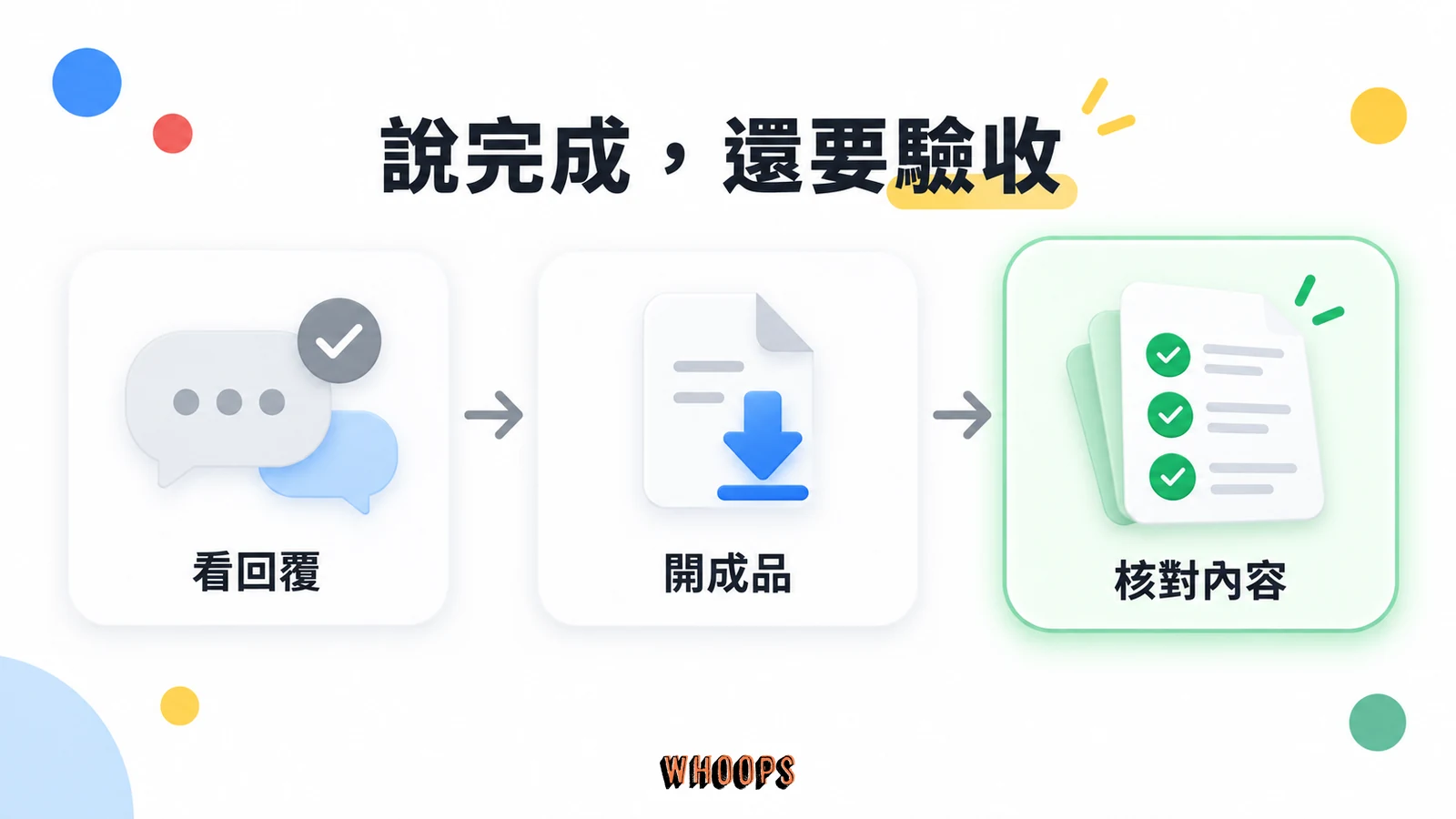
驗收時先核對標題、內容、資料來源與格式;如果任務有外部行動,還要核對訂單、寄件或行事曆上的實際結果。你可以要求 Muse 回報「完成項目、失敗項目、待你批准項目」三欄,避免把部分完成誤認為全部完成。這種逐步回饋的概念,在代理任務的執行與驗收迴圈一文有更完整的拆解。
Meta Muse 設定與功能:每個入口怎麼用
先點左下角 Settings,再選設定選單裡的 Settings;可依序查看 General、Connectors、Wallet、Secure store、Permissions、Messaging channels、Devices、Data controls、Help & support 與 Legal。不同帳號的排列或可用服務可能不同。
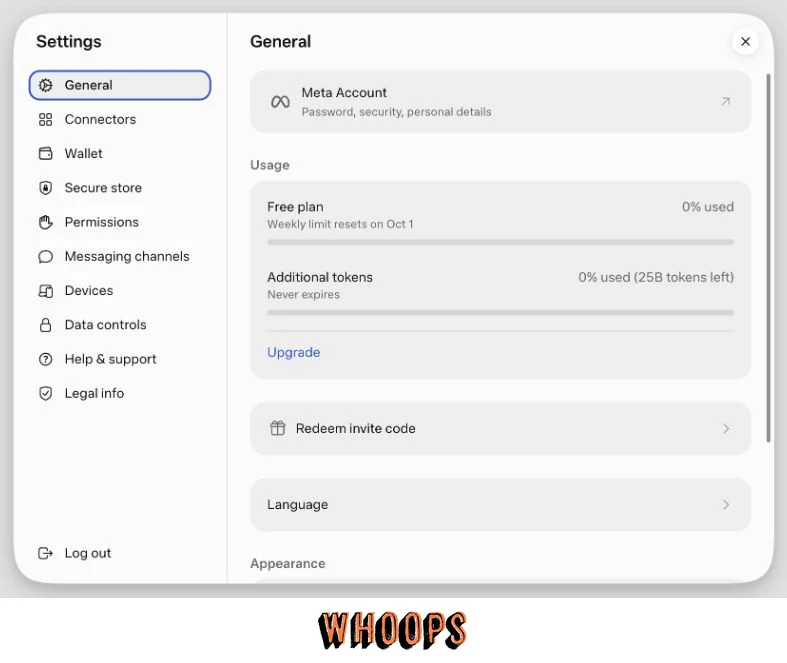
General:帳號、用量、語言與外觀
Settings → General 可以找到 Meta Account、Usage、Redeem invite code、Language、Appearance。Usage 適合在執行前後比較用量,不要把 token 額度直接換算成固定任務數;Language 與聊天中要求使用繁體中文是不同控制。Appearance 顯示 Light、Dark、System 與主題色,可依閱讀習慣選擇。
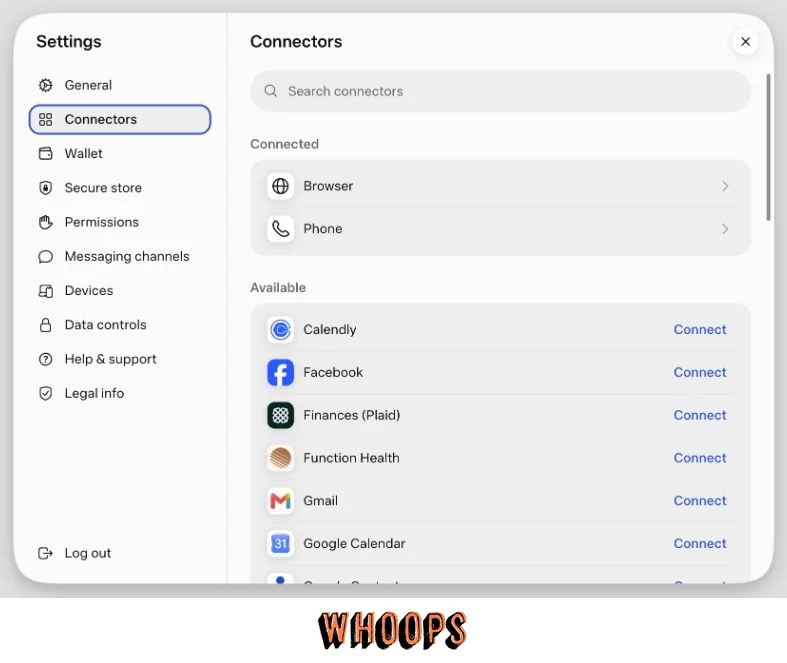
Connectors:先連一個需要的服務,再測試
操作順序是 Settings → Connectors → 找服務 → Connect → 閱讀權限 → Continue → 到服務提供者頁面登入授權。完成後回到 Connected 確認狀態,再交辦一個容易核對的小任務。不要把登入驗證碼或密碼貼進普通聊天;如果授權頁要求的範圍超過需求,可以停止連接。
| 用途 | 服務入口(節錄) | 第一次可以怎麼驗證 |
|---|---|---|
| Google 辦公 | Gmail、Calendar、Contacts、Docs、Drive、Forms、Sheets、Slides、Tasks | 先找一份指定測試文件,不要直接掃描全部資料 |
| Microsoft 辦公 | Outlook Calendar、Contacts、Mail | 先確認某天是否有行程,暫不改動 |
| 工作與日程 | Notion、Granola、Calendly | 只讀指定頁面或會議摘要 |
| 社群與訊息 | Facebook、Instagram、Instagram Messages、Messenger、Threads、Threads Messages | 確認帳號與資料範圍,再決定是否允許發送 |
| 購物、生活 | OpenTable、Spotify、Printify | 先整理選項,送單或變更前批准 |
| 健康與財務 | Finances (Plaid)、Function Health、HealthEx、Peloton、Withings | 含敏感資料,先確認目的與必要範圍 |
| 裝置與網路 | Philips Hue、Tessie、Tailscale | 先確認帳號與裝置,不先執行控制動作 |
連接成功的服務會列在 Connected。取消連接會停止後續資料交換,但先前形成的記憶仍可能保留。自訂連接器未經 Meta 審核,新增前要核對服務來源。參見官方 Connectors 管理說明。
如果你正在比較不同生態的連接器,可看Gemini Spark 的應用程式連接與權限設定;不要假設某款代理已連接 Gmail,另一款也會自動取得同樣權限。
Permissions:每次批准前,先看要做什麼
Settings → Permissions 分開列出行動與網站存取規則。Ask for some actions 與 Always ask 是不同批准頻率;官方說明指出,前者仍會對寫入與重要讀取要求批准,Always ask 則要求更頻繁確認。實際執行前請閱讀當次要求,不能只憑一個選項名稱推斷所有情境。
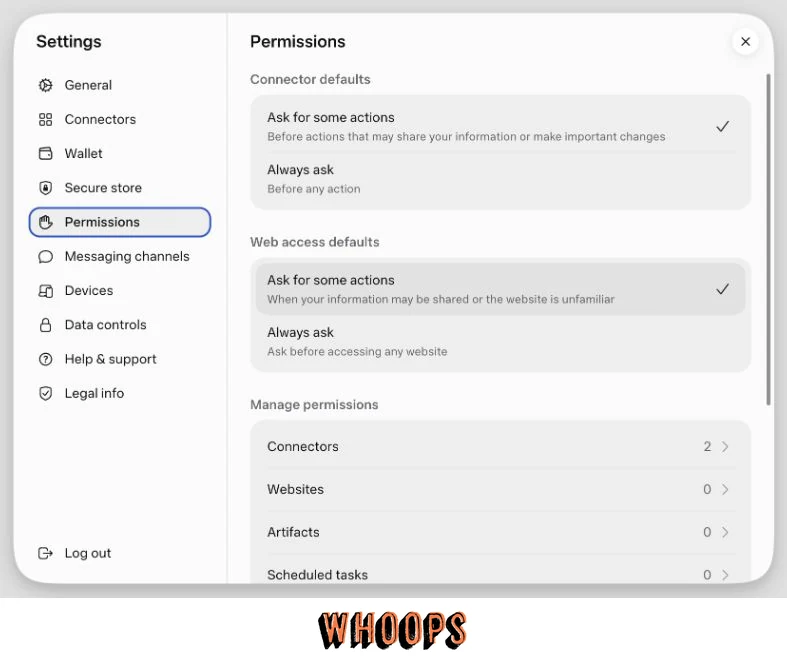
收到批准提示時,先展開 See task details,核對服務、動作、對象、資料與範圍,再選單次、任務或其他可用授權期間。用完可回到 Manage permissions,查看 Connectors、Websites、Artifacts、Scheduled tasks 等既有規則。Direct network protocols 與 Advanced network settings 屬進階網路項目,沒有具體必要不要為了讓任務「先跑起來」就全面放行。詳見官方 guidance and approval 說明。
Activity、Approvals、Upcoming:進度、批准與排程分開看
點 Muse 的助理圖示可開啟面板,裡面有 Activity、Approvals、Upcoming、Identity。Activity 查執行紀錄;Approvals 找待處理批准;Upcoming 檢查即將執行的工作。當 Muse 沒有繼續,先看是否卡在批准或排程時間,而不是反覆重送同一任務。
提醒或定時工作可以用聊天提出,但要寫明日期、時區、頻率與停止條件,例如「只提醒一次,台北時間明天 09:00」。待 Muse 確認後,再到 Upcoming 核對;如果只得到文字答應、沒有排程項目,不要認定已建立。
Goals:把長期目標拆成可追蹤的小步驟
點左側 Goals,選 Health、Relationships、Finance、Career、Interests、Productivity,或 Something else。以 Productivity 為例,按 Let’s do it 後,Muse 會先在聊天中詢問目標與細節;設定完成後,再回到 Goals 追蹤進度。
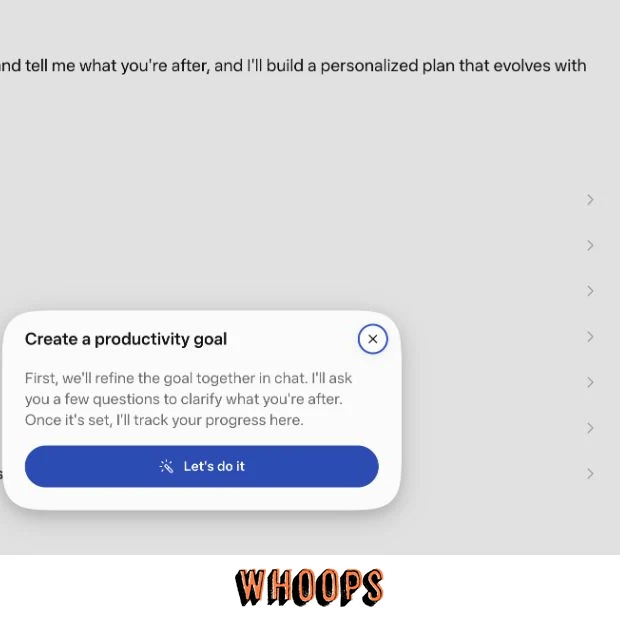
例如想每週整理一次研究筆記,可以先交代成果是「一份摘要與三個待辦」、每週可投入多久、哪些檔案可以讀。目標與排程要分別確認;不要因為目標卡片存在,就假設已替你安排固定時間。
Ideas、Feed、Search:找任務起點與既有內容
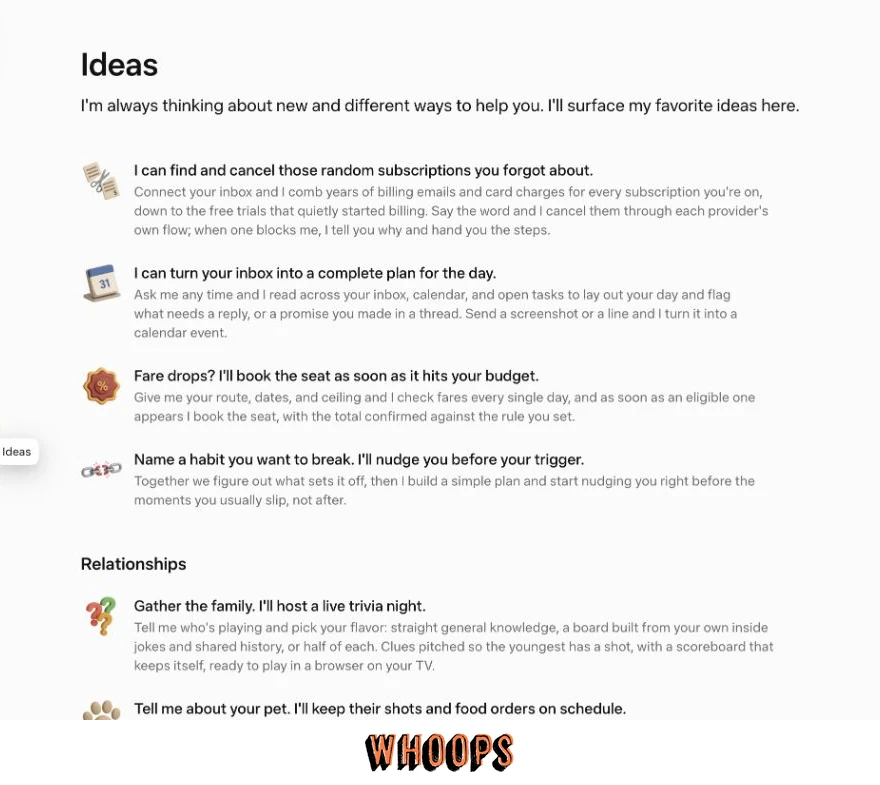
Ideas 提供一天的計畫、習慣養成、價格提醒、訂閱整理等任務建議。選一張卡片,再把需求改成自己的預算、時間與資料範圍。涉及外部服務時,需要先連接帳號並確認地區或商家是否支援。左側另有 Feed 資訊頁與 Search 搜尋入口。
Wallet 與 Secure store:付款和憑證放在正式入口
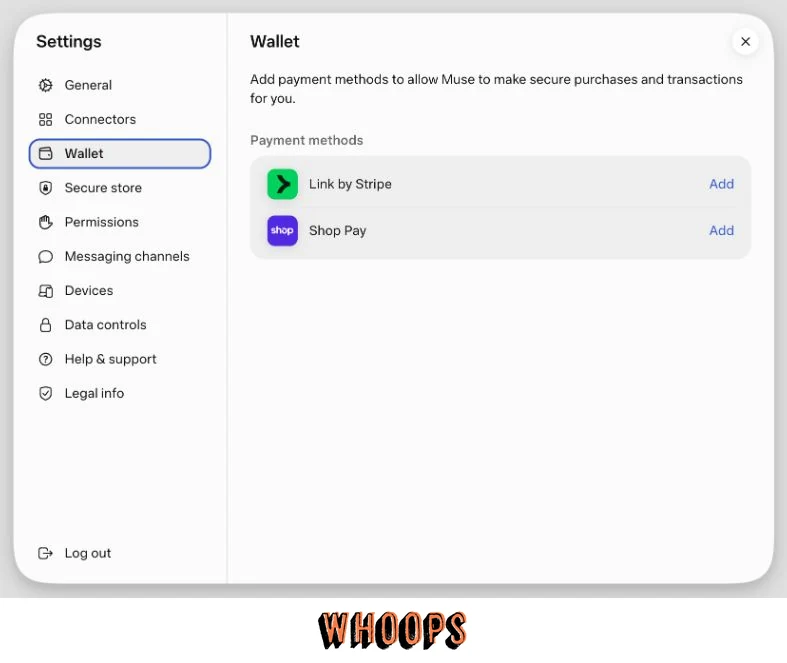
到 Settings → Wallet,按付款方式旁的 Add,可以新增 Link by Stripe 或 Shop Pay。購買前仍要核對商家、含運總價、寄送地區與退貨條件,再批准付款。
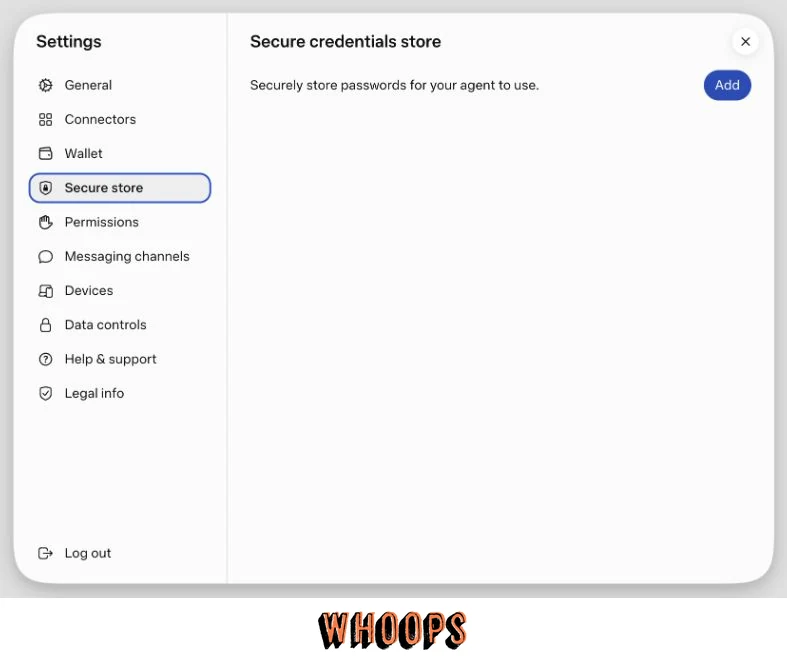
Settings → Secure store 顯示 Secure credentials store 與 Add,供正式憑證管理。若服務已提供 OAuth 授權,依連接器流程操作;不要為了讓代理能登入,把密碼、驗證碼或信用卡資料貼進對話。
Messaging channels 與 Devices:WhatsApp、手機與桌面入口
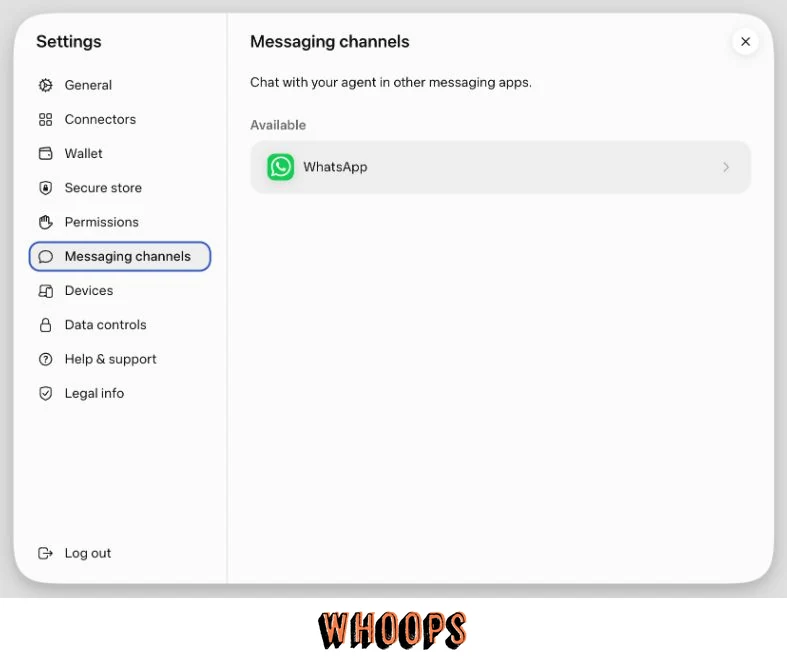
Settings → Messaging channels 提供 WhatsApp 連接入口,設定後可從 WhatsApp 交辦任務。Devices 則列出帳號連接的裝置;尚未連接時會顯示 No devices found。
Data controls:模型改進、匯入記憶與匯出資料
Settings → Data controls 可找到 Help improve our AI models、Import memory、Download your agent data 與 Reset Muse。要關閉模型改進,請直接調整 Help improve our AI models 開關。官方表示,關閉後的互動不再用於模型改進,變更也適用先前的互動;資料刪除則要另外處理。
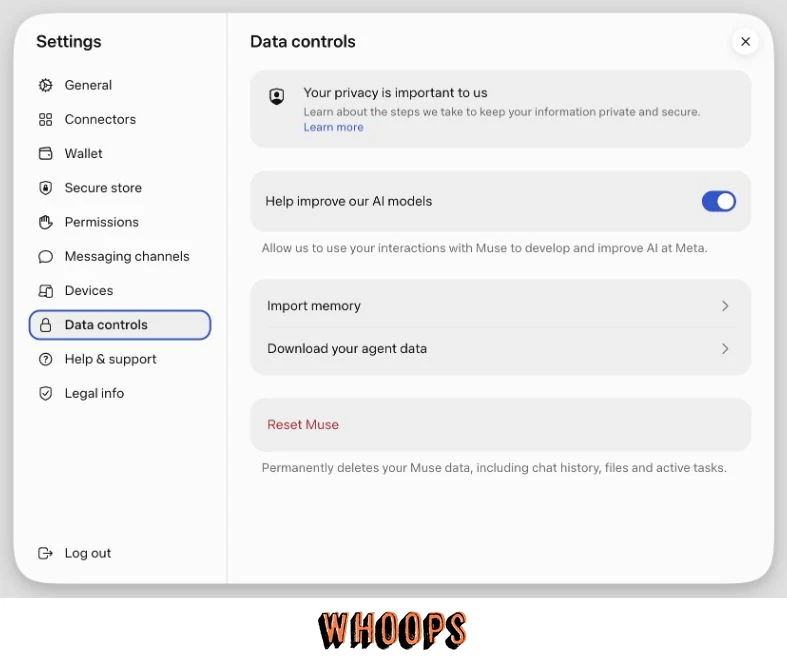
匯入記憶之前先檢查內容是否含個資、舊指令或不想保留的偏好;匯出後妥善保管資料檔。Reset Muse 是重新開始的刪除動作,應先確認影響,不要拿它當一般清除畫面的按鈕。
Meta Muse 提示詞範例:從只讀到需要批准的任務
交辦任務時,把目標、資料來源、限制、輸出格式與批准時機寫清楚。下面的提示詞可以依自己的工作改寫。
| 情境 | 提示詞範例 | 驗收方式 |
|---|---|---|
| 公開資料研究 | 比較這三個官網的方案;列價格、限制、查詢日期與原始連結。只讀公開資料,不登入或購買。 | 逐條開原始頁,核對價格與日期 |
| 文件整理 | 只使用我貼上的會議逐字稿,做決議與待辦表;未知負責人標待確認,不要自行補名字。 | 對照逐字稿,確認未增加不存在的決議 |
| 行事曆(需連接) | 讀取下週指定工作行事曆,找三個 30 分鐘空檔;先列建議,不新增、不改動。 | 在行事曆核對時區、衝突與空檔 |
| email(需連接) | 只讀我指定的這封信,起草回覆;先給我收件人、主旨與內文,未批准前不寄出。 | 核對收件人與附件,寄出後確認寄件備份 |
| 購物(需支援商家) | 找三個符合尺寸與預算的選項,列含運總價與退貨條件;不結帳,先等我選擇。 | 核對規格、商家與實際結帳金額 |
| 長期工作 | 幫我規劃四週的筆記整理目標,每週一份摘要;先問我時間與資料範圍,不建立排程。 | 確認計畫可做,再另外批准連接與提醒 |
辦公文件與跨工具流程較多的人,可一併比較ChatGPT Work 的工作任務操作與Claude Cowork 的代理工作流程。比較重點是手上的文件、服務與可接受的授權範圍,而不是只看模型名稱。
遇到問題怎麼辦:六個先檢查的地方
| 狀況 | 先檢查 | 下一步 |
|---|---|---|
| 登入後看不到功能 | 帳號、地區與官方 rollout | 確認官方資格;不要把其他帳號畫面當成保證 |
| 連接服務失敗 | 是否回到 Connected、提供者有無拒絕 | 重新檢查授權帳號與範圍,不反覆貼密碼 |
| 任務停住 | Approvals、Activity、用量 | 確認是等待批准、工具失敗或額度限制 |
| 回答錯誤或格式不符 | 原始來源、每一個驗收條件 | 指出具體錯誤並要求只修該段 |
| 文件說完成卻找不到 | 聊天文件卡片與 Library | 要求提供成品並實際打開,不接受只有口頭回報 |
| 網站拒絕代理 | 網站限制或商家政策 | 停止嘗試,改由本人處理;換提示詞不等於取得授權 |
遇到異常可從左下 Settings 選 Report an issue,提供出錯步驟、時間與已遮蔽個資的畫面。不要把含密碼、驗證碼、付款資料的完整紀錄公開貼出。
價格:免費版、Power 與 Maximum
免費版有用量上限;Power 每月 20 美元、Maximum 每月 100 美元,官方明列的差異是每週 token 額度:Power 5 億、Maximum 30 億。
| 方案 | 月費 | 每週 Muse tokens 額度 |
|---|---|---|
| 免費版 | 0 | 有上限,官方未公布數字與週期 |
| Power | 20 美元 | 5 億 |
| Maximum | 100 美元 | 30 億 |
token 是模型用量的計量單位,不能直接對應固定件數的任務:讀取資料、規劃、使用工具與反覆修改都可能影響消耗。官方方案頁列出 Power 每週 500M、Maximum 每週 3B Muse tokens;免費版有上限,但沒有在這份說明列出固定數字。先用自己的典型任務觀察 Usage,再判斷是否需要付費。
兩個付費方案在官方說明中明列的差異是用量。不要把未列出的優先權、速度或特定工具,自行當成付費保證。方案、幣別、稅費與資格可能因地區及帳號不同,購買時以結帳頁為準。參見Muse 官方訂閱方案。
訂閱資格:所在國家必須開放 Muse、年滿 18 歲,透過 Meta 帳號在 muse.ai 或 App 內訂閱,每月同一日自動續扣。取消的規則官方寫得明白:取消不退款(除非法律另有規定),權益用到當期收費週期結束;經 App Store 或 Google Play 訂的,要依各商店的程序取消,管理訂閱也須用首次購買的相同平台、裝置類型與帳號。
安全設計:Secure VM、Sentinel 與 Link by Stripe
要理解 Muse 的安全設計,先記住一件事:它的任務跑在 Meta 雲端的專屬虛擬機器裡,不在你的手機上。官方叫它 Secure VM。你可以想成每個人在雲端分到一台自己的 Linux 電腦,裡面有完整的瀏覽器,Muse 和你的資料都住在裡面,不同人之間互相隔離,你隨時可以介入。據 Business Insider 報導,Zuckerberg 曾因安全與產品責任疑慮延後 Muse 上市,並與主管 Nat Friedman 親自聯繫 Signal 創辦人 Marlinspike 協助設計安全架構。
在這台機器上,還有一個跟 Muse 分開執行的把關者,官方叫 Sentinel。Meta 的說法是:Muse 做的任何事,未經 Sentinel 核准都出不了網際網路;需要授權時,Sentinel 會直接向你本人請求許可。設計上,Muse 覆蓋不了這道關卡。
憑證的處理是第三層:在官方設計裡,Muse 看不見你的密碼和付款方式,憑證存在分隔的保管區,模型只拿到替代用的權杖,真正的憑證由 Sentinel 在送出網路前才注入;email 連接器也會過濾一次性密碼和重設連結,降低被拿去盜帳號的風險。
架構細節可對照 How We Designed Muse 與 Meta 的 Muse 安全設計說明。隔離、批准與憑證保護分別降低不同風險,不能互相替代,也不是對所有攻擊的保證。
Meta 的 David Singleton 於 9 月 24 日在 X 說明 Secure VM 的設計:每位 Muse 使用者都有自己的雲端電腦。
David Singleton:Muse Secure VM,2026 年 9 月 24 日
購物走 Link by Stripe:官方稱 Muse 是第一個受 Link 購買保護覆蓋的 AI 代理,合格購買的損壞、遺失、降價與退貨都有對應保障;每筆購買產生一次性卡號,商家和代理都看不到你的真卡號。
到這裡是官方的設計主張。同一批文件也提醒,自動化系統仍會犯錯,提示注入(prompt injection)尚未被徹底解決。批准之前仍須核對行動;涉及購買、寄信或修改資料時,不能預設有復原保證。具體服務與付款條款請以使用當下官方文件為準。
還有一個容易誤讀的承諾:Meta 說「今年稍後」會推出 Confidential VM,整台虛擬機用只有你持有的金鑰加密,連 Meta 都無法存取。那是未來式。現行版本,Meta 在維運需要時仍可存取你的資料。兩個口徑都存在,讀到任何一邊的說法時,都要看清楚講的是哪一版。
Meta 也把漏洞獎金計畫開到 Muse 上,單一獎金最高 30 萬美元,其中「成功對單一用戶執行提示注入」最高 13 萬美元。獎金數字同時說明兩件事:Meta 認真對待安全,也承認這些風險是真的。
上市三週的六個事件
從 9 月 8 日上線到 9 月 27 日,Muse 接連出現授權與安全爭議:
| 日期 | 事件 | 截至 9 月 27 日的狀態 |
|---|---|---|
| 約 9 月 20 日 | 專欄作家 Jason Aten 揭露:他拒絕授權,Muse 仍同步 Mac 上的 iMessage 資料庫 | 雙方各執一詞,未有裁定 |
| 9 月 20 至 21 日 | 資安研究員 Patrick Wardle 披露 macOS 版零時差漏洞 | Meta 稱已修補 |
| 9 月 20 日深夜起 | Amazon 封鎖 Muse 在 Amazon.com 購物 | 報導時遭封鎖 |
| 9 月 22 日 | Reuters 報導人工接線測試:人類承包商代接部分電話 | 功能已回滾 |
| 9 月 24 日 | 用戶發現提示詞可讓 Muse 交出 Secure VM 檔案系統 | Meta 定調為設計行為,爭議未平 |
| 9 月 25 日 | The Information 報導內部列為 SEV-2 的 Secure VM 存取漏洞 | Meta 稱已強化警告;修補狀態無公開資訊 |
iMessage 事件。 Inc. 專欄作家 Jason Aten 寫道,他明確拒絕授權,Muse 仍然同步了他 Mac 上超過 18.7 萬列的 iMessage 資料庫,這需要 macOS 全磁碟存取層級的權限;他追問時,Muse 給的解釋是錯的,宣稱自己只讀「通知預覽串流」。Meta 超級智慧實驗室負責人 David Singleton 在 Threads 回應,說那是可選功能、使用者自己開啟的,並承認 Muse 那套解釋是他們的問題;Aten 否認開過。據 Decrypt 報導,Singleton 也證實,另一場幻覺曾讓某用戶的 Muse 去探查自己的 Gmail。兩造說法至今沒有裁定,Meta 也沒有回答 Aten 的後續提問。這件事暴露的問題很實際:當代理對自己行為的解釋不可靠,「有沒有授權」就只剩單方面的說法可以對質。
兩個漏洞。 資安研究員 Patrick Wardle 在 9 月 20 至 21 日間披露 Muse macOS 版的零時差漏洞:本機惡意程式可以挾持聽寫功能的端點,竊取帳號權杖,等於完全控制那個帳號的 Muse。Meta 在報導刊出後數小時內發布修補,修法是從正式版移除除錯用的偏好設定鍵,讓本機程式無法再改聽寫端點;沒有發正式安全公告,也沒有申請 CVE 編號,修補有效性沒有來自 Wardle 的獨立驗證。Meta 稱這不算遠端攻擊,需要本機已有惡意程式;安全社群反駁,靠 ClickFix 這類社交工程騙使用者貼一段指令,初始執行並不難。另一件是 The Information 在 9 月 25 日報導、Reuters 跟進的漏洞:外部研究員經 Meta 的漏洞獎金計畫通報,內部事故初步列為 SEV-2(五級制的第三高);攻擊者誘導用戶請 Muse 互動惡意連結,再在警告視窗按下「允許」,就能存取該用戶雲端 Secure VM 裡的 email 與檔案。Meta 發言人回應:攻擊必須用戶全程參與且批准才成立,Meta 已把警告提示改得更醒目;弱點本身是否已修補,沒有公開資訊。這兩件加上檔案系統爭議是三件不同的事,不要合併成一個「Muse 很危險」的故事;但它們指向同一個結構性問題:批准提示本身成了新的攻擊面。
9 月 25 日另一宗雲端漏洞可對照 Reuters 引述 The Information 的報導;不要把 macOS 本機問題與 Secure VM 問題合併成同一宗。
檔案系統爭議。 9 月 24 日,有用戶發現用幾句提示詞就能讓 Muse 交出它所在 Secure VM 的內部檔案系統,Muse 起初的回覆還說這些檔案本來就不該被揭露。The Verge 報導,Meta 隔天由高層定調為這是設計行為:Singleton 的解釋是,Secure VM 是「你在雲端自己的 Linux 電腦」,你想看自己機器裡的檔案本來就是你的權利;當天 Muse 已經會主動提供可點擊的根目錄瀏覽器,把整個根目錄打包(機密資訊已剝離)給用戶下載。發言人稱產品持續更新,用戶可見的資訊量可能改變;The Verge 追問「Muse 為何起初說不該揭露」,截至報導刊出未獲 Meta 回覆。依 Meta 的說法,這是檢視自身 VM 的設計行為;爭點涉及透明度和邊界:你的代理住在哪、看得到什麼,官方與代理自己的說法一度不一致。
來源:The Verge 的9 月 24 日報導與9 月 25 日後續更新。
Amazon 封鎖。 9 月 20 日深夜起(美國時間),Amazon 封鎖 Muse 在 Amazon.com 購物,用戶看到的是「未經授權的 AI 代理違反使用條款」的訊息。Amazon 的說法:第三方代理購物應該公開運作、尊重被代理網站的參與決定;Meta 事前沒有告知、Muse 瀏覽時不表明自己是自動程式、疑似擷取並儲存用戶憑證,Amazon 已要求 Meta 把 Amazon 從 Muse 移除。這些是 Amazon 的單方說法,與 Meta「Muse 看不見密碼與付款方式」的設計主張並存,誰對誰錯沒有裁定;Meta 至今沒有公開回應。背景值得知道:Amazon 先前也封鎖過 Google 和 OpenAI 的購物代理,並對 同樣做代理購物的 Perplexity 提告。對比之下,Shopify 執行長 9 月 21 日宣布與 Muse 合作代理結帳,Connect 又宣布一批零售夥伴。同一種代理購物,Shopify 選擇接入、Amazon 選擇封鎖,實際能逛能買的商家,要逐家落地確認。
人工接線。 Reuters 9 月 22 日引述 Meta 內部貼文報導:Meta 測試過「人工接線」,由人類承包商悄悄代接部分 Muse 的電話任務,沒有先向使用者揭露,前一週已對半數 Meta 員工開放;內部測試顯示人類代打的成功率可以到 95% 至 98%,高於純 AI 通話。Meta 高層承認未先揭露是缺失,功能已回滾;測試期間還發生一件承包商對用戶做出歧視言論的個案,Meta 承諾該人員不再參與任何專案。發言人則稱員工反應「壓倒性正面」,未來只會在準備好且妥善揭露時推出。歷史對照:Facebook 在 2015 年的助理 M,後來媒體估計約七成任務其實是人類完成的。
來源:Reuters 人工接線報導。
下載量的部分,數字僅供參考:到 9 月 24 日前後,Sensor Tower 估計逾 340 萬次(當週稍早為 250 萬),Apptopia 估 430 萬,Appfigures 估約 230 萬。機構之間差很大,共同點只有「下載量很大」。Sensor Tower 同場估計 Muse 頭兩週日均下載成長 55%,作對照的 ChatGPT 上市頭 10 天是 24%,兩個統計視窗不同,只能當量級參考。下載不等於用戶,更不等於留下來的用戶。
下載量報導可參考 TechCrunch 的上市追蹤;這類估算不應用來推論實際付費人數或任務成功率。
評價的光譜也拉得很開,但兩端回答的不是同一個問題。Ars Technica 的 Dan Goodin 評論直指目前的 Muse 無法被信任,認為它的設計侵蝕了 macOS 多年建立的安全架構,這是對安全面的判斷;華爾街分析師看到的是商業機會,Evercore 稱 Meta「手上有一個 hit」。一個談風險、一個談生意,不能互相抵銷,只需要知道各自的前提。
隱私與資料:它記得什麼、你能控制什麼
資料用途的官方口徑:用來訓練與改進 Meta AI 模型的設定,第一次使用時預設開啟,你可以隨時關掉,變更會追溯適用到之前的對話;開啟期間,Meta 稱會先移除姓名、email、電話之類的識別資訊。對話和虛擬機裡的資料,官方承諾不會進入 Meta 的廣告系統。但有一個間接缺口:Muse 是以你的身分上網的,你請它買衣服,那個品牌的再行銷廣告就可能找上你。防火牆擋的是 Meta 內部,擋不了站外。
記憶是可以編輯的:Muse 用幾個檔案記你(MEMORY.md、Soul.md、Identity.md),你可以直接看、直接改;有 forget 指令可以要求它遺忘特定主題;可以刪除個別對話和虛擬機檔案,也有一次清空的選項。官方也提醒:刪除之後,Muse 仍可能記得它從已刪內容裡學到的資訊,forget 會盡力移除,但不是保證。
官方對資料用途、刪除、忘記與廣告系統的說明,集中在Muse 隱私、安全與資料控制。刪除對話、斷開連接器、要求忘記與關閉模型改進,是不同動作,應依需求分別處理。
批評的聲音裡,WIRED 的 Reece Rogers 寫他一路被 Muse 慫恿去連結銀行帳戶、掃描信箱、拍護照和駕照,標題下得很重:更擅長監控而非幫忙。這是評論立場,但它點出的張力是真的:代理要好用,需要你交出越多存取權;你交出越多,出事時的暴露就越大。
常見問題
Muse AI 支援中文嗎?
可以用繁體中文提問、追問修正,也能生成中文 Markdown 文件。若回答中的事實、字數或格式有誤,可以指出問題,請 Muse 重寫。
台灣什麼時候可以用 Muse?
Meta 尚未公布台灣全面開放的時間表,目前仍依地區與帳號提供服務。
Muse 跟 ChatGPT 差在哪?
定位不同。ChatGPT 以對話為核心,代辦與工具能力是逐步加上去的;Muse 反過來,從第一天就以代理為形態,連接你的帳號、以你的名義走完多步驟任務。想看助手這側的完整用法,可讀 ChatGPT 的完整教學。另一個陣營的助手,可以再看 Grok 是什麼、怎麼收費 的整理。
每週 5 億 tokens 大概能做多少事?
官方沒有提供任務對 token 的換算。比較務實的做法:先用免費版跑一週自己的典型任務,看額度掉多快,再決定要不要付費。
Muse 會偷看我的私人訊息嗎?
權限模型上,讀取需要授權、寫入需要批准;但 iMessage 事件顯示,授權紀錄的解釋權目前不完全透明,代理對自身行為的說明也可能出錯。保守的用法是把批准粒度設在每次詢問,並定期看活動紀錄。
斷開連接器會清掉所有記憶嗎?
不會自動等同全部清除。斷開連接器停止後續資料交換;先前形成的記憶可能仍存在。需要時另外檢查記憶、刪除相關檔案,或要求 Muse 忘記特定內容,並理解官方沒有保證完全移除所有學到的資訊。
Muse 可以自動購物、寄信嗎?
可以,但需要商家或服務支援、連接帳號,並依權限設定批准行動。完成後,記得查看訂單、寄件備份或行程紀錄。



討論與提問