

Ubersuggest 是 Neil Patel 的 SEO 工具,提供關鍵字研究、網站健檢、排名追蹤、競品分析、反向連結與 AI 搜尋功能,免費帳號每天可搜尋 3 次、付費每月 12 美元起。這份完整教學從免費版的登入與設定開始,逐項說明要輸入什麼、怎麼操作、如何判讀結果,以及哪些步驟會遇到方案限制。台灣網站可用繁體中文與台灣地區設定,建立自己的研究與追蹤流程。
重點先看:Ubersuggest 是 Neil Patel 的 SEO 工具套件,走平價路線,功能涵蓋 AI 關鍵字研究與品牌在 AI 搜尋的能見度追蹤。
不用註冊就能先查 1 次關鍵字;免費帳號每天 3 次搜尋、Chrome 擴充每天 40 次,這些額度分開計算。
所有方案的排名追蹤採每週更新,每日更新已經停止。
月繳價是 12、20、40 美元,終身買斷是 120、200、400 美元(2026 年 9 月價格);終身方案不能退款、AI prompts 每次搜尋只有 10 組,買之前要一起算進去。
第一次使用,先查一個與自己網站有關的關鍵字、確認台灣資料與搜尋意圖,再建立網站專案並加入少量重要追蹤字。免費額度有限,先把一份報告讀懂,比一次打開所有工具更有幫助。
Ubersuggest 是什麼
Ubersuggest 是 Neil Patel 擁有的 SEO 工具套件。Neil Patel 是行銷公司 NP Digital 的共同創辦人;產品資訊放在Neil Patel 網站上的 Ubersuggest 產品頁,登入後的操作介面在 app.neilpatel.com,官方說明文件集中在 ubersuggest.zendesk.com。三個位置分工固定,找資料時不會迷路。
它的起點很小。2017 年 2 月,Neil Patel 用 12 萬美元買下 Ubersuggest,當時它只是一個附在瀏覽器上的 Google 關鍵字建議外掛。他在回顧這段收購始末的文章裡把動機寫得很直白:做一套能對抗月費 100 美元以上大廠的工具,而且要先用免費額度讓人上手。將近十年過去,這個定位沒有變。
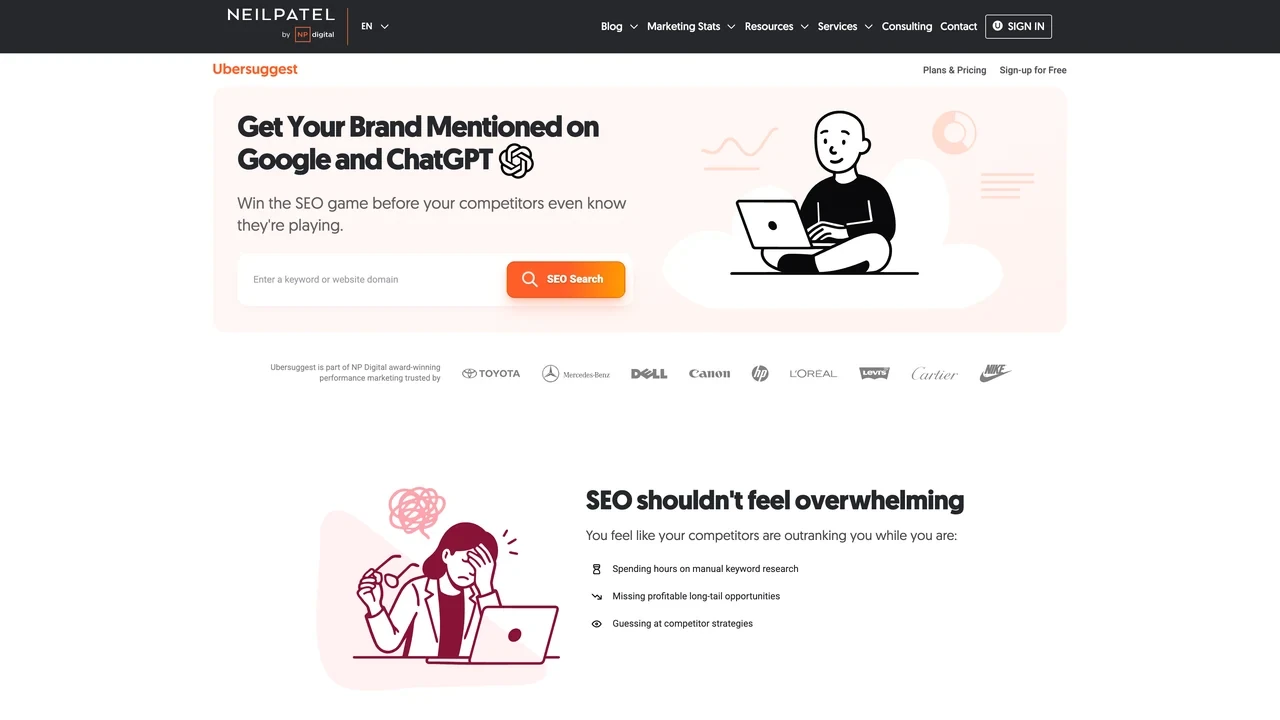
官方總覽全部功能的指南把它定位成一站式 SEO 與內容行銷平台:關鍵字研究與追蹤、網站健檢與技術 SEO、流量與反向連結分析、AI 寫作,加上品牌在 AI 搜尋的能見度監測。App 的主導覽也反映同樣的轉向,AI Search Visibility 站上第一層選單,關鍵字工具整組掛在 Research Topics 之下。
選工具時,先用自己市場的關鍵字與網站測試資料涵蓋度。中文長尾字是否有結果、競品的主要頁面能否找到、免費報告能否支援下一步,比平台宣稱的總資料量更有參考價值。
適合誰?官方把目標用戶寫成新手、自己管理網站的人、預算有限的小團隊。工具不會替你決定策略,它把SEO 該做的事情拆成可以每天執行與檢查的步驟;每天執行的人力若內部騰不出來,評估外部 SEO 團隊的方法是另一條路。如果連關鍵字、反向連結這些詞都還在建立輪廓,先把基礎補齊再上工具也不遲。同一條產品線還有搜尋問題視覺化工具 AnswerThePublic。
跟 Ahrefs 與 Semrush 的一句分工:Ahrefs 強在反向連結索引的深度與進階篩選,Semrush 是範圍更廣的數位行銷套件,Ubersuggest 走低門檻、低月費、單人可上手的路線。選擇條件與價差,後面的比較段會展開。
第一次使用,可以先看下方 11 分半的 Ubersuggest 教學,跟著「SEO 工具」這個例子,了解台灣關鍵字研究、競品分析、網站健檢與 AI 功能如何搭配。影片帶你走過整體流程,實際操作時,再對照後面的截圖與步驟。
以影片頁觀賞:Ubersuggest 完整教學|免費版關鍵字研究、競品分析、網站健檢與 AI 功能
動手之前,先確認免費帳號能查多少資料,以及語言與地區該怎麼設定。接下來就從免費額度與第一次登入開始。
免費版能用到多少:從未登入的 1 次搜尋開始
最快的試用方式根本不用註冊。打開免登入就能用的 AI Keyword Overview 搜尋頁,輸入一個關鍵字、選語言與地區,按下 AI Search 就會出報告的未登入版本。畫面會標示這是未註冊狀態、只有 1 次搜尋,用完就引導你註冊。
註冊後的免費帳號每天有 3 次搜尋。Ubersuggest 的註冊頁提供兩種方式:Continue with Google,或者 email 加密碼。流程裡沒有刷卡欄位,不會自動進入試用。
官方建議用 Google 登入,理由寫在定價頁的常見問題裡:連上 Google Search Console 之後,Ubersuggest 能從你的網站找出更多問題。Google 帳號在這裡的價值不只是省一組密碼,而是打開 GSC 資料的接點。
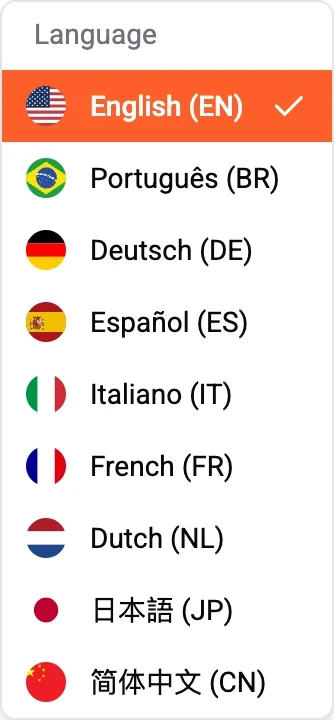
介面語言要先講清楚:App 介面提供 9 種語言,有簡體中文,沒有繁體中文。網路上部分教學寫可以切換繁體中文,實際上他們指的是查詢欄位裡的關鍵字語言選項,那是告訴工具你要查哪種語言的字,不是介面翻譯。簡中介面可以切換,讀繁中的人多半看得懂,但按鈕與選單終究不是繁中。
免費帳號的額度全部列在官方的免費帳號功能與限額總表,重點濃縮成清單:
- 1 個專案、1 個地區、2 個競品
- 排名追蹤每專案 25 個關鍵字,每週更新,只能看桌機排名
- Site Audit 每週爬 150 頁,不能隨選重爬,報告只能匯出 CSV
- 流量報告沒有歷史資料
- 反向連結每個網域看 100 條
- Keyword Lists 3 張,每張 30 個字
- AI Writer 每月 2,000 words(以工具計數為準)、每天 5 次嘗試;官方免費表列 1 份儲存文件,文章與附加範本的實際儲存情況見後文
- Chrome 擴充每天 40 次搜尋
- 每天 3 次搜尋與報告的上限
免費帳號沒有使用期限,付費取消後會自動降回同一組免費額度。定價頁對免費帳號的行銷說法是更多關鍵字建議、每週排名追蹤、個人化 SEO 建議;對照限額表,更實際的理解是:免費版能接觸多種核心工具,但每天搜尋次數、資料列數與進階操作都有各自限制,需要分批安排。
同一份 AI Keyword Overview 報告,可見範圍會依登入狀態與方案改變。本次登入免費帳號可讀 Search Intent、Prompt Intent 與 10 組 AI Prompt Ideas,AI Summary 與完整歷史線仍有試用或升級提示。舊版教學提到的 Top Trends 並未出現在這次可操作的頁面;以下以實際截圖中的入口與欄位示範。
如果你只想先補齊免費資源,站上整理過Google 自家的免費 SEO 工具清單;Ubersuggest 的價值在把關鍵字、排名、健檢、反鏈放進同一個介面,不必在五個分頁之間換來換去。

第一次登入:先確認免費帳號與剩餘額度
使用原本的 Google 或 email 方式登入 Ubersuggest。登入後會進入 Dashboard;如果尚未建立專案,會看到 Add your domain。右上方的 Start Free Trial 是付費試用入口,免費帳號不必按它也能繼續以下操作。
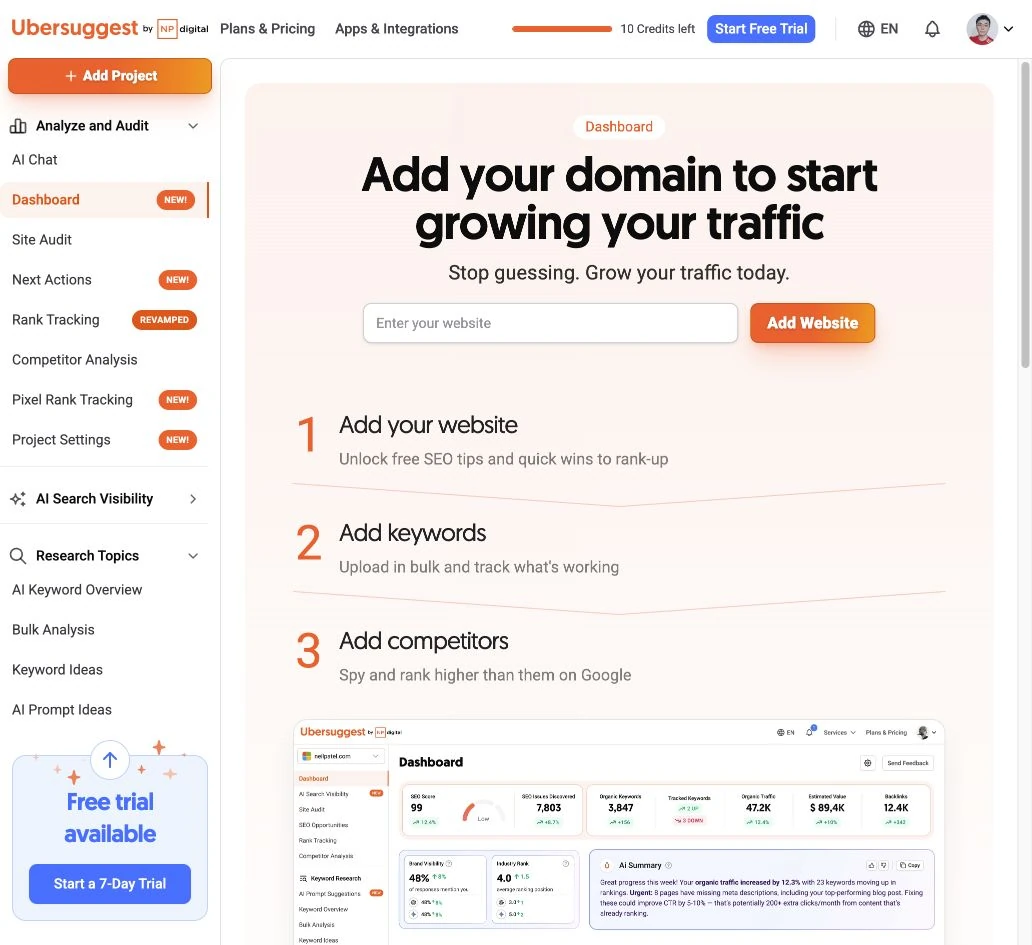
先準備一個主題、一個自己的網域及一個競品。網頁版 daily searches、右上方 credits、AI Writer 的 words 與每日嘗試次數分開計算;有 credits 並不代表每日報告還有次數。這次免費帳號可查詢關鍵字、建立專案並完成健檢,接著會逐步示範。
介面右上角 EN 控制顯示語言,查詢表單的 Language 與 Location 控制研究市場。台灣資料選 Chinese (Traditional Han) 與 Taiwan。Google 登入也不等於已連接 Google Analytics 或 Search Console,兩項資料連接需要另外選擇資源。
左側選單怎麼找:依工作挑入口
| 你想完成的工作 | 入口或功能 | 拿到結果後做什麼 |
|---|---|---|
| 把同一網站的表現放在一起看 | Add Project、Dashboard | 建立基準,定期比對同一專案 |
| 查錯誤、排修正順序 | Analyze and Audit:Site Audit、Next Actions | 開啟受影響 URL,確認原因與修法 |
| 知道自己排第幾 | Rank Tracking | 固定地區與裝置,追每週變化 |
| 查一個字或延伸題目 | Research Topics:AI Keyword Overview、Keyword Ideas | 挑出符合搜尋意圖的頁面主題 |
| 整理一批候選字 | Bulk Analysis、Keyword Lists | 比較量級並保存研究清單 |
| 研究 AI 問法與回答 | AI Prompt Ideas | 確認問題、品牌與引用來源 |
| 看競品靠什麼拿流量 | Competitive Research | 從熱門頁與關鍵字找內容缺口 |
| 研究連結來源 | Link Building | 檢查反向連結品質與開發機會 |
| 追品牌在 AI 回答中的出現 | AI Search Visibility | 分開判讀品牌提及與頁面引用 |
| 寫草稿或串接其他工具 | Apps & Integrations | 開啟 AI Writer、AI Chat、Chrome、ChatGPT、MCP 或 WordPress 說明 |
沒有看到某個功能時,先展開該組選單,再到 Apps & Integrations 找卡片。有些工具沿用舊版說明名稱;入口存在也不代表免費帳號有完整報告權限。
專案與通知
專案把多種工具接到同一個網域。建立流程依序是輸入網站、核對 Business Summary、選競品、挑 AI prompts、精簡追蹤關鍵字,再回 Dashboard。畫面可能穿插可略過的使用情境或服務詢問;以下用本站網域逐步展示每一個主要畫面。
建好之後,Dashboard 就是這個網域的 SEO 控制中心:多地區排名、流量趨勢、競品的關鍵字、熱門頁面與反鏈都在同一頁,GA 與 GSC 的整合也在這裡接。同一個網址不能建兩個專案。AI Search Visibility 報表同樣掛在專案區,與 Dashboard、Site Audit、排名追蹤並列,設定細節在 AI 功能段展開。
通知有兩層。App 內警報在右上角的 See All:關鍵字進入季節性高峰或低谷的提醒、排名擠進或跌出第一頁、單字進步或退步、健檢有錯誤待修。
Email 通知要在 Edit Project 裡打開;Business 層級的方案只有管理員收得到。同一個關鍵字的事件會去重,發過的信不會重複發,反鏈通知同規則,不想收可以在專案設定全部關掉。
專案化的價值在長期:排名追蹤的歷史線、健檢分數的週變化、AI 能見度的趨勢都要靠同一個專案累積,換網域就歸零。先把一個網域的專案養起來,再考慮加購專案數。
建立第一個專案:每一步確認什麼
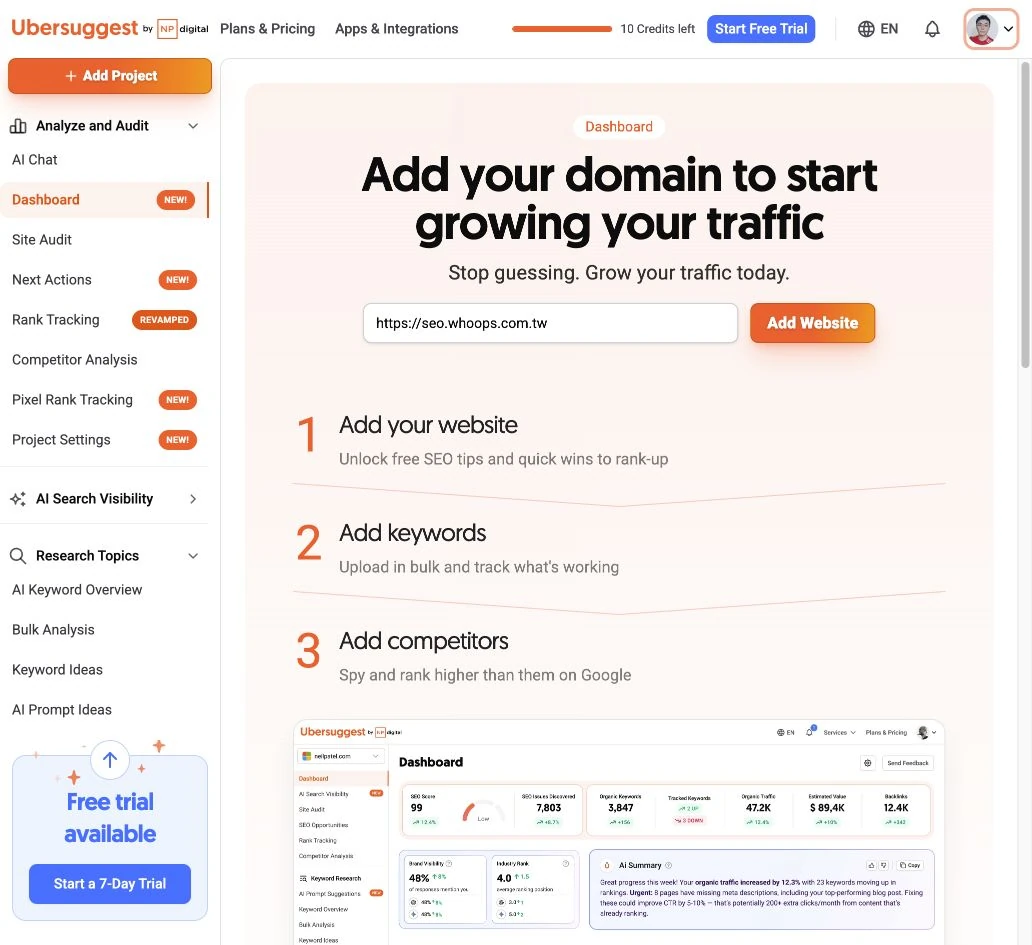
步驟 1:輸入網站
在 Dashboard 輸入正式網域,例如 https://seo.whoops.com.tw,按 Add Website。已有專案時先從左上選單切換,不要重建同一網域。
步驟 2:選擇使用情境
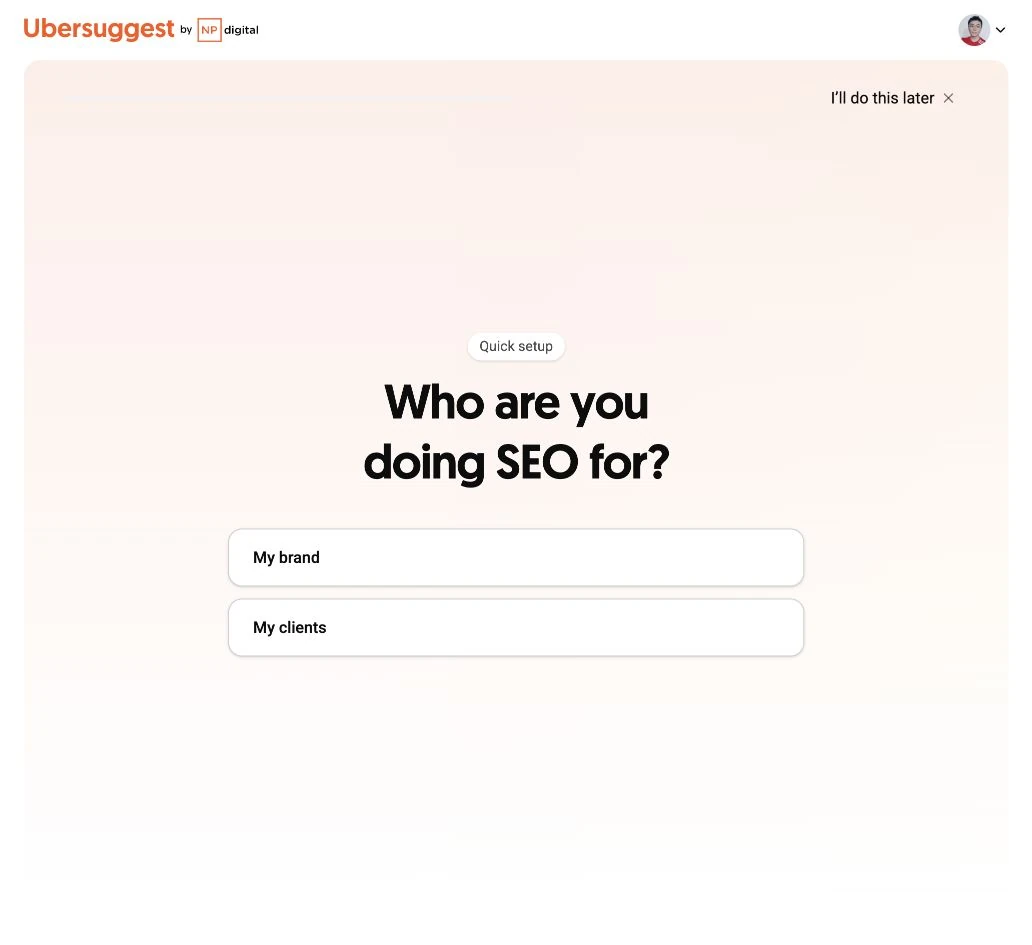
畫面詢問 Who are you doing SEO for?,自己的品牌選 My brand,代管客戶選 My clients。也可按右上 I’ll do this later 略過這段使用情境問卷。
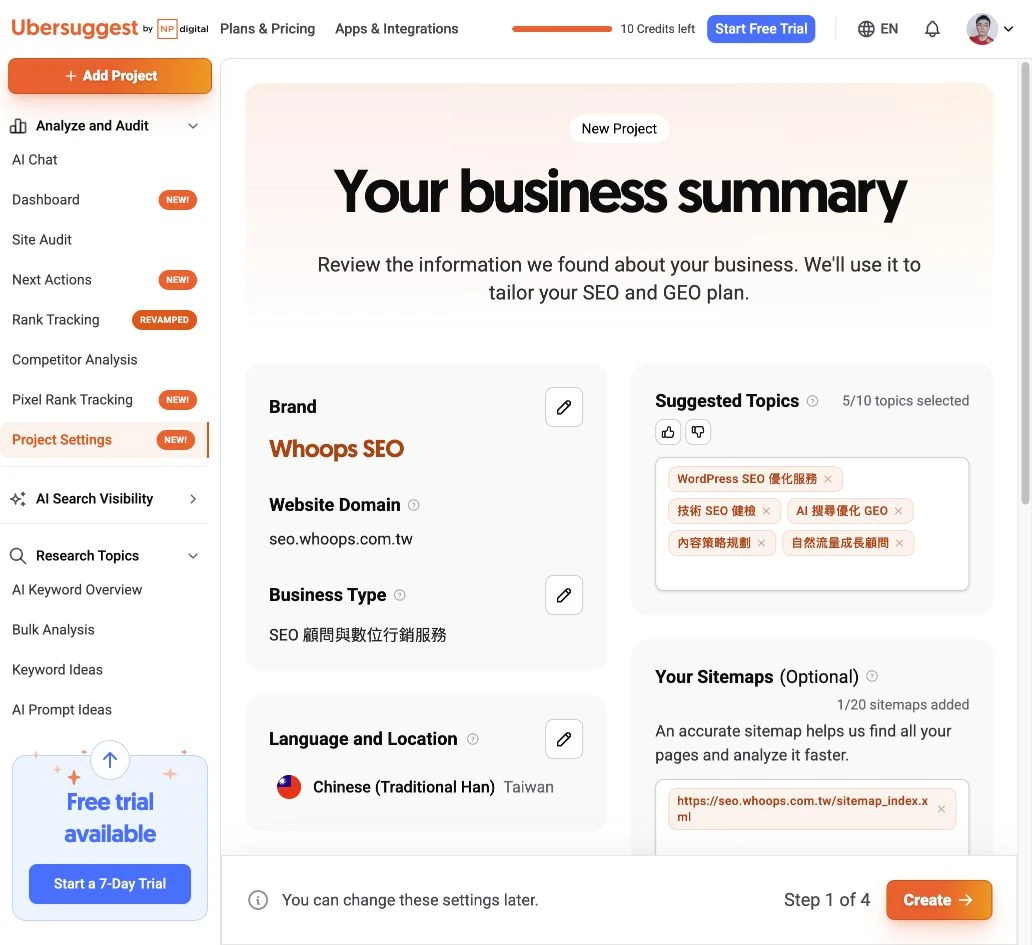
步驟 3:核對品牌、主題與市場
閱讀自動產生的 Business Summary,核對品牌、網址與業務描述;Language 選繁體中文、Location 選 Taiwan。保留真正相關的 Topics,檢查 sitemap URL,修正誤判後按 Continue。這些資料會影響後續 AI 問題與內容建議。
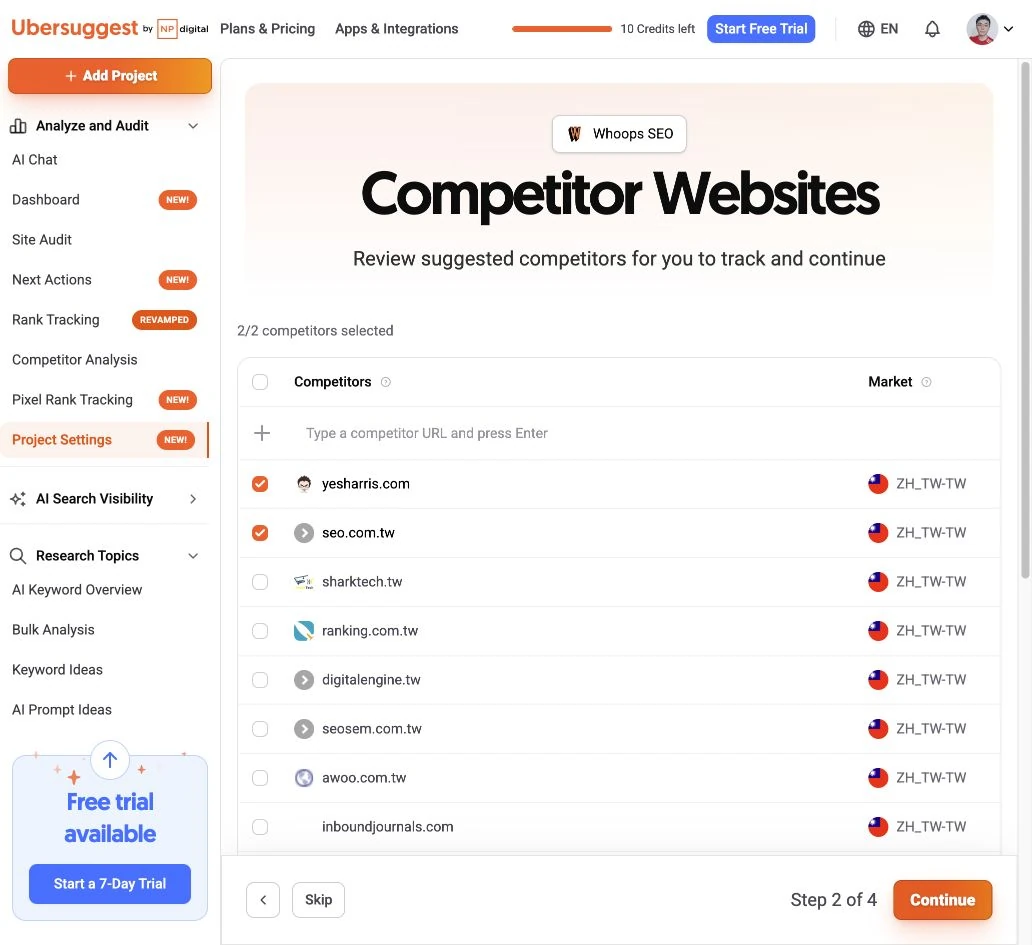
步驟 4:保留相關競品
免費帳號可放 2 個競品。本例保留 yesharris.com 與 seo.com.tw;先核對它們是否與你的服務或搜尋需求有交集,再按 Continue。競品清單需要判斷,不能只依系統推薦全收。
步驟 5:挑選要追蹤的 AI 問題
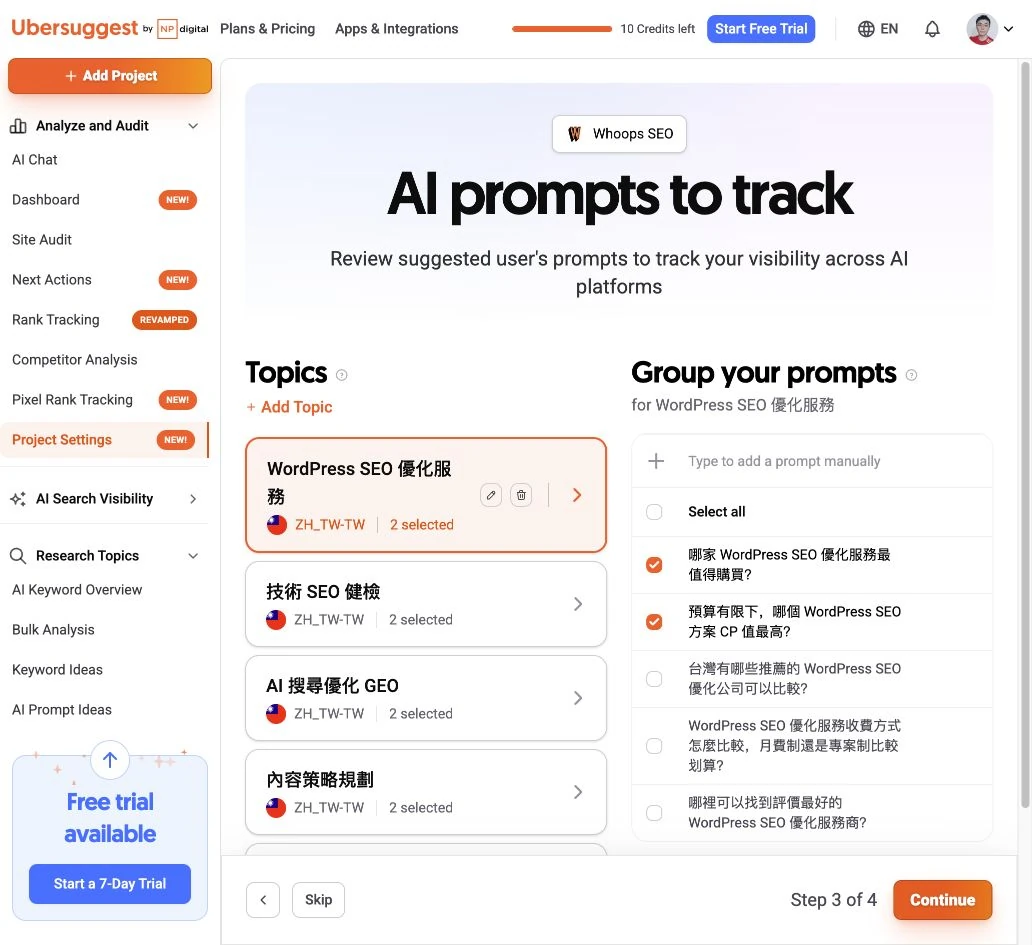
在左側選 Topic,右側逐項勾選相關問題;可編輯 Topic 或手動新增 prompt。這次保留 5 個主題下的 10 個問題,地區標示 ZH_TW-TW。完成後按 Continue;暫不設定可使用 Skip。
步驟 6:精簡追蹤關鍵字
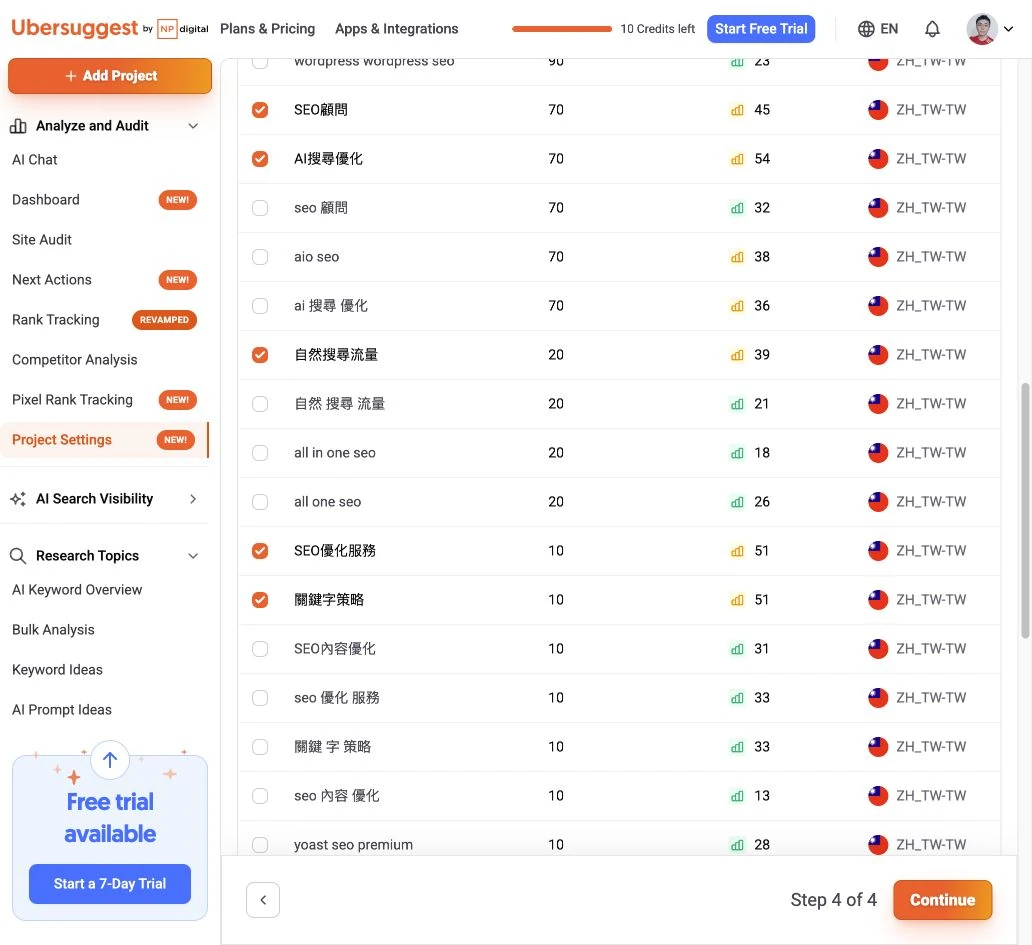
Keywords to track 可能預先勾滿 25 個字。取消無關工具品牌與重複變形,本例留下 GEO 優化、WordPress SEO、SEO 顧問等 7 個字。檢查 Market 後繼續;不要把所有建議字直接當成網站目標。
步驟 7:確認建立成功
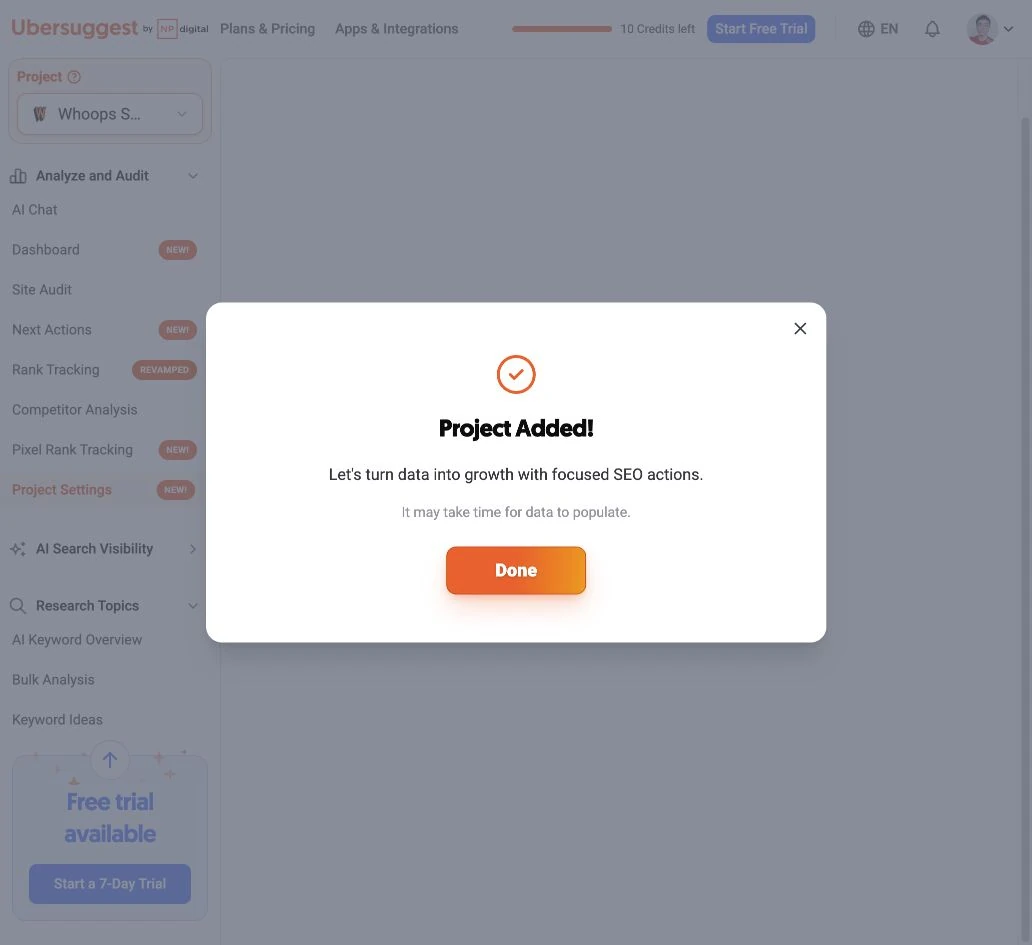
若出現行銷服務詢問,可依需要選擇;本例選 No。看到 Project Added! 後按 Done。專案建立成功與報告完成是兩件事,健檢、排名及 AI 報告各有自己的等待時間。
步驟 8:閱讀 Dashboard 摘要
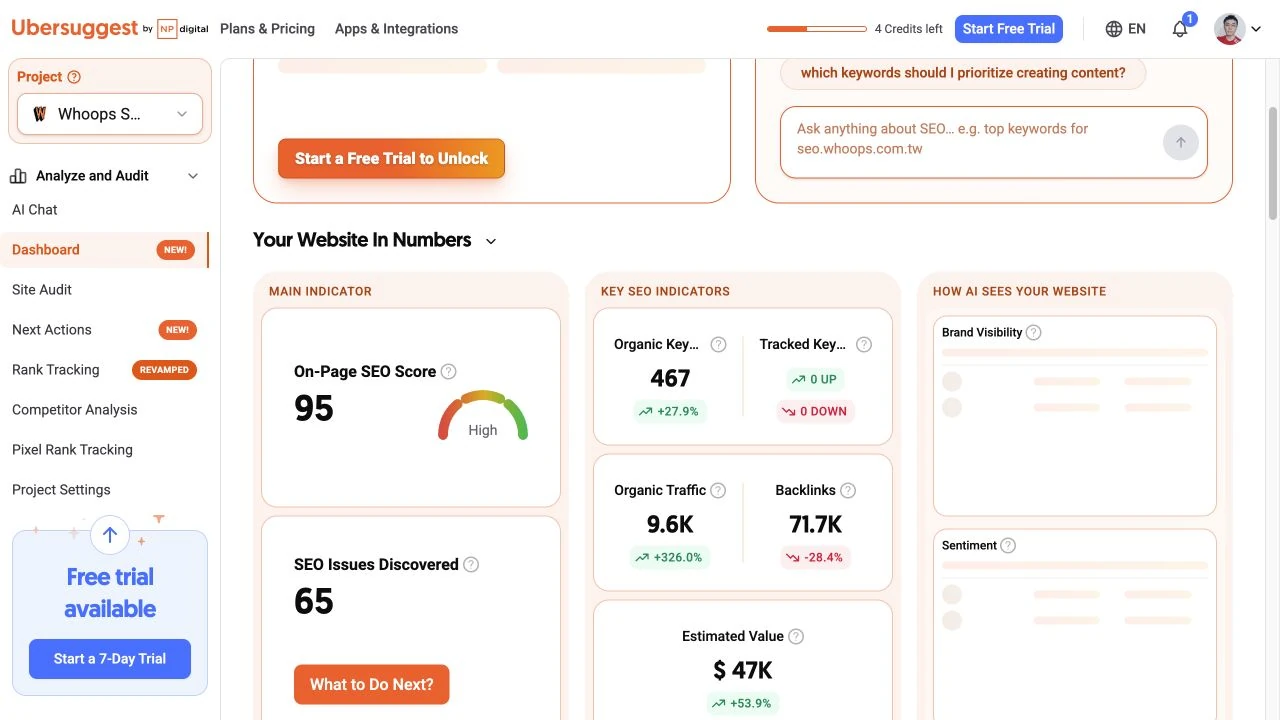
回 Dashboard,先確認左上是正確專案,再看自然關鍵字、估計流量、反向連結與流量價值。這些摘要是不同定義的指標,Estimated Value 不是網站收入。沒有歷史資料或 AI 摘要權限時,先使用可見數字。
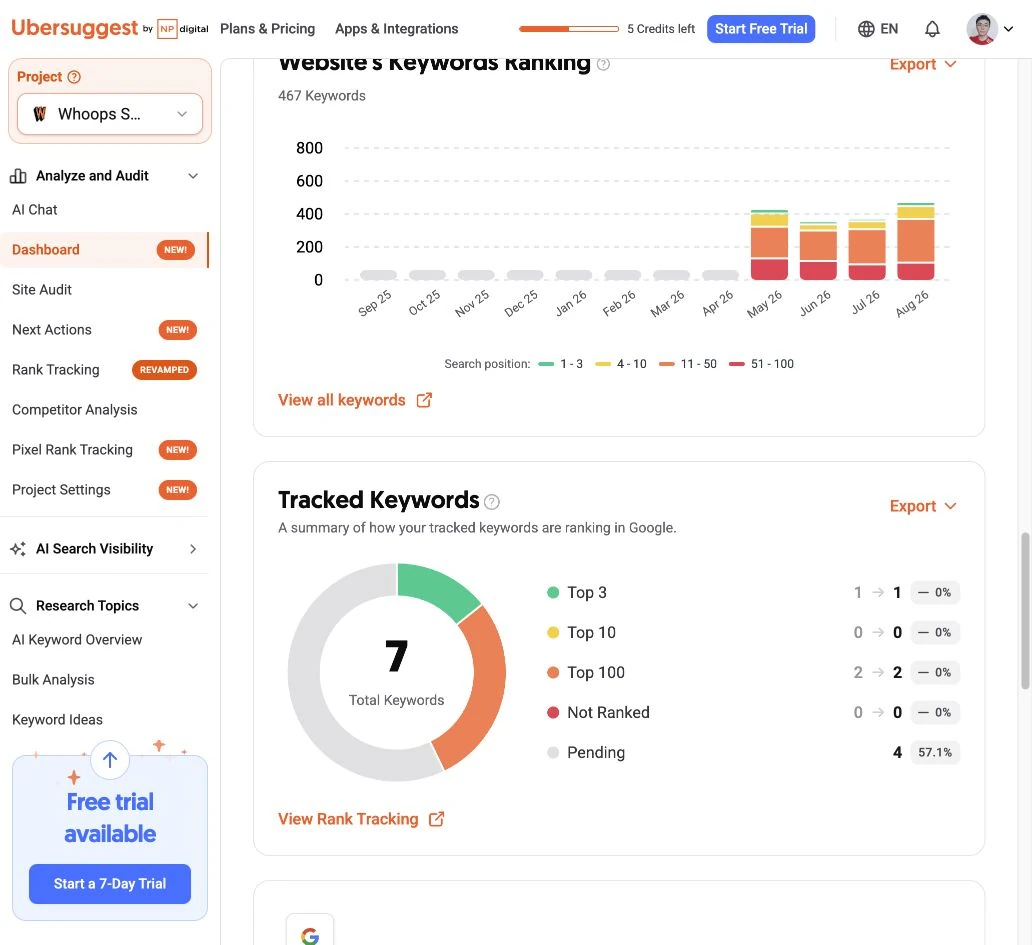
步驟 9:檢查追蹤分布
往下找 Tracked Keywords,查看已排名與 Pending 的數量,再進 Rank Tracking 看實際關鍵字。新建立的追蹤清單不會補出加入前的歷史成效。
Next Actions:把建議轉成可執行的工作
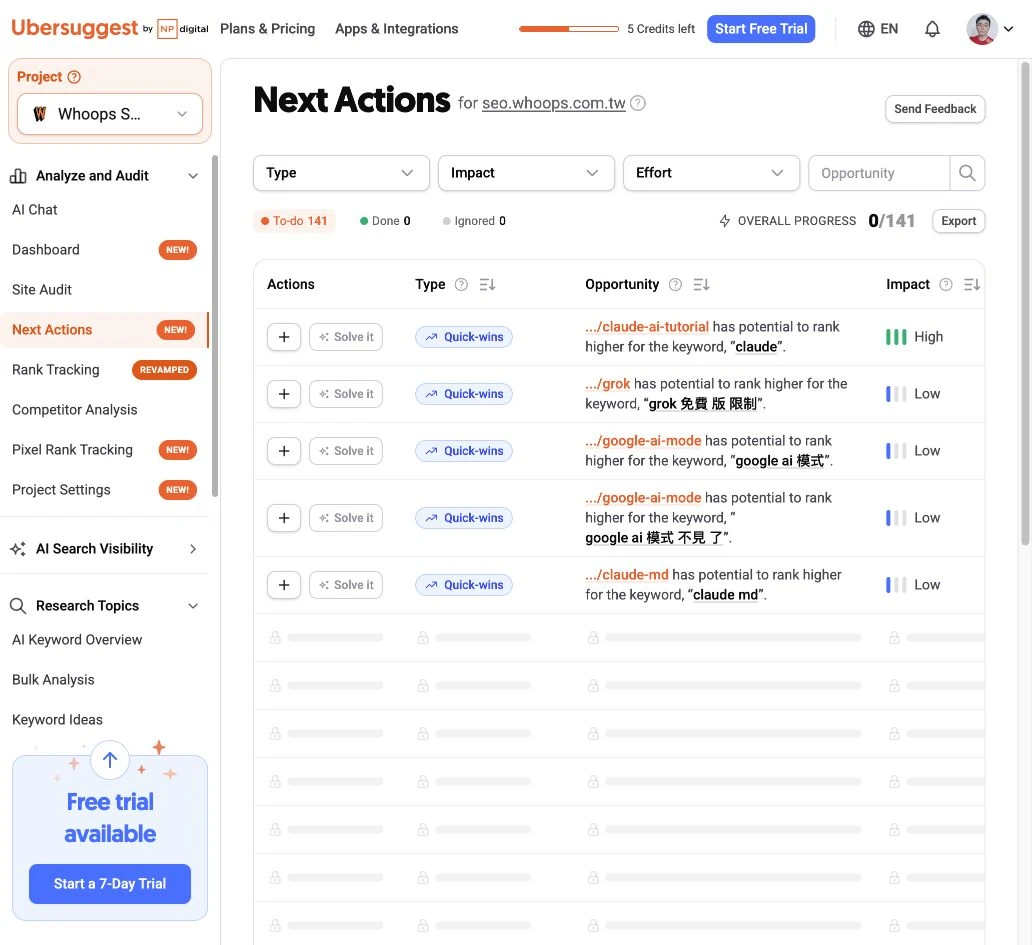
新版左側入口是 Next Actions,舊版文件稱 SEO Opportunities。它把可能值得做的 SEO 工作列成待辦,適合用來排優先順序;建議仍需回到實際頁面與資料確認。
步驟 1:打開待辦
選專案後進 Analyze and Audit → Next Actions。先看建議的頁面、關鍵字、Impact 與 Effort,再判斷要改善既有內容或檢查技術問題。
步驟 2:縮小工作範圍
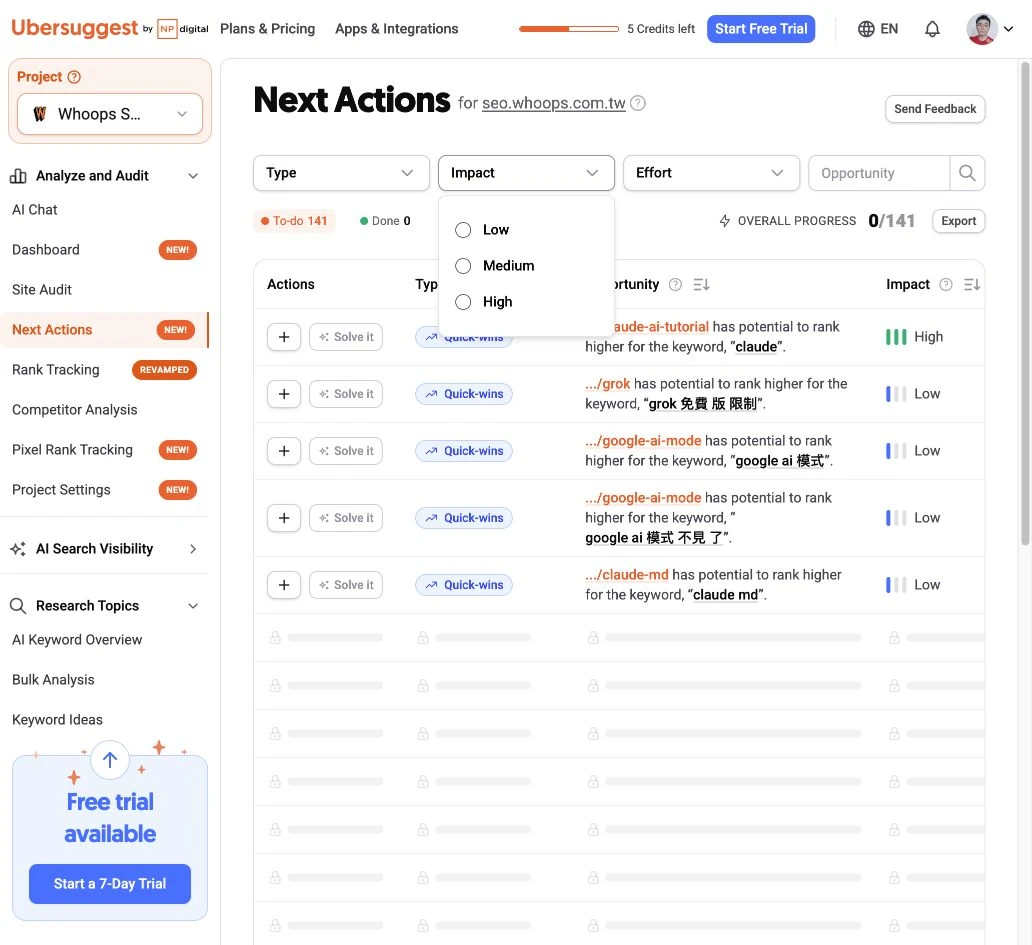
開啟 Impact 篩選器,勾選 High;也可依可用的 Effort 條件判斷成本。每次先加一個條件,清單變空時撤回上一個條件。
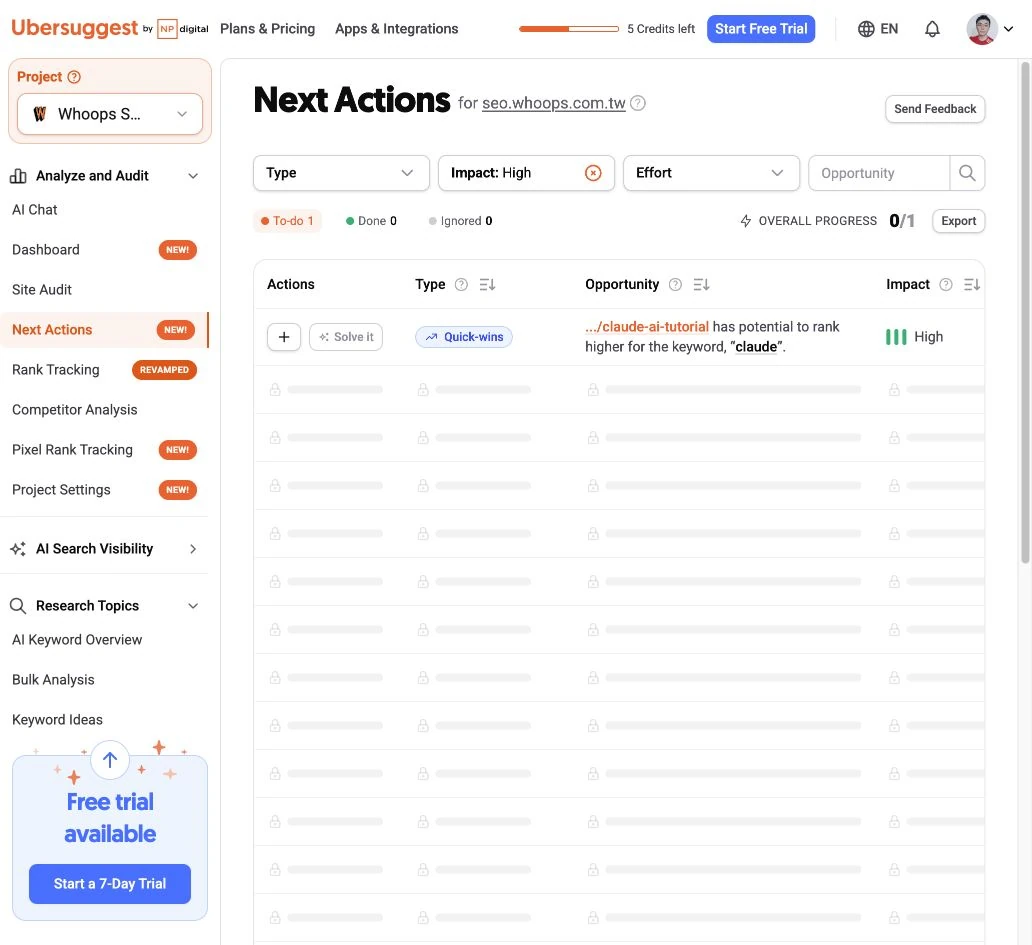
步驟 3:把建議轉成具體修改
閱讀篩選後留下的頁面與目標字。本例出現 Claude 教學頁建議,應先核對頁面用途、排名與內容缺口,再決定修正。完成網站修改並驗證後才標記 done;標記完成本身不會修改文章或提升排名。
專案設定、Google 資料連接與通知
步驟 1:檢查專案設定
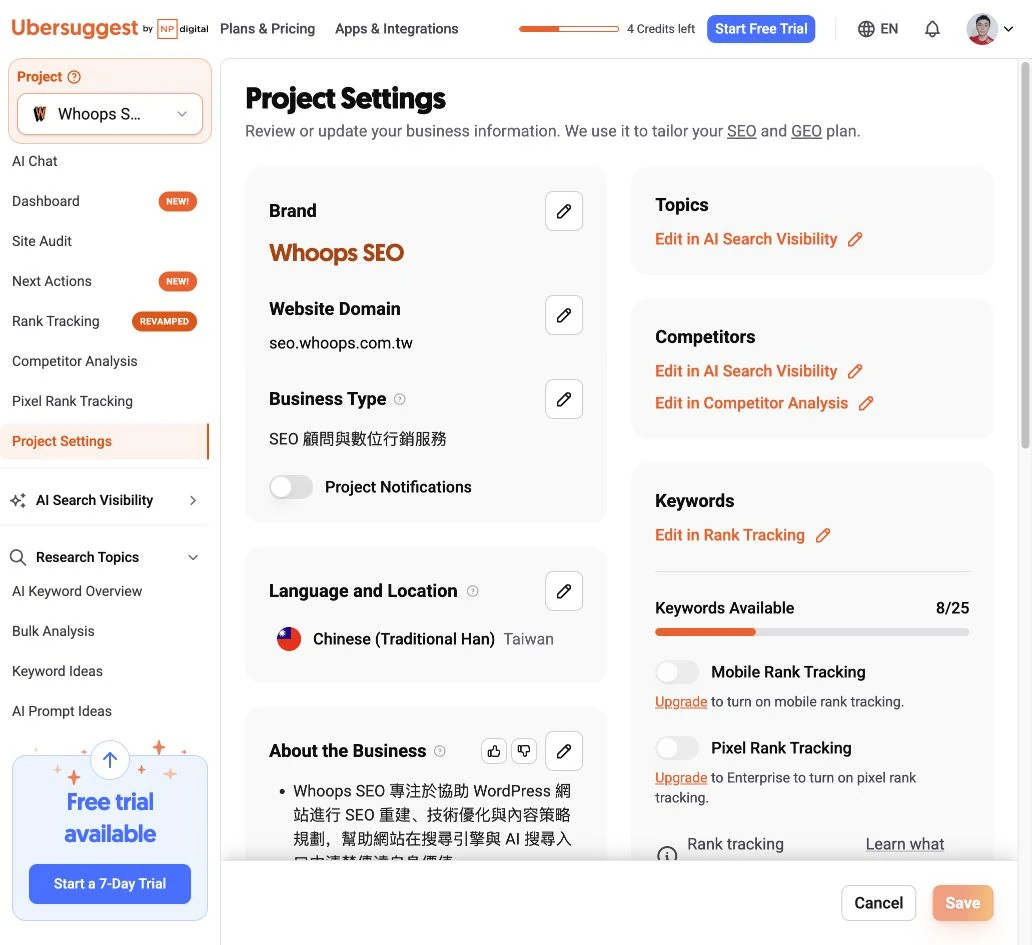
選 Analyze and Audit → Project Settings,核對網域、地區與已用追蹤字數。通知開關依自己需求設定;本例保留原有設定,畫面沒有開啟 email 通知。
步驟 2:確認更新頻率
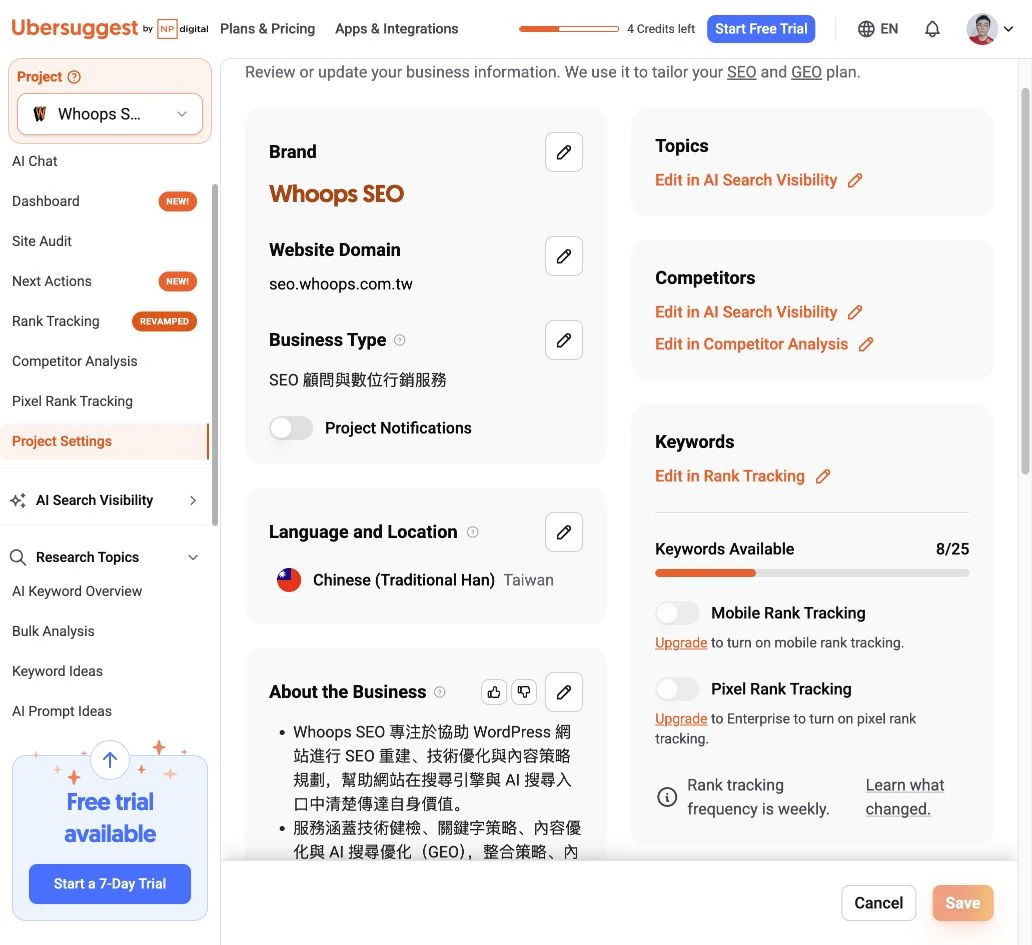
閱讀 Rank tracking frequency。畫面顯示 Weekly,手機排名與 Pixel Rank Tracking 則帶升級入口。先依可用的桌機週報安排工作,不要預期免費帳號每天刷新排名。
需要 Google Analytics 或 Search Console 資料時,再由產品提供的連接入口選有權限的 Google 帳號與正確網站資源;本文未連接這兩項服務。連接後核對資料來源,不能把 GA4 使用者、工作階段與 GSC 點擊混成同一指標。一般查字、公開網域分析與本例健檢可先獨立完成。
固定回專案確認更新狀態,通知則用右上鈴鐺查看。需要 email 才啟用對應通知,避免把測試報告全變成郵件。若你要建立固定工作節奏,可對照SEO 工具與資料分析的實作課程,先定義頁面與指標,再安排報告。
價格與方案:月繳、終身與加購
Ubersuggest 的方案線很簡單:Individual 給一人工作者,管 1 個網站;Business 給中小企業,2 到 7 個網站;Enterprise 給較大團隊與代理商,8 到 15 個網站;另有報價制的 Custom。App 內的定價頁提供的月繳價是 Individual 每月 12 美元、Business 每月 20 美元、Enterprise 每月 40 美元(2026 年 9 月查價),隨時可取消、沒有合約。
頁面上的另一個極端是終身方案:Individual 120 美元、Business 200 美元、Enterprise 400 美元,一次買斷、之後不再月付。官方對終身方案的運作規則寫得很明白:限時供應、升級只補差價、不能降級、不能退款。
月繳三方案的額度差異如下;終身方案與 AI 加購的差異接著說明。
| 額度項目 | Individual | Business | Enterprise |
|---|---|---|---|
| 適合的網站數 | 1 | 2 至 7 | 8 至 15 |
| 月繳價 | 12 美元 | 20 美元 | 40 美元 |
| 終身買斷價 | 120 美元 | 200 美元 | 400 美元 |
| 每日搜尋次數 | 150 | 300 | 900 |
| 每月 credits | 250 | 500 | 1,000 |
| 每專案追蹤關鍵字 | 125 | 150 | 300 |
| Site Audit 每週頁數 | 1,000 | 5,000 | 10,000 |
| 每網域競品追蹤 | 5 | 10 | 15 |
| 關鍵字地區數 | 20 | 無上限 | 無上限 |
| AI prompts 每次搜尋 | 25 | 50 | 75 |
| AI Search Visibility 更新 | 每月一次 | 每兩週一次 | 每週一次 |
| Chrome 擴充每日次數 | 150 | 300 | 900 |
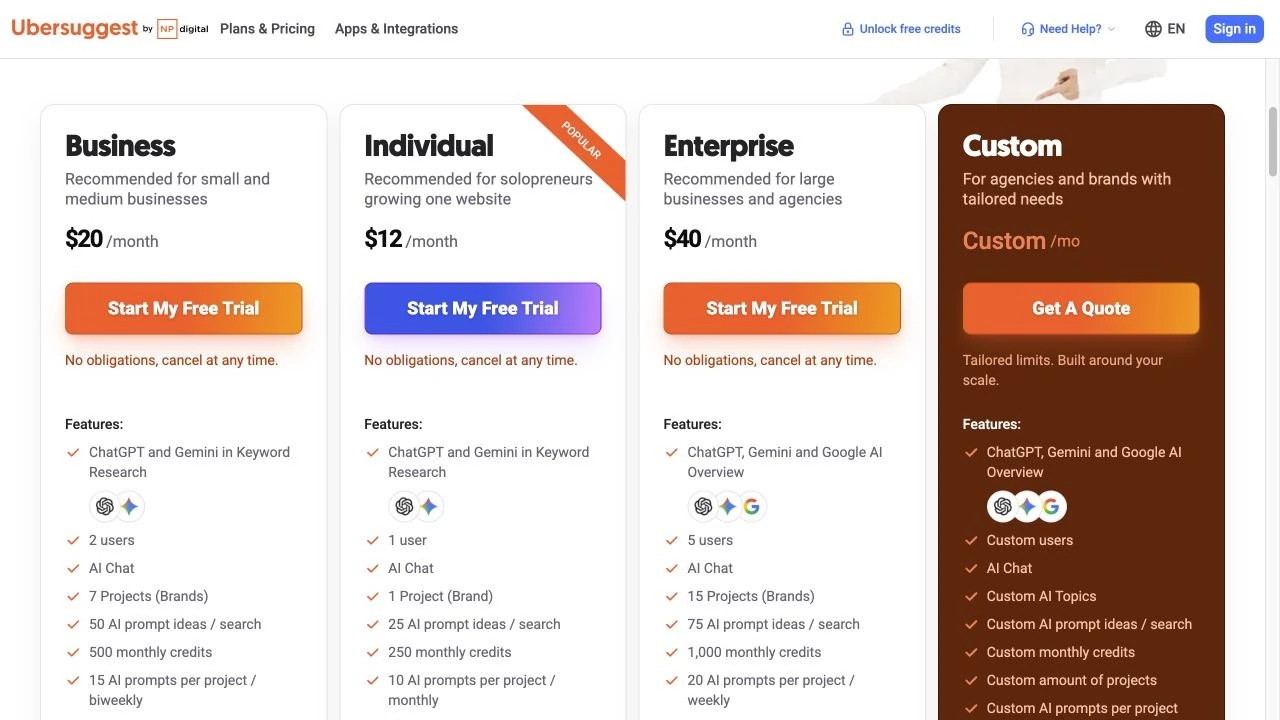
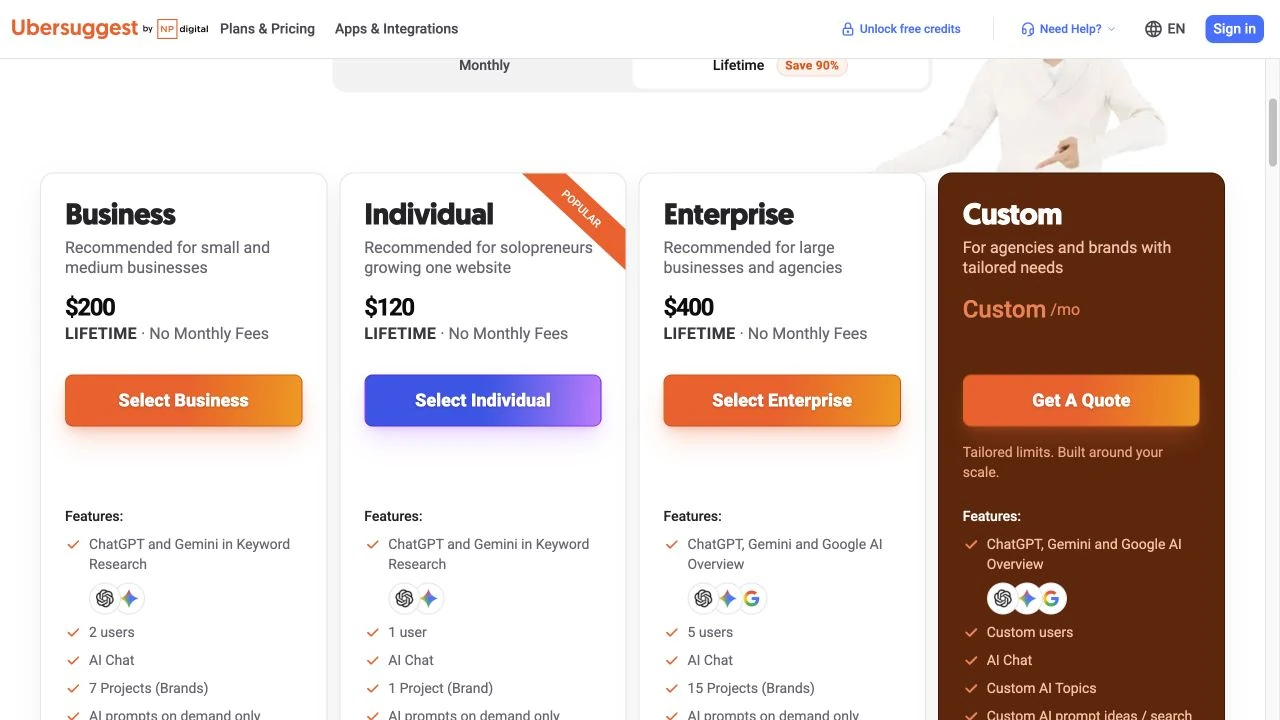
終身方案未加購 AI 時,每次搜尋的 AI prompts 都是 10 組;每月 credits 則是 Individual 200、Business 500、Enterprise 700。月繳對應為 250、500、1,000 credits。終身方案的基本 AI Search Visibility 列出每月 10 個 prompts、限 1 個專案,完整監測與較高額度需要另外確認 AI Add-on。
額度不夠可選單項 Add-on,每項每月 5 美元,例如增加每日 500 次搜尋、1 個專案、250 個追蹤字、競品、使用者、5 組 AI prompts 或每月 500 credits。AI Add-on 則是 Individual 每月加 9 美元、Business 加 29 美元、Enterprise 加 69 美元。要分清兩種模型範圍:Keyword Research 的 Individual 與 Business 提供 ChatGPT、Gemini,Enterprise 再含 Google AI Overview;AI Search Visibility 的模型比較表則列 Individual、Business 為 ChatGPT,Enterprise 包含 ChatGPT、Gemini 與 Google AI Overview。
付費前有一次性 7 天免費試用,只適用月繳方案,試用期間是該方案的全功能;終身方案沒有試用。官方的7 天試用啟用說明把條件寫在同一頁:需要註冊,Google 或 email 都行;啟用試用要先填付款方式,7 天後沒有取消就自動轉為月繳扣款,用過試用的帳號再結帳會直接扣款。定價頁現在沒有 30 天退款的承諾,對終身方案唯一的一行寫的是買斷後不可退款,官方建議的路徑是先用試用、再決定要不要買斷。
付款收 Visa、Mastercard、Discover、Amex、UnionPay 與 PayPal。怎麼選:只管一個網站、每天查量不到 100 次,Individual 通常夠用;多網站或代管,直接看 Business 的專案數與健檢頁數;要追 AI 搜尋能見度追到每週更新,只有 Enterprise。價格敏感的人會被終身 120 美元吸引,等於 10 個月的月繳費,但把它跟不可退款、prompts 10 組、credits 200 一起看,再決定。
AI Keyword Overview 判讀:搜尋量、難度與意圖
關鍵字研究從左側 Research Topics → AI Keyword Overview 開始。輸入關鍵字、語言與地區後按 AI Search,新版 Summary 先列 SEO Difficulty、Search Intent、CPC、SERP Features 與 Top Pages Backlinks,下方再讀 Search Volume、AI Prompt Ideas 與其他細節。判讀順序應先核對市場與量級,再看意圖、難度及實際排名頁。
Search Volume 是所選市場的搜尋量估計;Top Pages Backlinks 提供前排頁面的反鏈量級參考,不是你一定需要取得的連結數。Search Intent 常見 Informational、Navigational、Commercial、Transactional,分別對應了解資訊、前往特定品牌或網站、比較評估、採取交易行動;一個字可同時有主要與次要意圖。AI prompts 的意圖是另一組分類,判讀方法可對照搜尋意圖的完整拆解。
SEO Difficulty 的官方定義是估計該關鍵字排進第一頁的難度分數:10 分上下相對容易,70 分以上競爭激烈。分數不是憑感覺來的,官方對 SEO Difficulty 的計算說明列出考量因素:競品權威、內容品質、反向連結、關鍵字飽和度、頁面 SEO 與網站體驗。App 裡還有一行實用的判讀輔助,會告訴你目前前 10 名頁面的平均反鏈數與網域權威,拿自己的網站對照,比單看分數有用。
兩個細節容易踩坑。SEO Difficulty 必須選到具體地區才有分數,切成全球模式時這格會變灰,因為難度依賴在地排名資料。CPC 的官方說明是如果你要付費在 Google 曝光,每次點擊的平均成本;有人願意出高價的字,通常商業價值也高。新版介面對搜尋量的提示多了一句:這個數字同時代表人們向 AI 提問這個主題的頻率估計,這是官方目前的介面文案。
拿台灣的「seo 工具」為例:本次登入免費帳號取得搜尋量 210、SEO Difficulty 21、CPC NT$105.67,主要 Search Intent 為 Commercial。刷新難度後變成 20。各地區搜尋量的全球合計 490,與台灣 210 的範圍不同;部分資料標示兩個月前,顯示的是資料更新時間,不能把查詢當下等同資料當下。下方實際步驟會分別展示設定、報告、意圖、SERP 與刷新。
Overview 頁面可往下閱讀搜尋量、AI 問題、意圖與 SERP;本次開啟 Keyword Breakdown 的實際路徑是進 Keyword Ideas,點表格內的關鍵字。Metrics 有搜尋量、CPC、Paid Difficulty 與 SEO Difficulty;Search Results 顯示排名 URL 及相關指標。免費版可見列數與圖表範圍受限,完整報告依方案開放。刷新 SEO Difficulty 本次使用 1 credit,生成一個 AI prompt 回答使用 5 credits。
說到 credits,官方文件對 Individual 每月刷新額度有 200 與 250 兩種寫法,以帳號內實際顯示的數字為準。
官方頻道有一支兩分多鐘的示範,由 Neil Patel 本人走過 AI Keyword Overview、AI Prompt Ideas 與 Keyword Breakdown 三個畫面。
以影片頁觀賞:AI Keyword Overview - Ubersuggest
官方影片介紹 Summary 與 Keyword Breakdown 的判讀,實際按鈕與進入路徑以以下畫面為準。只看一個字不足以選題,下一步是用 Keyword Ideas 找出一群相關字,再逐步篩選。
跟著做:查一個台灣關鍵字
步驟 1:輸入一個種子字
展開 Research Topics → AI Keyword Overview,輸入 seo 工具。先用單一主題完成一份報告,避免每天 3 次搜尋都耗在反覆換字。
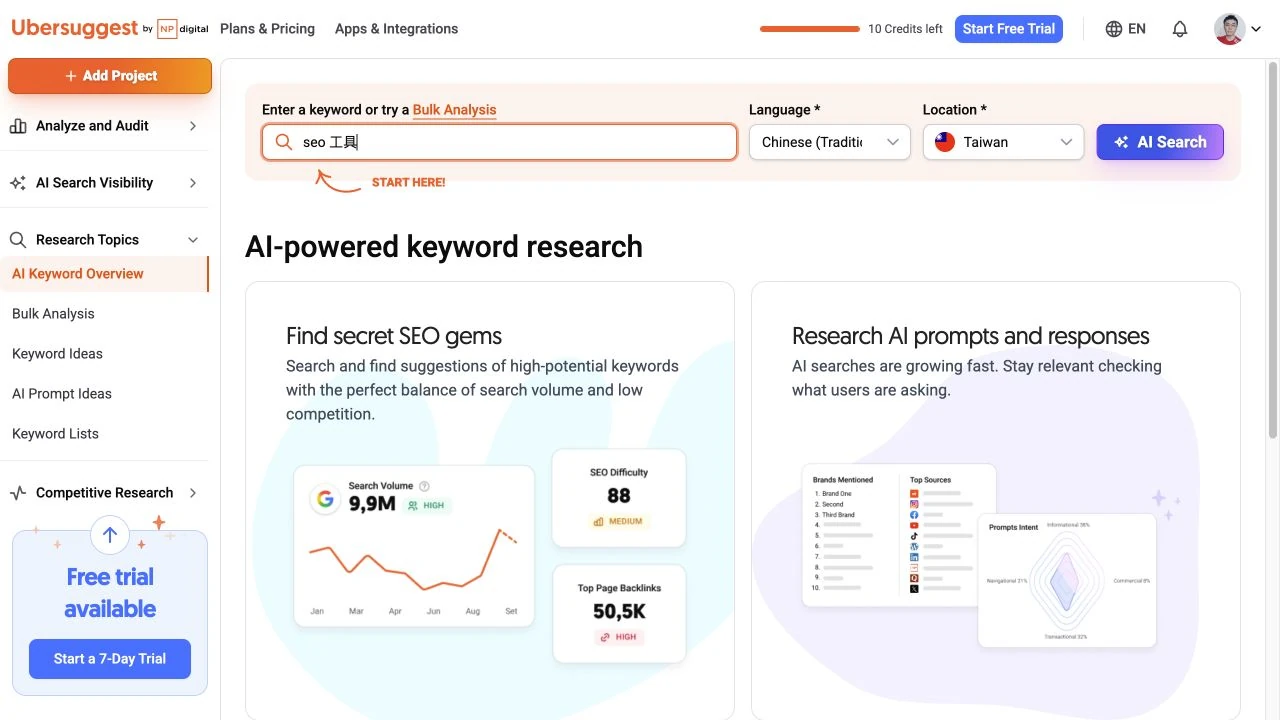
步驟 2:選繁體中文與 Taiwan
Language 輸入 Chinese,選 Chinese (Traditional Han);Location 選 Taiwan。下拉選單中的城市不是整個台灣,選好後先核對欄位文字,再按 AI Search。
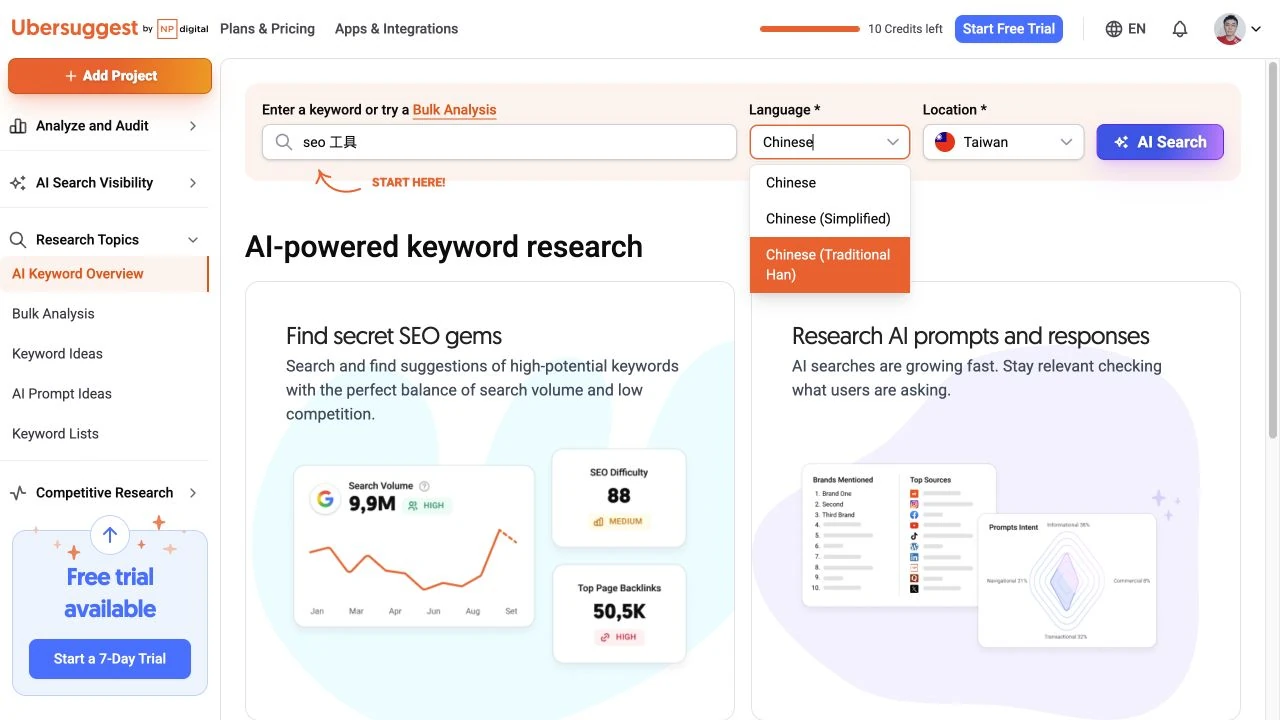
步驟 3:核對報告與更新時間
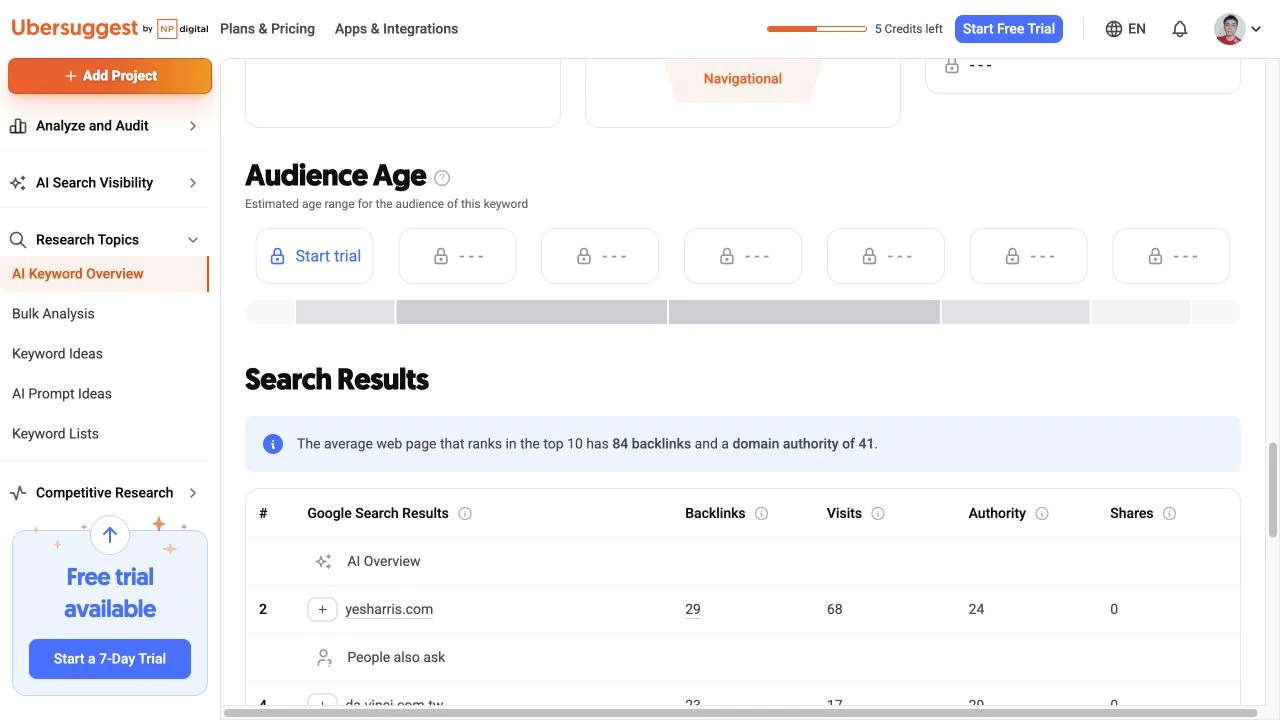
按 AI Search 後先確認查詢字和市場。本例台灣搜尋量為 210、初次 SEO Difficulty 為 21,Commercial 是主要意圖,Top Pages Backlinks 為 84。記錄資料更新標示;往後刷新得到不同數字時,保留同一市場再比較。
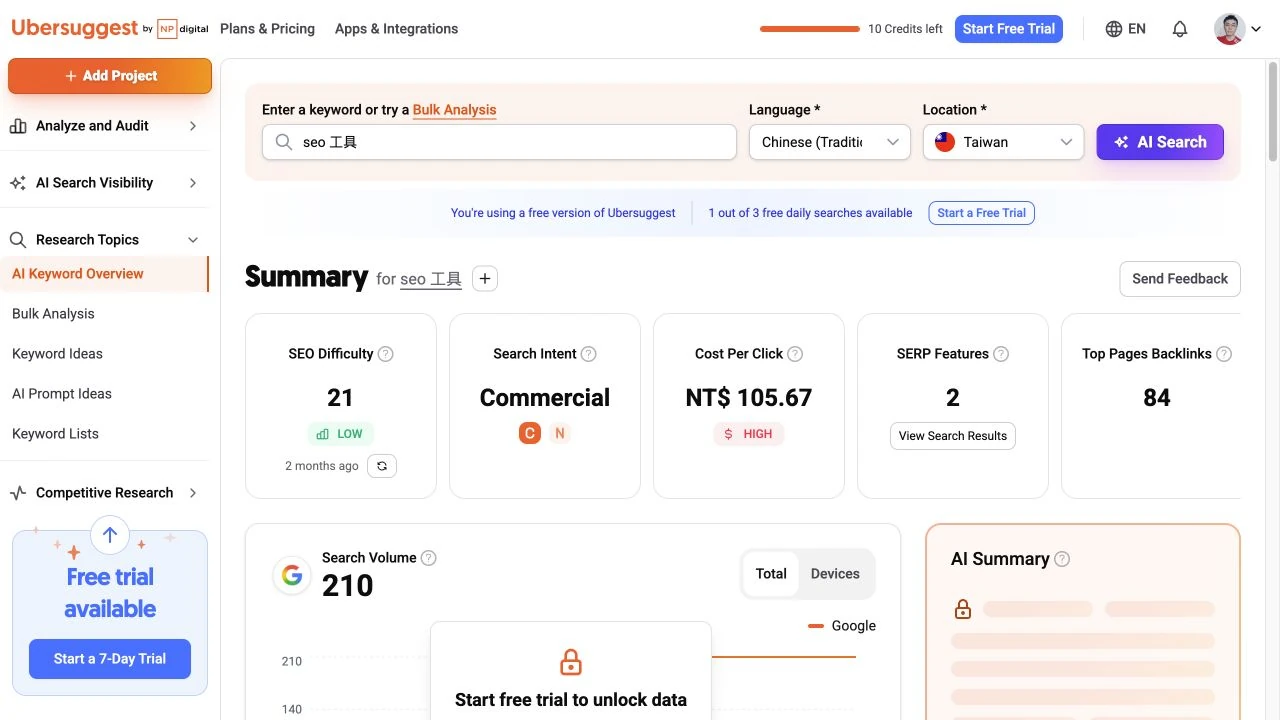
步驟 4:閱讀搜尋量與裝置
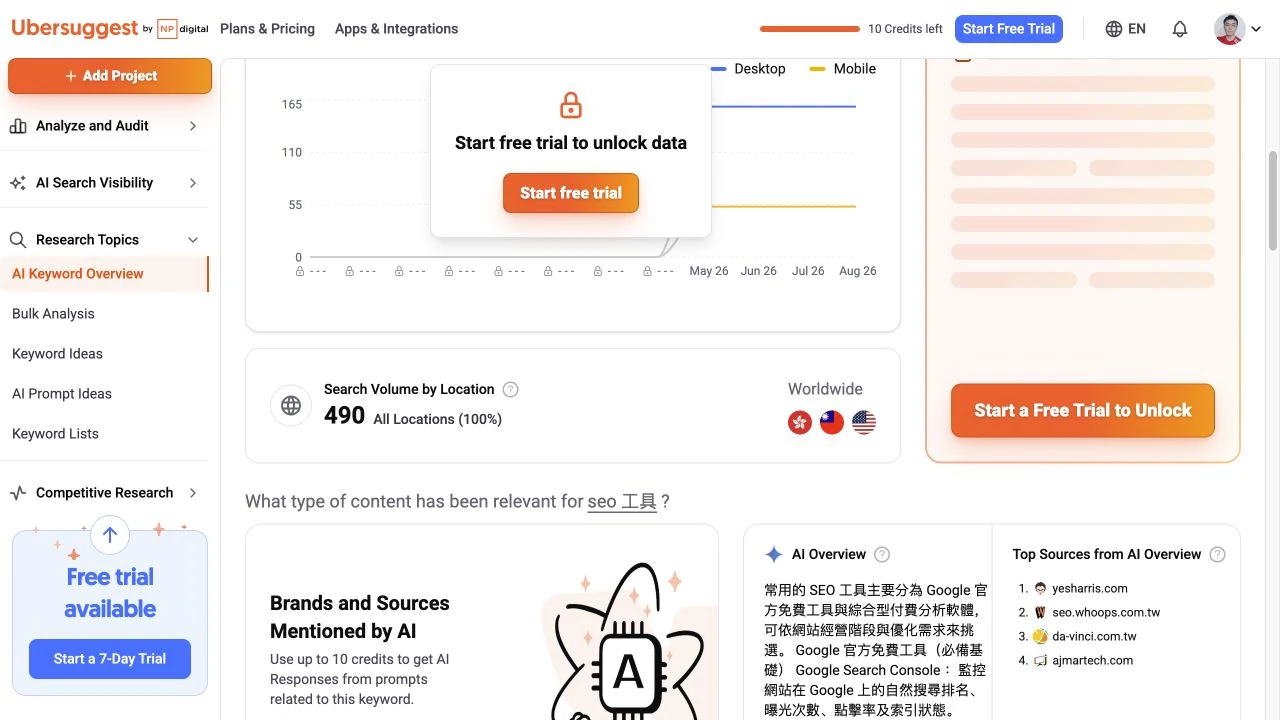
在 Search Volume 區切換 Total/Devices。先辨認月份、圖例與能看見的資料範圍;免費版的歷史資料有鎖定,不能從少量可見月份推論全年季節性,也不要在未確認圖表定義時把不同線條相加。
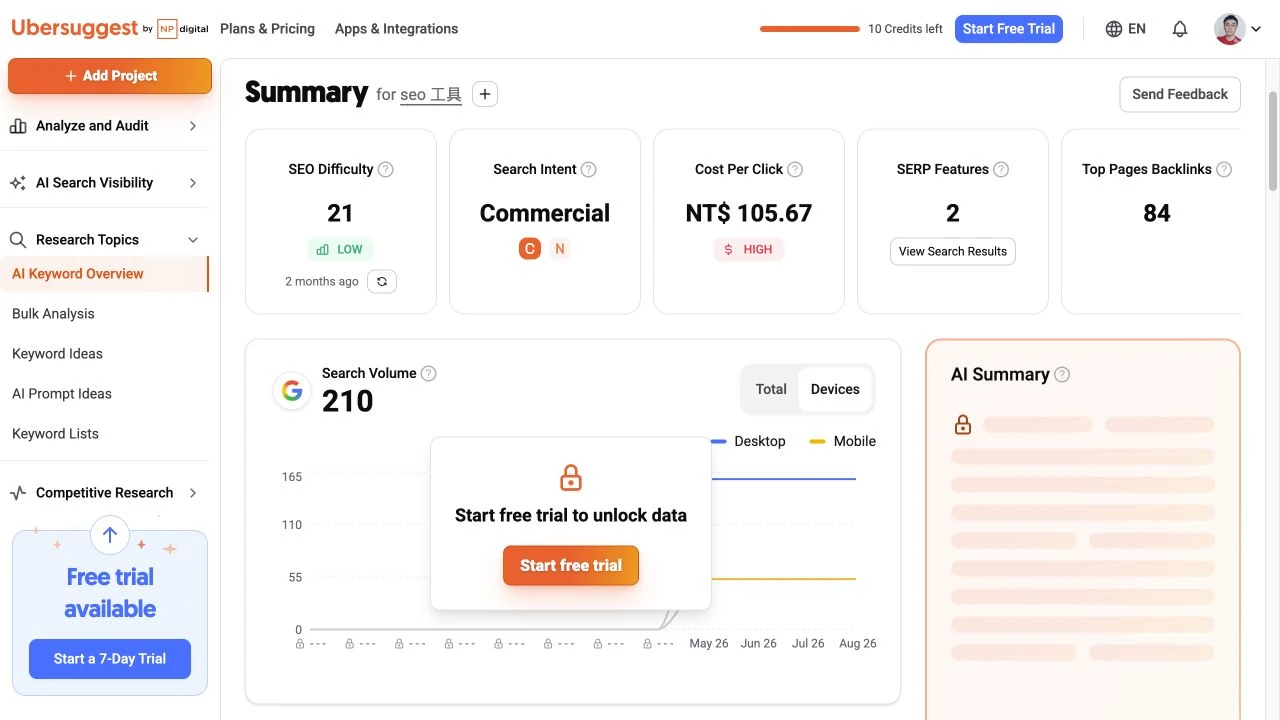
步驟 5:分清全球與台灣
往下讀 Search Volume by Location。本例 All Locations 合計 490,與台灣 210 是不同範圍;全球合計適合看市場分布,不能直接拿來當台灣文章的流量預測。
步驟 6:將意圖轉成文章需求
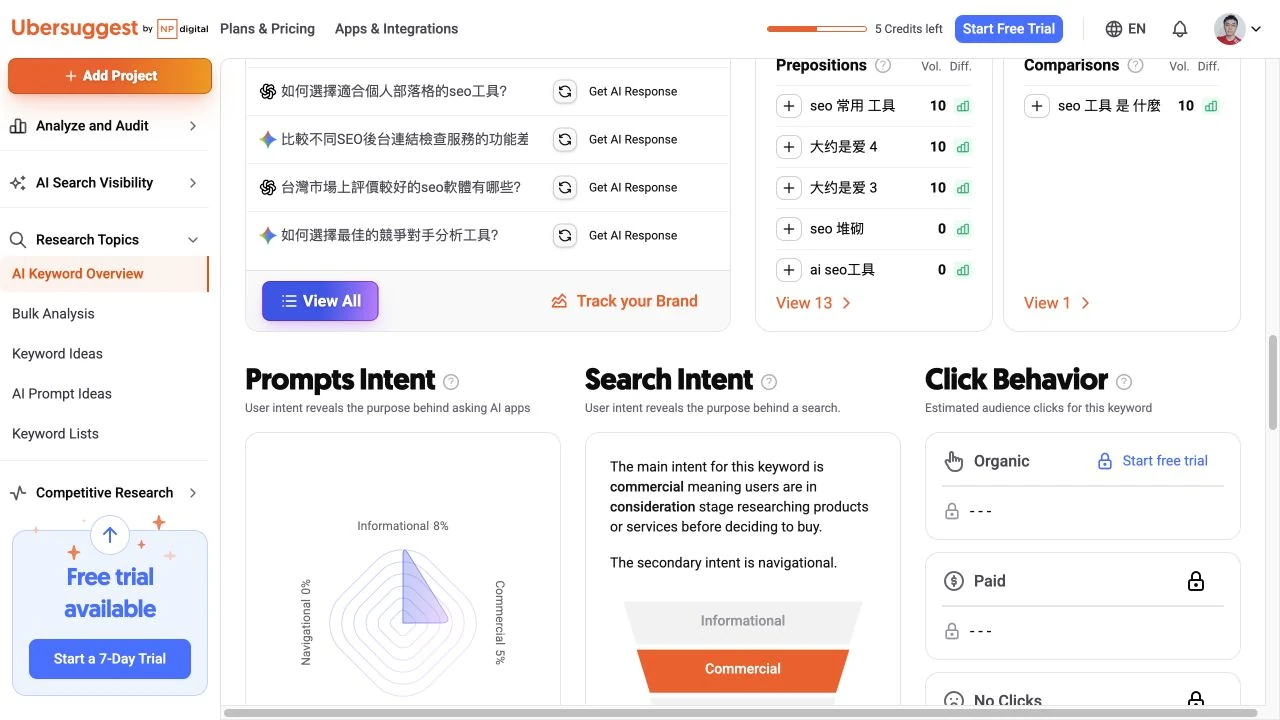
看 Search Intent 的說明。本例主要為 Commercial、次要為 Navigational,因此讀者可能需要工具比較、適用對象、免費限制與操作證據。Prompt Intent 是另一組 AI 問題分類,不要直接把比例當成所有 Google 使用者的行為調查。
步驟 7:核對實際搜尋結果
往下看 Search Results,比較 URL、Backlinks、Visits、Authority,再打開相關排名頁。結果中可能穿插 AI Overview、People also ask 等版位,表格列號不等於十個一般藍色連結的名次。記下內容形式與缺少的答案。
步驟 8:閱讀 AI 摘要與來源
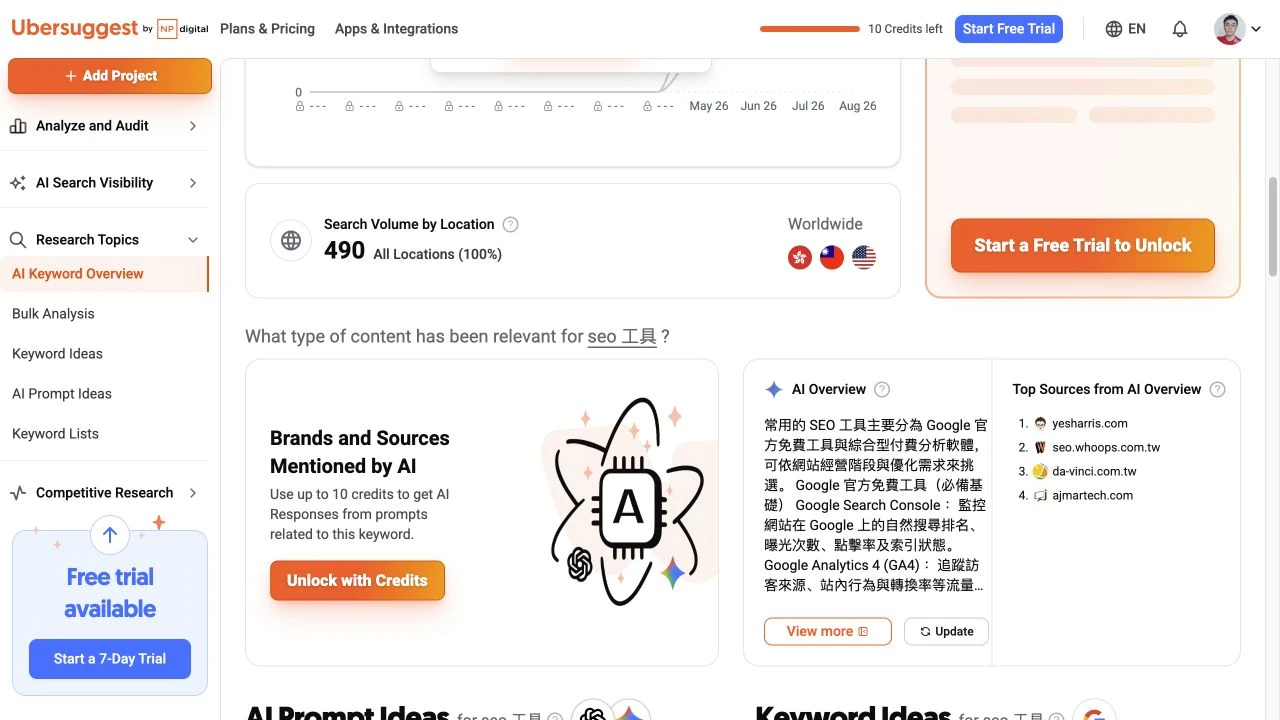
AI Overview 區可看見摘要與 Top Sources,點 View more 閱讀更多。品牌被提到與網站被列為來源是不同事情。右側 AI Summary 若顯示 Start a Free Trial,代表此帳號沒有該區完整權限;Click Behavior、Audience Age 的鎖定資料也不能當成已知數字。
這份研究可整理成「做一篇讓台灣初學者照著操作的 SEO 工具教學」:保存關鍵字、地區、量級、意圖、要承接的 URL 與下一步。難度低只是一項篩選訊號,無法保證上第一頁。
Keyword Breakdown:把指標拆開看
步驟 1:從 Keyword Ideas 點開關鍵字
進入 Research Topics → Keyword Ideas,沿用同一個字與台灣市場;也可從 Overview 的 Keyword Ideas 卡片點 View 進入。接著點表格內的 seo 工具 字詞,開啟 Keyword Breakdown。
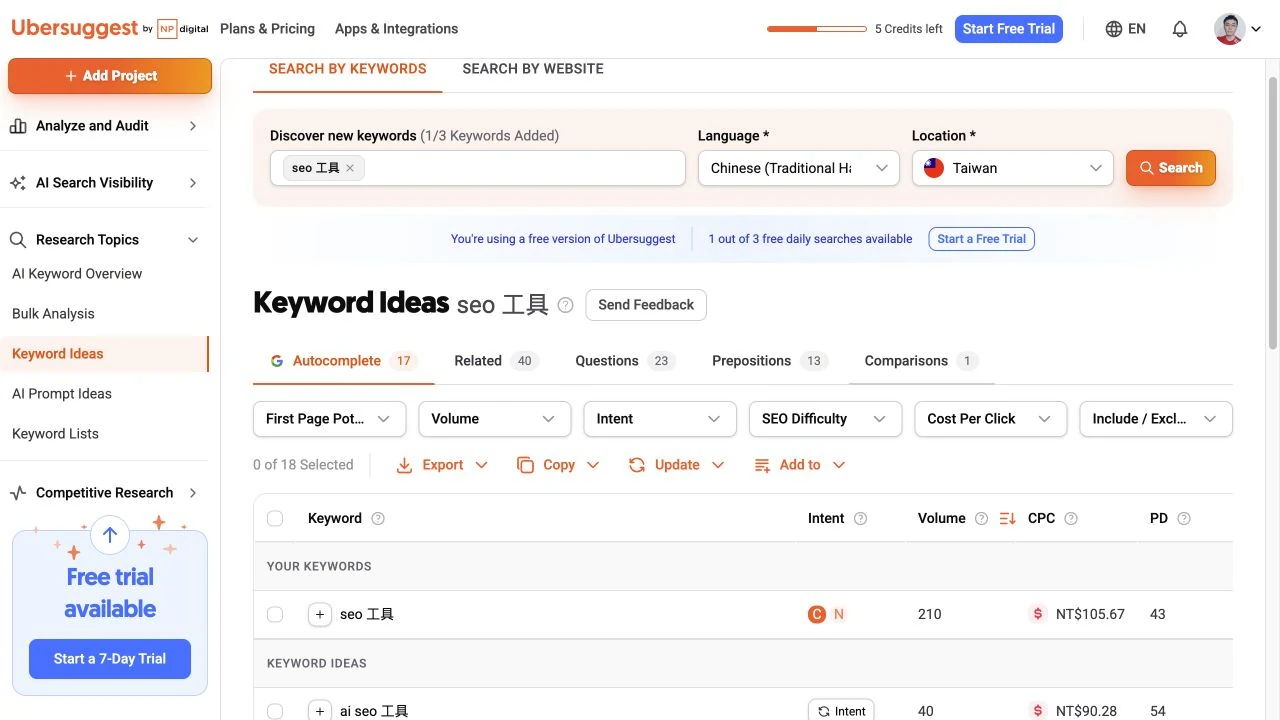
步驟 2:閱讀 Metrics
彈出視窗先選 Metrics。本例 CPC 為 NT$105.67、Paid Difficulty 43;SEO Difficulty 是自然搜尋難度,Paid Difficulty 是廣告競爭,兩者不能互換。CPC 是估計點擊成本,不是你一定要支付的價格。研究表中的 CPC 要如何用於廣告出價與預算設定,還需配合競價、轉換率與可承受成本判斷。
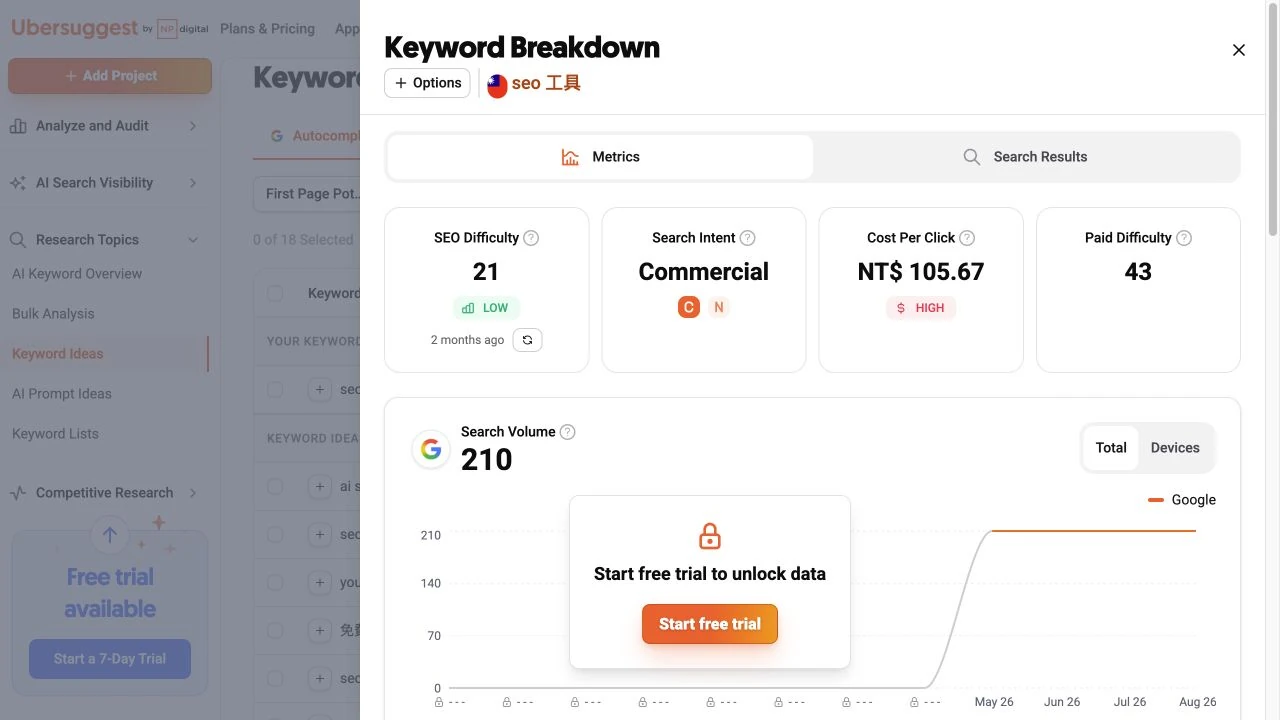
步驟 3:切到 Search Results
在視窗頂端切 Search Results,先看 AI Overview,再往下讀實際 URL 及其 Backlinks、Visits、Authority。先比較與你頁面形式相近的結果,再閱讀原頁面的範圍、證據與缺漏。
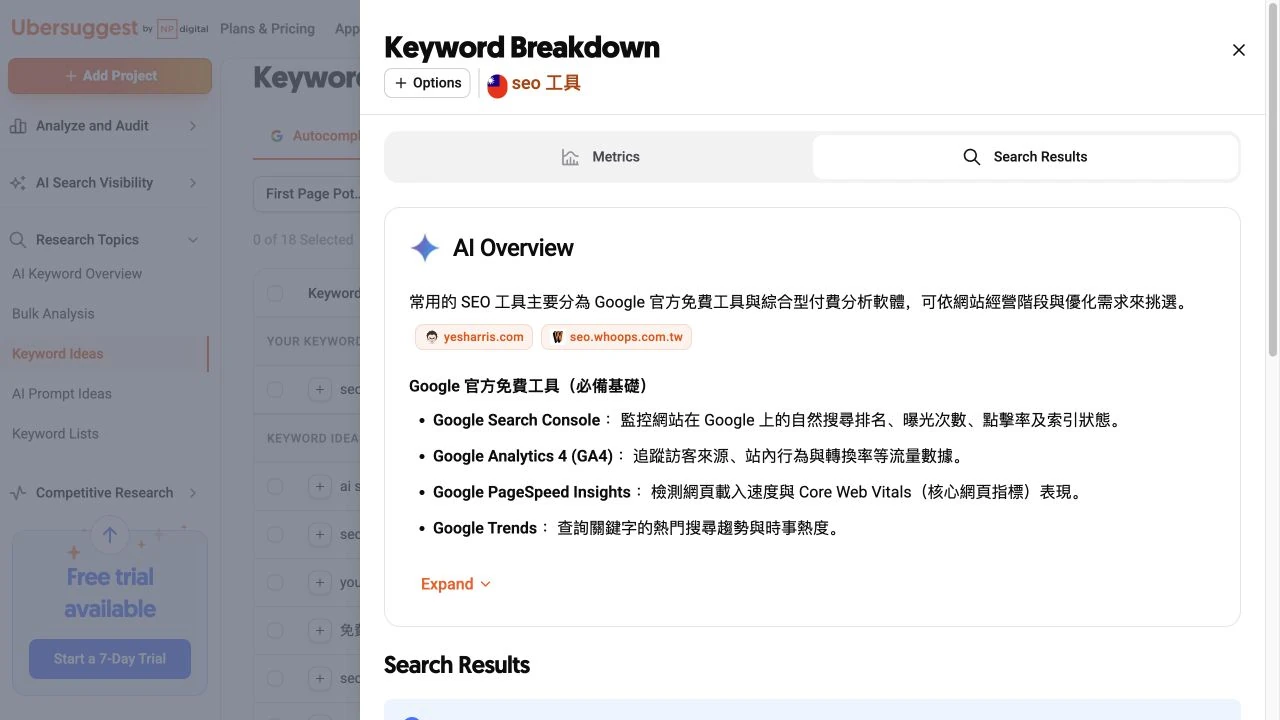
步驟 4:需要新數字才刷新
回 Metrics,在 SEO Difficulty 旁點刷新圖示前看 credits 提示。本例刷新使用 1 credit,完成後難度由 21 變成 20,更新標示改為 Just now。刷新期間先等候,不必重複點擊;它只更新工具資料。
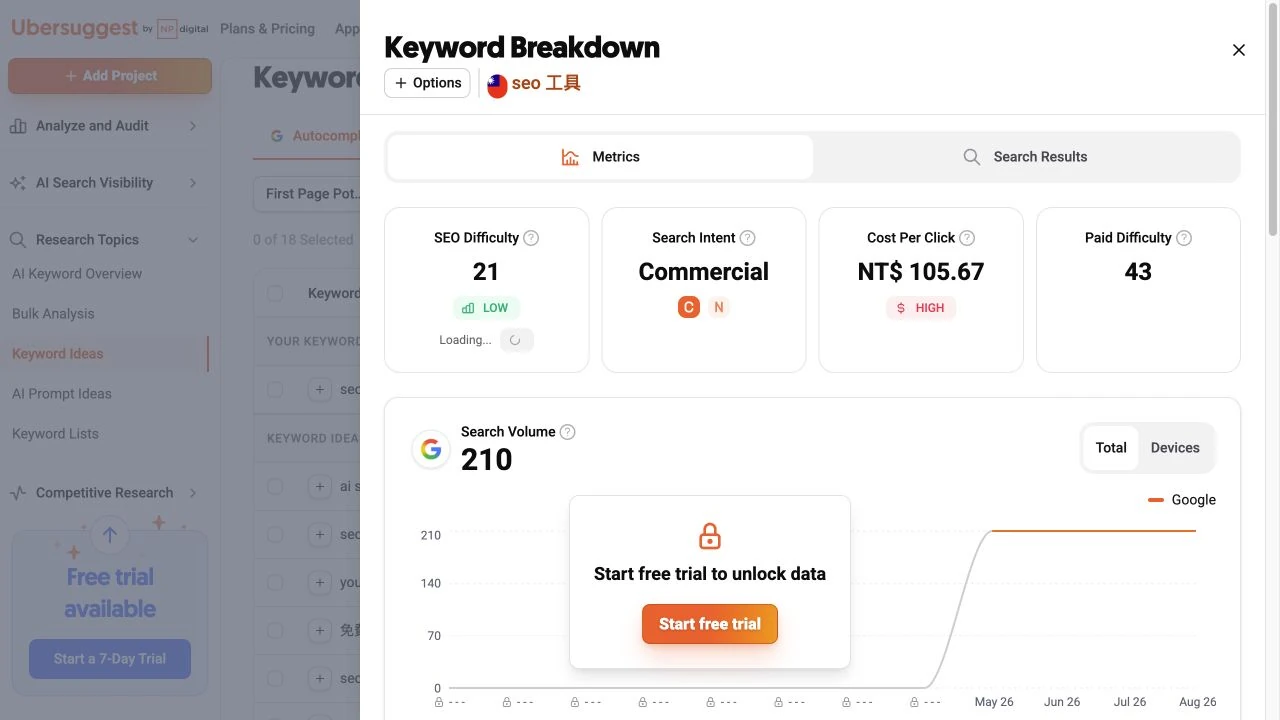
刷新難度不會使自家網站立即重新排名。若只是在初步選題,先保存可見數字;等關鍵字確定進入候選名單,再決定是否使用 credits。
Keyword Ideas 與找字流程
AI Keyword Overview 給你一個字的判讀,Keyword Ideas 給你一群字。入口同在 Research Topics,分類為 Autocomplete/Suggestions、Related、Questions、Prepositions、Comparisons;官方的分類說明介紹建議字、相關字、疑問句、介系詞組合與比較句。登入免費帳號查台灣「seo 工具」時,五類分別顯示 17、40、23、13、1;這只是本次結果,不代表每個分類都同樣有用。
Keyword Ideas 提供搜尋量、CPC、SEO 難度與包含/排除字詞等篩選。這次免費帳號成功從 Add to 將勾選字加入 Keyword List,並完成清單儲存;若其他報告或帳號出現升級提示,再改用可用的手動新增入口。Copy、Export、加入排名追蹤與更新指標應逐項確認權限,Update Metrics 另外使用刷新額度。
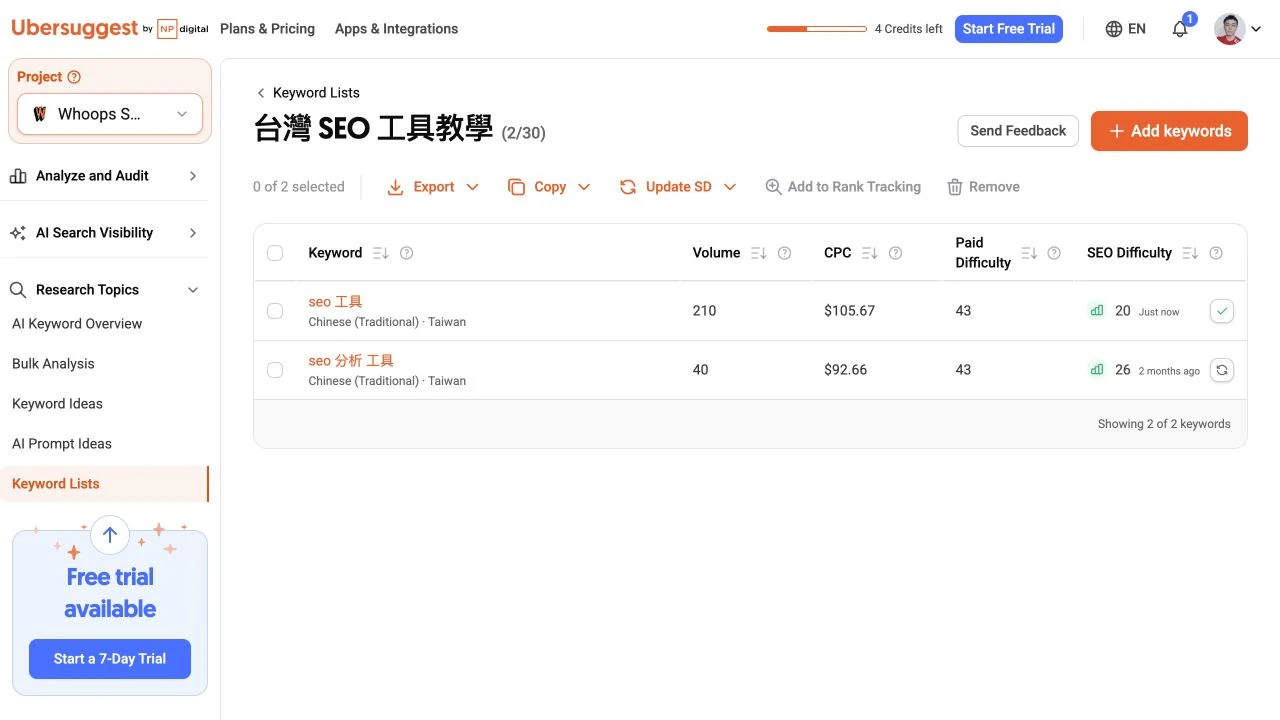
Keyword Lists 保存研究清單,清單總覽提供總搜尋量與平均 CPC、Paid Difficulty、SEO Difficulty;進入明細才看單字資料。免費上限 3 張、每張 30 個字,付費清單依方案開放。本例從 Keyword Ideas 直接建立「台灣 SEO 工具教學」,清單含 2 個字;CPC 在總覽與單字報表可能用不同幣別呈現,比較前先核對。
Questions 與 Prepositions 分頁是長尾字的主要來源,怎麼從這些問句挑出值得寫的字,可以對照站上長尾關鍵字的挑選方法。
官方的 Keyword Visualization 說明介紹用字圖整理子題:由種子字、語言與地區產生分支,再看節點的搜尋量、難度與 CPC。它與 AnswerThePublic 是不同工具。本次新介面未提供可操作入口,實際找字流程以下方 Keyword Ideas 分類與清單為主。
手上已經有一批字要批次體檢時,用左側選單的 Bulk Analysis。免費與 Individual 各 50 個字、Business 200、Enterprise 1,000;Business 以上可以直接上傳 CSV。較舊的官方文件對終身方案寫過 25 個字的限額,與新版數字併存,實際以帳號顯示為準,批次分析的功能說明對新舊兩種數字都有記載。
AI Prompt Ideas 用來研究 AI 問法:輸入關鍵字、語言、地區後按 AI Search,它提供 AI Summary 與工具生成、整理的潛在提問清單,可以依意圖或品牌篩選,也能按 Get AI Response 讓它當場生成回答或大綱。每次搜尋給的 prompts 數量依方案而定:月繳 25、50、75 組,終身沒加購 AI 的話是 10 組。把它當成看 AI 搜尋需求的入口,比當成生成器更有價值,AI Prompt Ideas 的完整指南對篩選方式有逐步示範。
查字時可以切成全球模式一次看全世界,全球關鍵字搜尋的官方指南提醒:全球搜尋量與 CPC 直接來自 Google,但 SEO 難度與資料更新時間會變灰,因為難度必須依賴在地排名資料。要比較難度,就回到具體地區。全球模式也支援一次輸入最多 3 個關鍵字做對照。
讀圖與匯出前先確認範圍。搜尋量圖的 Total/Devices、月份與圖例要一起看,鎖住的歷史資料不能自行補推。匯出檔則核對實際下載列數、表格總數與方案限額;只看到按鈕不代表已成功下載完整資料。
找字流程走完的產出應該是一張 Keyword List:十到三十個通過難度與意圖篩選的字。接著把它們送進排名追蹤,或挑一個難度落在自己範圍內的字開始寫內容。
Keyword Ideas:從種子字找出值得保留的候選
步驟 1:切換五種候選分類
使用 Search by Keyword 查種子字,或從 Overview 進入。依序查看 Autocomplete、Related、Questions、Prepositions、Comparisons。本例分類數分別為 17、40、23、13、1;分類量多不代表每個字都值得寫。
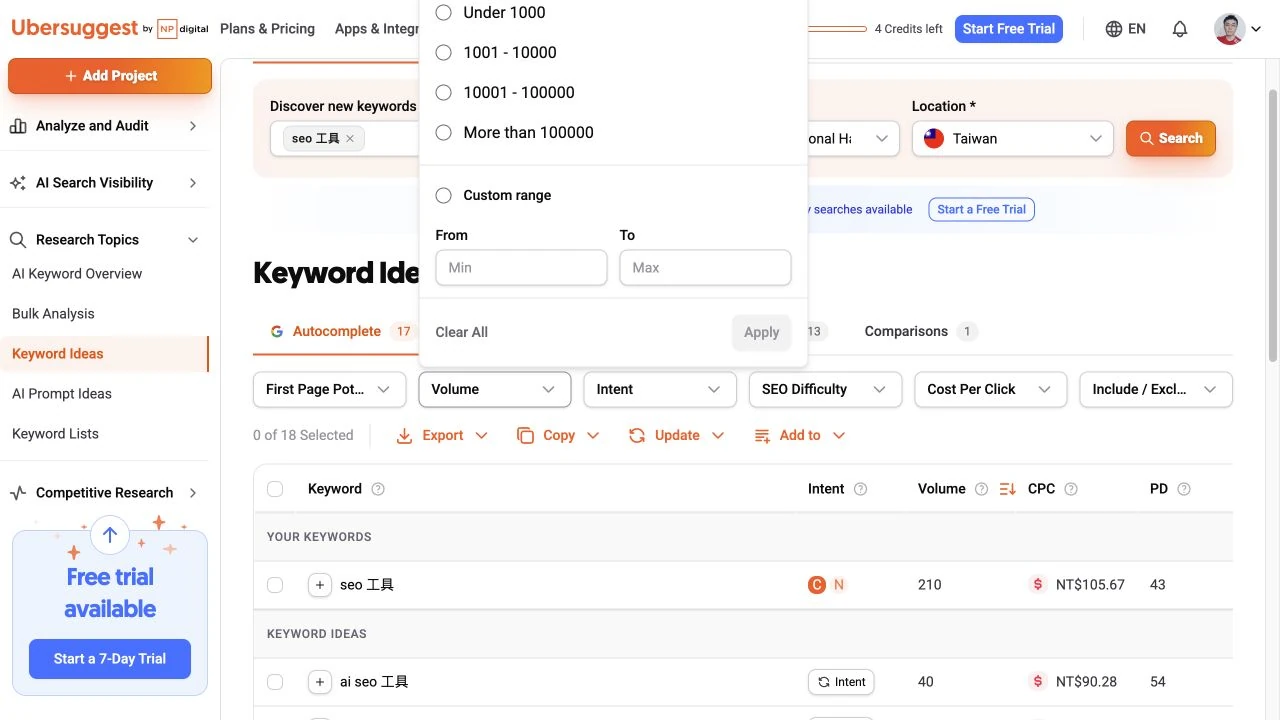
步驟 2:一次加一個篩選條件
先看表格的 Intent、Volume、CPC、PD、SD。打開 Volume 設範圍;也可使用 SD、CPC、Intent 等可用篩選。保留與業務相關的低量長尾字,清單變空時先撤回最嚴格的條件。
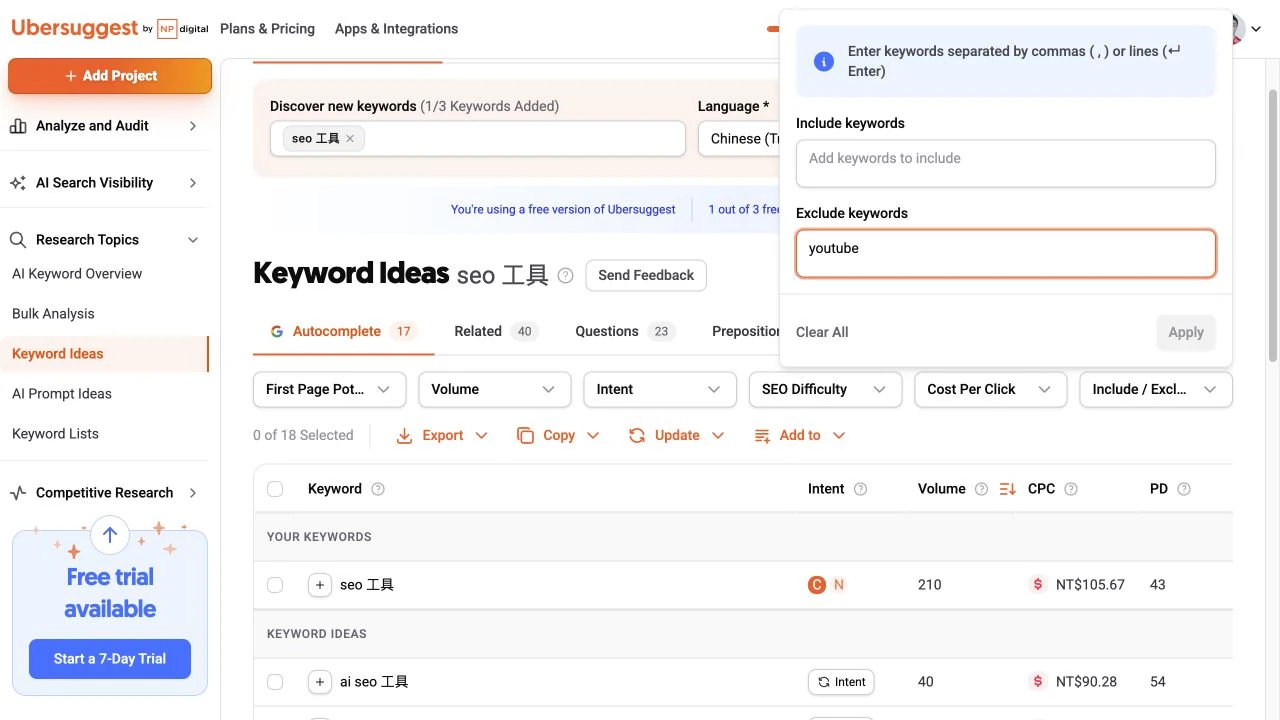
步驟 3:排除無關語義
打開 Include/Exclude,在排除欄輸入 youtube,按 Enter 形成字詞標籤後按 Apply。本例排除影音工具需求,讓清單更貼近一般 SEO 工具;多詞依欄位提示輸入。
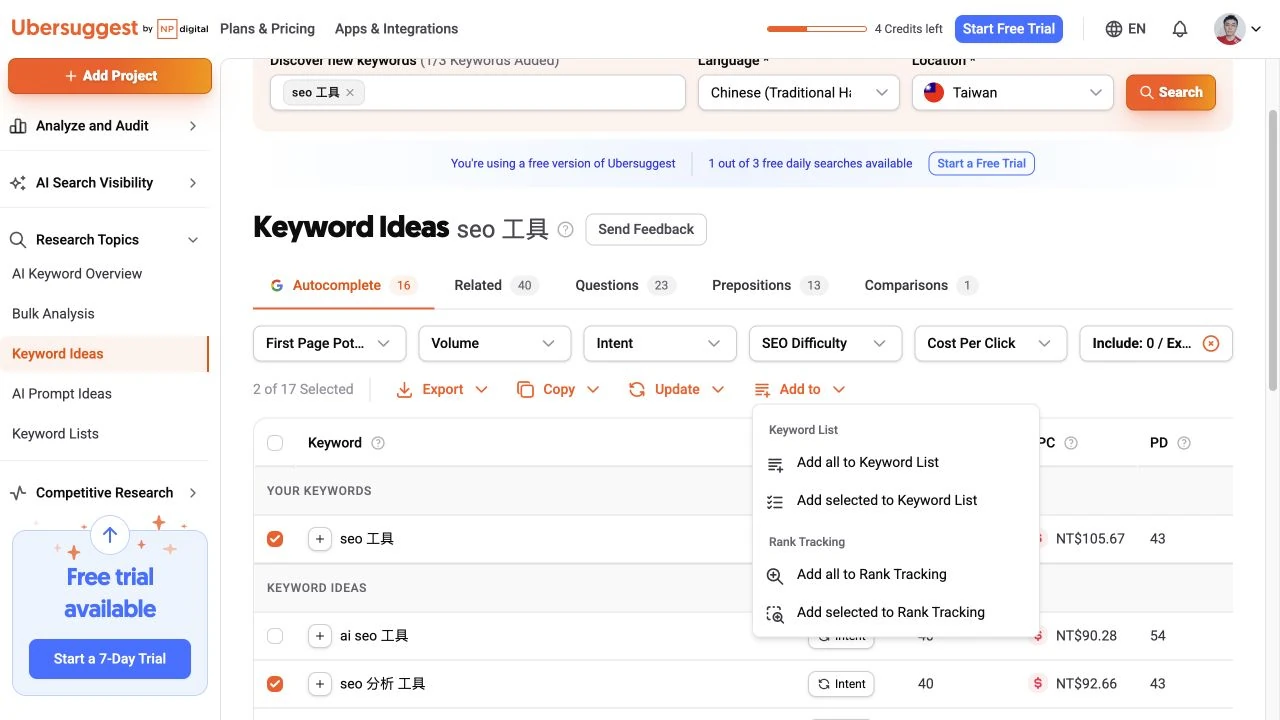
步驟 4:選字並加入清單
勾選已核對意圖的「seo 工具」與「seo 分析 工具」,按 Add to → Add selected to Keyword List。本次免費帳號可完成這項操作;若你的帳號顯示升級,先手動記下,再回 Keyword Lists 新增。
先點字詞開啟 Breakdown、核對 SERP,再決定是否保存。工具推薦與工具教學有時能放同一篇,有時需要分頁;判斷依據是搜尋者要完成的任務。大量候選需要分組時,可對照主題叢集與支柱頁的規劃方式。
Bulk Analysis:一次比較已經整理好的字
步驟 1:貼入同市場的候選字
進 Research Topics → Bulk Analysis,每行輸入一個字。本例貼入「seo 工具」「免費 seo 工具」「seo 分析 工具」,選 Chinese (Traditional Han)、Taiwan,再按 Analyze Keywords。畫面顯示免費可使用 1 次、最多 50 個字;這不是每天 50 次搜尋。
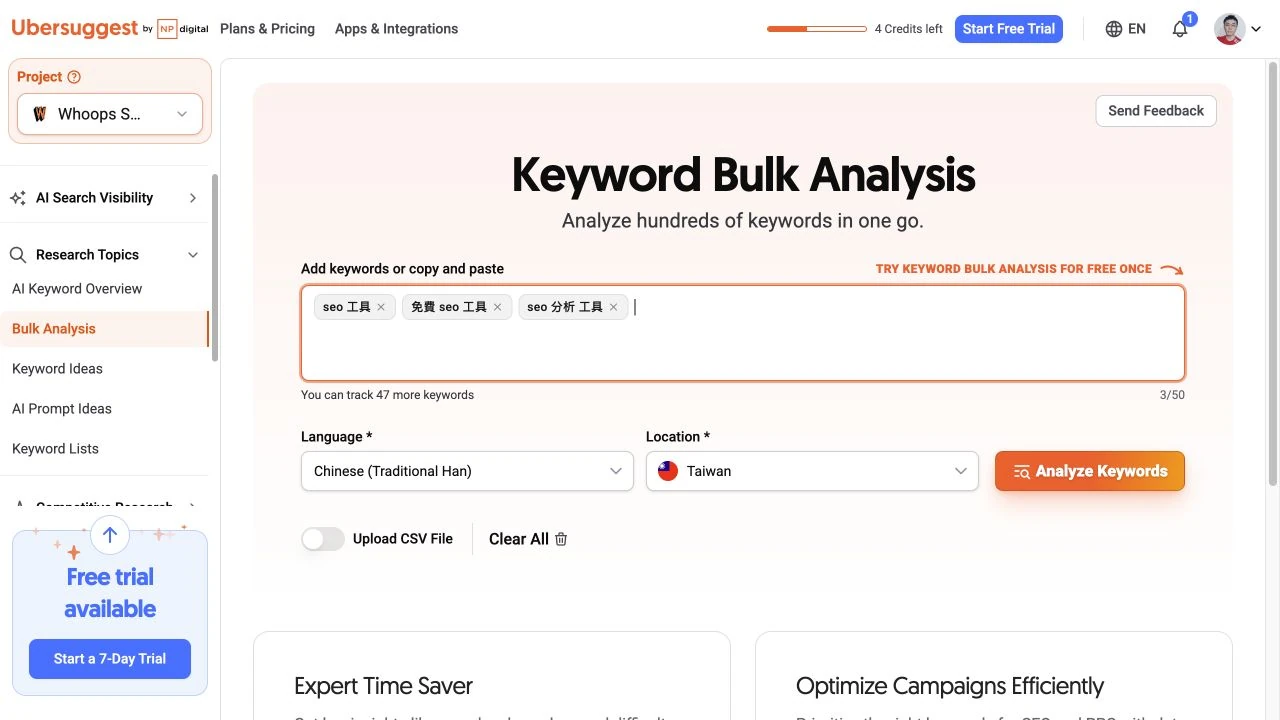
步驟 2:比較三個字並保存候選
結果列出 Volume、CPC、PD、SD。本例搜尋量為 210、20、40,更新後主字 SD 為 20;先看需求是否相關,再比較難度。可用條件依序篩選,需要保存時勾選字詞,再使用可用的 Add to、Copy 或 Export。
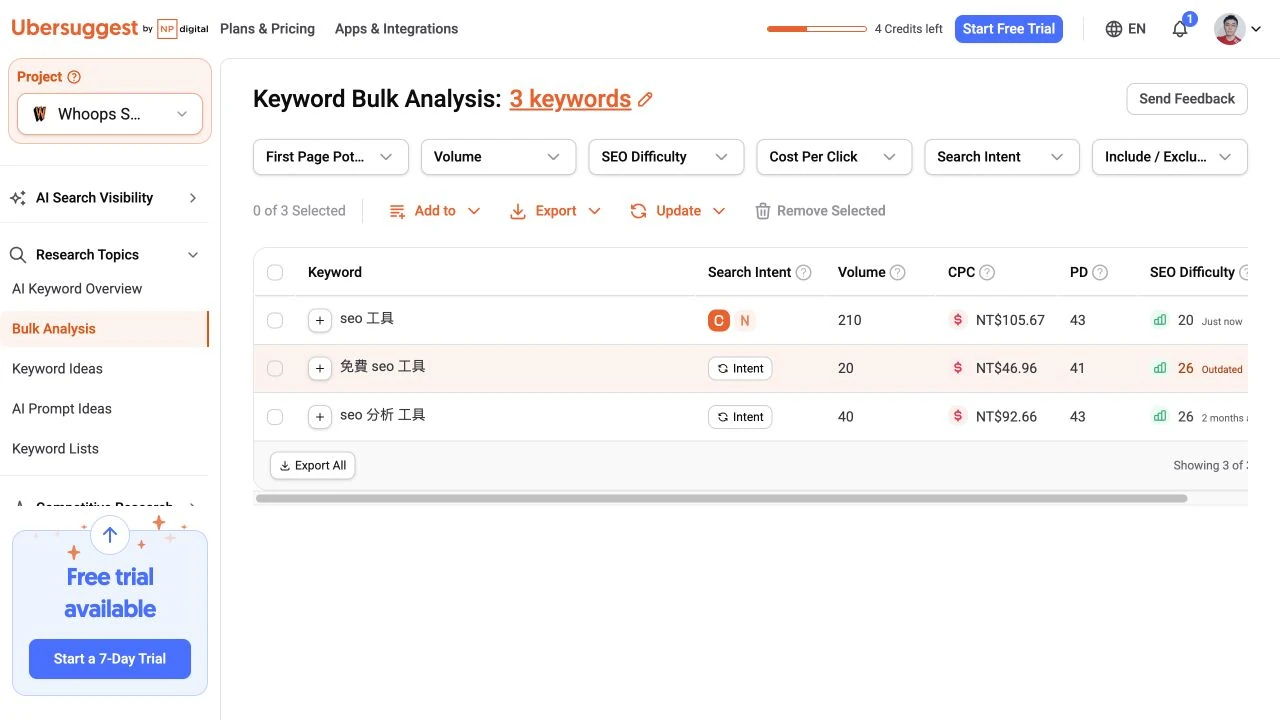
First Page Potential 用網站條件協助篩選潛力字,仍需核對實際排名頁,不能當成第一頁保證。CSV 上傳與更新資料額度依方案;本例使用文字輸入完成分析,沒有上傳 CSV 或額外刷新整批字。
Keyword Lists:把研究名單保存成可繼續工作的清單
步驟 1:建立有用途的清單
接續 Keyword Ideas 的 Add selected to Keyword List,打開清單選單,輸入 台灣 SEO 工具教學,按 Enter 建立新清單,再選取並按 Add to list。名稱寫明市場與用途,日後容易辨識。
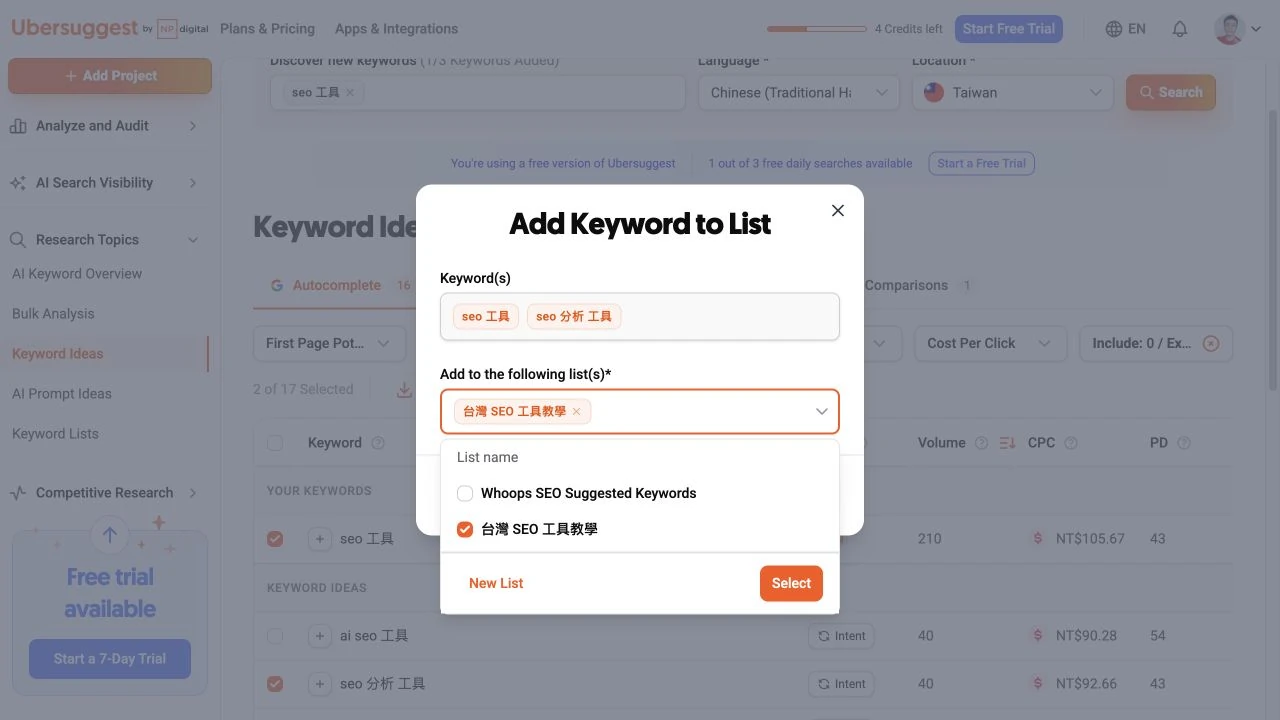
步驟 2:確認清單保存成功
回 Research Topics → Keyword Lists,查看剛建立的清單與字數。本例同時有專案建議字清單,畫面顯示已用 2/3 張;免費每張上限 30 個字,先保留已判讀的候選。
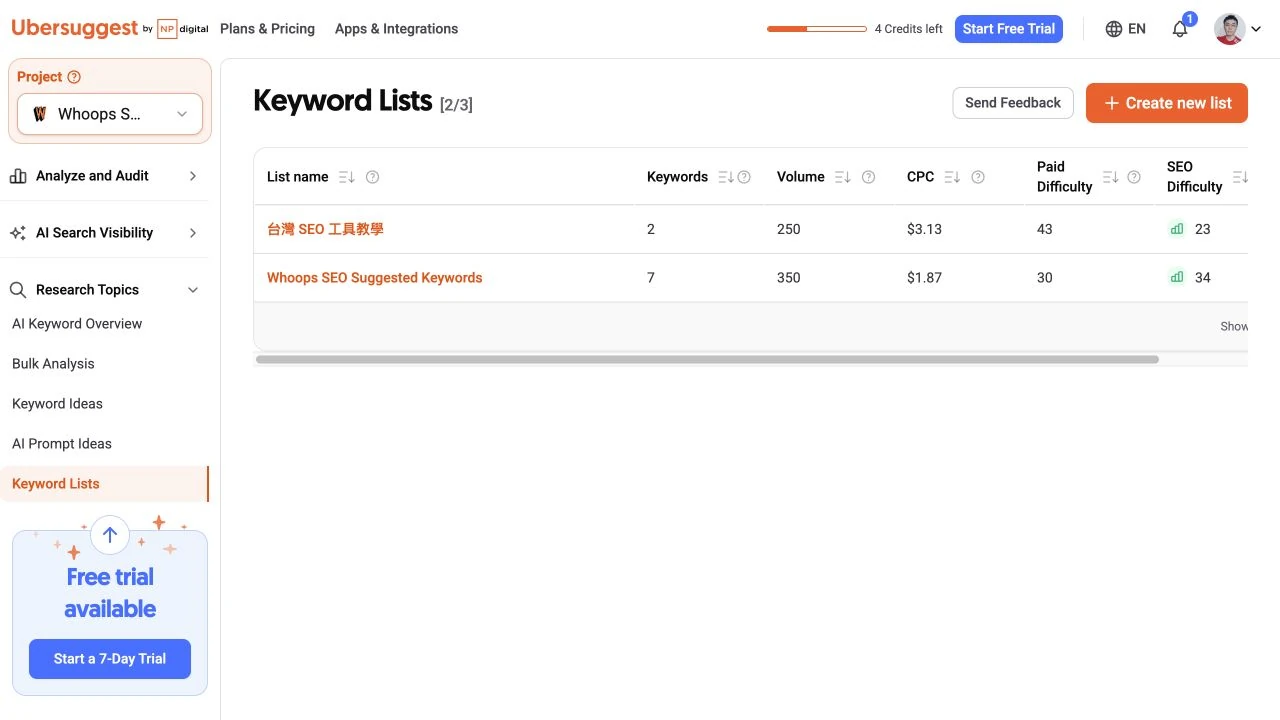
步驟 3:核對關鍵字與摘要
點清單名稱,確認兩個字、地區與資料。清單總覽的總搜尋量是字詞相加,意圖重疊時不能當成文章會拿到的流量;平均 CPC 也要看幣別。明細則逐字列出 Volume、CPC、Paid Difficulty 與 SEO Difficulty。要長期追蹤網站排名,下一步再到 Rank Tracking 加字。
Keyword Visualization:用字圖觀察子題關係
官方仍有 Keyword Visualization 的字圖說明,但本次登入後的 Research Topics 與 Keyword Ideas 畫面沒有提供這個入口,因此無法提供此帳號的實際字圖操作截圖。找問句與比較題可先使用上面的 Questions、Prepositions、Comparisons,再整理到 Keyword Lists;這幾個入口已完成實際操作。若帳號之後出現 Visualization,依該頁選市場、生成字圖、查看節點指標與匯出選項,不必為了尋找舊版按鈕反覆消耗查詢。
AI Prompt Ideas:研究人們可能怎麼問 AI
步驟 1:開啟完整問題清單
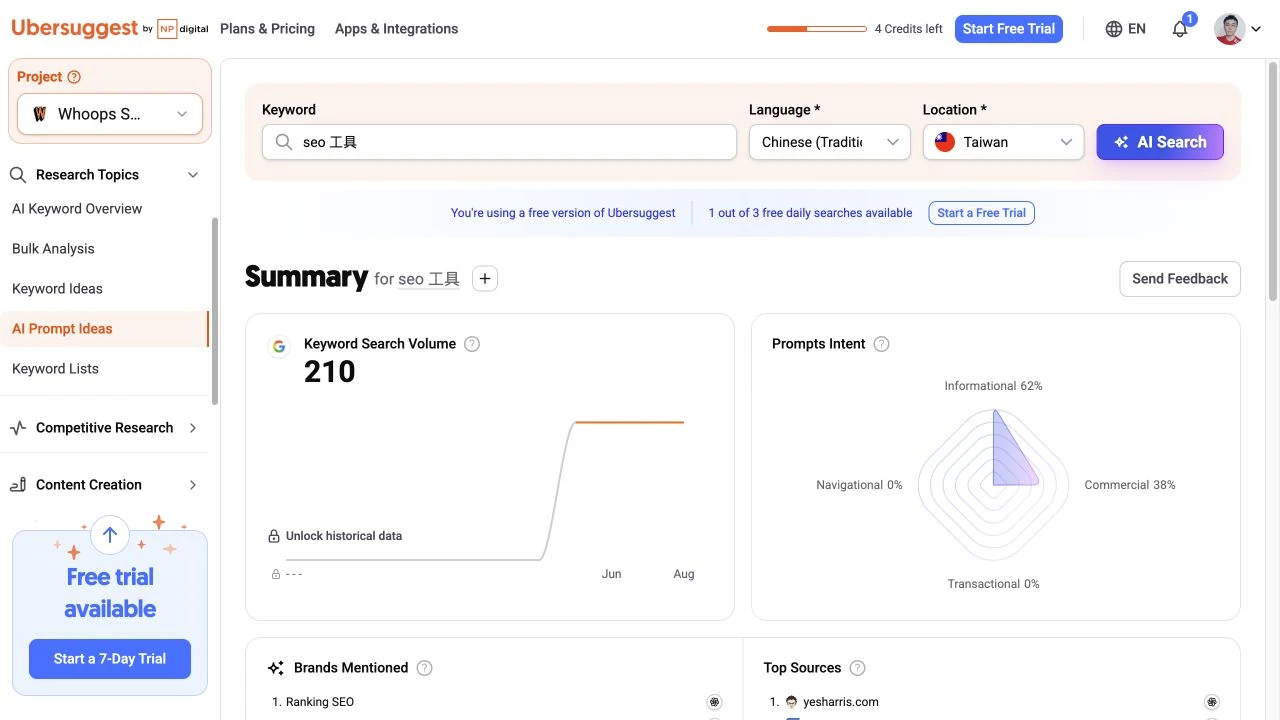
從 Research Topics → AI Prompt Ideas 查同一個主題,或在 Overview 的 AI Prompt Ideas 按 View All。先核對市場,再讀 Prompt、Intent、Brands Mentioned 與 Last Updated;這些是工具整理的研究問題,不是所有使用者的私人對話。
步驟 2:依任務篩選
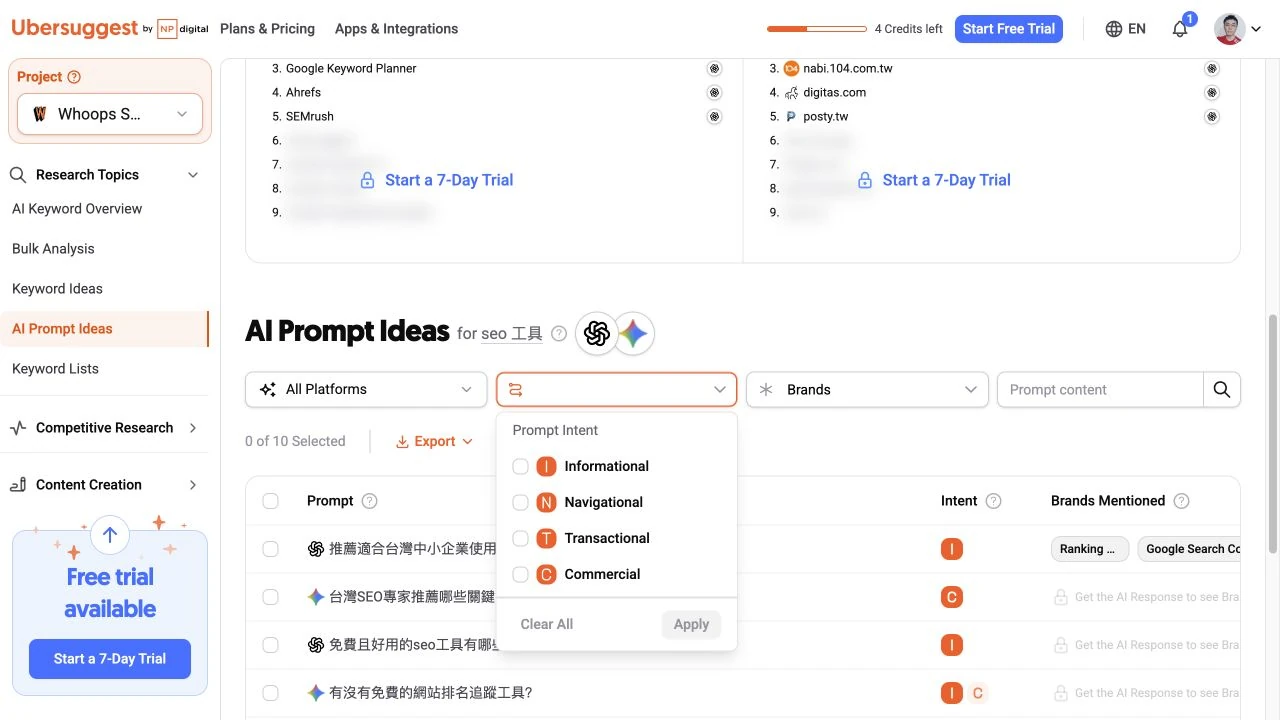
打開 Prompt Intent 選取需要的意圖;All Platforms 可依可用模型切換,Brands 找指定品牌,Prompt Content 找用途。先固定平台與問題集合,再比較品牌是否出現。
步驟 3:選一個值得研究的問題
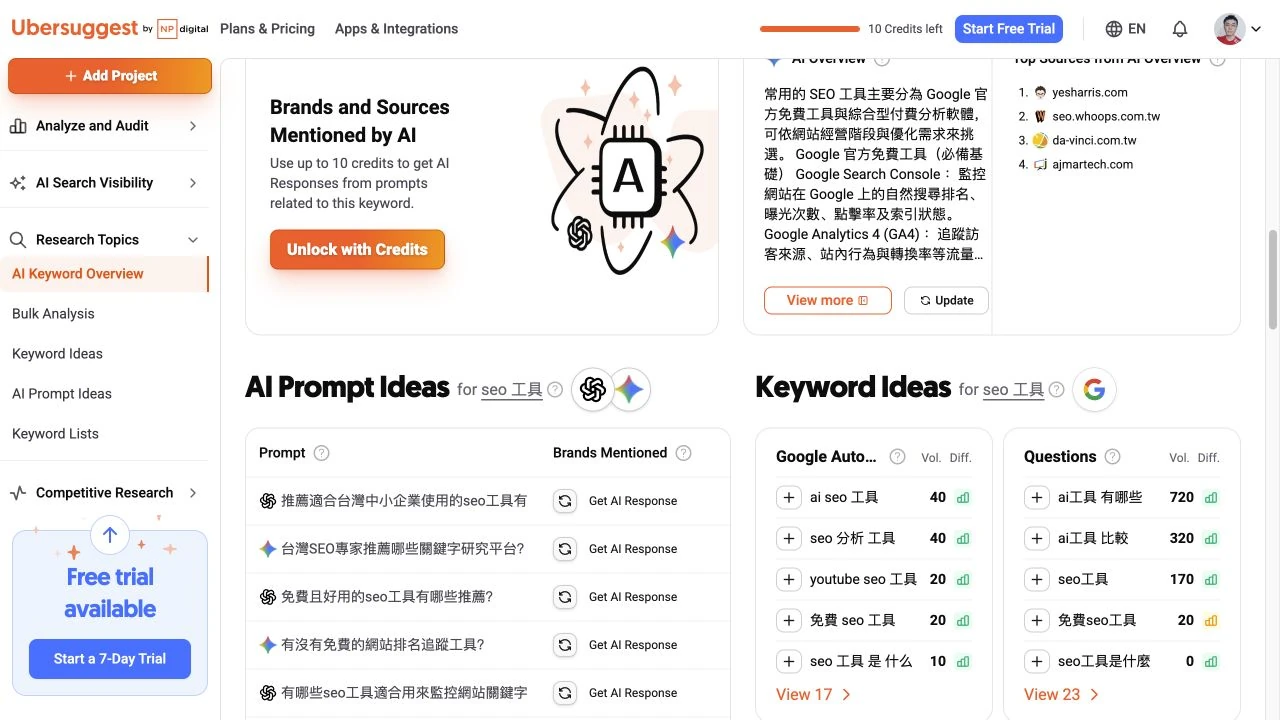
本例開啟「推薦適合台灣中小企業使用的 seo 工具有哪些?」旁的 Get AI Response。先選最貼近客戶需要的問題,不要把所有問題都立即生成。
步驟 4:先看所需 credits
Prompt Overview 顯示 No response yet,並提示需要 5 credits。確認額度足夠且這個問題有研究價值,再按 Get AI Response;本例使用免費帳號已有的 credits 完成生成。
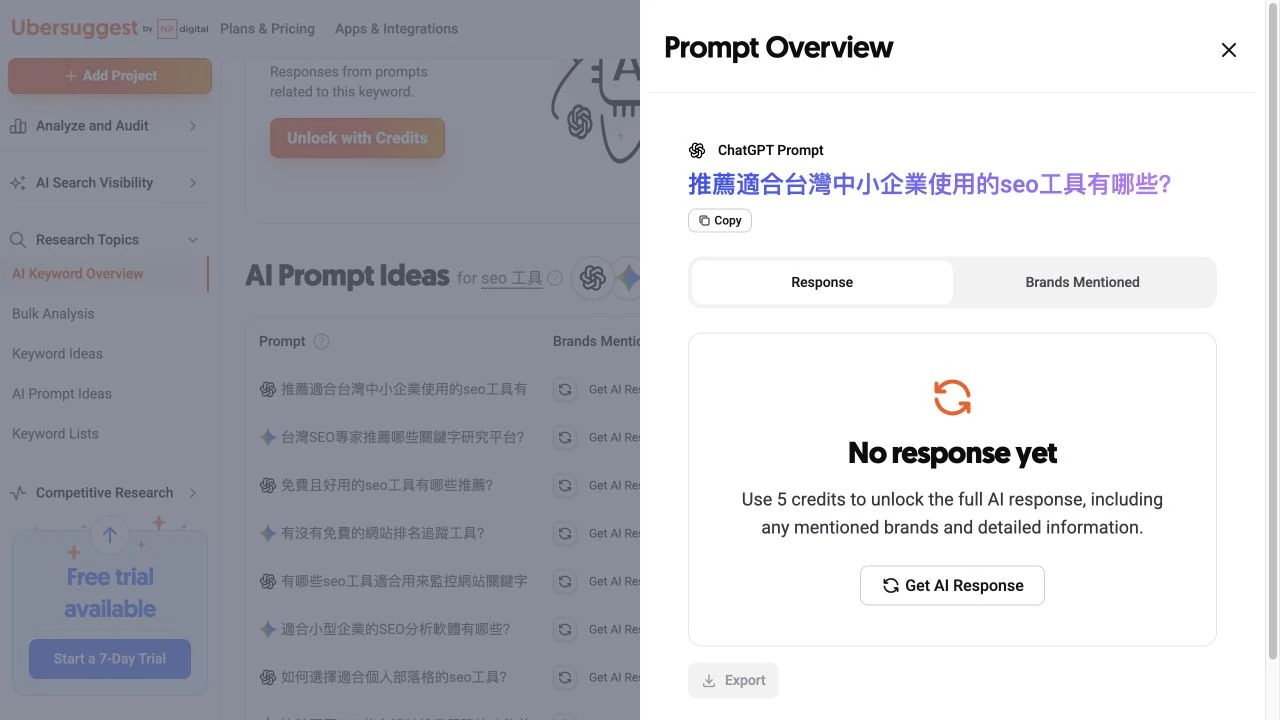
步驟 5:讀完整回答並查證
在 Response 分頁閱讀回答。工具列出推薦品牌與說明,內容可能包含過時價格、無來源的判斷或不適合台灣的建議;應回官方頁面查證,不能直接搬進文章當產品事實。
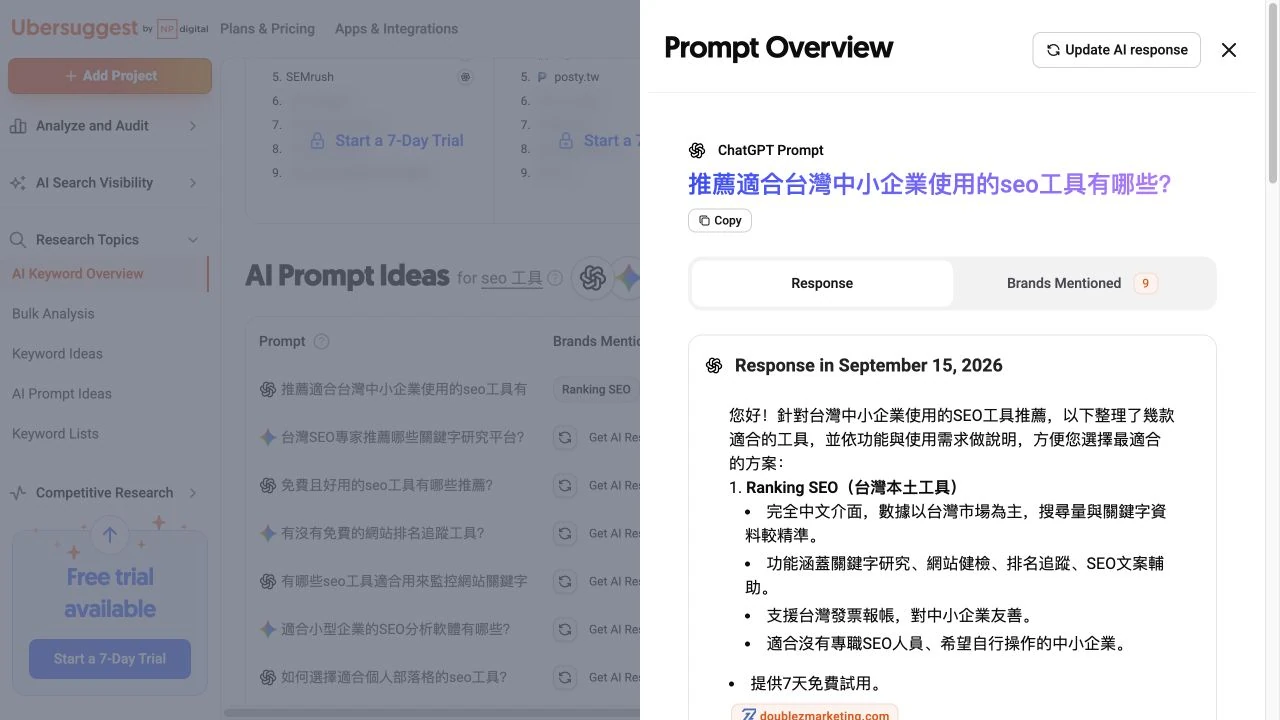
步驟 6:拆開品牌提及與內容引用
切 Brands Mentioned,本例顯示 9 個品牌。品牌在回答裡出現一次,不代表它在所有 AI 搜尋都排名靠前;回到原文確認脈絡與真正的來源連結,再決定要補什麼內容。
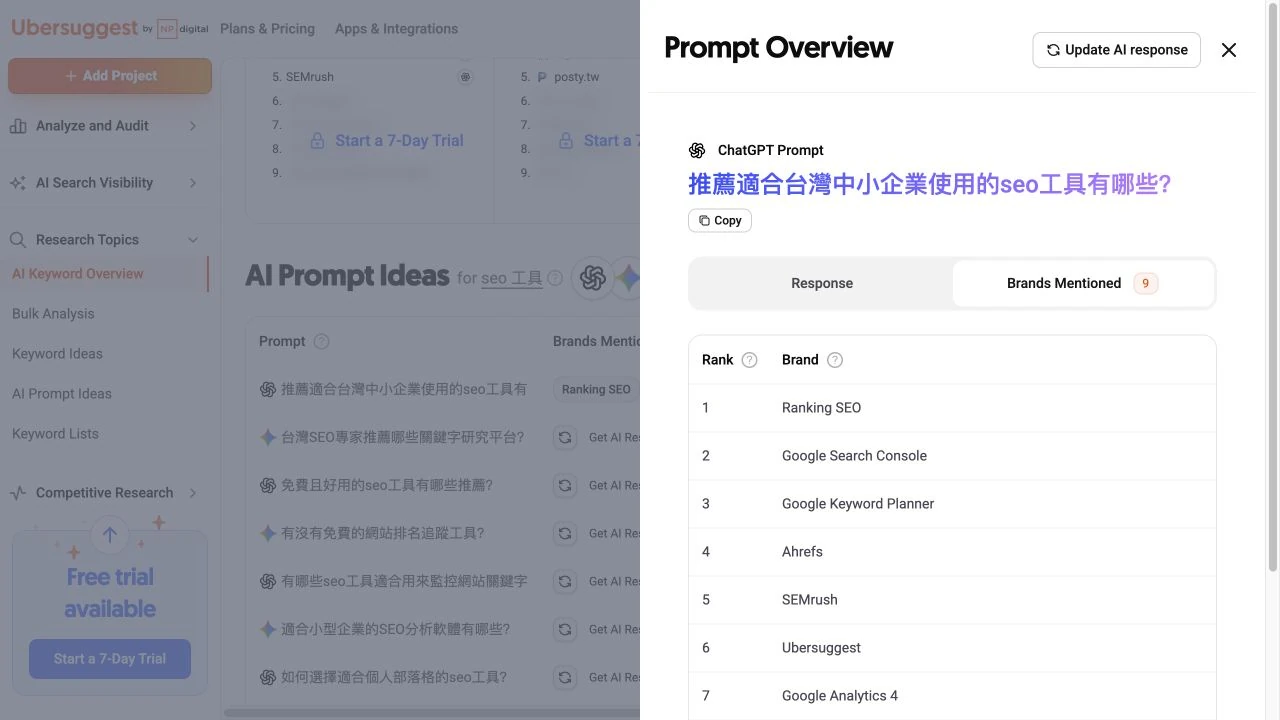
保存有用問題與回答脈絡,再改寫成讀者需要的段落或 FAQ。Copy/Export 是否可用依當前頁面與方案;若 Export 跳出試用提示,就先手動記錄。更新回答可能再次扣 credits,不要因畫面沒有新品牌就連續刷新。
流量與競品分析
Traffic Overview 用來了解某個網域的自然搜尋流量輪廓。依官方流量估算說明,工具依每個關鍵字的搜尋量與排名位置,套用該位置的預估點擊率,再加總自然搜尋造訪。排名位置影響的是點擊率,不能直接拿搜尋量乘上第幾名。社群、email、直接流量與一般推薦流量不在這個估計範圍內。
有一個重要例外:如果某個網域已經建成專案並接上 Google Analytics,App 裡該網域的自然流量會直接讀 GA 的實測數字,不再是估算。查別人的網站是估算,查自己接了 GA 的網站是實測,這一條在判讀數字可信度時非常實用。
Dashboard 上的 Traffic Value 把自然流量換算成錢:每個字帶來的流量乘上該字 CPC 再加總,每月聚合一次。所有流量報表每月月初更新一次,新數字完全換上需要幾天,細節留到資料來源段說明。
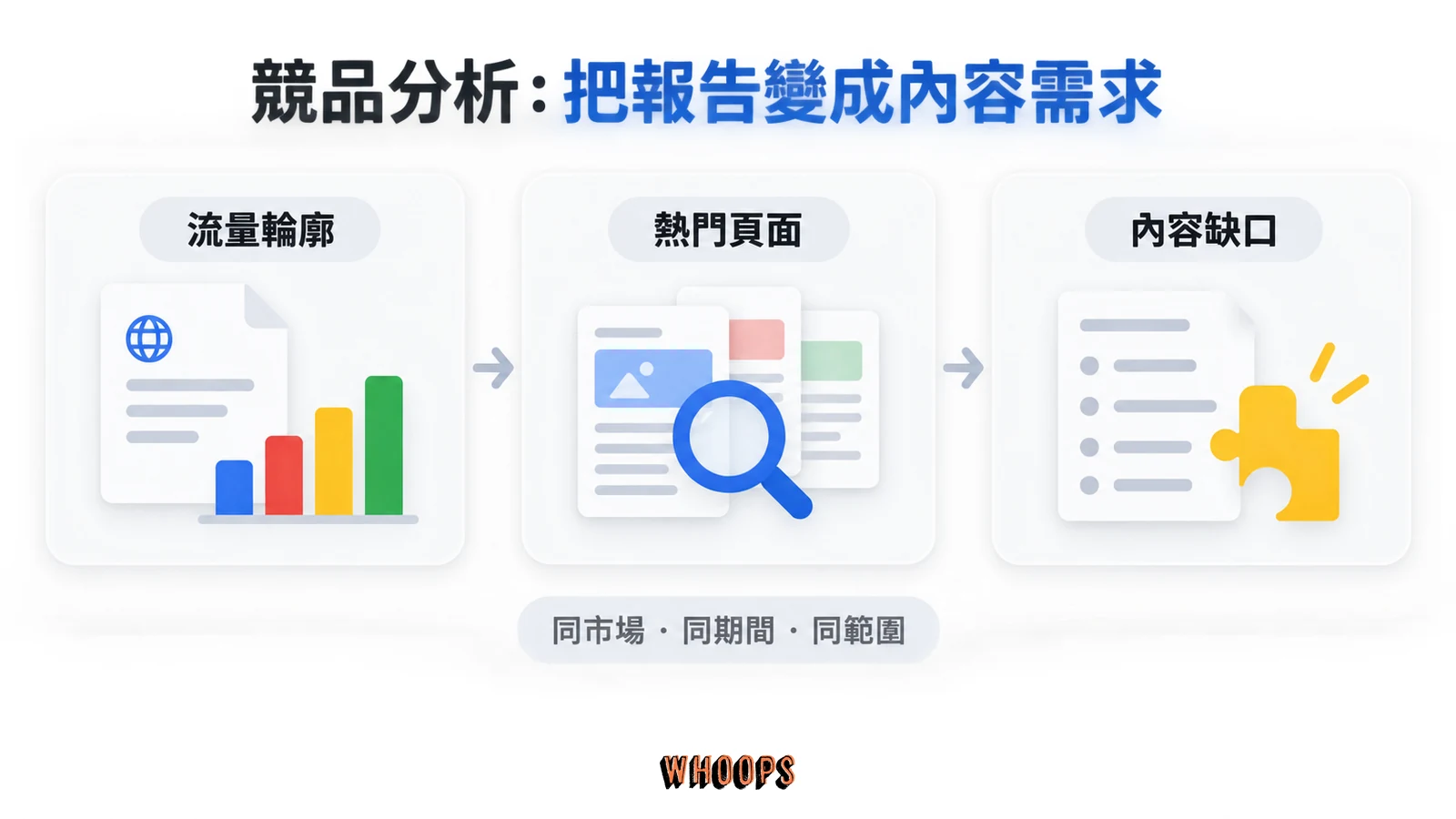
Top Pages by Traffic 列出對手流量最高的頁面,每月更新、全球聚合,不拆子網域。每一列顯示估計造訪、有排名的關鍵字數與該頁反向連結,各國國旗旁標該國貢獻的流量。要判斷對手的強項是工具頁、教學文還是商品頁,這張表比字列表快。
Keywords by Traffic 進一步拆對手從哪些字拿流量。Traffic Overview 的字數是每月一次的結算,這份清單更新頻率高一點,適合盯對手的新字。
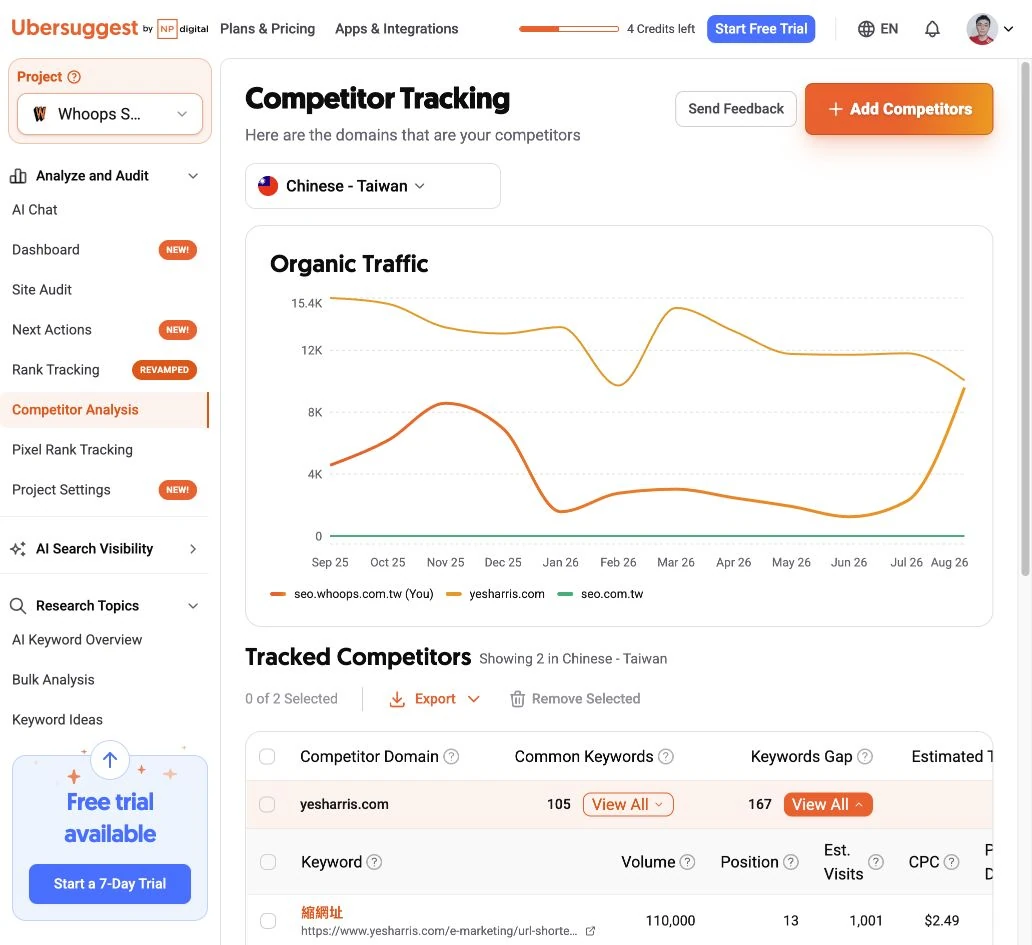
競品研究以專案內的 Competitor Analysis/Competitor Tracking 為實際入口,查看共同關鍵字與 Keywords Gap。舊版文件的 Similar Websites 也談相似網站輪廓;新介面按鈕不同時,先依目前可見功能操作,不必反覆尋找舊名稱。
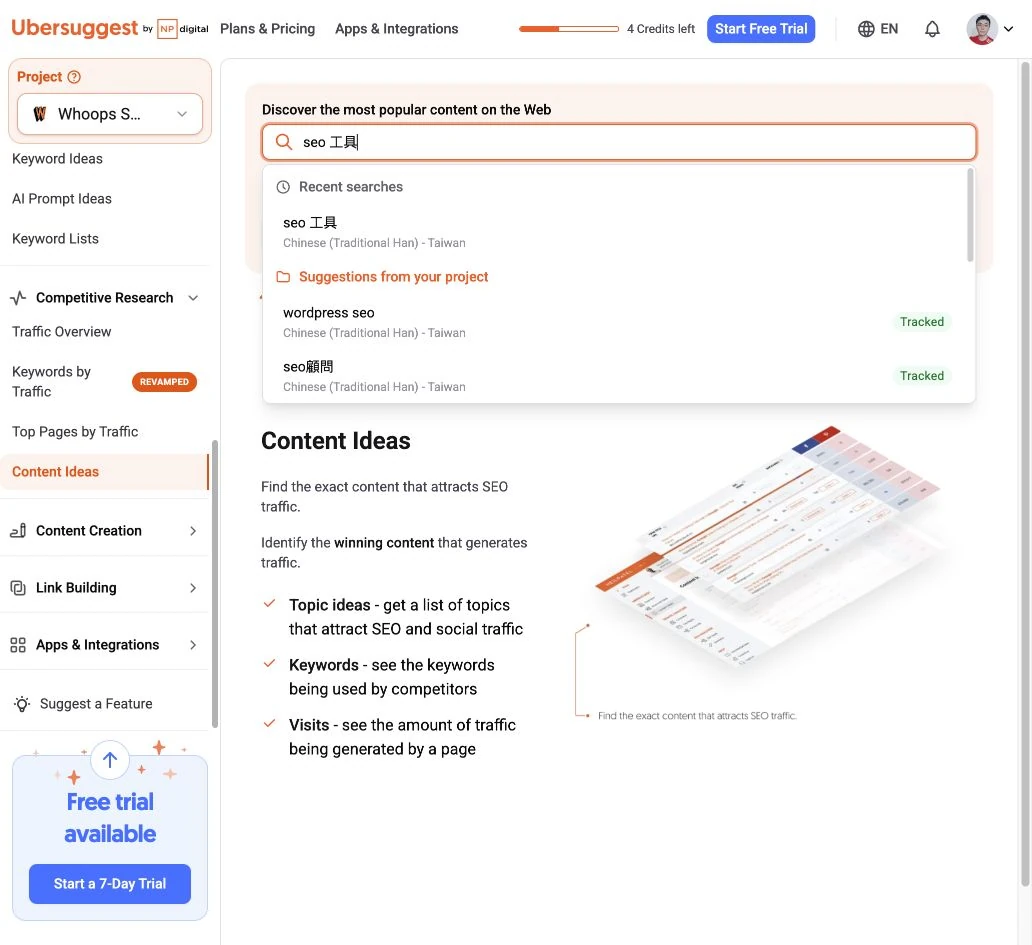
Content Ideas 在 Competitive Research 選單下,輸入關鍵字加語言與國家,它列出已經在這個題目上拿到流量的文章,每筆附估計月造訪、總反鏈、Facebook 分享、Pinterest 轉貼與 Reddit 分享數,可以依標題關鍵字與社群指標篩選。官方建議的挑選標準很具體:估計造訪至少 75、反向連結至少 10、社群互動強的才值得研究。每列還能展開該文的關鍵字與連入網站,做連結開發時可以直接列成開發名單。選定題目後怎麼把字排進版面,站上的關鍵字最佳化執行指南有完整流程。
Traffic Overview:先看競品整體,再看內容來源
步驟 1:設定網域與市場
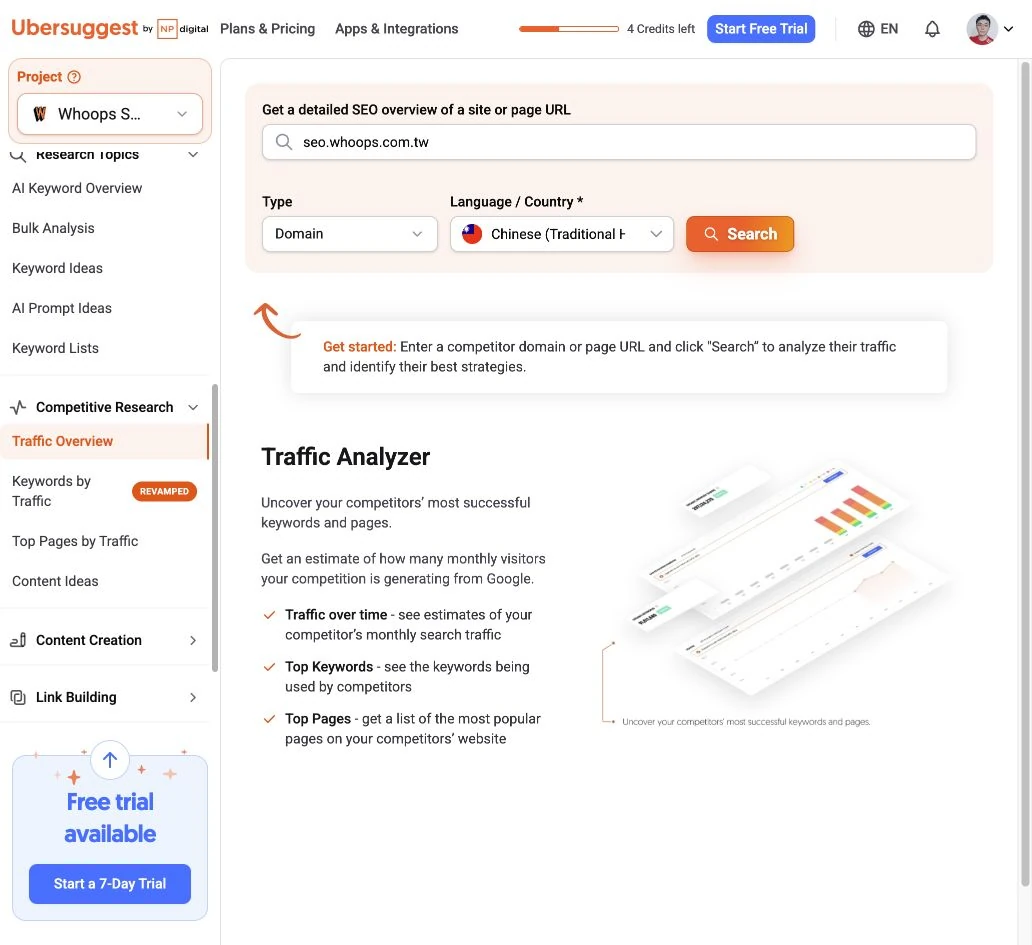
進 Competitive Research → Traffic Overview,輸入要研究的網域。本例使用自己的 seo.whoops.com.tw,讀競品時換成對方公開網域。選好 Taiwan 與語言後按 Search,留意每日報告剩餘次數。
步驟 2:先讀摘要的範圍
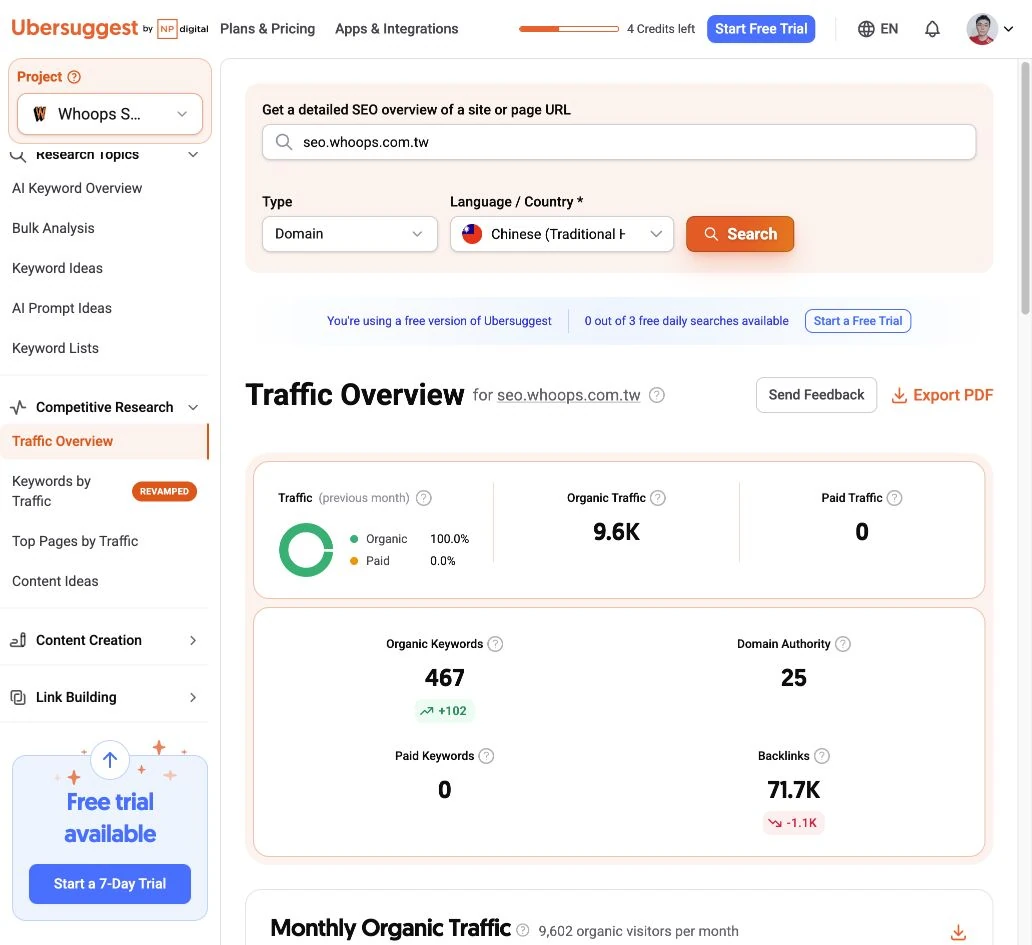
記錄 Organic Keywords、Organic Monthly Traffic、Domain Authority、Backlinks。本例摘要顯示 467 個自然關鍵字、約 9.6K 自然流量、DA 25、71.7K 反鏈。這是工具估計;下方台灣與香港熱門頁的市場分組又有不同數字,不要直接把所有摘要都解讀成台灣實際訪客。
步驟 3:檢查趨勢可見範圍
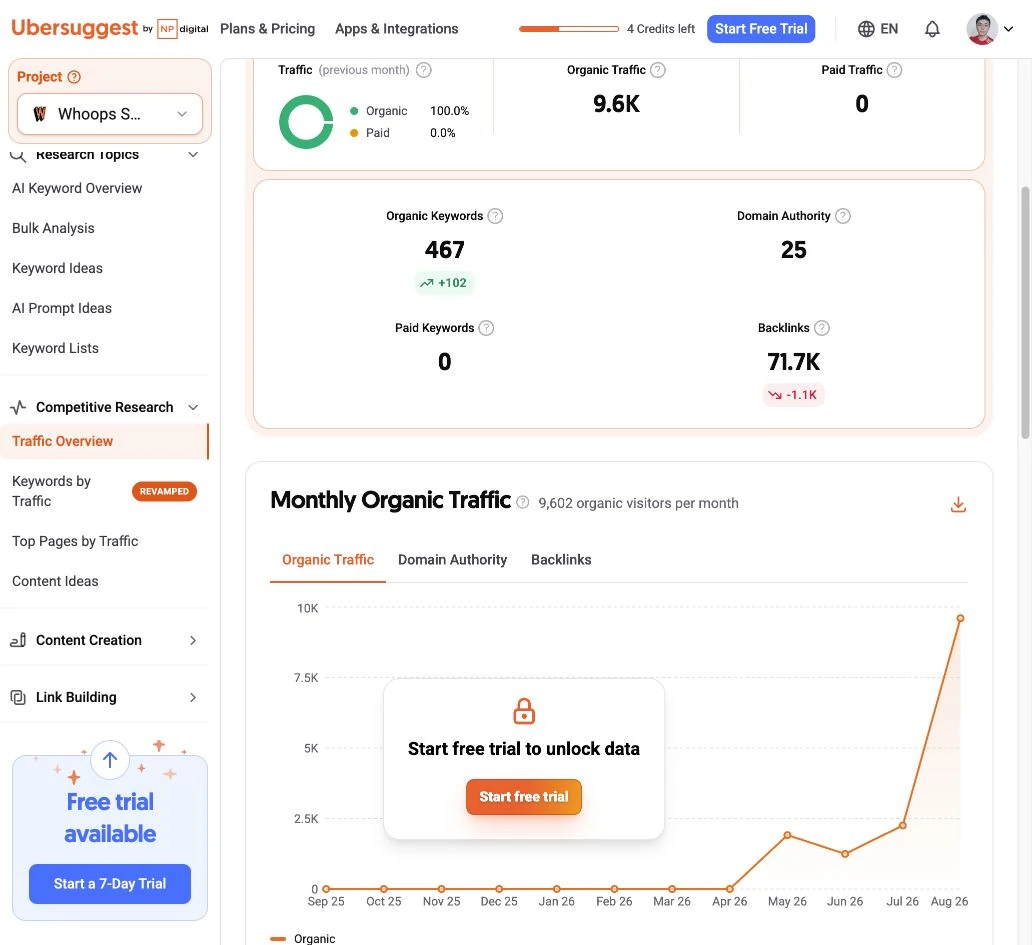
往下查看 Organic Traffic、Domain Authority、Backlinks 趨勢分頁。本例免費版歷史圖有鎖定,只保存可見快照;不要把空白或遮罩看成流量歸零。接著往 Top Pages 與 Keywords by Traffic 追查來源。
Top Pages by Traffic:找出競品的內容主力
步驟 1:查看熱門頁面
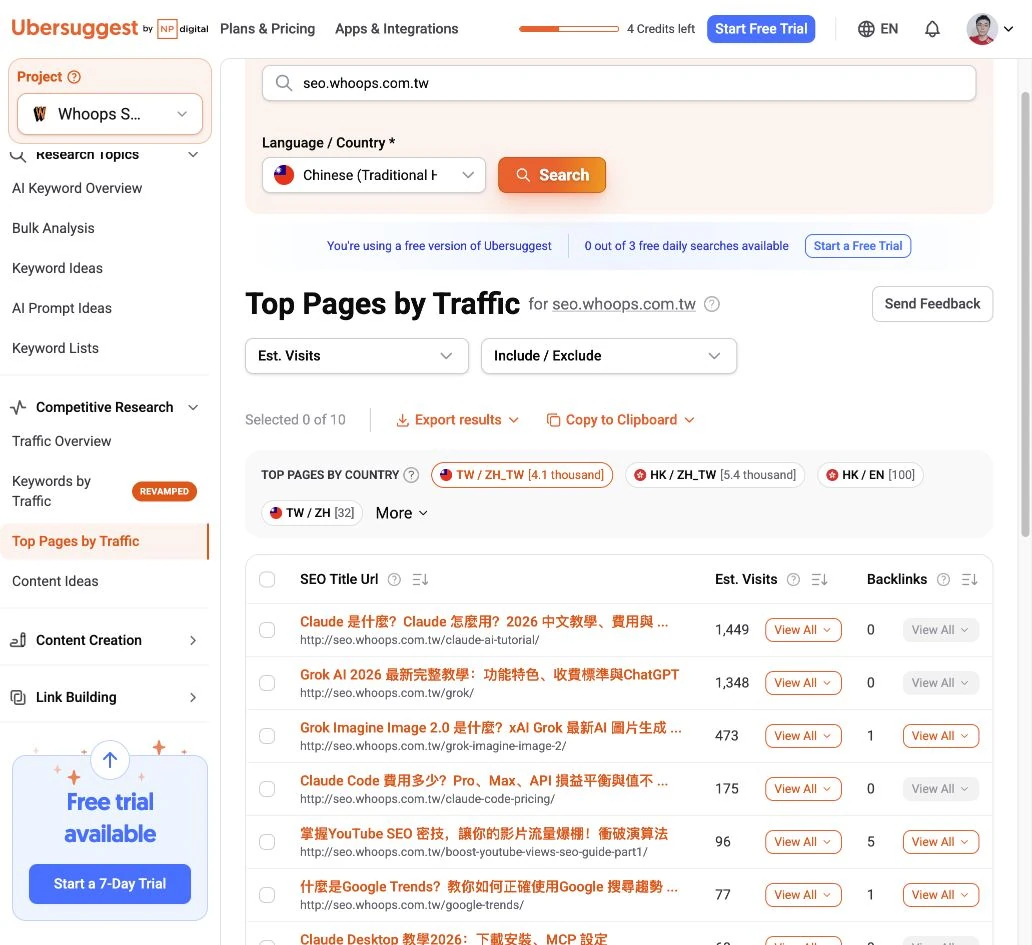
在 Competitive Research 開啟 Top Pages by Traffic,沿用網域。按 Estimated Visits 觀察主要頁面,再讀標題、URL、國家與 Backlinks。免費版只顯示部分明細,本例可讀到 Claude、Grok 等教學頁。
步驟 2:展開頁面的排名字
在想研究的頁面旁按 View All,展開對應關鍵字,讀 Volume、Position、Estimated Visits。這一步可以確認頁面靠什麼需求被找到;不同摘要與明細可能更新時間不同,不能硬把所有數字加總對齊。
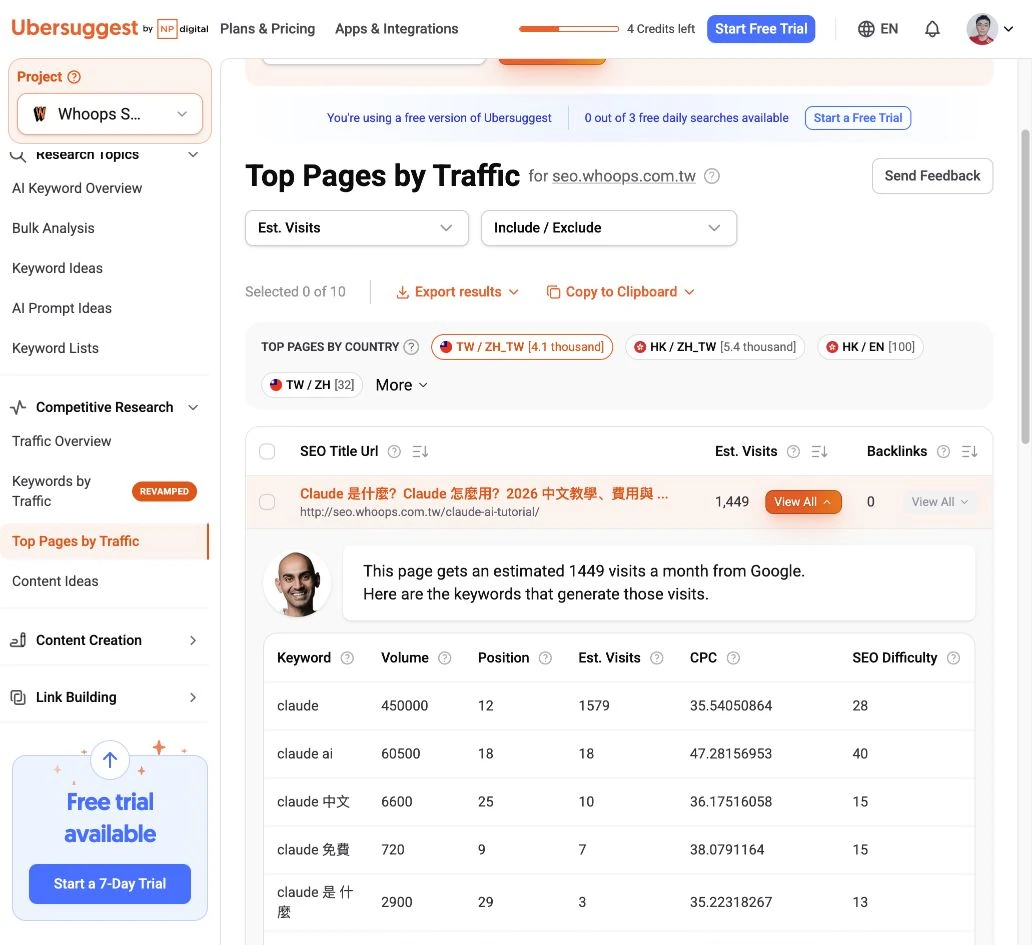
接著打開原始文章,記下內容形式、證據與讀者還需要的答案。Backlinks 欄可作為進一步調查線索,點擊後若出現額度或方案限制,先保存頁面 URL,別把被鎖住的明細當成已取得的資料。
Keywords by Traffic:反查一個網站正在排名的字
步驟 1:閱讀 Keyword Coverage
選 Keywords by Traffic;新版頁面標題為 Keyword Coverage。確認網域與地區,再看 Keyword、Position、URL、Volume、Estimated Visits、CPC、PD、SD。先排除與自家業務無關的品牌詞。
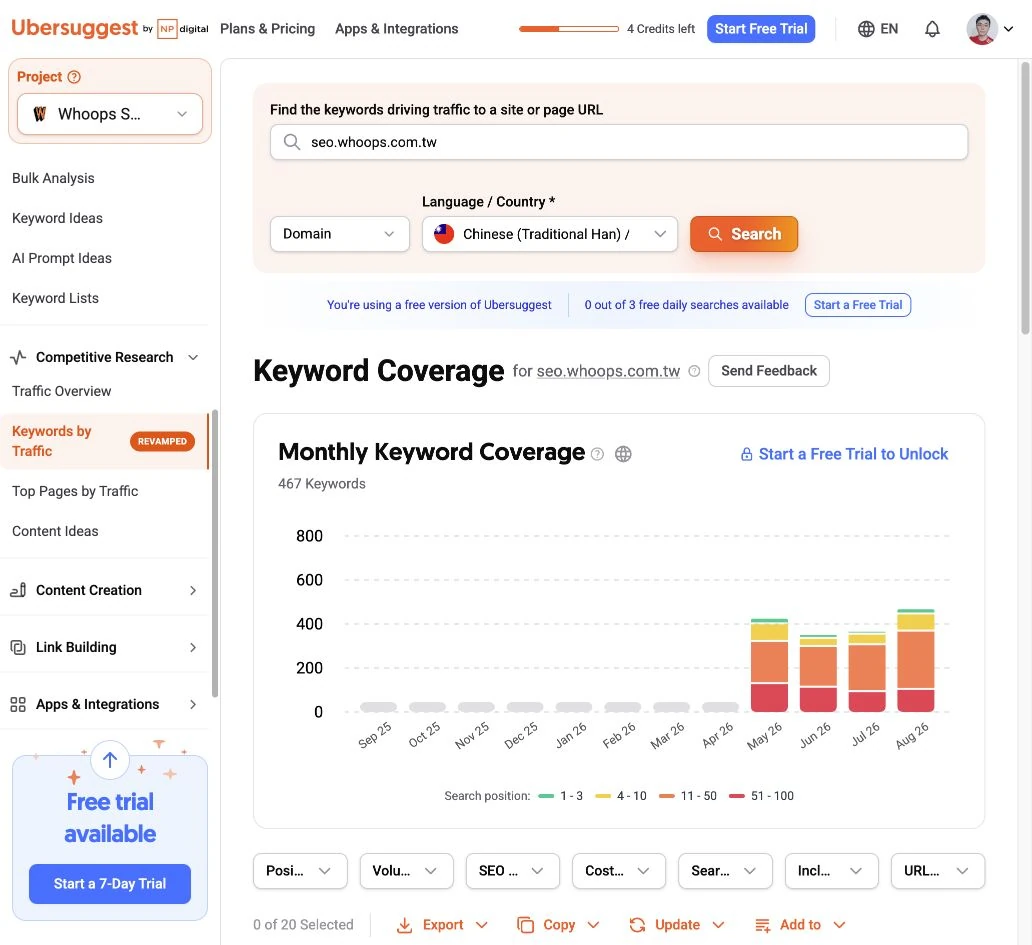
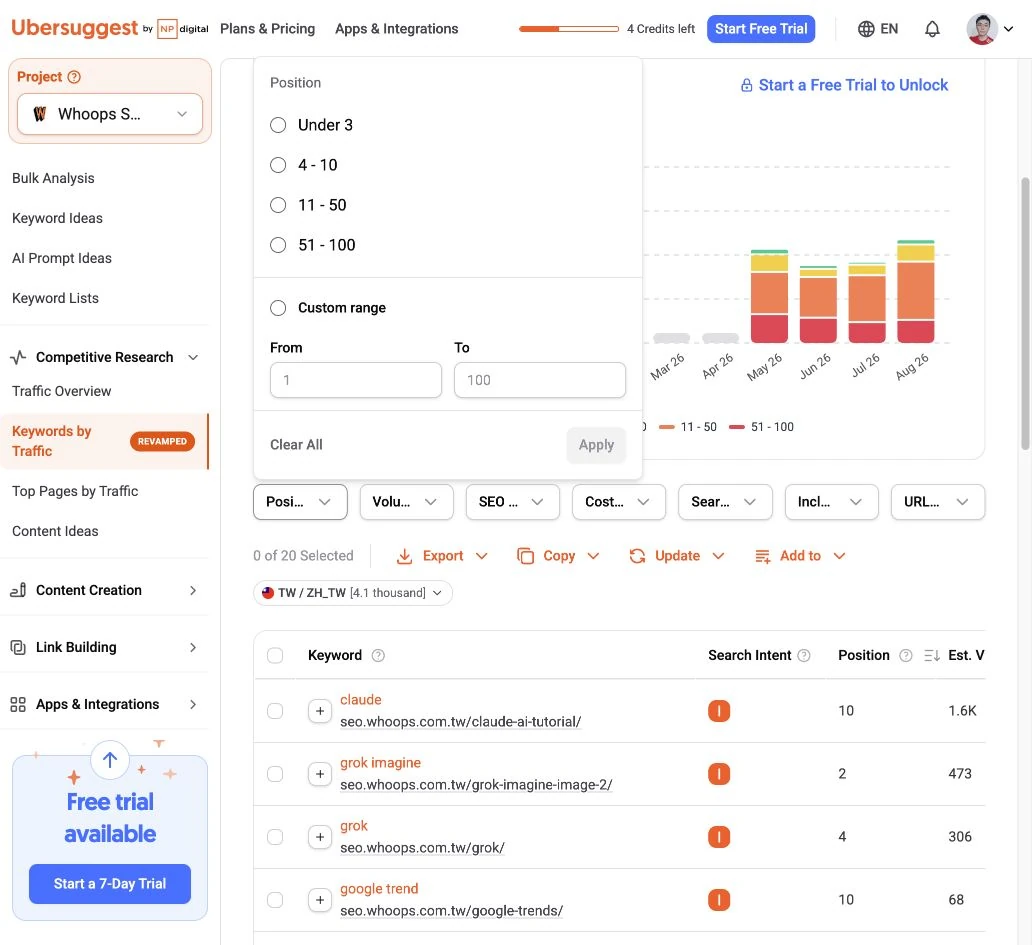
步驟 2:用排名區間找優先頁
開啟 Position,可選前 3 名、4–10、11–50、51–100 或自訂範圍。研究自己的網站時,先挑接近前排又有實際價值的字,再讀對應 URL,決定補內容、改善標題或調整內部連結。
把關鍵字、競品 URL、自家對應頁與下一步放在同一列,再決定是否加入 Keyword Lists 或 Rank Tracking。篩出缺口只是起點,沒有排名紀錄不代表你一定沒有寫過該主題。
Competitor Analysis:從共同關鍵字找對手與缺口
新版專案選單使用 Competitor Analysis,頁面可查看 Competitor Tracking 與關鍵字差距。舊文件的 Similar Websites 仍可幫助理解共同字與缺口,但照目前畫面應從專案入口操作。
步驟 1:選定競品比較
先選網站專案,再進 Analyze and Audit → Competitor Analysis。確認建立專案時選的兩個競品,讀 Common Keywords、Keywords Gap、流量及反鏈。搜尋競爭者不一定與你的商業競爭者完全相同。
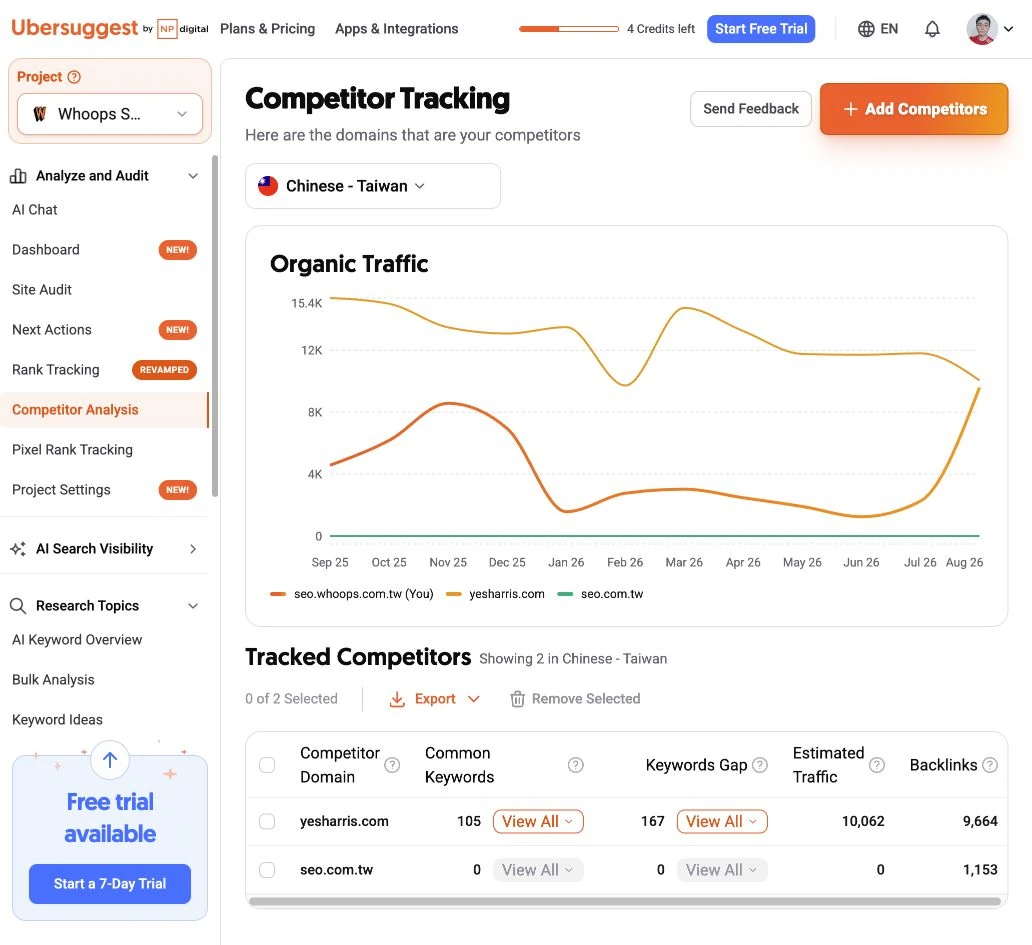
步驟 2:展開共同字或缺口
在 Common Keywords 或 Keywords Gap 按 View All,讀關鍵字、對方排名 URL、搜尋量與難度。挑能提供有用內容的題目;先查站內現有頁與 Search Console,再決定新寫或更新。
Content Ideas:把競品文章轉成自己的內容需求
步驟 1:輸入要研究的主題
進 Competitive Research → Content Ideas,輸入 seo 工具,固定 Chinese (Traditional Han) 與 Taiwan,再按 Search。它用來找已存在的相關文章,與後面生成文章的 Content Studio 不同。
步驟 2:比較內容與來源指標
讀標題、Estimated Visits、Backlinks 及社群分享欄位,排除歧義或不相關結果。點標題閱讀原頁;若可展開流量或反鏈,再核對具體字詞與來源。鎖住的列與示意資料不列入競品名單。
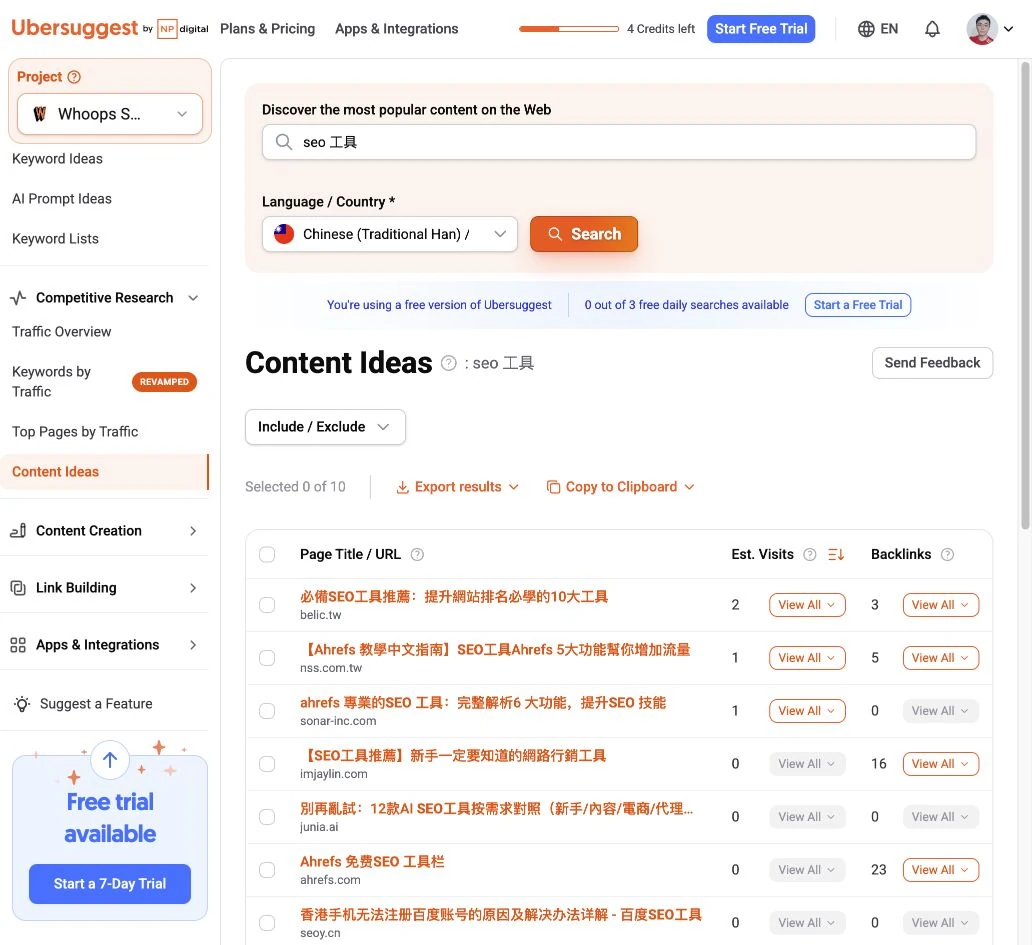
把研究結果寫成短需求:讀者是誰、要完成什麼、需要哪些步驟與證據、由哪個 URL 承接。再依文章關鍵字與頁面內容的安排方式完成大綱。分享數多不代表符合搜尋意圖,反鏈多也不保證內容正確。
網站健檢 Site Audit
Site Audit 是 Ubersuggest 的網站健檢工具,掃描整個網站的技術 SEO 問題並給出分數與修正建議,入口在專案區,選定專案就能跑;沒建專案也想先體檢某個網域,用鉛筆圖示換成別的網域再跑。官方的健檢操作說明走完一遍,多數稽核會在幾分鐘內完成,實際時間視網站大小而定。跑完的總分有兩種官方講法並存:整體 SEO Health Score 與 ON-page score,看的是同一張報告。
爬取限額依方案:免費每週 150 頁,免費帳號的健檢限額說明多交代兩個限制:錯誤資料會快取約 24 小時,而且不能隨選重爬,只能等每週的詳細報告。付費方案是 Individual 1,000 頁、Business 5,000 頁、Enterprise 10,000 頁,每週限額,但有 Recrawl Website 按鈕可以手動重爬。
報告把問題分成 critical errors、warnings、recommendations。Pages Discovered 顯示成功、轉址、損壞、被阻擋等頁面狀態;SEO Issues 列出問題與受影響 URL,並提供說明與修正建議。Ignore Issues 只會調整問題清單與計分,不能代替網站修正。單頁重查、整站重爬與匯出方式要再看帳號權限;速度區則可切換桌機與手機檢視。
爬蟲的行為細節決定報告準不準。官方的健檢機制指南交代:先試 https,沒有 SSL 才退回 http;www 沒有做 301 導正的網址爬不到;只爬 HTML 頁面;nofollow 的內部連結不會跟隨;少於 200 字的頁面會被標成低字數;要排除的頁面用 robots.txt 設定。爬蟲也可能被主機防火牆或 Cloudflare 擋掉,官方建議把 Ubersuggest 的爬蟲加進白名單。這些行為跟檢索預算的概念直接相關,站上的檢索預算說明可以對照著看。
匯出方面,付費可出 PDF 與 CSV,免費只有 CSV,圖表可以分開存成 PNG。前面提過的 Google Search Console 連接在健檢這裡最有感,接上之後 Ubersuggest 能從 GSC 找出更多網站錯誤。
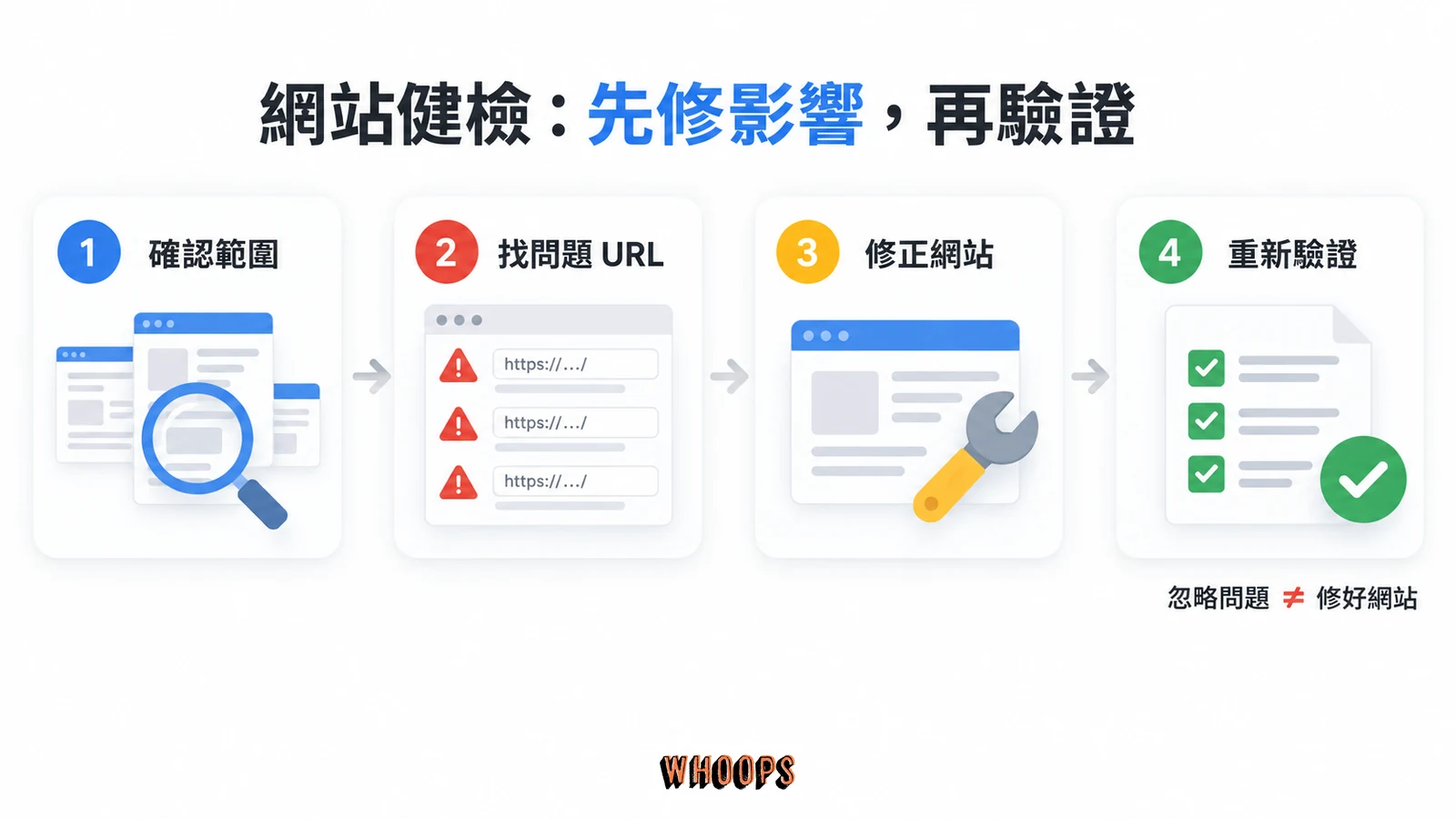
健檢的下一步不是把三級問題全部修完,而是先清 critical errors,再按 SEO Issues 的排序處理影響最大的 warnings,然後等下一輪每週報告驗證分數變化。
Site Audit 操作:從開始掃描到找出問題 URL
步驟 1:開始並等待掃描
選專案後進 Analyze and Audit → Site Audit。本例建立專案後自動開始爬取,畫面顯示進度;先核對正式網域、https 與子網域,不要在等待時重複發起掃描。
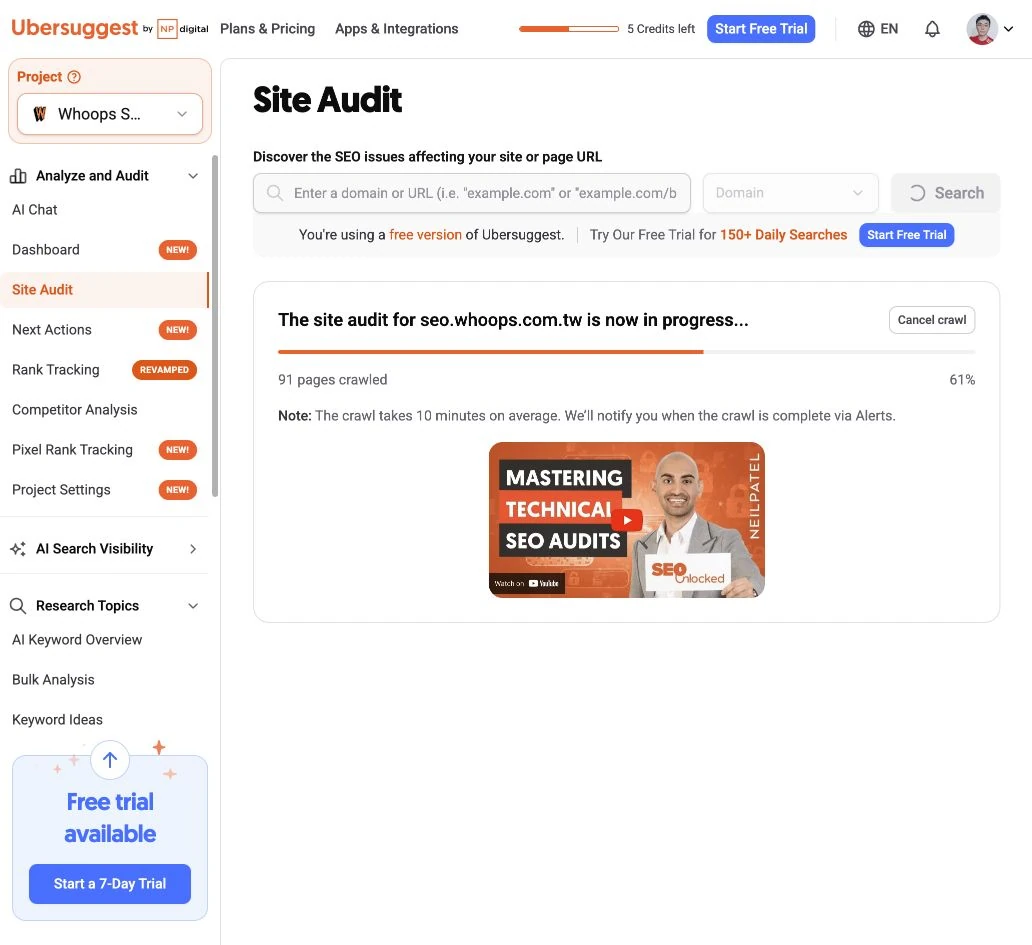
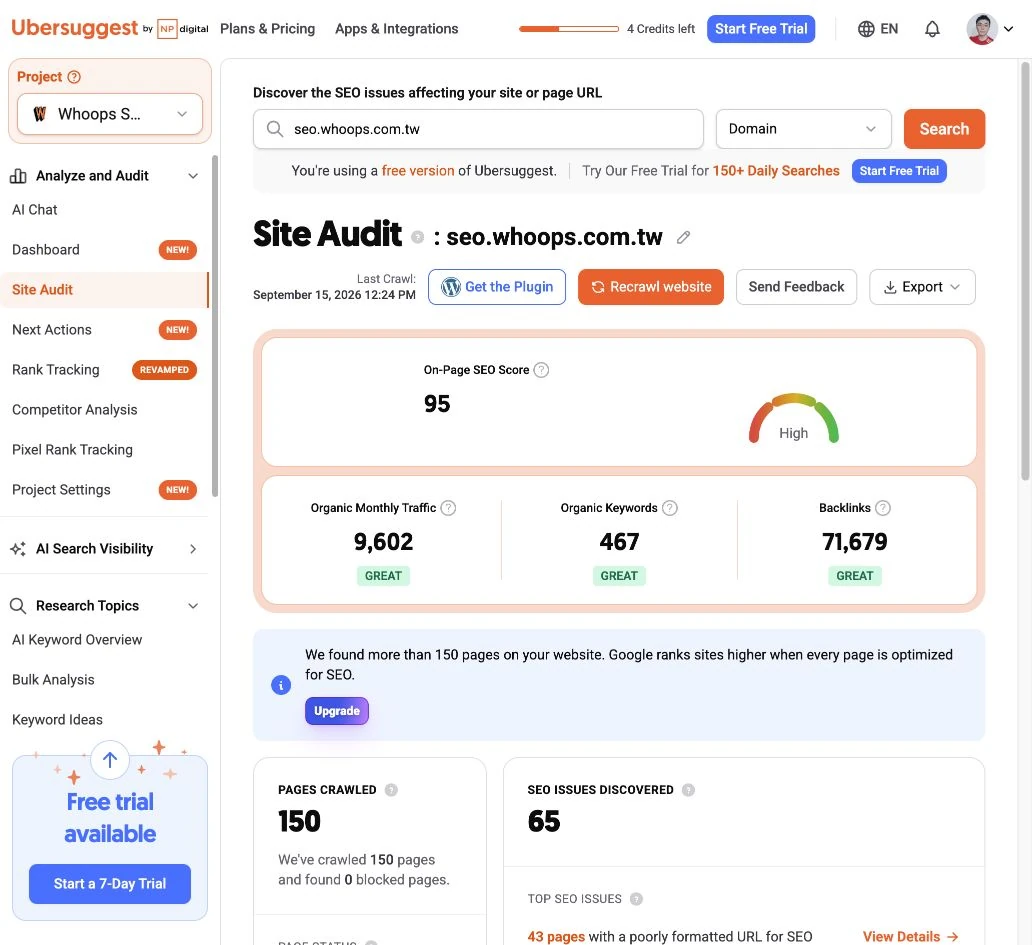
步驟 2:閱讀完成後的涵蓋範圍
完成後先看 Pages Discovered。本例爬到 150 頁、全部成功,工具總分 95、列出 65 個問題。免費版 150 頁只是本次掃描樣本,網站有更多頁時不能宣稱全站都已通過。
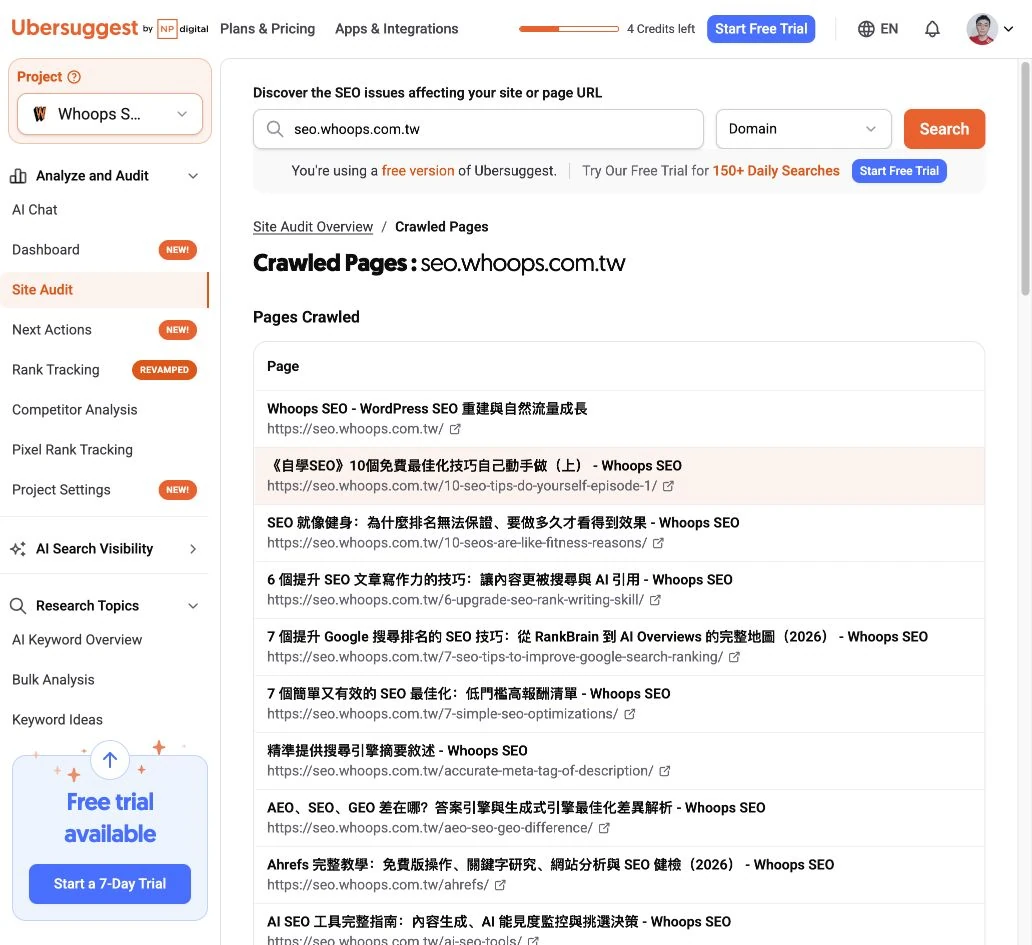
步驟 3:查看實際爬到的 URL
按 See All Pages,核對 URL 與狀態。本例每頁 50 筆、共有 3 頁;重要文章若沒有被掃到,這份報告就不能回答它是否正常。轉址、阻擋與損壞也應分開讀。
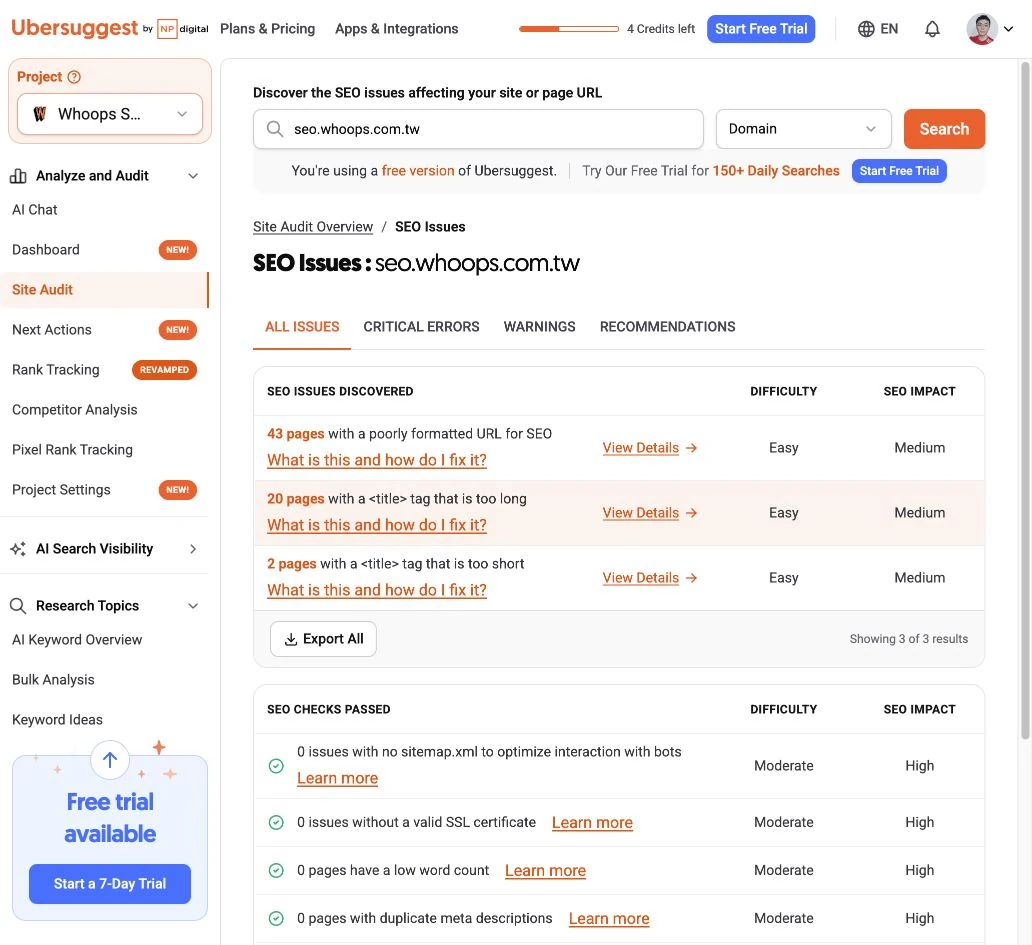
步驟 4:依問題類型縮小範圍
回總覽按 See All SEO Issues,切 All、Critical Errors、Warnings、Recommendations。先處理影響存取與重要頁面的問題,再評估字數、標題等建議。
步驟 5:展開受影響頁面
點 Title tag is too long 的 View Details,讀 URL 與 Title。本例總數 20 頁,但目前明細只顯示其中 10 頁;不要把可見列數當成所有問題。先保存要處理的 URL,再回原頁檢查。
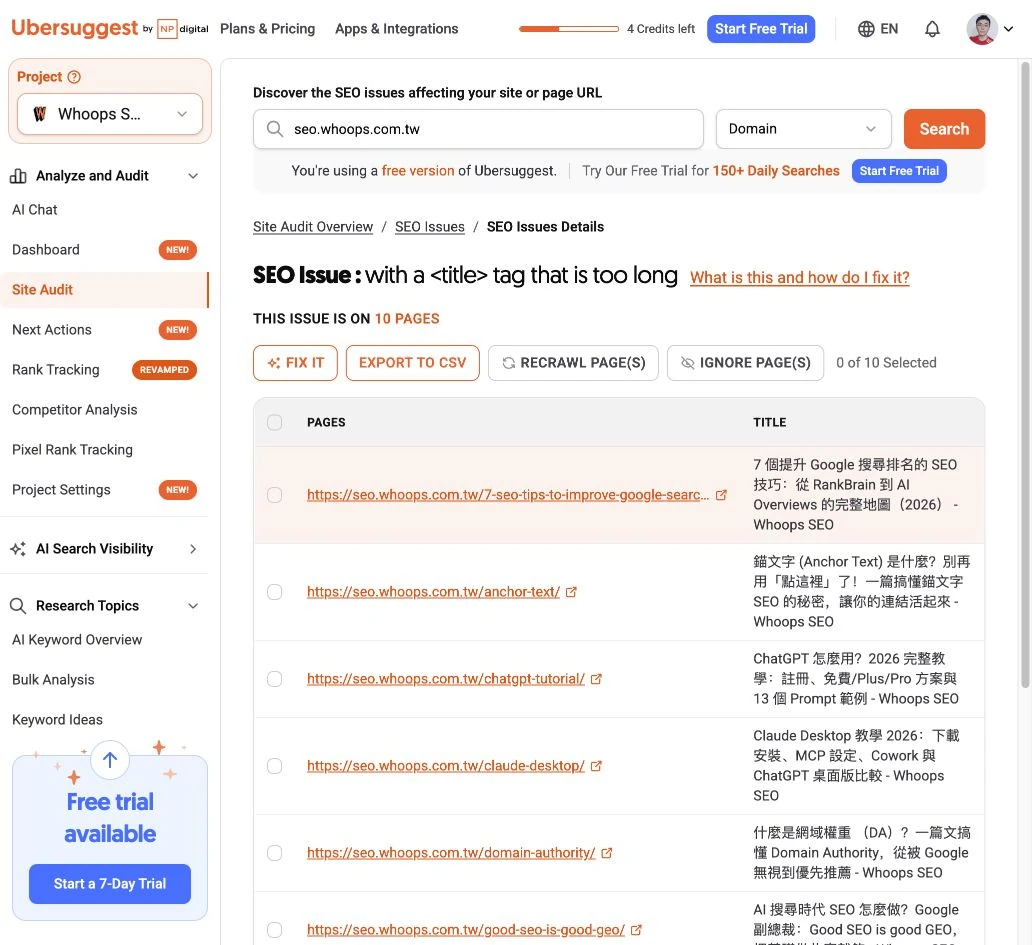
步驟 6:閱讀修正說明後判斷
展開 What is this, and how do I fix it?。此規則建議標題少於 65 字元,但這是工具檢查條件,不是 Google 一律固定的截斷字數。先確保標題準確且容易讀,不要只為總分刪掉必要訊息。
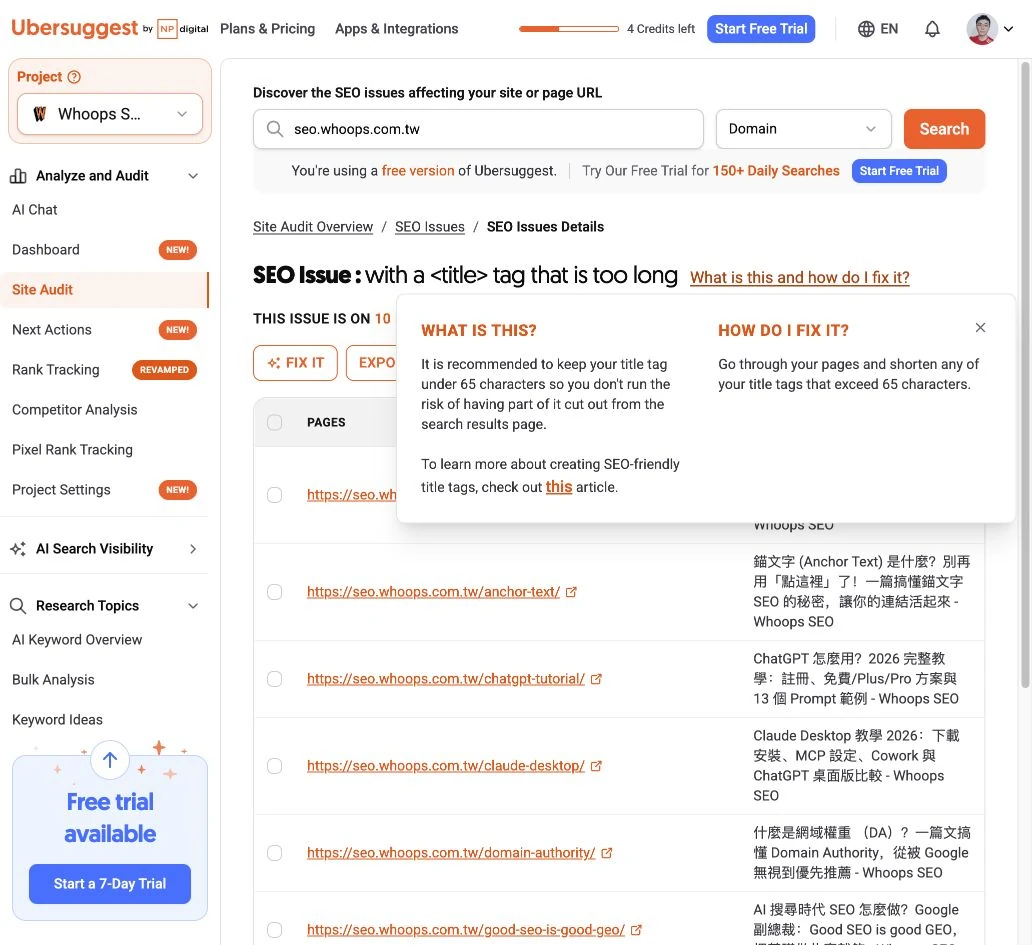
明細裡的 Fix It、Recrawl Pages、Ignore Pages 與匯出各有權限或選取條件。先把 URL、問題、修法與驗證方式記錄下來;Ignore 只整理報告,不會修好網站。修正後在下一次可用掃描核對結果,免費手動重爬受限制。
常見健檢問題怎麼處理,才不會只追總分
| 報告問題 | 先確認什麼 | 合理的下一步 |
|---|---|---|
| Broken links/4xx | 連結目標真的不存在,還是暫時被防火牆擋住? | 修正來源頁上的錯誤連結;需要永久替代時,再決定適合的轉址 |
| Redirects/redirect chains | 是否經過多次轉址才能到正式頁? | 將內部連結直接改到最後目的地,檢查是否仍有迴圈 |
| Missing/duplicate title、description | 重要頁面是否缺標題,或同一個模板重複到多頁? | 逐頁寫出符合用途的標題與描述,優先處理對外承接搜尋的頁面 |
| Low word count | 該頁是文章、登入頁、工具頁還是聯絡頁? | 先判斷是否缺少必要資訊;不要只為跨過字數門檻塞文字 |
| Blocked pages | 是有意不讓爬蟲進入,還是不小心阻擋? | 核對 robots.txt、存取權限與索引設定,再決定要不要修改 |
| Site Speed | 是哪個裝置、哪些指標與哪一個 URL? | 分開處理載入、互動與畫面位移,再用 PageSpeed Insights 等工具交叉檢查 |
Ubersuggest 的分數是它的檢查結果,不是 Google 給網站的品質總分。Ignore Issues 會改變報告呈現,並不會修好網站;只有確認不適用的項目才考慮忽略。要把問題排成完整工作清單,可接著看技術 SEO 健檢的逐步修正流程。
Site Speed:分開看桌機與手機
步驟 1:讀 Desktop 指標
在 Site Audit 往下找到 Site Speed,先確認是 Desktop。記錄畫面列出的 Loading time、Interactivity、Visual Stability;本例桌機顯示 0.84 秒、107 毫秒、0。先看單位與資料說明,再判斷問題。
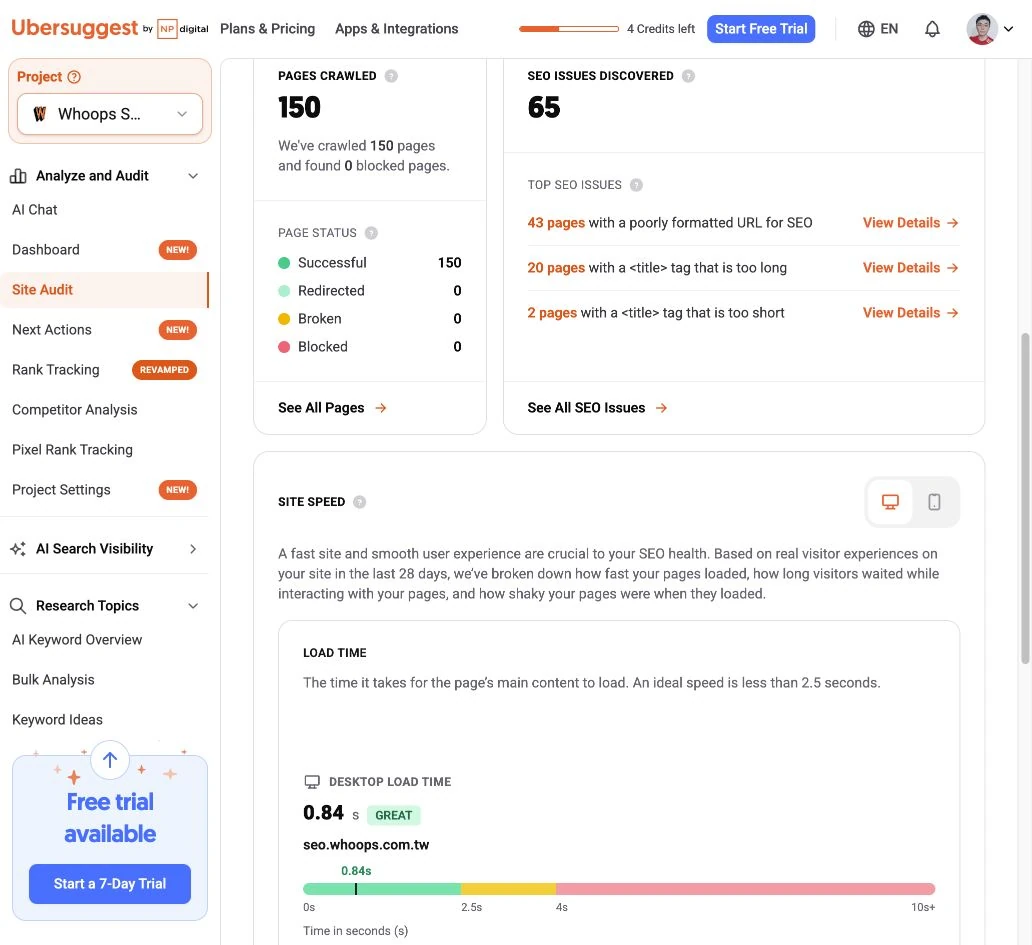
步驟 2:切換 Mobile 並比較
切 Mobile,同一份報告顯示 1.72 秒、119 毫秒、0。這個裝置切換是健檢速度資料,不等於免費帳號可追蹤手機關鍵字排名。報告提到近 28 天使用者資料,修改後也不會立刻代表整段期間已改善。
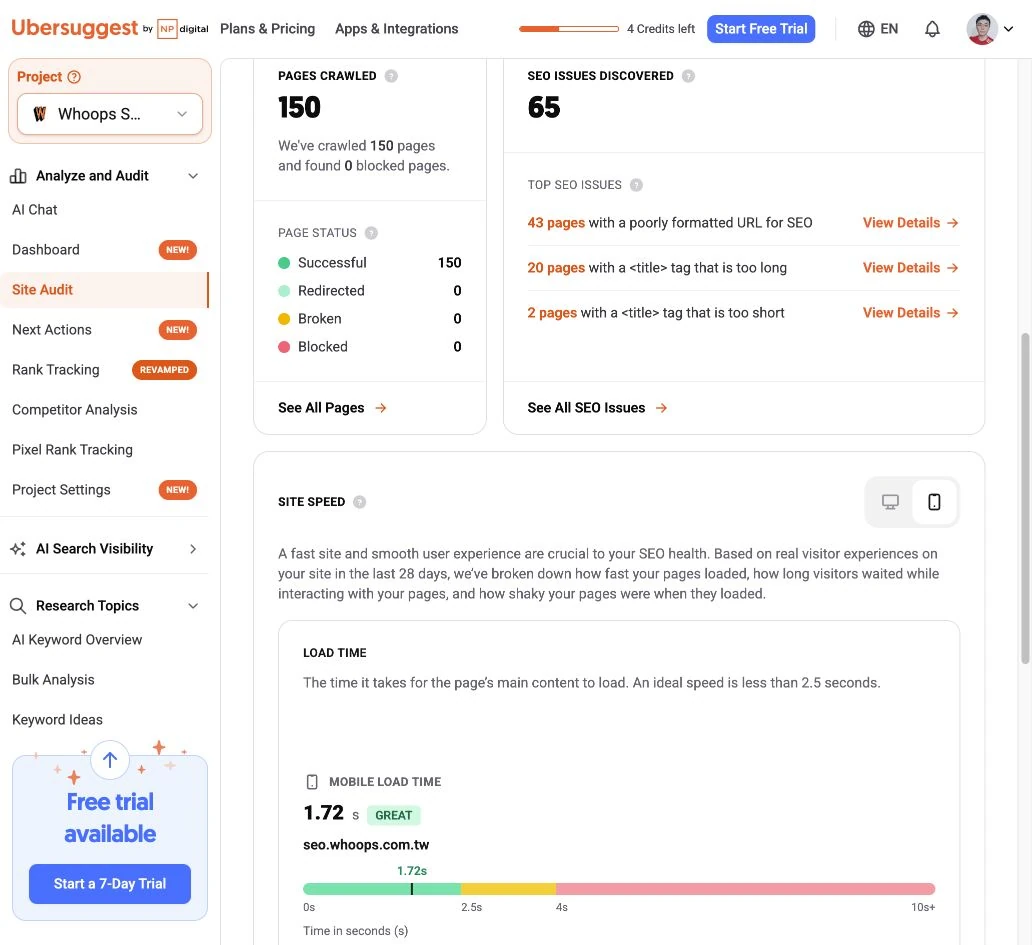
若某項異常,再用該 URL 做更深入的效能檢查。LCP、INP、CLS 可對照Core Web Vitals 三項指標的判讀;畫面若使用其他名稱,不能未確認定義就直接當成 INP。也可用本站免費頁面 SEO 健檢工具核對單頁結構,兩者掃描範圍與分數不同。
排名追蹤:設定與每週報表判讀
Ubersuggest 的關鍵字排名與專案資料採每週更新,追蹤範圍為 Google 前 100 名。官方的搜尋資料更新說明指出每日更新已停止提供;規劃工作與比較方案時,應以每週節奏為預期。
排名追蹤的報表掛在專案底下:先建專案、把字加進追蹤清單,報表才會開始累積。報表裡的狀態要看懂才不會誤判。排名追蹤的完整官方說明交代:Change 欄的短橫線代表該字跌出前 100 名,Not Ranked 是還沒排上,新加入的字會顯示 Pending,等到下一次每週更新才有數字;追蹤從加入那天起算,更早的區間沒有資料;新字在前 30 天的窗內顯示當前位置。它只計有機結果,精選摘要、People Also Ask、本地 pack 都不算排名。
Average Position 是專案內所有追蹤字的平均排名,沒排上的字以 100 名之外計入,所以這個數字會被沒排上的字拉高;搭配排名分佈看更準:Top 3、Top 10、Top 100、Not Ranked 各多少字,比單一平均有用。
地區可以選到國家與城市層級,不是每個城市都開放;同一個字追兩個地區,會用掉兩個字額度。手機排名追蹤預設關閉,要到專案設定打開,而且免費帳號不能追手機排名,只能看桌機。
加字有四個途徑:手動輸入、從關鍵字建議挑、研究報告裡直接加、或用 CSV 匯入,欄位標題要是 Keywords。歷史排名資料最多保留 3 年;帳號 30 天沒登入會自動暫停收集,暫停期間錯過的資料補不回來。
自己手動搜尋跟報表對不上是常見疑問。官方解釋:排名追蹤用固定的地區與語言設定定期擷取結果,不是你當下個人化的即時搜尋,個人化、地區、裝置都會讓手搜數字浮動。官方給的判準是差距超過 30 名再找支援,小差距屬正常現象。
Dashboard 的 Competitor Tracking 區能看到競品的自然流量、共同與獨特的關鍵字、反向連結。競品數額度:免費 2 個、Individual 5、Business 10、Enterprise 15,加購可以每專案多 5 個。
Rank Tracking:加入關鍵字並讀第一份報表
步驟 1:確認專案與追蹤條件
選專案後進 Rank Tracking,核對 Desktop、語言、Taiwan 與時間範圍。先讀已追蹤的字與排名 URL,Pending 的字另行等待。
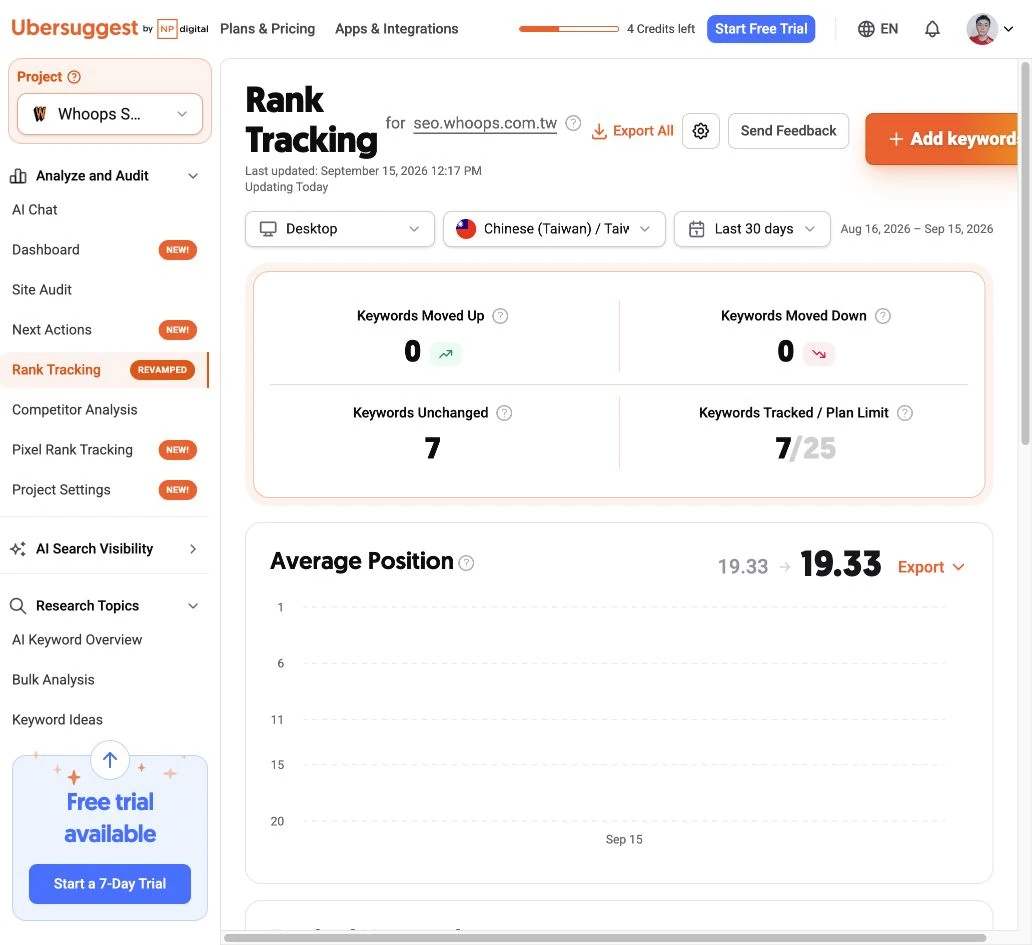
步驟 2:開啟 Add Keywords
按 Add Keywords,視窗有 Add New 與 Bulk Import。免費專案上限 25 個字,本例已有 7 個、剩 18 個位置;先用手動輸入完成一個重要字。
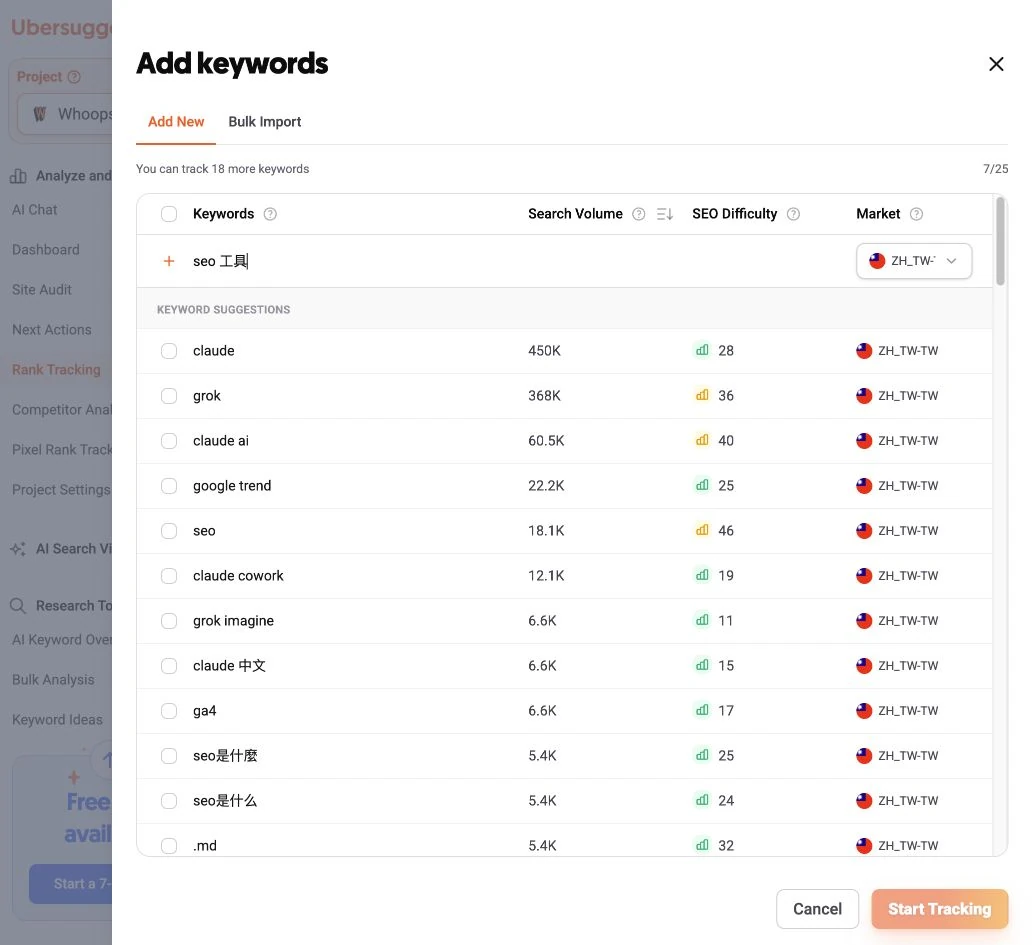
步驟 3:輸入關鍵字並開始追蹤
輸入 seo 工具,按 Enter 將它加入待提交清單,確認地區為 ZH_TW-TW,再按 Start Tracking。不要只輸入文字就關閉視窗,必須完成送出。
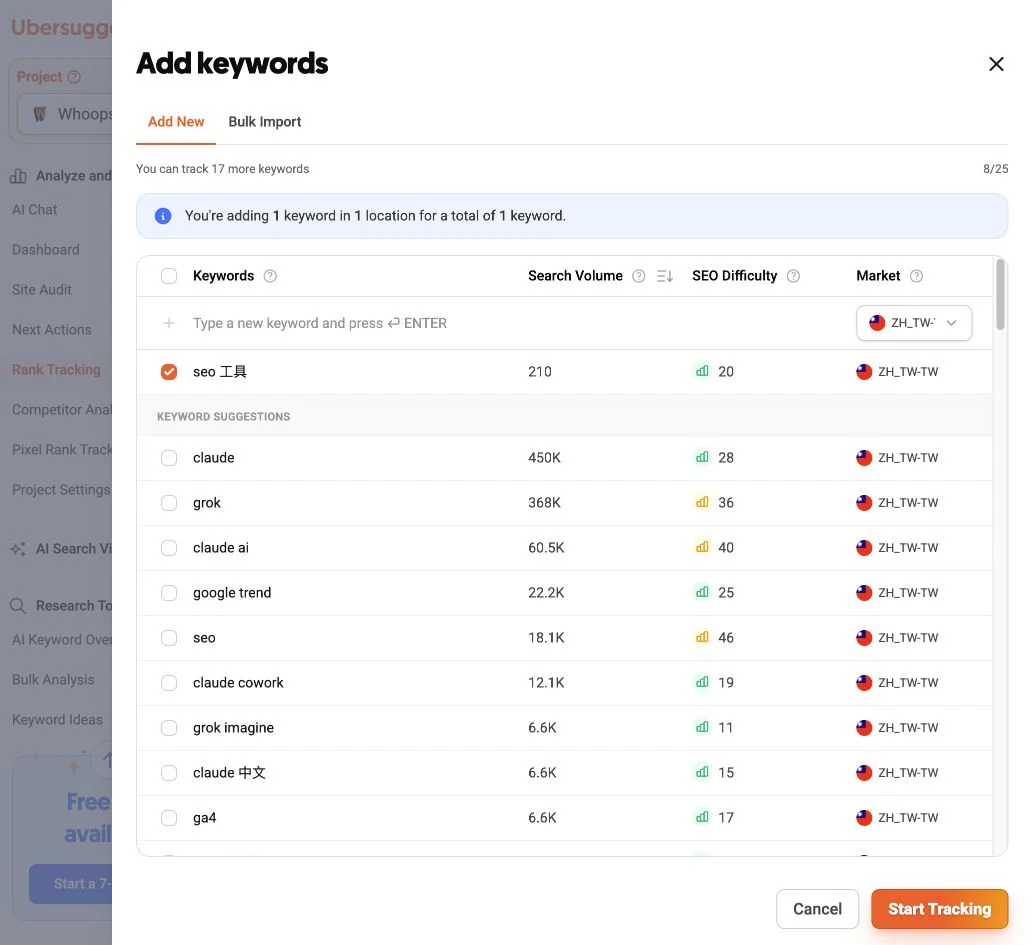
步驟 4:核對新增結果
回表格確認新字出現,總數增加為 8。本例新增字顯示 Pending/Updating Today,代表尚未取得可判讀的排名;保留原字等更新,不要重複加入。
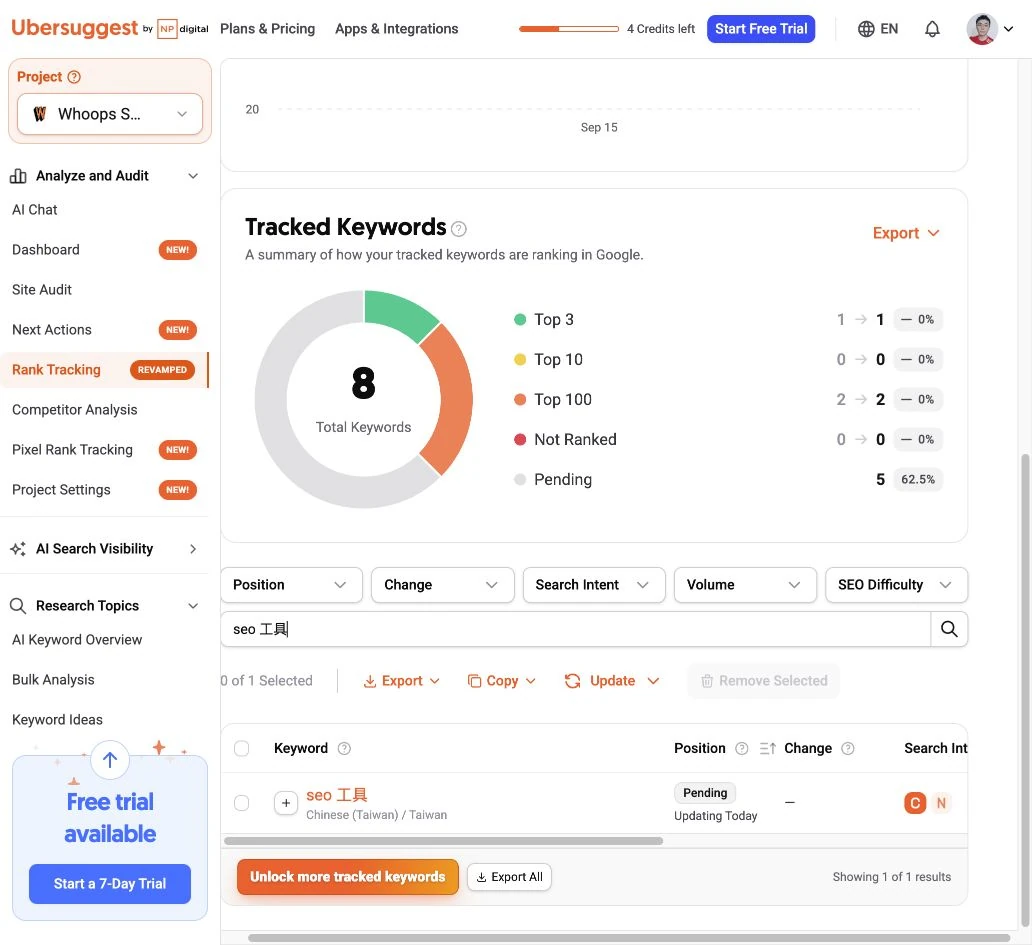
步驟 5:區分桌機與手機權限
打開裝置選單,可看到 Desktop 與需要升級的 Mobile。比較兩次排名時必須固定裝置與地區;免費版先用桌機週報建立基準。
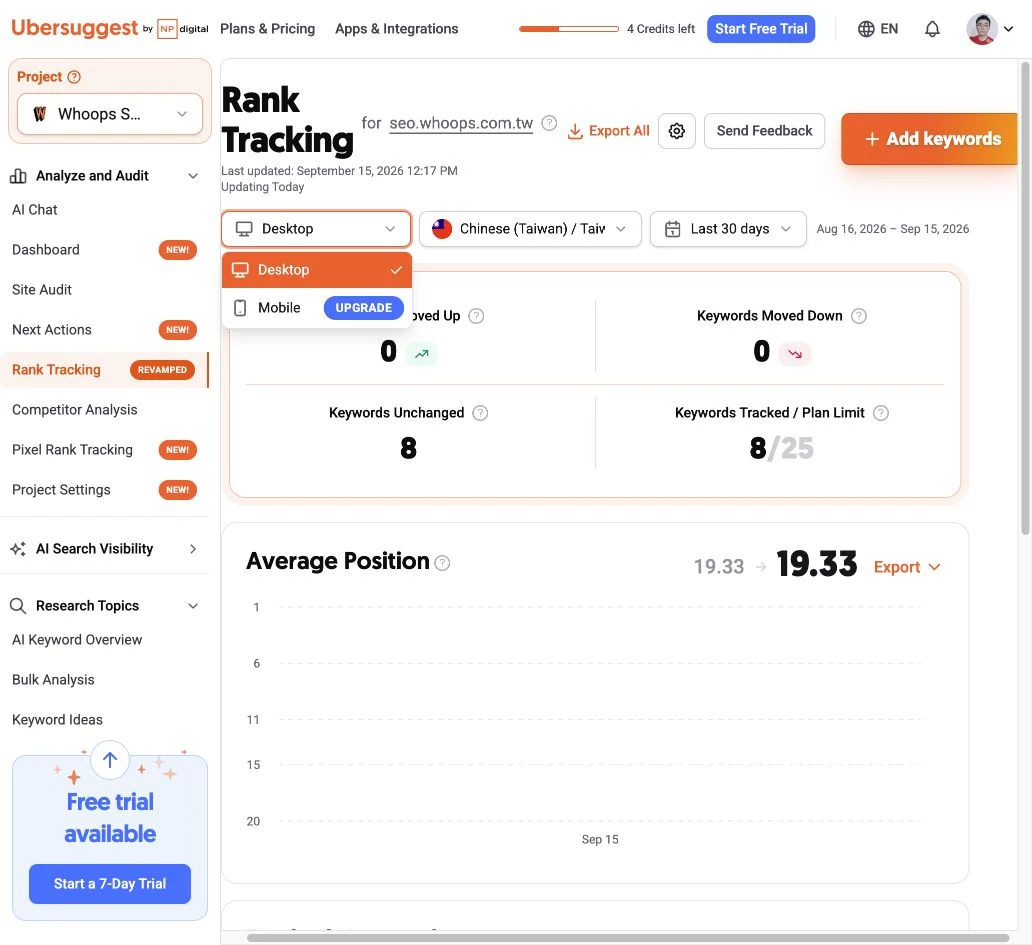
有歷史後選同一段時間,比較排名、排名 URL 與分布。新增很多未排名字會影響平均位置,不能直接解讀成整站退步。自己的點擊與曝光仍應到Search Console 的搜尋成效報表核對;資料定義與追蹤條件不同,數字不必完全一致。
Pixel Rank Tracking:看搜尋版位的像素位置
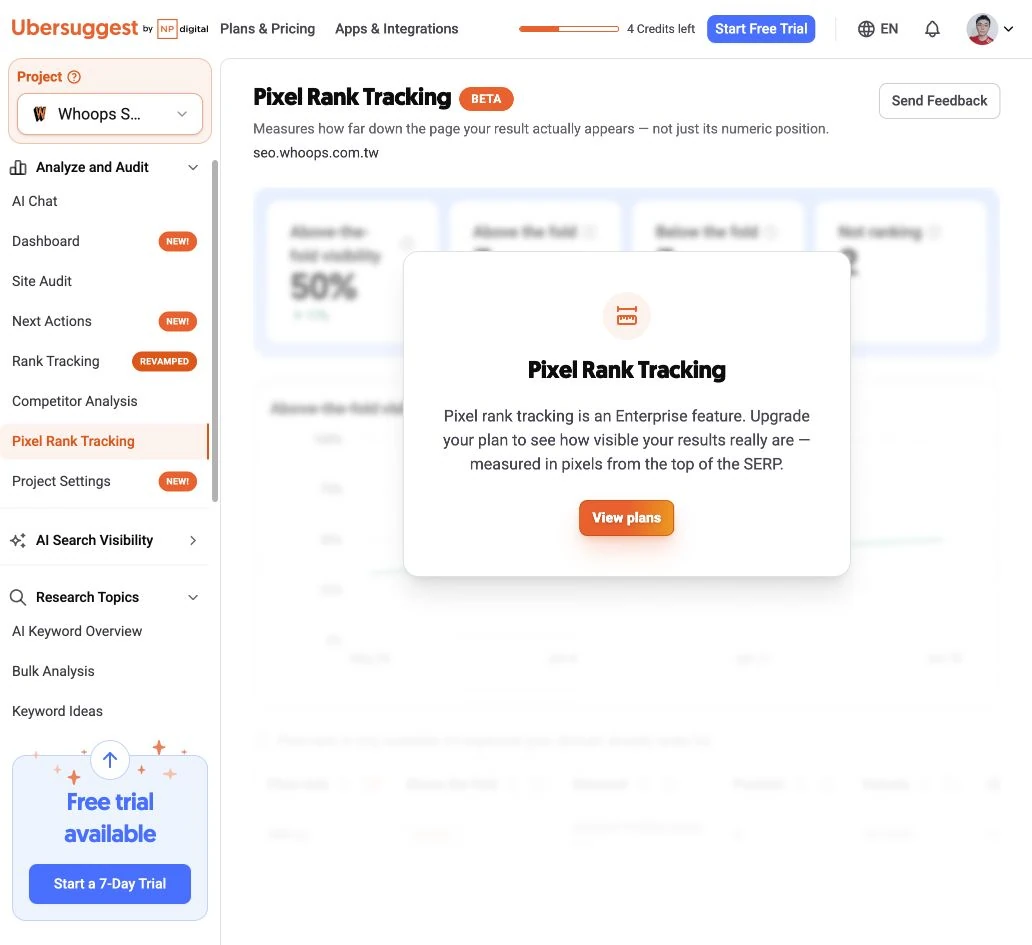
Pixel Rank Tracking 著重結果在畫面中的垂直位置,可補充一般名次無法呈現的版位變化。選 Analyze and Audit → Pixel Rank Tracking,先確認方案提示;本例顯示 Enterprise feature,下面模糊的 Boost Mobile 畫面是產品示例,不是本專案的監測成果。
反向連結:Moz 資料下的 Domain Authority
反向連結的基本概念站上有完整的基礎說明,這裡直接講 Ubersuggest 這份資料的特性。官方明講它的反鏈資料完全來自 MOZ API,包括 Domain Authority 與 Page Authority 兩個指標,資料每月更新;新獲得與失去連結的圖表理想上是每日更新,實際可能落後幾天。
權威指標在 App 裡現在叫 Domain Authority,是 Moz 的排名預測分數,從 1 到 100,計算時考量連結進來的根網域數與總連結數。你可能在外文教學裡看過 Ubersuggest 自家的 Domain Score 這個名字,那是舊稱,官方說明文件已經沒有它的專文定義,現在看報表以 Moz 的 DA 為準。
Backlinks Overview 從左側選單進,圖表畫出近幾個月的反鏈動態,游標停在上面能看到每天獲得與失去的數量,下方是新獲得與失去的 referring domains 明細,可以匯出 CSV,付費方案能出 PDF 報告。CSV 欄位包括 Backlink、DA、PA 與 SPAM Score。
免費帳號每站可查看最多 100 條反向連結。付費定價比較表列出 Individual 2,000、Business 5,000、Enterprise 10,000 條及對應匯出額度;匯出說明文件對 Enterprise 仍有 5,000 行的寫法,下載前應確認帳號顯示的上限。Backlink Opportunity 的官方匯出說明列免費 10 行、付費 500 行。可見列數與完整反鏈總數是不同概念。
Backlink Opportunity 是這區最實用的功能:輸入自己的網域,它找出有連到競品、但沒連到你的網域,直接變成開發名單。要記得涵蓋率的限制:報告只顯示官方認為最相關的一批反鏈,依品質與流量潛力挑選,低 DA 頁面收錄得慢,也沒有管道主動要求收錄。把它當樣本看,不要當全集。
Backlinks Overview:查反向連結與來源網站
步驟 1:選對要研究的網址範圍
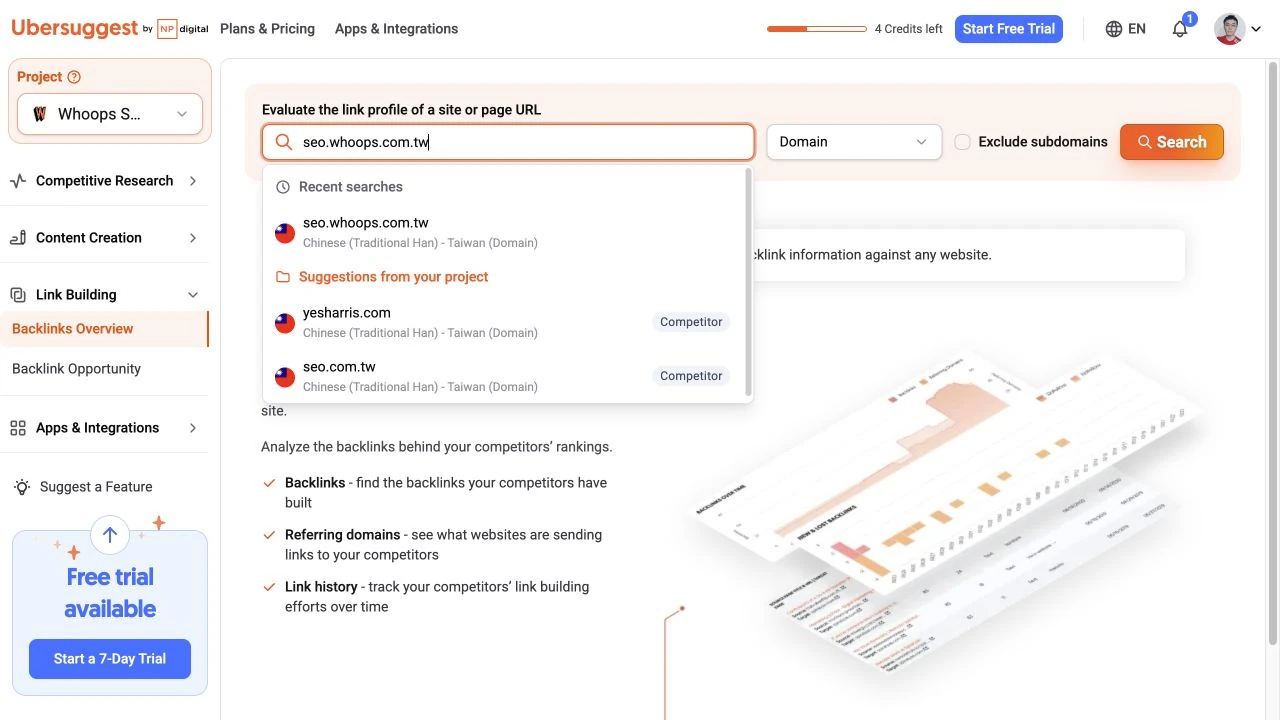
進 Link Building → Backlinks Overview,輸入自己的網域,檢查 Domain/URL 與是否包含子網域。本例使用 seo.whoops.com.tw;單篇文章研究則選 URL,避免把全站反鏈當成文章的連結數。
步驟 2:送出查詢並確認額度
按 Search。本例主 App 的 3 次每日搜尋已用完,出現 24 小時後恢復的提示,因此這次沒有取得完整反鏈報告。先保存網址,等介面標示的額度恢復再查,不必因此開啟付費試用。
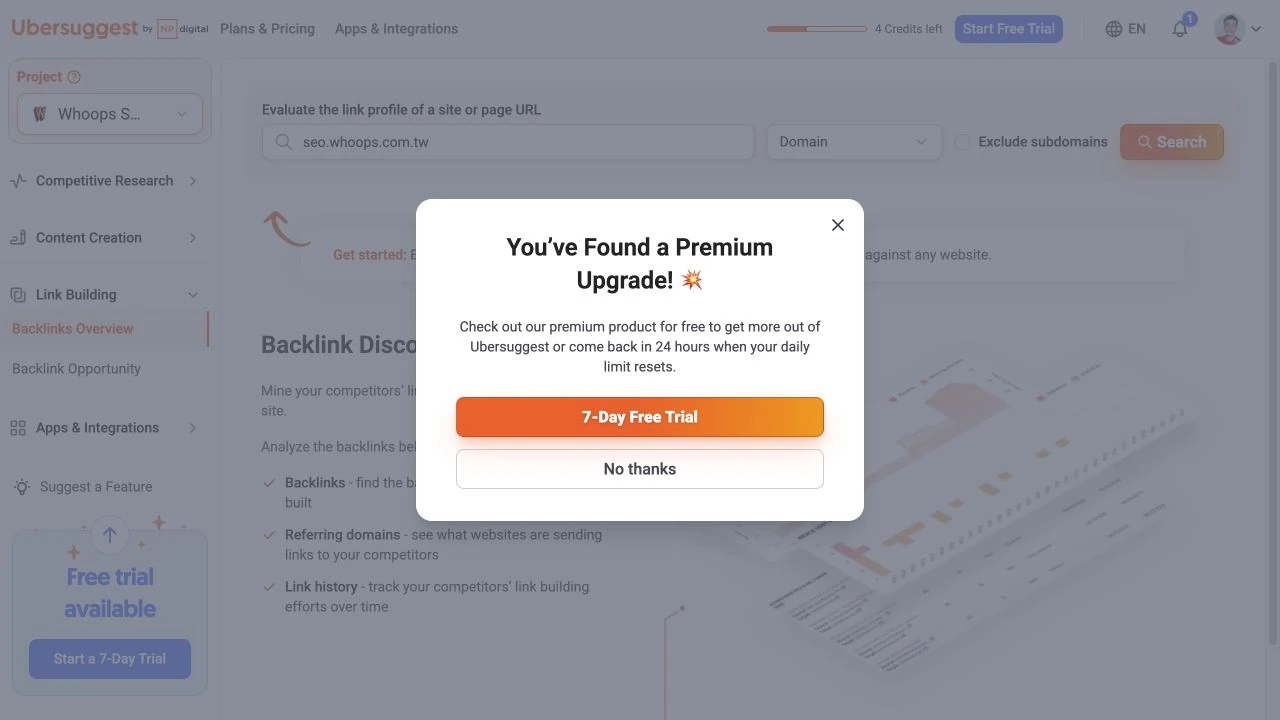
有額度取得報告後,可依下列順序判讀。這部分依官方欄位說明整理;上圖是本次免費帳號實際到達的位置。
- 先記錄 Domain Authority、Backlinks、Referring Domains;同一來源網域可能給多條連結。
- 看新增與失去連結的時間線,突增也可能來自頁尾或模板,不能直接當成很多獨立推薦。
- 在明細讀來源頁、目標 URL、Anchor Text、DA/PA 與連結屬性,依可用篩選縮小範圍。
- 實際開啟來源頁確認連結仍存在、內容相關且目標正確。保存樣本時留意免費列數與匯出上限。
Anchor Text 是對方連結到你時使用的可點文字,品牌名、文章名稱與描述性詞語都可能合理。DA 高不代表連結一定適合,也不是 Google 官方分數;定義可對照網域權重與 Moz DA 的正確用途。
Backlink Opportunity:找出連到競品、還沒連到你的網站
步驟 1:填自己與競品的網域
進 Link Building → Backlink Opportunity,Your Domain 填自己的網站,Competitors 填相關對手。本例用 seo.whoops.com.tw 與 yesharris.com,畫面可增加競品欄位,但先用一個相關網站即可。
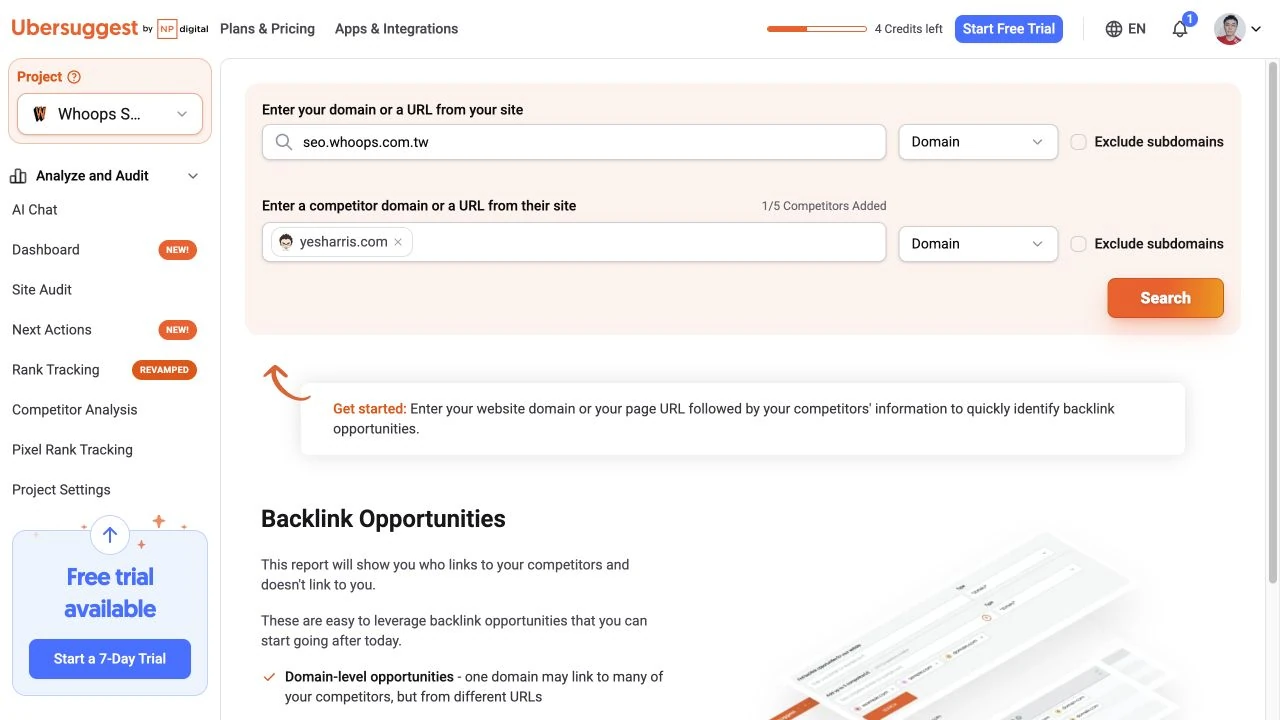
步驟 2:查詢並確認能否取得結果
按 Search。本例同樣遇到每日報告上限,未取得機會明細。額度恢復後先讀來源網站連到哪些競品,再打開真正的來源頁查證。
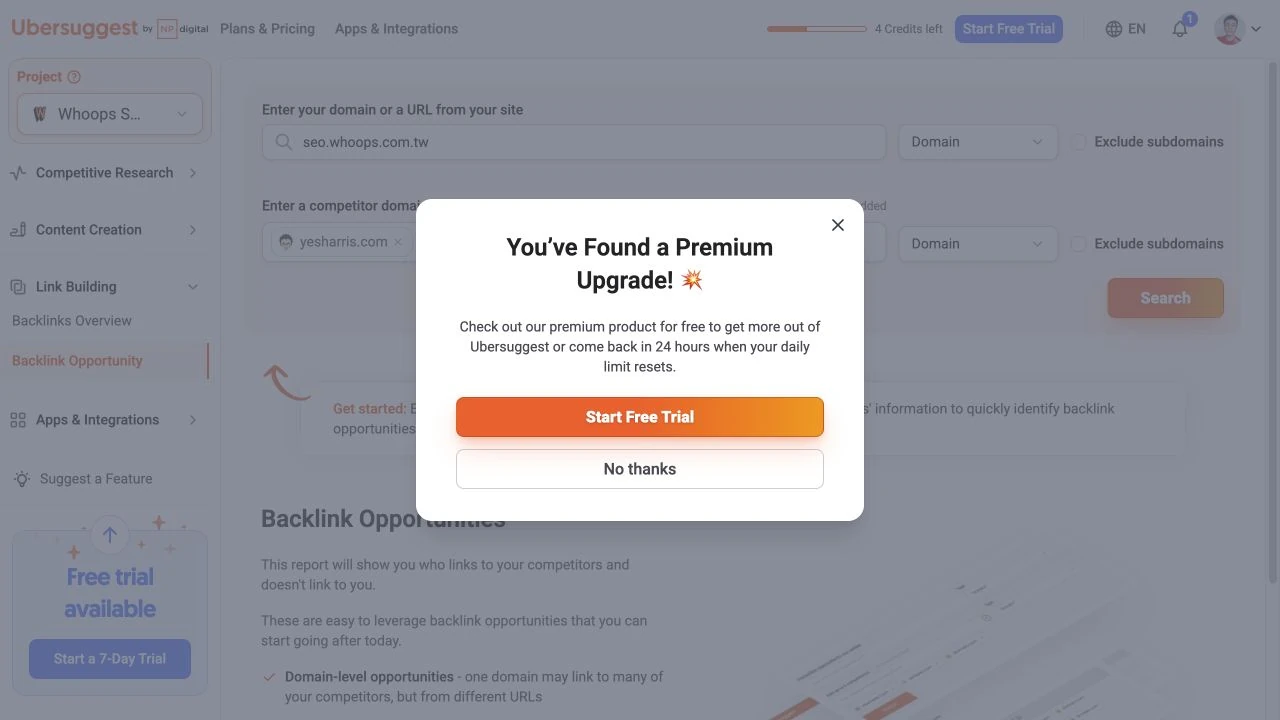
取得結果後,優先看工具整理、研究引用與資源頁,確認你有什麼資料值得補充;不要把廣告與頁尾連結混成編輯推薦。保存來源頁、可補充內容及合作理由,再參考高品質反向連結的開發流程。工具只提供調查線索,不會自動取得連結。
Chrome 擴充功能:每天 40 次的快篩工具
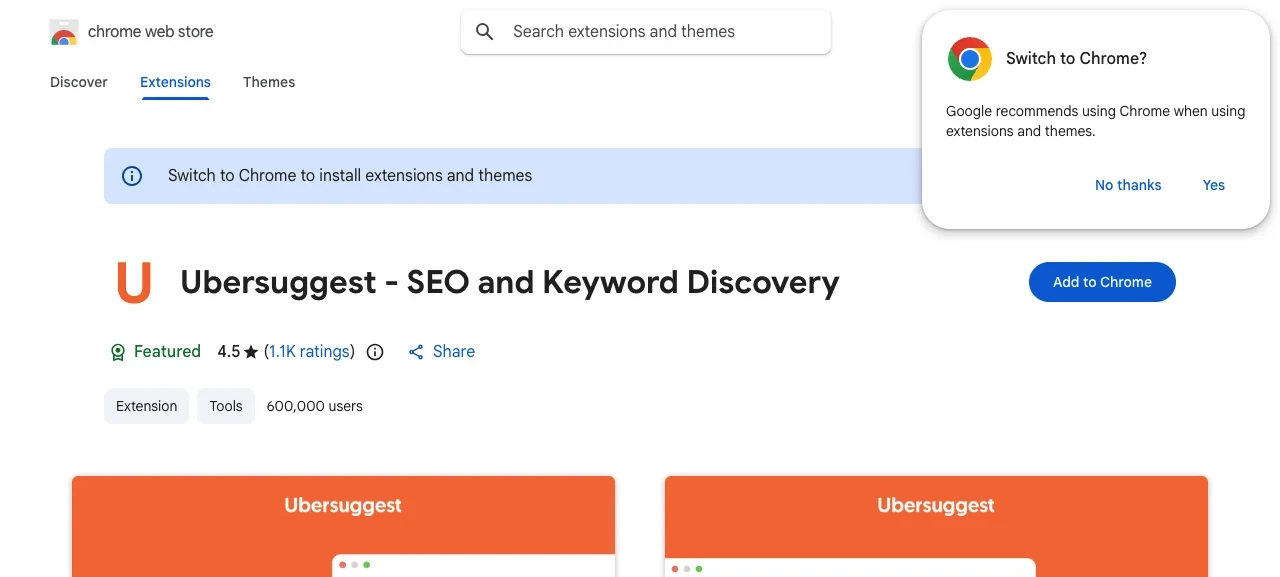
Chrome 擴充是免費額度裡最寬鬆的一塊。Chrome 線上應用程式商店的安裝頁面提供官方擴充安裝入口,安裝前可查看發布者、所需權限與使用者評價。
裝好之後,你在 Google 搜尋任何字,結果頁會自動疊上一層資料,官方對擴充的使用說明分成兩塊講:搜尋框下方是關鍵字層級的月搜尋量、CPC、SEO Difficulty、Paid Difficulty;每一筆結果旁則是該網站的 Domain Authority、估計月流量、反向連結數與主要自然關鍵字。它也作用在 YouTube 與 Amazon 的搜尋結果上。
擴充的每日限額跟 App 分開算:免費帳號每天 40 次、Individual 150、Business 300、Enterprise 900,UTC 午夜重置;付費方案要登入擴充,次數才會計入方案額度。剩餘次數顯示在搜尋框下或設定齒輪裡。
功能邊界:可以把資料面板暫時隱藏,乾淨地看結果頁;沒有專案管理;內建一個 Site Audit 區,能對當下的網域跑健檢,頁數限額跟方案走。
免費版可以把 App 的每天 3 次查詢用在深入報告,Chrome 擴充的每天 40 次用在日常查量與觀察搜尋結果,再將值得研究的字帶回 App。兩者的計數與功能不同,不能視為 43 次相同的完整報告。
Chrome 擴充:安裝後從搜尋結果頁開始用
- 用 Google Chrome 開啟前面的官方商店連結,確認名稱為 Ubersuggest – SEO and Keyword Discovery 與發布者,再按新增至 Chrome,閱讀權限後確認安裝。
- 從瀏覽器擴充功能選單開啟 Ubersuggest,視需要固定圖示。登入原本的 Ubersuggest 帳號,才能按帳號方案套用額度。
- 開啟 Google 查詢一個主題,先看搜尋框附近的 Search Volume、CPC、SEO Difficulty 與 Paid Difficulty 面板。確認市場與幣別,避免把美國數字當成台灣。
- 在搜尋結果旁讀取網站指標,如 Domain Authority、估計自然流量與反向連結。想研究某一頁時,點開該結果,再從擴充圖示查看目前頁面的資料。
- 檢查關鍵字建議與網站資料,把有價值的候選記下;需要完整的專案、歷史或詳細報告,再回 Ubersuggest App。
- 從面板或設定查看每日剩餘次數。資料沒有出現時,先確認已啟用擴充、網站權限與登入狀態,再看是否已達額度或該頁面不支援。
這組擴充步驟適用於 Google Chrome。內建瀏覽器不一定支援 Chrome 擴充,不能把「網頁版 Ubersuggest 已登入」當成「Chrome 擴充也已安裝」。YouTube、Amazon 與一般網頁的面板欄位也可能不同,依實際顯示的資料範圍解讀。
前面的商店截圖可核對正式套件。本文使用的內建瀏覽器沒有安裝 Chrome 擴充,所以後續 Google、YouTube、Amazon 面板流程依官方使用文件說明,沒有將未安裝的畫面當成實測結果。
AI 功能與整合:從 AI Search Visibility 到 MCP
AI Search Visibility 量的是品牌在 ChatGPT、Gemini 這類 LLM 回答裡的出現率。官方的上線說明交代方法:對每個關鍵字跑多次 AI prompts,聚合品牌被提及的頻率,例如 100 個回答裡出現 2 次就是 2%。LLM 的回答本身有變異,同樣的問題多問幾次,出現的品牌可能不同,所以看的是多次回答的統計,不是單次問答。這整個題目就是搜尋能見度往 AI 搜尋延伸的 GEO,概念背景可以對照站上的GEO 完整說明。
設定在專案裡:填網址、品牌名,品牌名要拼對,拼錯就量不到;再選語言與地區、Topics 主關鍵字,在地商家可以把城市或地區加進去。主關鍵字要選貼近定位的,官方舉的例子是 digital marketing tools 太泛,seo analysis tool 才量得準。
報告的 Overview 給 Brand Visibility 百分比,可切 30、60、90 天期,附產業排名、趨勢圖與 Top Prompts;底下還有 Prompts、Brands、Sentiment、Citation 四個分頁。更新頻率依方案:Individual 每月一次、Business 每兩週一次、Enterprise 每週一次。
AI Writer 2.0 從左側選單進:輸入關鍵字、選語言與 1 到 5 個變化數、按 Write for Me,先選標題,再生成導言與大綱,再按一次 Write for Me 出全文,SAVE 存進專案。成品可以匯出 PDF、DOCX、HTML,或用連結與社群分享,AI Writer 2.0 的官方指南對每一步都有截圖。
AI Writer 的產文語言與 App 的介面語言不同,Language 可選 Chinese / Taiwan。免費介面顯示每月 2,000 words、每日 5 次嘗試及每步 1 個候選,實際 words 由工具計算,不能直接把中文字元數與它視為同一單位。文件儲存、更多候選與加購額度依帳號方案;本次已成功保存文章與一則社群文案。
官方 AI Writer 指南列出 63 種產文語言;付費預設每月 10,000 words、每天 10 次嘗試、每步 5 個結果,文件儲存無上限。免費功能表列出 1 份儲存文件,本次則分別保存了長文與 Instagram Caption,因此文章與附加範本的儲存不能只憑同一個數字推定。額度不足時先看當前範本的用量提示。
需要更多 AI Writer 字數時,Blogger 加購每月 9 美元增加 25,000 words,Business 每月 24 美元增加 100,000 words,Shakespeare 每月 99 美元增加 500,000 words。官方註明價格可能依地區不同;這些是 AI Writer 加購,不是 Ubersuggest 同名主方案,也不會增加主 App 的每日搜尋次數。
Ubersuggest 的 ChatGPT App 可在對話中查詢 SEO 資料,包含搜尋量、難度、相關字、SERP、網域、反鏈、健檢與專案等功能。它與官方 MCP 使用同一套工具;連接方式與資料範圍可從ChatGPT App 介紹頁確認。
Ubersuggest 的 MCP server 可把 SEO 資料接進 Claude、Cursor、Windsurf 等支援 MCP 的工具。官方提供 Claude 連接器與不同客戶端的設定方式。這與定價頁所說沒有一般 API access plans 是不同服務範圍,不能把 MCP 登入權限當成另有無限制的商用 REST API。官方頻道也提供示範影片:
以影片頁觀賞:Ubersuggest MCP: 37 SEO Tools Inside Claude, Cursor, and Windsurf
WordPress 站長還有一條最短路徑:官方外掛把 SEO 稽核與 AI 修正建議裝進 WordPress 後台,外掛說明文件有安裝與設定細節。這些 AI 能力怎麼跟其他工具排優先順序,站上的AI SEO 工具盤點有整體比較。
AI Search Visibility:建立品牌、主題與追蹤問題
品牌、Taiwan 地區、5 個 Topics 與 10 個 prompts 的實際設定畫面已放在前面的「建立第一個專案」步驟。設定時先確認品牌拼法與業務描述,再逐一審閱每個 Topic 的問題;不要把不相關問句塞滿額度。
完成設定後,從左側 AI Search Visibility 進入報告,核對所選專案。本次免費帳號可完成品牌與 prompts 設定,但 Overview、Prompts、Brands、Sentiment、Citation 報告持續停在 Loading AI Search Visibility。重新開啟後仍未取得可判讀結果,畫面下方的 0 與空表格不能當成品牌能見度為零。
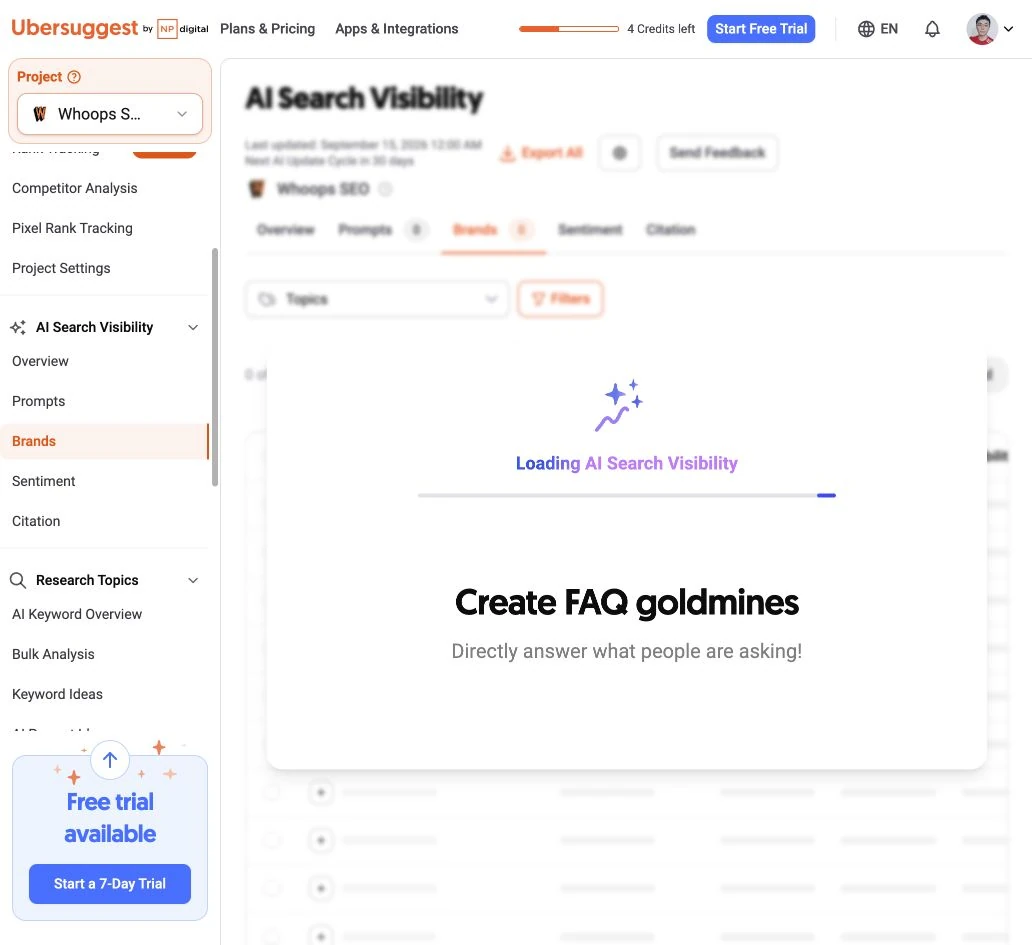
遇到這種情況,先確認專案已完成設定,重新開啟一次,再檢查方案及產品狀態;仍卡住時保存畫面交給官方支援。不要重建專案、重複加 prompts 或反覆扣 credits。以下分頁說明依官方文件整理,供報告成功載入後使用。
Overview、Prompts、Brands、Sentiment 各看什麼
| 分頁 | 操作重點 | 怎麼轉成下一步 |
|---|---|---|
| Overview | 先看 Brand Visibility、Industry Rank 與 Analyzed Data,再比較趨勢 | 提及率改變時,先核對樣本數、問題與平台是否相同 |
| Prompts | 點開特定問題,閱讀回答與提到的品牌,再看相應來源 | 找出回答不完整、品牌資訊有誤或缺少內容承接的問題 |
| Brands | 確認被辨識的品牌,依可用功能固定重要競品、忽略無關品牌、管理 Brand Aliases | 品牌別名需要涵蓋真正同一品牌的寫法,不能把不同品牌合併 |
| Sentiment | 檢查正面、中性、負面分類,再打開原始回答讀上下文 | 優先查證具體批評、錯誤產品資訊與過時說明,不只追情緒分數 |
Brand Visibility 的分母是工具這批監測回答,不是全世界的 ChatGPT 使用者。某次監測沒有提到你,代表這組樣本沒有出現;要研究更完整的內容策略,可對照GEO 與 AI 搜尋內容最佳化的方法。
Neil Patel 在這則官方 LinkedIn 貼文說明 Sentiment 分頁的用途:除了品牌有沒有出現,也要閱讀 AI 如何描述品牌,再追查正面、中性或負面判斷的原始脈絡。
Citation:找出 AI 回答引用了哪些頁面
品牌被提到與頁面被引用要分開看。Citation 分頁用 Summary、Performance 與 Citation Opportunities,讓你追到實際來源。
- 打開 Citation → Summary,看 Citation Share、Your Pages Cited by AI,以及第三方頁面的引用情況;先確認引用來自自己網站還是外部網站。
- 在 Top Cited Pages 切換頁面與網域視角,找出哪些內容在這批回答中反覆被引用。不要把來源域名次當成一般 Google 排名。
- 進入 Performance,查看外部提及、引用頁與對應 prompts,判斷能見度是否集中在少數來源。
- 切到 Citation Opportunities,找出引用競品卻沒提到你的頁面與主題。先人工閱讀原文,確認內容相關性與可補充的資料。
- 依可用權限匯出或複製結果,整理成文章更新與外部資料補充清單。機會欄提供的是調查方向,不代表對方或 AI 一定會採用你的內容。

Content Studio:從專案關鍵字產生文章題目
Content Creation → All Content 會開啟 Content Studio。它依專案、追蹤字與研究清單提供內容建議,使用主要 App 的 credits;AI Writer 2.0 的每月 words 是另一套額度。
步驟 1:選內容來源與關鍵字
先選正確專案,進 All Content 查看內容清單與可生成文章數。本例為 0,下面仍可看追蹤字與 Keyword Lists 的候選主題;選 seo 工具進入內容建議。
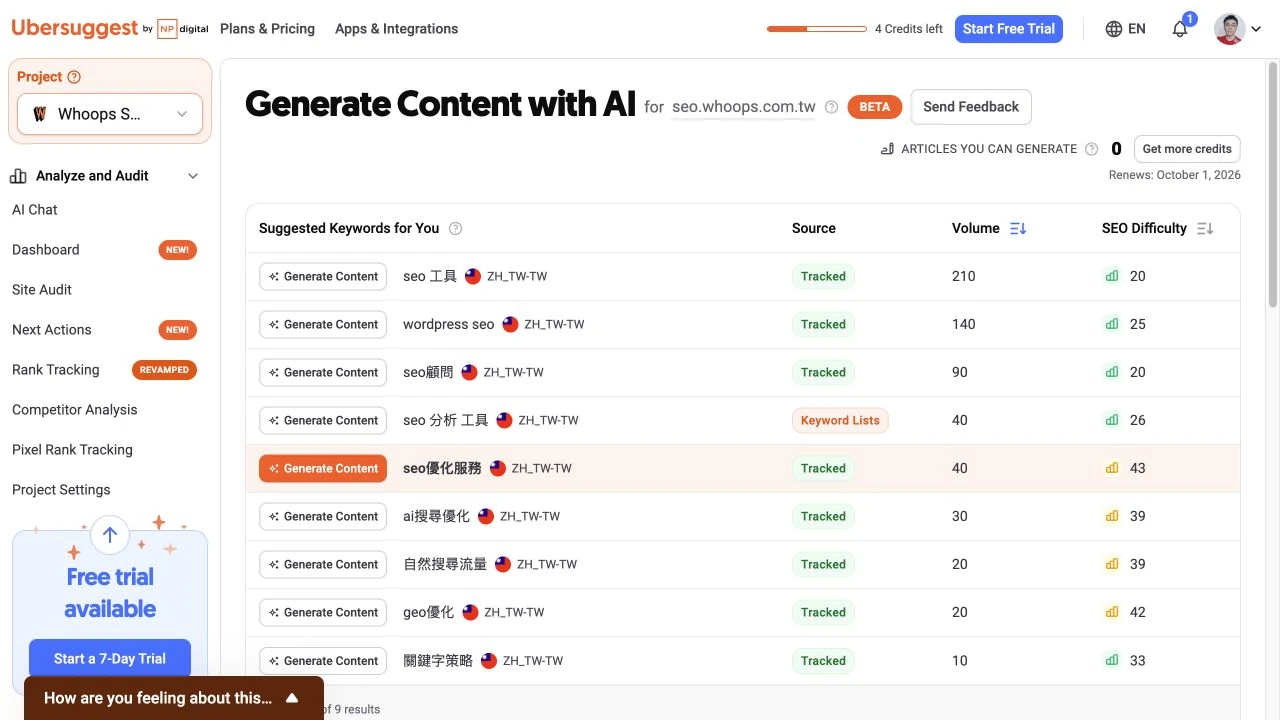
步驟 2:審閱文章題目
閱讀 Content Idea 的 Title Suggestions 與 Why is this relevant?,確認主題符合網站受眾,選擇合適標題;Custom Title 可用時再輸入自己的版本。先核對建議理由,不必照單接受自動標題。
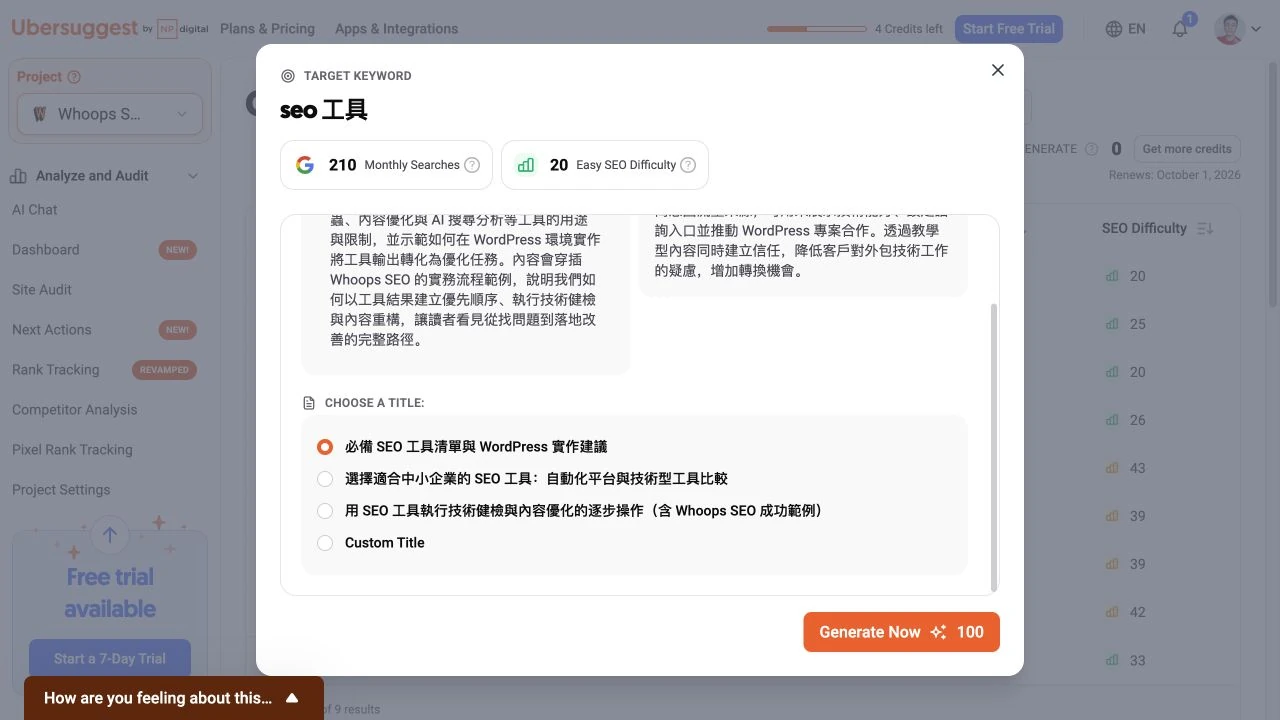
步驟 3:確認生成成本與限制
Generate Now 顯示每篇需要 100 credits。本例按下後出現 No credits left,沒有產生文章。免費剩餘額度不夠時,可先保存主題與大綱,繼續使用其他已開放的研究功能。
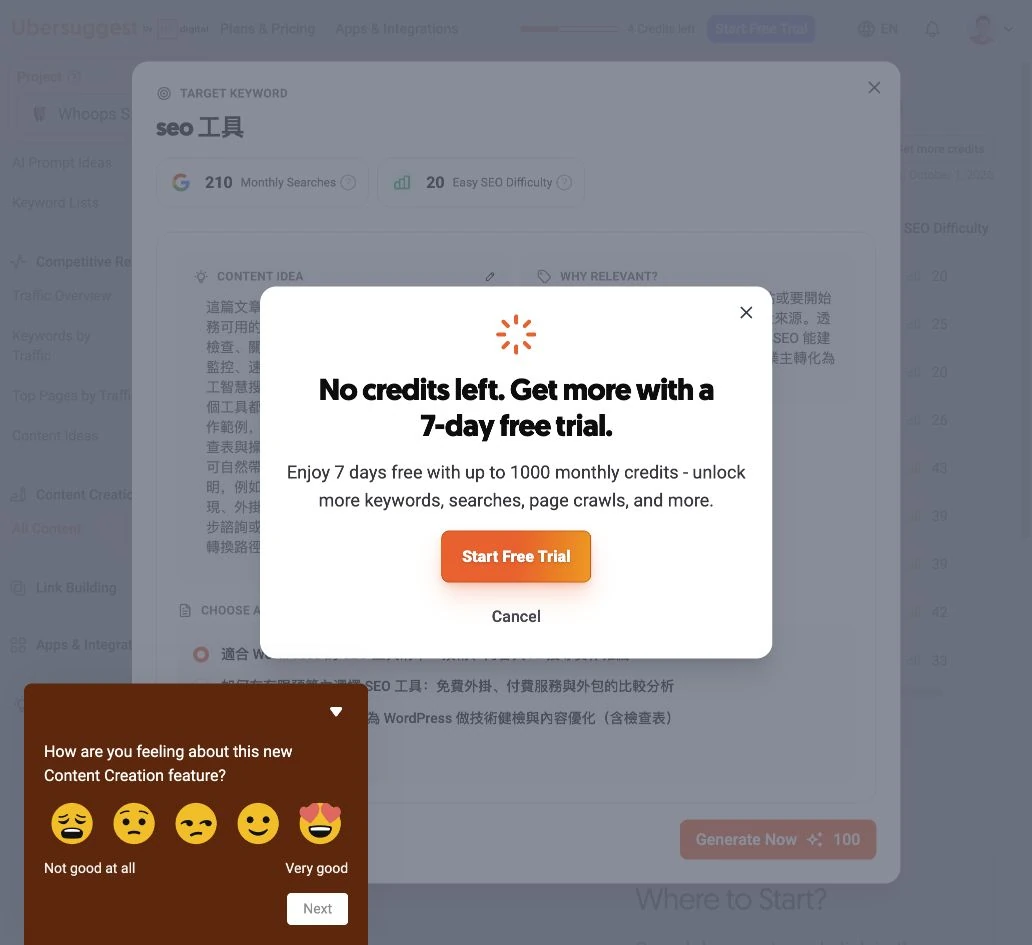
AI Writer:從標題、導言、大綱走到草稿
可從 Apps & Integrations 的 Ubersuggest AI Writer → View 進入。AI Writer 有自己的字數與嘗試次數,與主要 App 的每天 3 次查詢分開顯示。
以下以「如何挑選 SEO 工具」示範。前四張畫面保留第一次由免費入口產生標題、導言與大綱的流程;登入同一免費帳號後,已繼續完成全文生成與專案儲存。AI Writer 的每日嘗試次數、每月 words 與主 App 的 3 次搜尋分開計算。
步驟 1:輸入主題、選中文與台灣
在 AI Writer 2.0 填入「如何挑選 SEO 工具」。Language 選單選 Chinese / Taiwan,關閉後欄位顯示 Chinese 與台灣旗幟。確認 Quantity 為 1 與剩餘次數,再按 Write For Me;Quantity 是每一步的候選數。
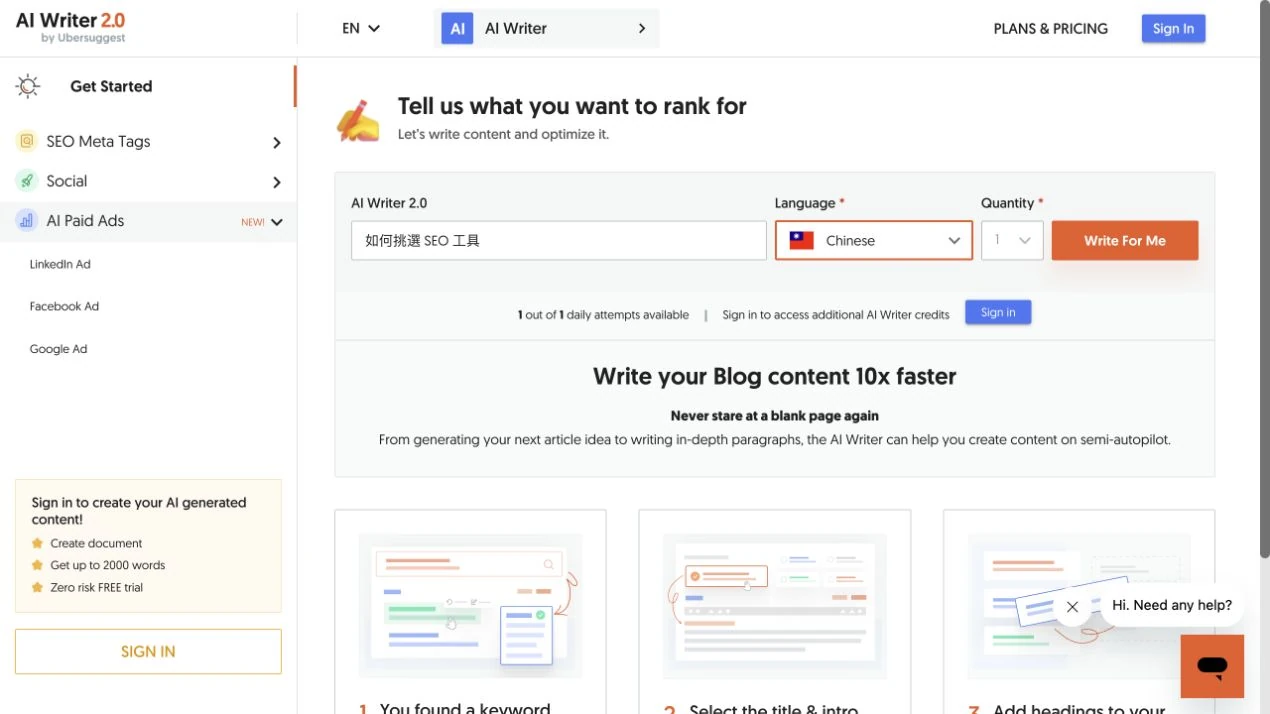
步驟 2:挑選文章標題
畫面產生「如何挑選最佳 SEO 工具:實用指南與技巧分享」。勾選符合讀者任務的 Page Title,再按 Generate Intro Paragraph。這個示例標題仍偏概括,正式使用時可依內容改成「SEO 工具怎麼選?從查字、健檢到預算的比較步驟」。
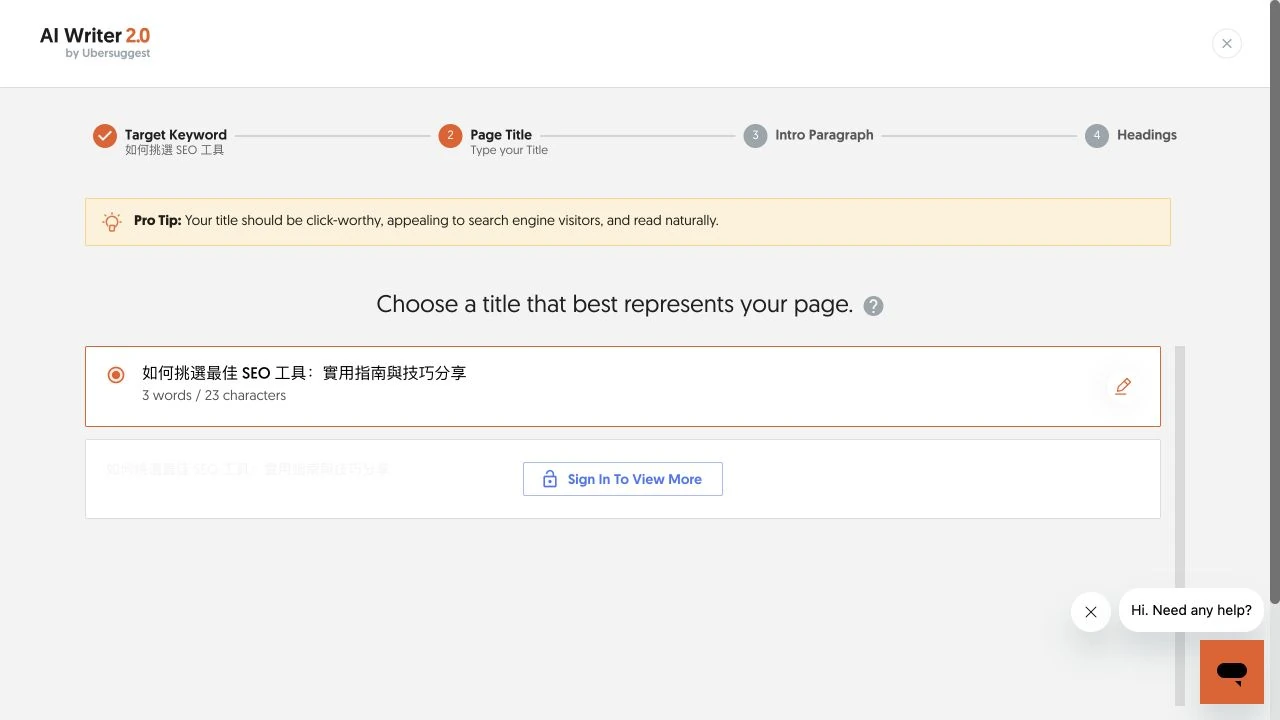
步驟 3:檢查導言,再產生大綱
讀取 Intro Paragraph,確認它沒有承諾文章無法做到的成效。示例的「提升網站排名至關重要」偏空泛,可改成更具體的讀者問題,例如「先列出每週需要查的資料,再比較免費額度、地區與匯出限制」。選定導言後按 Generate Headings。
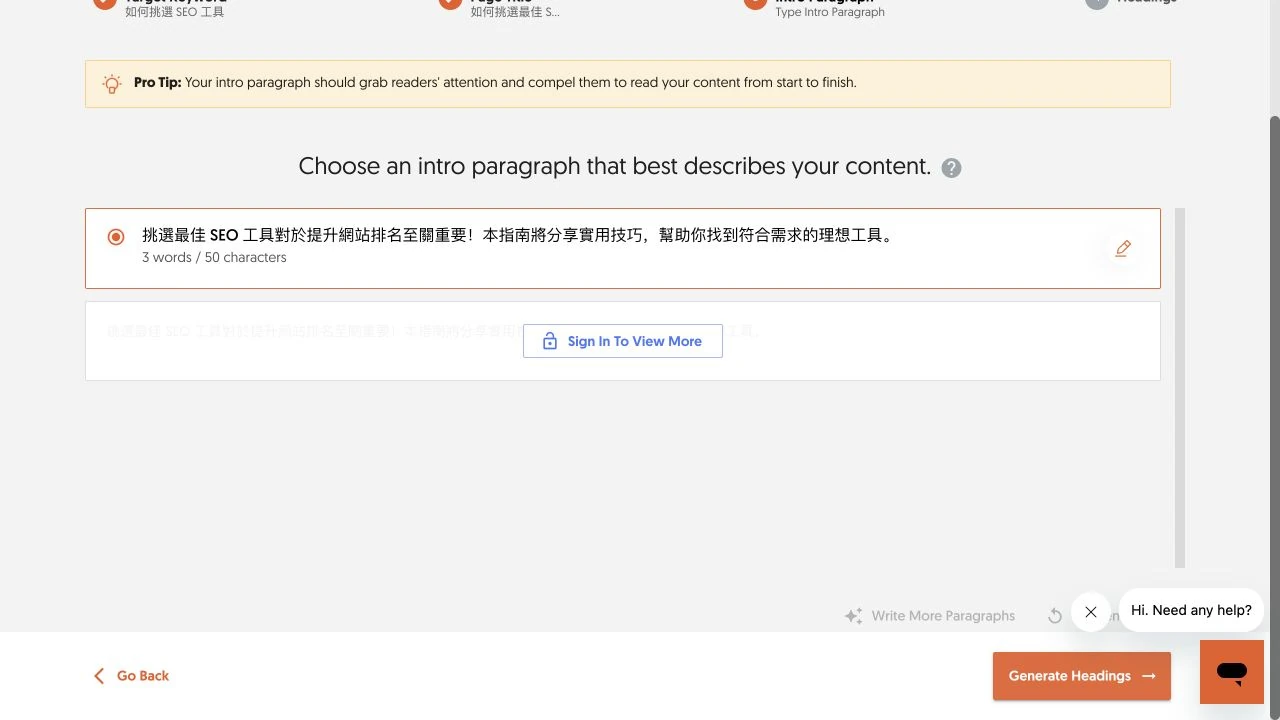
步驟 4:整理章節順序
檢查 Headings Pack 的主題。示例產生工具類型、關鍵指標、免費與付費比較、網站分析等 10 個章節;先刪掉與本文用途無關的段落,再把需求、比較、操作與結論排成合理順序。「成功案例」若沒有真實案例就不要保留。選定大綱後按 Write For Me。
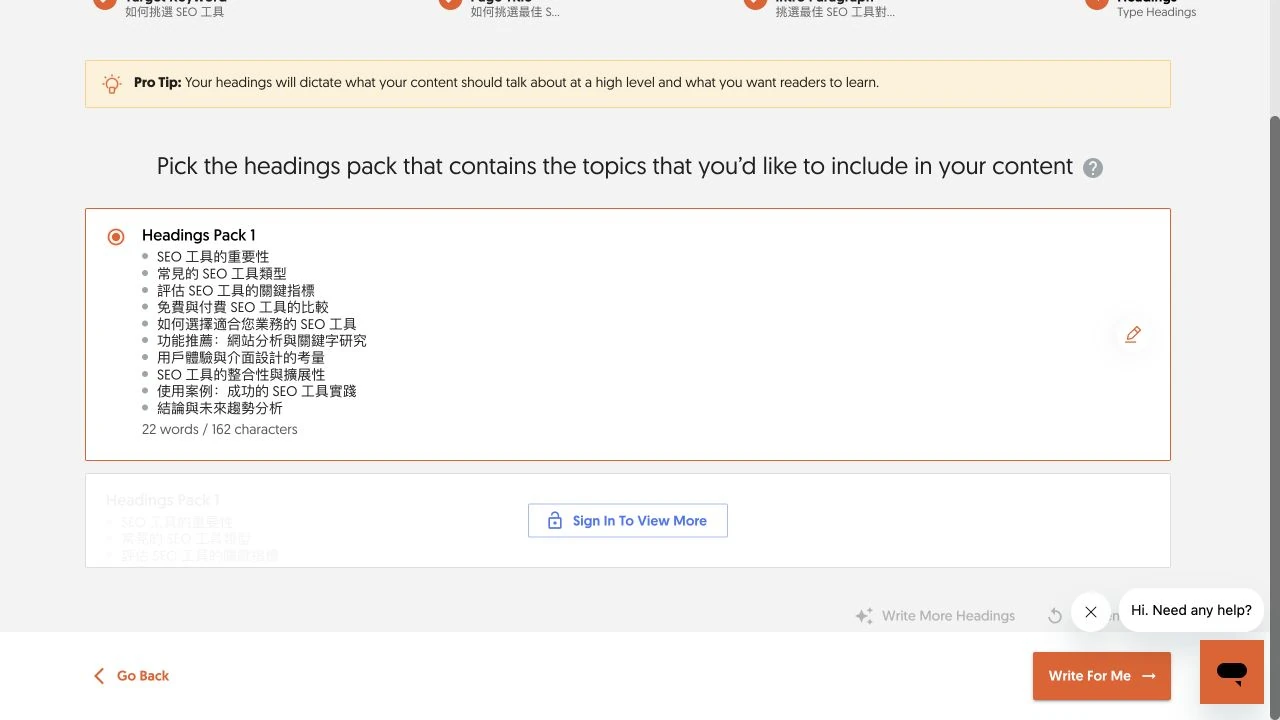
步驟 5:登入並生成全文草稿
選定大綱後按 Write For Me;若要求登入,使用原本帳號登入後繼續。本文已完成全文生成,編輯器內可讀到完整段落。生成的內容仍可能有泛泛而談、未提供來源的案例、錯誤事實或句子未寫完的情況,請逐段核對。
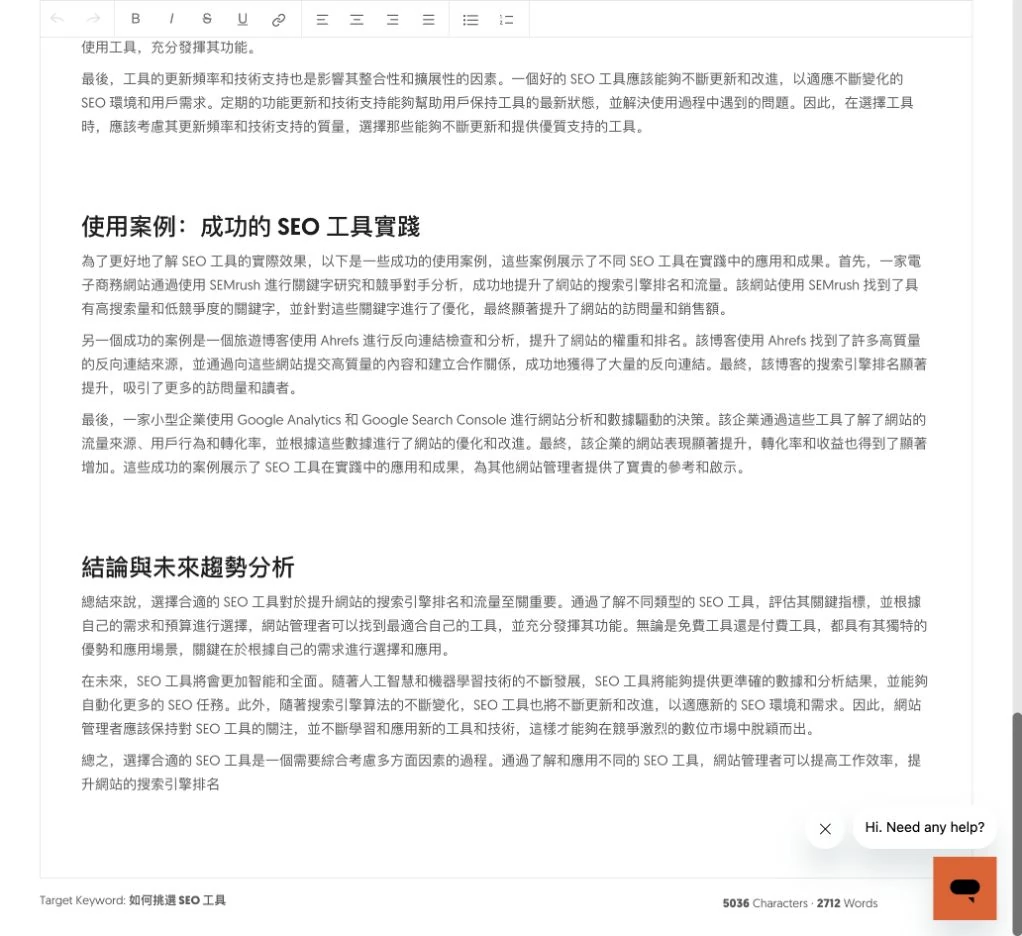
步驟 6:審稿、儲存與匯出
先檢查標題層級、繁體中文用語、價格、功能、來源與案例。沒有證據的「成功案例」應刪改;不能因為生成出長文就直接發布。完成整理後按 Save,在 Save Document to a Project 選正確專案,再按 Save to Project。
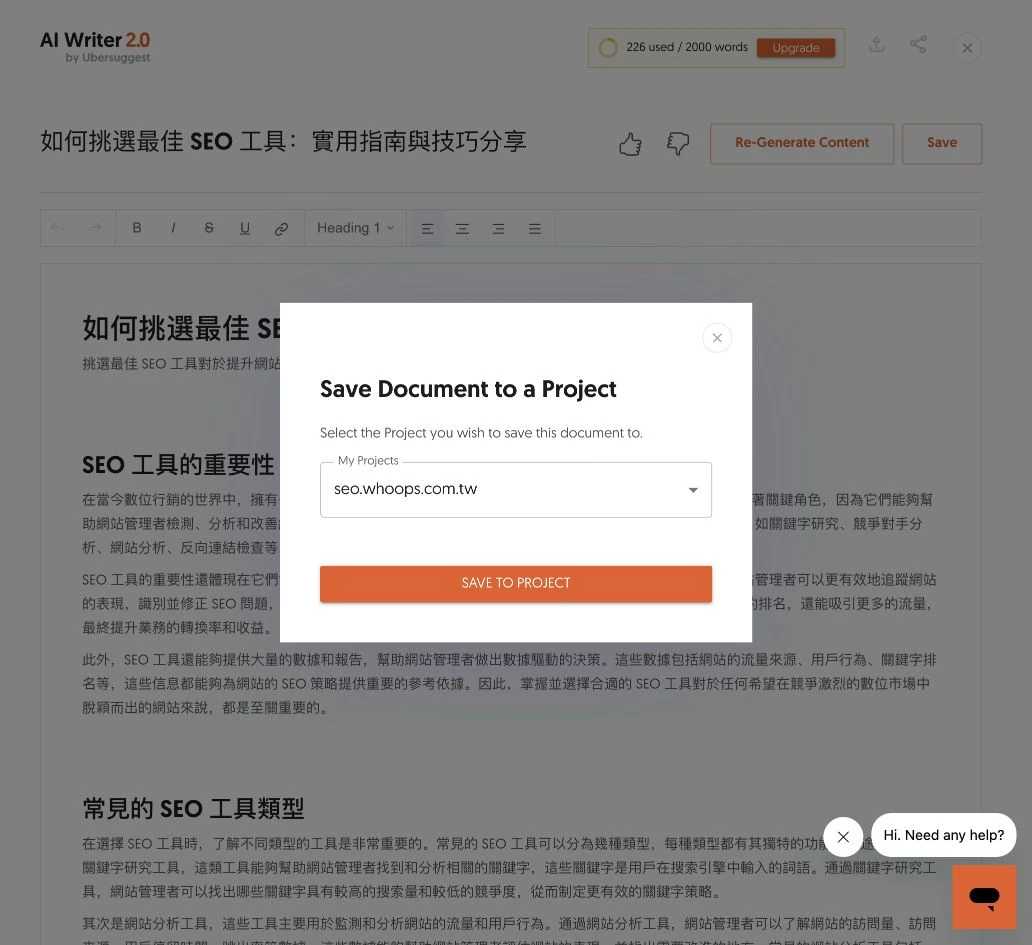
回 My Projects,開啟剛才的專案,確認文件卡片出現,再點回編輯器繼續編輯。這次已成功保存文章。官方提供 PDF、DOCX、HTML 等匯出說明,但本次編輯器的分享/匯出圖示仍提示先儲存且沒有開啟匯出選單,因此未取得匯出檔;需要時可先複製文字並檢查格式。
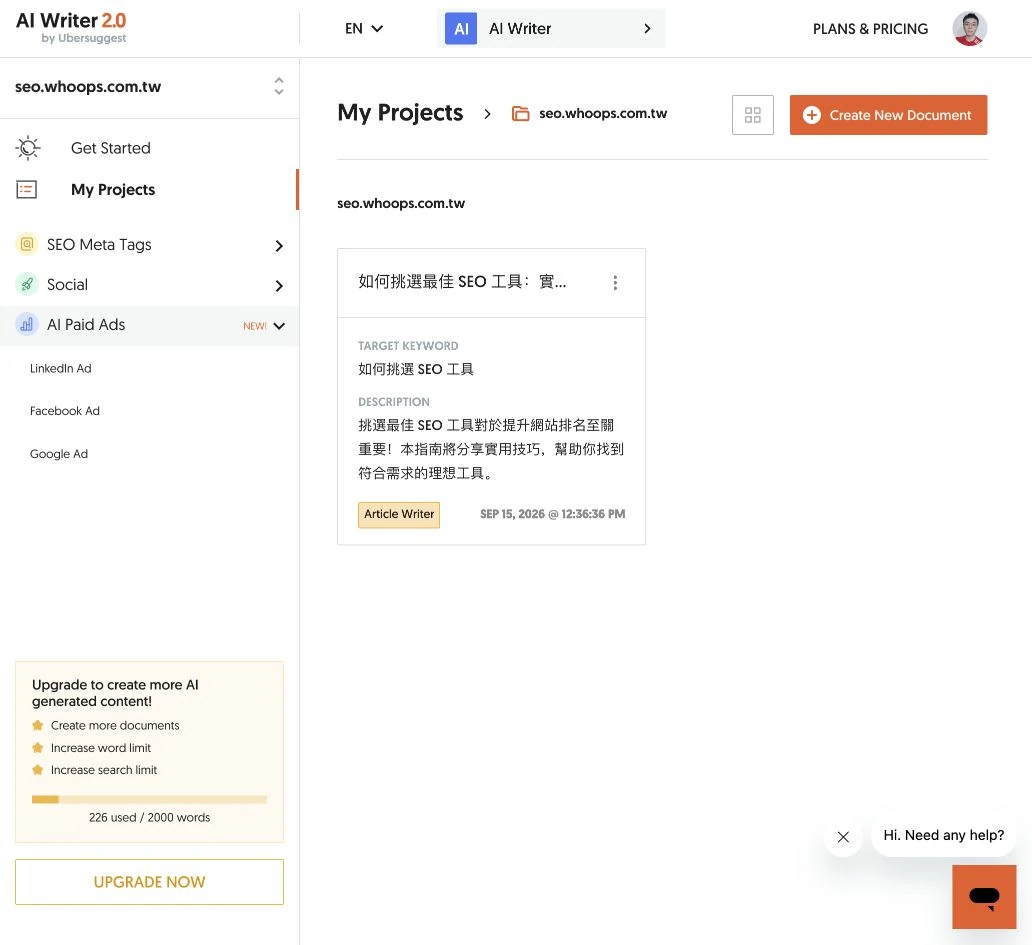
AI Writer 的 SEO Meta Tags、Social 與 AI Paid Ads
回 AI Writer 的 Get Started,向下找到 SEO Meta Tags、Social、AI Paid Ads,或展開左側對應選單。以下逐一列出 11 個範本的實際欄位與填寫方法,圖片是已開啟的表單;填寫示例與空白表單會在圖說區分。
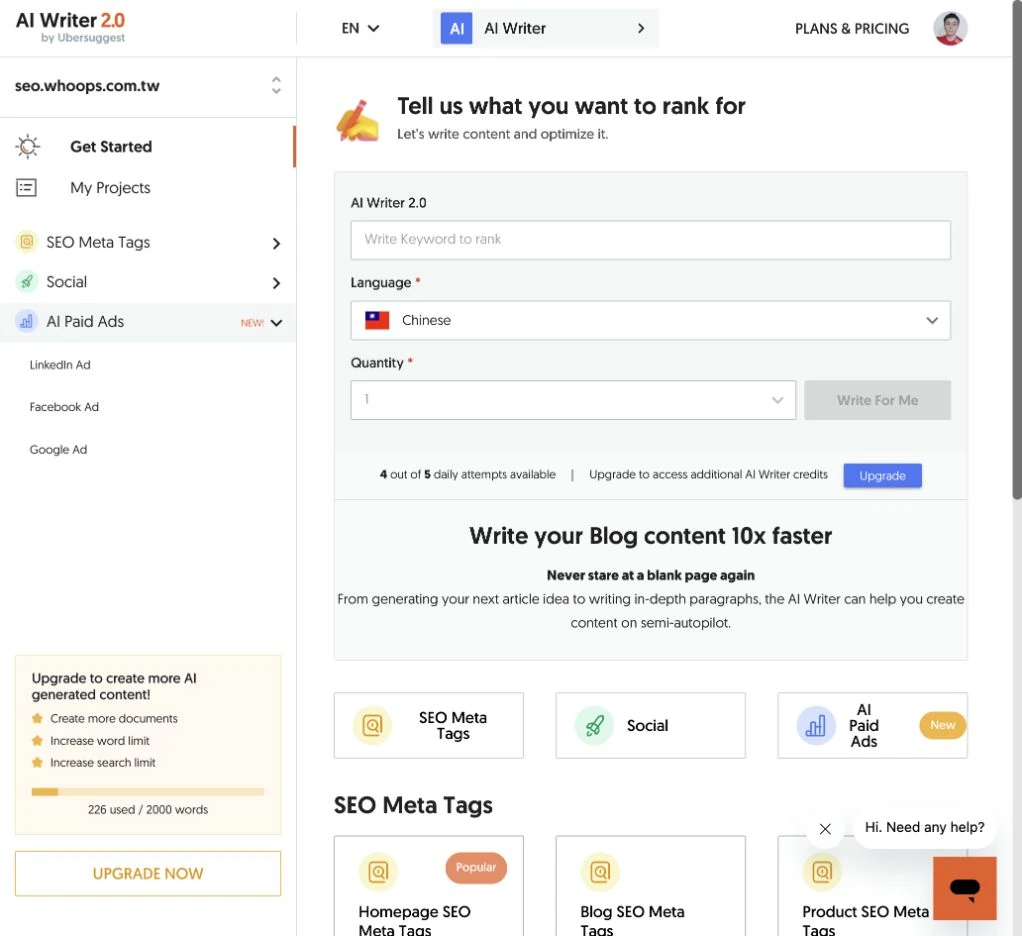
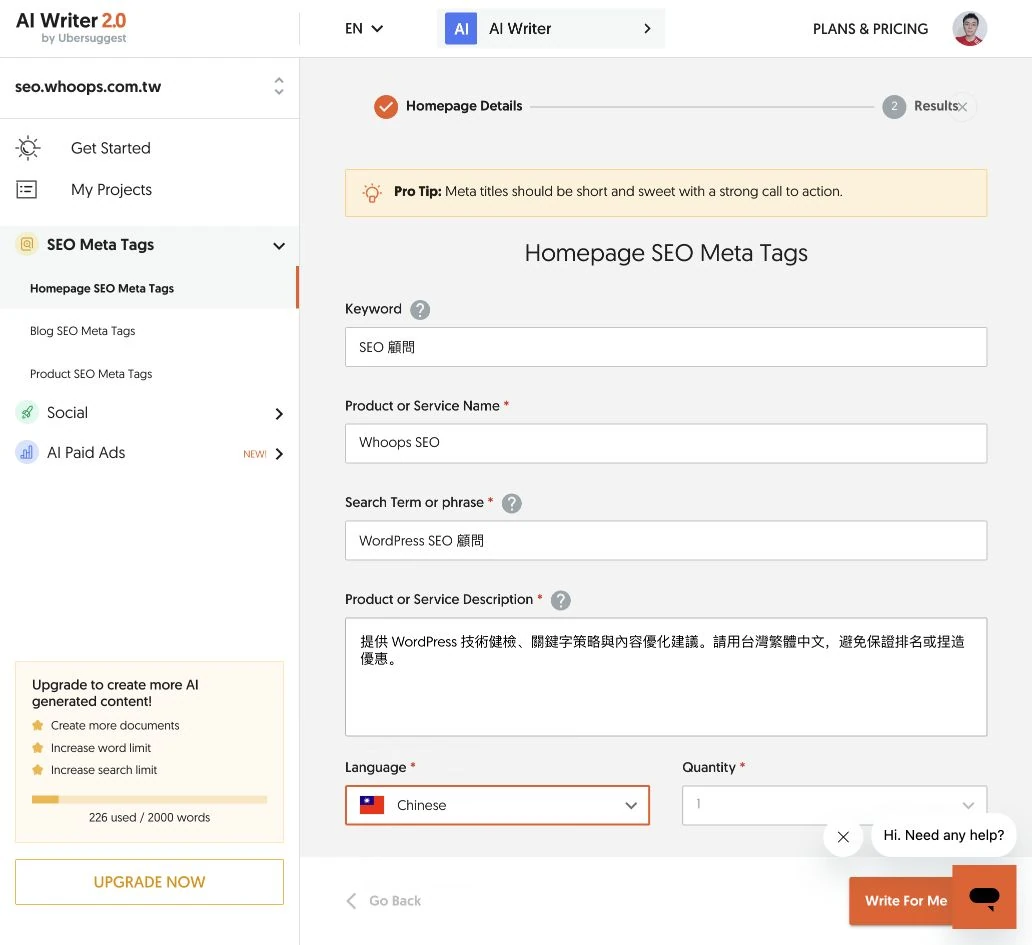
Homepage SEO Meta Tags:網站首頁
- 在對應分類開啟 Homepage SEO Meta Tags。Keyword 填主題;Product or Service Name 填網站或服務名稱;Search Term or phrase 填目標搜尋詞;Product or Service Description 說明真實服務。本例用 Whoops SEO 與 WordPress SEO 顧問,避免在描述放入沒有提供的優惠。
- Language 選 Chinese / Taiwan,Quantity 依免費畫面保留 1,再按 Write For Me。若有 Tone of Voice,先核對語氣是否適合內容。
- 生成後核對人名、品牌、功能、價格、語氣與平台格式,選取合適候選並編輯,再保存到專案。沒有取得結果或遇到錯誤時,依下方處理方式繼續。
Blog SEO Meta Tags:文章頁
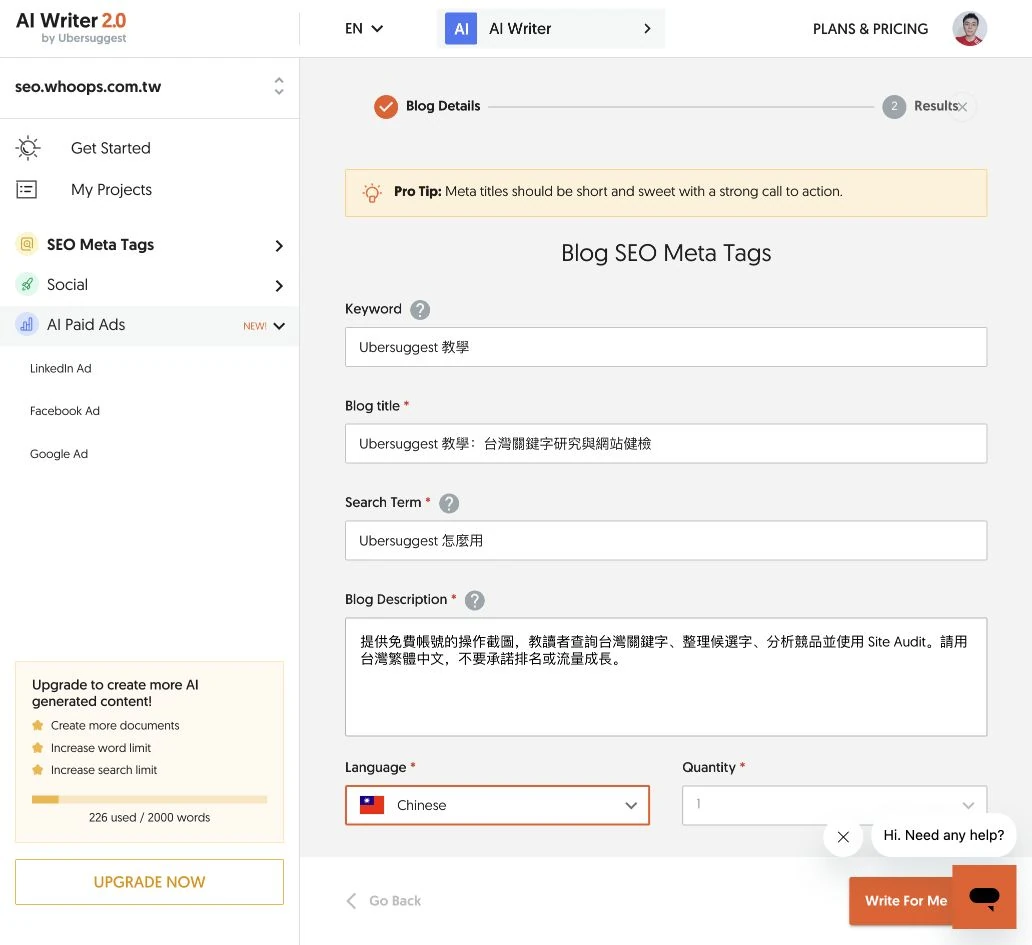
- 在對應分類開啟 Blog SEO Meta Tags。填 Keyword、Blog Title、Search Term 與 Blog Description。標題用文章實際主題,描述寫讀者能完成的任務;本例以 Ubersuggest 教學為題,明確列出關鍵字研究、健檢與排名追蹤。
- Language 選 Chinese / Taiwan,Quantity 依免費畫面保留 1,再按 Write For Me。若有 Tone of Voice,先核對語氣是否適合內容。
- 生成後核對人名、品牌、功能、價格、語氣與平台格式,選取合適候選並編輯,再保存到專案。沒有取得結果或遇到錯誤時,依下方處理方式繼續。
Product SEO Meta Tags:產品頁
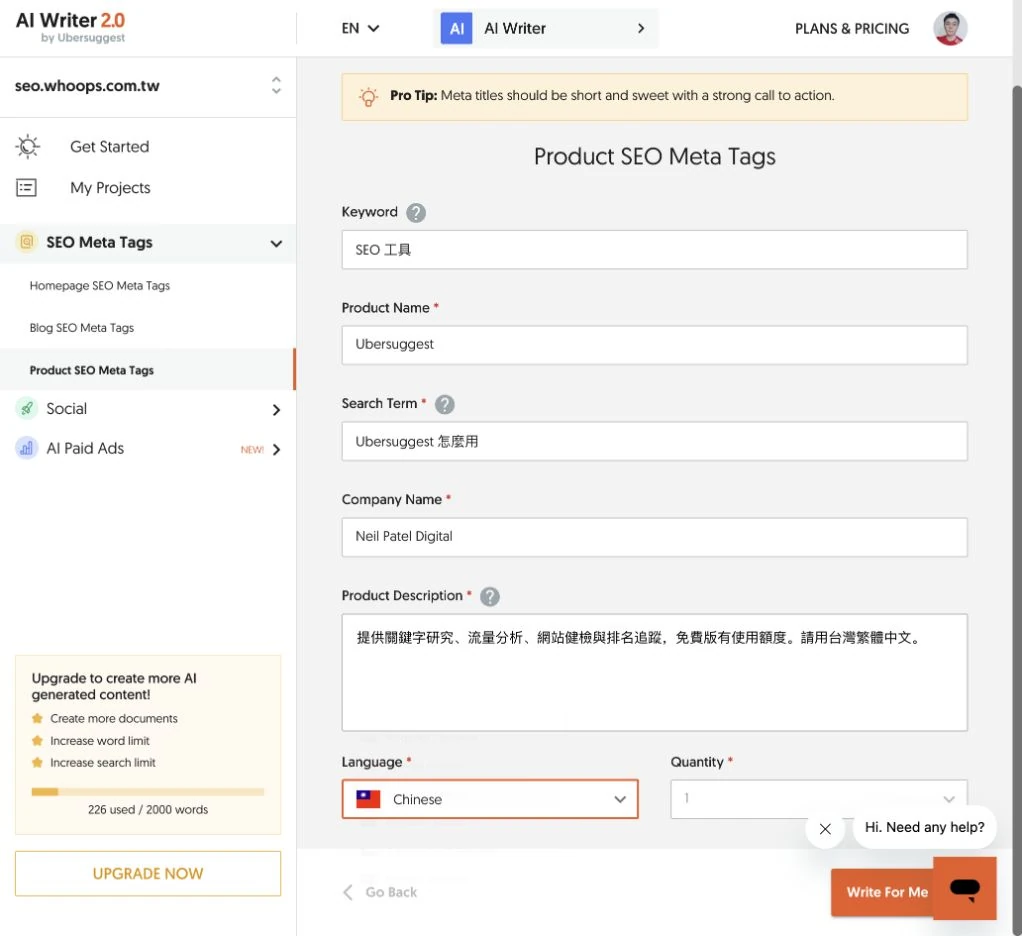
- 在對應分類開啟 Product SEO Meta Tags。依序填 Keyword、Product Name、Search Term、Company Name、Product Description。產品名與公司名分開,例如 Ubersuggest 與 Neil Patel Digital;描述只寫已確認功能與限制。
- Language 選 Chinese / Taiwan,Quantity 依免費畫面保留 1,再按 Write For Me。若有 Tone of Voice,先核對語氣是否適合內容。
- 生成後核對人名、品牌、功能、價格、語氣與平台格式,選取合適候選並編輯,再保存到專案。沒有取得結果或遇到錯誤時,依下方處理方式繼續。
Instagram Caption:貼文說明
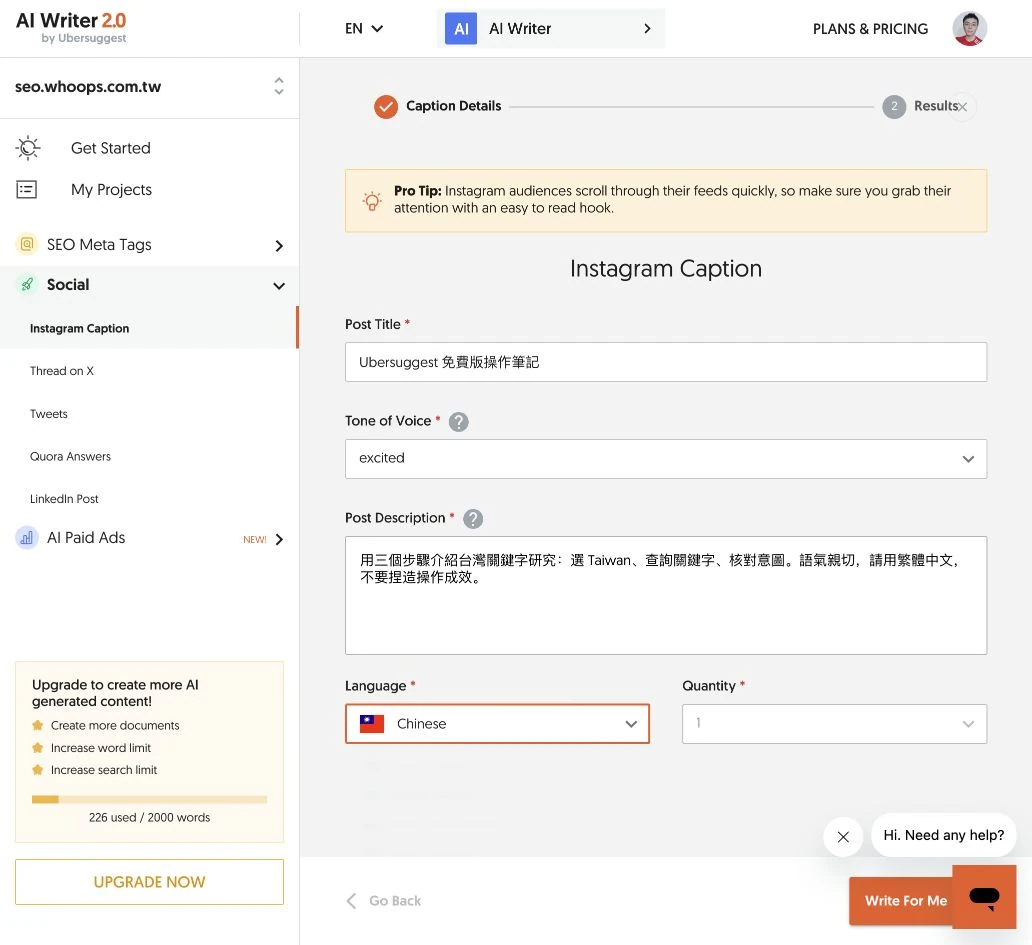
- 在對應分類開啟 Instagram Caption。填 Post Title,再選 Tone of Voice;預設 excited 較熱情,應依品牌調整。Post Description 寫清楚要分享什麼、使用語言與行動呼籲。本例介紹台灣關鍵字研究的三個步驟。
- Language 選 Chinese / Taiwan,Quantity 依免費畫面保留 1,再按 Write For Me。若有 Tone of Voice,先核對語氣是否適合內容。
- 生成後核對人名、品牌、功能、價格、語氣與平台格式,選取合適候選並編輯,再保存到專案。沒有取得結果或遇到錯誤時,依下方處理方式繼續。
Thread on X:連續串文
- 在對應分類開啟 Thread on X。在 Tweet Topic 寫主題、讀者與要點;Number of Tweets 設串文篇數,畫面預設 2,再選 Tone of Voice。可輸入「用兩則繁體中文貼文說明為何先固定 Taiwan,再比較搜尋量與 SEO Difficulty」。第一則交代問題,第二則提供操作或補充。
- Language 選 Chinese / Taiwan,Quantity 依免費畫面保留 1,再按 Write For Me。若有 Tone of Voice,先核對語氣是否適合內容。
- 生成後核對人名、品牌、功能、價格、語氣與平台格式,選取合適候選並編輯,再保存到專案。沒有取得結果或遇到錯誤時,依下方處理方式繼續。
串文範本的送出、選取與保存方式與下方社群文案流程相同;本次未取得清楚的串文生成結果畫面。
Tweets:單則短文
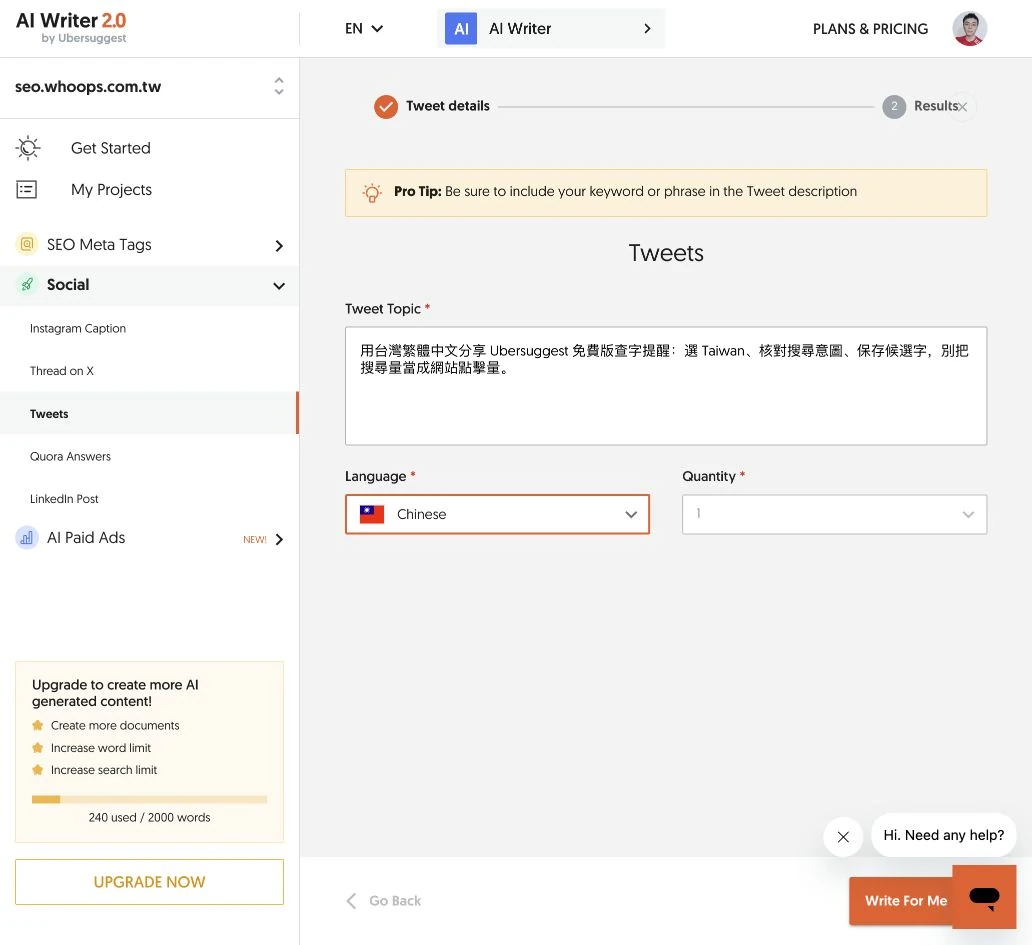
- 在對應分類開啟 Tweets。Tweet Topic 放一個明確重點,例如「Ubersuggest 台灣查字前先選市場,再核對搜尋意圖」。此範本較精簡,沒有串文篇數欄;需要語氣或字數要求時,把條件一起寫進主題。
- Language 選 Chinese / Taiwan,Quantity 依免費畫面保留 1,再按 Write For Me。若有 Tone of Voice,先核對語氣是否適合內容。
- 生成後核對人名、品牌、功能、價格、語氣與平台格式,選取合適候選並編輯,再保存到專案。沒有取得結果或遇到錯誤時,依下方處理方式繼續。
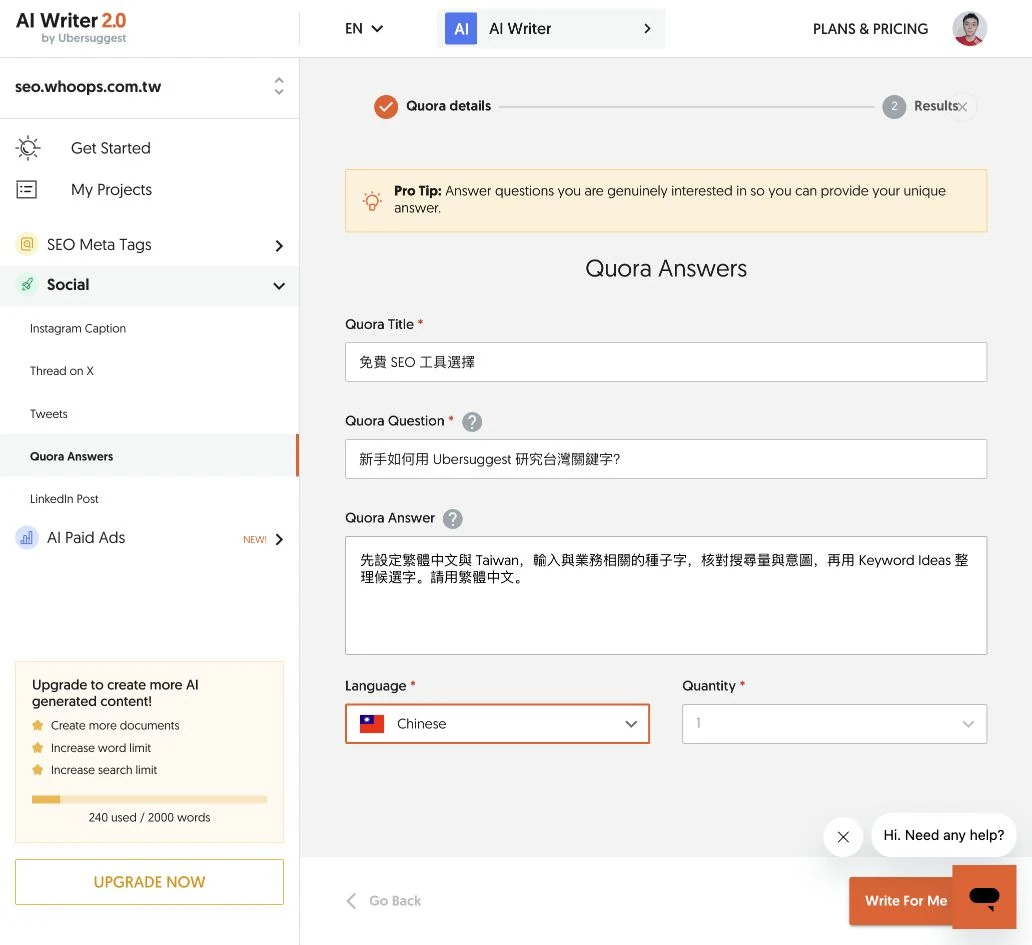
Quora Answers:問答草稿
- 在對應分類開啟 Quora Answers。Quora Title 填主題,Quora Question 放完整問題,Quora Answer 可補充自己的答案與事實。範例問題可用「新手如何用 Ubersuggest 研究台灣關鍵字?」再提供設定 Taiwan、看意圖與保存清單的要點,避免模型自行捏造經驗。
- Language 選 Chinese / Taiwan,Quantity 依免費畫面保留 1,再按 Write For Me。若有 Tone of Voice,先核對語氣是否適合內容。
- 生成後核對人名、品牌、功能、價格、語氣與平台格式,選取合適候選並編輯,再保存到專案。沒有取得結果或遇到錯誤時,依下方處理方式繼續。
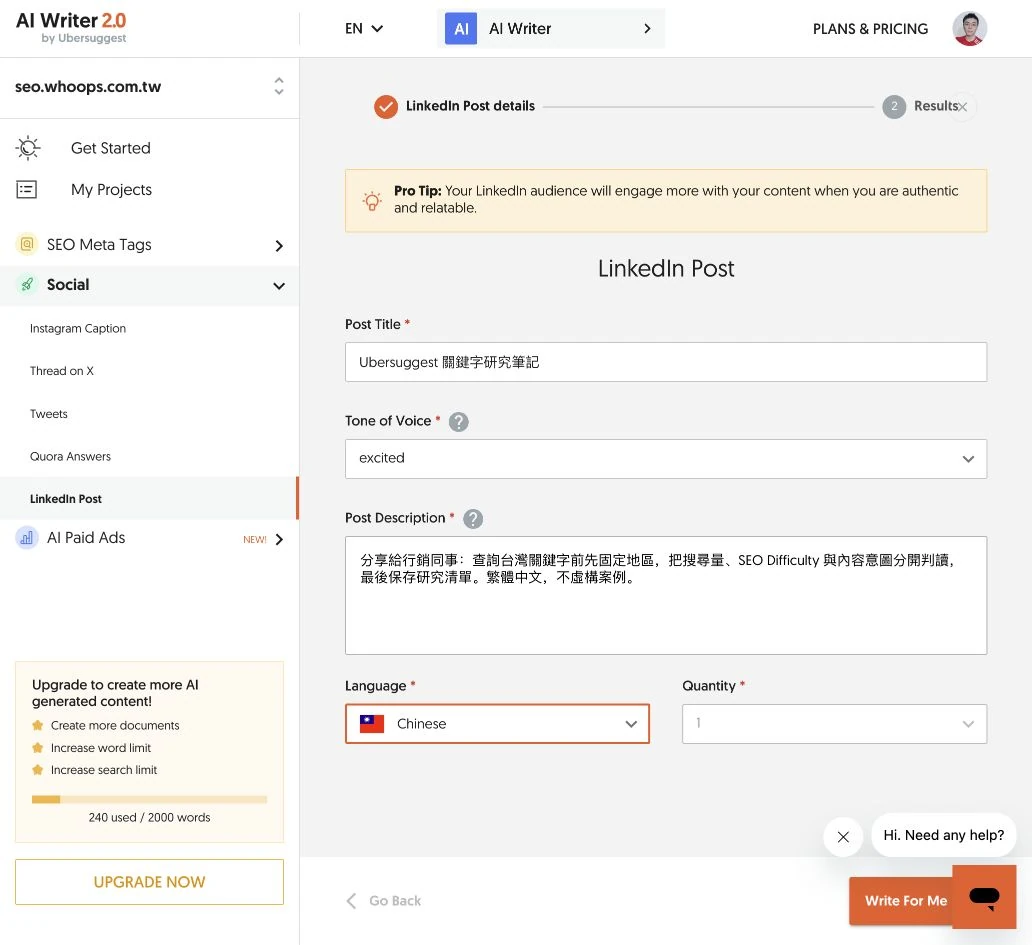
LinkedIn Post:專業社群貼文
- 在對應分類開啟 LinkedIn Post。Post Title 填分享主題,Tone of Voice 依品牌調整,Post Description 放讀者背景、具體觀察與希望對方採取的下一步。寫「給行銷同事的免費版查字提醒」會比只填「SEO」更容易得到適合的平台文案。
- Language 選 Chinese / Taiwan,Quantity 依免費畫面保留 1,再按 Write For Me。若有 Tone of Voice,先核對語氣是否適合內容。
- 生成後核對人名、品牌、功能、價格、語氣與平台格式,選取合適候選並編輯,再保存到專案。沒有取得結果或遇到錯誤時,依下方處理方式繼續。
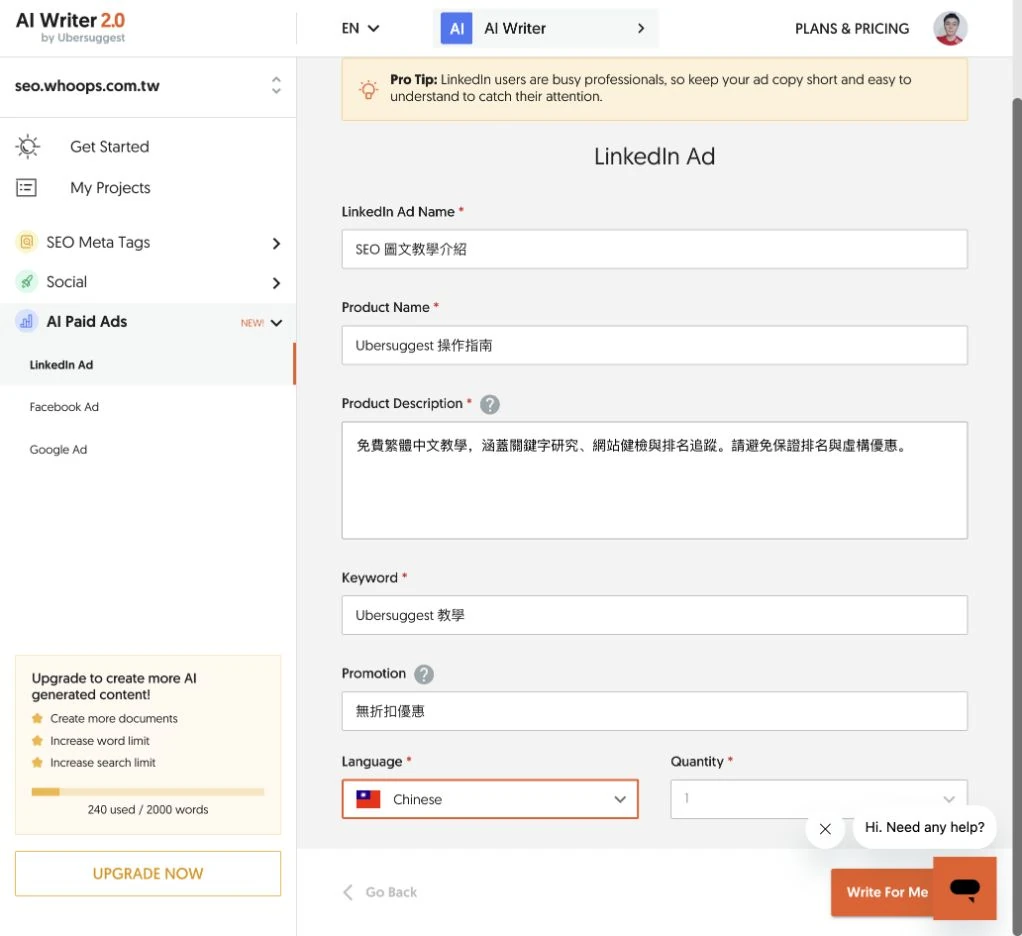
LinkedIn Ad:B2B 廣告草稿
- 在對應分類開啟 LinkedIn Ad。填 LinkedIn Ad Name、Product Name、Product Description、Keyword,再視需要填 Promotion。廣告名稱用來辨識用途;描述應有受眾、提供的價值與落地頁內容。沒有折扣就留空選填的 Promotion,不要捏造限時優惠。
- Language 選 Chinese / Taiwan,Quantity 依免費畫面保留 1,再按 Write For Me。若有 Tone of Voice,先核對語氣是否適合內容。
- 生成後核對人名、品牌、功能、價格、語氣與平台格式,選取合適候選並編輯,再保存到專案。沒有取得結果或遇到錯誤時,依下方處理方式繼續。
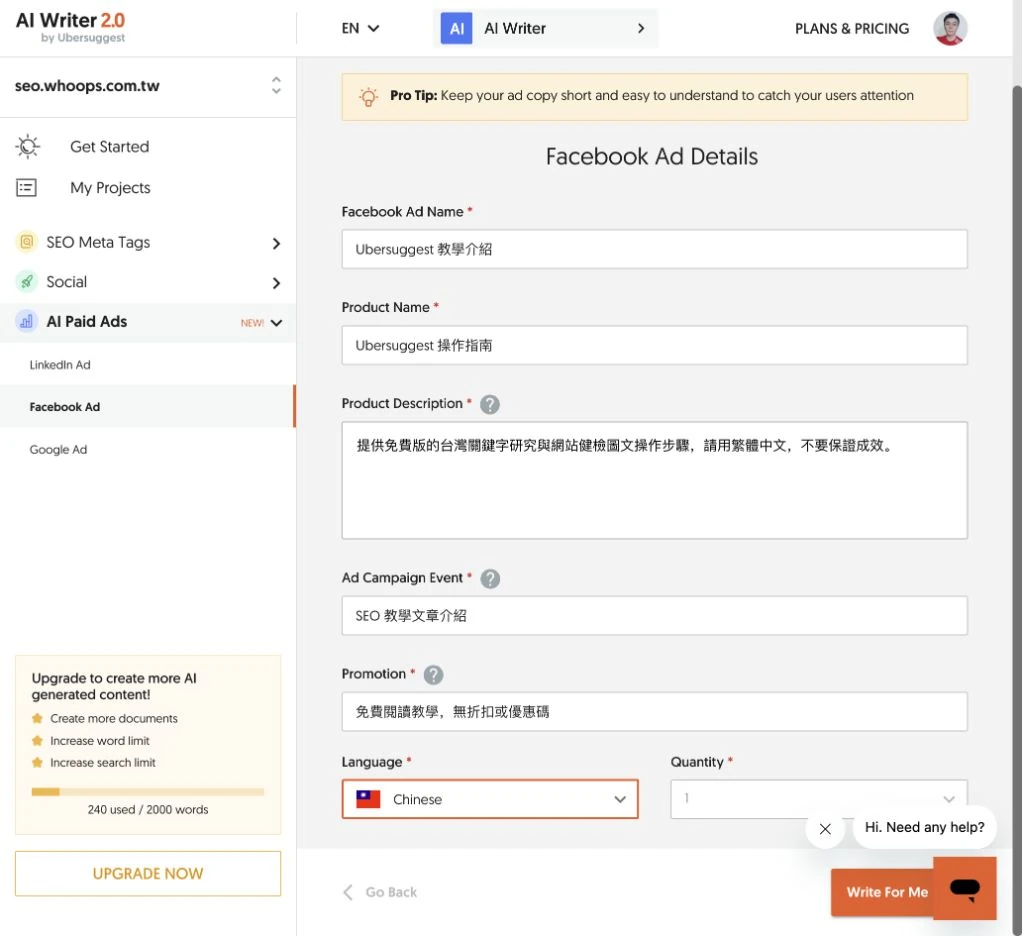
Facebook Ad:社群廣告草稿
- 在對應分類開啟 Facebook Ad。填 Facebook Ad Name、Product Name、Product Description、Ad Campaign Event、Promotion。必填促銷欄沒有優惠時,可明寫「免費閱讀教學,沒有折扣或優惠碼」,讓模型避免自動補出不存在的折扣。
- Language 選 Chinese / Taiwan,Quantity 依免費畫面保留 1,再按 Write For Me。若有 Tone of Voice,先核對語氣是否適合內容。
- 生成後核對人名、品牌、功能、價格、語氣與平台格式,選取合適候選並編輯,再保存到專案。沒有取得結果或遇到錯誤時,依下方處理方式繼續。
Google Ad:搜尋廣告草稿
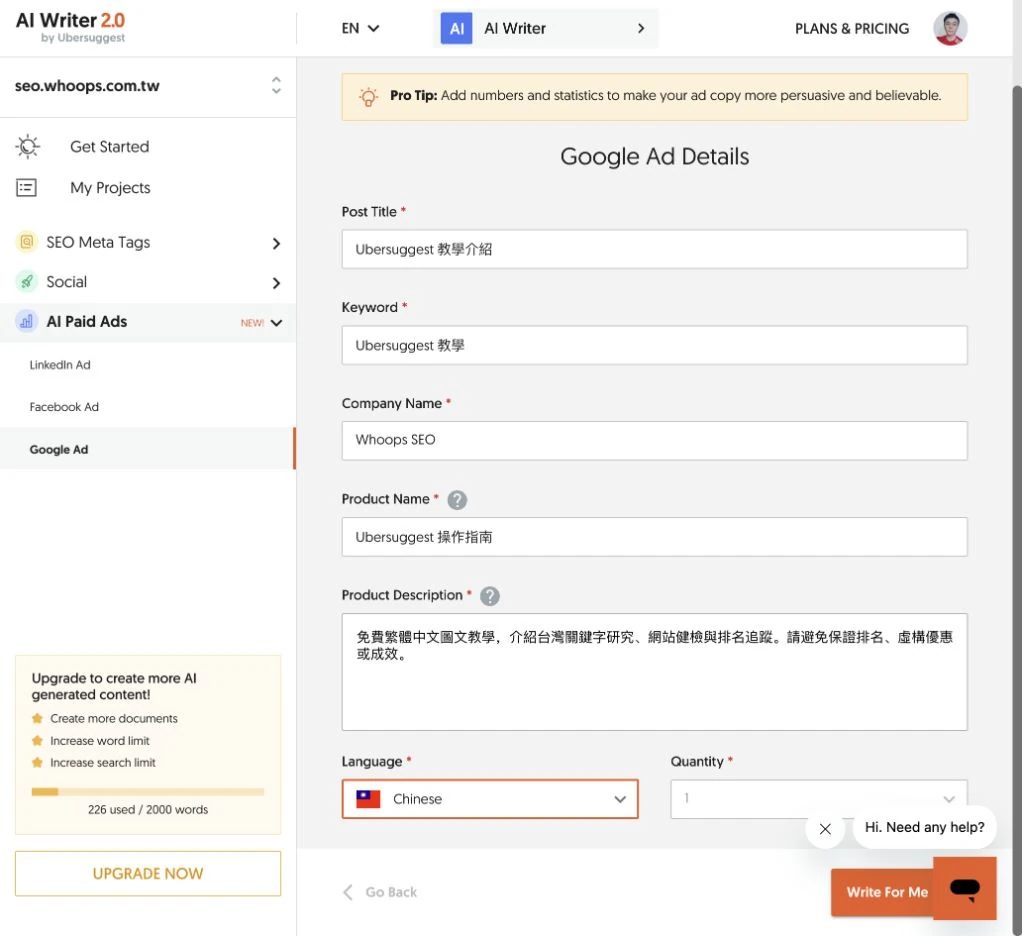
- 在對應分類開啟 Google Ad。填 Post Title、Keyword、Company Name、Product Name、Product Description。把搜尋詞、公司與產品分開,描述說清楚落地頁內容。本例是 Ubersuggest 教學介紹,沒有投放或啟動任何廣告。
- Language 選 Chinese / Taiwan,Quantity 依免費畫面保留 1,再按 Write For Me。若有 Tone of Voice,先核對語氣是否適合內容。
- 生成後核對人名、品牌、功能、價格、語氣與平台格式,選取合適候選並編輯,再保存到專案。沒有取得結果或遇到錯誤時,依下方處理方式繼續。
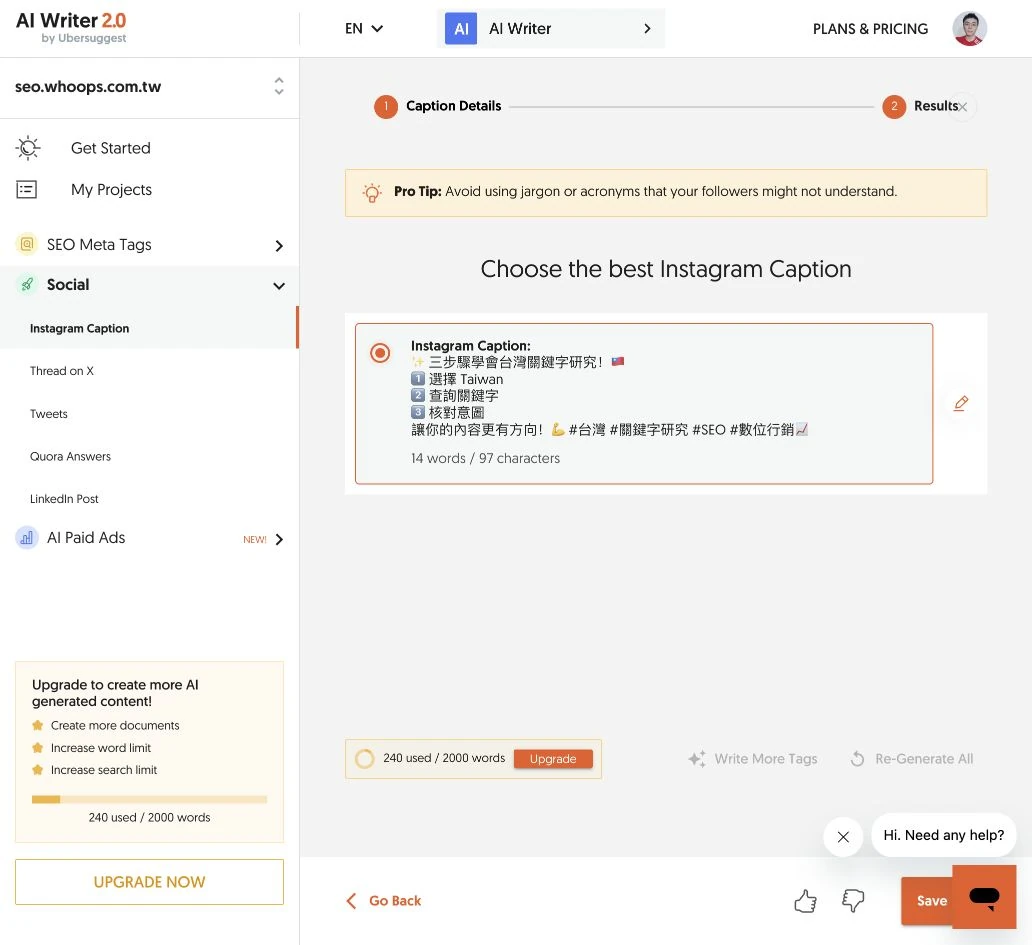
社群文案實測:生成、選取、保存
Instagram Caption 按 Write For Me 後,畫面產生一則繁體中文貼文。先讀文字與標籤,勾選結果前的圓鈕,Save 才會啟用;也可點 edit 修改。接著按 Save,選專案,再按 Save to Project。本次已完成生成與儲存;這只是保存草稿,沒有發到 Instagram。
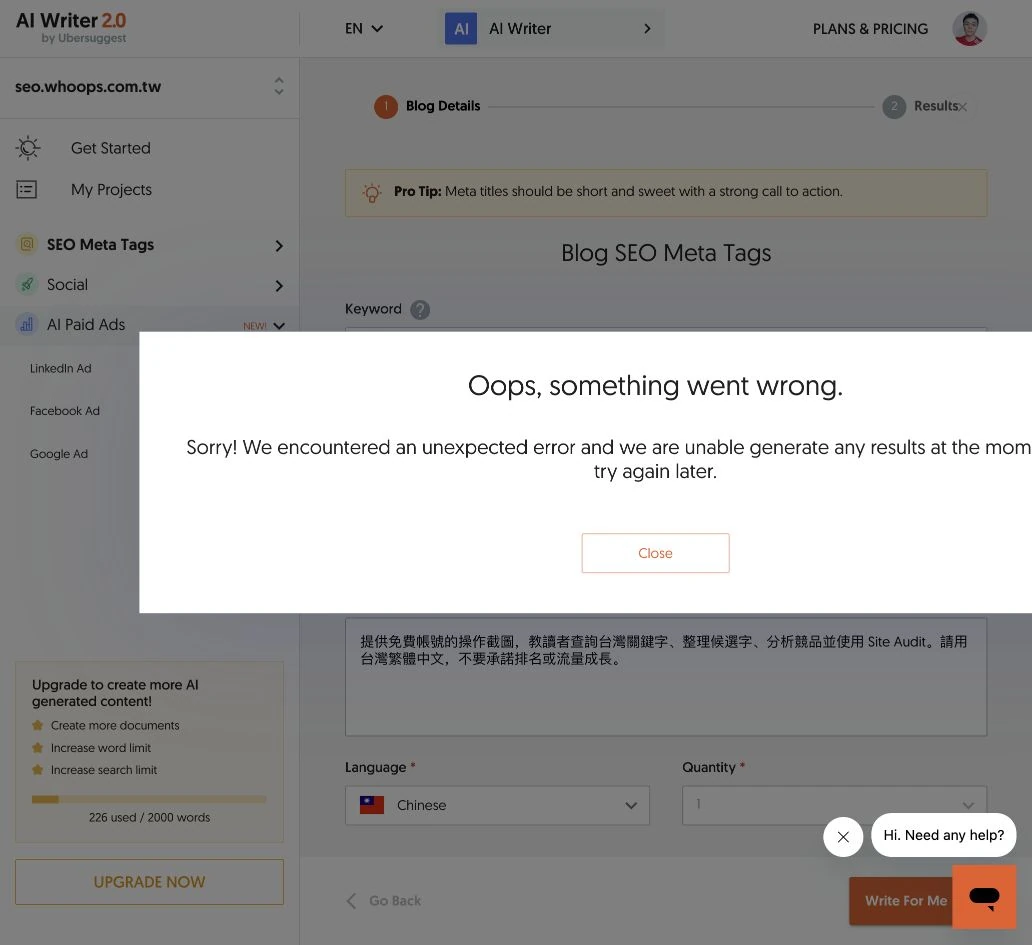
Meta Tags 與廣告生成錯誤怎麼處理
本次 Blog SEO Meta Tags 與 Google Ad 送出後出現 Oops, something went wrong,Blog 範本重試仍相同;Instagram Caption 則成功。這代表各範本結果需要分別確認,不能因一個功能可用就假設全部成功。先保存輸入文字、確認必填欄與用量,稍後再試;仍失敗則附畫面聯絡官方支援,避免連續消耗嘗試次數。
首頁、產品與其他社群、廣告範本已核對表單欄位;本文沒有把未生成的範本寫成已完成結果。Meta Tags 候選還要人工核對頁面用途,搜尋引擎可能自行改寫摘要;廣告文案則必須再次檢查字數、真實優惠與落地頁,生成不會自動啟動廣告。

AI Chat:用對話讀取 Ubersuggest 報告
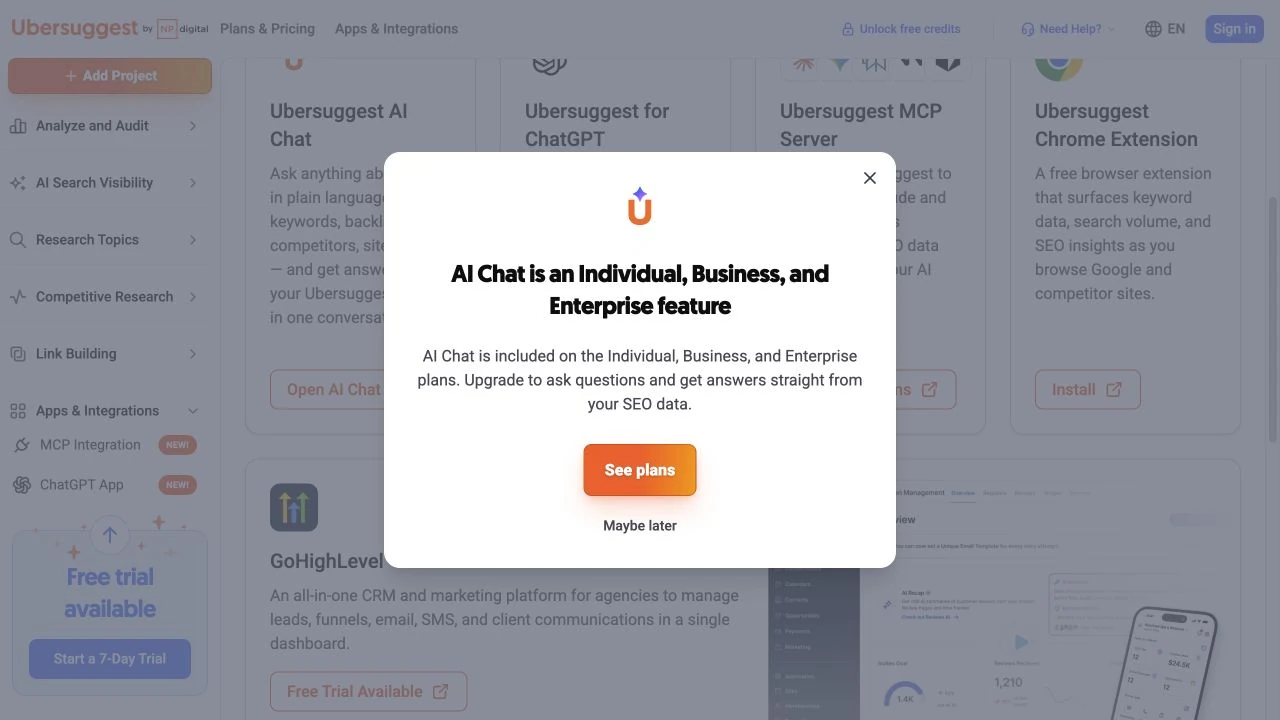
在 Apps & Integrations → Ubersuggest AI Chat → Open AI Chat 進入。功能入口顯示 AI Chat 包含在 Individual、Business 與 Enterprise;免費入口會出現方案提示。這裡介紹提問方法,完整對話需要對應方案。
- 先指定分析對象與市場,例如「分析 example.com 在台灣的自然搜尋關鍵字」。網域只是示範欄位,實際操作請換成自己的網站。
- 說清楚要讀哪一份資料,例如「比較熱門頁面與對應關鍵字,列出來源 URL、搜尋量與難度」。避免只問「幫我做好 SEO」。
- 要求把資料與建議分開,並標示地區、時間與資料是否不足。模型的文字推論不能替代原始報告。
- 對有價值的結論追問具體 URL 或關鍵字,再回對應報表核對;若需要建立專案或修改追蹤項目,先確認對話所提出的變更範圍。
本次登入免費帳號後仍顯示方案入口,沒有可操作的對話結果。上圖為實際限制畫面,提問範例供取得權限後使用。
ChatGPT App:把同一套 SEO 資料帶進對話
官方的Ubersuggest for ChatGPT提供與 MCP 相同的 42 個工具,涵蓋網域、關鍵字、反向連結、健檢、AI 品牌能見度、內容、專案與公用查詢。工具數是整合介面的項目數,不代表免費帳號取得所有付費權限。
- 從 Ubersuggest 的 Apps & Integrations 選 Ubersuggest for ChatGPT → Connect,再按官方介紹頁的 Open in ChatGPT。
- 在 ChatGPT 確認是官方 Ubersuggest App,使用原本的 Ubersuggest 帳號登入並查看授權內容。
- 連接後開啟對話,指定使用 Ubersuggest 查資料。可以先問:「查台灣繁體中文的 SEO 工具關鍵字,列出搜尋量、難度、相關字與資料範圍。」
- 閱讀回傳資料。關鍵字功能可顯示互動表格,其他工具可能以文字或資料形式回答;需要時追問來源 URL 與具體條件。
- 回 Ubersuggest 報告核對重要數字。即時呼叫工具代表現在取得報告,不代表底層的搜尋量或反鏈資料都是即時更新。
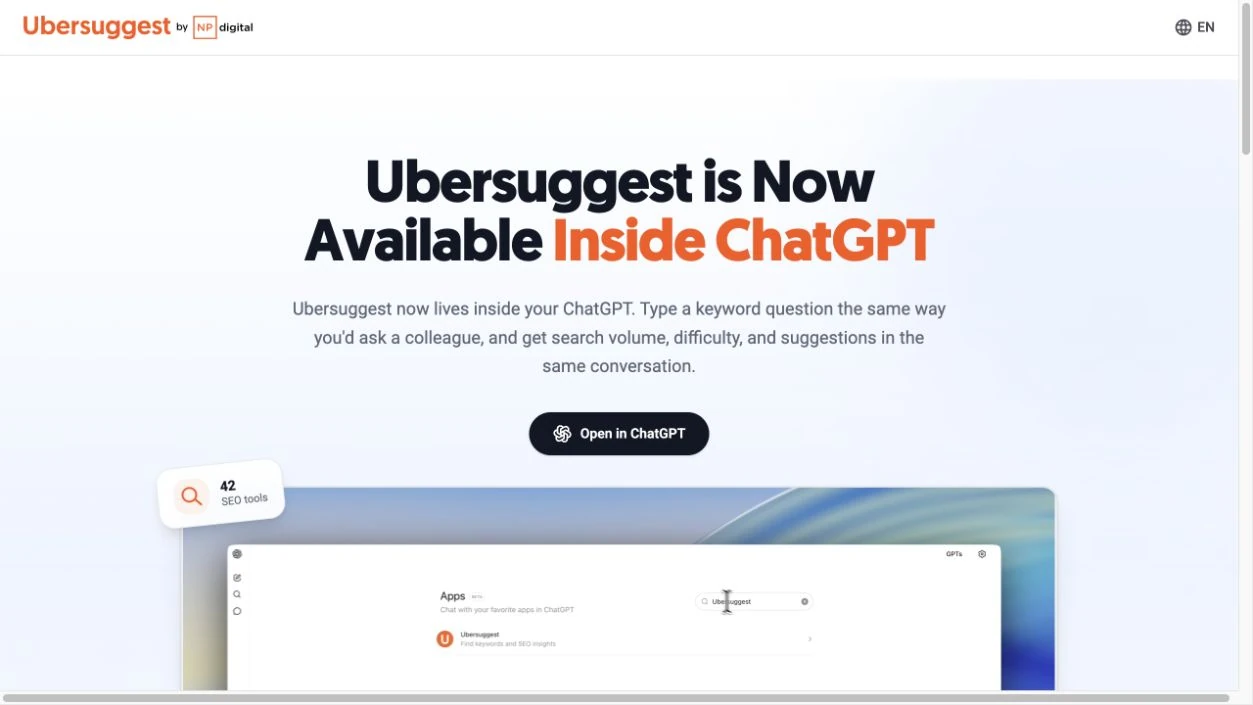
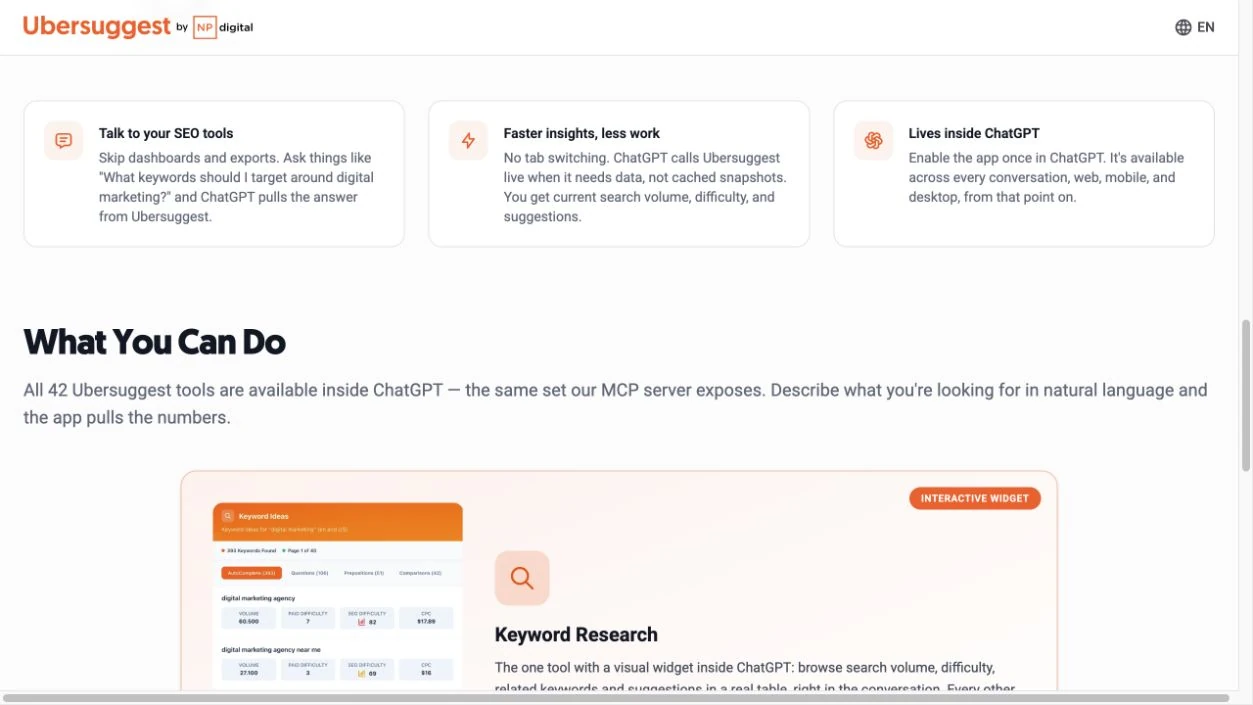
上圖展示官方介紹頁的 Keyword Research 互動表格。本文已檢查官方入口,沒有完成新的 ChatGPT 帳號連接與授權,因此不能把介紹頁示例當成已連接成功;其他網域、反鏈或專案工具的回傳形式也可能不同。
MCP:連到 Claude、Cursor 等支援的工具
- 進入 Apps & Integrations → MCP Integration,在 Getting Started 選你使用的 AI 客戶端。
- Claude 可使用官方頁連到的 official Ubersuggest connector,按 Connect 後以 Ubersuggest 帳號登入。
- Cursor 的官方頁面指示在 Settings → MCP 新增伺服器,填入
https://ubersuggest-mcp.neilpatelapi.com/mcp。其他客戶端請使用頁面對應分頁的設定。 - 完成帳號授權後,確認客戶端偵測到工具,再先做一個明確的小查詢,例如查某個台灣關鍵字的搜尋量與 SEO Difficulty。
- 核對資料與用量。連接器能提供什麼,仍受 Ubersuggest 帳號權限、剩餘額度與 AI 客戶端支援情況影響。
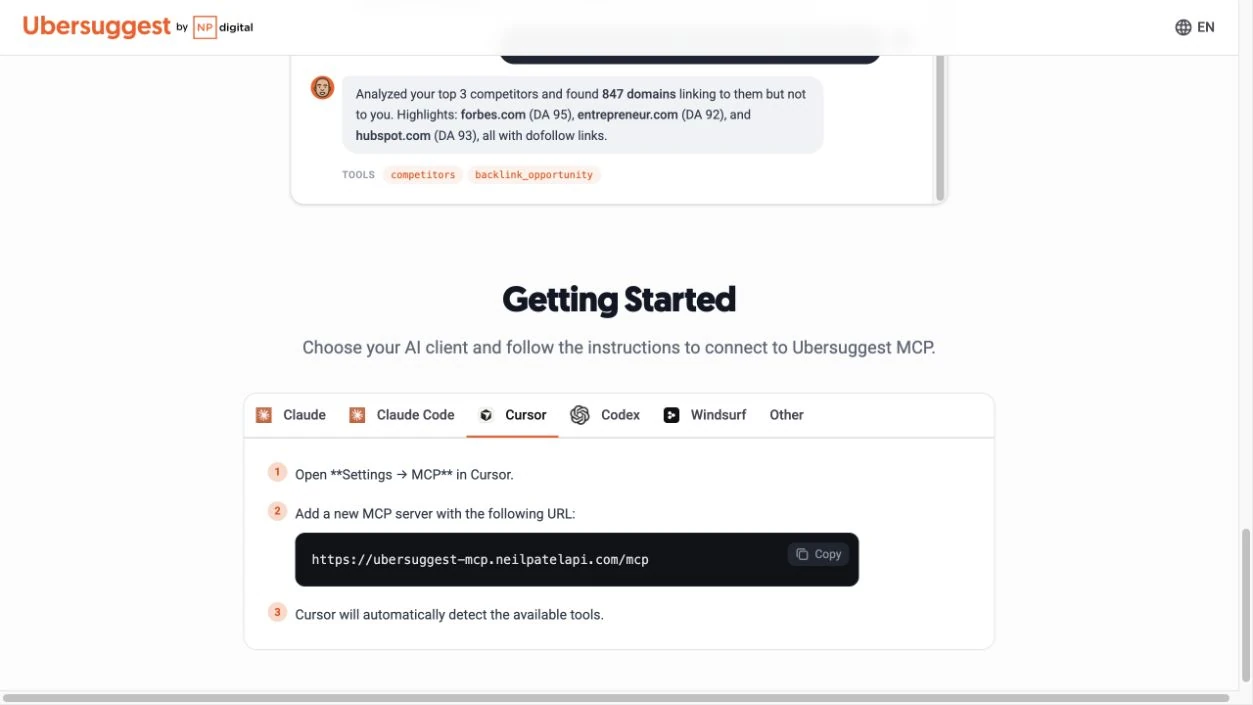
MCP 設定細節可對照Ubersuggest 官方連接說明。連接器的用途是讓 AI 呼叫資料與功能;需要公開文章引用時,仍應保留真正支持結論的來源頁。
各客戶端的設定畫面與操作順序
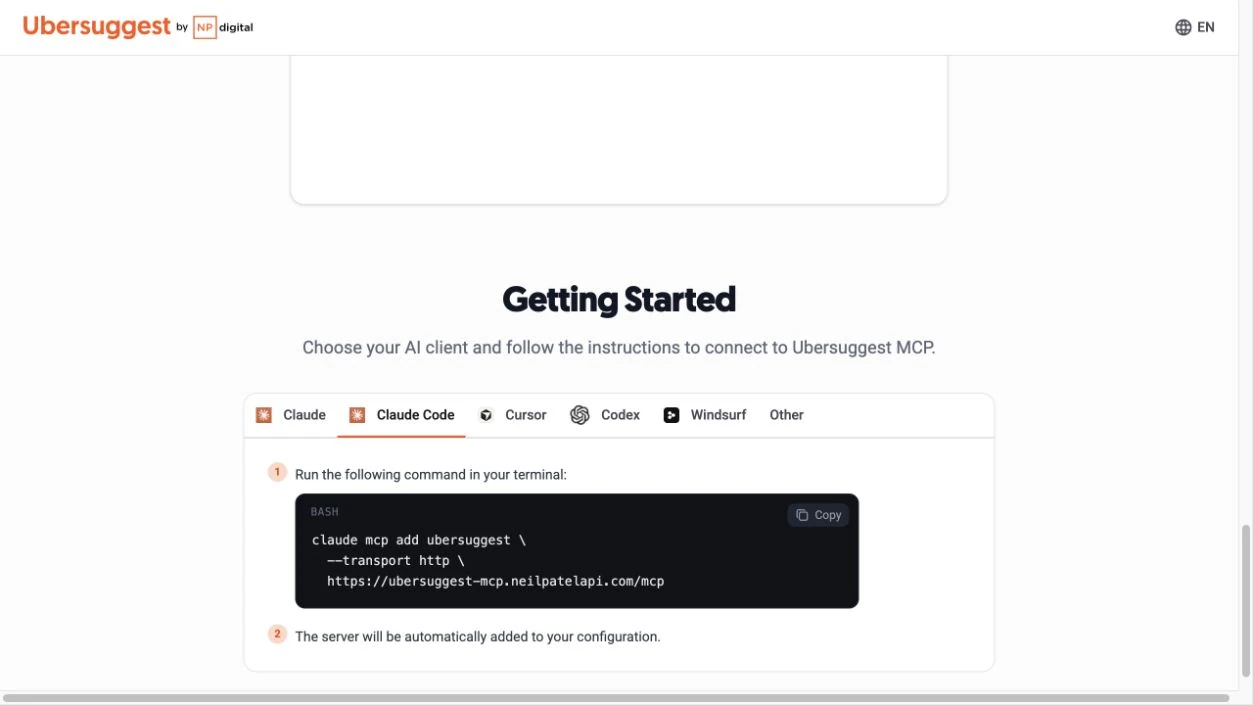
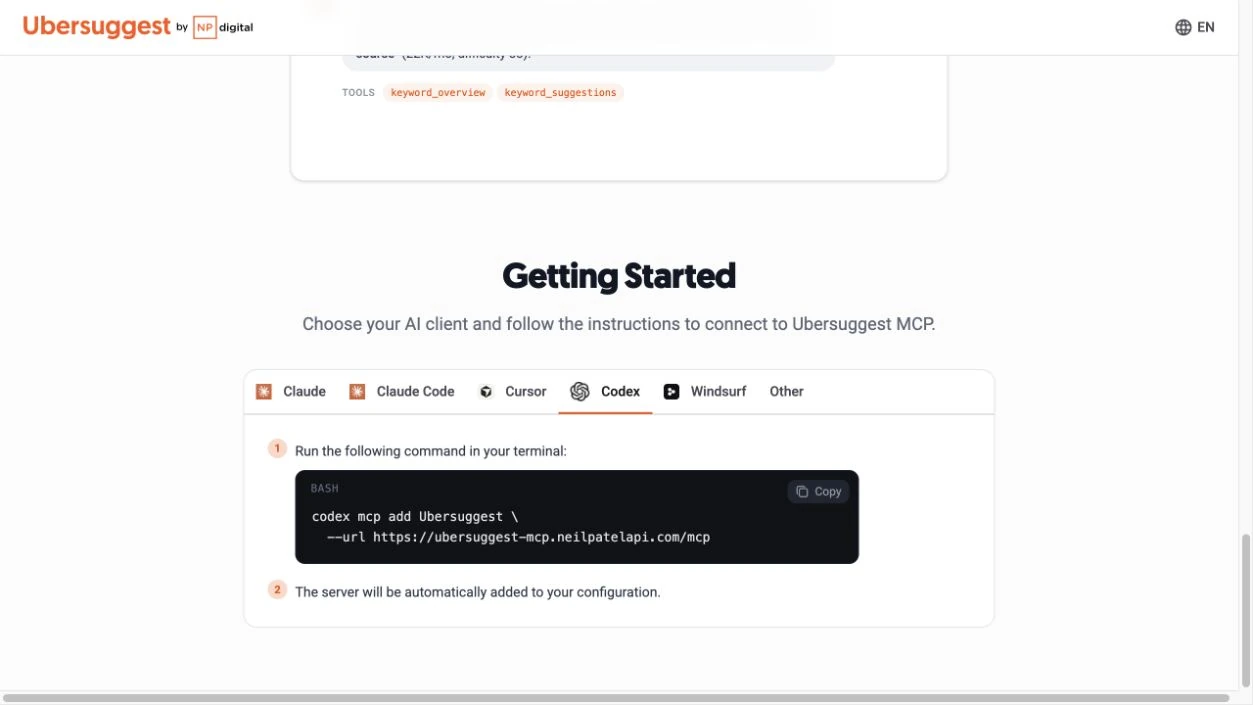
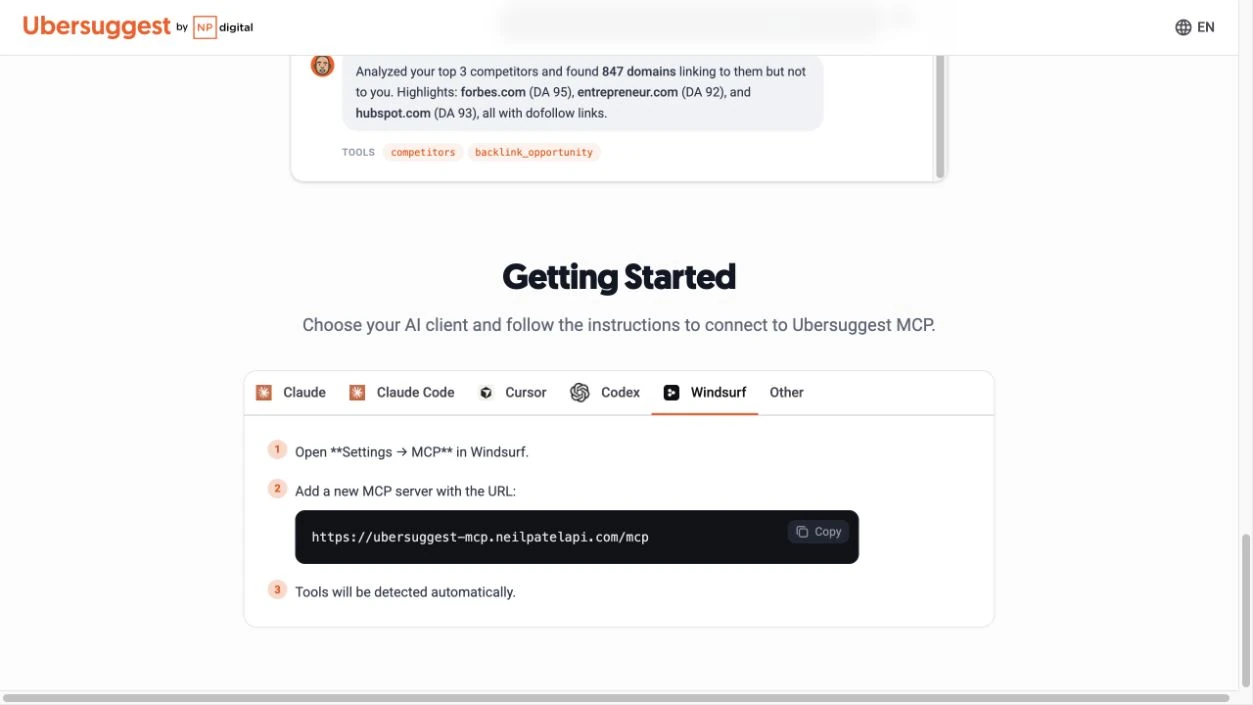
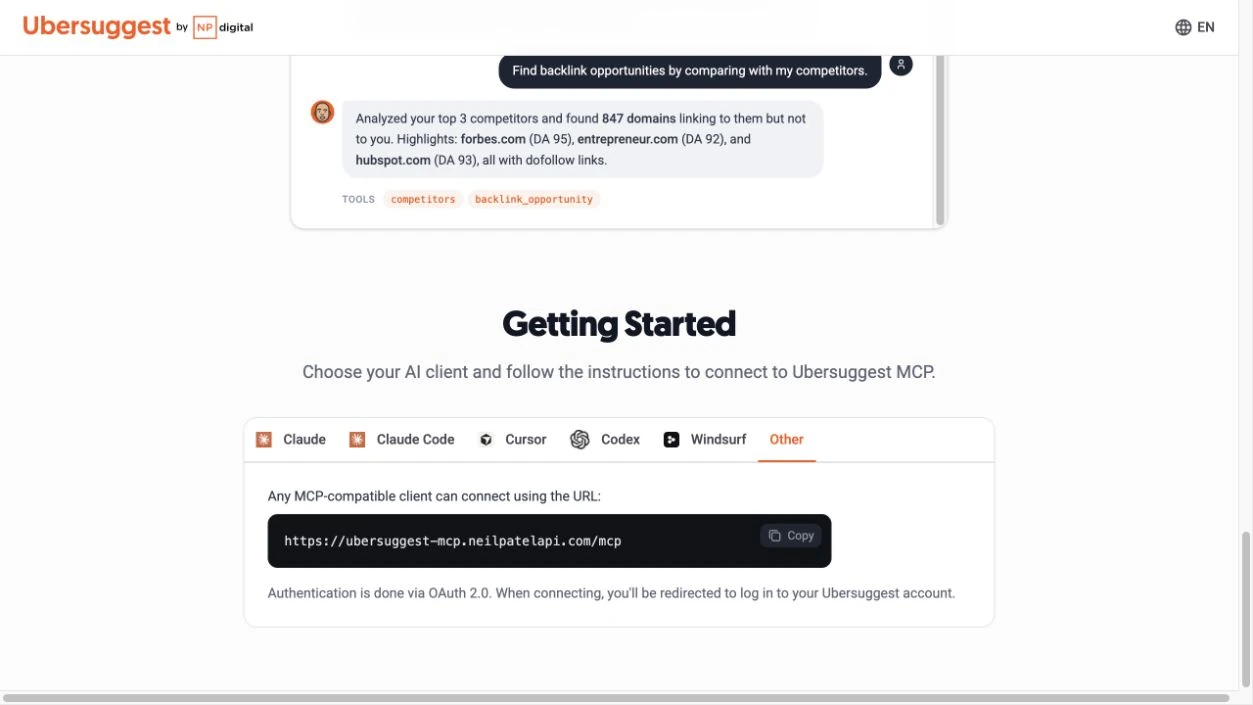
在 Getting Started 依客戶端切分頁,使用該頁顯示的官方設定。以下是設定教學頁的截圖,尚未在這些客戶端安裝或完成新的授權;填完設定仍需完成登入,並確認工具可讀取資料。
Claude:選 Claude 分頁,從 official Ubersuggest connector 進入連接器,核對名稱與授權內容後連接,再用一個小查詢確認回傳市場。
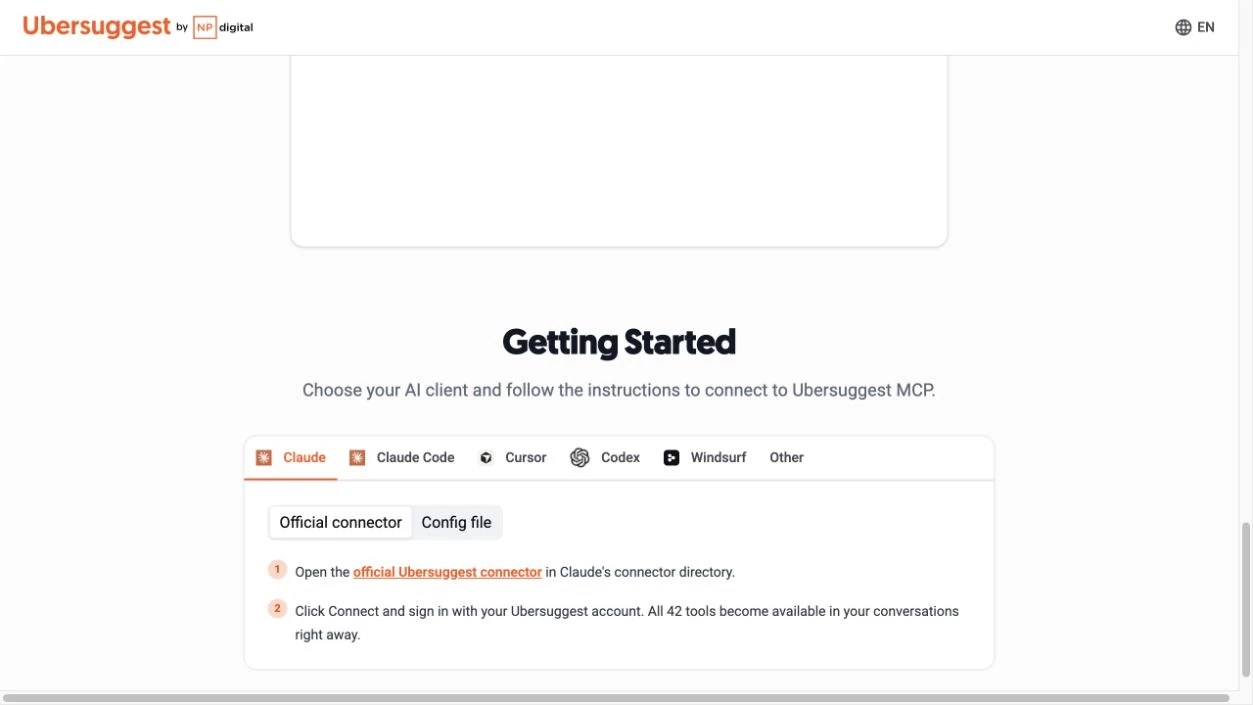
Claude Code:選 Claude Code,複製頁面提供的加入指令到自己的終端,依提示完成 Ubersuggest OAuth 登入;不要把帳密直接寫進指令或公開設定檔。
Codex:選 Codex,依頁面依序新增 MCP server 與執行登入。完成後在客戶端確認工具被辨識,再查一個關鍵字;工具連接成功不會增加帳號原本的免費額度。
Windsurf:選 Windsurf,開啟 Settings → MCP,依頁面提供的 URL 加入伺服器;保存後重新載入工具清單,完成產品要求的登入。
其他客戶端:選 Other,使用頁面顯示的 HTTPS MCP URL。先確認客戶端支援該傳輸方式與 OAuth;如果只支援本機伺服器,不應直接把遠端網址當成可執行命令。
WordPress 外掛:在後台健檢並預覽 AI 修正
下列是官方外掛的使用流程;只有要在自己的 WordPress 後台使用時才需要安裝。一般網頁版的關鍵字、競品與反鏈研究不以這個外掛為前提。
- 在 WordPress 的 外掛 → 安裝外掛 搜尋 Ubersuggest SEO Tools,確認來源後安裝並啟用;也可從 Ubersuggest 的 WordPress 卡片連到官方說明。
- 打開外掛入口,以 Ubersuggest 帳號完成連接,再開始 Site Audit。報告提供分數、爬取頁面與錯誤分類。
- 選一個缺少標題、描述或 H1 的問題,檢查受影響頁面,再按 Generate 產生建議;先閱讀畫面顯示的 credits 成本。
- 逐一比較修改前後的文字。先編輯或重新產生不適合的內容,確認後才套用,因為套用會直接更新網站資料。
- 使用可用的 Recrawl 或單頁重查驗證,再到前台檢查顯示與原始標籤。與 Rank Math、Yoast 並用時,也要確認實際輸出符合預期。
外掛文件說明部分修正會直接寫入網站資料,移除外掛不會自動還原。這類操作先保留備份;網站原本的 SEO 設定可對照WordPress SEO 的標題、索引與內容設定。
從 Apps & Integrations 打開 WordPress 外掛介紹頁,先確認功能、安裝環境與現有 SEO 外掛的搭配方式。以下畫面是官方產品說明,本文未在網站安裝或套用 AI 修正。

往下看 Fix SEO issues 的前後比較。真正使用時應先逐項檢查建議文字,再套用到指定頁面;有 credits 成本時先核對,修正後重新檢查前台與 SEO 標籤。
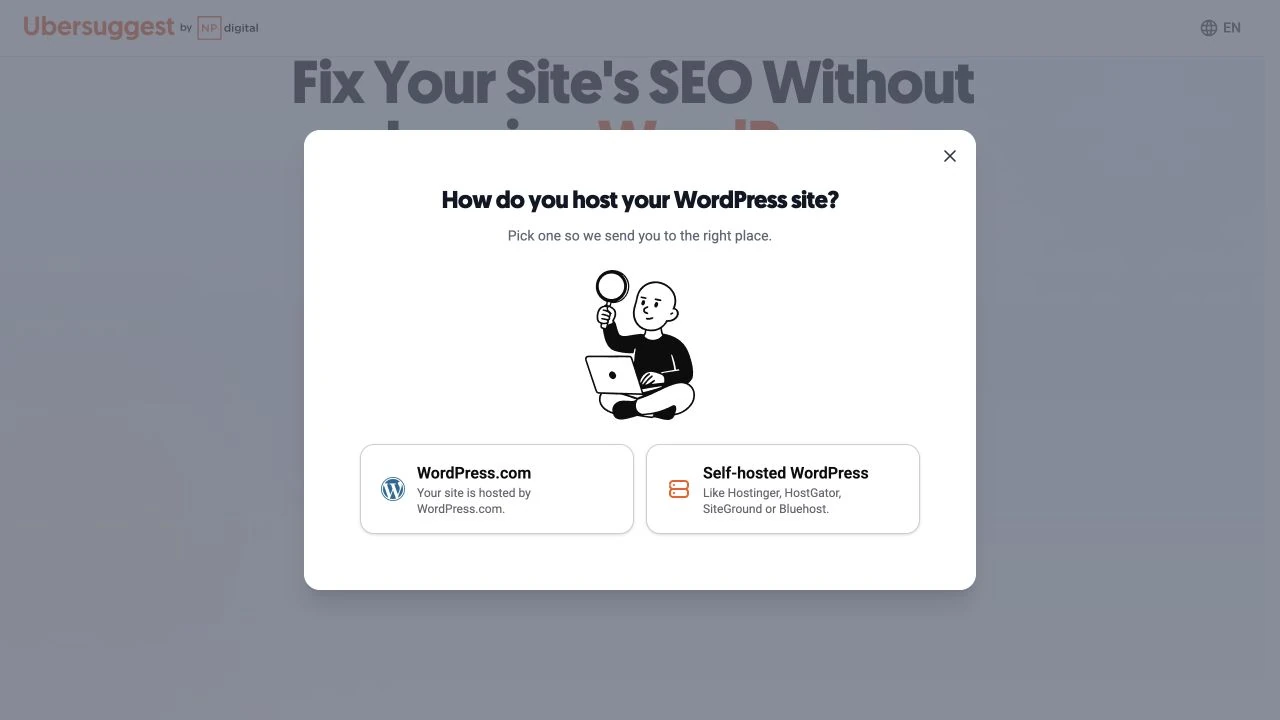
按 Get Plugin,WordPress.com 網站選對應入口,自架 WordPress 選 Self-hosted WordPress 前往 WordPress.org 官方外掛頁。兩種主機環境的安裝權限不同,不能直接照另一種環境的畫面操作。
資料來源與準確度
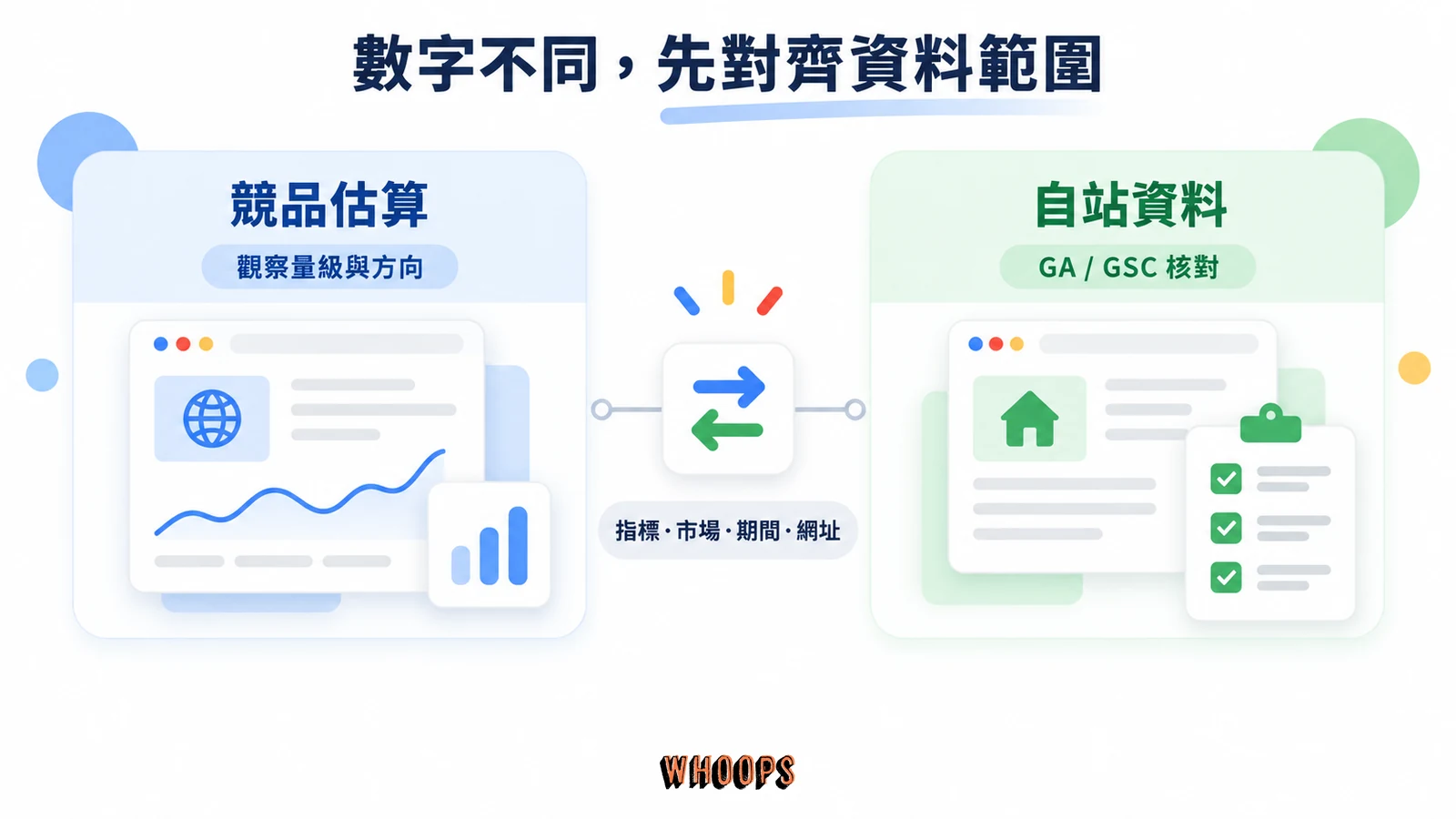
判讀資料時,先問三件事:數字從哪裡來、多久更新、估的是什麼。官方的資料來源說明列出 Google 提供的關鍵字、SERP 與內容資料,以及 Moz 的反向連結資料;接上 GA 與 GSC 後,則可查看相應網站資源的第一方資料。第三方報告與第一方分析的定義、涵蓋範圍不同,不能只因兩個數字接近就認定完全準確。
跟自己的 GA 或 GSC 對不上時,官方列出四個原因:Ubersuggest 是估算、GA 是實測;點擊率估計有變異;Ubersuggest 只算自然流量;Ubersuggest 每月更新、GA 近即時。月與月之間的空窗也要算進去:所有流量報表月初更新,新數字完全換上需要幾天,官方一篇文章寫 2 天、另一篇寫最長 6 天,因為每月資料集有 19.94 TB,官方換算約 75,208,329,784 次 Google 搜尋的量。
流量估算可以理解為「每個關鍵字的搜尋量 × 對應排名位置的預估點擊率,再加總」。不同產業與搜尋結果版位會影響實際點擊率,因此適合用來觀察競品的量級與方向。自己的表現仍應核對 Google Analytics 與Google Search Console 的點擊、曝光與排名資料,同時對齊期間與資料範圍。
每份報告的 SEO Difficulty 卡上都會標資料更新時間,原有查詢示例顯示兩個月前,資料可能有更新落差;急需新數字時用 credits 隨選刷新,代價前面算過。對手邊數字保持一個習慣:先看更新時間,再看數值。
跟 Ahrefs、Semrush 怎麼選
官方的工具比較文給出自家定位:Ubersuggest 訴求清晰、可行動、低門檻,適合新手、自己管理網站的人與低預算團隊;Ahrefs 強在反向連結索引規模與進階篩選,適合資深從業者;Semrush 是範圍更廣的數位行銷套件。這是官方自己寫的比較,立場要記住,但三句分工跟市場認知差距不大。
價差是實際的。方案價格方面,Ahrefs 的定價頁入門 Lite 每月 129 美元、年繳 1,290 美元;Semrush 改版後的方案頁入門 SEO 每月 139 美元、年繳平均每月 117.33 美元,內含 AI 搜尋追蹤。Ubersuggest 入門是每月 12 美元。十倍上下的價差換的是資料規模、工具廣度與更新頻率,不是每一種工作都需要。
| 工具 | 入門月繳 | 定位 | 適合誰 |
|---|---|---|---|
| Ubersuggest | 12 美元 | 低門檻 SEO 工具套件,含 AI Search Visibility | 新手、單人站長、低預算小團隊 |
| Ahrefs | 129 美元(Lite) | 反向連結索引最深,進階篩選齊全 | 資深 SEO、需要深度連結研究 |
| Semrush | 139 美元(入門 SEO) | 範圍最廣的數位行銷套件,內含 AI 搜尋追蹤 | 行銷團隊、多通路操作 |
比較工具時,用同一個台灣關鍵字、同一個競品與同一段時間測試:能看到多少相關結果、哪些篩選與匯出可用、資料能不能轉成實際工作。這比只看評測總分更能判斷哪個方案適合自己。
選擇條件可以收斂成三句。預算優先、單人操作、要把關鍵字、健檢、排名放同一個介面:Ubersuggest 的免費額度就夠起步。要最深的反向連結資料、更大的索引與更久的歷史線:站上的Ahrefs 完整教學走起。要更大的關鍵字資料庫、選字深挖與整套行銷功能:看Semrush 全平台操作指南,需要專注找字時再讀Semrush 關鍵字篩選與競品差距教學。很多人收尾的配置是 Ubersuggest 加一套專業工具並用,前者顧日常,後者顧深挖。
選定工具後,先跑完一個小任務:找出一個有價值的關鍵字,確認由哪個頁面承接,補齊內容與必要連結,再用固定條件追蹤。能把研究結果轉成具體修改,工具的價值才會出現。
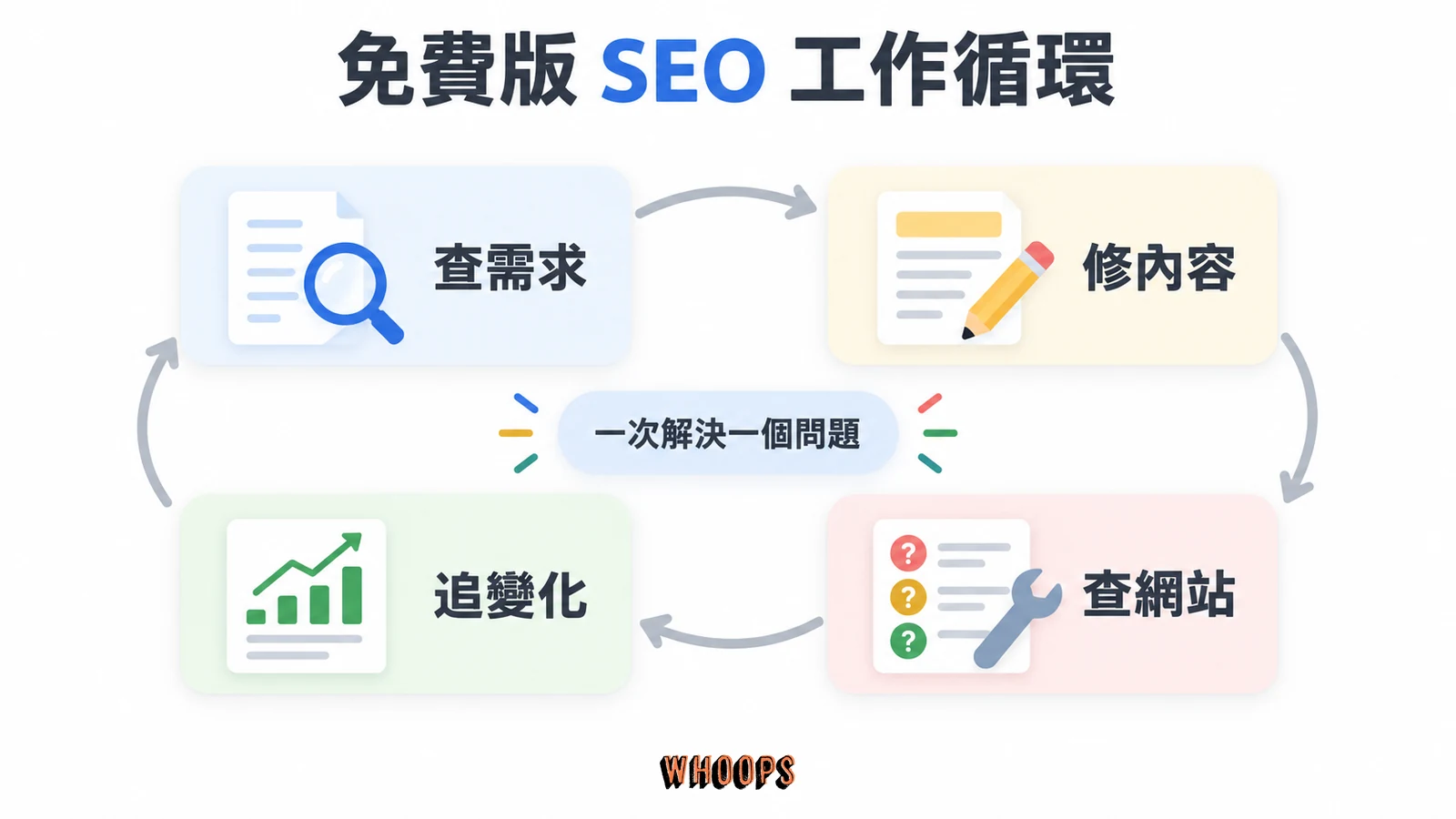
免費版的完整工作順序:把額度用在需要回答的問題
每天 3 次搜尋很容易用完,先決定今天要回答什麼,再進工具。以下是一個可自行調整的操作安排;報告之間是否扣次數,以帳號當下的提示為準,不假設每組選單各有 3 次。
| 工作階段 | 主要操作 | 應保存的成果 |
|---|---|---|
| 先查需求 | AI Keyword Overview、Keyword Ideas | 候選字、台灣資料、意圖與要承接的頁面 |
| 整理候選 | Bulk Analysis、Keyword Lists | 去重後的優先名單與內容分組 |
| 研究對手 | Traffic Overview、Top Pages、Keywords by Traffic | 競品 URL、內容形式與自己的缺口 |
| 檢查網站 | Site Audit、Next Actions | 受影響 URL、修正順序與驗證方法 |
| 建立追蹤 | 專案與 Rank Tracking | 固定市場的追蹤字與基準 |
| 補強內容與引用 | Content Ideas、Backlinks、AI Prompt Ideas | 值得補充的問題、證據與外部來源 |
| 定期回顧 | 週報、Search Console、必要的重新查詢 | 實際變化、已完成的調整與下一輪工作 |
寫好內容之後,把相關頁面自然接起來:基礎文章連到操作教學,操作教學連到需要補充的概念或進階流程。錨文字應描述點下去會得到什麼,不必每次都重複同一個主關鍵字。安排方式可對照內部連結與描述性錨文字的配置原則。
遇到這些情況,先這樣查
| 狀況 | 優先檢查 | 可以先做的事 |
|---|---|---|
| 出現每日上限 | 目前帳號、報告計數與重置提示 | 整理已取得的結果,等額度恢復再查新問題 |
| 中文長尾字顯示 0 | 語言、國家、空格與工具涵蓋範圍 | 對照 Search Console、SERP、客戶用語與 Google Trends |
| Add to List/Export 要升級 | 該報告在免費版是否開放此操作 | 用可見資料手動記錄,或回可用的清單入口新增 |
| Rank Tracking 顯示 Pending | 是否新加入、時間範圍是否早於建立日 | 等下一次每週更新,避免重複加入 |
| Site Audit 只爬到少量頁 | 免費頁數上限、網址、robots.txt、存取是否被擋 | 先看 See All Pages,再決定是否需要調整設定 |
| AI 沒提到品牌 | 品牌拼法、別名、主題、prompt 與樣本數 | 先讀具體回答與引用,再安排內容改善 |
| 不同工具數字差很多 | 指標定義、市場、期間、網址範圍與更新時間 | 在同一工具與條件下比較趨勢,保留第一方資料作對照 |
常見問題
Ubersuggest 免費版值得用嗎?
值得,前提是把它當入門與輕量使用的工具。免費帳號每天 3 次搜尋、Site Audit 每週爬 150 頁、每專案 25 個字的每週排名追蹤,加上 Chrome 擴充每天 40 次,這個組合在免費工具裡很少見。
會碰牆的地方也明確:流量報告沒有歷史資料、AI Summary 鎖在試用之後、反向連結每個網域只看 100 條。App 每天需要超過 3 次完整研究查詢,或需要搜尋量歷史資料時,再考慮付費。
該買哪個方案?終身方案值得嗎?
先看兩個數字:管幾個網站、每天查幾次。只管 1 個網站選 Individual,月繳 12 美元;多網站或代管看 Business 的 7 個專案;要每週更新的 AI Search Visibility,只有 Enterprise。
終身 120 美元等於 10 個月的月繳費,長期用確實省,但終身方案不可退款、AI prompts 每次搜尋只有 10 組、credits 也比月繳少,官方自己建議先用 7 天試用再決定。
Ubersuggest 的數字為什麼跟 Google Search Console 不一樣?
因為兩邊量的不是同一件事。Ubersuggest 的關鍵字與流量數字來自 Google API 的每月資料加點擊率模型估算;Search Console 是你自己網站的實測點擊與曝光。
官方列出的差異來源有四個:估算對實測、點擊率變異、只計自然流量、月更對即時。要縮小差距,把專案接上 Google Analytics,你的自然流量數字會直接改讀 GA 的實測值。
台灣能用 Ubersuggest 嗎?介面沒有繁體中文怎麼辦?
能用。排名追蹤支援國家與城市層級,關鍵字查詢的地區選單能選台灣,前面的 seo 工具查詢示例中,CPC 也以新台幣顯示。
介面本身提供 9 種語言,有簡體中文、沒有繁體中文;查詢欄位的中文選項是關鍵字語言設定,不是介面翻譯。AI Writer 的 63 種產文語言包含中文,可以產中文內容。
Ubersuggest 跟 Ahrefs、Semrush 怎麼選?
先看方案與預算:Ubersuggest 入門每月 12 美元,Ahrefs Lite 每月 129 美元,Semrush 入門 SEO 每月 139 美元。深挖反向連結選 Ahrefs,要整套數位行銷套件選 Semrush,低預算、單人操作選 Ubersuggest。
多數個人站長與小團隊的日常需求,Ubersuggest 的額度已經覆蓋;需要更大的索引與更深的篩選時,再往上加購或換工具。
Ubersuggest 的 AI 功能值得付費嗎?
看你會不會真的用 AI Search Visibility。它是平價工具裡少見的品牌 AI 能見度追蹤,但更新頻率依方案從每月到每週,Individual 只有每月一次,追蹤變化的價值會打折。
AI Writer 付費每月 10,000 words 起跳;如果你已經重度使用 ChatGPT 或 Claude,官方 App 與 MCP 連接能把 Ubersuggest 資料帶進既有對話,不一定需要為 AI Writer 付費。建議用 7 天試用實測一輪再決定。
排名追蹤為什麼每週才更新一次?
這是產品的更新規則,並非帳號設定錯誤。官方給的原因是 Google 收緊 SERP 資料收集、成本大幅上升,因此所有方案改為每週更新,每日更新已經停止提供。
需要更密集的觀察時,Google Search Console 的成效報表更新頻率高得多,兩者搭配:Search Console 看日常波動,Ubersuggest 看固定地區與語言條件下的每週趨勢。
Chrome 擴充功能跟 App 有什麼差別?
位置與額度都不同。擴充裝在瀏覽器裡,搜尋 Google、YouTube、Amazon 時直接在結果頁疊上搜尋量、CPC、難度與網站指標,免費帳號每天 40 次;App 是完整工作區,免費每天 3 次搜尋,但有專案、健檢、排名追蹤與 AI 功能。
實際使用兩者互補:擴充做快篩與日常查量,App 做深入報告與長期追蹤,兩邊額度分開計算。



討論與提問