


Semrush 把 SEO、AI 搜尋能見度、內容、社群、廣告與公關整進同一個平台,第一次登入卻容易在幾十個工具裡迷路。這份教學把八個工具箱的設定、操作、判讀與下一步各走一遍,免費額度、付費門檻與台灣資料的限制都標出來,讀完能排出自己的第一輪工作流程。
重點先看:
Semrush One 的 Starter、Pro+、Advanced 整合 SEO 與 AI Visibility;只做傳統 SEO,也有 SEO/SEO Classic 方案。Traffic & Market、Local、Content、Social、Advertising、AI PR 各有獨立訂閱,用不到就不必買。
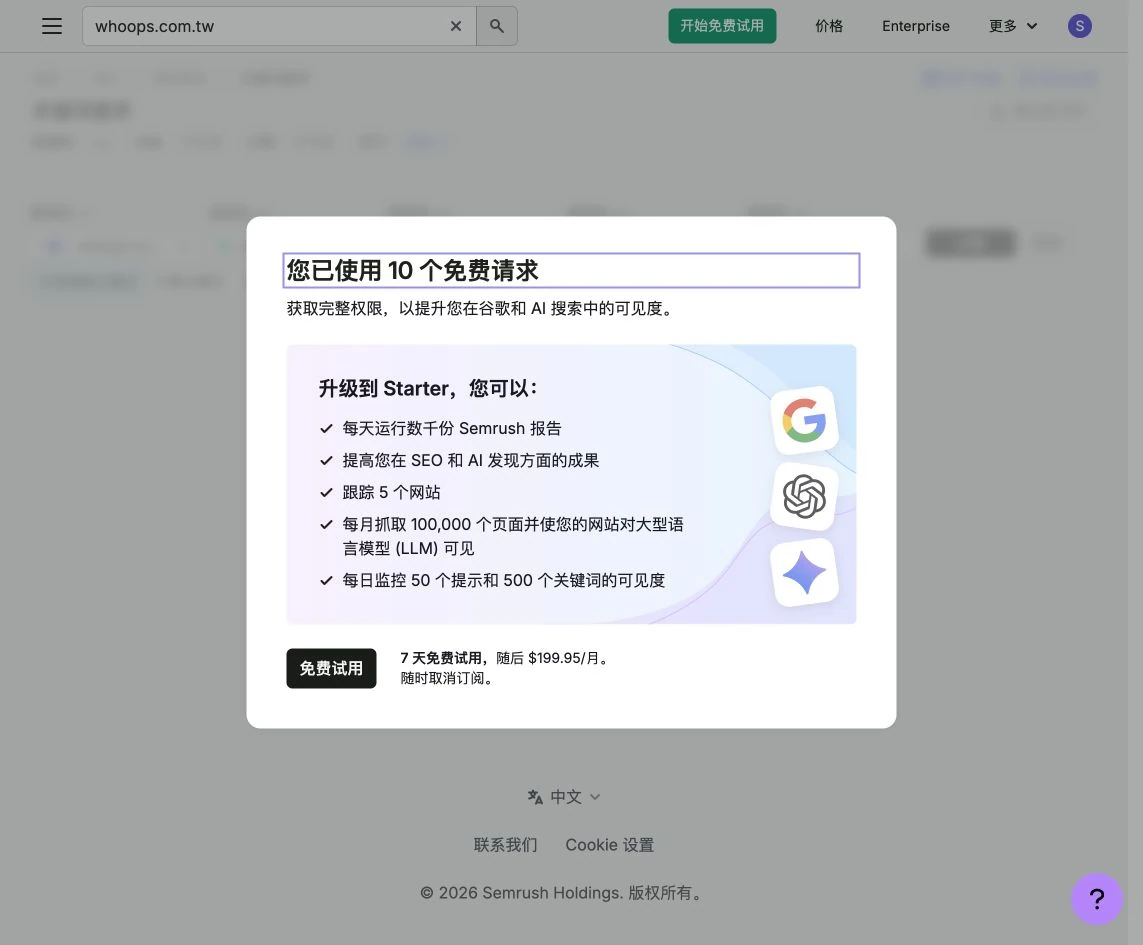
免費帳號的邊界:分析工具每日 10 次查詢、1 個專案、Position Tracking 追 10 個關鍵字、Site Audit 每月爬 100 頁;AI Visibility 可先看摘要與官方示例,完整監測另有訂閱限制。
主方案月付從 139 美元起,SEO 與 AI 搜尋包套為 199、299、549 美元三層。年繳顯示的是換算單月價格,實際一次支付全年費用;工具箱與額外席次另計。
台灣資料庫可用,但搜尋量為 0 可能代表資料不足。用 Search Console 檢查自家網站是否已收到相關曝光,並搭配 SERP 與 Google Trends 判斷需求。
先從三個動作開始:登入免費帳號、輸入網站建立第一個專案、核對範圍後讓 Site Audit 檢查最多 100 頁。等待爬取時,先整理要研究的競品與關鍵字。
Semrush 是什麼:八個工具箱怎麼分工
Semrush 以 SEO 工具起家,逐步把網站研究、內容、廣告、社群、在地與 AI 搜尋放進同一個平台。對使用者而言,最重要的是先分清楚:哪些報告分析任意公開網域,哪些活動會持續監測你的網站,哪些操作還需要連接自己的 Google 或社群帳號。
平台的組織方式是理解它的第一道門。官方把全平台分成八個工具箱:SEO Toolkit 是最大的一箱,涵蓋關鍵字研究、競品分析、反向連結、網站健檢與排名追蹤;AI Visibility Toolkit 負責 AI 搜尋裡的品牌能見度;Traffic & Market 負責流量與市場層級的比較;Local 處理在地商家;Content 處理內容產製;Social 處理社群經營;Advertising 處理廣告情報;AI PR 處理媒體公關。Semrush One 是其中的 SEO 與 AI 搜尋包套,不代表八個工具箱全部包含在同一份訂閱。
SEO Toolkit 一箱就有二十多個工具,依競品研究、關鍵字研究、連結建立、頁面與技術 SEO、內容點子分組,另有 Sensor、SEOquake 等附加工具。官方資料庫說明列出跨國關鍵字、網域與反向連結資料;全球資料量不代表每個國家的覆蓋都一樣,台灣市場仍要逐份報告確認資料庫與樣本限制。
適合誰用:需要固定追蹤競品動態、管理多個網站、把 SEO 與 AI 能見度放進同一份報表的行銷團隊與代理商,能吃到工具箱廣度的紅利。不適合誰:只是偶爾查一個字的搜尋量、網站也只有一站的小型站長,Search Console 加 Google Keyword Planner 加 Google Trends 的免費鏈已能完成基本選字,硬訂閱反而閒置。付費的真正價值在競品挖字、批量驗證與 AI 能見度監測,不是買一個搜尋量數字。
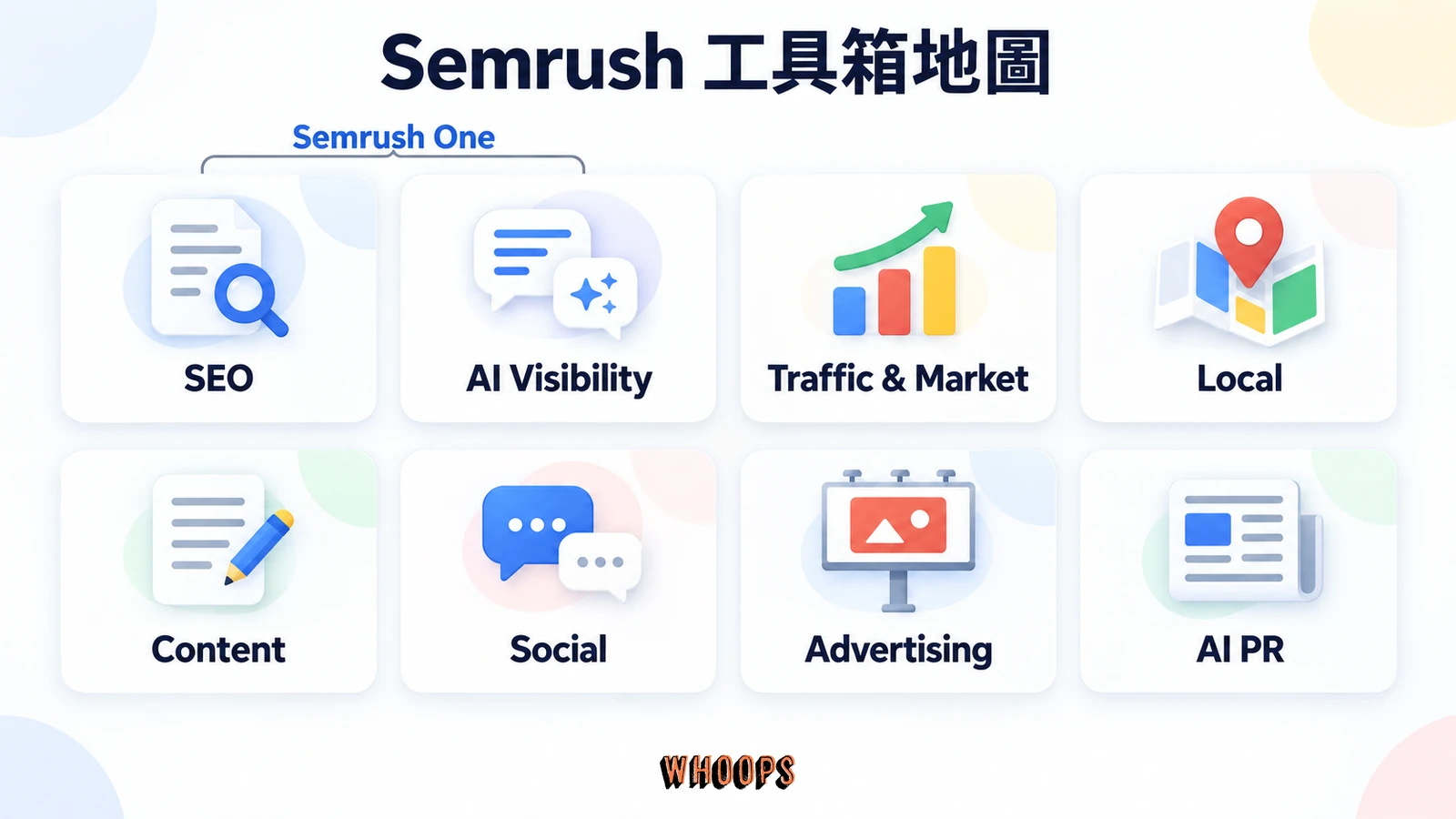
Semrush 的官方發布貼文把 Semrush One 定義為 SEO Toolkit 與 AI Visibility Toolkit 的整合包套,可對照上圖的兩箱組合。閱讀 Semrush 官方 LinkedIn 貼文。
第一次打開選單:依工作選工具
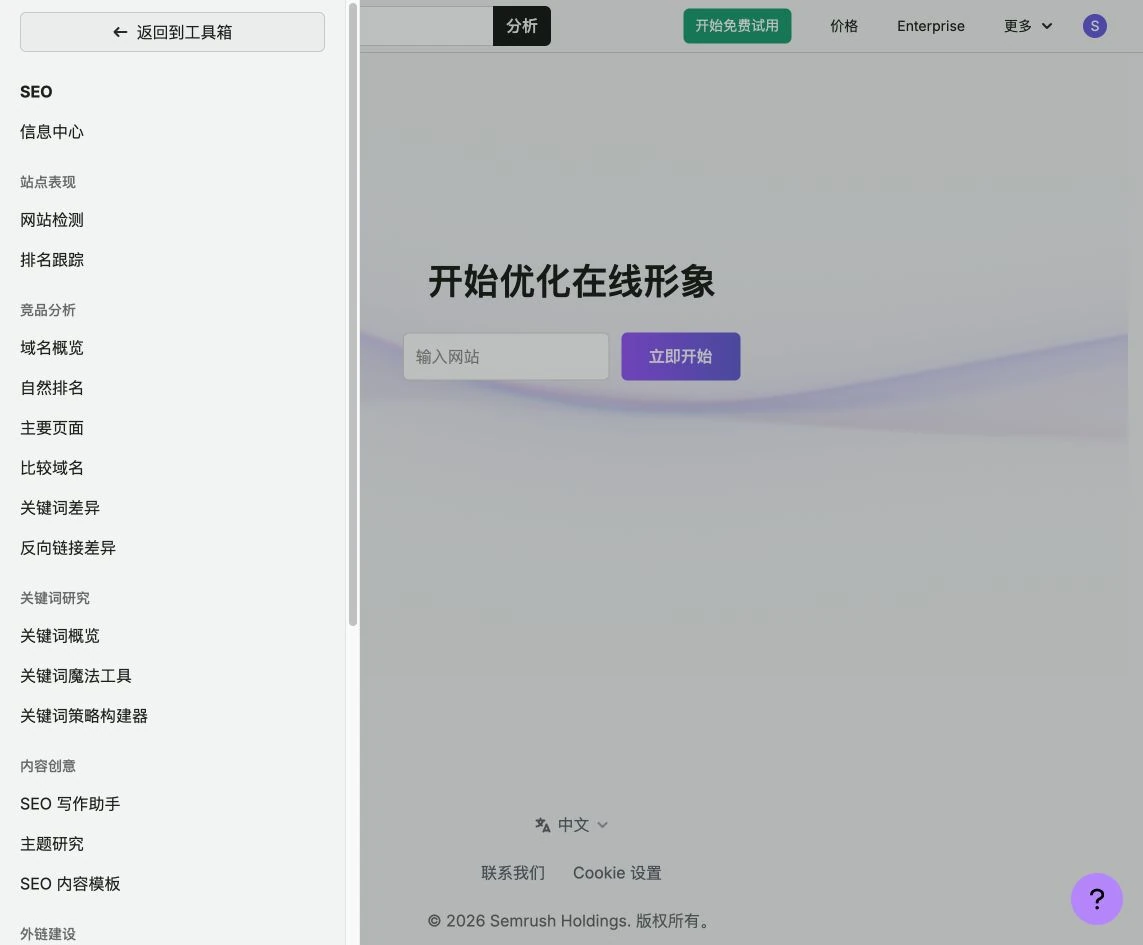
- 登入後按左上角導覽按鈕,進入 SEO 工具箱。選單內的英文工具名稱比翻譯更適合拿來對照官方手冊。
- 要研究自己的網站或競品,進 Domain Overview、Organic Rankings;要挑題目,進 Keyword Magic Tool、Keyword Overview。
- 要讓系統固定記錄變化,先建立 SEO 專案,再進 Site Audit、Position Tracking、On Page SEO Checker。這些活動與一次性的網域查詢不同。
- 找不到入口時,用頂部「前往工具」搜尋完整英文名稱。切到其他工具箱後,再確認是否顯示訂閱或連接帳號要求。
八個工具箱可以按工作接起來:SEO 找需求與技術問題,AI Visibility 看提及與引用,Traffic & Market 看市場與渠道,Content 協助內容製作,Advertising 看廣告研究與執行,Social 管社群,Local 管據點,AI PR 找媒體機會。這些工具的資料、額度與帳號連接各自獨立。
免費實作的準備清單
- 準備一個公開網站、一到兩個直接競爭對手,以及五到十個和服務相關的關鍵字。
- 先寫下市場與裝置,例如「台灣/Google/桌機」。網站做多語言時,再補上子網域或資料夾範圍。
- 用試算表記錄「工具、查詢目標、市場、指標、發現、下一步」。免費版不能匯出時,先保留少量經人工確認的候選即可。
- 本文新實作使用 Whoops 的免費帳號。關鍵字章節沿用站內關鍵字教學的實拍畫面;官方示例另有圖說,避免把示例品牌當成本站成效。
註冊與網站設定:免費帳號能走多遠
建立免費帳號只需要電子郵件與密碼,不需要信用卡,也可以使用 Google 登入。登入後若出現填卡或選擇試用方案的畫面,先回到工具頁;長期免費帳號與 7 天付費方案試用是兩件事。啟用試用通常需要付款資料,期滿可能自動轉成訂閱;各工具箱的試用資格、匯出權限與取消規則應分別查看,不要把一個試用當成八個工具箱全部開通。本文操作未啟用付費試用。
免費額度有四個數字要記住:分析工具每日 10 次查詢、1 個 SEO 專案、Position Tracking 追 10 個關鍵字、Site Audit 每月爬 100 頁。切換報告或重新分析也可能消耗查詢額度,每份分析報告通常只開放前 10 筆。On Page SEO Checker 有少量頁面/關鍵字分析單位,Topic Research 有少量終身查詢,寫作助理與內容模板也有文件限制,不能當成每天重置的無限使用。My Reports 則有 1 份免費 Base Report;地圖排名額度另按網格點與關鍵字計算。
第一次登入的起點是 SEO Dashboard。從起始畫面輸入網站名稱、按 Start now,平台就為這個網站建立一組由小工具拼起來的分析報告,官方把它稱為指揮中心:藍色指標可以點進完整報告,藍色的 Set up 按鈕用來啟動監測型工具,官方建議先從 Position Tracking、Site Audit、On Page SEO Checker 三個開始設定。儀表板也能連接 Google Analytics 與 Search Console,把實際點擊、曝光、平均點閱率與平均位置帶進來,或改用 Semrush 自己的估計資料。
專案與監測活動要分開理解。從 SEO 首頁建立第一個專案時,系統可能自動啟動 Site Audit 與 Position Tracking;本例的排名追蹤自動採用美國、英文、桌機與建議關鍵字。若從 Position Tracking 的設定精靈建立活動,才會依序輸入追蹤範圍、搜尋引擎、裝置、位置與關鍵字。project 與 folder 兩種名稱在介面並存;不要為了重設市場而直接刪除整個資料夾,因為同站其他監測資料也可能一起移除。
範圍的選擇會直接改變報告內容。網域分析類工具的搜尋列可以用下拉選四種層級:根網域、子網域、子資料夾、精確網址,報告指標依所選層級自動調整,但部分摘要仍以根網域計算;免費帳號的子網域、資料夾與單一網址分析會遇到升級限制。專案型工具則是在設定時決定範圍,Site Audit 用爬取範圍手動輸入,Position Tracking 在設定精靈輸入,而且它能追蹤不在 Semrush 資料庫裡的關鍵字與網域。做多重市場的網站要注意:語言子網域或不同頂級網域要各自建資料夾,單一資料夾內可以用多目標設定追不同位置、裝置或搜尋引擎,但那是較高層級方案的功能。還有一個概念要建立起來:Semrush 的關鍵字與流量資料按國家分庫,關鍵字類工具的第一個動作都是選國家資料庫,做台灣市場就選台灣庫。
步驟一:建立第一個 SEO 專案
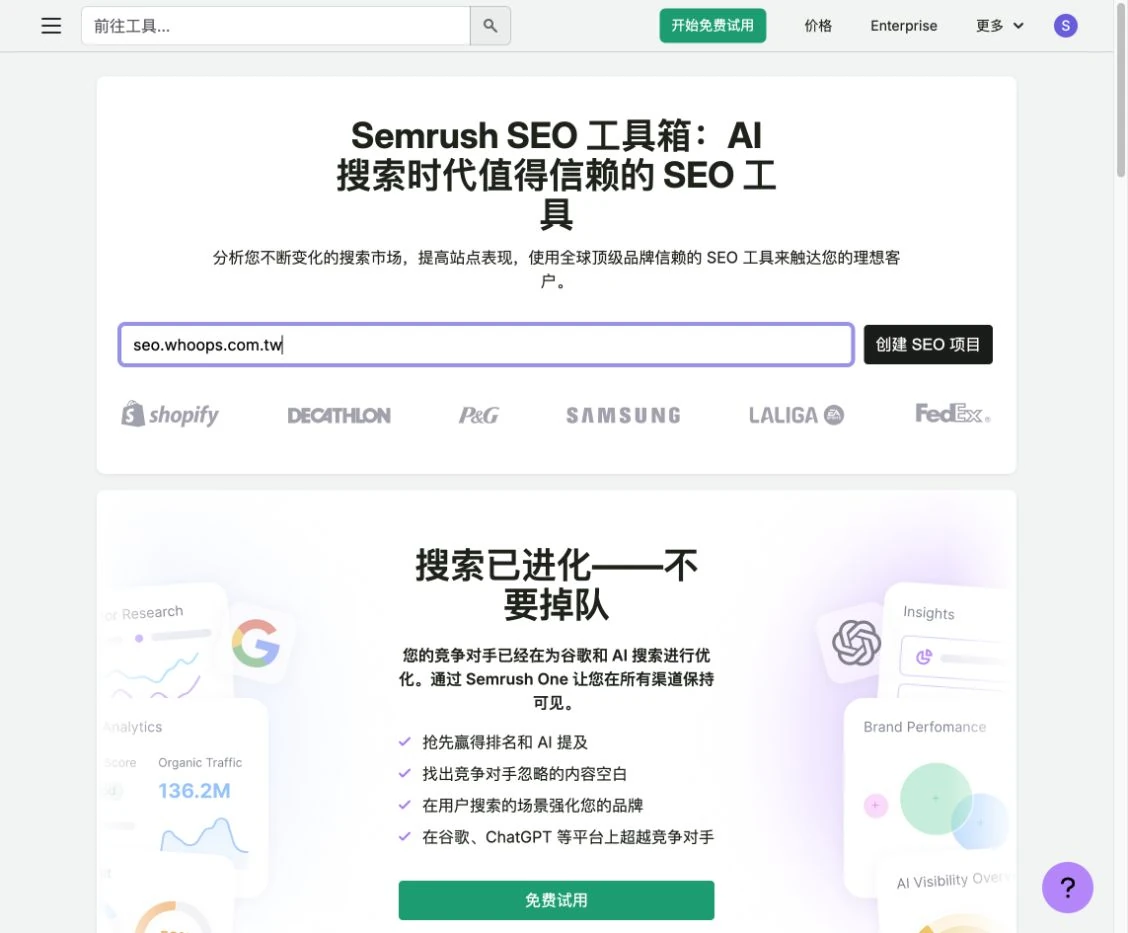
- 開啟 SEO 首頁,在網站欄位填入
seo.whoops.com.tw。讀者操作時請換成自己的公開網域。 - 按「建立 SEO 專案/Create SEO project」,等待 Dashboard 出現網站名稱。
- 查看各工具卡片。第一個專案可能已自動開始 Site Audit 與排名追蹤,不要看到進度列就再建一份活動。
- 立刻確認 Site Audit 的頁數、範圍與使用者代理,再查看 Position Tracking 的國家、語言、裝置與關鍵字。
步驟二:讀懂 Dashboard 的資料來源
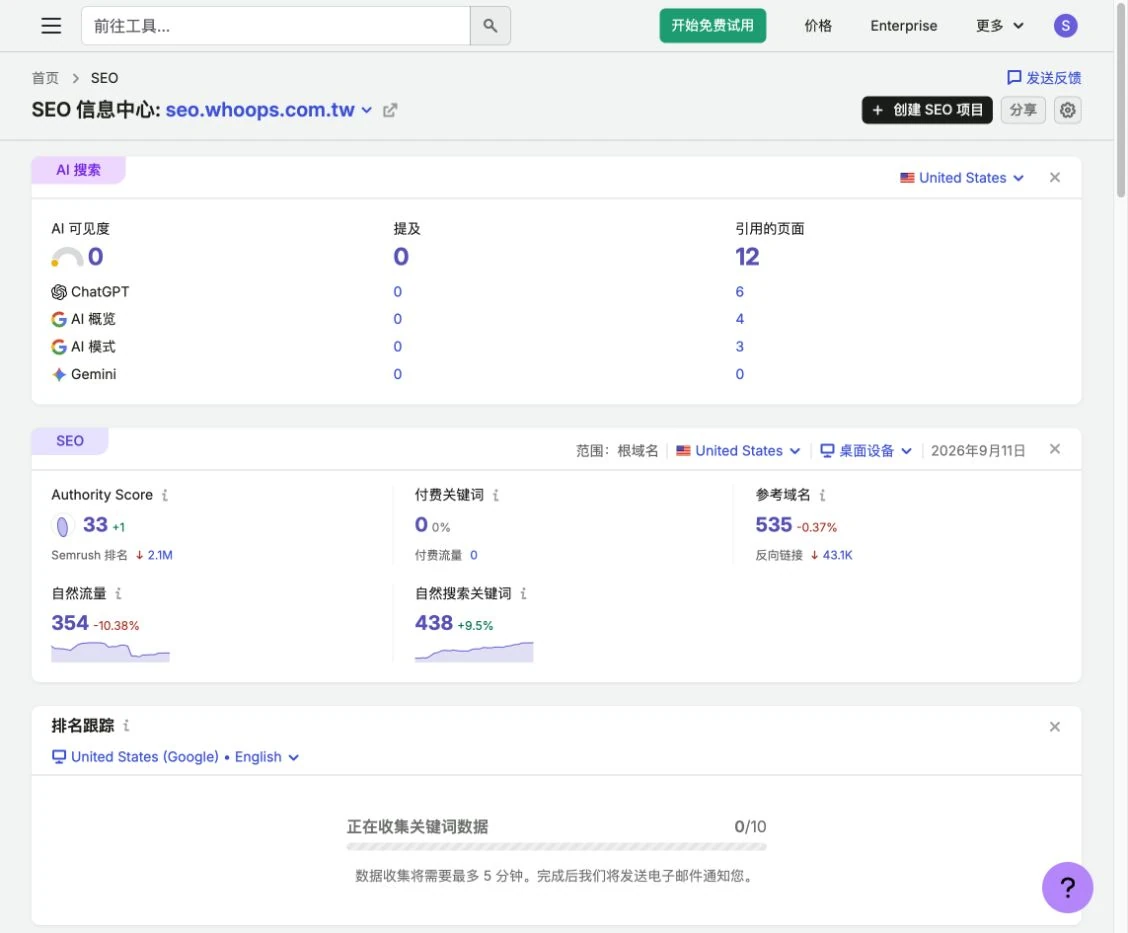
- 點卡片中的藍色數字,可進入該工具的完整報告;「Set up/設定」表示活動還沒初始化。
- 分清楚估計與實測:Organic Traffic 是 Semrush 估計;Google Analytics 與 Search Console 卡片需另外連接帳號,才有自家實際資料。
- 如需連接 Google,應由有權限的管理者選取正確帳號與網站資源,確認授權範圍後再連接。
- Dashboard 的 Copilot 提醒可以當成回報表檢查的入口;先讀對應關鍵字、網址與時間範圍,才決定是否修改網站。
步驟三:管理每天十次查詢
- 一輪只研究一個問題,例如「哪幾個競品頁面值得參考」,避免反覆切市場、關鍵字與報告。
- 查到結果先記下查詢條件與重點,再點進最值得看的明細。上方顯示數百或數千筆,不代表免費帳號能讀取全部。
- 出現每日上限提示後,當天先整理已取得的資料;等額度重置再接續。Site Audit、追蹤活動與文件配額另有規則,不要把所有上限都當成隔天會恢復。
價格與方案:四主方案、加購與試用退款
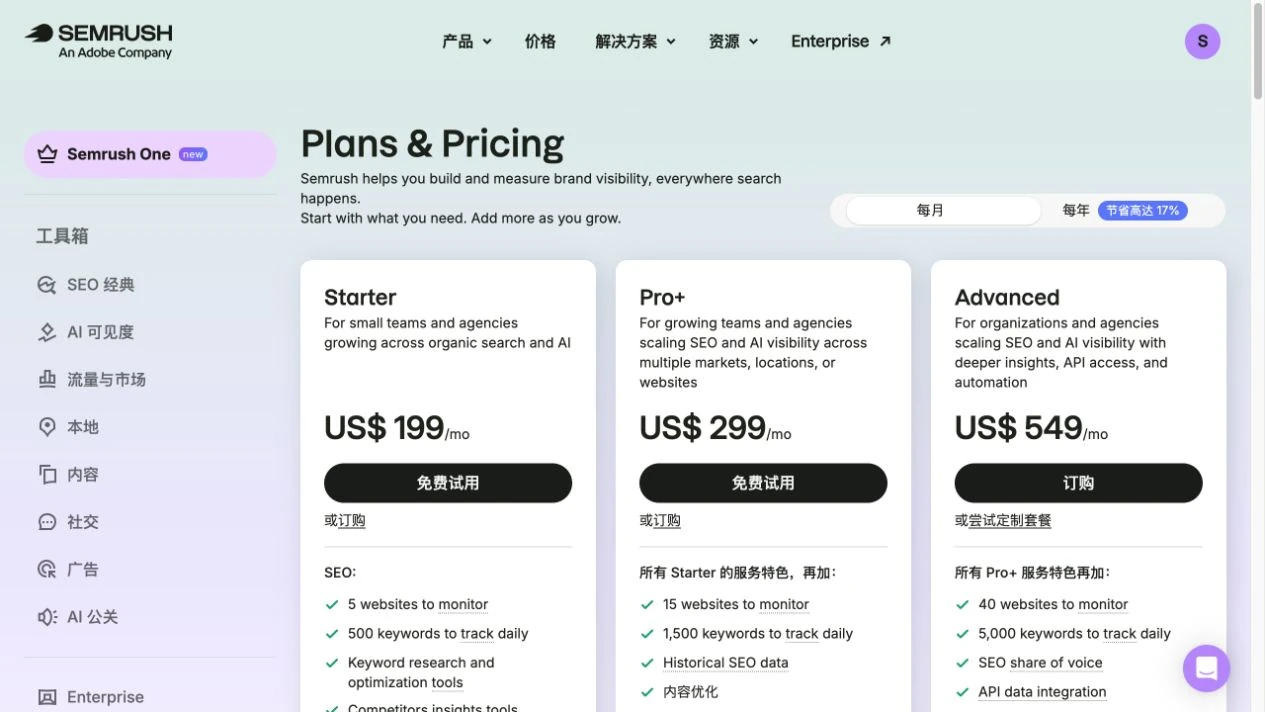
官方 SEO + AI Search 定價列出 SEO 月付 139 美元、Starter 199 美元、Pro+ 299 美元、Advanced 549 美元;年繳換算單月分別為 117.33、165.17、248.17、455.67 美元。網站數為 5、5、15、40 個,追蹤關鍵字數為 500、500、1,500、5,000 個。Starter、Pro+、Advanced 的 prompts 配額為 50、100、200 個;Starter 列有 1 個品牌網域與每日 300 份 AI 能見度報告。Pro+ 增加歷史資料、多地點/裝置與關鍵字互搶分析;Advanced 再增加 SEO 聲量佔比與 API 資料整合。
選購時先分清楚SEO 專用方案與Semrush One 包套。SEO 最低階方案的 AI 品牌表現、情緒、能見度報告與自訂 prompts 在方案卡上列為不包含;不要只讀功能文字而漏看叉號。Starter 以上才把 SEO 與 AI Visibility 放在一起。團隊額外使用者每月 45 美元起,報表、專門工具箱與 API 用量可能另計,不能把主方案價格當成整個團隊的總費用。
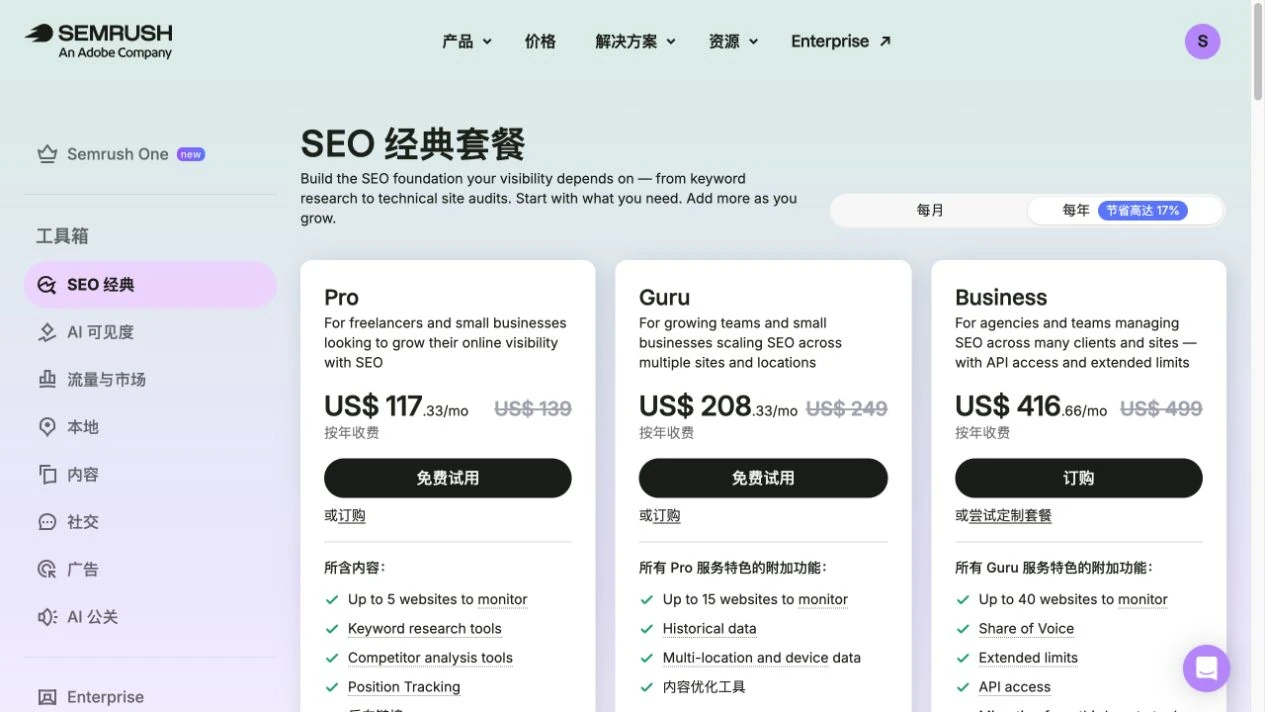
中文定價入口也可看到SEO Classic:Pro、Guru、Business 月付為 139、249、499 美元,年繳換算單月為 117.33、208.33、416.66 美元。它與Semrush One的 Starter、Pro+、Advanced 是不同產品組合,不能只把 Guru 換名成 Pro+ 就當成同一份訂閱。閱讀工具限額表或升級視窗時,先確認產品名稱、付款週期與實際包含項目。
| 方案或工具箱 | 月付價 | 年繳換算單月 | 關鍵配額與內容 |
|---|---|---|---|
| SEO | 139 美元 | 117.33 美元 | 5 個網站、每日 500 個關鍵字 |
| Starter | 199 美元 | 165.17 美元 | 5 站、500 字、追蹤 50 個 prompts、每日 300 份 AI 能見度報告、MCP |
| Pro+ | 299 美元 | 248.17 美元 | 15 站、1,500 字、100 prompts、歷史資料回溯 2012 年 1 月 |
| Advanced | 549 美元 | 455.67 美元 | 40 站、5,000 字、200 prompts、API、SEO 聲量佔比 |
| Enterprise | 客製報價 | 客製報價 | 客製專案規模、SSO、企業級支援與專屬客戶經理 |
| Traffic & Market Pro | 289 美元 | 未列年繳價 | 獨立工具箱、1 席次、每日最多 3,000 次請求 |
| Content Toolkit | 60 美元 | 未列年繳價 | 每月 5 篇 SEO 加強文章、品牌聲音 50 個 |
| Social Toolkit | 20、40、250 美元 | 未列年繳價 | Base 5 檔案、Pro 無限排程、Business 加網紅與聆聽 |
| Semrush Local | 每據點 30 或 60 美元 | 未列年繳價 | Base 含商家檔案代理與地圖排名、Pro 加收錄與評論管理 |
| AI Visibility Toolkit | 年繳換算單月 99 美元 | 99 美元,按年收費 | 1 個品牌網域、25 個追蹤 prompts、AI 搜尋檢查 100 頁 |
| Advertising Toolkit | 99 或 220 美元 | 未列年繳價 | AdClarity 僅 Pro 方案可用 |
| AI PR Toolkit | 149、279、499 美元 | 未列年繳價 | Base、Pro、Business 三層,皆附 7 天試用 |
主方案與工具箱分開計價,金額以美元顯示。年繳是一次支付全年費用;試用是否需要付款資料、期滿續訂方式、付款工具與退款條件,請在結帳前閱讀帳單說明與退款政策。免費帳號可先操作基本工具,不必為了跟著本文練習而啟用試用。
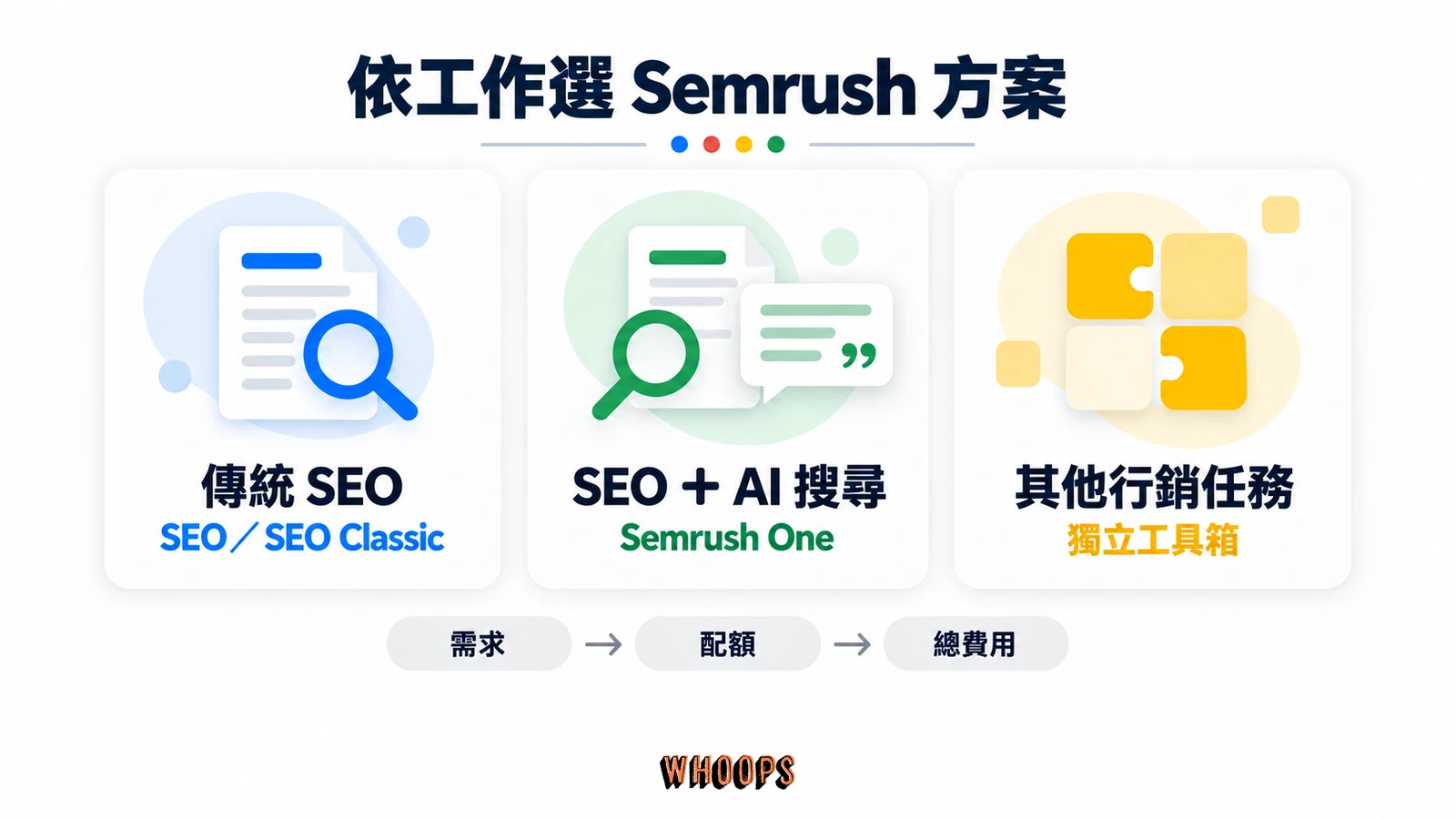
如何閱讀價格卡,不買錯產品
- 先選產品:需要傳統 SEO,就看 SEO/SEO Classic;需要品牌提及與 prompts,另外比較 Semrush One 或 AI Visibility。
- 切換 Monthly/每月與 Annually/每年。年繳卡片上的
/mo是換算單月,並非每個月扣這個金額。 - 逐項核對網站數、關鍵字數、目標地區、AI prompts、文件與頁數。不同工具的單位不能互相替代。
- 把額外使用者、報表、專門工具箱與可能的 API 用量加進預算,再看結帳總額與續訂週期。
後面的操作分別標出免費實作、官方示例與訂閱功能。遇到升級畫面時,可以先讀懂用途,再判斷是否需要完整資料。
網站、競品與市場分析
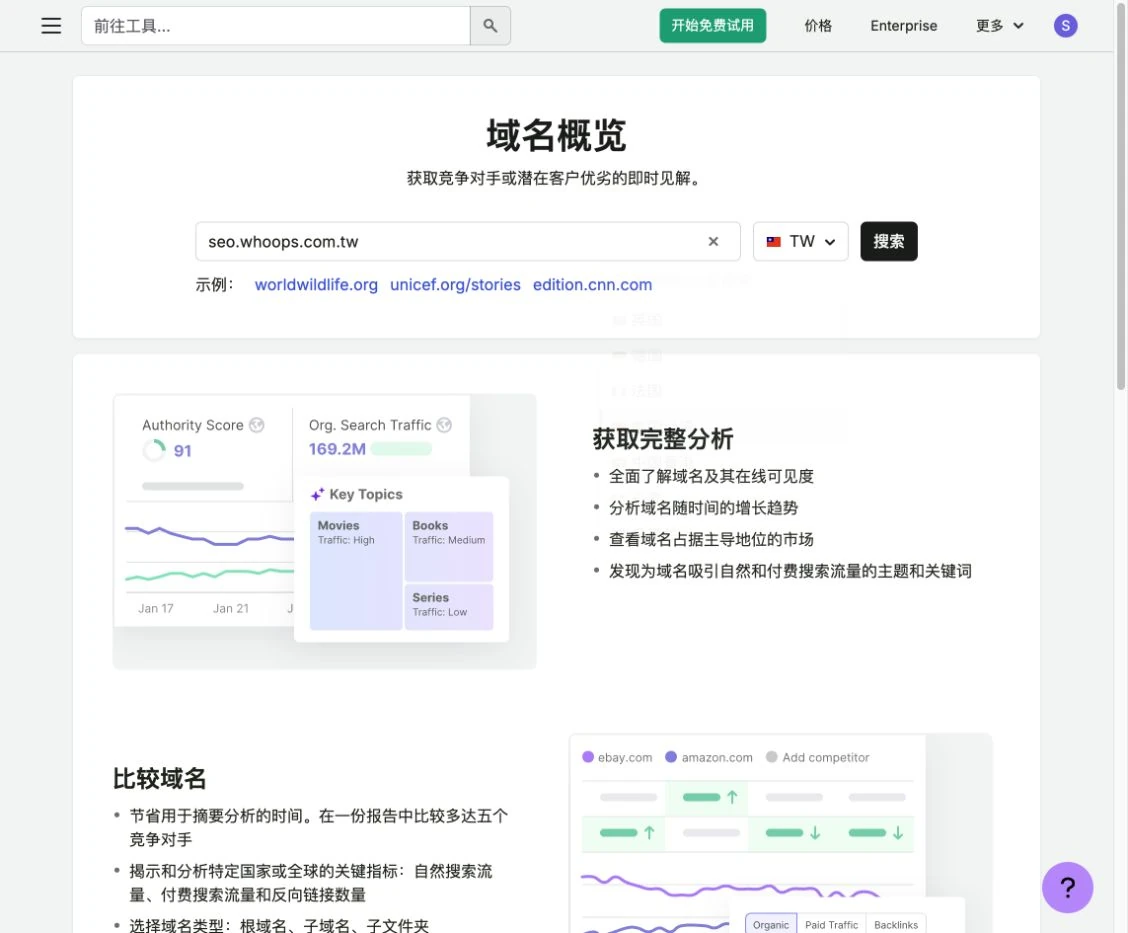
入口從範圍選擇開始。Domain Overview 是高層級摘要報告,第一步先決定要看整個網域、某個區段還是單一頁面:搜尋列用右側箭頭下拉選根網域、子網域、子資料夾或精確網址,指標依層級自動調整,Authority Score 與國家分佈則一律以根網域計。這個報告一次涵蓋 AI 搜尋、自然搜尋、付費搜尋與反向連結權威,官方用途寫的是分析競爭對手、衡量自家市場定位。
操作時先看頂部九大指標:Authority Score(1 到 100)、每月自然搜尋造訪估計、付費搜尋流量、參照網域數、流量占比、Google 前 100 名帶流量的關鍵字數、付費關鍵字數、反向連結總數與 AI 能見度。AI 能見度區塊給三個數:能見度分數、品牌在 AI 答案被提及的次數、最常被 AI 搜尋引用的頁面,顯示官方已把 AI 搜尋表現納入網域層級的預設指標。自然搜尋區塊再往下拆:帶進最多流量的關鍵字與主題、意圖分佈、排名區間分佈、主要自然競爭者與定位氣泡圖。
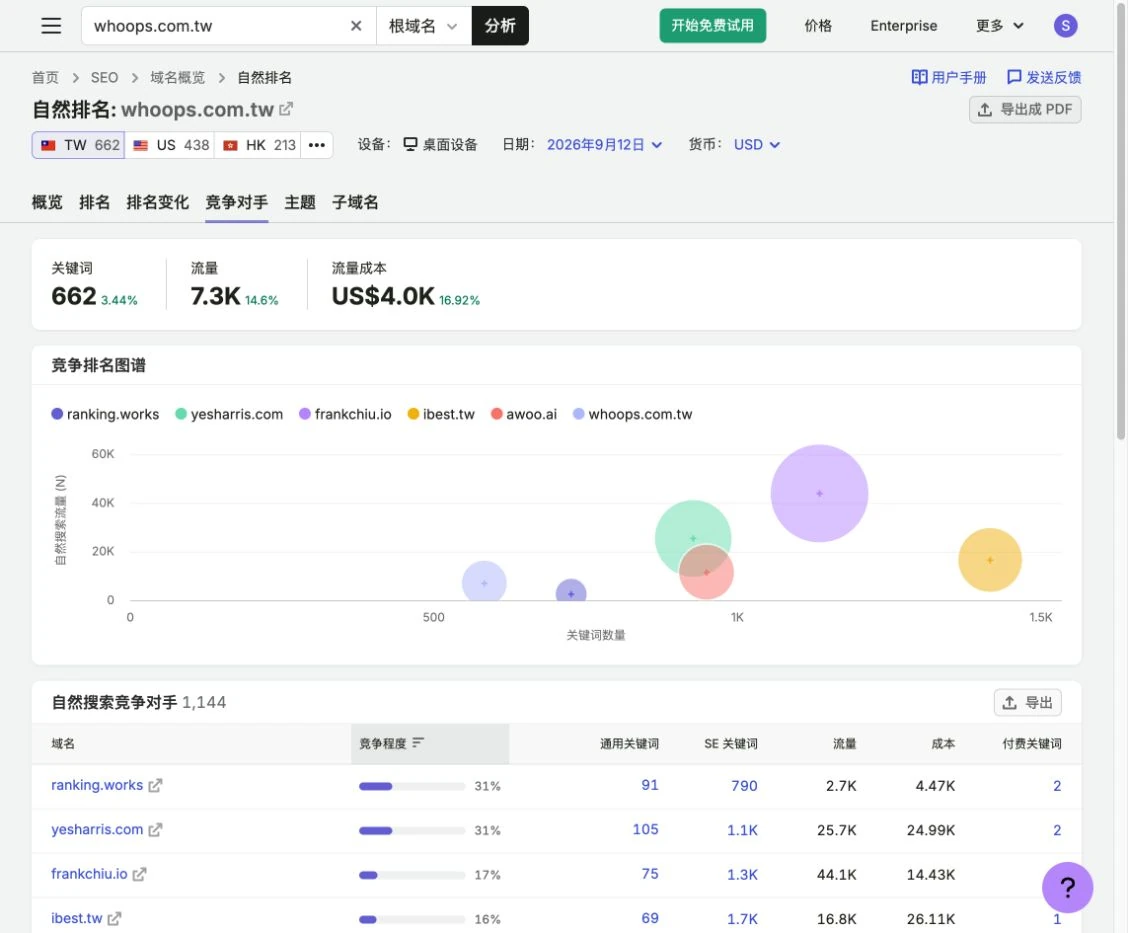
競品名單接著交給 Organic Rankings。這套報告的前身叫 Organic Research,Organic Rankings 的手冊列出七個分頁:總覽、排名、排名變化、競爭者、主題、子網域、頁面,主題報告需要較高等級方案。競爭者報告的原理是共同關鍵字:兩個網域共用的關鍵字越多,越可能互為競爭者,預設排序的競爭水位依各競爭者自身的關鍵字數加上共同關鍵字數計算,也可以改用共同關鍵字數排序,兩種排法結果可能不同,值得都看一次。要並排比較多站時,Compare Domains 一次輸入最多 5 個網域、子網域、子資料夾或網址,把流量占比、關鍵字重疊與最佳機會放在同一個畫面,這份報告在較高等級方案才完整可用。
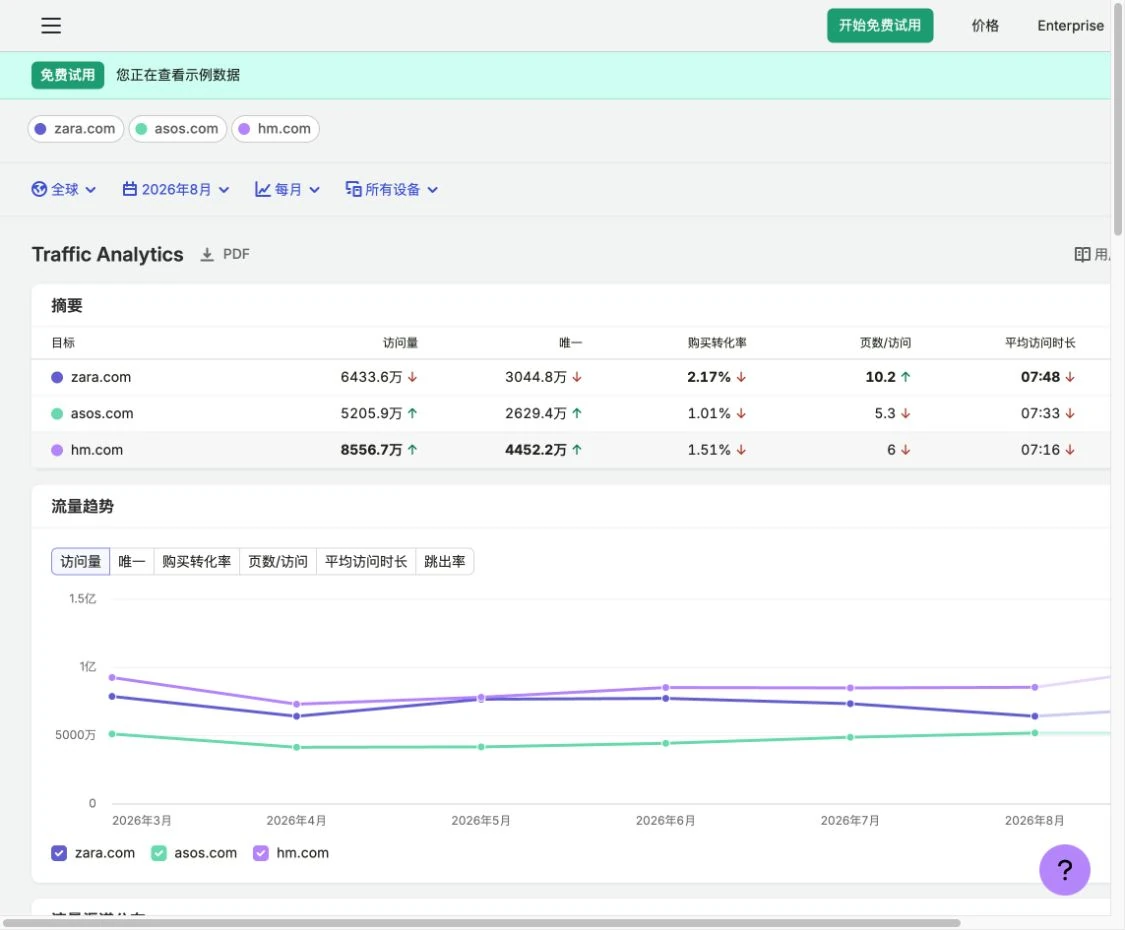
流量層的判讀要換腦袋。Traffic Analytics 的流量總覽說明頁給五個核心指標:造訪數、不重複訪客、單次造訪頁數、平均造訪時間、跳出率,頻道分佈最多拆 10 個:直接、推薦、自然搜尋、付費搜尋、自然與付費社群、Email、展示廣告,加上兩個新頻道 AI Traffic 與 Google AI Mode。官方把 AI Traffic 定義為來自以大型語言模型為基礎的網站或平台的流量,目前列入 chatgpt.com、claude.ai、gemini.google.com、copilot.microsoft.com,清單會隨新的助理服務出現而擴充。資料方法是 clickstream:每一到兩天向多家第三方供應商的使用者面板收取資料,與反向連結資料庫和自然排名資料庫交叉驗證,再用機器學習模型清理與常態化。
所以 Traffic Analytics 的數字跟 Google Analytics 對不上是正常的:它的資料不是取自任何網站的內部分析工具,官方的建議用法是自家網站看 GA 實測、Semrush 用於競品與市場比較,同一套工具、相同條件下的數字較適合做相對比較,適合多網域並排;官方免費流量檢查器的常見問題也提醒流量數字應視為方向性參考而非精確值,大型成熟網站的估計通常比較接近實際。市場層往上走是 Market Overview,前身叫 Market Explorer,市場總覽的說明頁給市場集中度、領先網域與市占、總可用流量等指標,成長象限圖依流量量與成長率把競爭者分區,座標軸可以換成 Google AI Mode 或 AI Traffic 等頻道,看 AI 搜尋正在改寫哪個市場的格局。競品動態的自動追蹤交給 Competitor Monitoring,前身是 2020 年公開測試期的 EyeOn:它盯對手的新部落格文章、新 Google 搜尋廣告、網站新頁面、社群新貼文與互動趨勢,初始資料最多需要 72 小時收集,通知可整合 Slack。
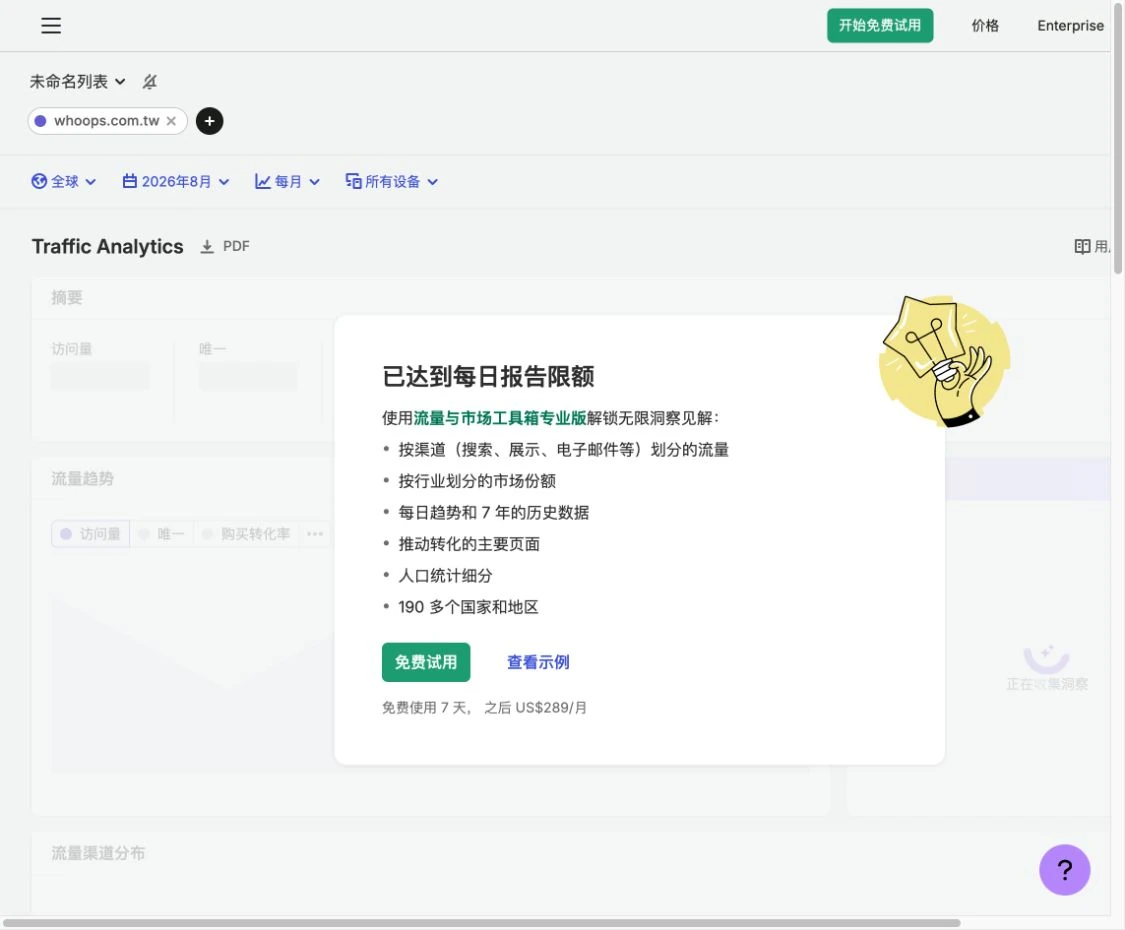
這一章的付費牆在 Traffic & Market:它是可單獨購買的獨立工具箱,Pro 方案 289 美元每月、內含 1 席次與每日最多 3,000 次請求,7 天試用限從未試用或訂閱過這個工具箱的人使用一次;本例免費帳號查詢自訂網域時遇到限制,因此使用工具提供的樣本網域示範報告。Domain Overview 與 Organic Rankings 屬於 SEO Toolkit,免費帳號每日 10 次查詢內可用,每份報告 10 筆結果。對手名單成形後,關鍵字差距交給下一節的關鍵字研究,連結差距交給反向連結分析。
Domain Overview:設定台灣資料庫與正確範圍
- 從 SEO 的競品研究進入 Domain Overview,在搜尋欄輸入網站。
- 展開國家選單,選擇台灣;本例中文介面標示「中国台湾」。介面語言與國家資料庫是兩個設定。
- 查看搜尋列的分析層級。免費帳號輸入
seo.whoops.com.tw時,實際回到根網域whoops.com.tw,畫面會提示子網域、資料夾與網址分析需要付費。 - 先看 Authority Score、Organic Traffic、Organic Keywords、Referring Domains、Backlinks,再依工作點開明細。
- 記錄資料庫與範圍後才比較競品;不要拿根網域數字當成某個部落格子網域的獨立成績。
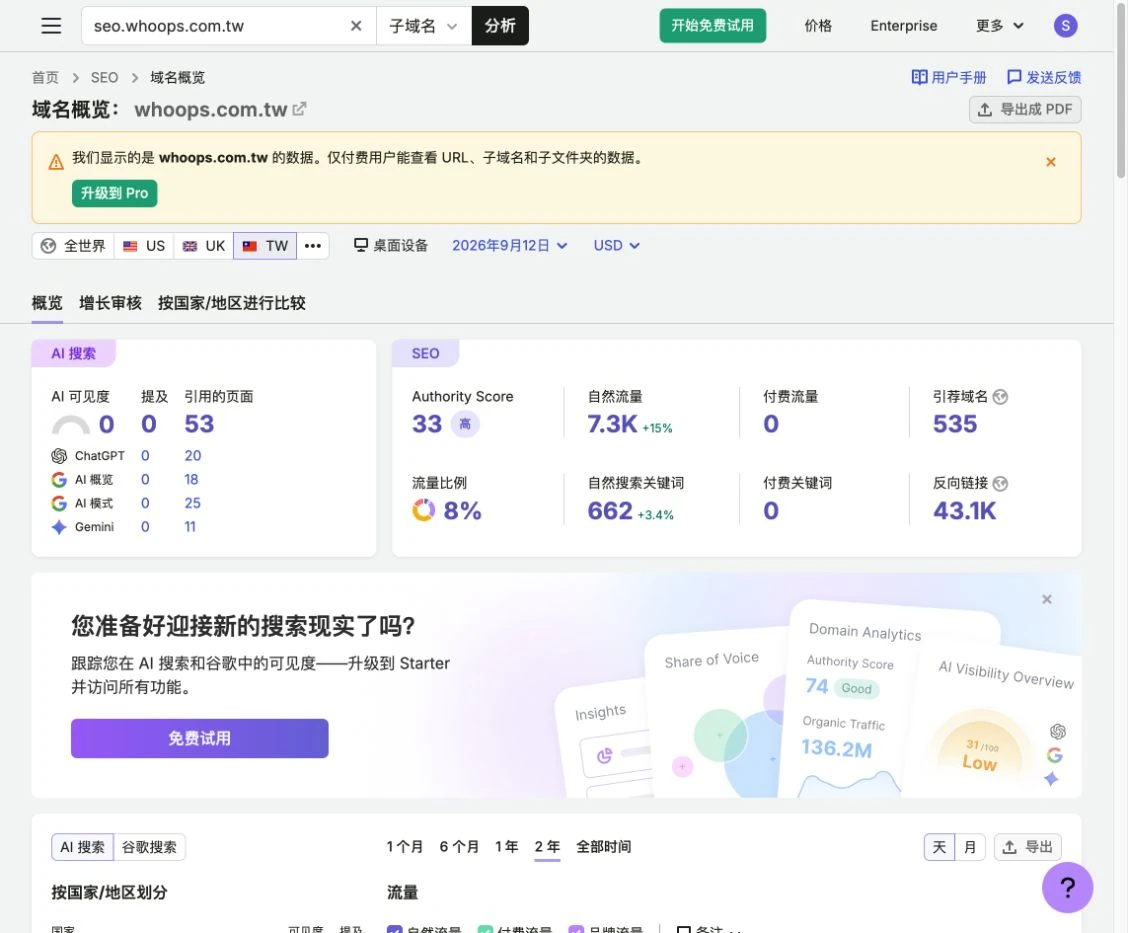
本例的根網域摘要顯示 Authority Score 33、估計自然流量 7.3K、自然關鍵字 662、參照網域 535、反向連結 43.1K。這些數字示範的是欄位讀法:一個來源網站可放很多條連結,所以 Backlinks 通常大於 Referring Domains;流量也是工具估計,不能拿來替代 GA4 的到站流量報表。
Organic Rankings:從關鍵字找到該修改的頁面
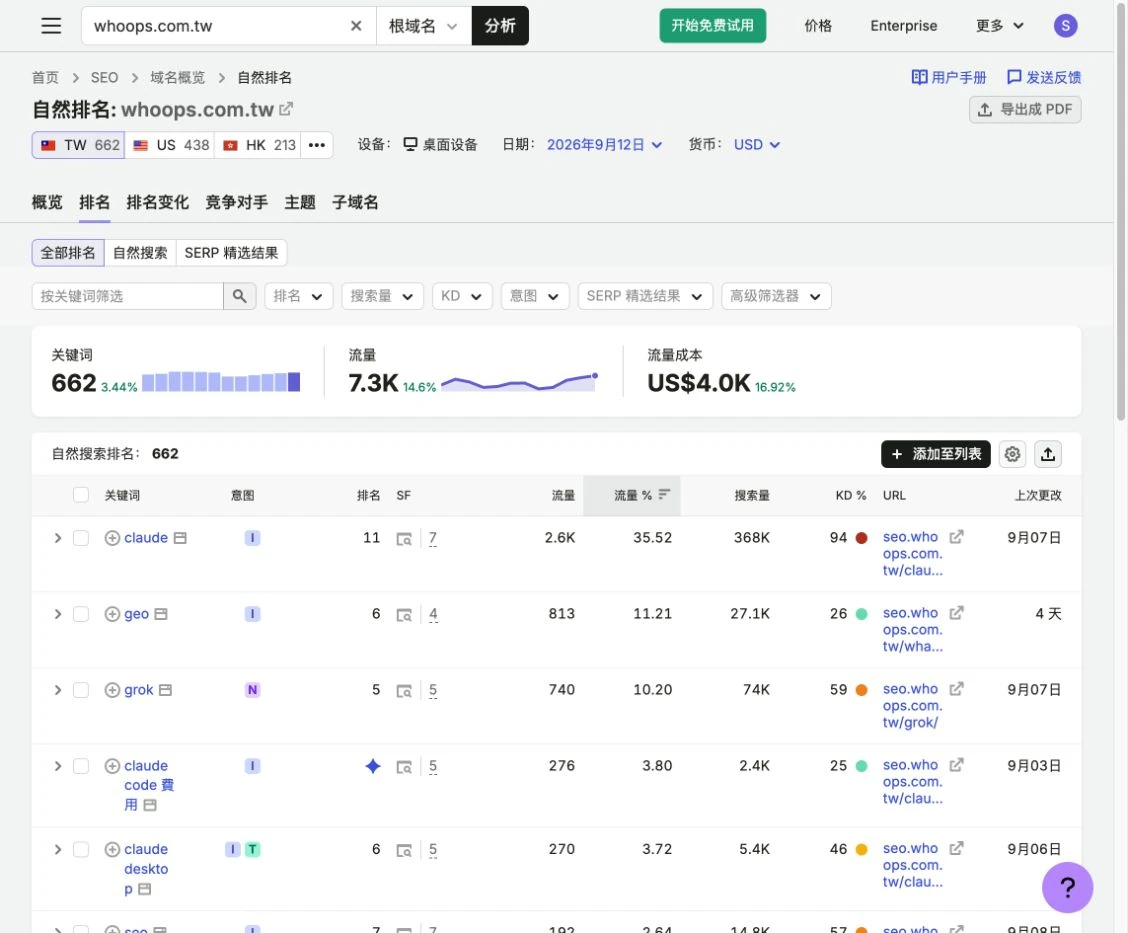
- 進入 Organic Rankings,先核對網域與 Taiwan,再切到「排名/Positions」。
- 依序讀關鍵字、意圖、排名、搜尋量、KD、流量占比與 URL。URL 才能告訴你目前是哪個頁面承接需求。
- 關閉趨勢圖可以讓表格多顯示幾列。本例免費版看到有限列數,並非網站全部關鍵字。
- 對照關鍵字與 URL:若「教學」查詢排到聯絡頁,先檢查是否缺少對應教學、內容是否清楚,以及相關頁是否有內連。
- 需要看「排名變化」時,選同樣市場與範圍比較;新增、下降與消失要回到實際頁面確認,不能只看總數。
Competitors、Pages、Topics 與 Compare Domains 怎麼接著用
- 切到「競爭者/Competitors」,先看共同關鍵字與競爭程度,再看氣泡圖中的規模。
- 排除業務不相關的入口網站、百科或平台;選一到兩個和你爭同樣服務需求的網站。
- 點共同關鍵字可進入比較,但會另開報告並消耗額度。本例從競品明細繼續點選時,就出現每日上限。
- 「Pages」適合找競品最有搜尋能見度的網址;「Subdomains」看網站不同區塊;「Topics」看主題層級。這些分頁的完整資料依方案開放,不要把鎖住的示例內容當成競品實績。
- Compare Domains 用相同國家、時間與分析層級並排多站,先回答「差在內容覆蓋、排名還是連結」,再回到對應報告找原因。
Traffic & Market:免費示例的閱讀順序
- 進 Traffic Analytics,輸入網域。若顯示額度或訂閱限制,使用「查看示例」練習欄位,不把示例資料套到自家網站。
- 先固定國家、月份與裝置,再比較 Visits、Unique Visitors、Pages per Visit、Average Visit Duration 與 Bounce Rate。
- 往下看渠道分布:搜尋、直接、推薦、社群、Email 與 AI 來源回答的是不同的獲客方式。
- 「主要頁面」用來觀察流量集中在哪些內容;「流量行程」用來看訪客的前後站點。推測原因後,還要回到實際頁面與行銷活動核對。
- 市場研究可接 Market Overview 看市場與領先網域,再用受眾報告比較重疊、地區與興趣。樣本薄弱的市場不宜拿單月小變化下結論。
Competitor Monitoring 的工作順序是建立相關競品清單、選擇要追的網站/內容/廣告變化,等初始資料收集完成,再檢查新增頁面與貼文。通知或 Slack 連接只是配送方式;先確認情報確實有用,才設定固定通知。需要把這些觀察整理成固定月報,可以參考 SEO 工具與資料分析的實作課程。
關鍵字研究:從找字到內容規劃的流程
關鍵字研究的完整鏈條是四段:找字、驗字、競品差距、內容規劃。找字用 Keyword Magic Tool,起手式兩個動作:輸入種子關鍵字、選國家資料庫,結果左側依共同主題分組,子分組最多三層,可以用廣泛、片語、精確與相關四種匹配方式擴大或收斂。驗字用 Keyword Overview,看單字的搜尋量、難度、點擊成本、競爭密度與意圖標籤,這裡的搜尋量是過去 12 個月總搜尋次數除以 12 的月平均,不是單月精確值;KD 衡量把內容排進 Google 前 10 名所需的努力,主要反映連結體質;意圖分資訊、導航、商業、交易四類,一個字可能同時掛多個標籤,挑字時先對搜尋意圖再對數字。
競品差距用 Keyword Gap,一次最多輸入五個網域並排比較關鍵字檔案,交集類型裡最有用的是 Missing:全部對手有排名、你沒有的字。規劃用 Keyword Strategy Builder,前身叫 Keyword Manager,把字組織成主題、支柱頁與子頁,分群分析一次最多處理 10,000 個字、跨清單總儲存上限 200,000 個字,清單可以直接送去 Position Tracking 追蹤。免費帳號在這條鏈上走得動但很侷限:每日 10 次查詢全部計入、依自家網域調整難度的 PKD 免費版不可用;對多數小站,選字決策的最小完備組合是意圖對、SERP 現實、自家網域能耐三件事一起看,不是把搜尋量和難度兩個數字相乘。
需要更完整的篩選範例、五道檢核與 Search Console 交叉驗證,可以接著看Semrush 關鍵字研究圖解。以下先把 Keyword Magic Tool、Keyword Overview、Keyword Gap 與內容分群的操作接起來,讓選出的字能交給頁面優化和排名追蹤。
Keyword Magic Tool:從種子字篩出少量候選
- 打開 Keyword Magic Tool,先選 Taiwan/TW,再輸入
SEO這類和網站主題直接相關的種子字。 - 結果頁先讀左側主題群組,再看 Broad Match、Phrase Match、Exact Match 與 Related。匹配方式控制關鍵字與種子字的關係,不等於搜尋意圖。
- 點 KD,先用一個可調整的範圍縮小結果。本例示範 0–49,不是所有新站都適用的難度上限。
- 點 Intent,依內容任務選資訊、導航、商業或交易;同一個字可能帶多個標籤,仍要打開 SERP 檢查。
- 再加搜尋量門檻,例如本例最低 50。量少但與高價服務或在地需求密切相關的詞,可以另外保留。
- 最後才加 SERP Features、Include/Exclude 等條件。每加一項就觀察結果是否過窄,避免一次把有價值的詞全部篩掉。


Questions、Related、SERP Features:結果為零時怎麼處理
- Questions 用來找問句型需求,但它會和既有篩選條件一起作用。
- 若結果為零,先降低搜尋量或放寬 KD,再檢查意圖;不是一看到零就認定這個主題沒有人問。
- Related 適合找同主題的其他表達方式,補足只用種子字字面匹配找不到的需求。
- SERP Features 用來找帶特定結果版型的查詢。看到影片或精選摘要,是觀察內容形式的線索,不是取得該版位的保證。
- 勾選候選後可查看送往清單或其他工具的選項;Export 出現升級提示時,改用手動表格記錄少量候選與選擇原因。


Keyword Overview:把一個字查清楚
- 把候選字貼進 Keyword Overview,確認國家仍是台灣。
- 分開看本地搜尋量與 Global Volume;做台灣文章,不要把全球量當成自己的可服務市場。
- 讀 Intent、KD、CPC、競爭密度與趨勢。CPC 是廣告成本線索,並非 SEO 每次點擊收益。
- 往下讀 SERP Analysis,確認前排是教學、服務頁、商店、影片還是論壇,再決定自己的頁面格式。
- 記錄候選字要由哪個既有或新頁面承接,避免同一需求拆成多篇互搶排名的文章。


Keyword Gap:比較缺口與免費限制
- 在第一欄填自己的網域,第二欄填已確認相關的競品;各欄使用一致的根網域或其他可用範圍。
- 選台灣與 Organic,再執行 Compare。先確認上方網域與國家,才讀交集圖。
- Shared 是共同有排名的字;Missing 是競品都有而你沒有的字;Weak 看你排名較弱的重疊需求。不同篩選回答不同問題。
- 本例免費帳號能看到部分交集與 Shared,Missing 深入篩選會顯示升級提示。可以先從可見共同詞與競品前排頁面手動整理少量缺口。
- 找到缺口後,先確認你的產品、服務與內容能力能否滿足需求,不必複製所有對手的字。


Keyword Strategy Builder:從字表整理成內容地圖
- 開啟 Keyword Strategy Builder,選目標國家,再輸入少量種子字或匯入已篩好的清單。
- 自建分群若出現方案限制,可開官方示例,先理解 Pillar Page、Subpage 與每群關鍵字的關係。
- 以搜尋意圖確認哪些字能由同一頁回答;支柱頁負責總覽,子頁回答不同且值得獨立解釋的問題。
- 免費版可用手動欄位整理:主題、核心字、相關字、頁面 URL、內容類型、要新增或更新、內連來源、追蹤字。
- 把最重要的 10 個字交給 Position Tracking;剩餘候選留在工作表,避免為填滿追蹤額度而塞進不相關的字。


內容地圖整理完,再參考 關鍵字與頁面配置的做法 與 內部連結最佳化策略,把主題關係落實到讀者能點擊的連結。
網站健檢:Site Audit 的爬取設定與判讀
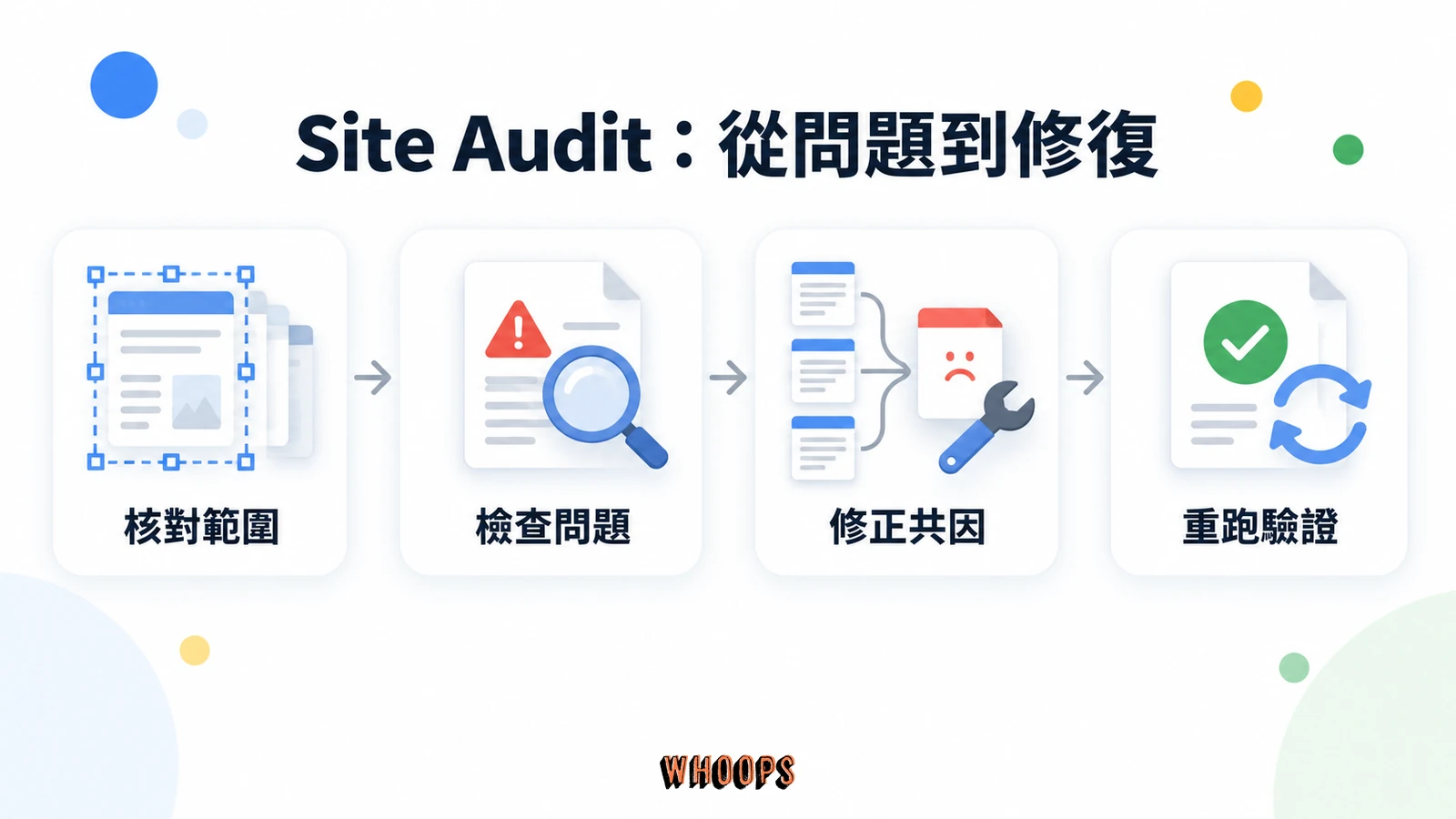
Site Audit 是網站健檢爬蟲,官方手冊定位為超過 140 項頁面與技術 SEO 檢查,從重複內容、失效連結一路到 HTTPS 實作、hreflang 用法與可爬性分析,官方另設 AI Search 類別,針對 SearchGPT、Claude、Perplexity 這類 AI 搜尋工具的生成式引擎最佳化表現做檢查。入口在專案裡新增 Site Audit 工具,第一步決定爬取範圍:先核對根網域、子網域與子資料夾範圍,只想審計部落格時,把範圍設成子網域或子資料夾型態並取消勾選爬取所有子網域。
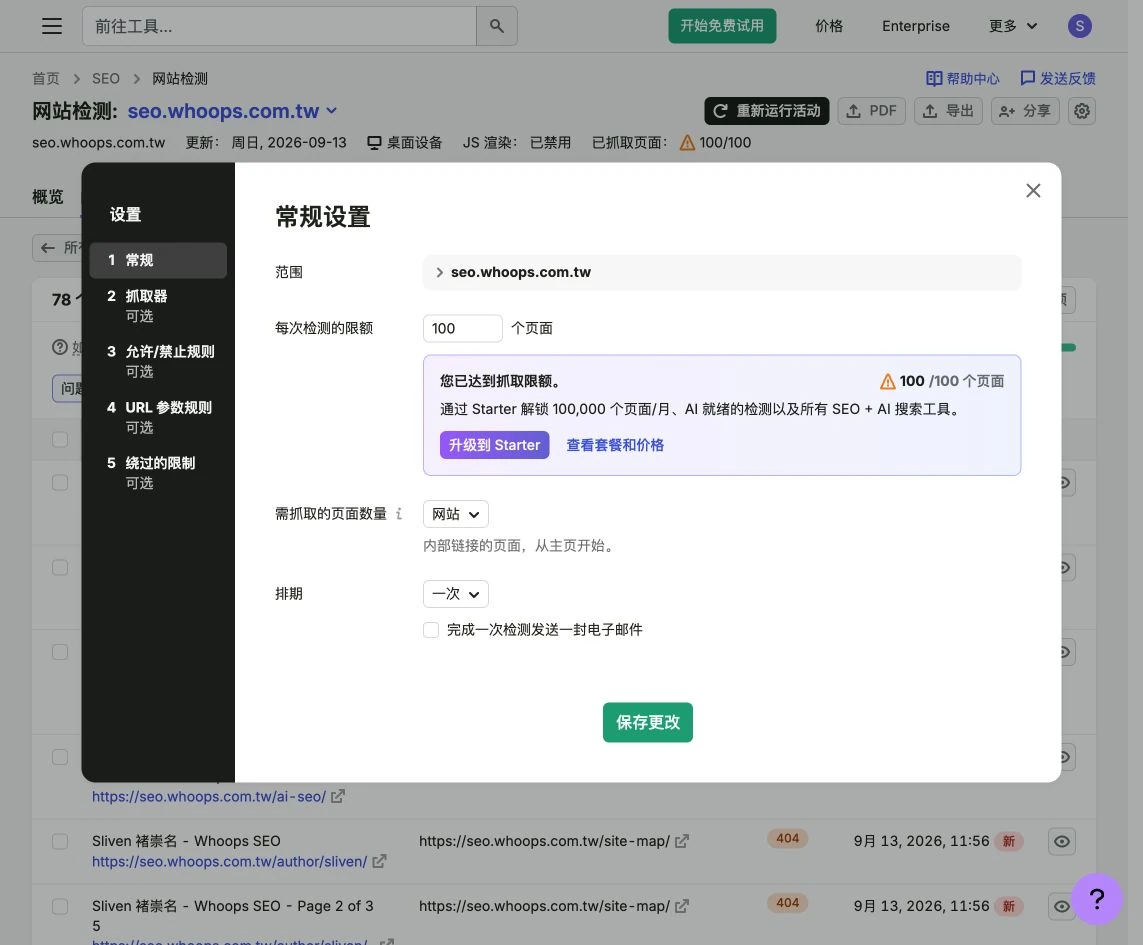
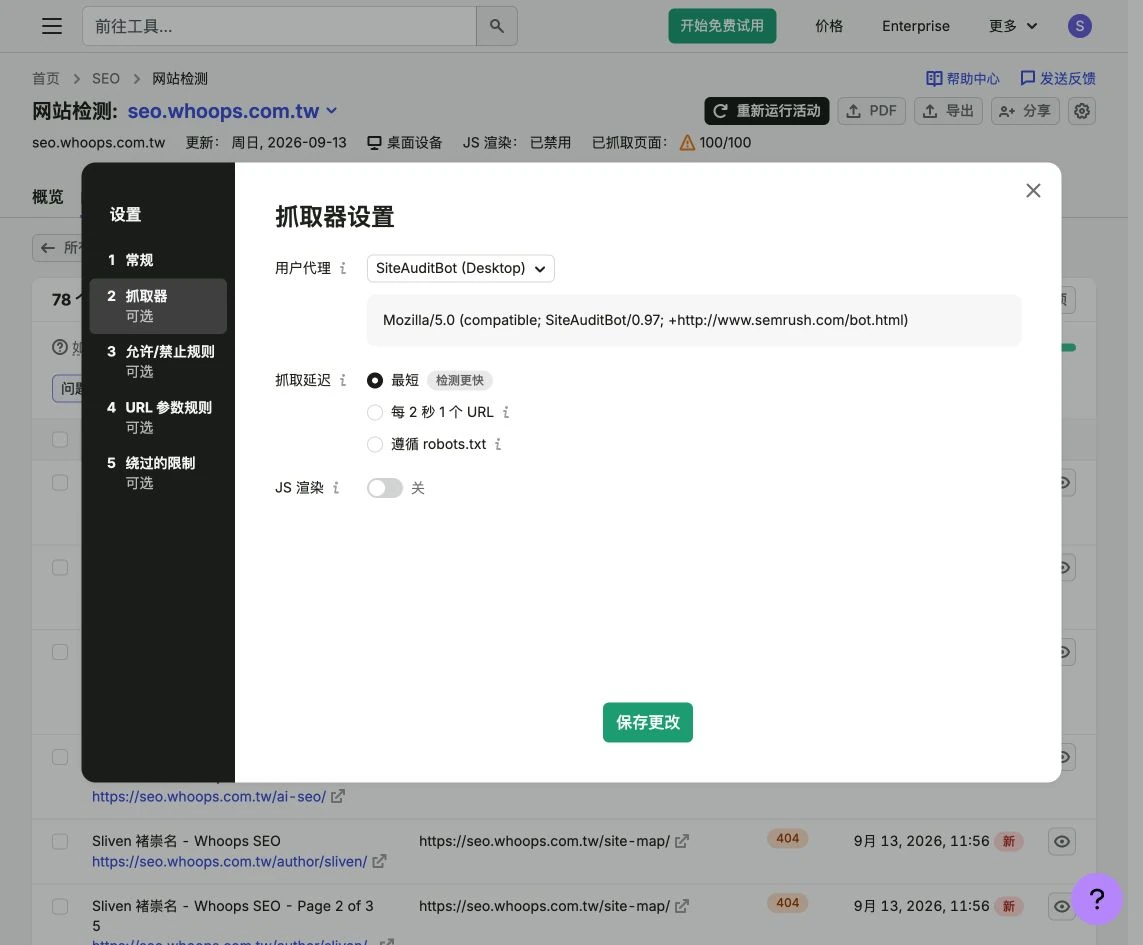
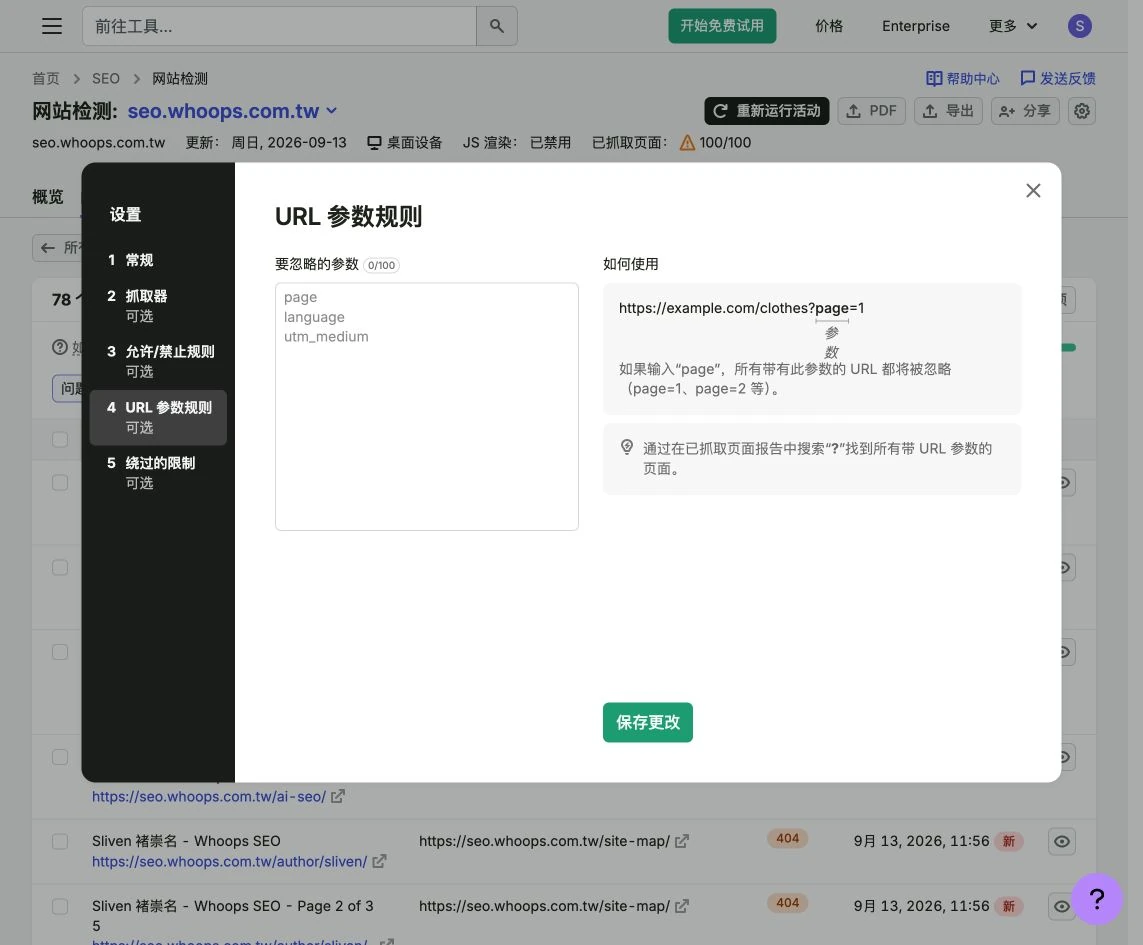
爬取設定提供四種頁面來源:沿網站連結探索、讀取 robots.txt 宣告的 sitemap、指定 sitemap 網址,以及匯入網址清單。Website 模式找得到的頁面,受網站連結結構與爬取上限影響;想把額度留給重要頁,可改用指定清單。排程可選單次或定期執行,使用者代理與 JavaScript 渲染則要另外核對,本例自動使用 Desktop、未執行 JavaScript。URL 參數規則只應移除確認不改變內容的追蹤參數,例如 utm_source;page、language 或商品篩選值可能代表不同內容,不要整批剝除。這也是控制檢索預算時需要做的範圍判斷。遇到 robots.txt、登入或防火牆限制,先確認網站原本是否就要限制該爬蟲,再由網站管理者處理。
額度依方案拉開:免費帳號每月 100 頁、單次審計上限 100 頁;付費從每月 100,000 頁起跳到 Business 的 1,000,000 頁,單次上限 20,000 到 100,000 頁。用不完的額度不結轉,每月 1 號重置;JavaScript 渲染(執行腳本再爬)需要較高等級方案,開了會檢查到更多內容、可能多找出錯誤。
結果判讀從嚴重度三級開始:Errors 最嚴重、Warnings 中等、Notices 資訊性,總覽報表的說明頁明說 Notices 不計入 Site Health 分數。分數是 0 到 100 的百分比,依錯誤與警告數量相對於執行的檢查數計算,錯誤的影響大於警告。修復優先順序仍看受影響頁面、使用者與業務,不必只追求分數。主題式報告包含robots.txt、可爬性、HTTPS、國際 SEO、效能、內部連結、標記與 Core Web Vitals;可爬性報告看點擊深度、狀態碼與 sitemap 宣告頁數對比;重要頁面應能從清楚的導覽與相關內容到達,深度仍要配合網站規模判斷。AI 搜尋健檢是較新的區塊:AI Search Health 分數衡量網站對 AI 搜尋的最佳化程度,Blocked from AI Search 卡片會列出 robots.txt 目前封鎖了哪些頁面不被哪些 AI 使用者代理爬取。
修正的優先順序看 Overview 的 Top issues,依問題優先度與受影響頁數排序,每個問題附 How to fix 建議,點進去能看到受影響的完整網址清單;與網站目標無關的檢查可以隱藏或排除,排除後不再計入分數。修完隨時手動重跑,重跑給新的 Site Health 與 AI Search Health 分數;資料自最近一次爬取起保留最多 1 年,12 個月完全沒有重跑,整個活動的結果與設定會自動移除。免費帳號每月 100 頁適合先查重要頁面;重跑也會消耗額度,不能當成每天都有 100 頁。
Site Audit:檢查爬取設定
- 進 SEO 專案的 Site Audit,先看活動是否已自動開始;本例第一個專案直接跑完免費 100 頁。
- 打開設定選單,讀 Page limit、Crawl source、Schedule。只有 100 頁時,應先想清楚要檢查全站入口還是指定重要頁面。
- 範圍設為你要檢查的網站,本例是
seo.whoops.com.tw,沒有把其他子網域一起納入。 - 檢查 Crawler 設定。本例為 Desktop,未執行 JavaScript;不能假定所有新活動都預設 Mobile,也不能把無 JavaScript 的結果當成已看見完整前端內容。
- 初次學習可選 Once,避免自動重跑消耗額度。需要定期監測時,再依網站更新頻率設定。
Site Audit:從總覽找到值得處理的問題
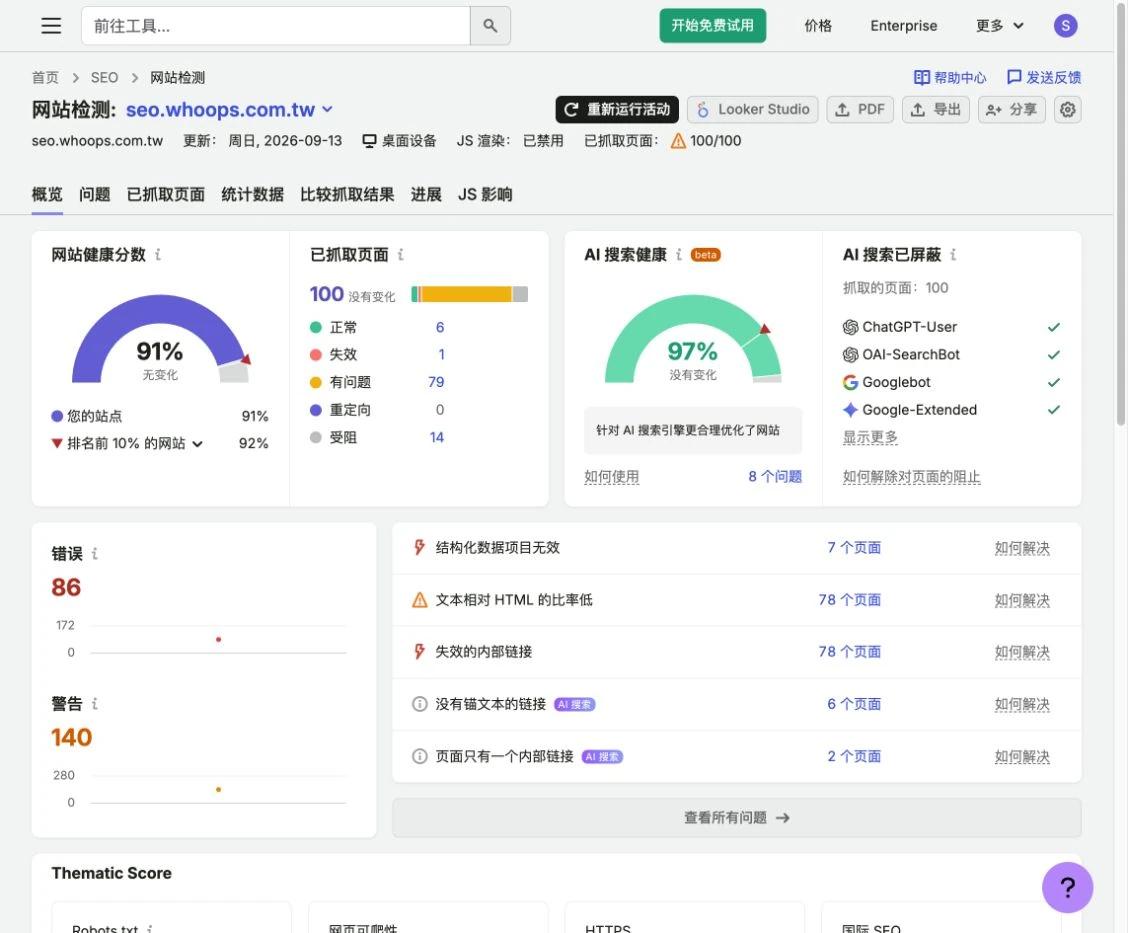
- 爬取完成後讀 Crawled Pages,確認實際涵蓋範圍;本例為 100 頁,不能代表整站所有文章與頁面都已健檢。
- 看 Site Health、Errors、Warnings、Notices,再進 Issues 按類型檢查。總數可能是問題出現次數,不一定是不同問題或不同網址的數量。
- 本例 Site Health 為 91%,AI Search Health 為 97%,同時仍有 86 個錯誤實例與 140 個警告。高分不代表沒有重要問題。
- AI Search Health 反映技術檢查,不能解讀成「97% 的 AI 答案會引用網站」。品牌提及與引用要到 AI Visibility 報告確認。
- 依受影響頁面的流量、轉換價值、範圍與修復成本決定順序;可搭配 技術 SEO 的檢查框架 看根因。
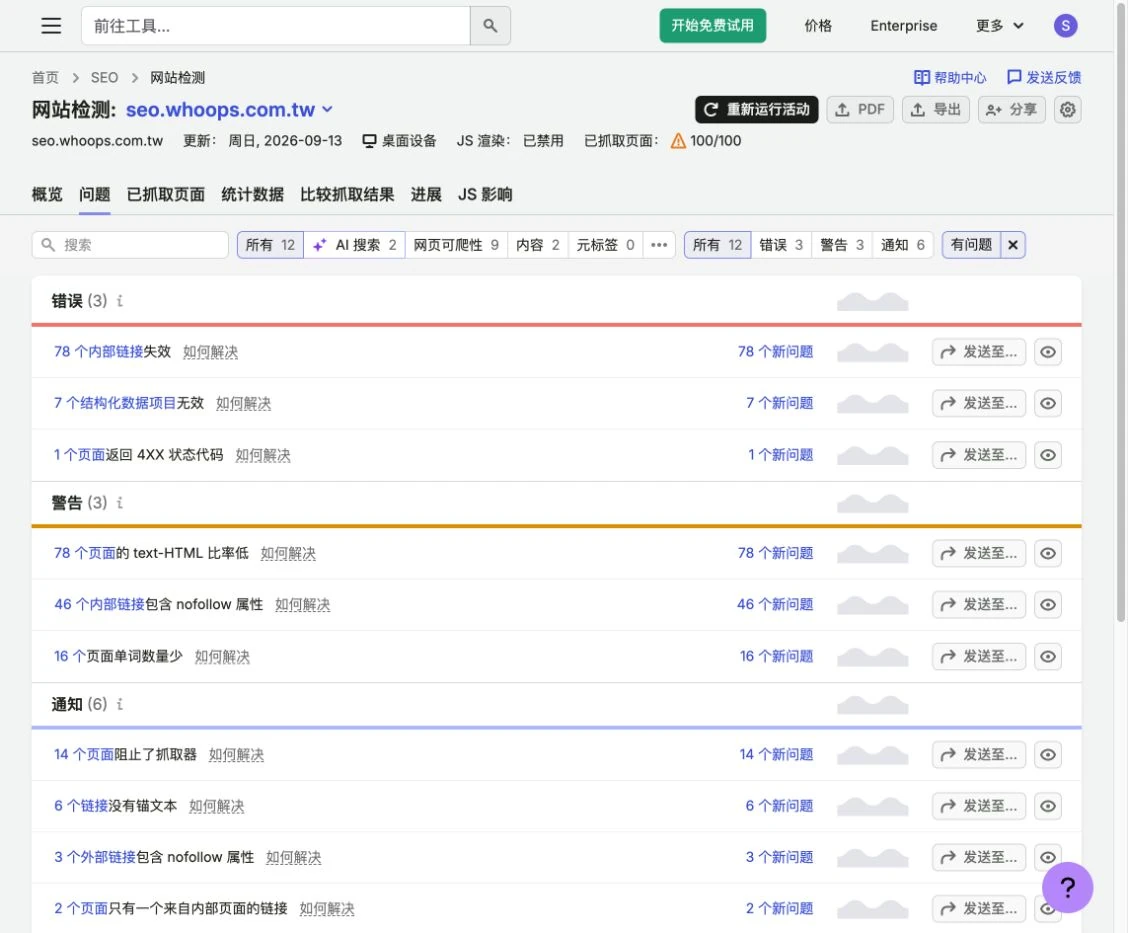
Site Audit:點進失效內連明細,找到共同原因
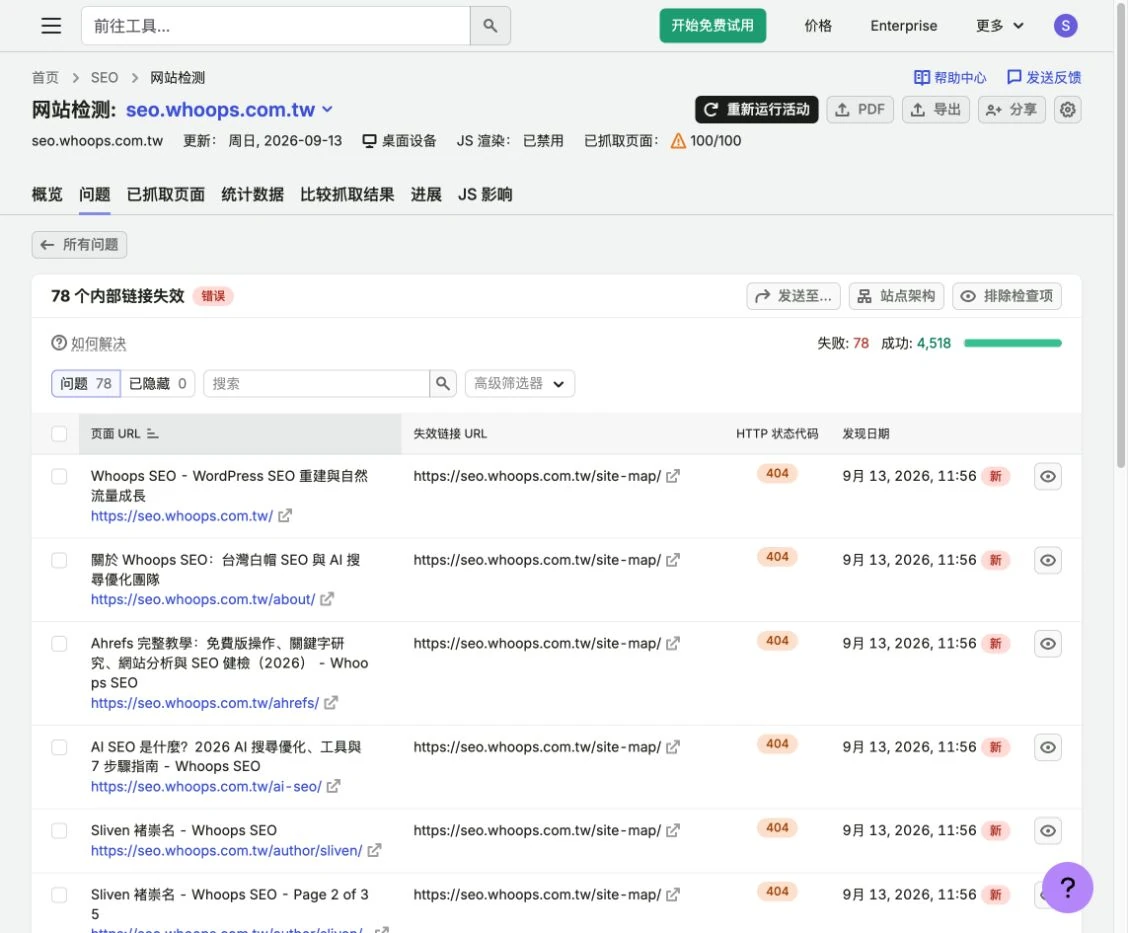
- 在 Issues 點「內部連結失效」等具體問題,打開來源頁與目標 URL 清單。
- 分清楚 Source URL 與 Broken Link URL:前者是放連結的頁面,後者是點了之後出錯的目的地。
- 本例報告有 78 次失效內連,畫面中的多個來源都指向
/site-map/。這提示我們應先查共同導覽或共用內容;它不等於有 78 個不同壞網址。 - 點 How to fix 讀工具說明,再實際開啟來源與目標頁確認 HTTP 狀態、重新導向與用途。
- 修正後重跑同樣範圍才方便比較;免費月額度用完時,先用單一 URL 檢查確認修正,再等額度恢復。不要只為拉高分數而隱藏真問題。
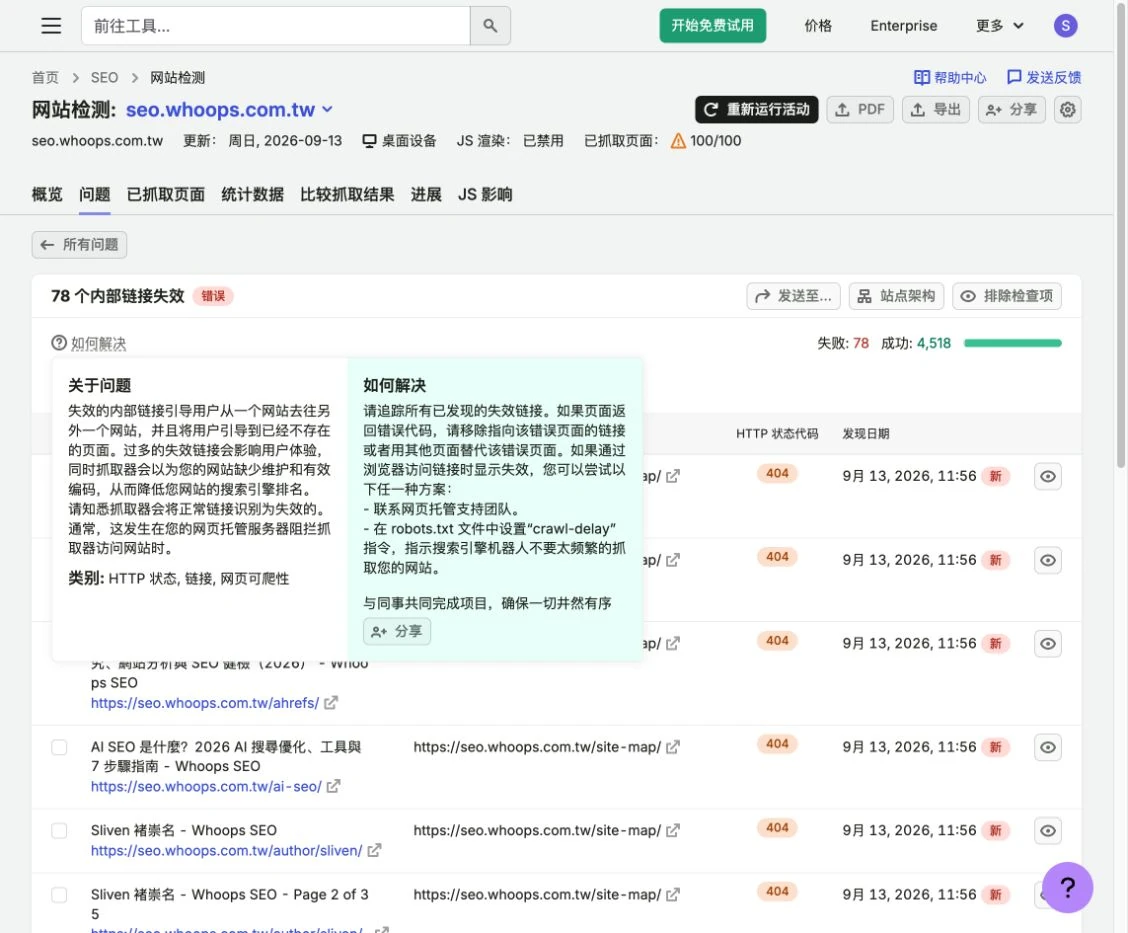
其他主題報告可依序查 Crawlability 的可爬性、HTTPS、Internal Linking、International SEO 的 hreflang、Markup 與效能。需要登入、JavaScript 或進階 Core Web Vitals 資料時,先核對方案與來源;工具抓不到不等於 Google 一定抓不到,測試條件要一起保留。
這支 Semrush 官方課程影片示範爬取設定、問題分類與比較爬取結果。影片發布於 2019 年,可用來理解流程;介面、方案及配額請以本文實拍與前述最新官方手冊核對。(Semrush 官方影片)
以影片頁觀賞:How to Perform an SEO Audit | Lesson 1/7 | SEMrush Academy
反向連結分析:權威分數、差距與有害連結
還不熟悉反向連結是什麼、為什麼影響排名,可以先看反向連結的基本原理。Semrush 持續更新連結資料,但工具的發現時間不等於連結實際發布時間;新連結沒有立刻出現,也不能據此判定連結不存在。
Backlink Analytics 的總覽報表一次可輸入 5 個網域並排,看 Authority Score 與總參照網域數的 12 個月趨勢、新獲得與流失的參照網域走勢、連結類型分佈(文字、圖片、表單、框架)、錨點文字排行與頂級網域分佈。Authority Score 的定義頁把它說清楚:這是 Semrush 的複合指標,量尺 1 到 100,由連結力量、估計自然流量與自然檔案三個成分共八個加權因子算出,個別權重未公開;官方建議拿它做網域之間的比較,不要當絕對好壞的標準。一條反向連結的來源國依參照網域關聯的 IP 位址判定,頂級網域分布可幫助辨認來源類型,但 .gov、.edu 並不自動代表每條連結都可信或有固定加分。New、Lost 與 Broken 的期間定義依報告查看提示,不能混用 Backlink Analytics 與 Backlink Audit 的數字。
差距分析用 Backlink Gap,官方說明頁寫它一次最多比較五個競爭網站,篩選定義要記:Best 是連到所有競爭對手但沒連到你的網域,也就是最佳開發名單;Weak 是連到你但少於競爭對手;Strong 是只連到你。要更大規模比較,Bulk Backlink Analysis 一次可比 200 個網域或網址。
品質檢查交給 Backlink Audit。Toxicity Score是 Semrush 依多種可疑特徵產生的 0–100 分風險提示,並非 Google 處罰紀錄。先查來源頁的主題、連結位置、錨文字與實際可用性,再決定是否需要處理。白名單是管理標記,不會保證所有分數都隨之改變。Audit、Remove、Disavow 是不同工作區:移到清單並不等於已從網路刪除連結,也不等於已向 Google 提交否認。Google 的否認工具主要留給有大量人工、付費或垃圾連結,且已造成或可能造成手動處置的情況;一般網站不要只因工具顯示紅色就批量否認。需要處理時,先由熟悉連結紀錄的人核對既有檔案與來源,再依Google 否認連結說明操作。
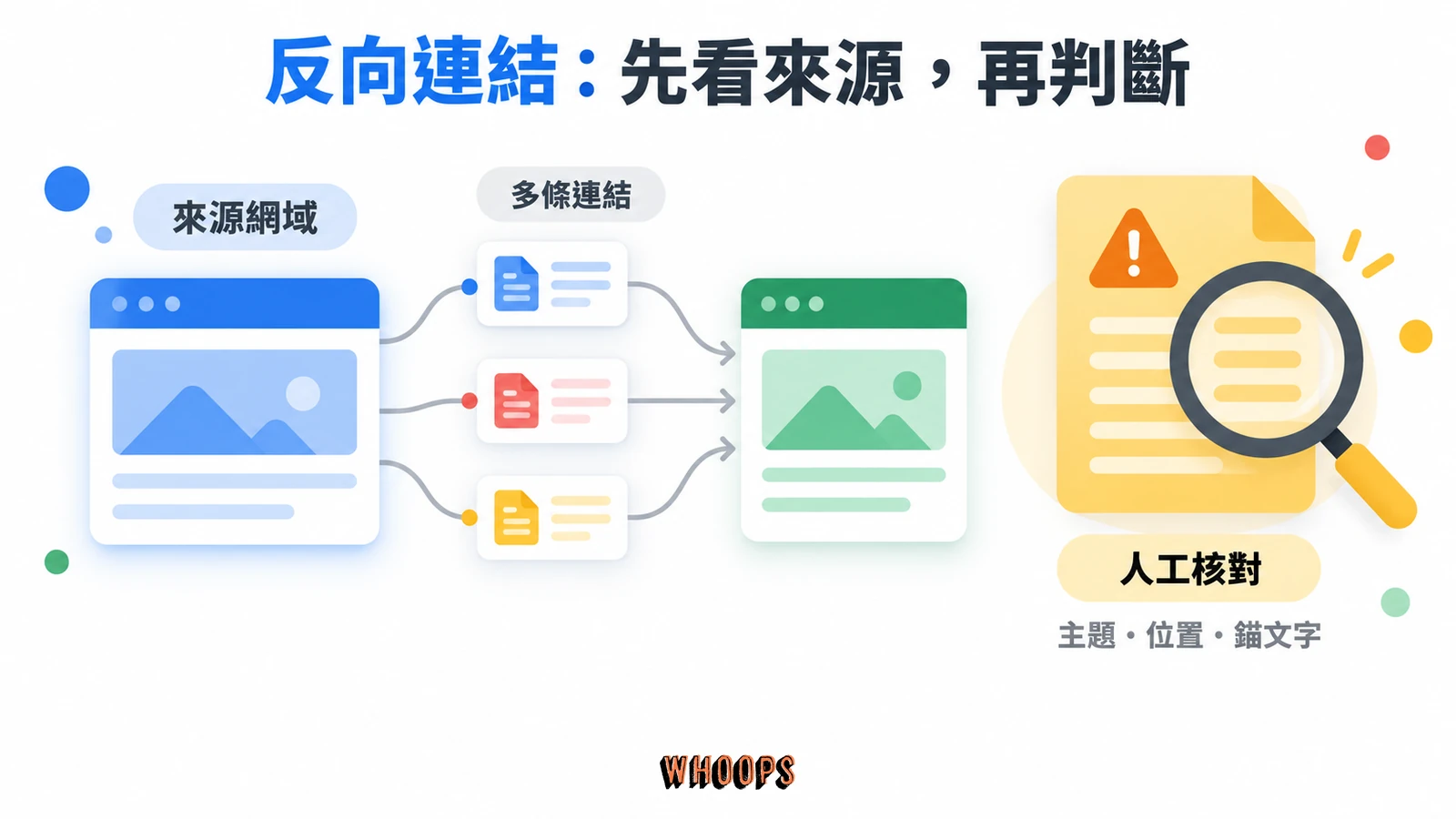
Backlink Analytics:先看來源,再看連結
- 從 SEO 的連結工具進 Backlink Analytics,輸入自家或競品網域,先確認根網域與其他分析範圍。
- 在 Overview 看 Referring Domains 與 Backlinks 的差別,再查看新增、流失與錨文字分布。
- 切到 Backlinks 看來源頁、目標頁、錨文字與連結屬性;同一來源網域出現很多次時,先判斷是否來自共用側欄或頁尾。
- 切到 Referring Domains,按主題相關性、來源品質與可見流量找值得閱讀的網站;不要只依 AS 排名就購買連結。
- 連結顯示 Lost 時,回到來源頁確認是刪除、重新導向、暫時無法爬取還是 URL 改版;必要時比較 First Seen/Last Seen。
免費分析請求達上限後,這些即時明細不能繼續查。本例改用已建立的 Backlink Audit 活動示範自家連結審核;這與任意網域的 Backlink Analytics 是不同的工具與資料流程。AS 的尺度也不等於 Moz DA,差異可參考 網域權重與第三方分數的解讀。
Backlink Gap 與 Bulk Analysis:把競品來源變成研究名單
- 在 Backlink Gap 先放自己的網域,再加一到四個同主題競品。
- 先看 Best,再按來源網域的相關性和真實內容篩選;Weak、Strong 則用來比較已存在的連結差異。
- 打開有價值的來源網站,確認對手在哪種內容中被提及:資料研究、案例、工具清單、新聞還是資源頁。
- 記下「來源頁、編輯主題、讀者需求、本站可提供的資料」,再決定是否值得準備更好的內容。
- 大量初篩可用 Bulk Backlink Analysis 比較網域或網址,但完整列數與匯出依方案開放。不要把候選來源直接當成需要聯絡的名單。
Backlink Audit:設定範圍與品牌名稱
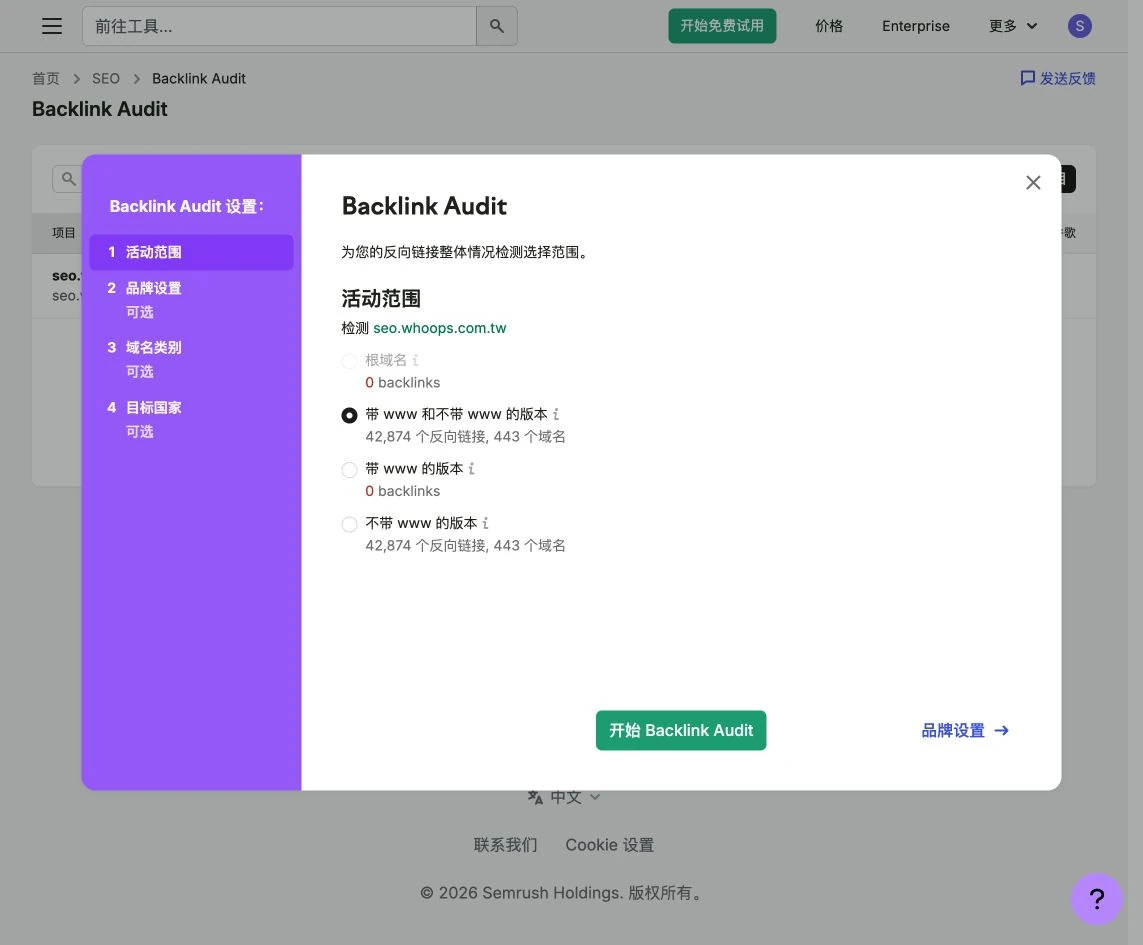
- 從 SEO 專案打開 Backlink Audit,選擇本次審核的網域範圍與 www 版本。
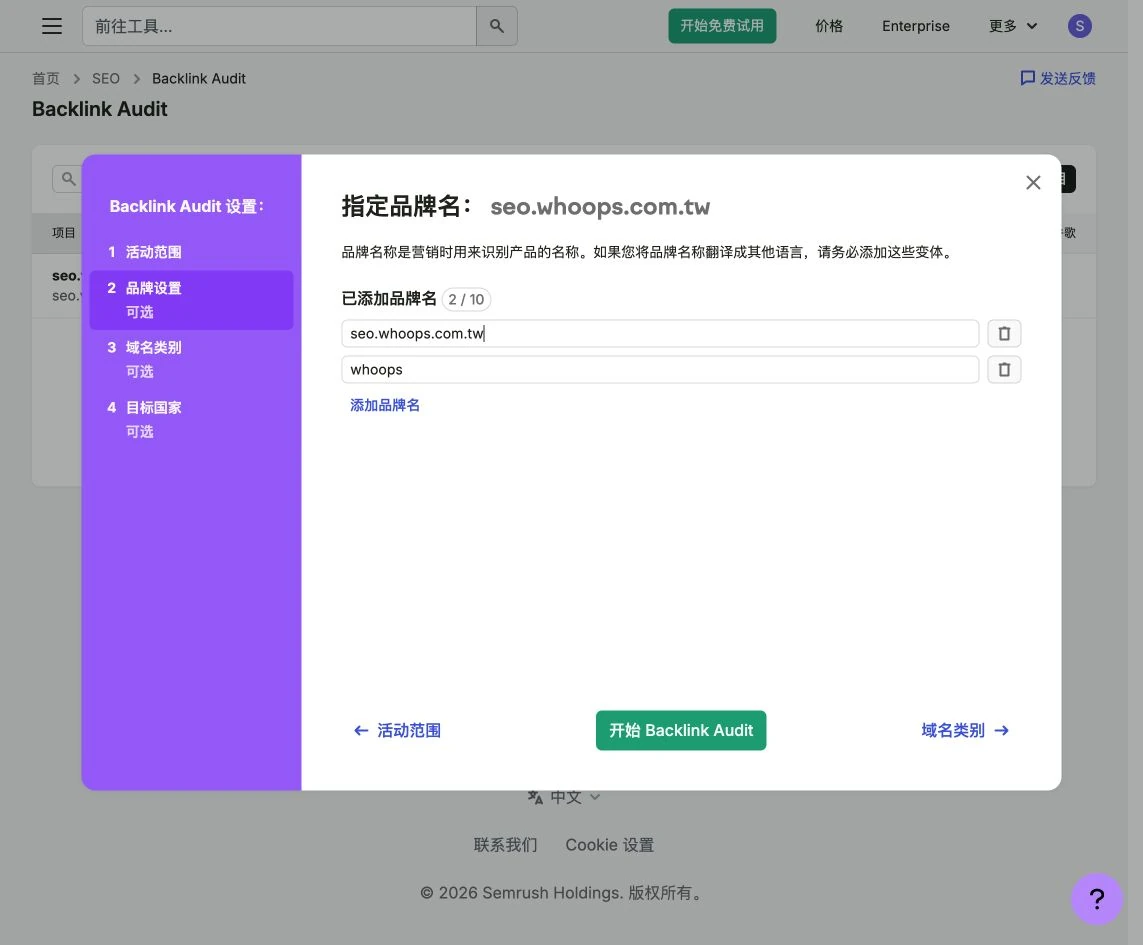
- 在品牌設定中核對品牌名稱與常見寫法。本例已有
seo.whoops.com.tw與whoops,品牌變體會影響錨文字分類。 - 如有需要,再填網站類別與目標國家;這些欄位幫助工具理解內容背景,不會改變 Google 對網站的判定。
- 按 Start Backlink Audit,等資料收集完成;連接 Search Console 是補充資料來源的選項,不是這份免費示範的必要步驟。
- 報告先查 Audit/檢測,再看 Lost & Found 與 Target Pages。不要把 Remove 或 Disavow 按鈕當成一般清理動作。
Link Building Tool:找機會、整理進度
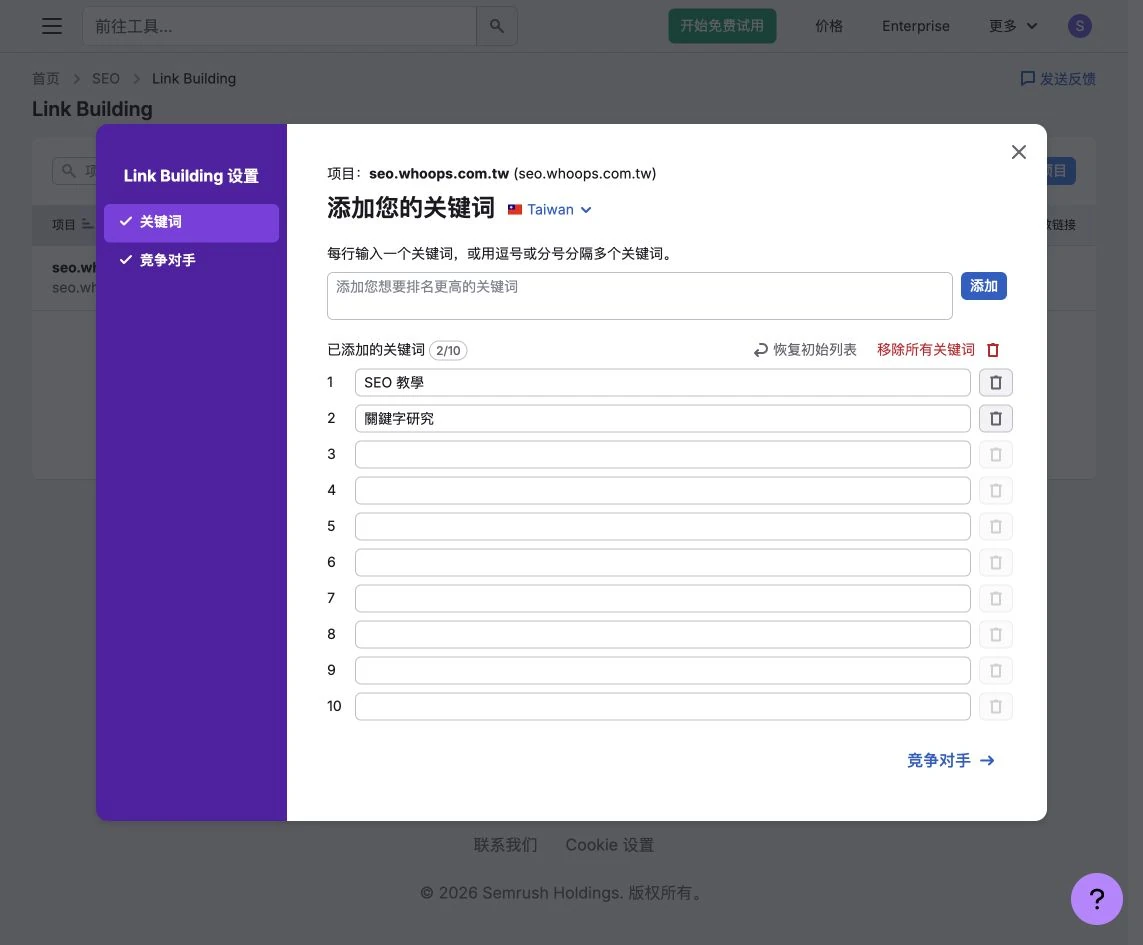
- 從專案開 Link Building,選擇 Taiwan,輸入與服務直接相關的關鍵字;本例用「SEO 教學」與「關鍵字研究」。
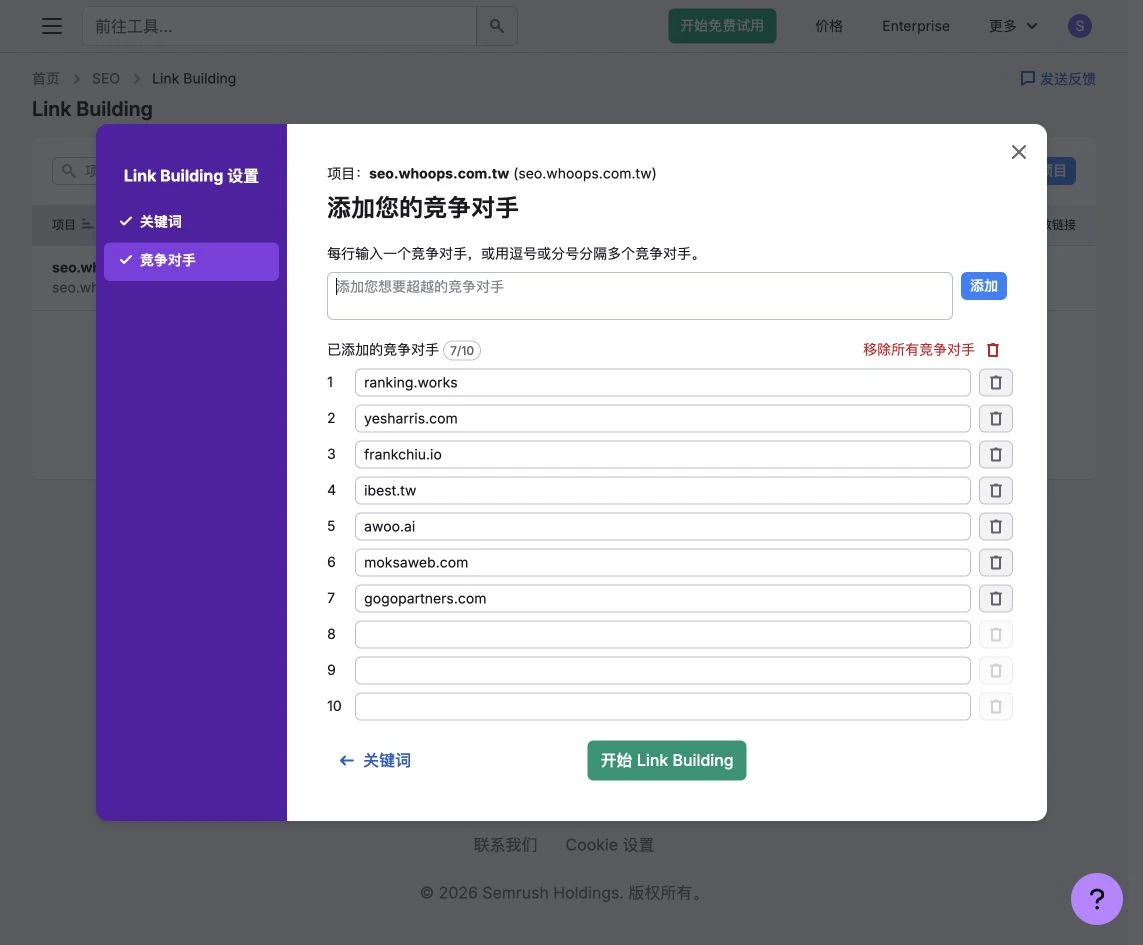
- 下一步檢查系統提供的競品。可以保留確實相關的網域,移除不屬於同一市場的建議。
- 按 Start Link Building,等待 Prospects 候選來源出現。先看來源網站是否真的適合該主題。
- 決定要追蹤的候選後,才整理到 In Progress;如果只是學習工具,停留在研究清單即可。
- Email 連接、外展寄信與後續跟進是另外的操作。內容與人選都準備好後,才由負責人審閱寄出。
連結機會要建立在可被引用的內容上。準備研究資料、工具或具體案例後,再依 白帽反向連結建立的流程 決定合作方式;不必為了追求數量,把每個來源都做成同一封信。
看懂已完成的外連稽核與開發清單
Backlink Audit 完成後,本例列出 329 個有效來源網域與 2,866 條已分析連結。它與設定前顯示的資料庫總量不同,因為有效連結、範圍與每個來源的分析上限會影響結果;不要把不同報告的總數差距當成網站瞬間掉鏈。
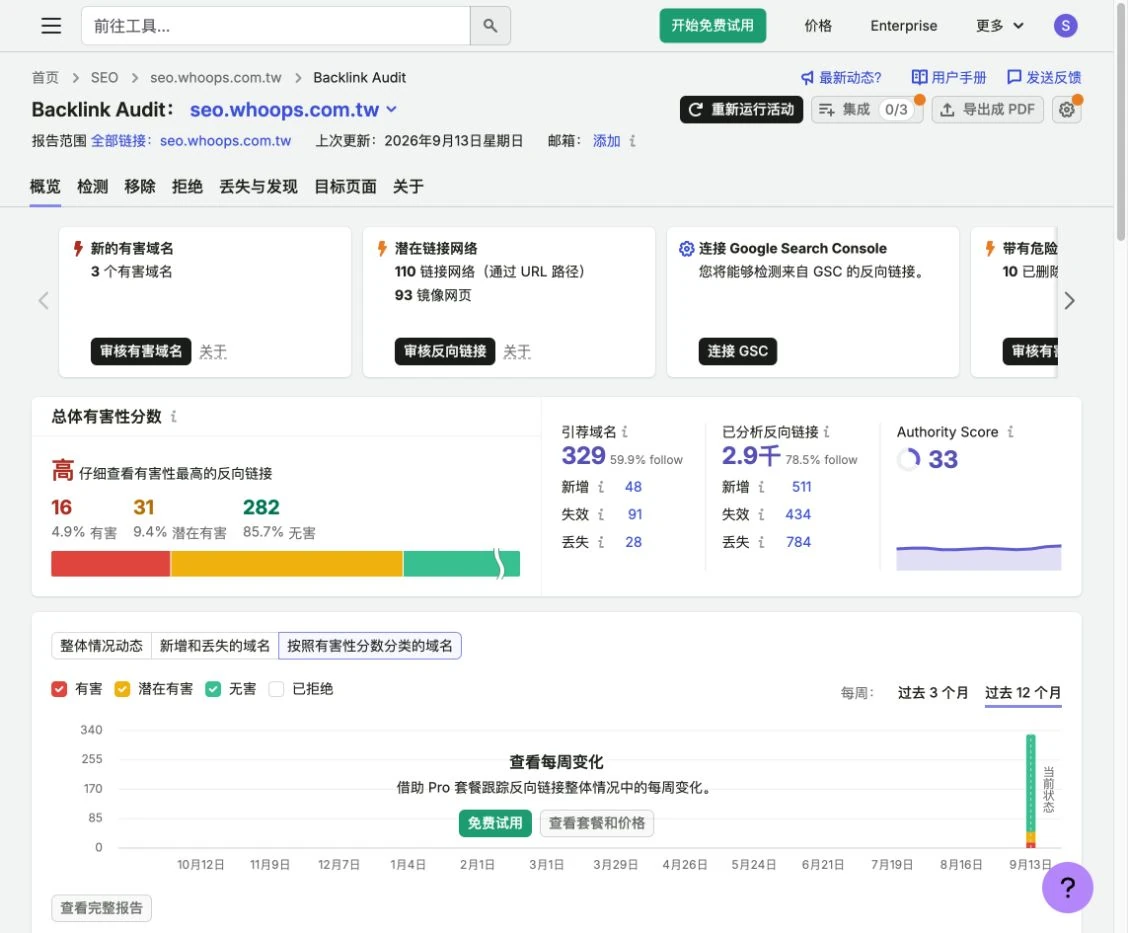
- 在概覽點 Referring Domains,先從來源網域層級整理,再進個別來源頁。
- 打開風險標記,核對是否為鏡像、共用連結、無關內容或無法讀取的頁面;同一標記可能影響多條連結。
- 在 Lost & Found 分開看新出現、失效與移除,讀提示中的統計期間。
- 在 Target Pages 找重要文章是否收到有效來源,再核對目標 URL 是否正常。
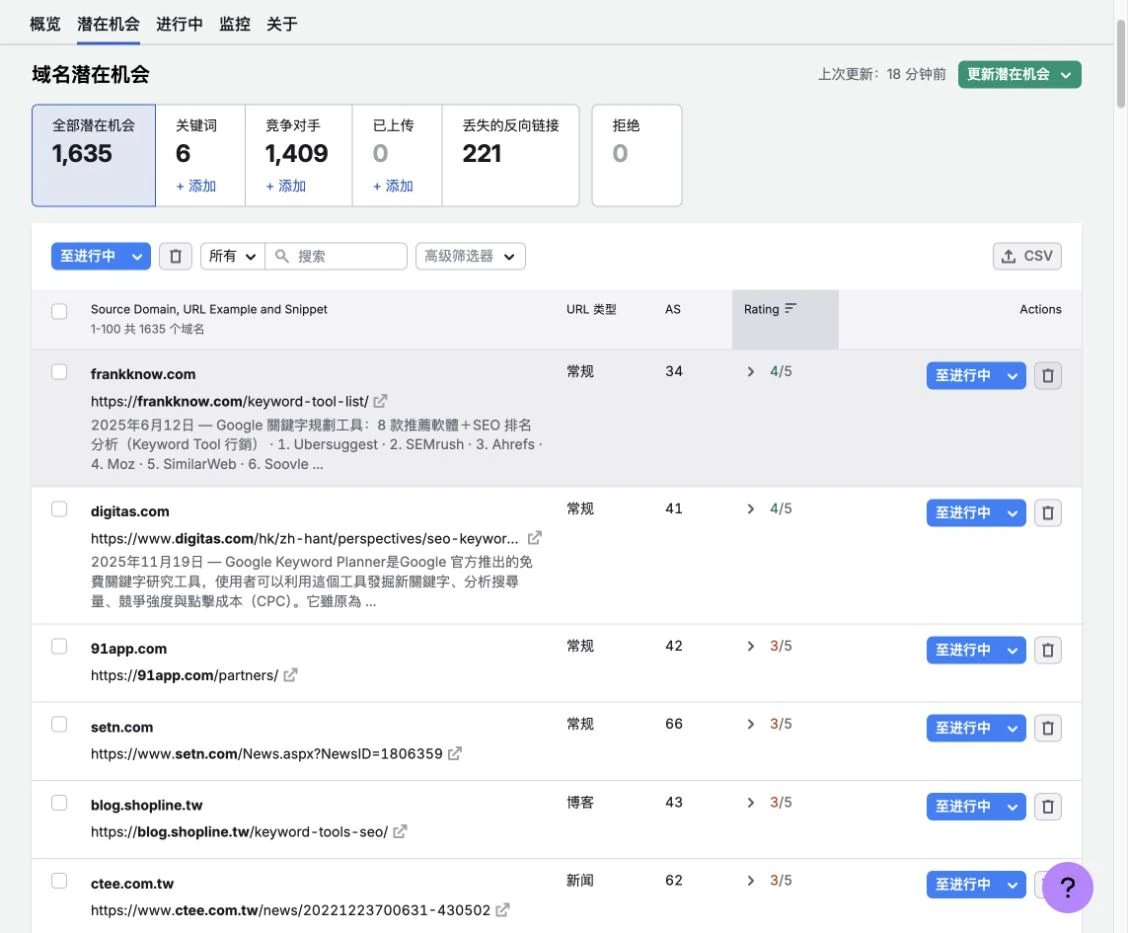
- 回到 Link Building 的 Prospects,先用來源頁、摘要、URL 類型與 AS 篩選。本例有 1,635 個候選網域,這是研究名單,不是已取得的反向連結。
- 點來源頁閱讀內容,再決定是否移到 In Progress;只有真實取得且能確認的連結才放進 Monitor 追蹤。
排名追蹤:Position Tracking 設定與資料判讀
建立活動從設定精靈開始。第一步 Targeting 依序決定追蹤目標、搜尋引擎、裝置與地點:設定精靈的說明頁建議從根網域開始,其他層級的排名仍會存進歷史資料;搜尋引擎可選 Google、Bing、百度、ChatGPT 與 Google AI Mode;地點粒度四層到郵遞區號,同一城市內不同郵遞區號就會得到不同結果,追在地生意就用最精確的目標地點建立活動,要追本地商家套件還需填與 Google 完全一致的商家名稱。百度的限制要知道:目前只支援國家層級加桌機裝置。活動建立後,原始的地點與裝置類型不可變更,要追多裝置多地點得靠多目標設定,那是較高等級方案的功能。第二步才加關鍵字,來源可以從檔案匯入、既有活動、Semrush 建議,或直接接 Keyword Strategy Builder、Google Analytics 與 Search Console。每個活動的競爭者上限 20 個。
資料更新與保留的規則很具體:排名每日監控、通常在 24 到 48 小時內完成更新,更新自動執行、無法手動排程;日資料保留 60 天,之後改以每週資料點呈現,每週資料預設在週三擷取、保留 140 週。SERP 特徵偵測明確包含 AI Overviews,另有精選摘要專屬報告,本地商家套件的排名以圖釘圖示標示。到達頁報告的官方名稱是 Pages report,列出至少為一個活動關鍵字排名的所有到達頁,關鍵字數以 Google 前 100 名計算,可以依時間範圍看新增與失去排名的頁面;排名變化可與先前日期比較。聲量佔比指標需要最高等級方案,它的定義是你在每一次搜尋中出現的比例,以總搜尋量與估計流量加權,只贏低搜尋量關鍵字時,能見度百分比高但聲量佔比低。
判讀時最常見的疑問是:為什麼跟自己動手搜不一樣?官方對差異的解釋有兩層:Position Tracking 呈現去個人化的無偏搜尋結果,Google 對個人裝置會依地點、搜尋紀錄、瀏覽紀錄與語言偏好調整結果,無痕模式也不保證相同;再來是結果頁一天內會變動多次,加上 Semrush 的更新落在 24 到 48 小時區間,搜尋時間點不同就會有差異。跟 Search Console 的差異則是定位不同:Search Console 給有延遲的彙總資料、沒有競爭者視角,Position Tracking 給每日更新、關鍵字層級、裝置拆分、郵遞區號層級與競爭者排名。要完整的後台教學與報表解讀,看站內的Search Console 完整教學,兩邊搭配著用。免費帳號追 10 個字、1 個網站;付費方案的字數就是定價頁上的 500、1,500、5,000 那組數字。
Position Tracking:先核對市場,再看成績
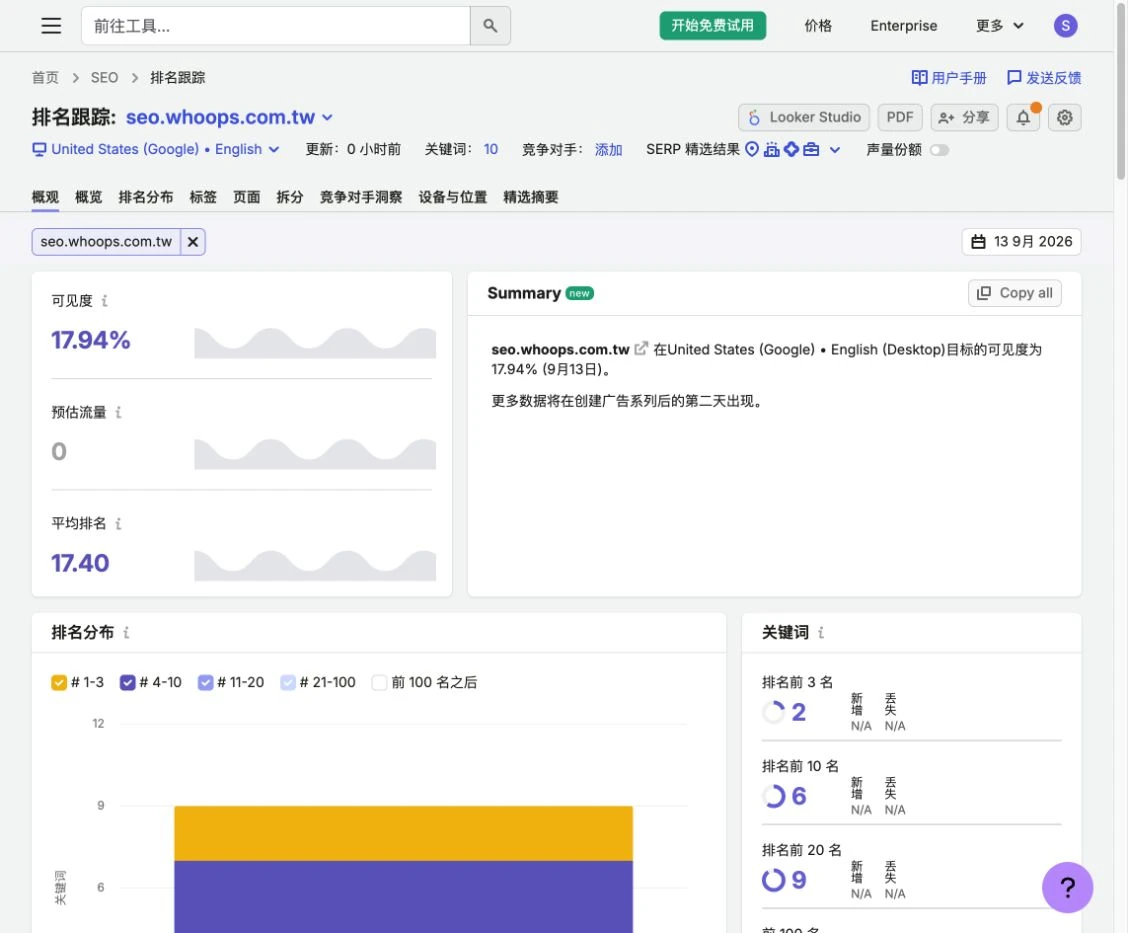
- 進專案的 Position Tracking,讀頂部的搜尋引擎、國家、語言與裝置。本例自動建立的是 Google/United States/English/Desktop。
- 若是尚未設定的新活動,依 Targeting 精靈選 Taiwan,以及真正服務的城市或郵遞區號,再選裝置。
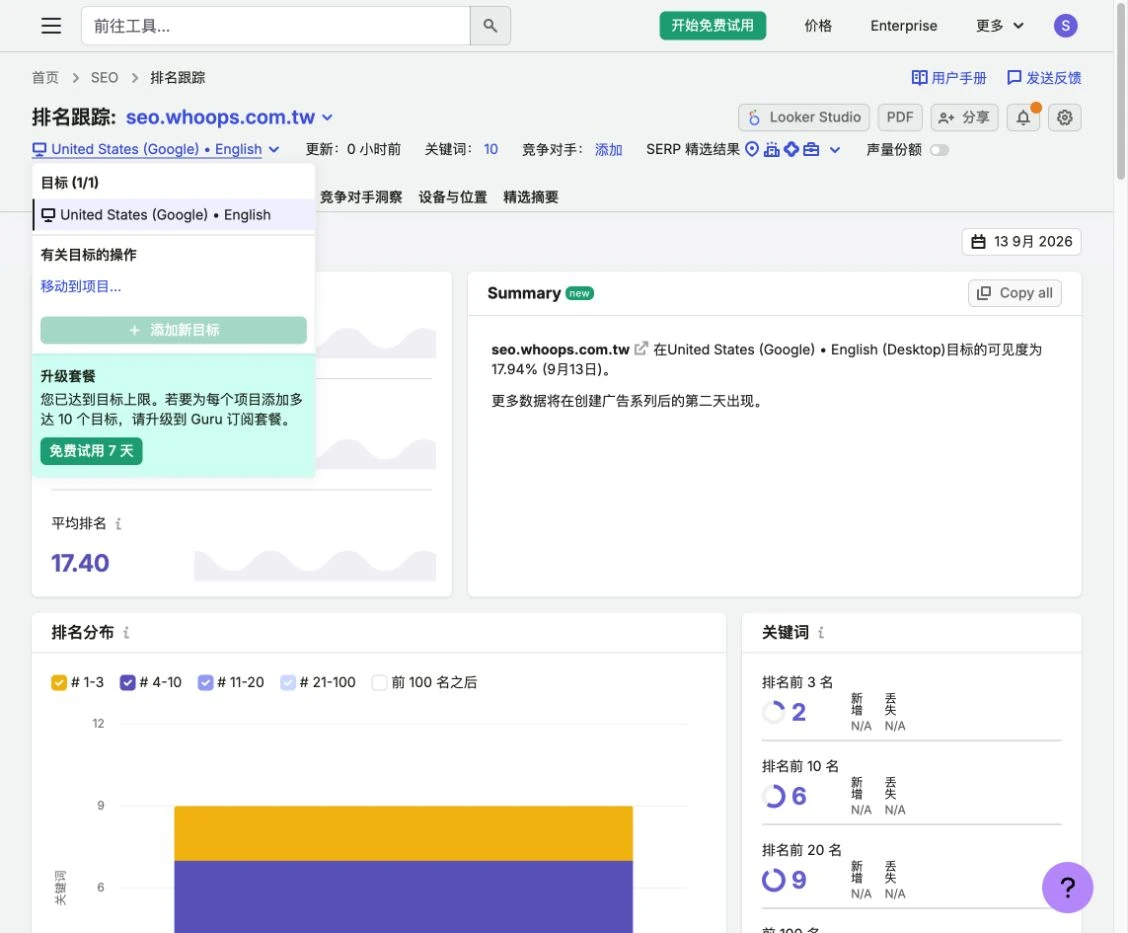
- 如果活動已由 Dashboard 自動建立,先查看設定與目標選單;原始地點與裝置不能任意改,新增目標也有方案限制。
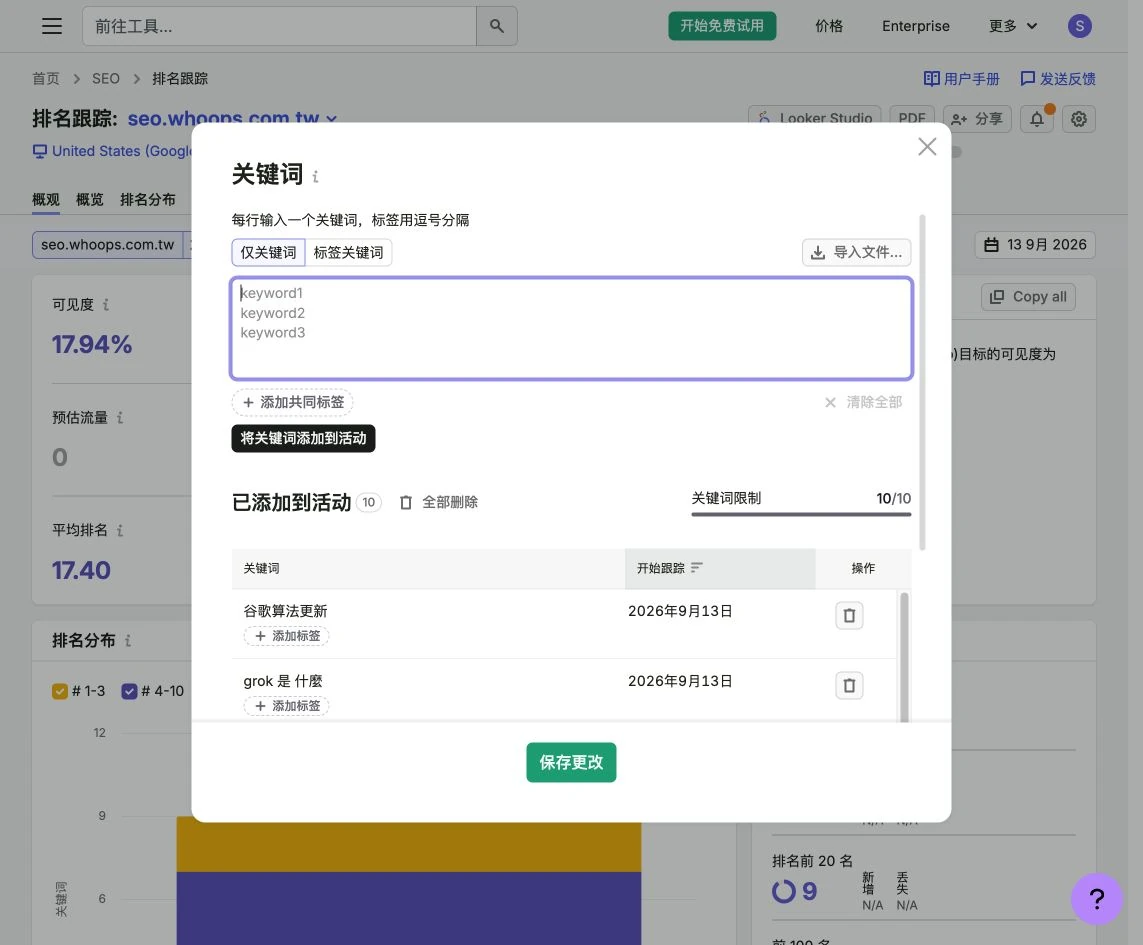
- 本例目標數顯示 1/1,新增按鈕不可用。因此下圖只示範報告操作,不能當成本站台灣排名。
- 不要為了換市場直接刪除整個 SEO 資料夾;先確認是否會影響同站 Site Audit 等資料。
管理十個追蹤字:品牌、服務與內容各留位置
- 開 Keywords/關鍵字設定,查看目前清單與配額。本例已自動填入 10 個建議字,畫面顯示 10/10。
- 新活動可直接貼上關鍵字,每行一個,或從檔案與既有清單匯入。先選能反映業務的字,再考慮高搜尋量。
- 把品牌字、核心服務字與主力教學字分開標籤,例如「品牌」「服務」「內容」,方便之後比較不同工作。
- 對已經累積歷史的字,不要為了短期升降隨意移除;若確定要調整,先保留原清單與變更原因。
- 最後檢查每個字的排名 URL,確認是不是預期頁面,再回到內容或內連處理問題。
Landscape、Overview、Pages 與 Cannibalization 怎麼判讀
- Landscape:快速看能見度、預估流量與平均排名。新建活動沒有前期資料時,n/a 或空白差異不是改善也不是惡化。
- Overview:往下讀個別關鍵字的現在排名、前期排名、變化與 URL;先固定比較日期,才找新增或下滑。
- Pages:看哪些頁面承接追蹤字;若同一頁涵蓋不同任務,檢查內容是否需要拆分或補強。
- Competitors Discovery:找在這組追蹤字中同時出現的競爭網站,與網域整體競品清單可能不同。
- Cannibalization:需要方案權限,用來找同站多個網址在同組需求間輪替;先查意圖和頁面角色,再決定合併、更新或調整內連。
- Featured Snippets、SERP Features 與 Share of Voice:依方案開放。存在某種 SERP 版位,不等於你的網站已取得該版位。
排名追蹤用固定條件看變化,Search Console 用真實曝光與點擊檢查效果。兩者的差異與互補,可對照 Search Console 成效報表的讀法。
AI Visibility:AI 搜尋裡的品牌能見度
當讀者改用 ChatGPT 或 Google AI Mode 找答案,品牌有沒有被提及、被引用,就是生成式引擎最佳化要處理的問題。Semrush 把品牌在 AI 搜尋裡的能見度做成六個功能的工具箱:Visibility Overview 用 AI 能見度分數取得品牌整體基準,可看全球或區域層級;Competitor Research 看競爭者定位與能見度缺口;Prompt Research 官方直接形容為 AI 版的關鍵字研究,可以看 prompt 的難度與意圖;Brand Performance 分析 AI 聲量佔比、品牌情緒與主要敘事,做法是蒐集該市場的常見查詢、送進 ChatGPT 與 Google AI Mode 這類模型生成回答後再分析內容與語氣,地點選項超過 68,000 個;Prompt Tracking 每日追蹤特定 prompt,涵蓋 220 個以上國家與地區;AI Search Site Audit 檢查網站對 AI 爬蟲的可讀性,最多檢查 100 頁。
AI 能見度分數反映品牌在 AI 生成答案中被提及的頻率,並與系統自動判定的頂尖產業競爭者中位數比較。品牌提及與引用來源的判讀,重點在看兩件事:被提及的量與趨勢,以及被引用的是哪些頁面,被引用頁面集中在產品頁還是教學文,決定你該補強哪一種內容。在 ChatGPT Search 與 Google AI Mode 追蹤 prompt 的功能,需要另訂 AI Visibility Toolkit 或 Semrush One 訂閱,一般 SEO 工具箱訂閱不含。
AI 報告可以選市場,但各功能的國家與平台支援未必完全相同。台灣操作先確認國家選單;再確認你看的究竟是 ChatGPT、Google AI Overviews、AI Mode 或 Gemini。AI 方案頁列出的跨平台提及範圍,也不代表每一個平台都能用同一套自訂 prompt 追蹤。
免費帳號可以從 Domain Overview 看 AI 摘要,也能開啟工具提供的官方示例;深入引用清單、品牌情緒與自訂 prompt 追蹤會遇到升級限制。獨立 AI Visibility 方案的定價卡為每網域每月 99 美元、按年收費,包含 1 個品牌網域、25 個自訂 prompts、每日 300 次 AI 分析報告與其他工具配額。Semrush One 則有另一組包套額度。獨立工具箱的訂閱與 Semrush One 試用不要混為一談;本例沒有開啟任何試用或付費追蹤。

免費先看 AI 摘要與官方示例
- 從 Domain Overview 的 AI 區塊看分數、Mentions 與 Cited Pages,先辨認它們不是同一件事。
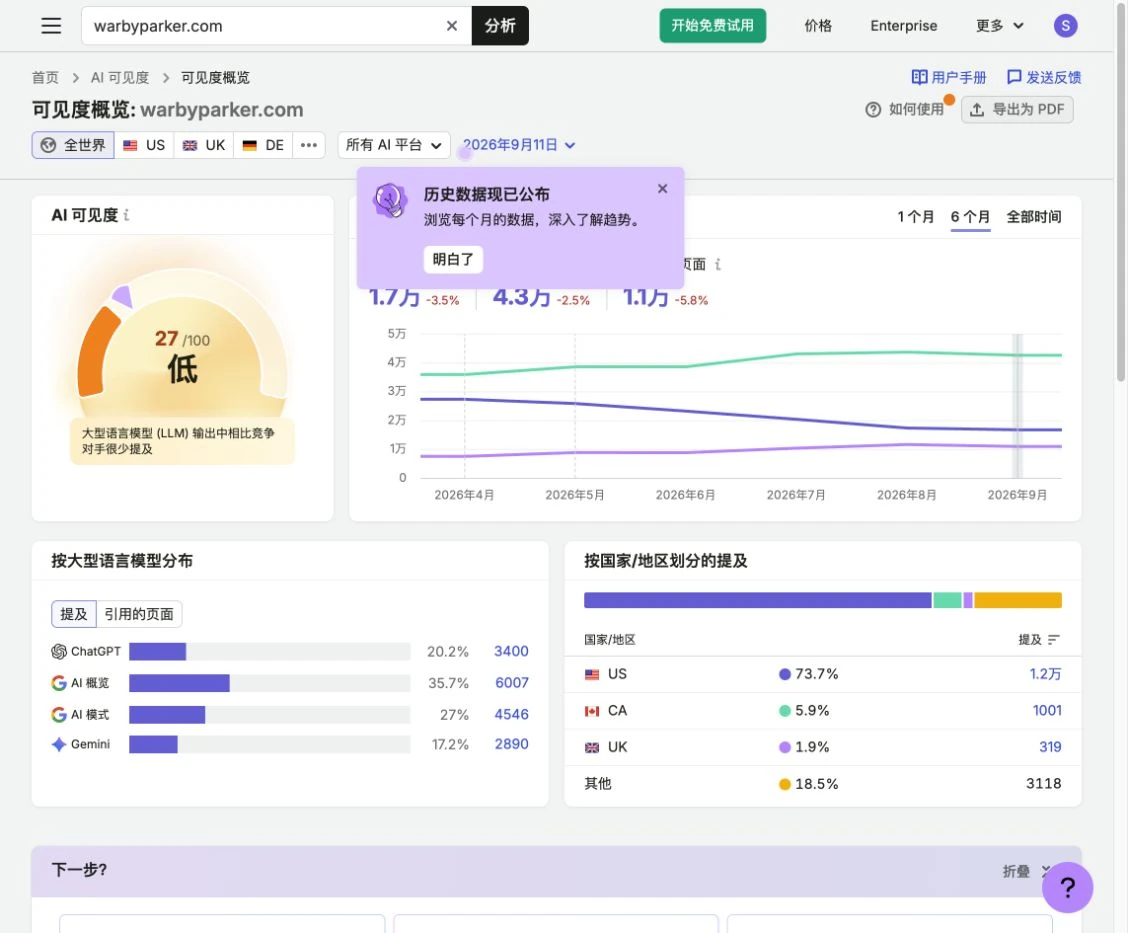
- 進 AI Visibility,使用「查看免費示例」開啟工具提供的 warbyparker.com 報告。
- 固定市場、AI 平台與時間區間,再讀提及、引用與被引用頁面的趨勢。
- 比較平台分布:同一品牌可能在 ChatGPT 與 Google AI Mode 表現不同,不能把整體分數套到每個平台。
- 點引用頁面等深入明細若出現升級提示,就停在免費摘要。
六個 AI 功能的操作順序
- Visibility Overview:輸入品牌網域,固定市場與平台,先存一組提及/引用基準;不要只存分數。
- Competitor Research:選真正的同業,找競品有出現而自己沒有的主題,再查引用來源的類型與內容。
- Prompt Research:輸入產品或服務主題,閱讀代表性問題與 AI 回答,分出研究、比較、推薦與購買前提問。
- Brand Performance:先定義品牌、網域、語言與地區,再檢查品牌敘述、情緒和聲量。負面情緒要讀原回答,確認是否真的在說你的品牌。
- Prompt Tracking:選一組固定問題、國家與支援平台,持續比較回答和來源。追蹤問題改寫後,應另記條件變更,避免把不同問題的結果當成同一趨勢。
- AI Search Site Audit:檢查爬蟲與技術存取。技術可讀之後,還要回到內容證據、第三方提及與引用報告觀察,不能把可爬取直接等同被推薦。
以上是完整工具的工作順序,付費功能依方案開放。做 GEO 與生成式搜尋最佳化 時,應把「內容是否能讀取」「品牌是否被正確描述」「是否引用網站」「是否帶來有效流量」分開量測。
Semrush 官方示範如何閱讀 AI 聲量佔比,並按 AI 平台、期間與競品拆解差距。這是品牌能見度的觀察方式;網站實際到站與後續行為仍要另外量測。(Semrush 官方影片)
以影片頁觀賞:AI Share of Voice Explained: How to Track Your Brand in AI Models
內容工具:Topic Research 與 SEO Writing Assistant
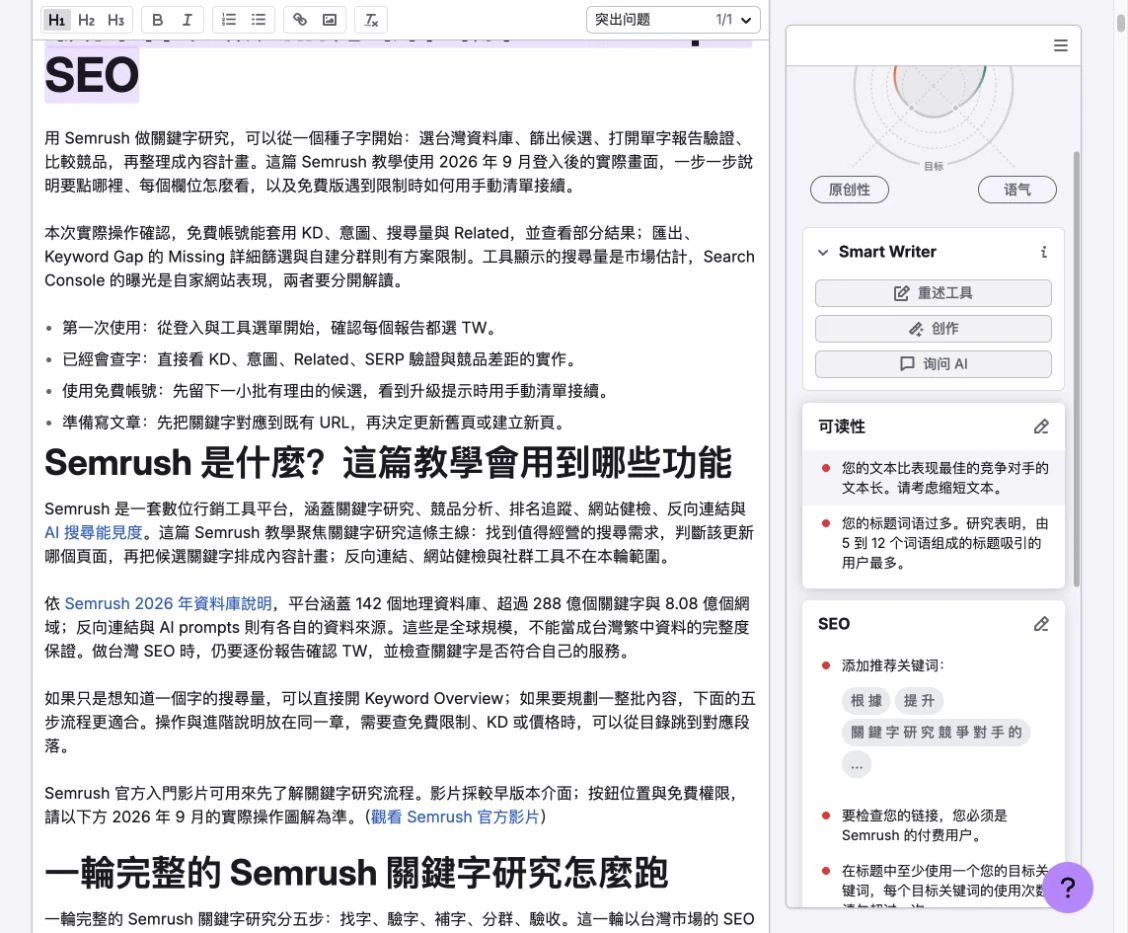
SEO 工具箱裡的內容工具從 Topic Research 開始:輸入一個主題,它產出相關子主題與內容點子的卡片,每張卡片彙整該子主題的熱門標題與常見問題,結果有卡片、總覽、心智圖等幾種檢視方式,趨勢子主題的定義是近 60 天討論度上升。額度要留意:沒有 SEO 工具箱訂閱以及較低階方案的使用者,官方寫的是終身只能執行 2 次搜尋,把這兩次留給真正要開新主題的時候。
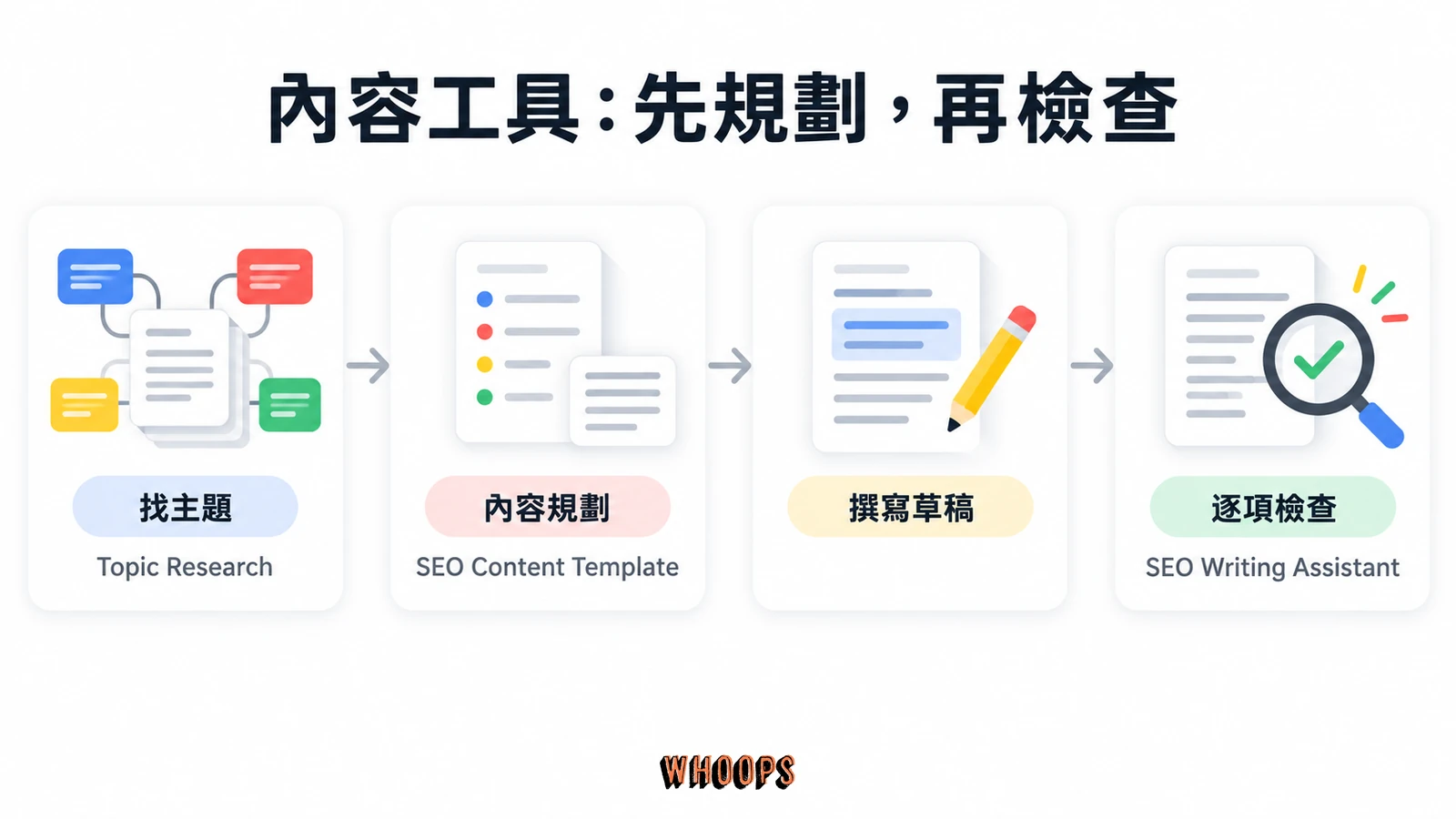
寫作端的主力是 SEO Writing Assistant。官方手冊把建議分成可讀性、SEO、原創度與語氣,可以在 Semrush 編輯器操作,也可透過 Google Docs、WordPress、MS Word 外掛使用。本例能匯入公開文章並得到基本 SEO 與可讀性建議;連結檢查、語氣與抄襲檢測出現升級提示。分數是工具檢查結果,不是排名預測,英文可讀性公式也不宜直接當成繁中寫作標準。SEO Content Template 仍有獨立入口,作用是先取得競品基準與內容建議,再交給 Writing Assistant 檢查草稿。
要 AI 產草稿的是獨立的 Content Toolkit,每月 60 美元、附 7 天試用,方案說明頁列的額度:標準長文可無限產出、每月 5 篇 SEO 加強文章、品牌聲音最多 50 個、可一鍵匯出 WordPress。功能組合含主題探索、SEO 簡報產生器、AI 文章產生器、內容改寫成社群貼文與電子報、以及對 Google 與 ChatGPT 等 AI 搜尋給修正建議的最佳化工具。對中文市場有一個硬限制:官方列的產文語言是英文、西班牙文、法文、德文、義大利文、荷蘭文、葡萄牙文等,不含中文,要用它就得評估中文內容是否需要由作者另行撰寫與檢查。寫好的內容怎麼對齊搜尋意圖與頁面佈局,參考站內的關鍵字最佳化指南,SWA 的分數是檢查器,不是寫作策略。
On Page SEO Checker:用一個公開頁面做分析
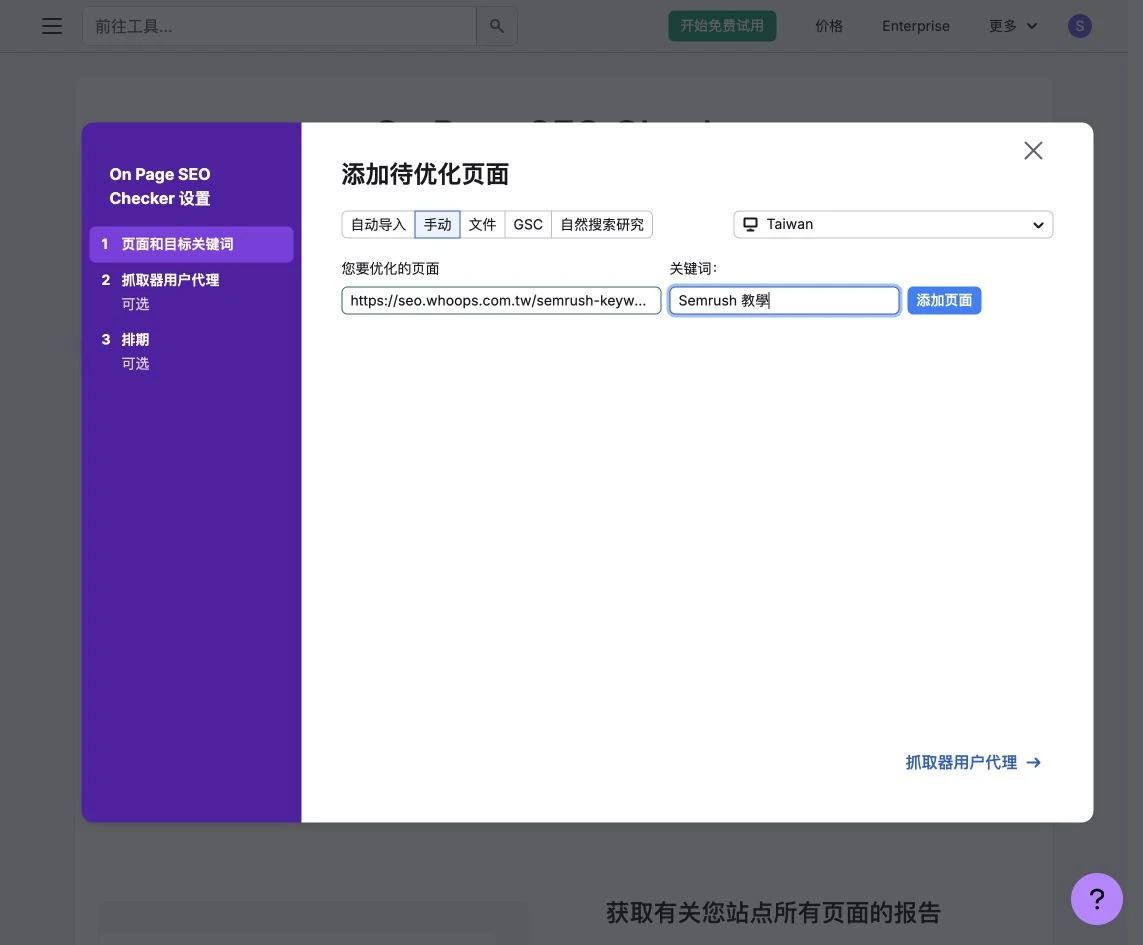
- 從專案點 On Page SEO Checker 的設定,選 Taiwan,再選 Chinese (Traditional) 與要檢查的裝置。
- 工具可能先自動匯入建議頁面與關鍵字。先查看「所需單位」,移除本次不打算分析的自動候選,再用 Manual/手動新增。
- 填入公開頁面
https://seo.whoops.com.tw/semrush-keyword-research/,配對「Semrush 教學」。草稿預覽網址不適合讓外部工具當成公開頁面抓取。 - 點 Add Page/添加頁面,確認清單是一個關鍵字配一個目標 URL。本例只使用 1 個單位。
- 進排程,選 Never/從不,再按 Collect Ideas/收集意見。本例不設定每週重跑或週報。
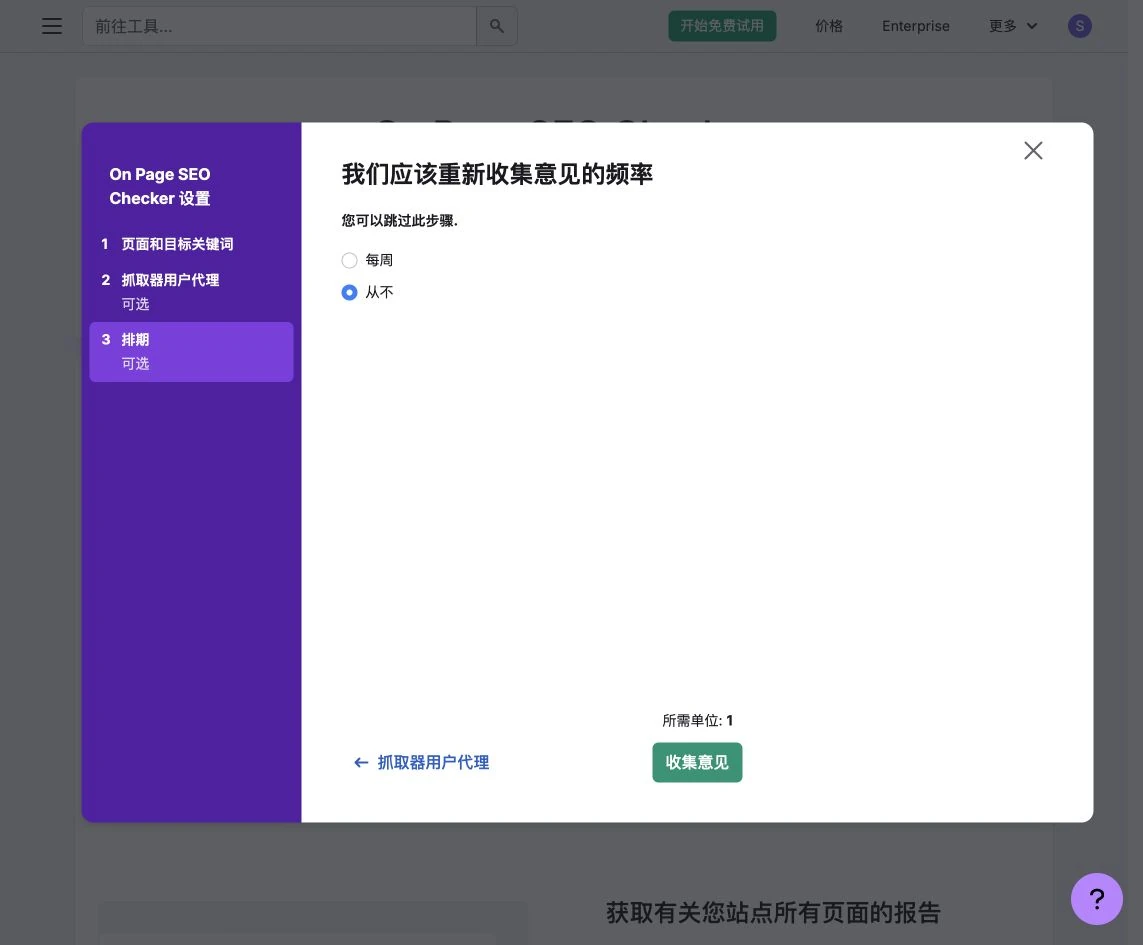
結果出來後,進 Optimization Ideas,按頁面讀 Strategy、Content、Semantic、Backlinks、Technical SEO 與 SERP Features。Top 10 Benchmark 用來看競品差異,Idea Tasks 用來整理後續工作。每條建議都要回到 On-Page SEO 的內容檢查原則 判斷是否適合,尤其不要把競品平均字數當成文章最低字數。
Topic Research:選台灣,再閱讀子主題卡片
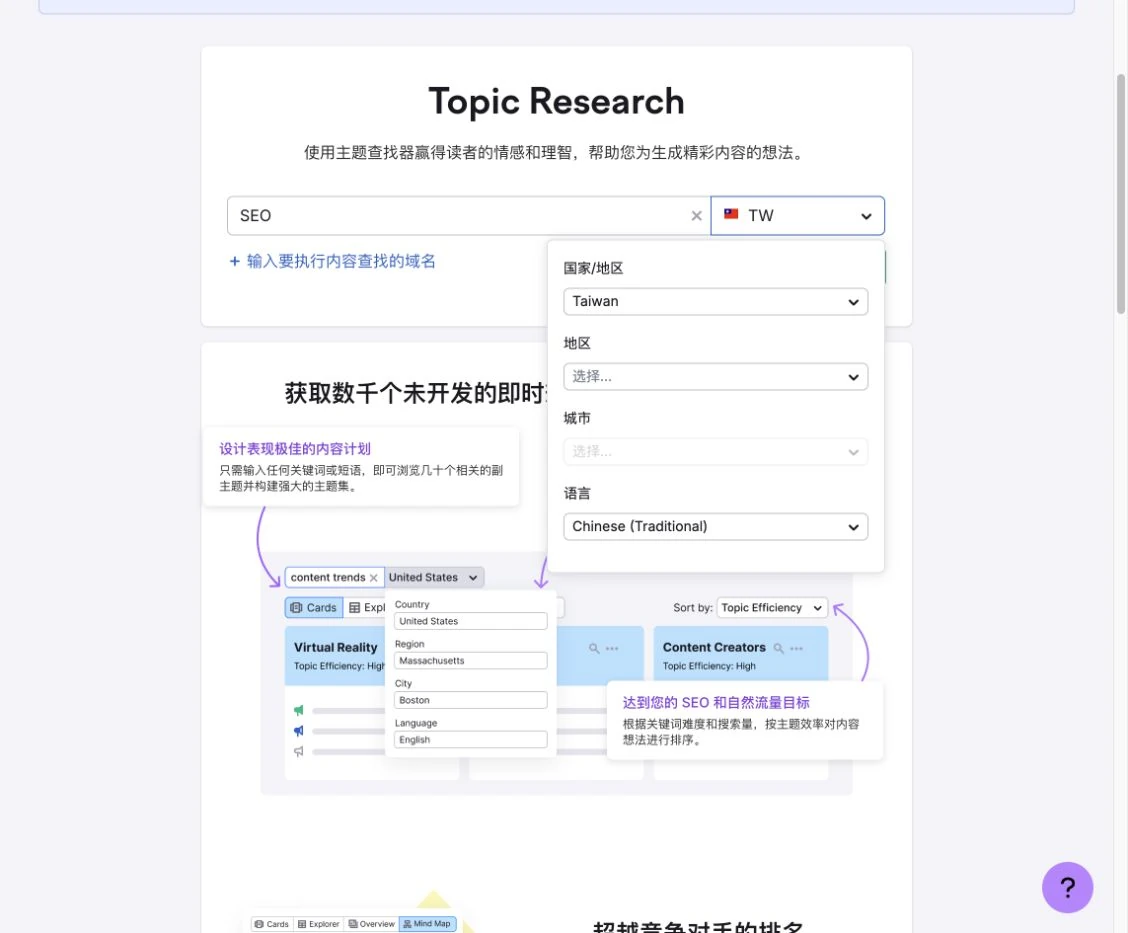
- 打開 Topic Research,輸入主題
SEO,展開位置選單選 Taiwan;本例自動顯示 Chinese (Traditional)。 - 若要做地區型內容,再選區域與城市;一般全台教學先保留國家層級。
- 點 Get Content Ideas/取得內容創意,等資料收集完成。不要反覆換詞測試,免費終身次數很有限。
- 卡片出現後先選與業務相關的子題,查看熱門標題、問題與主題指標;標題是研究線索,不適合直接複製。
- 用 Cards、Overview 或 Mind Map 找尚未回答的子問題,再合併成讀者能順著閱讀的大綱。
SEO Writing Assistant:匯入文章並逐項檢查
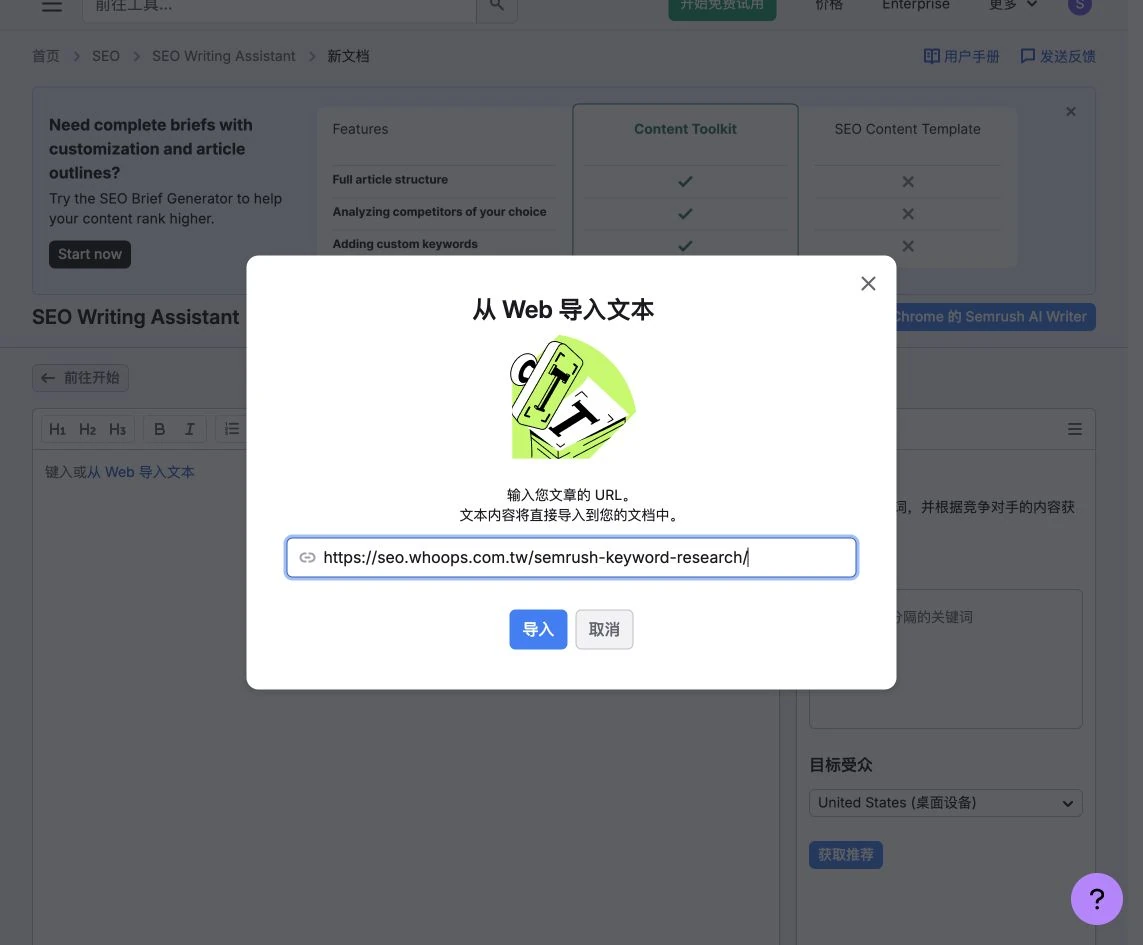
- 開 SEO Writing Assistant,按「分析我的文字」進原生編輯器;可以直接貼文,也可用「從 Web 匯入文本」。
- 本例匯入已公開的 Semrush 關鍵字教學 URL,先檢查匯入範圍是否混入導覽、重複 FAQ 或其他無關文字。
- 加入目標字「Semrush 教學」,把目標受眾改為 Taiwan,再按 Get Recommendations/取得建議。
- 閱讀右側分數與各項建議。本例出現 7.3/10,但繁中推薦詞有不自然的斷字,不能照單全收。
- 先修與讀者有關的問題:缺少必要說明、標題不清楚、重複句子與不相關段落。語氣、抄襲與連結檢查若顯示升級,代表免費版未完成該項分析。
- Smart Writer 的改寫、撰寫與問答另有額度;每次生成後仍需核對事實與作者語氣。編輯器存檔不會自動更新 WordPress 原文。
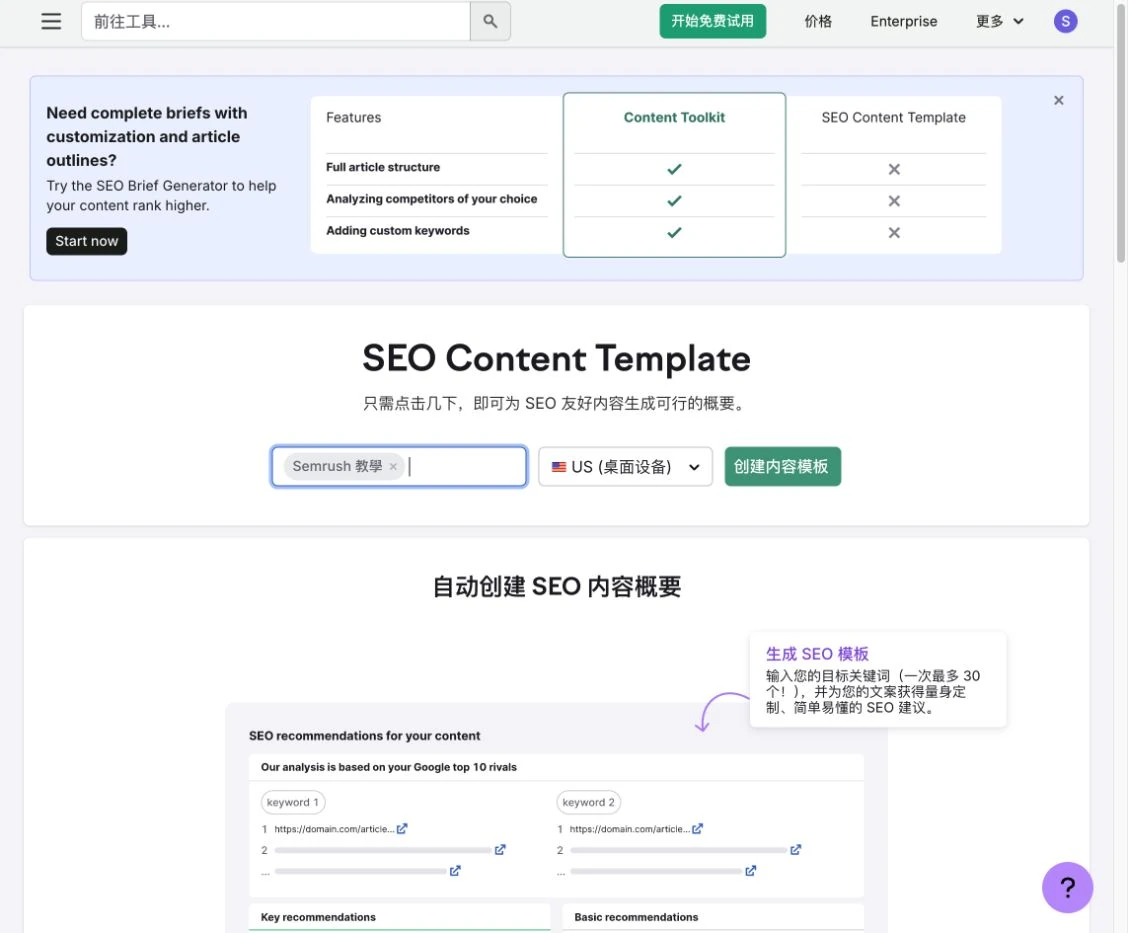
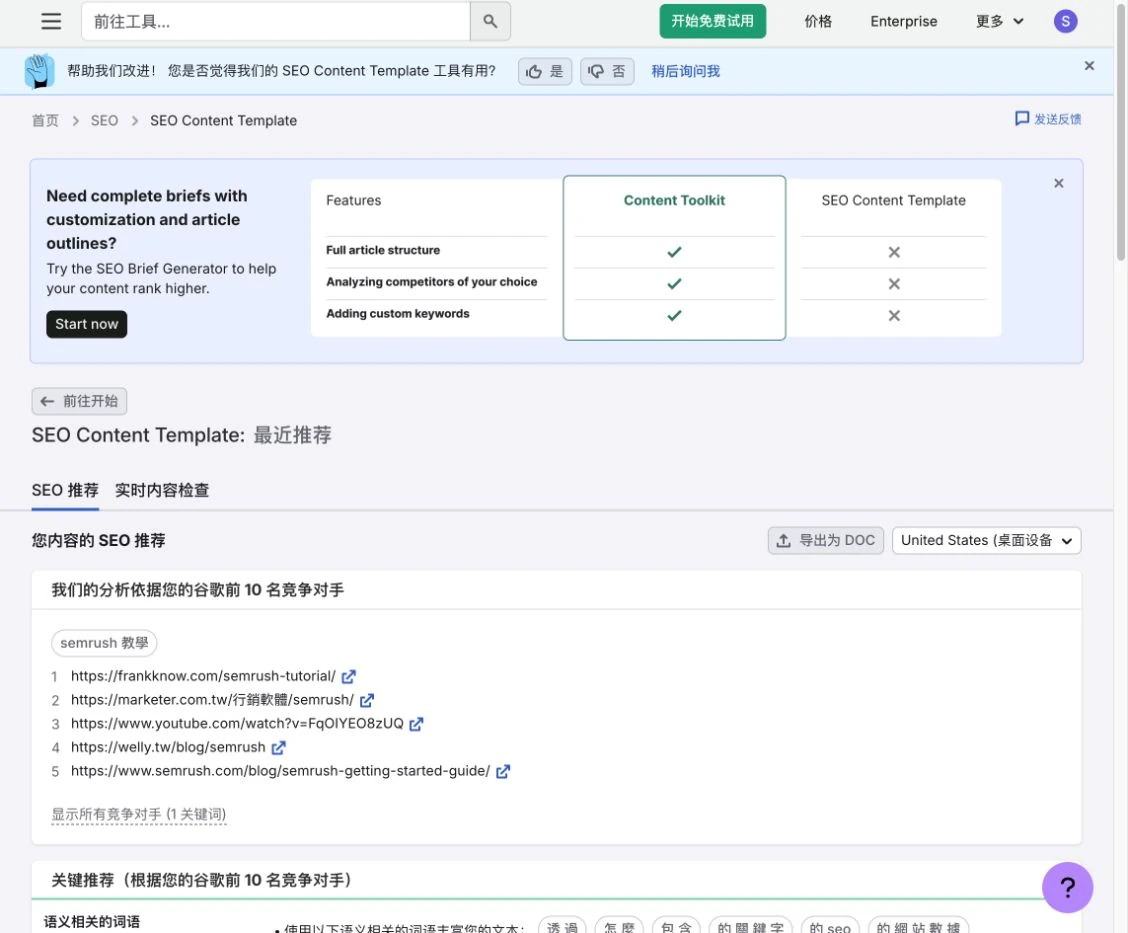
SEO Content Template:先拿內容建議,再寫文章
- 從 SEO 選單進 SEO Content Template,輸入同一篇文章要服務的一組核心字。
- 先改國家與裝置,再建立模板。若沿用預設值,結果會以美國市場計算;下圖保留了 United States,示範為什麼要核對條件。
- 先讀 Top 10 競品網址,再看語意相關詞、參考連結來源、可讀性與文字長度。
- 往下看 title、meta description、H1 與內容建議。工具提供的字元長度不是 Google 強制規格,繁中也不宜套用英文單字標準。
- 若方案開放,可匯出 DOC 或轉到即時內容檢查;否則手動整理成寫作需求,避免只因建議詞出現就硬塞進文章。
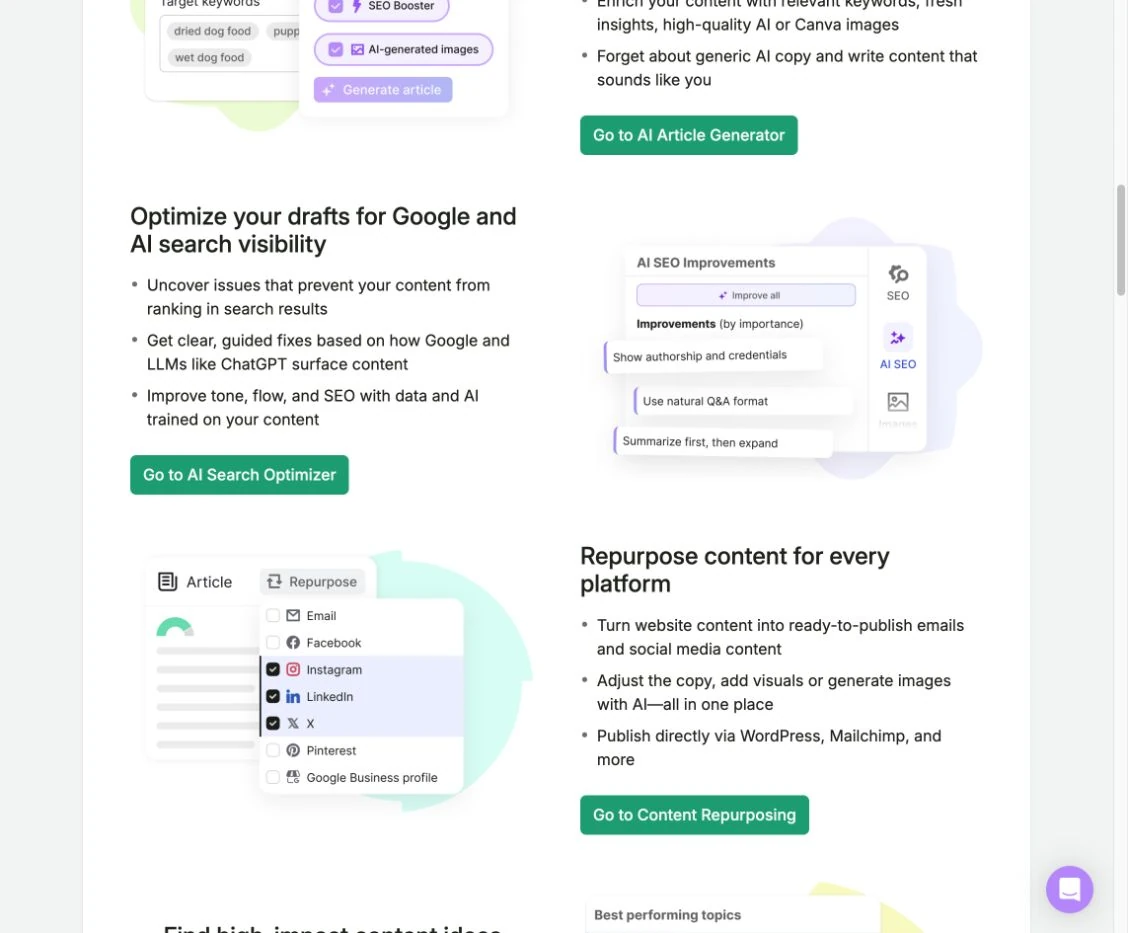
Content Toolkit:從主題到草稿與改寫
- Topic Finder:輸入網站或主題,挑符合讀者需求的題目,先決定要產出的內容類型。
- SEO Brief Generator:填關鍵字、受眾與目的,審閱建議大綱、競品與必答問題,再交給作者或文章產生器。
- AI Article Generator:選可支援語言與品牌語氣,生成後逐段核對事實、引文與例子;不要把生成內容視為已完成查證。
- AI Search Optimizer/Content Optimizer:用自己的草稿檢查可讀性、SEO 與 AI 搜尋建議,把確有幫助的建議整合回文章。
- Content Repurposing:把同一份已確認內容改成 Email 或社群格式,重新審核長度、語氣與連結。
- WordPress 或其他平台整合是發送與發布功能;確認網站、狀態與內容後才使用。本文免費帳號停留在工具介紹與試用入口。
實測結果:五條建議,不代表五個地方都要照改
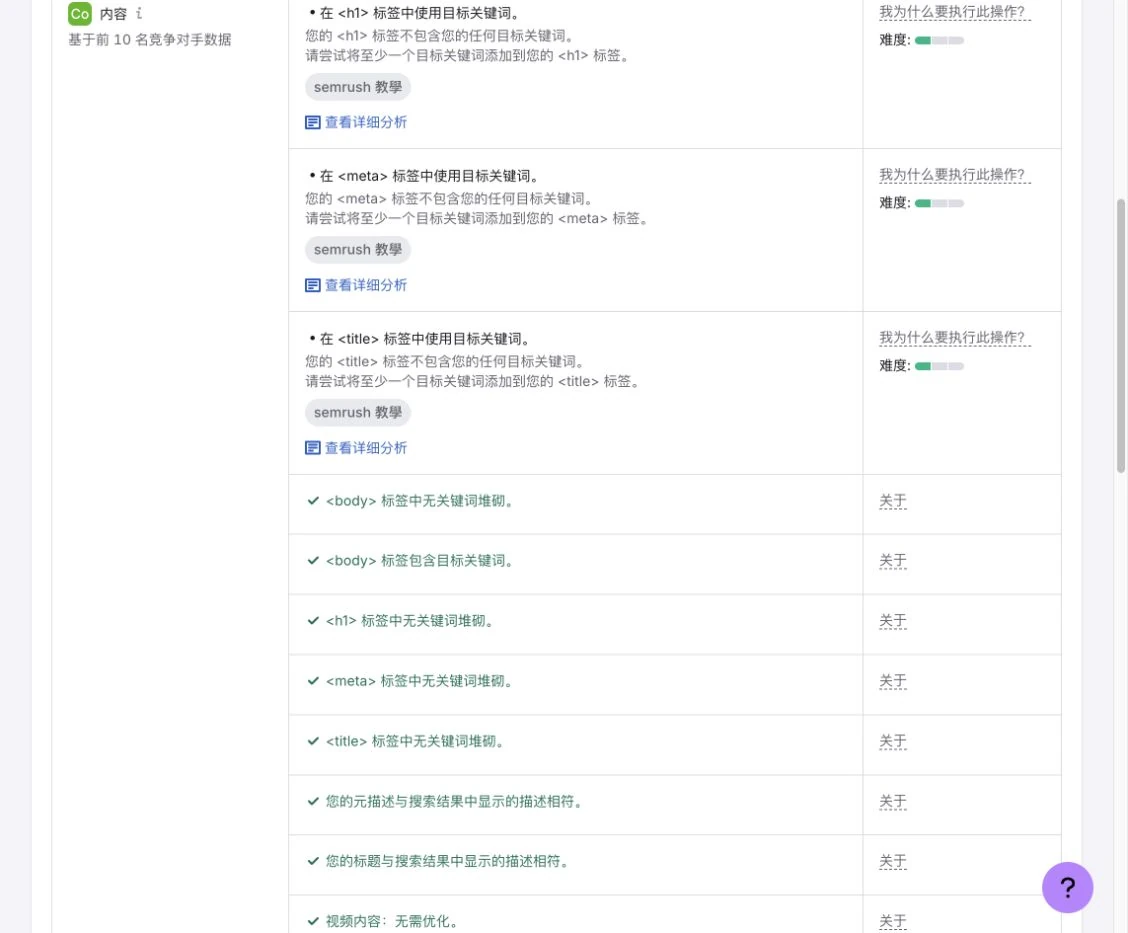
本例的 On Page SEO Checker 完成台灣繁中分析,對既有關鍵字教學提出 5 條意見:在 H1、meta、title 使用目標詞、補語意內容,以及增加來源連結。先點該頁的「5 條意見」,再逐項展開詳細分析。
這裡的目標詞是「Semrush 教學」,既有文章卻主打「Semrush 關鍵字研究」。工具依詞面比對提出缺字建議,不代表要把文章的定位全部改掉。先確認這一頁負責關鍵字研究,完整平台教學由另一頁承接,再決定標題和內連怎麼調整。語意欄出現「可 以 幫 助 你」等斷詞,更不適合直接塞回內文;來源網域清單也必須人工審核。
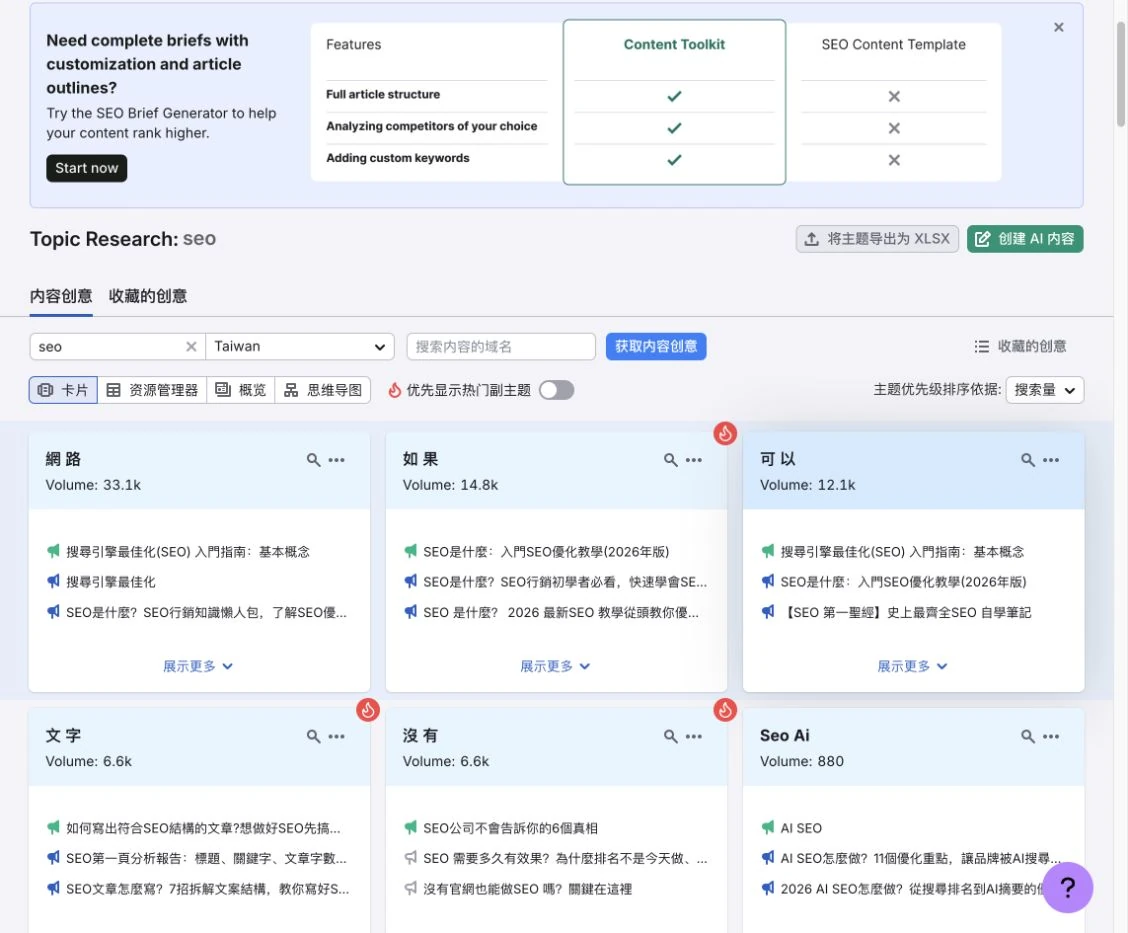
Topic Research 的 SEO/台灣結果也完成了。回首頁的 Recent Searches 按「查看內容創意」,可打開原有卡片,不必重送新查詢。卡片包含結構化資料、網站內容、連結等子題,但不少搜尋量顯示不可用,標題也可能被拆字;適合找問題與閱讀方向,不能拿卡片數量當市場需求量。
廣告工具:Advertising Research、PLA 與 AdClarity
廣告工具箱的說明頁介紹研究與投放工具。Advertising Research 輸入任一網域,就能查它的付費搜尋競爭對手、下標的關鍵字與廣告範例,歷史可回溯到 2012 年,可查看資料庫收錄的廣告,是判斷對手廣告策略的第一站。PLA Research 分析 Google 購物廣告活動,歷史資料自 2022 年起。AdClarity 看展示、影片與社交廣告的競品情報,涵蓋廣告素材、版位與花費;可用市場、頻道與歷史長度依訂閱開放。Ads Launch Assistant 用 Semrush 資料與 AI 生成廣告文案、標題、描述、關鍵字、UTM 標籤與圖片影片素材,直接投放 Google 或 Meta,一處管理兩邊廣告。研究完成後,實際預算、素材與轉換仍要回廣告帳戶確認;可依從競品研究走到 Google 廣告投放的設定流程逐項檢查。
方案兩層:Base 每月 99 美元、Pro 每月 220 美元,皆附 7 天試用,AdClarity 僅 Pro 可用。Pro 方案內的 AdClarity 有限制:1 個地理市場、1 個頻道(展示或社交或影片擇一)、3 個月歷史資料、每月最多 50 份報告、最多 5 次匯出;Ads Launch Assistant 每月各 100 則 Google 與 Meta 的 AI 廣告文案。不想訂 Pro 也可以在 App Center 單獨訂 AdClarity,每月 298 美元。免費入口可先生成 Google 與 Meta 廣告預覽;完整研究、匯出與投放功能有另外的訂閱限制。先用 Advertising Research 確認對手是不是真的在買你核心字的廣告,再決定要不要深入 PLA 與 AdClarity。
免費廣告預覽:看到的是生成示例,不是已投放廣告
- 進 Advertising,在「See the Advertising Toolkit in action」輸入公開網站 URL。
- 按 Get Insights,等待工具分析網站並產生預覽。
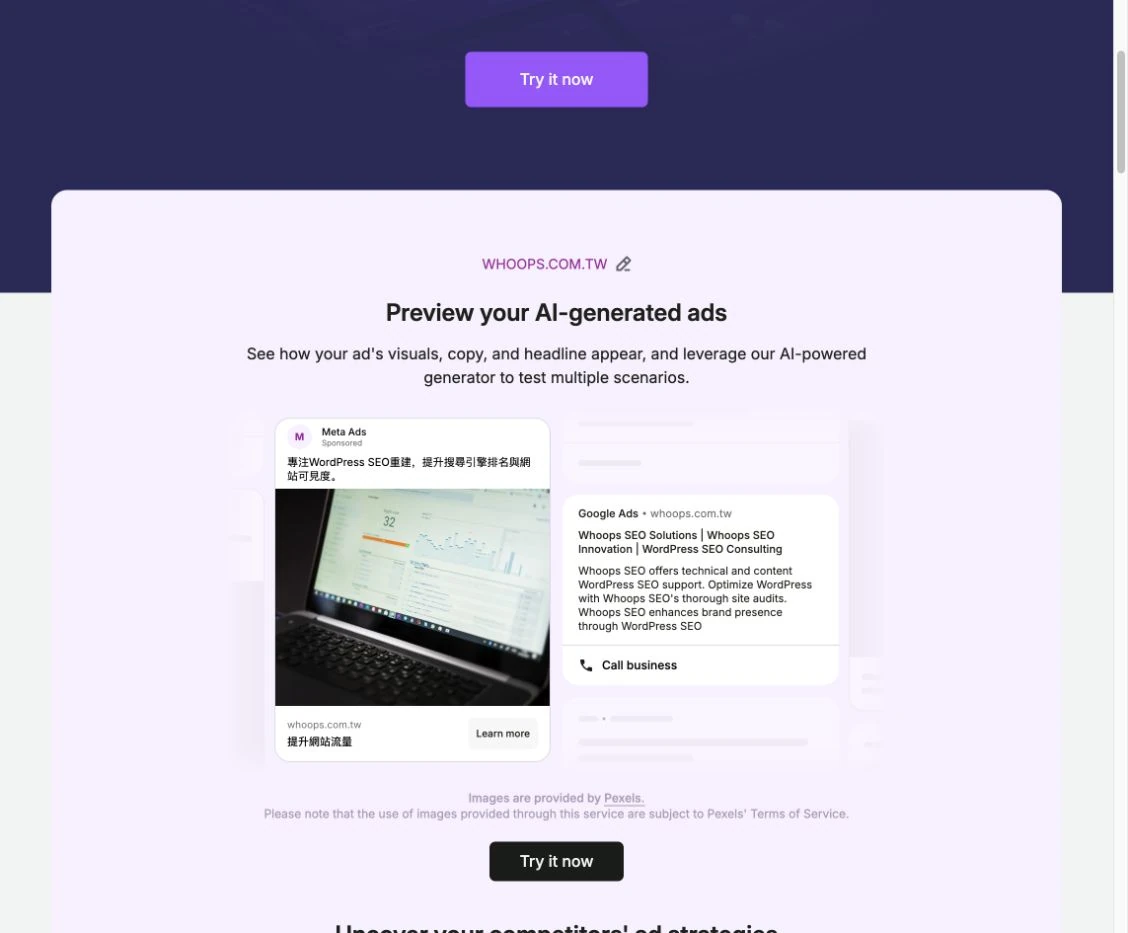
- 本例得到 Google 與 Meta 的文案示例;這些是 AI 生成的廣告外觀,不是 Whoops 已購買或正在投放的廣告。
- 檢查標題、描述、網站與圖片是否符合品牌,再決定是否另行進入廣告製作工具。預覽中的網站連結與宣稱仍要人工核對。
- 下方的競品情報只適合作為研究入口;完整關鍵字、投放與歷史報告需另查權限。
Advertising Research、PLA、AdClarity 與 PPC Keyword Tool
- Advertising Research:輸入競品網域,固定國家與日期,依序看付費字、競爭者、廣告文案與落地頁。沒有資料可能是資料庫未收錄,不足以證明對方完全沒投廣告。
- PLA Research:適合有購物廣告的電商,從產品、關鍵字、廣告範例與落地頁找商品切入點,再和自己商品範圍比較。
- AdClarity:先選國家與展示/影片/社群頻道,再看素材、版位、曝光與估計花費;預算是情報估算,不是競品廣告帳單。
- PPC Keyword Tool:按活動與廣告群組整理候選,檢查重複詞、匹配方式與否定字,再確認是否可以匯出到投放流程。
- Ads AI Agent:先用具體問題找表現異常,再回到原始廣告數據核對;任何調預算、出價或受眾的建議,都要由投放負責人評估。
- Ads Launch Assistant:先連接有權限的廣告帳號,設定目標、受眾、地區、預算、追蹤與素材,審閱後才啟用。
投放前要先建立 SEM、SEO 與關鍵字廣告的分工,再把競品情報用來提出假設;別把別人出現的每個字都直接加入自家廣告。
社群工具:排程、競品追蹤與聆聽
Social Toolkit 包含 Social Dashboard、Social Poster、Social Tracker、Social Content Insights、Social Analytics,較高方案另有網紅分析與 Media Monitoring。Poster 負責排程,Tracker 看競品,Analytics 看已連接帳號的表現,三者不要混用。要排程或讀取自己的私人洞察,必須先連接有管理權的社群檔案。平台支援依工具而異,且各入口清單可能不同;要經營 Facebook、Instagram、LinkedIn、Google 商家檔案、Pinterest、TikTok、YouTube 或 X,應以該工具實際的連接選單核對,不能把內容改寫支援的平台直接當成可發布平台。
Social Tracker 監測競品社群並與自家比較,支援 Facebook、Instagram、YouTube、Pinterest 四個平台,最多同時監測 20 個檔案,總覽對每個對手給三個數:受眾人數、發文活動、互動總數。品牌聆聽的官方工具是 Media Monitoring:追蹤品牌、競品或自訂主題的網路提及,來源涵蓋新聞網站、部落格、論壇與社群平台,提及做正面、中立、負面情緒分類,來源資料每 12 小時更新。可追蹤的檔案、主題與查詢數依 Social 方案核對;工具能讀取的公開資料,也不等於帳號後台的全部洞察。
方案三層,方案說明頁:Base 每月 20 美元,管理最多 5 個檔案、每月排 50 則貼文、追蹤 10 個競品檔案;Pro 每月 40 美元,無限排程、10 個檔案、20 個競品;Business 每月 250 美元,再加網紅分析(YouTube、Instagram、TikTok、Twitch 的搜尋與活動管理)與 Media Monitoring。三層都附 7 天試用。Social 是獨立工具箱,是否已包含在你的訂閱組合中,先查看帳號已開通產品。免費先用官方平台的洞察報告顧一個月,確認有持續產內容的產能再進付費排程。
Social:依發布、分析與競品研究拆開操作
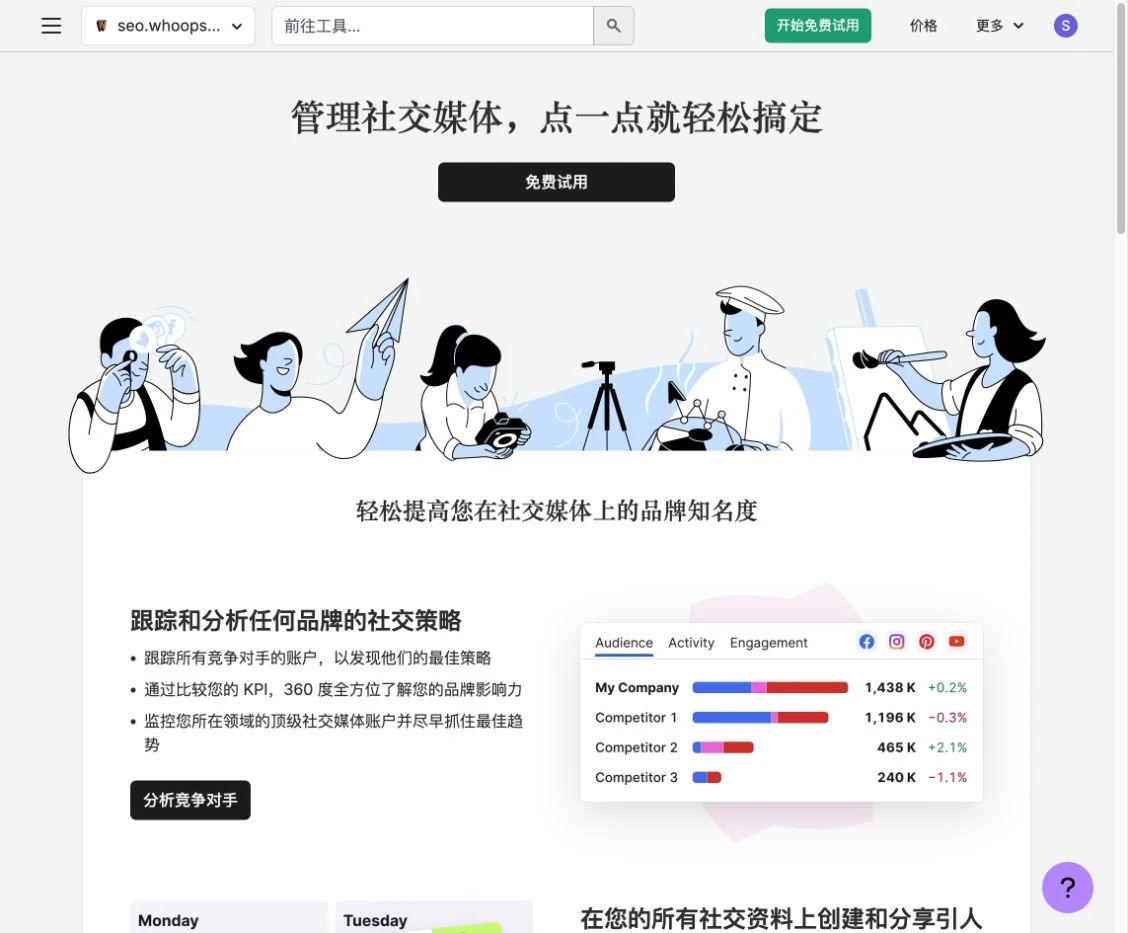
本例免費帳號進 Social Toolkit,以及官方文章提供的免費 Tracker 入口,都回到工具介紹頁,沒有取得社群報表。舊的免費 Social Content AI 入口也轉到 Content Toolkit;因此不把舊文章列出的免費功能當成本帳號已可使用。
- Social Poster:先連接有管理權的檔案,確認平台、時區與內容格式,建立單則草稿,檢查預覽,再安排時間。批次匯入前先用一則驗證格式。
- Social Tracker:輸入相關競品的公開檔案,固定同一期間,比較發文數、受眾與互動;不要把貼文多直接等同成效好。
- Social Analytics:連接自己的帳號後,區分曝光、觸及、點擊、互動與追蹤者;不同平台定義不同,不要直接加成一個總成效。
- Social Content Insights:找表現好的主題與格式,再回到貼文內容分析原因,避免只複製熱門形式。
- Media Monitoring:先設定品牌名稱、常見拼法、排除同名詞與來源範圍;讀原文確認情緒與是否真的提到你。
- Influencer Analytics:先選市場、受眾與平台,再看內容相關性、受眾品質與互動;建立候選後才評估合作。工具研究不代表已聯絡或簽約。
在地行銷:商家檔案、地圖排名與評論管理
Semrush Local 按據點計價,方案說明頁寫得直接:Base 每據點每月 30 美元、Pro 每據點每月 60 美元,20 個以上據點另洽客製方案;有兩個以上據點時,每一個地點都要買一個額度。Base 內含 Google 商家檔案的 AI 代理,自動產生並排程商家檔案貼文、自動回覆 Google 評論、自動發布照片,加上 Map Rank Tracker 的 375 個額度;Pro 再加收錄管理、評論管理與商家檔案進階功能,地圖排名額度提高到 1,225 個,並含競品評論分析,每月最多 10 份報告、每份最多 10 個競爭者。
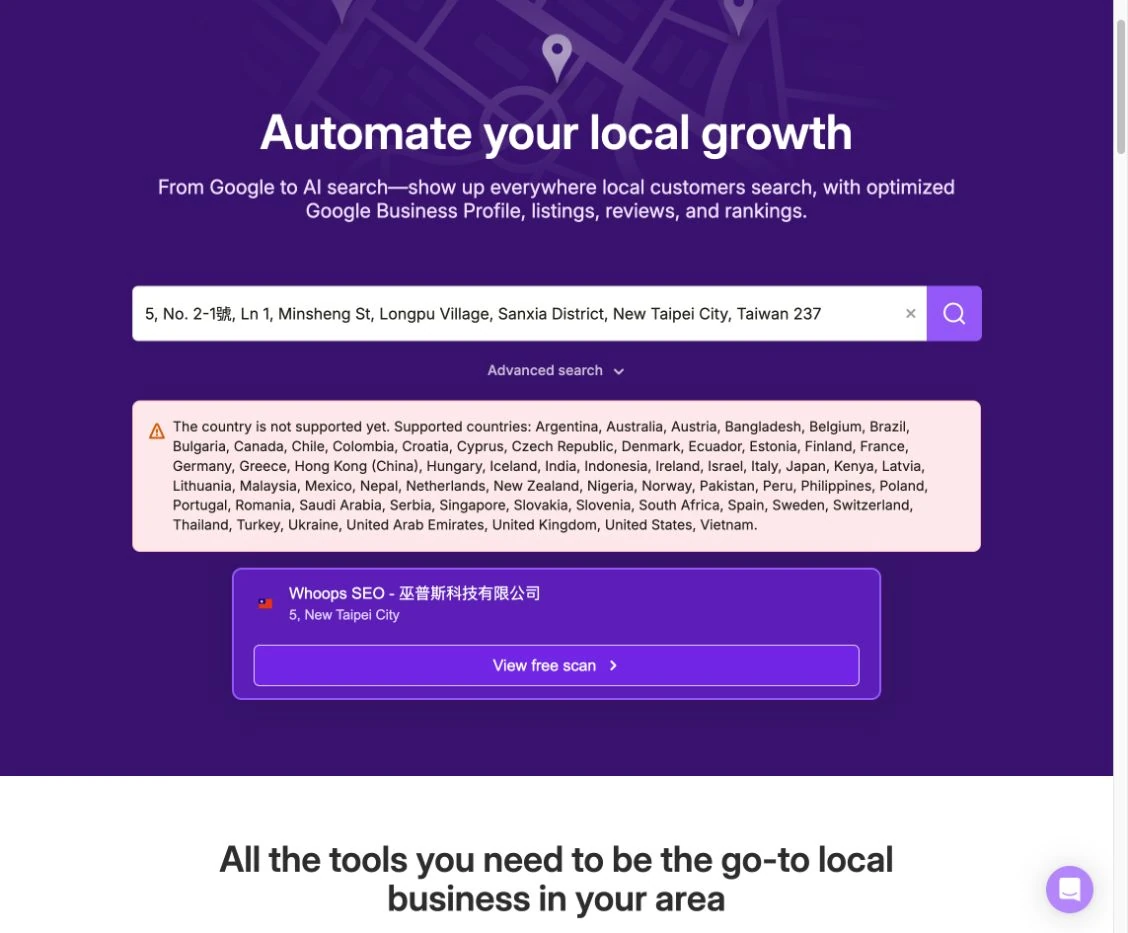
收錄管理會把商家資料同步到支援的目錄,但台灣關鍵字資料庫可用,不代表 Local 的所有服務都支援台灣。本例在 Local Dashboard 選取 Whoops 的新北市商家,畫面明確回覆「The country is not supported yet」。因此不能承諾台灣商家能套用全球目錄同步。先確認國家與據點資格,再評估 Listing Management、GBP 管理與評論工具;Map Rank Tracker 則應另外測試自己的商家,不能把其中一項的支援範圍套到整箱。
Map Rank Tracker 以網格熱圖檢查 Google 地圖排名,可選商家、關鍵字、中心點、範圍與掃描頻率。50 個免費額度不等於 50 個關鍵字:一次掃描的消耗要看網格點數乘上關鍵字數,5×5 網格配 1 個關鍵字就需要 25 個單位,重跑也會消耗。API 能否使用與掃描是否消耗額度是兩件事。Review Management 用於集中查看評論、準備回覆與比較競品;AI 回覆應先當草稿審閱,再決定是否啟用自動發布。
台灣商家先確認 Local 支援,不急著連接 GBP
- 開 Local Dashboard,輸入商家名稱與城市。
- 選取正確地址;同名商家常出現在不同國家,不能只看名稱。
- 選取 Whoops 三峽據點後,按 View free scan;本例,出現國家尚未支援提示。此時不要嘗試用其他國家冒充商家所在地。
- Listing Management、Review Management、GBP Optimization 與 GBP AI Agent 分別查支援範圍;需要連接 Google 商家檔案時,由有管理權的人確認授權。
Map Rank Tracker:用一個服務字建立地圖熱圖
- 從 Local 導覽單獨進 Map Rank Tracker,搜尋商家名稱;找不到時加城市與國家。本例輸入「Whoops SEO 三峽 台灣」後才找到正確據點。
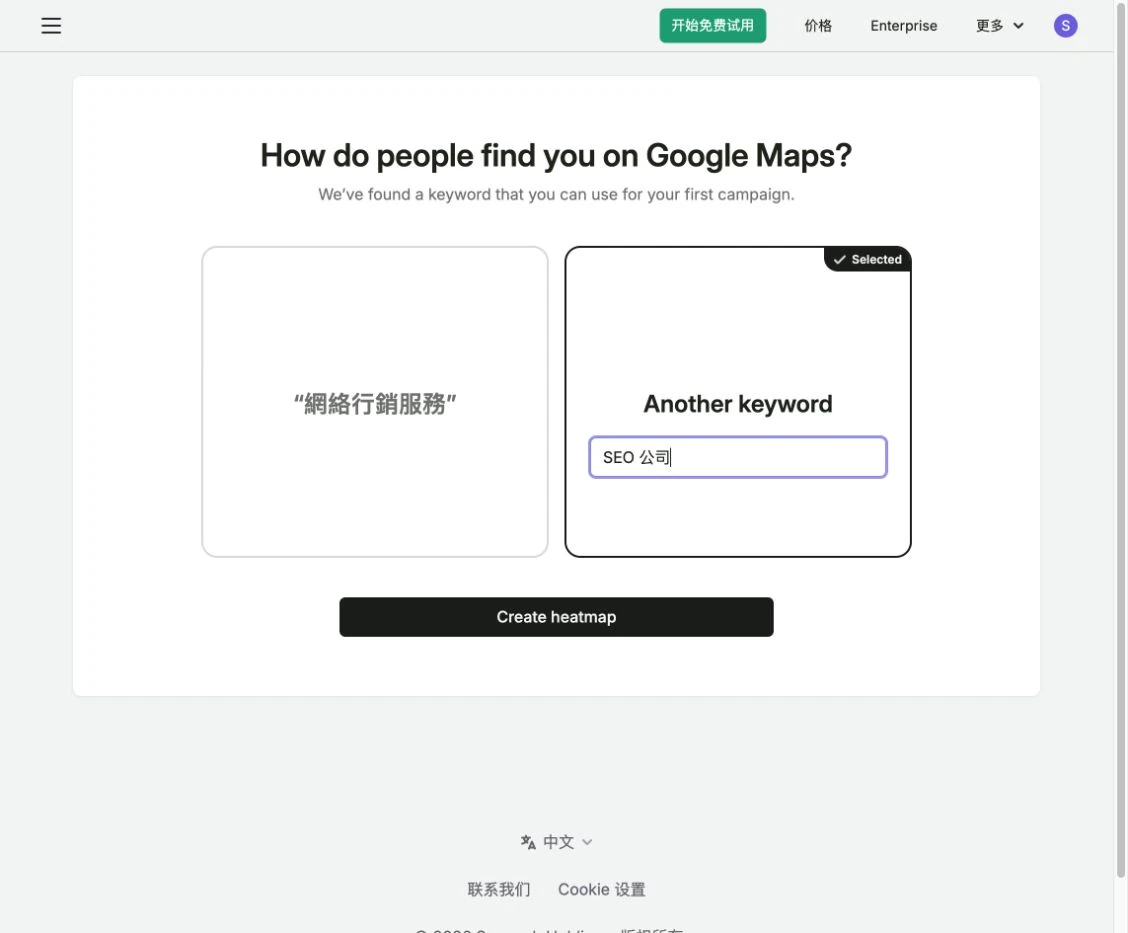
- 選商家並進入首次使用流程。系統可能先建議商家類別,本例改選 Another Keyword,填「SEO 公司」。
- 按 Create Heatmap,等待指定區域的地圖結果。首次快速流程可能直接套用網格,之後要回到活動設定查看實際範圍。
- 結果出來後讀每個點的排名、平均排名與未進前 20 名的點,再點單一位置查看競爭者。
- 需要重複比較時,維持相同關鍵字、中心點、網格與距離。只改掃描範圍就可能改變平均排名,不能直接當成 SEO 進步。
- 重新執行前先看 Credits;網格點數、字數與掃描次數一起決定成本。
Listing、Review 與 GBP 工具在支援地區的工作順序
- Listing Management:核對商家名稱、地址、電話、網址、類別與營業時間,先處理不一致,再審查要同步的目錄。
- Review Management:先讀未回覆評論,按內容與星等分類,準備具體回覆;AI 草稿需要確認事實與承諾。
- GBP Optimization:看可用洞察與資料變更建議,確認是不是正式營業資訊,再套用更新。
- GBP AI Agent:先定義品牌語氣、可以發布的素材與回覆範圍,再選擇是否開啟自動化。試用工具不等於應立即自動回覆所有客訴。
地圖排名只是 在地搜尋與商家最佳化 的一部分,資訊完整、服務地區與評論處理仍要一起經營。
地圖熱圖完成後:先讀位置,再算額度
首次導覽先顯示中心點,按 Continue,再點地圖圖釘可看該位置的前 20 名商家。按 Show all pins 展開 5×5 網格。單一點的第一名只代表這個查詢地點,不是整個台灣的第一名。
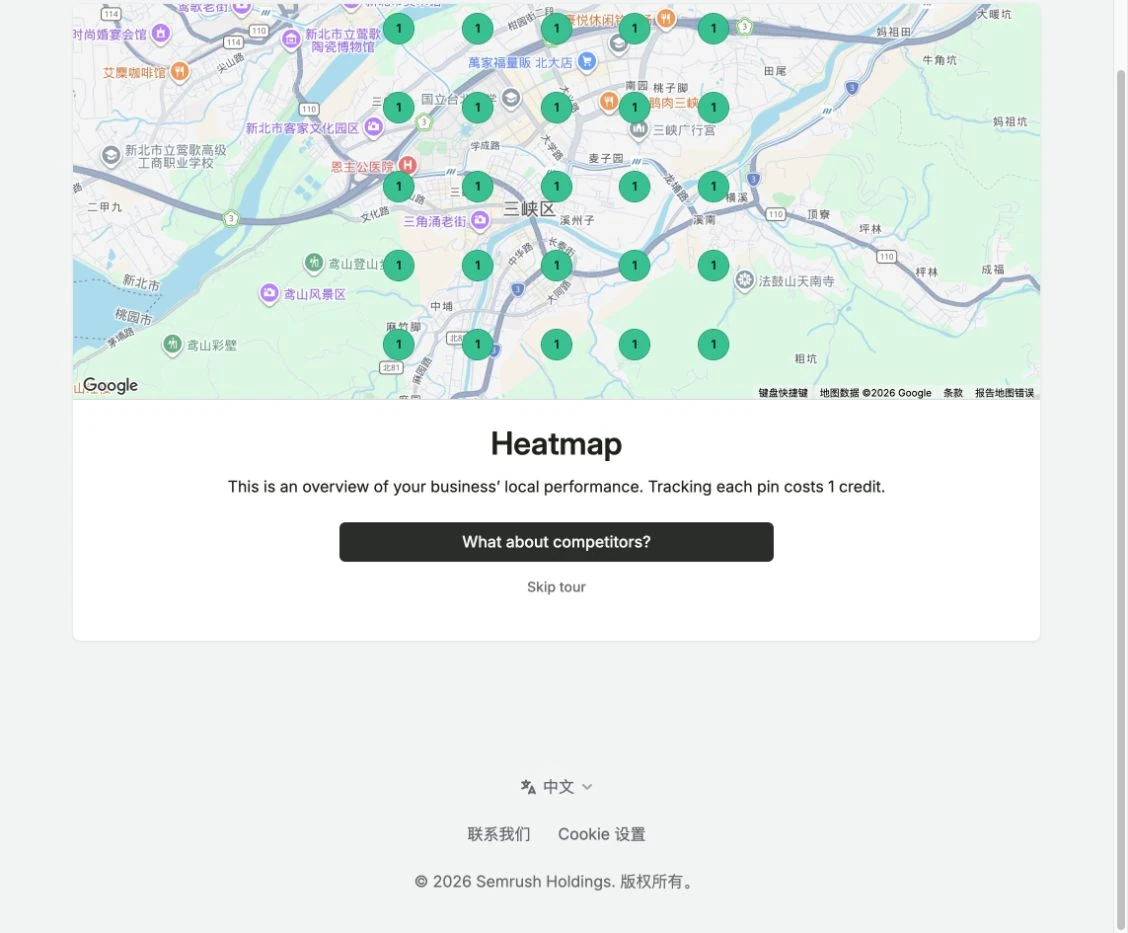
導覽後若出現方案選擇,按「Continue with 1 keywords and 50 credits」保留免費方案。這次 25 個點使用 25 credits,完成後剩 25;再按一次 Scan campaign 就會再消耗額度。Basic 顯示每月 30 美元、4,000 credits、最多 100 個追蹤字與更大網格,這些配額仍須一起估算。
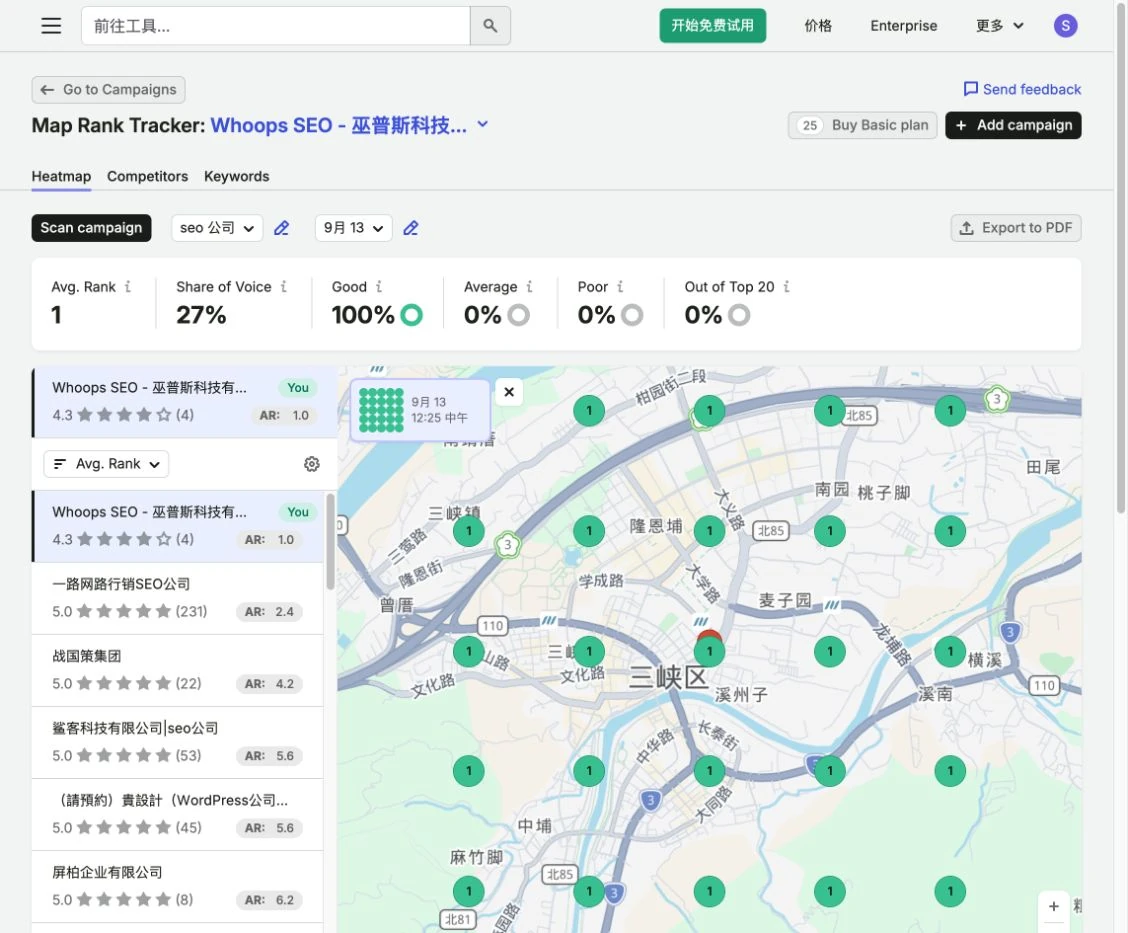
在 Heatmap 讀位置分布,在 Competitors 比較同一範圍的商家,在 Keywords 檢查追蹤字與活動條件。平均排名上升前,先確認中心點、半徑、網格、詞語和時間可比;擴大到更遠地區後分數改變,未必代表商家實力變差。
AI PR:媒體資料庫與記者外展
公關產品現在叫 AI PR Toolkit,前身是 Prowly。Prowly 是 Semrush 於 2020 年收購的華沙公關軟體公司,依官方新聞室留存的收購稿,當時承諾先以獨立品牌運作再整合;今天的形態就是整併後的 AI PR Toolkit。
功能組成從找媒體開始:AI-Cited Media 輸入主題,查出最常被語言模型引用的媒體,附 AI 權威分數與流量受眾洞察,這對爭取 AI 答案裡的引用特別有用;媒體資料庫與 CRM 有超過 60 萬筆記者檔案,附近期作品與路線,可用 AI 建議與關鍵字搜尋;Email 外展由 AI 協助寫提案與新聞稿,可用自有驗證網域寄信或連 Gmail、Outlook,追蹤開信、點擊、回覆並依收件者行為自動排程追蹤;媒體監測涵蓋新聞、部落格、Reddit、YouTube,查詢數無上限,需要較高階方案;競品分析比較聲量、情緒、觸及與反向連結,最高階方案才有。
方案三層:Base 每月 149 美元、Pro 279 美元、Business 499 美元,皆附 7 天免費試用。試用期間三類功能受限:寄信(無網域驗證)、查看與匯出聯絡人資訊、信件成效統計;取消訂閱後專案會在 90 天後刪除。外寄郵件、媒體聯絡資料與監測配額依方案確認。先從 AI-Cited Media 找相關媒體,閱讀記者作品後再準備合適提案。
AI PR:先選主題與媒體,最後才外展
- 進 AI PR Toolkit,在 Enter your website 填公開網域並按 Analyze,可先取得少量媒體與提及預覽;完整研究與外展依訂閱開放。
- AI-Cited Media:輸入與品牌真正相關的主題,查看常被引用的媒體,再閱讀它們的文章與讀者定位。
- Media Database/CRM:按路線、地區與近期作品找記者,建立有明確理由的候選清單,避免只因媒體大就加入。
- 提案與新聞稿:準備可核對的消息、原始資料、圖片授權與發言內容,再為不同記者調整切入點。
- 外展:由負責人審閱收件人、主旨、內容與寄件身分,確認後才寄送;工具中的寄信與自動跟進不是研究步驟的必然延伸。
- Media Monitoring 與競品比較:追蹤提及、來源、情緒與連結,回到原文辨認引用是否正確;曝光量也不等於有效流量或商機。
免費預覽能看什麼:媒體推薦、提及與示範數據
- 在 AI PR 首頁輸入
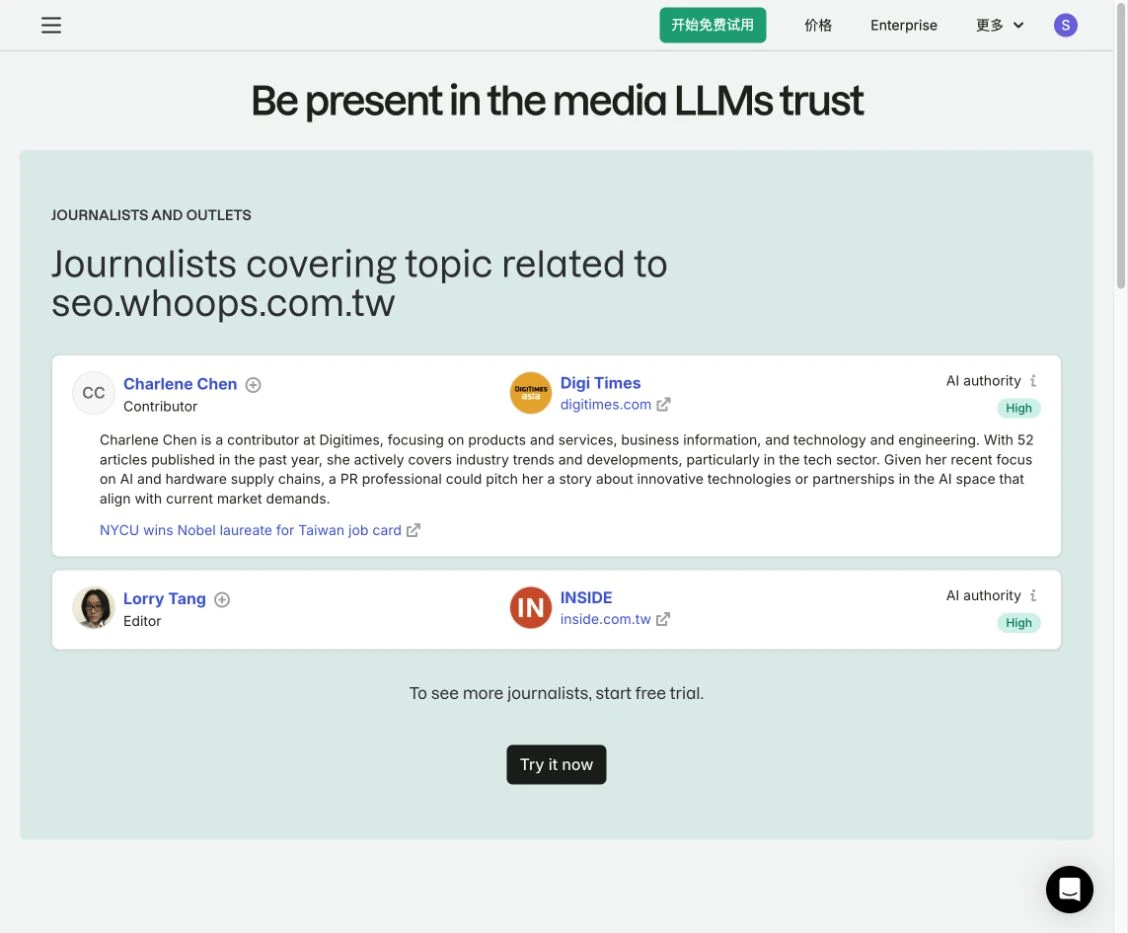
seo.whoops.com.tw,按 Analyze,等品牌與產業分析完成。 - 查看 Journalists and outlets 的少量記者與媒體推薦;本例出現 DIGITIMES 與 INSIDE。閱讀近期作品,判斷是否真的適合提案主題。
- Media mentions 顯示少量提及預覽,需回到來源閱讀;預覽列出的文章不代表已驗證的背書,也不保證涵蓋所有網路提及。
- Try it now 是完整工具試用入口。想看更多名單、聯絡資訊或監測資料時,再核對方案。
- 下方 Email analytics 標示 Warby Parker announcement – example,屬於系統示範,不能當成本站寄信結果。
報表、協作與整合:My Reports、API 與 MCP
My Reports提供 1 份免費 Base Report,可以把 Semrush 工具資料組成報表。需要更多報表時,Base 每份每月 10 美元,Pro 每份每月 20 美元;付費工具箱可能附額外 Base 報表額度。Base 支援 Semrush 資料、Google Analytics、Search Console 與 PDF;Pro 增加更多外部整合、品牌與白標、進階分享等功能。可否加入某個資料小工具,仍取決於該來源工具的權限與已完成的設定。分享給別人、排程寄信與公開儀表板都要另外設定,建立報表本身不等於已寄出。
程式化取用有 API 與 MCP 兩種方式。API 的資料產品、存取資格、用量單位與配額分開計算;Advanced/Business 的整合權限不代表每種端點都免費。官方 MCP可讓支援的 AI 用戶端透過授權流程查詢 Semrush 資料,適合把網域、關鍵字與連結研究接進既有工作。先確認帳號可用工具和單位計價,再用少量查詢驗證國家、期間與欄位,避免把「可連接」理解成「無限使用」。
生態系還有 App Center:第三方開發的應用掛在 Semrush 上賣,例如由 Respona 開發的 AI Backlink Builder(Starter 方案每月 169 美元)做連結外展,這是第三方應用、不是內建工具,評估時要分清楚。企業級需求走 Enterprise 客製報價:客製專案規模、API 整合、SSO、企業級服務水準與專屬客戶經理。個人可先用免費 Base Report;團隊與代理商再依白標、整合與自動化需求評估 Pro Report 和 API。
My Reports:把免費健檢做成一份報表
- 開 My Reports,按開始建立空白報表,先填清楚標題與用途。
- 左側選 Site Audit,找到 Site Health、錯誤、警告、已抓取頁面等小工具。
- 把小工具拖到內容區,選對 SEO 專案與資料來源;只點名稱可能不會加入,需使用拖放。
- 報表期間要涵蓋實際爬取日期。新活動沒有前期資料時,不要讓空白比較欄看起來像零問題。
- 優先呈現「檢查範圍、主要問題、受影響網址、建議動作」,不要只放一個健康分數。
- 生成 PDF 前檢查完整內容、來源與日期;排程寄信、分享權限與公開連結是另外設定。
Organic Traffic Insights、API、MCP 與 App Center
- Organic Traffic Insights:從專案進工具,連接正確的 GA4 與 GSC 資源後,對照到達頁、搜尋字與 Semrush 排名資料。未連接時不會憑空出現自家分析數據;本例輸入網站後導向 SEO Dashboard,連接 Google 服務的區塊仍要求另行授權。
- API:先確認產品與方案,再確認可用端點、計價單位、欄位及速率限制;用少量公開網域測試資料格式,才安排固定拉取。API 整合權限不等於無限免費資料。
- MCP:先閱讀 Semrush 的連接說明,使用支援的用戶端與官方授權流程,限制到工作需要的功能;查詢結果仍要保留市場、期間與資料定義。
- App Center:先核對開發者、訂閱價格、資料權限與取消方式。第三方應用有自己的功能與額度,不能視為 SEO 主方案內建。
Sensor、SEOquake 與 Semrush Rank 的補充用途
- Sensor:先選工具支援的國家、裝置與產業,再看 SERP 波動。分數升高表示結果變動較大,不能單獨證明 Google 演算法更新,也不能直接代表台灣網站受影響。
- SEOquake:適合在瀏覽頁面時快速看頁面資訊、連結與簡易診斷。需要自行安裝官方瀏覽器擴充;本例沒有安裝外掛,網站健檢以 Site Audit 示範。
- Semrush Rank:用來研究資料庫中網域的相對規模與自然搜尋位置;先核對國家與資料範圍,再看網站名次,不能把它當成全球所有網站的真實流量排名。
報表實例:把 Site Health 帶入文件
本例在空白報表輸入「Whoops SEO 免費健檢示範」,把 Site Health 從左側拖進內容區,再於 Site Audit settings 選 seo.whoops.com.tw,按 Apply。上方報表名稱與封面標題是兩個欄位,都要填清楚。
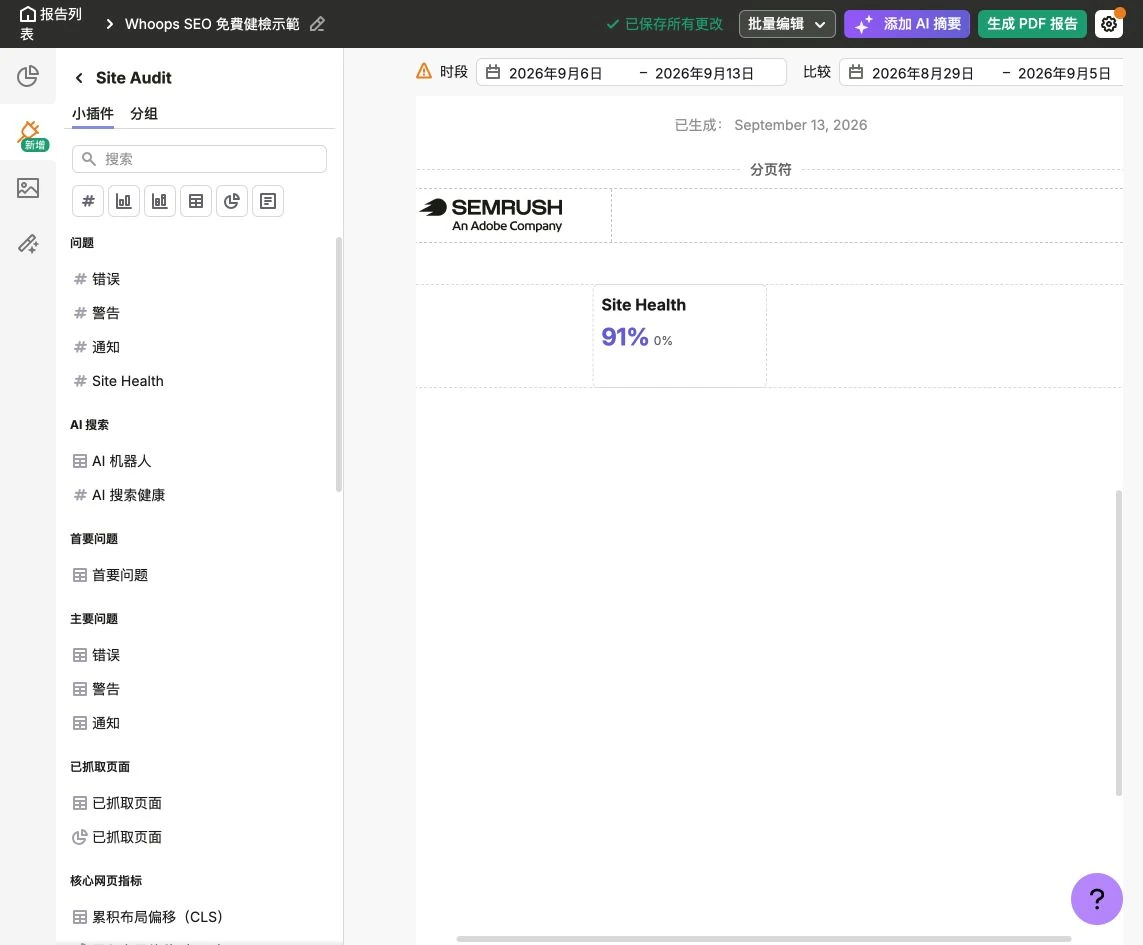
- 在 Period 選要報告的區間,讓結束日包含分析完成日。
- 比較期間要有可用歷史資料,空白或預設 0% 不能當成上一期成績。
- 加入 Errors、Warnings 或問題明細元件,避免只看到分數卻不知道要處理什麼。
- 用文字元件寫明抓取了多少頁、優先修哪個問題,以及由誰確認修復。
- 確認內容後使用 Generate PDF;若元件或匯出出現權限提示,先核對報表方案和來源工具權限。
- 需要排程或分享時,另外確認收件人、時間、可見範圍與資料更新頻率。
Sensor:把單站變化放回市場背景
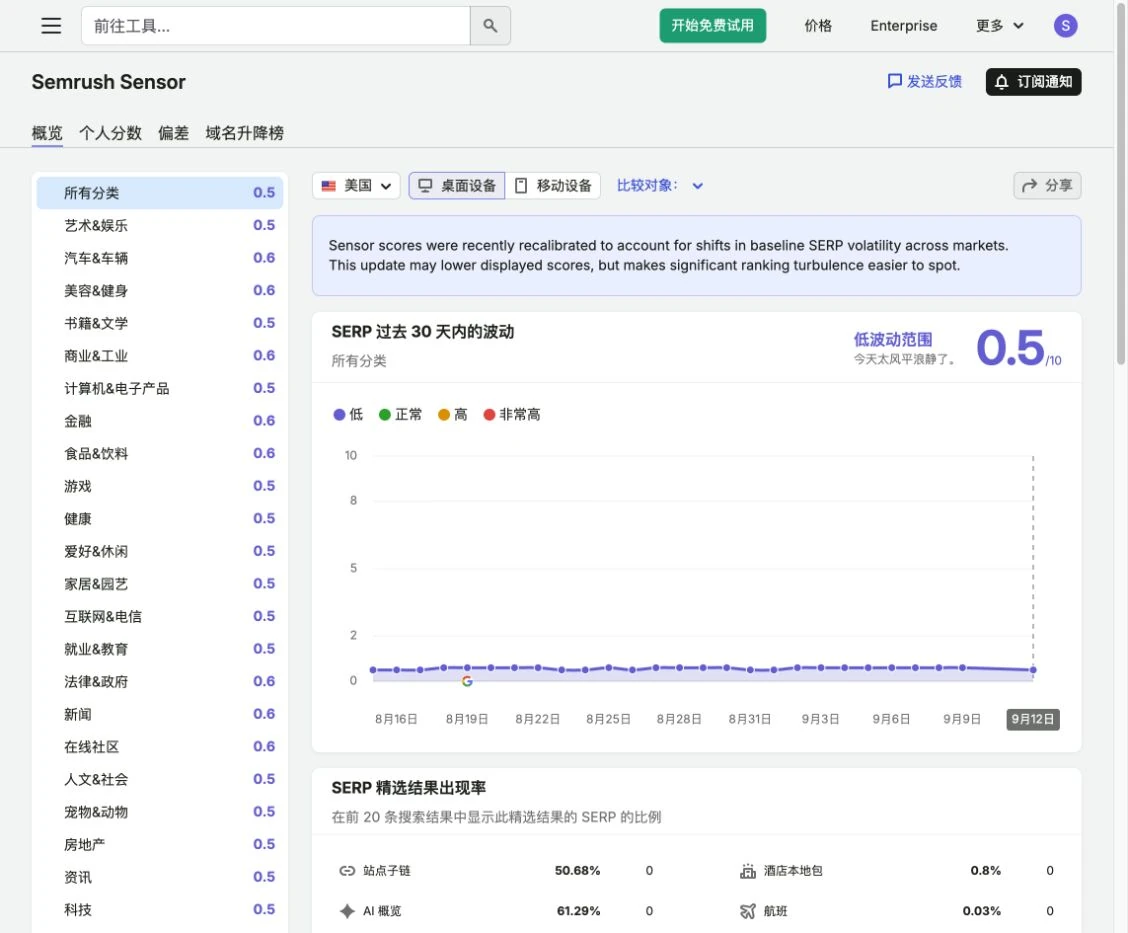
- 從 SEO 選單開 Sensor,先選支援的國家與桌機/行動裝置;下圖為美國桌機,不代表台灣市場。
- 先看所有分類,再選與網站相關的產業,閱讀過去 30 天的波動曲線。
- 查看 SERP Features 出現率,理解 AI Overviews、相關問題、影片或廣告在這組結果中有多常出現。
- 在 Deviations 看偏離平常程度,在 Winners & Losers 研究變化較大的網域;若 Personal Score 需要活動或方案權限,再核對帳號。
- 對照 Google 官方更新公告、自家 Position Tracking 與 GSC。只有單一天排名下降,還不足以推論是演算法更新造成。
四種角色的第一輪實作順序
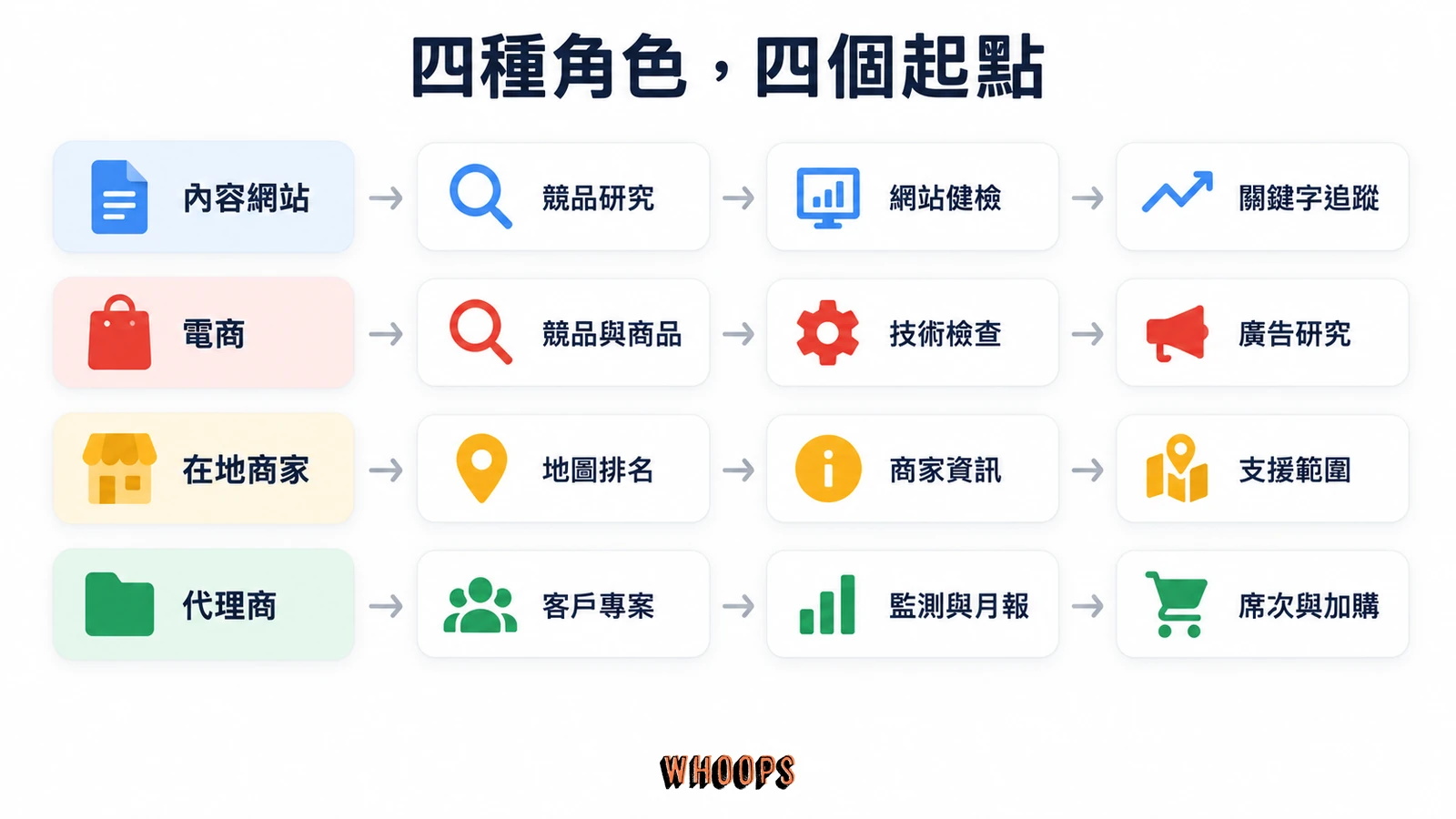
以下依內容網站、電商、在地商家與代理商的工作,安排第一輪操作順序;超出免費額度或需要獨立訂閱的地方,再按需求評估。
內容網站(編輯團隊、個人站長):先用 Domain Overview 確認自家範圍,再查一到兩個對手;進 Organic Rankings 挑與服務相關的排名頁,避免一次切太多報告用完額度。接著用 Site Audit 的 100 頁檢查重要區域,依影響安排修正;Keyword Magic Tool 與 Overview 選出少量候選,Missing 被鎖時先手動比較。最後把 10 個核心字放進 Position Tracking,並用 Writing Assistant 檢查一篇既有文章。需要更多可見結果、匯出、頁數或追蹤字數時,再評估升級。
電商:先做範圍決策,子網域或子資料夾要怎麼分,直接影響之後每個報告;第一步 Domain Overview 看對手流量結構;第二步 Keyword Gap 用意圖篩選挑商業與交易意圖的字,電商的選字常出現在意圖標錯;第三步 Site Audit 核對抓取範圍,只排除確認不影響內容的 UTM 等追蹤參數;分頁與商品篩選可能是不同內容,不能一起刪除;第四步 Backlink Gap 用 Best 清單找可開發的連結來源;第五步看對手的付費佈局,Advertising Research 需要 Advertising 工具箱或先用 7 天試用跑一輪,購物廣告看 PLA、歷史自 2022 年起。實體有店的電商把在地行銷那節的流程接在後面。
在地商家:先用 Map Rank Tracker 的免費額度掃描一個服務字,讀各個地點的排名與覆蓋範圍;再核對 Google 商家檔案的名稱、地址、營業時間與服務資訊。新建 Position Tracking 活動時選對城市、語言與裝置,把有限的 10 個字留給重要需求。需要評論管理、目錄同步或 GBP 自動化前,先確認國家支援;本例的台灣商家能使用地圖排名,但 Local Dashboard 顯示國家未支援,不能直接照套完整 Local 方案。多據點先選一個代表據點驗證流程,再估算其他據點的成本。
代理商:第一步按客戶數選方案,監測網站數 15 或 40 個對應 Pro+ 與 Advanced;第二步每個客戶一個資料夾,Position Tracking 各自開活動,字數總額就是方案額度;第三步月報用 Pro Report 每月 20 美元做白標,客戶看到的是你的品牌;第四步團隊分工買席次,每個額外使用者每月 45 美元起;第五步依服務線加購工具箱:社群代營運看 Social 的三層,在地客戶看 Semrush Local,需要程式化取用的進 Advanced 加 API,或用 MCP 把資料接進內部工作流程。代理商最容易犯的錯是反過來:先買齊工具箱再找客戶,額度閒置一年就是純損失。
把一輪操作收成可執行的工作清單
- 每個發現留一個可定位的網址、關鍵字或報告,附上市場與範圍。
- 寫出具體動作,例如「修正共用導覽的失效連結」「補一段操作說明」「把相關文章連到主教學」。
- 指定下一次要看什麼:URL 是否恢復正常、爬取問題是否消失、排名頁是否正確、GSC 曝光與點擊是否變化。
- 同一輪先處理少量高影響問題,保留變更紀錄;不要同時改掉所有頁面,最後卻說不清楚哪個動作有效。
內連也照這個原則處理:從真正相關的段落連向能繼續回答問題的頁面。錨文字可以依上下文寫成工具名稱、具體功能或讀者任務,像「Semrush 的網站健檢步驟」「排名追蹤設定」「反向連結來源分析」;不必每次都重複完全相同的「Semrush 教學」。更多選擇方式可參考 錨文字的寫法與使用原則。
常見問題
免費工具可以先從Google SEO 工具清單打底,需求趨勢搭配Google Trends 的選字方法,需要比較 AI 寫作與能見度監測時,再看AI SEO 工具的分工與選擇。以下整理使用 Semrush 時最容易混淆的問題。
Semrush 免費版值得用嗎?
值得,尤其適合單站入門與少量研究。免費帳號有每日 10 次分析查詢、1 個 SEO 專案、10 個追蹤關鍵字與每月 100 頁 Site Audit,也能實作部分內容與連結工具。AI Visibility 可讀摘要與官方示例,完整品牌與 prompt 監測另有訂閱限制。
判斷方式看你的工作量:一週查幾次字的個人站,免費額度加 Google 免費工具鏈就夠;每天都要看競品與排名的職務,免費額度會在單一次研究內用完,這是官方自己提醒過的。免費最划算的用法是把 Site Audit 的 100 頁拿來盯核心頁面的技術健康。
該買哪個方案?SEO、Starter、Pro+ 怎麼選?
依用量選,不依折扣選。只做傳統 SEO,可先看 SEO/SEO Classic;要整合 AI 品牌與 prompts 追蹤,才評估 Starter、Pro+、Advanced。Starter 有 5 站、500 字與 50 個 prompts;Pro+ 有 15 站、1,500 字、100 個 prompts,以及歷史資料與多目標追蹤;Advanced 有 40 站、5,000 字、200 個 prompts,並提供 SEO 聲量佔比與 API 整合權限。API 用量與額外席次另行核對。
計算總費用時,還要加入額外使用者、專門工具箱、報表與 API 用量。額外使用者每月 45 美元起;年繳折扣是換算單月價格,實際付款金額與取消條件應在結帳前一起確認。
Semrush 的數字跟 Search Console、Google Analytics 為什麼對不上?
因為量測對象與資料來源不同。Semrush 的搜尋量是月平均需求估計,排名報告也受國家、裝置、期間與資料庫收錄影響;Search Console 與 GA4 則來自你的網站資源。看到差距時,先核對同一個網址範圍、日期與市場,再確認比較的是搜尋量、曝光、點擊還是工作階段。
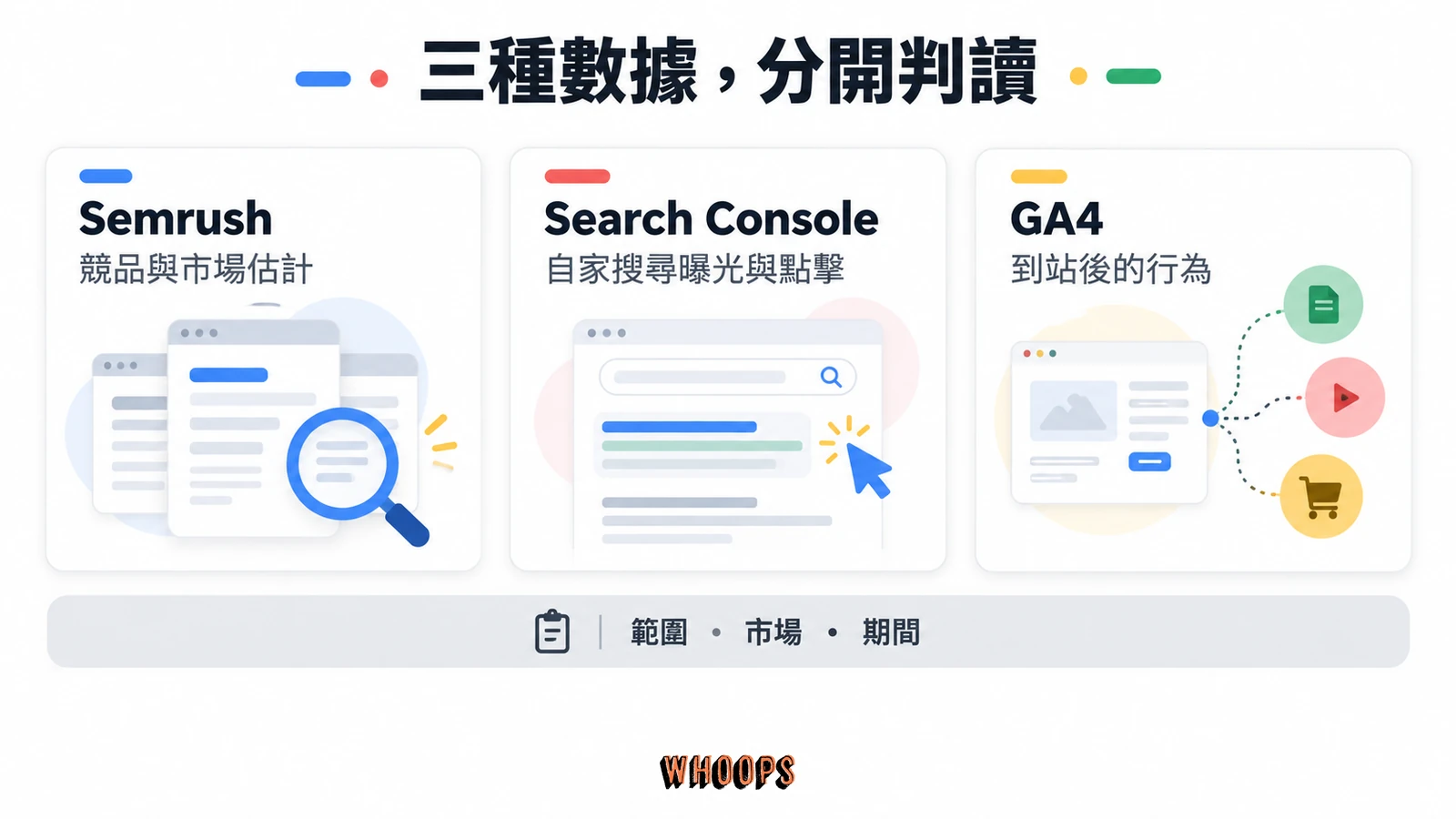
Search Console 的曝光次數,是你的網站在指定查詢中被顯示的次數,不是整個市場的搜尋量;沒有曝光也可能是尚未取得排名。GA4 衡量到站後的行為,Semrush 的 Organic Traffic 依排名與搜尋需求估算,Traffic Analytics 則另有 clickstream 模型。實務上,自家成效用 GSC 與 GA4 驗證,競品用同一套 Semrush 報告做相對比較,不能把三者當成同一本帳。
台灣的關鍵字資料準嗎?
台灣資料庫在實際介面可選,Keyword Magic Tool、Keyword Overview 與 Keyword Gap 都應各自確認 TW。大字與中字可用來比較需求量級;長尾字若顯示 0 或資料不足,要再查搜尋結果、客戶提問與自己網站的曝光,不能直接刪掉。
判斷一個字值不值得做,先看它是否對應你的服務、SERP 是否出現適合你的內容格式、網站是否已有相關頁面,再看搜尋量與難度。工具資料不足時,保留人工判讀欄位,比硬訂一個適用所有台灣網站的搜尋量門檻可靠。
有中文介面或中文資料嗎?
本例登入後使用的是簡體中文介面,部分新工具仍顯示英文。語言選單中的「中文」不能直接理解成獨立繁中介面;報告市場與搜尋語言則是另一組設定,例如 On Page SEO Checker 可以選 Taiwan 與 Chinese (Traditional)。
中文工作要分開檢查介面、資料庫與產文語言。台灣關鍵字資料庫可用,部分內容工具卻會把中文拆成不自然的詞組;AI 工具也要逐項查看市場清單。Content Toolkit 官方列出的產文語言未含中文,不能因為介面有中文就預設可以產繁中稿。對照英文工具名稱與繁中用途,比直接套用英文可讀性分數可靠。
跟 Ahrefs 怎麼選?
先看你最常解決的工作。要比較網站、關鍵字、反向連結與技術健檢,可以拿同一批自家網址與台灣關鍵字,對照Ahrefs 免費版與完整工具的實際操作,比較可見資料、額度和工作流程。不同工具的 KD、AS、DR、DA 不是同一把尺,不能直接用分數高低決定誰比較準。
Semrush 的特色在工具箱範圍廣,能把 SEO 接到 AI 能見度、內容、社群、廣告與在地工作;是否需要這些整合,才是選購重點。若只需要少量選字或單站健檢,先確認免費工具能做到哪裡,再考慮為批次研究與團隊流程付費。
預算有限,Ubersuggest 或 Google Keyword Planner 夠用嗎?
多數小站可先用 Google Keyword Planner、Google Trends 與 Search Console 起步。Keyword Planner 可能只顯示搜尋量區間,GSC 只反映自家網站的搜尋表現;需要競品與連結資料時,再比較 Semrush、Ahrefs 或其他工具的免費可見範圍。不要只看最低月費,還要看地區資料、匯出、頁數與查詢額度是否符合自己的工作。
Semrush 付費主要增加研究與管理的規模:更完整的競品資料、批次驗證與清單管理,以及持續的 AI 品牌與 prompt 監測。當免費可見結果、查詢次數、頁數或追蹤字數已不足以完成工作,再為對應功能評估訂閱。
八個工具箱需要全部加購嗎?
不需要。先決定要做傳統 SEO,還是要把 AI 搜尋監測整合進來,再選 SEO 專用方案或 Semrush One。其他工具箱依工作選購:電商廣告看 Advertising,在地商家看 Local,媒體開發看 AI PR,社群經營看 Social;不要預設八箱都會用到。
先把免費工具跑完一輪,記錄真正不足的額度,再針對需要的功能評估方案。各工具箱的試用資格分別查看。現在可以從建立 SEO 專案開始,核對抓取範圍,讓 Site Audit 檢查最多 100 頁;結果出來後先打開一個具體問題,再安排後續修正。



討論與提問