
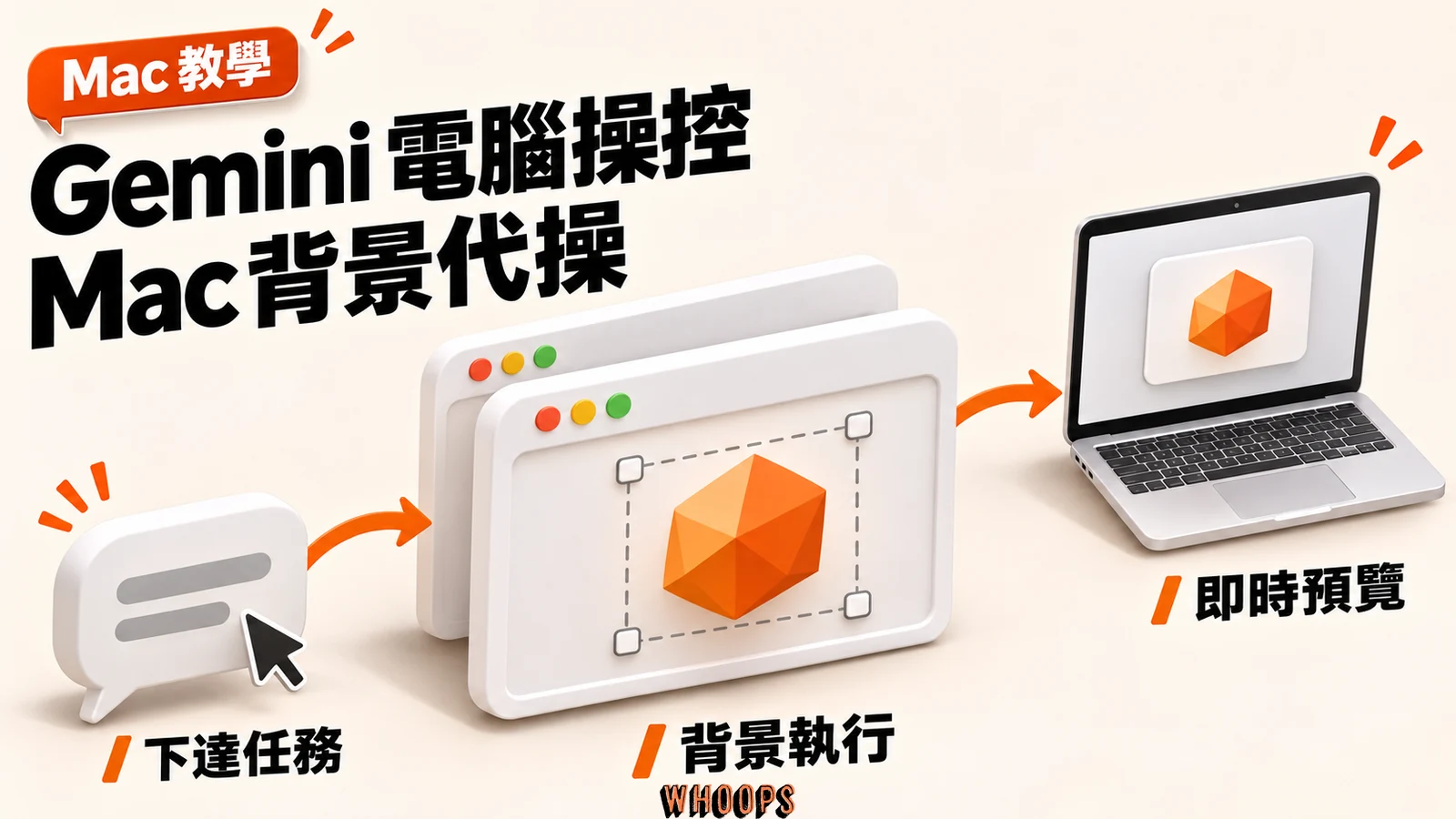

Gemini Computer Use 是 Mac 版 Gemini App 的電腦操控功能。你在 Task 模式用 @Computer use 交辦任務後,它會在獨立的背景虛擬畫面開啟獲准的 App、點擊、輸入與填表。你可以繼續使用主畫面和滑鼠,並從 Gemini 對話查看即時預覽。Google 於 2026 年 11 月 19 日公布這項功能。
截至 2026 年 11 月 22 日,台灣可下載 Gemini Mac App,但 Computer Use 首波限美國英文環境。 Google 的電腦操控支援文件要求使用者年滿 18 歲,以個人 Google 帳號使用 Google AI Plus、Pro 或 Ultra。Mac 必須搭載 Apple Silicon,並執行 macOS 15 或更新版本。
Gemini 如何在 Mac 背景操作 App?
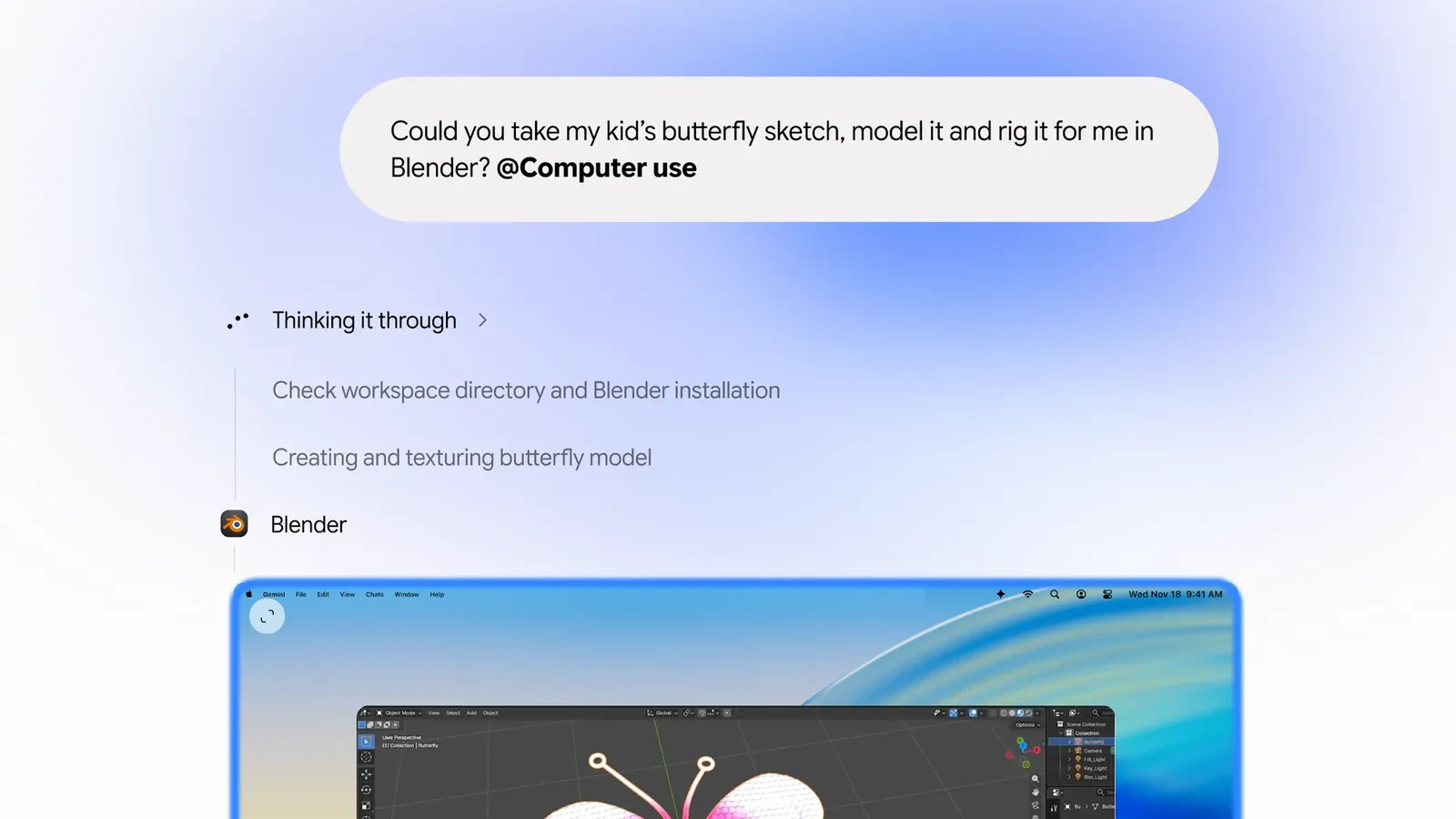
在對話框下方切換到 Task,輸入 @Computer use 並描述任務。取得 App 授權後,Gemini 可以打字、點擊、捲動與導覽選單,也能把一個 App 裡的資訊帶到另一個 App,例如把會議筆記整理成電子郵件草稿。
Gemini 把工作移到隔離的虛擬畫面,聊天視窗同步顯示即時預覽。這讓能操作圖形介面的 AI Agent和使用者在同一台 Mac 上並行工作。
在預覽確認 Gemini 正在使用哪個 App、填寫哪些欄位。要看清內容,可點 Full screen。發現任務方向有誤,按 Stop task 中止,核對已寫入的內容再重新派工。
Google 的示範涵蓋批次調整照片、從 PDF 擷取包裹尺寸與重量後填入運費報價表單,以及從多地儀表板整理資料到 Google Slides。也能從本機照片辨認衣物、查行情,再準備二手平台的刊登內容。下方是 Google Gemini 官方示範,展示如何在背景視窗用 Blender 把手繪蝴蝶做成 3D 模型。
With computer use in the Gemini app for Mac, you can now hand off tasks across your folders, apps, and the web, while your screen and cursor stay yours.
— Google Gemini (@GeminiApp) November 19, 2026
Watch Gemini click, scroll, and type in a live background window, turning a quick sketch into a rigged 3D model in Blender.
Gemini 的背景任務與排程可以使用已連接的服務。Mac 版 Computer Use 把任務範圍延伸到桌面 App,例如在設計軟體裡開啟本機檔案、切換工具與輸出成品。
哪些方案有資格?台灣月費多少?
Gemini Mac App 的安裝需求包括 Apple Silicon、macOS 15、至少 8 GB 記憶體和 200 MB 可用磁碟空間。新增的電腦操控功能另有地區、語言、訂閱與帳號限制。
| 項目 | 官方條件 |
|---|---|
| 處理器 | Apple Silicon(M 系列晶片),Intel Mac 不支援 |
| 作業系統 | macOS Sequoia 15.0 或更新版本 |
| App 安裝需求 | 至少 8 GB 記憶體和 200 MB 可用磁碟空間 |
| 年齡與帳號 | 18 歲以上,個人 Google 帳號 |
| 訂閱方案 | Google AI Plus、Pro 或 Ultra |
| 語言與地區 | 美國,英文,逐步推出 |
Google 建議選用 Gemini 4 Hydrogen 或更新的模型,以取得較好的回應品質。這是模型選擇建議。方案資格與地區仍以電腦操控支援文件為準。
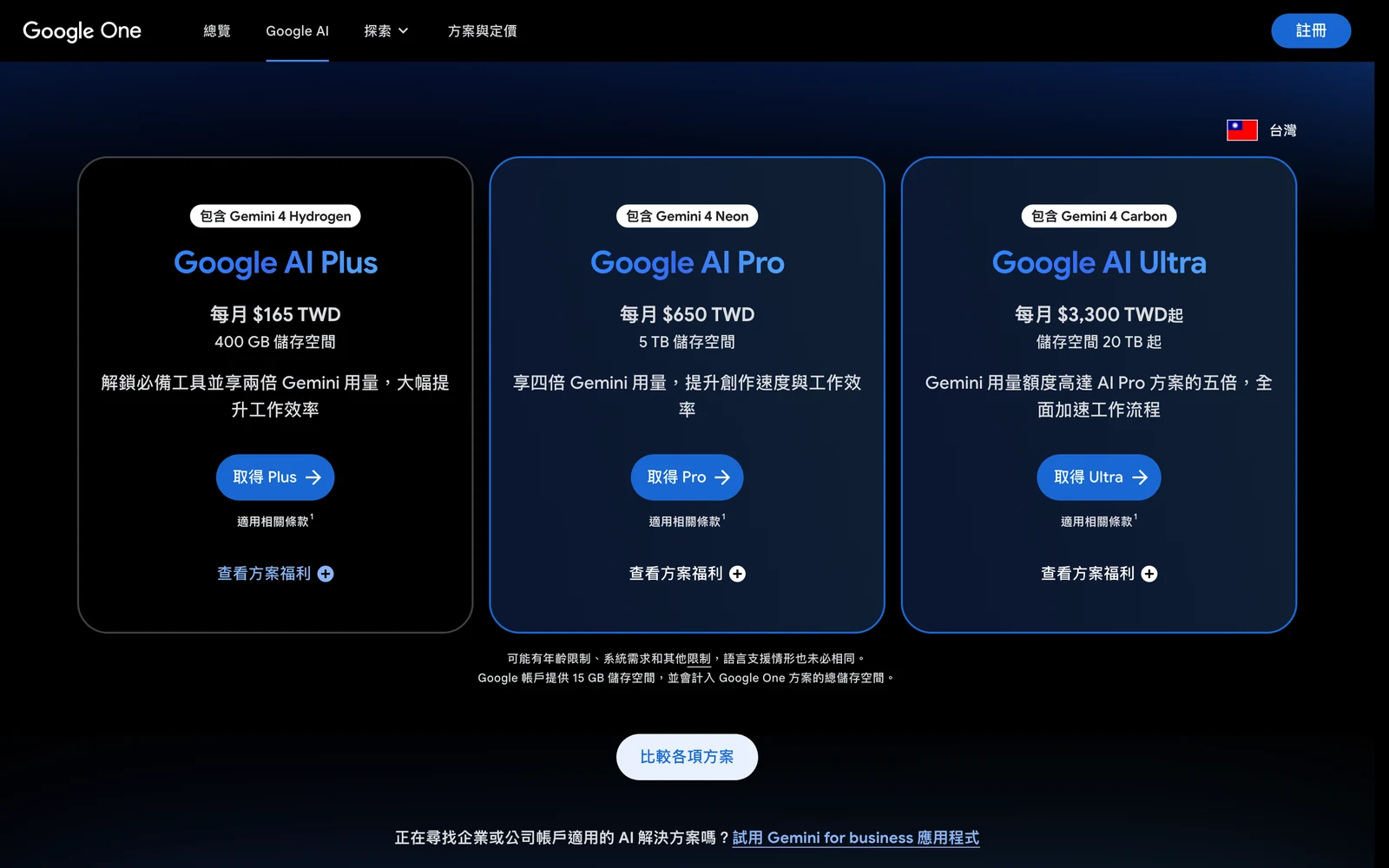
台灣 Google One 方案頁列出 Plus、Pro 與 Ultra 的費用、用量及儲存空間。Ultra 有 5 倍、20 倍兩個用量級別,倍數以 Pro 為基準。Gemini 台灣訂閱頁也列出兩級 Ultra 的月費。
| 方案 | 月費 | 12 個月換算 | 儲存空間 |
|---|---|---|---|
| Google AI Plus | 新台幣 165 元 | 新台幣 1,980 元 | 400 GB |
| Google AI Pro | 新台幣 650 元 | 新台幣 7,800 元 | 5 TB |
| Google AI Ultra(5 倍用量) | 新台幣 3,300 元 | 新台幣 39,600 元 | 20 TB |
| Google AI Ultra(20 倍用量) | 新台幣 6,500 元 | 新台幣 78,000 元 | 30 TB |
表中的 12 個月費用是按標準月費換算。若也要比較模型、儲存和生成額度,可參考Google AI Ultra 的台灣方案差異。純粹為了 Mac 電腦操控訂閱,建議等 Google 更新台灣可用性再決定。
Mac 版設定教學:安裝、授權與派工
下載 Mac App 並登入
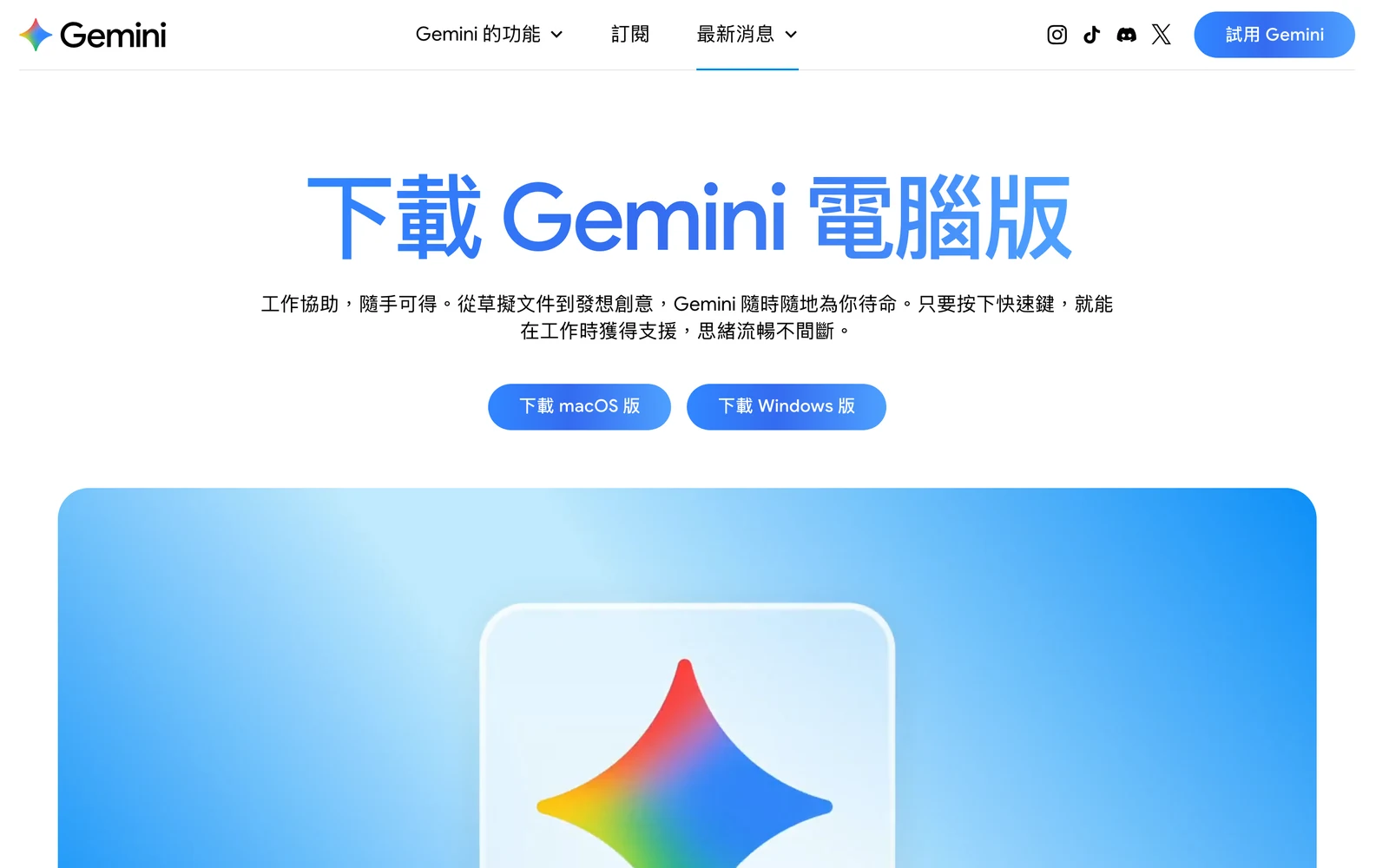
開啟Gemini 官方下載頁,選「下載 macOS 版」,把 Gemini 拖進 Applications,開啟後登入個人 Google 帳號。按 Option+空白鍵可叫出 Gemini。找不到已開放的功能時,先在選單列選 Gemini → Check for Updates,再核對帳號與地區。
開啟 Computer use 與 macOS 權限
符合資格後,依Google 的 Mac 電腦操控設定開啟功能並授權 Gemini。
- 開啟 Gemini App,點選單列 Gemini > Settings,或直接按 Command 加逗號。
- 在側邊選單點 Computer use,開啟 Allow Gemini to work with your Mac 總開關。
- 依提示到系統設定開啟 Accessibility 與 Screen & System Audio Recording 兩項權限。
- 開啟 Use on-demand file backups,讓 Gemini 嘗試建立檔案備份。
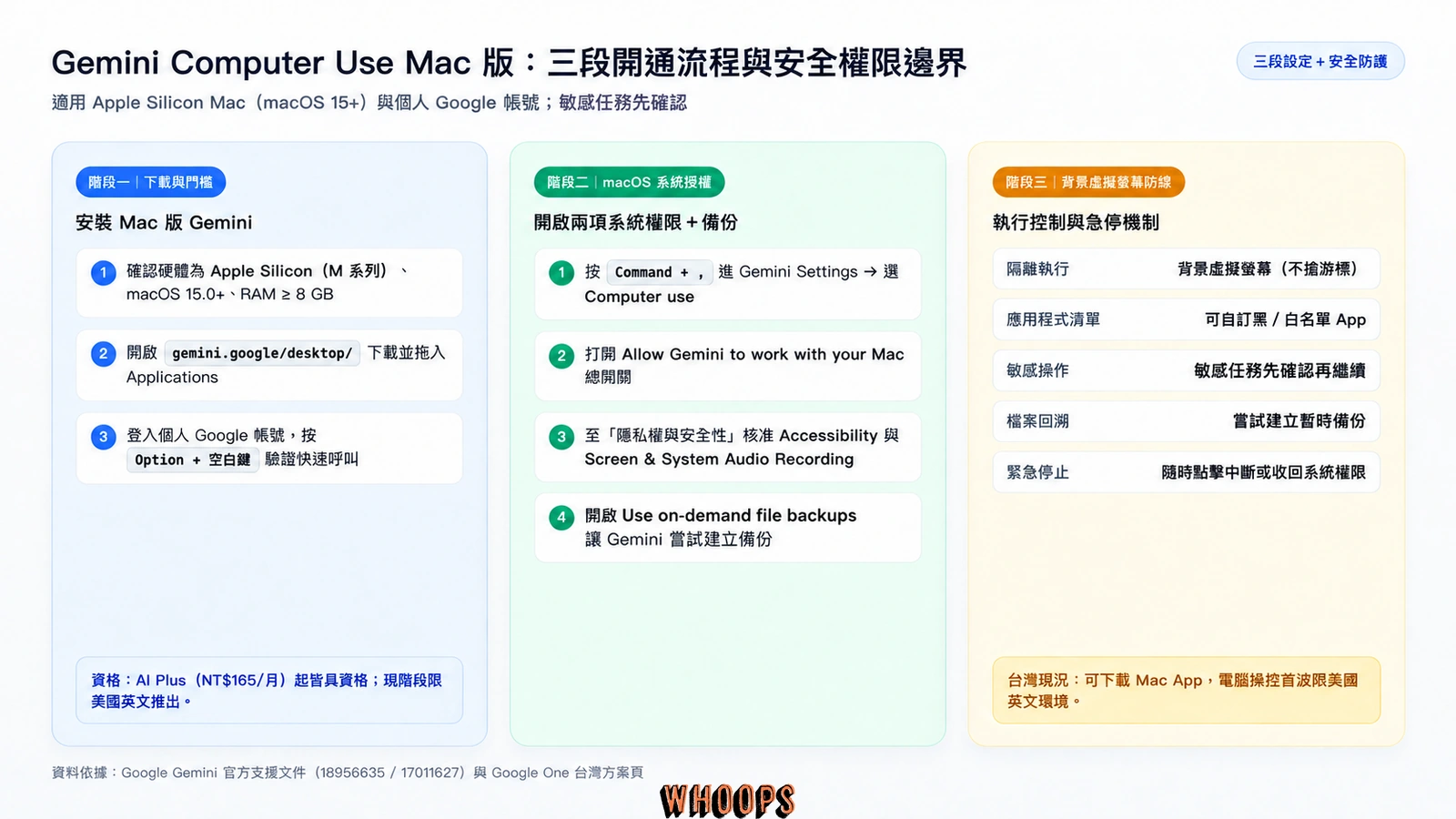
Accessibility 允許 Gemini 點擊和輸入,Screen & System Audio Recording 允許它讀取畫面。這兩項權限可以在 macOS「系統設定 → 隱私權與安全性」收回。
發出第一個任務
回到對話下方切換到 Task,輸入 @Computer use 後指定來源、操作範圍和輸出。第一次可用測試資料試跑,例如「從 Downloads 的測試收據擷取日期和金額,整理成一份表格草稿」。完成後開啟成果檔案查對欄位。
App 權限、敏感操作與檔案備份
Computer use 設定裡的 Blocked apps 用來封鎖指定 App,Allowed apps 則允許 Gemini 免去使用這個 App 的逐次詢問。任務中的 Don’t allow 與 Allow once 只影響當前步驟或對話。選 Always allow 會把該 App 加入 Allowed apps,日後可在設定移除。
Google 表示,敏感任務會先停下來等使用者確認。9to5Google 的報導列出登入和付款為接手情境。若涉及對外寄送、交易或修改正式資料,應在派工時明確指定要停在哪一步。
Google 的風險說明指出,Gemini 可能看到原生 Mac App 的登入狀態和畫面上的 MFA 提示。外部內容也可能引導它在其他已獲授權的 App 裡做出預期之外的操作。開發工具與具備檔案存取權的 App 尤其需要謹慎授權,自動化第三方 App 前也要確認服務條款。
工作用 Mac 如果已登入內部通訊、程式碼管理或財務系統,先按公司的 IT 規範決定能授權哪些 App。把不需要的敏感 App 加入 Blocked apps。
啟用 Use on-demand file backups 後,Gemini 會嘗試在修改前備份。可在對話中開啟 View backups,備份保留 24 小時或直到下一個提示,視何者先到。部分 App 無法備份,重要檔案先另外保留一份可復原的版本。
要中止這次操作,按 Stop task。要限制日後存取,從 Allowed apps 移除該 App 或將它加入 Blocked apps。要全面停用,可關閉 Allow Gemini to work with your Mac,並在 macOS 系統設定收回權限。
第一次跑正式任務前,可以先用以下四項設定測試。
- 把密碼管理器、銀行與通訊軟體加進 Blocked apps,讓敏感 App 連被開啟的機會都沒有。
- 信任清單先留白,觀察一陣子操作品質後再考慮 Always allow。
- 首次任務拿拋棄式測試資料練手,流程與預期一致再碰正式檔案。
- 確認 Use on-demand file backups 維持開啟,送出下一個提示前檢查 View backups。
Gemini、Claude 與 ChatGPT 的電腦操控比較
Claude Cowork 的桌面操作與 Claude Code 都能使用 Claude Desktop 的 Computer Use。Pro、Max、Ultra 可在 macOS 或 Windows 開啟。Team 與 Enterprise 的測試版要由組織開啟,並依帳號逐步推出。
Claude 官方文件列出的順序是連接器、內建瀏覽器、螢幕操作。macOS 15 以上預設在背景操作,也可切到 Full control。螢幕操作會依 App 類別限制可用動作,例如部分瀏覽器與投資 App 只能查看。
ChatGPT 桌面版的 Work 與 Codex可從 Settings → Computer use 開啟 Any App。macOS 需授權螢幕錄製及輔助使用。OpenAI 的 Computer Use 文件指出,Windows 任務在目前桌面前景執行,會使用該工作階段的滑鼠與鍵盤。
| 項目 | Gemini Computer Use | Claude 電腦操控 | ChatGPT Computer Use |
|---|---|---|---|
| 支援系統 | 僅 Mac,Apple Silicon | macOS 與 Windows | macOS 與 Windows |
| 背景執行 | 預設虛擬畫面背景執行 | macOS 15 以上預設背景視窗 | macOS 可背景,Windows 需前景 |
| 方案資格 | AI Plus、Pro、Ultra | Pro、Max、Ultra,Team 與 Enterprise 測試版 | 桌面 App 的 Work 與 Codex 模式 |
| 帳號類型 | 個人帳號 | 個人與企業方案並行 | 個人與受管理的桌面環境 |
| 叫用方式 | Task 模式輸入 @Computer use | 依連接器、瀏覽器、螢幕順序自動派工 | 提示詞提及 @Computer 或 App 名稱 |
| 敏感動作 | 逐 App 授權,敏感任務先確認 | 逐 App 授權,App 類型分級限權 | 逐 App 授權,Always-allowed apps 清單 |
如果工作需要 Windows,先查 Claude 或 ChatGPT 的桌面入口。選工具時,把是否能同時使用電腦、需要授權的 App 和帳號實際可用的功能,跟訂閱價格一起比較。
開發者可用 Gemini API 控制桌面 App 嗎?
Mac App 的 @Computer use 是消費端功能。自行開發桌面自動化可參考Google AI Studio 的 Cua Driver 合作夥伴指南。Cua Driver 提供桌面操作介面,Gemini API 則負責理解畫面和決定下一步,兩者要在自己的環境接起來。
例如把測試 PDF 裡的聯絡人整理到測試通訊錄,可以先用少量資料驗證讀取、欄位對應與寫入結果。使用 API 時依所選模型與用量計費。
台灣用戶現在可以先做什麼?
先確認原本就要使用的 Mac App 功能、系統版本與帳號類型。Google 尚未公布台灣的 Computer Use 開放日期。取得資格前,可先拿一條常做的工作流程寫下輸入、輸出和人工確認點,等Gemini 更新日誌或支援頁公布開放範圍再試。
如果要從網站內容工作開始試,先挑一個容易驗收的步驟,例如把產品資料整理成初稿,並由編輯核對規格和來源。Whoops 的AI 輔助內容工作流程也採用初稿與人工審稿分工。
Gemini Computer Use 常見問題
台灣什麼時候能用 Gemini Computer Use?
Google 尚未公布台灣開放日期。截至 2026 年 11 月 22 日,Mac 的 Computer Use 首波在美國以英文逐步推出。台灣用戶可下載 Mac App,仍須等官方擴大功能的適用地區。
Intel Mac 可以用 Gemini Computer Use 嗎?
Gemini Mac App 要求 Apple Silicon 與 macOS 15 或更新版本。Google 的安裝文件目前未列 Intel Mac、虛擬機或雲端 Mac 為支援環境。
公司的 Workspace 帳號升級方案後能用嗎?
目前限年滿 18 歲的個人 Google 帳號使用。公司或學校帳號即使另有 Workspace 的 Gemini 授權,仍不符合這項 Mac App 功能的帳號條件。
任務執行中我可以繼續用 Mac 做別的事嗎?
可以。Gemini 在虛擬畫面操作,主畫面的滑鼠和鍵盤可以繼續使用。要放大監看可點 Full screen,要結束這次操作就點 Stop task。
遇到登入或付款時,Gemini 會怎麼做?
Google 表示敏感任務需經確認才會繼續,9to5Google 報導提到登入和付款會暫停讓使用者接手。已登入的 App 與畫面上的驗證碼仍可能被 Gemini 看到,密碼管理器及銀行 App 可加入 Blocked apps。
檔案被改壞了有辦法救回嗎?
若有可用備份,請在該次對話開啟 View backups。備份最多保留 24 小時,送出下一個提示也可能結束保留。部分 App 或動作無法使用備份復原。
免費帳號有辦法體驗電腦操控嗎?
Mac 版 Gemini 的 Computer Use 需要 Google AI Plus、Pro 或 Ultra 其中一項付費訂閱,並符合目前的地區與語言條件。開發者的 Gemini API 和 Cua Driver 整合屬於另一套產品與計費方式。
討論與提問
正在載入留言。