
文章目錄
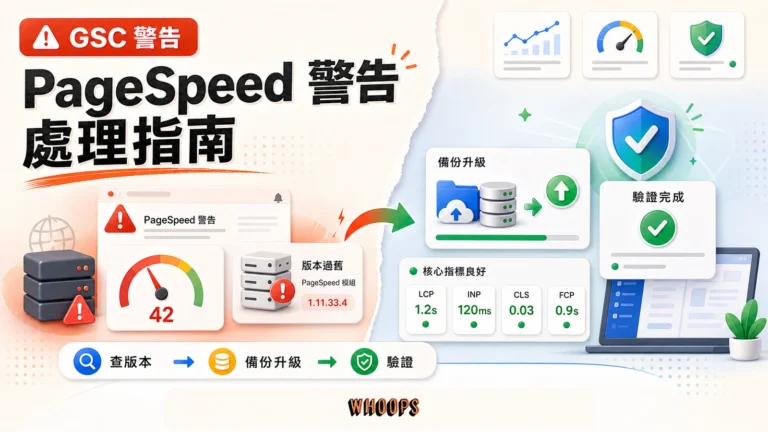
Google Search Console 跳出 PageSpeed 警告?別緊張,這篇帶你搞懂怎麼處理
某天你打開信箱,發現 Google Search Console 寄了一封警告信,說你伺服器上的 PageSpeed 模組版本太舊。心裡第一個念頭大概是:「完了,是不是網站被 Google 懲罰了?」
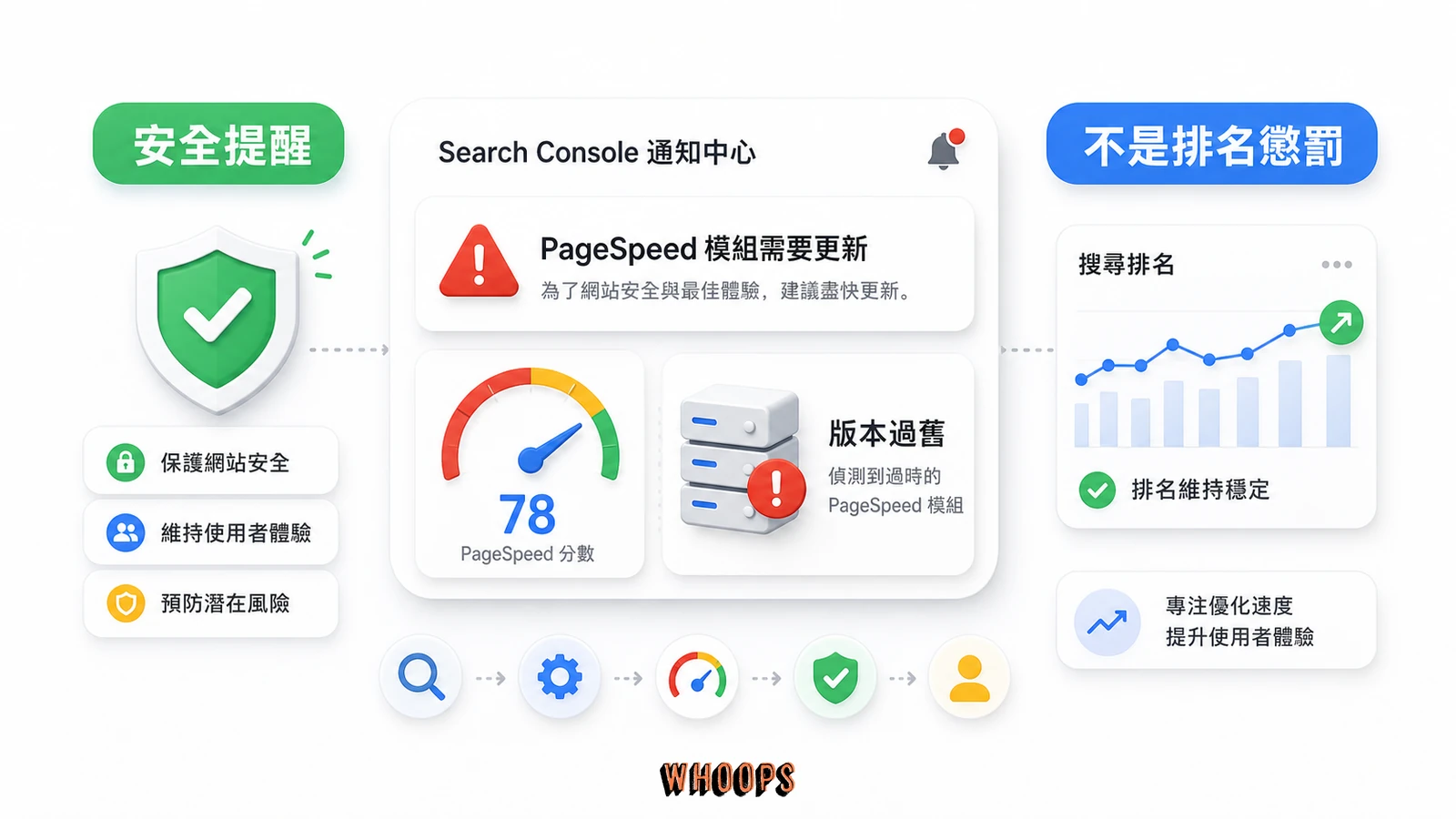
先說結論:這不是排名懲罰,是安全提醒。Google 只是發現你伺服器上跑的軟體太老舊,怕你的網站被駭客盯上,好心跟你說一聲。根據 Google 2024 年的報告,超過 4 成的網站安全事件,源頭都是過時的伺服器軟體。換句話說,每 10 個出事的網站裡,有 4 個只要乖乖更新就能避免。
這篇會從頭到尾帶你搞懂幾件事:GSC 的 PageSpeed 警告到底是什麼意思、收到通知後該怎麼一步步處理、Core Web Vitals 跟頁面體驗報告怎麼看,還有 2026 年網站速度最佳化有哪些新做法。不管你是第一次收到通知的手忙腳亂型站長,還是想建立長期監控機制的認真派,這篇都幫你準備好了。
重點太快看:GSC 的 PageSpeed 警告是安全提醒,不是排名處罰。收到通知→確認伺服器版本→升級→驗證。超過 40% 的網站安全事件來自過舊軟體(Google, 2024)。處理完後順手檢查頁面體驗報告的 Core Web Vitals,網站健檢一次搞定。
GSC 的 PageSpeed 警告到底是什麼東西
Google Search Console(下面簡稱 GSC)有一個通知中心,就像你手機上的通知欄一樣,Google 會在那邊跟你講網站發生了什麼事。其中一種通知就是「你伺服器上的 PageSpeed 模組版本太舊了」。
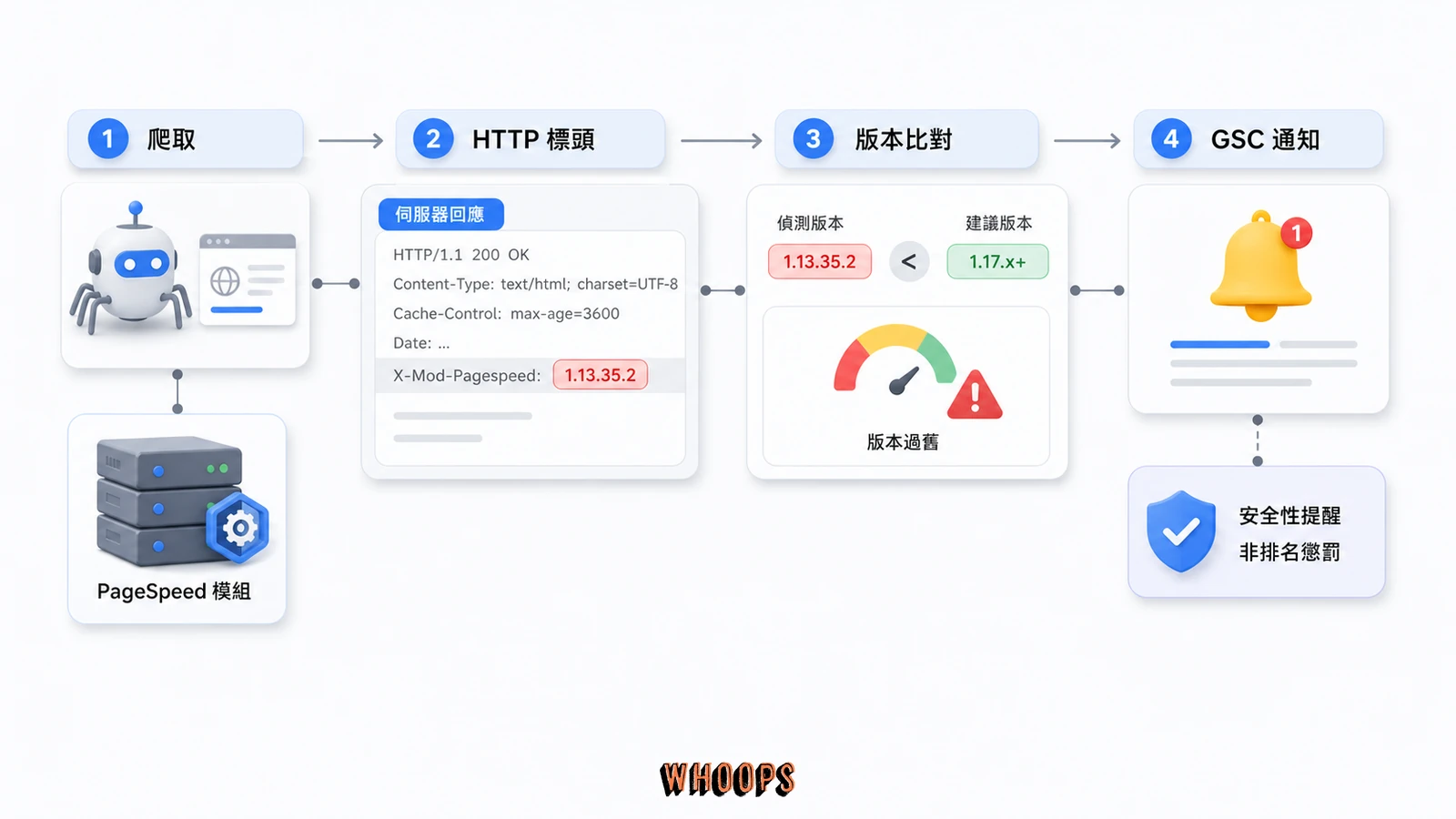
那 Google 怎麼知道你用什麼版本?說來也簡單。Google 的爬蟲在檢索你網站的時候,會順便讀取伺服器回傳的標頭資訊(你可以把它想成包裹外面的貼紙,上面寫了寄件人地址和內容物)。如果標頭裡的版本號低於 Google 認定的安全門檻,例如「PageSpeed < 1.9.32.14」,通知就自動產生了。
為什麼這件事重要?因為舊版軟體就像一棟門鎖壞了很久的房子,鎖匠早就公布這款鎖可以被撬開,但屋主一直沒換鎖。駭客就是那些專找壞鎖下手的人。
這跟 SEO 排名懲罰有關嗎?
沒有,完全沒有。Google 不會因為你的 PageSpeed 模組老了兩個版本就扣你的搜尋排名。但,這個「但」很重要,如果你忽略通知,網站真的被駭客入侵了,被植入了惡意程式碼,那 Google 就會再發一個嚴重得多的「安全性手動處置」警告給你。到那時候,你的 SEO 排名可能真的會受影響,而且復原過程會非常痛苦。
打個比方好了:GSC 的 PageSpeed 警告就像社區管理員跟你說「你家後門的鎖壞了」,你不處理,小偷真的進來了,那後果就完全不一樣了。
什麼情況會觸發這個通知
兩個條件缺一不可:第一,你的伺服器裝了 PageSpeed 模組;第二,版本號低於 Google 認定的安全門檻。如果你根本沒裝這個模組,那放心,不會收到這個通知。邏輯跟 Google 之前通知站長更新老舊 WordPress 系統是一模一樣的。
PageSpeed 模組是什麼?跟 PageSpeed Insights 一樣嗎
這是很多人搞混的地方。PageSpeed 模組跟 PageSpeed Insights 是兩個完全不同的東西,雖然名字很像。
PageSpeed 模組是 Google 開發的伺服器端程式,就像你廚房裡的洗碗機,你不用自己動手,它自動幫你把碗洗好。具體來說,它會自動壓縮圖片、合併 CSS 檔案、延遲載入用不到的 JavaScript。站長不用改任何程式碼,伺服器端的最佳化就自動完成了。
有兩個版本:mod_pagespeed 給 Apache 伺服器用,ngx_pagespeed 給 Nginx 伺服器用。功能差不多,只是裝的地方不同。很多用 WordPress 主機的站長,其實主機商早就裝好了,你只是在不知情的狀態下享受它的效果。
過舊版本的風險,不是嚇你
老實講,軟體不更新這件事,風險比很多人想像的大。CVE 資料庫(白話來說就是一個公開的「安全漏洞清單」)裡,PageSpeed 模組在 2023 年前被通報過好幾個漏洞,部分還被評為高風險。攻擊者可以透過這些漏洞做什麼?講白了就是拿到你伺服器的控制權,然後想幹嘛就幹嘛。
說一個我親身碰過的案例。之前幫一個電商客戶處理被入侵的問題,追了半天發現根源就是 PageSpeed 模組兩年沒更新。攻擊者在伺服器上裝了挖礦程式,網站外觀完全正常,但伺服器資源被吃得一乾二淨,網站速度慢到不行。如果當初有留意 GSC 的通知,花半小時更新就解決了,結果卻花了整整三天才清乾淨。
收到警告了,一步一步教你處理
收到通知別慌,照著下面的步驟走,其實不難。
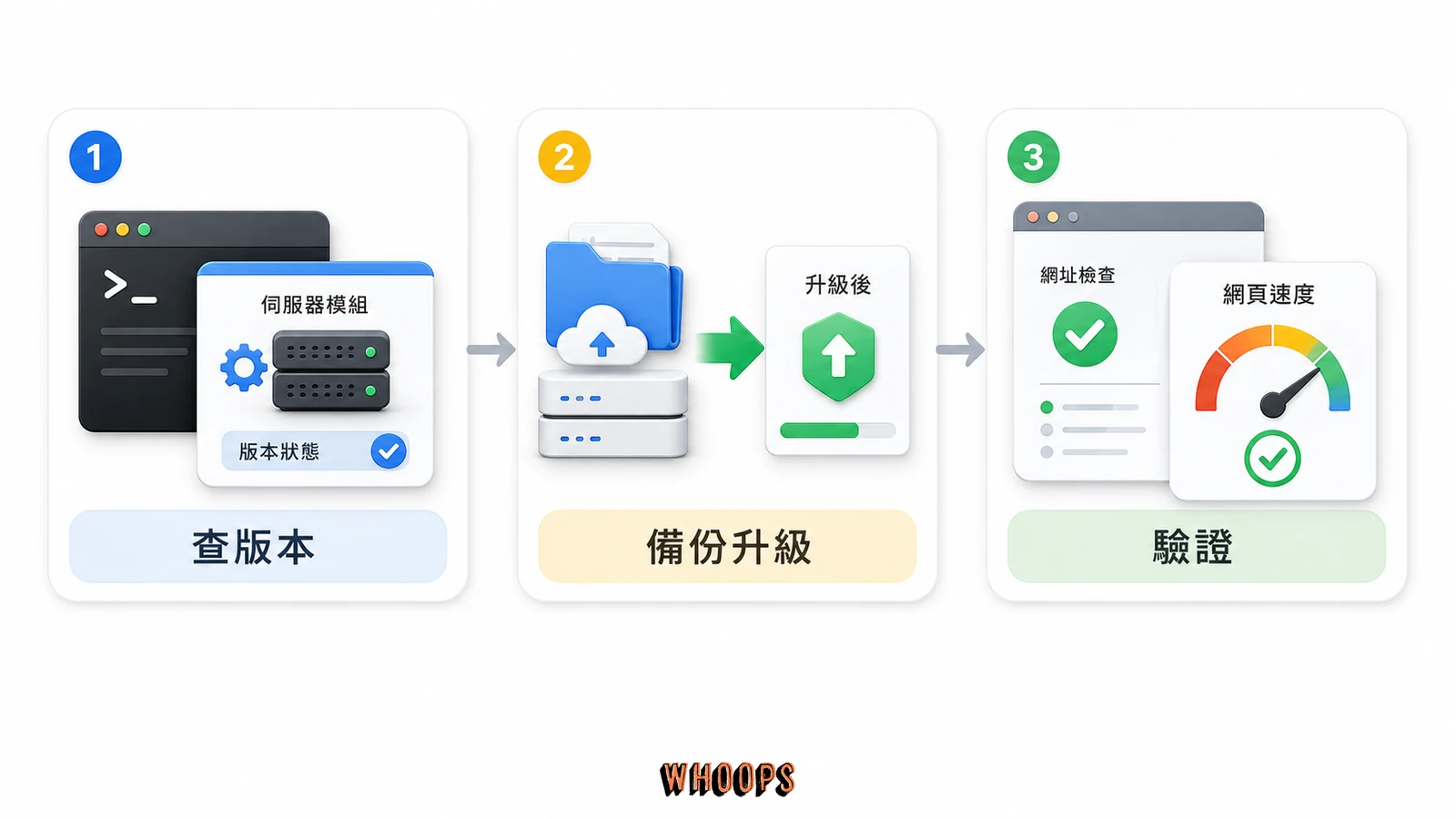
步驟一:先查清楚你現在跑的版本
登入你的伺服器,查一下 PageSpeed 模組的版本號。Apache 伺服器的話,打開終端機輸入 curl -I your-domain.com | grep X-Mod-Pagespeed 就能看到。Nginx 的話去翻編譯時的模組版本紀錄。查到版本號之後,跟 GSC 通知裡提到的最低安全版本比對一下,就知道差距多大。
步驟二:備份,然後升級
這一步很多人會跳過,但千萬別。更新前先備份整個網站,檔案和資料庫都要備。如果你用的是 Kinsta 這類 託管主機服務,好消息是主機商通常會幫你處理 PageSpeed 模組的更新,開個客服 ticket 問一下就行。自架主機的話就得自己來了:下載最新版本,按官方文件步驟更新。
步驟三:更新完,驗證一下
更新完畢,重啟伺服器,然後做兩件事。第一,用 Google Search Console 的 URL 檢查工具確認網站正常運作。第二,跑一次 PageSpeed Insights 測試,看看更新後速度有沒有受影響。通常更新完之後,GSC 裡的警告通知會在幾天內自動消失。
GSC 通知中心:你可能還會收到哪些通知
GSC 的通知中心就像網站的健康檢查報告,不同類型的通知代表不同的問題。搞清楚每種通知的意思,你才不會每次收到信都心驚膽跳。
通知種類一次看懂
| 通知類型 | 嚴重程度 | 白話解釋 |
|---|---|---|
| 索引問題 | 中 | Google 沒辦法正確收錄你的頁面,可能是你設了 noindex 或擋了爬蟲 |
| 安全性警告 | 高 | 你的網站可能被入侵了,或被放了惡意程式碼 |
| 手動處置 | 極高 | Google 的人工審查員認定你違反了搜尋品質規則,排名被動了手腳 |
| 頁面體驗問題 | 中低 | Core Web Vitals 沒過關,使用者體驗不夠好 |
| 軟體過舊警告 | 中 | 伺服器上的軟體太老了,有安全風險 |
| 結構化資料錯誤 | 低 | Schema 結構化資料有語法問題,複合搜尋結果可能顯示不出來 |
| robots.txt 變更 | 中 | robots.txt 檔案被改了,可能影響 Google 檢索你的網站 |
信件通知跟站內通知哪裡不同
GSC 通知有兩種送到你手上的方式。一種是站內的:登入 GSC 之後右上角有個鈴鐺圖案,點開就能看到。另一種是電子郵件,會寄到綁定 GSC 的 Google 帳號信箱。嚴重的通知(像安全性警告、手動處置)兩種都會發,比較不緊急的可能只有站內看得到。所以如果你很少登入 GSC,至少要把信件通知開著。
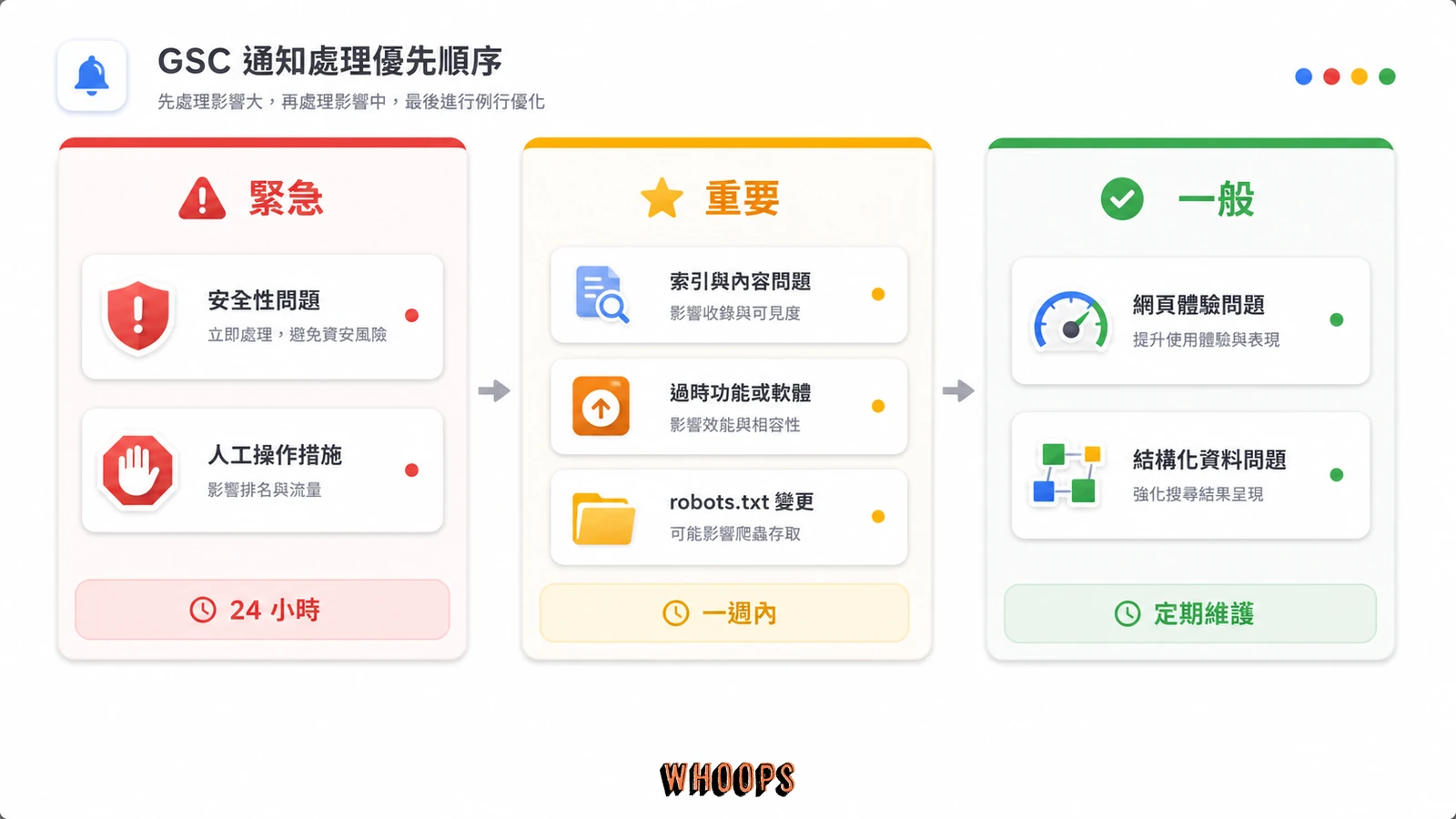
通知那麼多,先處理哪個
建議分三級。第一級「緊急」:安全性警告、手動處置,這類 24 小時內要回應,拖不得。第二級「重要」:索引問題、軟體過舊、robots.txt 變更,一週內搞定就好。第三級「一般」:結構化資料錯誤、頁面體驗建議,排進你定期維護的行程裡就行。這樣分完,你就不用每次都被通知追著跑了。
頁面體驗報告跟 Core Web Vitals 是什麼關係
講完 PageSpeed 警告,接著來談另一個跟網站速度有關的重要功能:GSC 的頁面體驗報告。這份報告直接整合了 Core Web Vitals 的真實使用者資料,讓你在 GSC 裡就能看到網站速度表現好不好。
LCP、INP、CLS 是什麼?用生活比喻來說
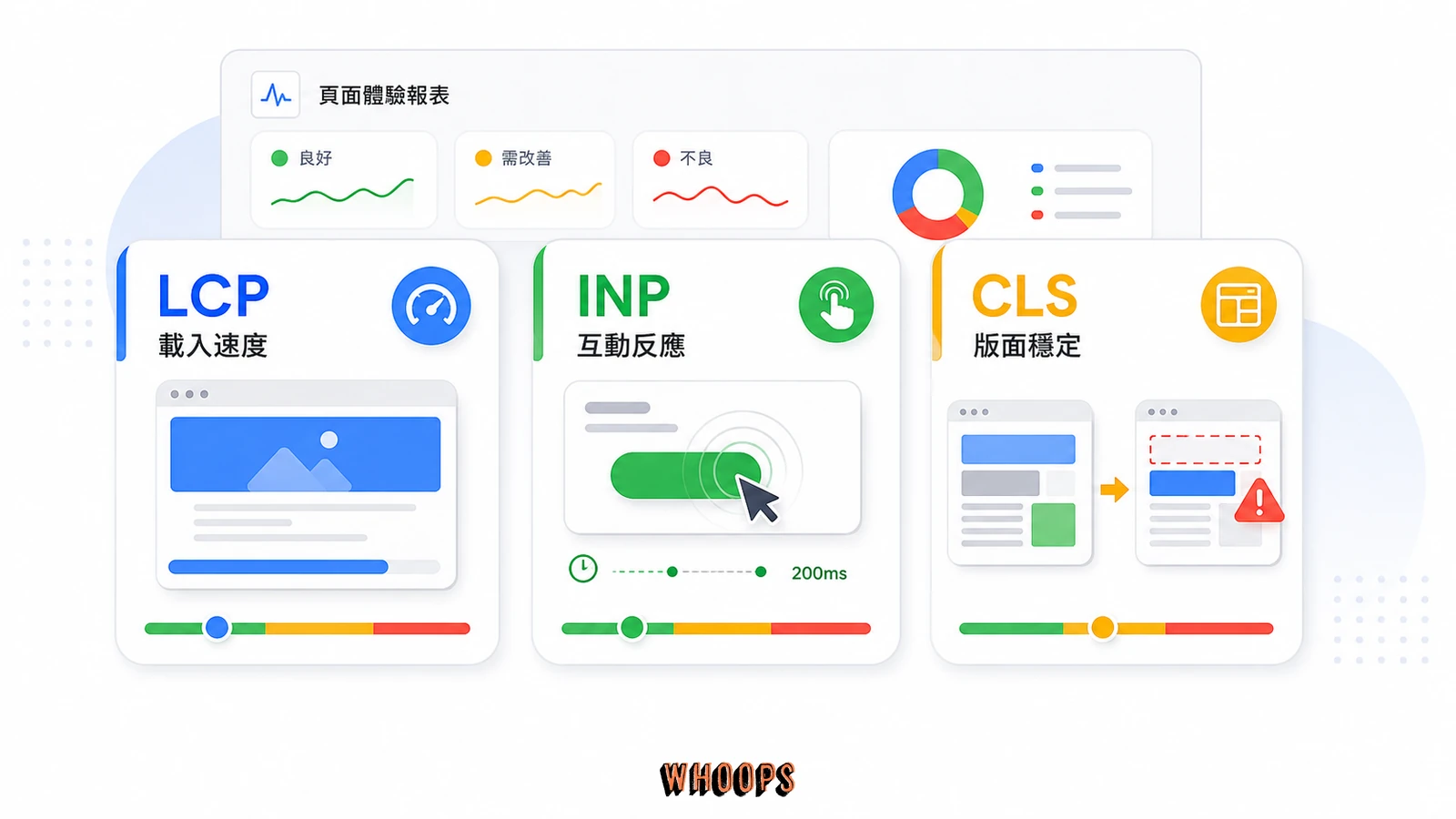
Core Web Vitals 有三個指標,名字很嚇人,但其實不難懂。
LCP(Largest Contentful Paint),頁面主要內容的載入速度。你可以把它想成:你走進一家餐廳坐下,從點完餐到主菜端上桌要等多久?理想值是 2.5 秒以內。超過這個時間,客人就開始不耐煩了。
INP(Interaction to Next Paint),使用者點了按鈕之後,畫面多久會有反應。比喻:你按了電梯按鈕,電梯多久會來?理想值是 200 毫秒以內。INP 在 2024 年取代了舊的 FID 指標,差別在於 INP 量測的是「每一次」互動,不只是第一次。
CLS(Cumulative Layout Shift),頁面會不會亂跳。想像你在看一篇網路文章,正要點某個連結,突然整個版面跳動,你按到了旁邊的廣告。這就是 CLS 不好的體驗。理想值在 0.1 以內。
[實務觀點] 很多站長只盯著 LCP 看,覺得「頁面載入快就沒問題了」。但從我處理過的案例來看,INP 對使用者體驗的殺傷力往往被嚴重低估。一個 LCP 漂亮但 INP 很差的電商網站,使用者在點「加入購物車」或填結帳表單時會感覺明顯卡頓,直接放棄購買的比例會顯著上升。這對 轉換率的打擊是實實在在的。
這些資料從哪來的
GSC 頁面體驗報告的資料來源叫做 Chrome UX Report(簡稱 CrUX)。白話來說,就是 Google 從全球 Chrome 使用者那邊匿名收集到的真實瀏覽資料。不是實驗室跑出來的數字,是真的使用者在各種手機、各種網路環境下實際體驗到的速度。
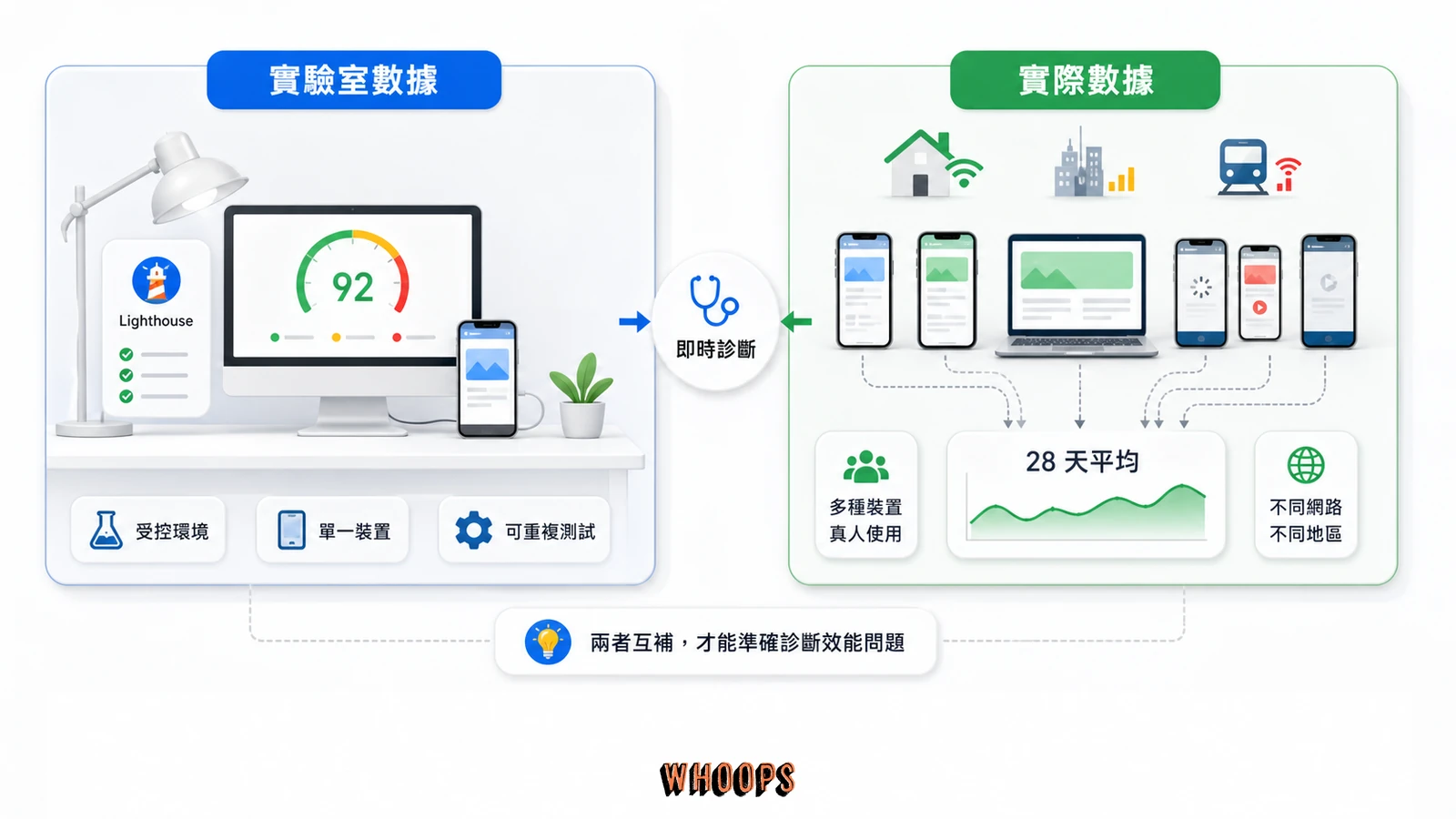
這跟 PageSpeed Insights 不一樣。PageSpeed Insights 同時提供兩種資料:一種是「實驗室資料」(用 Lighthouse 模擬跑出來的),另一種是「實際資料」(也是 CrUX)。GSC 只提供 CrUX 的實際資料。
PageSpeed Insights 跟 GSC 的資料怎麼不一樣
這大概是站長最常問的問題之一:「為什麼 PageSpeed Insights 給我 95 分,但 GSC 頁面體驗報告說我紅字不良?」
因為它們測量的方式完全不同。
Lab Data(實驗室資料)vs Field Data(實際資料)
PageSpeed Insights 的 Lighthouse 分數是「實驗室資料」。想像一下:在一家設備頂級的廚房裡,用最好的食材、最穩定的火候,煮出一道菜。這道菜當然很好吃,但這不代表每個人在自己家裡煮出來都會一樣好吃。
GSC 的頁面體驗報告則是「實際資料」。來自真實使用者,他們可能用三年前的舊手機、在捷運上用 4G 網路瀏覽你的網站。這才是你網站真正的表現。
| 比較項目 | PageSpeed Insights (Lab Data) | GSC 頁面體驗報告 (Field Data) |
|---|---|---|
| 資料來源 | Lighthouse 模擬跑分 | 真實 Chrome 使用者的匿名資料 |
| 測量環境 | 固定設備、網路條件 | 各種手機、各種網路環境 |
| 資料新鮮度 | 即時(當下跑的) | 28 天的平均值 |
| 適合用來 | 找出「哪裡有問題」 | 了解「使用者體驗到底好不好」 |
| 測量範圍 | 單一網址 | 按 URL 群組彙整 |
所以到底該看哪個
兩個都要看,但用法不同。先看 GSC 的頁面體驗報告,找出哪些 URL 群組的 Core Web Vitals 沒過關。然後拿那些沒過關的網址,一個一個丟進 PageSpeed Insights 去診斷問題在哪。GSC 告訴你「哪裡生病了」,PageSpeed Insights 告訴你「病因是什麼」。
WordPress 網站怎麼避免跟 PageSpeed 相關的警告
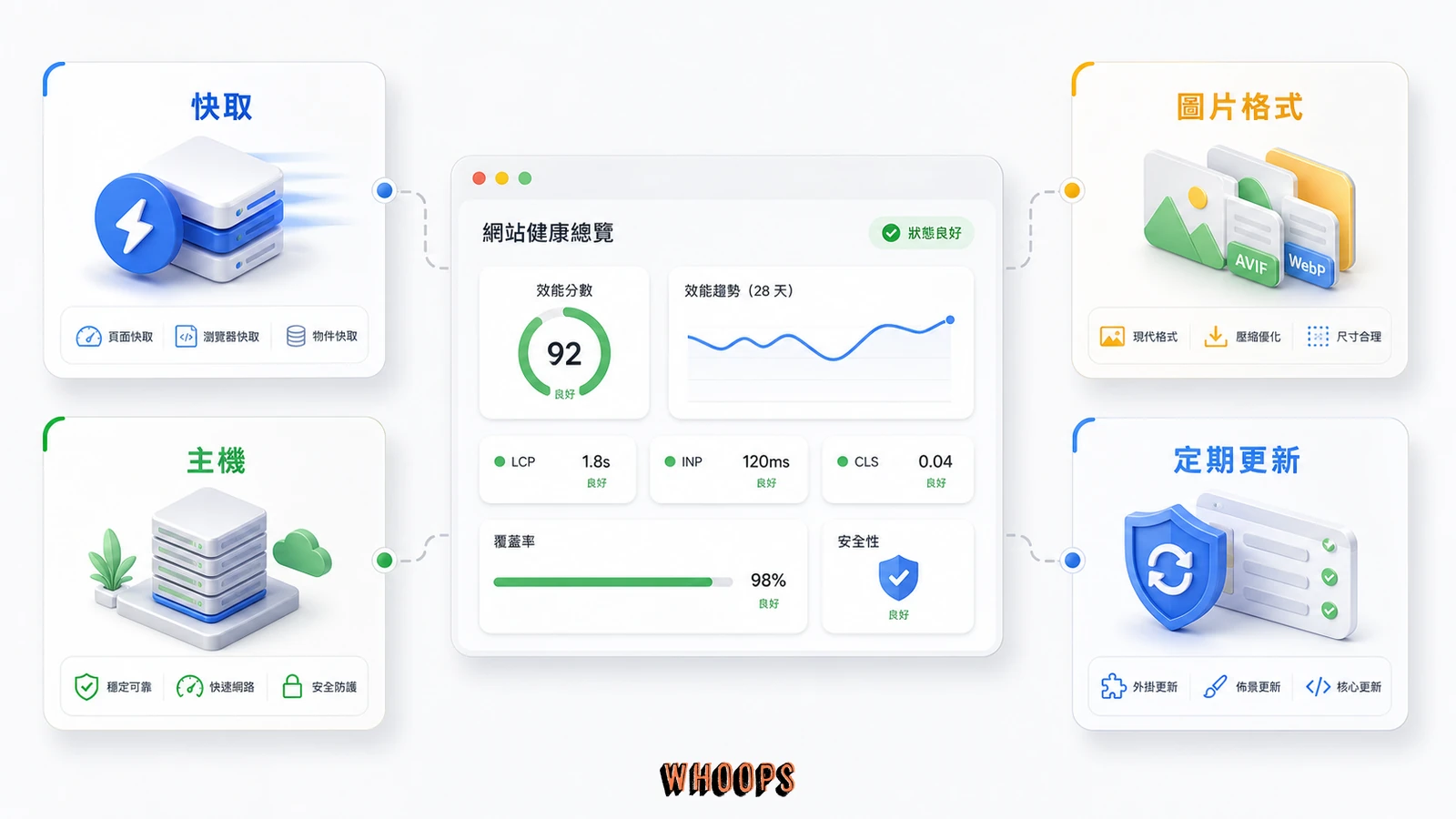
如果你是 WordPress 站長,好消息是很多事情不用自己從頭搞。以下幾個方向顧好,基本上就能避免大部分的速度相關問題。
快取設定好,速度差很多
快取是什麼?想像你去便利商店買咖啡。如果每次都要從磨豆、萃取到拉花全部從頭來,你要等很久。但如果咖啡機早就煮好一壺放在旁邊保溫,你一來就能拿走。快取就是那壺保溫咖啡。
選一款穩定的快取外掛(像 Rank Math 內建的速度最佳化功能、WP Rocket 或 LiteSpeed Cache),啟用頁面快取、瀏覽器快取和物件快取。但有個地方要注意:購物車頁面、會員專區這類需要即時更新的頁面要排除在快取之外,不然使用者會看到別人的資料。
圖片 format 選對,檔案小一半
圖片通常是網頁裡最肥的資源。圖片 SEO 不只是寫好 alt 文字和檔名而已,格式選擇影響更大。2026 年了,如果你還在用 JPEG 上傳首圖,那就像用 DVD 看電影,不是不行,但有更好的選擇。
WebP 和 AVIF 格式在相同畫質下,檔案大小比 JPEG 小 30% 到 50%。WordPress 6.x 以後已經原生支援 WebP 上傳了,你不用裝額外的外掛就能直接用。差異有多大?一張首圖從 800KB 縮到 300KB,你的 LCP 就可能從紅字變綠字。
主機選得好,地基就穩了
主機是網站的地基。就算你上面蓋得再漂亮,地基不穩也是白搭。選主機時看幾個重點:有沒有 SSD 儲存、支不支援 HTTP/2 或 HTTP/3、機房離台灣近不近。Bluehost 和 Kinsta 都有針對 WordPress 最佳化的方案可以參考。
除此之外,養成定期更新 WordPress 核心、主題和外掛的習慣。這不只是速度問題,更是 WordPress 安全的基本功。過舊的外掛跟過舊的 PageSpeed 模組一樣,都是安全漏洞的溫床。
網站速度對 SEO 排名到底有沒有影響
這問題很多站長問過我。答案是有影響,但影響多大要看情況。不是說你把 LCP 從 3 秒降到 1.5 秒,排名就會從第十名衝到第一名。沒那麼神奇。畢竟速度只是 SEO 排名因素裡的其中一項,不是唯一決定。
速度當排名因素的歷史
Google 在 2010 年就把網站速度納入排名因素了,但當時官方就說得很明白:速度的權重很低,大約只有 1% 的搜尋查詢會受到影響。到了 2020 年的頁面體驗更新(Page Experience Update),Core Web Vitals 正式被納入排名考量,速度的重要性提高了。但 Google 始終強調:內容相關性還是排名第一的因素。速度是加分題,不是必答題。
手機版速度更關鍵
Google 現在全面用 Mobile-First Indexing,也就是說 Google 看的是你手機版的頁面,不是桌面版。台灣超過 70% 的搜尋來自手機。你的手機版如果超過 3 秒才載入完畢,超過一半的人會直接關掉。這種高 跳出率 等於告訴 Google:「使用者覺得這頁面體驗很差。」
速度的間接影響比你想的大
速度對 SEO 的影響,很大一塊其實是間接的。網站慢,使用者停留時間短、跳出率高、頁面瀏覽量少。這些行為信號 Google 都看在眼裡。反之,網站快的話,使用者自然會多看幾頁,停留時間拉長,自然流量慢慢累積,形成正向循環。速度就像滾雪球的起點,一開始的差異不大,但長期累積下來效果很可觀。
GSC 通知怎麼設定才能第一時間收到
通知設對了,你才能在問題剛發生的時候就收到警報。設定方式不複雜,但很多人沒認真設過。
設定步驟
登入 GSC,左下角點「設定」→「偏好設定」,確認「傳送電子郵件通知」是開啟狀態。建議把所有類型的通知都打開:效能問題、索引狀態、安全性問題、搜尋成效變動,全部都要。有些人怕信件太多只開一部分,結果漏掉了重要的安全性警告,得不償失。
多人管理的通知策略
如果你們是一個團隊在管網站(行銷組加技術組),千萬不要大家共用一個 Google 帳號登入 GSC。正確做法是每個人都用自己的帳號加入 GSC,這樣每個人都能獨立收到通知信。你還可以搭配 Google Analytics 的自訂快訊,建一套更完整的監控體系。這樣就算某個人請假沒看信,其他人也會收到警報。
GSC 裡常見的效能錯誤怎麼解
Core Web Vitals 沒過關
這大概是 GSC 頁面體驗報告裡最常見的紅字了。看到紅字別慌,先分清楚是哪個指標出問題:
LCP 不及格?通常是伺服器回應太慢,或圖片太大沒壓過。技術性 SEO 的角度來看,啟用 CDN 和最佳化圖片是最常見的解法。
CLS 不及格?多半是圖片或廣告沒設固定尺寸,頁面載入時會跳來跳去。
INP 不及格?通常是 JavaScript 背景跑太多東西,佔住了主執行緒。
手機版顯示有問題
GSC 會偵測你的網站在手機上好不好用。常見問題:文字太小、按鈕擠在一起不好按、內容跑出螢幕外面。解法就是用 回應式設計,讓頁面自動適應各種螢幕大小。WordPress 站長可以換一個支援回應式的主題,或用 WordPress 外掛來調整。
HTTPS 混合內容警告
你的網站已經裝了 HTTPS(网址開頭是 https://),但頁面裡還在用 HTTP 載入某些圖片或 CSS。瀏覽器會跳出「混合內容」警告,安全性評分也會被扣分。怎麼查?打開瀏覽器開發者工具的 Console 面板,搜尋「Mixed Content」,把找到的 HTTP 連結全部改成 HTTPS 就好。順便檢查一下 Canonical URL 和 XML Sitemap 裡的連結格式是不是統一用 HTTPS。
2026 年網站速度最佳化有什麼新玩法
技術每年都在進步。2026 年有幾個值得關注的方向。
INP 最佳化已經是基本功了
INP 在 2024 年正式取代 FID 成為 Core Web Vitals 的一員。到 2026 年,站長和開發者已經累積了兩年的最佳化經驗。INP 跟舊的 FID 最大的差別在於:FID 只量第一次點擊,INP 量每一次互動。這代表你的 JavaScript 必須更精簡,事件處理必須更快。特別是用 React、Vue 這類前端框架的網站,INP 最佳化是繞不過去的功課。
AI 幫你找效能問題
越來越多 AI 工具能自動分析網站的效能瓶頸在哪裡。例如把 Ahrefs 或 Semrush 的技術稽核報告丟給 AI 分析,它能在幾秒內幫你揪出人類容易忽略的模式,像「你所有用 XX 外掛的頁面 LCP 都特別慢」這類規律。AI 不會取代你對網站的理解,但能幫你省下大量找問題的時間。
AVIF 圖片格式正式成為主流
AVIF 格式在 2026 年已經獲得所有主流瀏覽器的支援了。它比 WebP 再省大約 20% 的檔案大小,畫質幾乎一樣。對於圖片很多的網站,電商、美食部落格、旅遊網站,從 JPEG 直接跳到 AVIF 可以大幅壓縮載入時間。WordPress 生態系也有外掛支援自動轉檔,上傳圖片時自動幫你轉成 AVIF,完全無感。
Edge Computing 讓全球訪客都飛快
Edge Computing(邊緣運算)的概念很直觀:與其讓所有訪客都連到同一台遠端伺服器,不如把伺服器搬到離使用者最近的地方。台灣訪客連台灣的節點,日本訪客連日本的節點,美國訪客連美國的節點。每個人都像在連本地伺服器一樣快。結合 WordPress 效能最佳化和 CDN,這套架構能讓你的網站在全球都跑得飛快。
長期監控策略:不要只做一次就忘了
網站速度管理不是更新完就沒事了。跟減肥一樣,不是瘦下來就結束了,得持續維持。建議建立一套定期檢查的節奏。
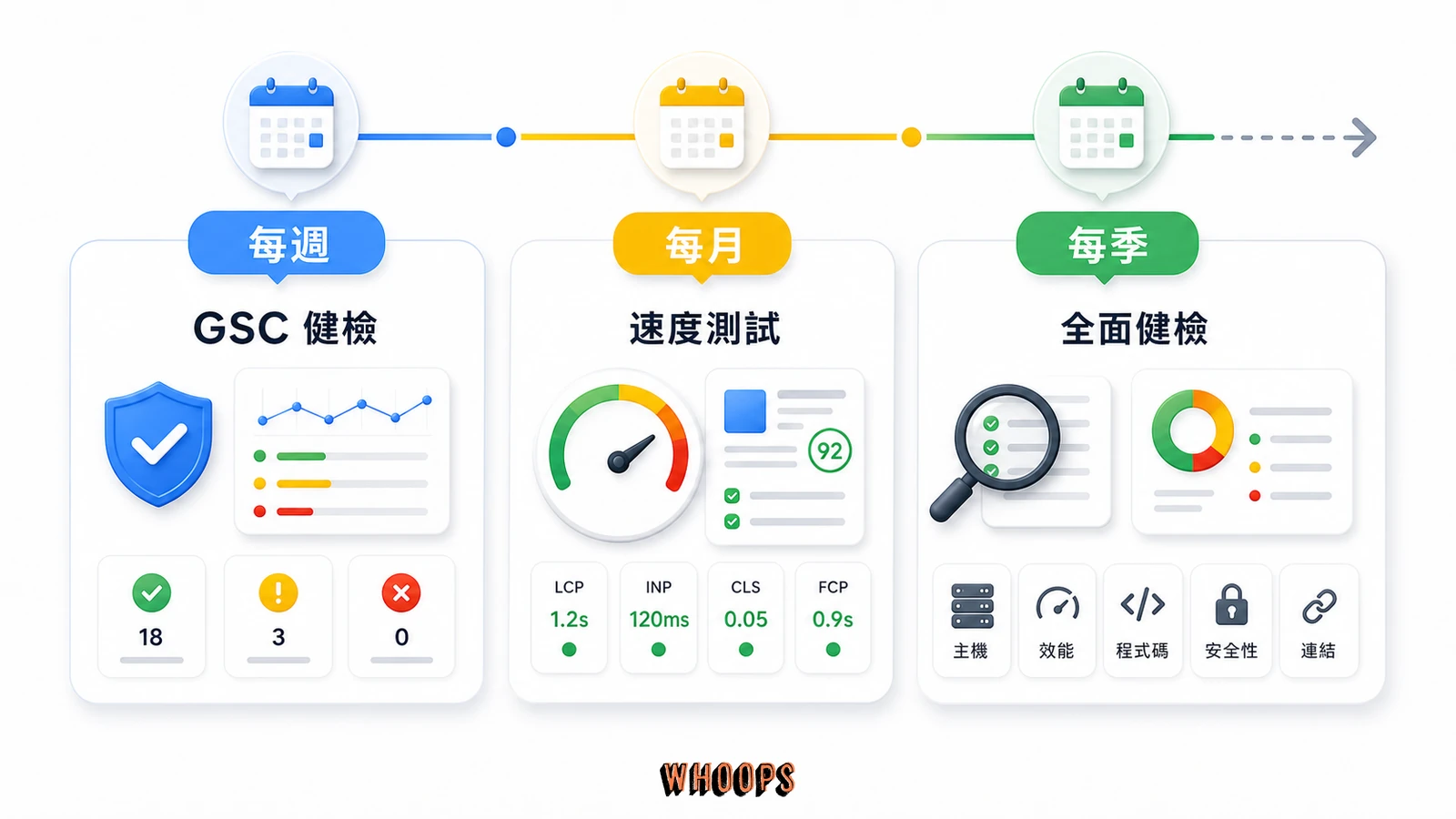
每週花 10 分鐘看 GSC 頁面體驗報告
登入 GSC →「體驗」→「頁面體驗」,看一眼 Core Web Vitals 的通過率。如果發現新的 URL 群組變紅字了,就趁早查原因。同時掃一眼通知中心有沒有新的警告。每週 10 分鐘,但能幫你避免小問題滾成大雪球。
每月挑重點頁面跑一次完整測試
每月挑 5 到 10 個重要頁面,丟進 PageSpeed Insights 跑完整測試。記錄 LCP、INP、CLS 的數值,追蹤變化趨勢。如果分數持續往下掉,就要查是不是最近裝了新的外掛、上傳了太大的圖片、或加了太多 JavaScript。關鍵字研究中排名最好的那些頁面,一定要優先監控。
每季做一次全面健檢
每三個月審視一次整體技術架構:伺服器回應時間有沒有變慢?資料庫查詢是不是越來越久?CDN 設定要不要調?主題和外掛是不是裝太多?網站內容和功能只會越來越多,當初夠用的架構過一陣子可能就不夠了。特別是用了 Local SEO 或 Google 我的商家的地區型網站,地圖嵌入和評論模組可能悄悄變成速度殺手。
關於 GSC PageSpeed 警告,大家最常問的問題
收到警告但我確定沒裝 PageSpeed 模組,怎麼辦
第一種可能:你的主機商在伺服器層級裝了這個模組,你自己不知道而已。直接開 ticket 問主機商,叫他們幫你更新。第二種可能:真的是誤判,有時候其他模組的 HTTP 標頭會讓 Google 的爬蟲搞混。如果是誤判,在 GSC 裡標記為已處理就行。
不處理會怎樣
短期來看,Google 不會因為 PageSpeed 模組過舊就降你排名。但風險在於:過舊的軟體就像沒鎖的門,哪天真的被闖空門了,後續處理的時間和金錢成本會遠遠超過現在花半小時更新。建議收到通知就盡快處理,拖越久風險越大。
Core Web Vitals 報告顯示「不良」要怎麼救
先看是哪個指標出的問題,不同指標解法不同:
LCP 不良 → 最佳化伺服器回應時間、啟用 CDN、壓縮圖片。
INP 不良 → 砍掉不需要的 JavaScript、把長任務拆小。
CLS 不良 → 幫圖片和嵌入元素加上明確的寬高屬性,別讓它們在載入時亂跳。
也可以參考 Google 官方 SEO 指南裡的速度最佳化章節,有很詳細的建議。
PageSpeed Insights 分數很高但 GSC 說不良,信誰
信 GSC 的。PageSpeed Insights 的高分是在理想環境下測出來的,固定設備、穩定網路。但真實世界裡,你的訪客可能用舊手機、在訊號不好的地方瀏覽你的網站。GSC 的 Field Data 反映的是這些真實場景。如果你的網站流量夠大(CrUX 有足夠資料),以 GSC 的資料為準就對了。
能不能關掉某些 GSC 通知
GSC 沒辦法完全關掉通知,只能在「偏好設定」裡調整信件通知的頻率。坦白說也不建議關。每種通知都對應網站健康的不同面向,關掉等於放棄某部分的監控。如果覺得通知太多,更好的做法是團隊分工,不同人負責盯不同類型的通知。
PageSpeed 模組跟 PageSpeed Insights 到底差在哪
這問題出現頻率高到不行。一句話:PageSpeed 模組是裝在你伺服器上的自動最佳化程式,幫你壓圖片、合併 CSS、快取資源。PageSpeed Insights 是一個線上測試工具,你輸入網址它告訴你速度好不好、哪裡可以改。兩個名字像兄弟,但功能完全不同。很多人把這兩個搞混,結果在錯的地方找問題。
更新 PageSpeed 模組會不會搞壞網站外觀
有可能,但機率不高。因為 PageSpeed 模組會修改 CSS、JavaScript 和圖片的處理方式,不同版本的邏輯可能有微調。安全起見,先在測試環境更新、確認外觀和功能都正常,再部署到正式環境。重點檢查表單提交和結帳流程這類關鍵功能,同時確認 Meta Description 和 Title Tag 這些 SEO 元素沒有被意外改掉。
除了 GSC 還有什麼工具可以監控速度
常用的有 WebPageTest(能看很詳細的資源載入瀑布圖)、GTmetrix(結合 Lighthouse 和 YSlow 的評分)、Semrush 的 Site Audit、以及 Yoast SEO 等外掛內建的速度檢查功能。工具很多,但建議選定 1 到 2 個長期用,不要頻繁換工具,不然資料會對不上,追蹤趨勢就沒意義了。
為什麼我的網站在台灣開很快,國外卻很慢
如果你的伺服器放在台灣,台灣訪客連當然快。但美國或歐洲的訪客,資料要跨過半個地球才傳得到,延遲自然高。解法就是用 CDN(內容傳遞網路),把你的靜態資源複製到全球各地的節點,讓每個地區的訪客都從最近的節點載入。Cloudflare 和 AWS CloudFront 都是常見的選擇。對於有海外流量的網站,CDN 幾乎是必裝的。
GSC 顯示的資料會不會有誤差
會。GSC 的頁面體驗資料是 28 天的滾動平均,而且只看 Chrome 使用者。如果你的網站有很多 Safari 或 Firefox 用戶,那 GSC 的資料就沒涵蓋到他們。再來,資料是按 URL 群組彙整的,不是每個 URL 都單獨呈現。小流量網站甚至可能因為資料量不夠,在 GSC 裡看不到任何頁面體驗報告。這種情況下就用 PageSpeed Insights 的 CrUX 分頁,或直接裝 Google Analytics 追蹤真實的載入速度。
把 GSC 通知當成網站的免費健康檢查
講到這裡,你應該對 GSC 的 PageSpeed 警告有完整的理解了。它本質上就是 Google 免費送你的網站健康預警系統。收到通知不代表你做錯了什麼,而是 Google 在提醒你「嘿,這邊有個小問題,趁還沒變大問題之前處理一下」。
往大一點的角度來看,網站速度管理是 On-Page SEO 和 技術性 SEO 的基本功。GSC 頁面體驗報告看 Core Web Vitals 整體趨勢,PageSpeed Insights 跑 Lab Data 抓具體問題,再加上每週、每月、每季的定期檢查節奏,你的網站速度管理就有一套完整系統了。
2026 年的重點方向很明確:INP 最佳化是基本功、AVIF 格式值得採用、Edge Computing 帶來了新的架構選擇。這些趨勢都指向同一件事,使用者體驗只會越來越重要,速度是使用者體驗的地基。把速度顧好,再搭配正確的 內容 SEO 策略和 連結建立,你的網站在搜尋結果裡就能持續保持競爭力。
