

WorkBuddy 是騰訊的 AI 辦公代理(AI agent)工作台:用自然語言交辦需求後,它會規劃步驟、呼叫工具,產出文件、簡報、試算表或研究報告,讓你檢查過程與成品。WorkBuddy 國際版官網提供 Mac、Windows 與網頁入口;截至 2026 年 10 月 21 日,Free 方案每月 100 credits,Pro 標準月費 10 美元、每月 2,000 credits。台灣讀者還要分別確認登入資格、手機商店供應與資料使用政策,以下搭配實際操作畫面說明。
想直接照著操作,可跳到WorkBuddy 圖文教學,從首頁、模型與工作空間開始,再看會議紀要、資料分析及簡報範例。
WorkBuddy 是什麼:一句話交辦、多個代理人並行的騰訊辦公工作台
先用官方自己的定義錨定。官方文件把 WorkBuddy 描述為「全場景 AI agent 桌上型工作台」,讓每一種職位的人用一句話描述需求,它就像同事一樣自主規劃並執行任務,交付可以驗收的成果。英文版首頁的說法更直白:你描述要做什麼,WorkBuddy 開始工作,一邊交付成品、一邊讓你逐步審查它的過程。這裡的關鍵差異是「交付成果」而不是「陪你聊天」:它瞄準的是文件生成、資料分析、簡報製作、深度研究、郵件草擬與批次檔案處理這類有明確產出的辦公任務,而不是問答。
騰訊在 2026 年 5 月 28 日的全球發布公告中,把 WorkBuddy 定位為處理複雜辦公工作的 agentic AI workspace,並列出多任務與多代理人並行、透過 API 整合多種模型,以及從 Discord、Slack、Telegram 遠端交辦任務。中國版較早上線的背景可參考 2026 年 3 月 9 日的報導;使用國際版時,功能、帳號與方案仍應對照 workbuddy.ai 的文件。
架構上它有三個值得記住的特色。第一,專家與技能團:官方以「100+ Experts」介紹各行業的專家角色,並支援多代理人並行;不同角色可分工處理同一份工作的研究、整理與產出。實際運作像一個小型專案團隊:同一份產業研究,一個子代理人負責找來源、一個負責整理資料、一個負責寫敘事,收尾由你驗收。第二,多模型路由:內建騰訊自家混元系列,也接 DeepSeek、GLM、Kimi、MiniMax 等模型,國際版還能選到西方主流模型,Auto 模式會依任務自動挑選。第三,兩種工作模式:一般辦公走的 Work Mode 是預設值,寫程式需求可切到 Coding Mode。對多數辦公室工作者來說,把它理解成「會自己動手做事情的 AI 同事」,比理解成聊天機器人準確得多。
把它的能力邊界也先畫出來。WorkBuddy 讀的是你授權的資料夾與接上的服務(檔案、郵件、雲端硬碟、通訊軟體),做的是「有明確產出的白領任務」:從簡報、報告到資料儀表板。側欄的「資料庫」主要管理文件與產物;研究結果仍要交叉核對來源,長文件也要逐項檢查重要數字與結論。理解這條邊界,後面談安全性與付費時才不會期待錯方向。
1 brief. 100+ Experts. Multiple agents in parallel. 0 copy-paste.
— WorkBuddy (@WorkBuddy_AI) May 28, 2026
Hi, we're Tencent WorkBuddy
An AI-native agent built for everyday office professionals.
Try us now: https://t.co/HXCD5OGdsA pic.twitter.com/kdEarB3aOo
官方 X 帳號 2026 年 5 月 28 日的這則上線公告,把產品哲學壓縮成四行:一份交辦、一百多個專家、多代理人並行、零複製貼上。這也是它與傳統辦公軟體最大的分野:你要給的是「意圖」和「驗收標準」,中間的資料蒐集、格式整理、圖表產出都交給它。
WorkBuddy 台灣可以用嗎:國際版登入、繁中介面與手機限制
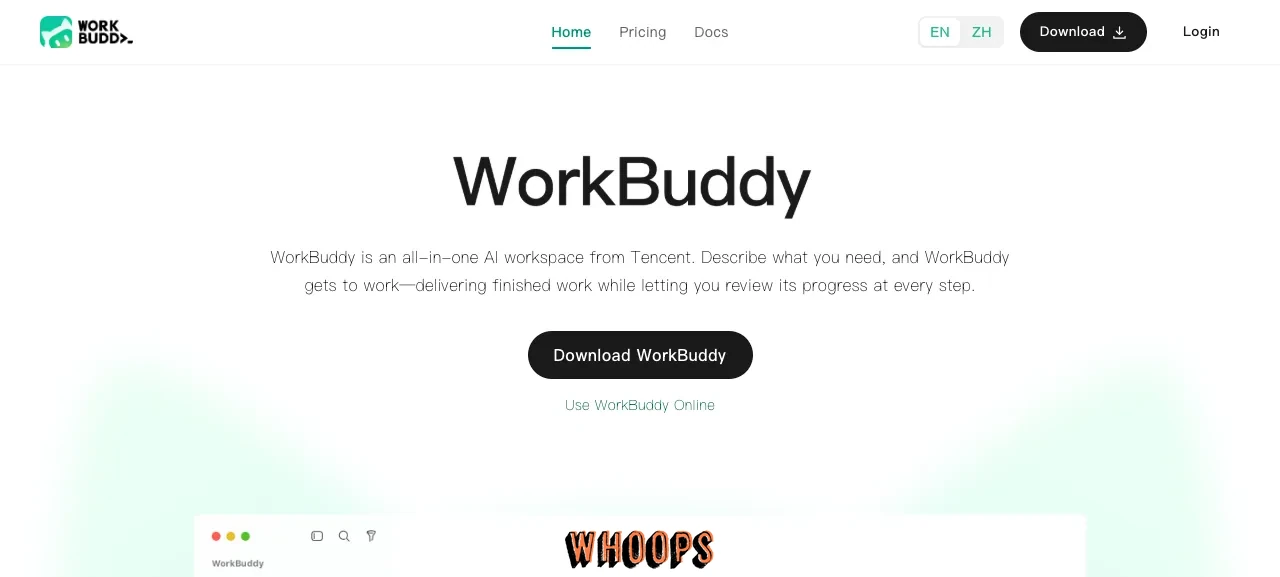
台灣讀者可先從 WorkBuddy 國際版下載 Mac 或 Windows 版本,或使用網頁版。本篇的 macOS 國際版已完成會議紀要、資料分析與簡報範例;這不代表所有地區、帳號與付款方式都採相同條件。官方登入文件列出 Google 與 GitHub OAuth,實際可用方式與地區資格仍以目前登入頁面為準。
語言是台灣用戶需要注意的第二層。官方桌面版更新日誌在 5.5.0 版明列新增「繁體中文」介面支援,所以 App 內可以切繁中;但官網首頁的 ZH 切換給的是簡體中文,Microsoft Store 的商店頁面即使在台灣區(zh-TW)顯示,應用程式描述文字也還是簡體中文原文。換句話說,繁中在地化做在 App 介面這一層,行銷與文件層還沒跟上,習慣全繁中體驗的讀者要有心理準備。官方文件站目前也只有英文與簡中兩套。
平台覆蓋也有落差。國際版提供 macOS(Apple Silicon 與 Intel)、Windows 與網頁入口。官網列有手機 App,官方跨裝置指南說明可用同一帳號連接電腦,查看進度、追加指令或停止任務;電腦與 WorkBuddy 仍須在線。至於下載,2026 年 10 月 21 日查詢 Apple 官方商店資料,騰訊的 App(ID 6761374913)在台灣未取得上架結果,香港與美國則有清單,供應商為 Tencent Technology (Shanghai) Company Limited。還可依官方指南接上 Telegram、Slack 或 Discord;是否能綁定與執行,要看帳號及服務授權。5.8.4 版另外新增從 PC 遠端連接並控制行動裝置,與手機查看電腦任務是不同方向的功能。
還有一個版本選擇題值得先講清楚:中國版與國際版是兩個產品線。中國版官網在 codebuddy.cn,登入走微信生態,模型清單以國產模型為主,桌面端還支援銀河麒麟等中國 Linux 發行版;國際版登入走 Google、GitHub 等海外帳號,能選到西方主流模型,通訊整合以 Slack、Telegram、Discord 為主。台灣用戶原則上用國際版就好:帳號、付費、資料契約都在同一套體系裡,不必為了中國版再多一個微信帳號。兩邊功能大方向同步,但版本節奏與部分技能並不完全一致,查教學時認清楚對方用的是哪一版,才不會照著做卻找不到對應選項。
WorkBuddy 費用怎麼算:Free、Pro、Team 三方案與 credits 規則
WorkBuddy 用 credits 計量,credits 是產品統一的用量單位,不等於一則訊息或一次任務,實際扣多少取決於三個因子:模型等級(高階模型單次消耗多)、任務複雜度(簡單問答少於程式碼生成、全檔重構最貴)與上下文長度。依 官方 credits 說明,額度當月有效、不滾存,到期先扣、同時到期先扣 base 再扣 bonus,這些規則直接影響「免費版到底夠不夠用」的判斷。
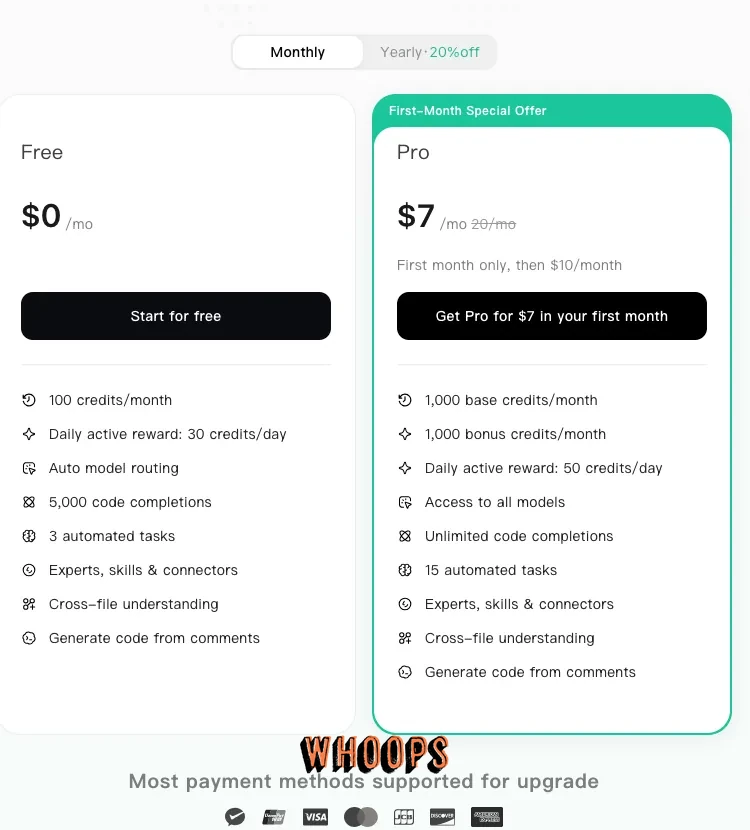
個人方案在 2026 年 8 月 7 日改過一次制:Pro 的每月額度從 1,000 翻倍到 2,000,符合舊用戶條件且維持自動續訂者保留 9.95 美元舊價。現行定價頁與官方定價文件列出:Free 每月 100 credits;Pro 標準月費 10 美元、年繳 96 美元,每月 2,000 credits;Team 每席每月 40 美元,每席 1,000 credits 進團隊共享池,附管理主控台與統一帳務。新戶註冊登入另有 250 credits、效期 14 天;首月 7 美元只適用符合資格的新訂閱者,曾訂閱或用過免費試用者不適用。每日活躍獎勵為限時活動:Free 30、Pro 50 credits,須在 WorkBuddy 或 CodeBuddy 客戶端發起有效對話或任務,網頁版活動不計入,通常隔日入帳。
| 方案 | 價格 | 每月 credits | 主要差異 |
|---|---|---|---|
| Free | 0 美元 | 100+限時每日 30 | 自動模型路由、5,000 次程式碼補全、3 個自動化任務 |
| Pro | 10 美元/月(符合資格者首月 7 美元;年繳 96 美元) | 2,000(1,000 base+1,000 bonus)+限時每日 50 | 全部模型可用、無限程式碼補全、15 個自動化任務 |
| Team | 40 美元/席/月(年繳 480 美元) | 每席 1,000,團隊共享池 | 管理主控台、統一帳務、IDE 與 CLI 支援 |
要判斷額度夠不夠,先用免費版跑一次自己的固定工作,再到用量頁記錄每次任務的實際扣點。深度研究、長對話與不同模型的消耗不能直接用同一個單價估算;先量一週的實際用量,再依每月工作頻率評估 Free 或 Pro。官方 credits 說明只列出模型、任務複雜度與上下文等影響因素,沒有承諾一份研究報告固定消耗多少積分。
另有兩個成本細節。Pro 有效訂閱者可買 500 credits/15 美元的加值包,效期一個月;Team 加值包最高為 200,000 credits/4,000 美元。依訂閱說明文件,加值包為一次性購買、標示不可退款;Pro 月繳標示不可退款,年繳則在購買七日內且未使用任何方案積分時有退款條件。文件列出信用卡、金融卡、WeChat Pay 與預付卡等付款方式,台灣發卡行是否接受仍須以結帳結果為準。團隊導入前也可對照騰訊雲的WorkBuddy 企業專頁,確認管理功能與採購條件。
WorkBuddy 操作教學:從第一個任務到文件、圖表與簡報
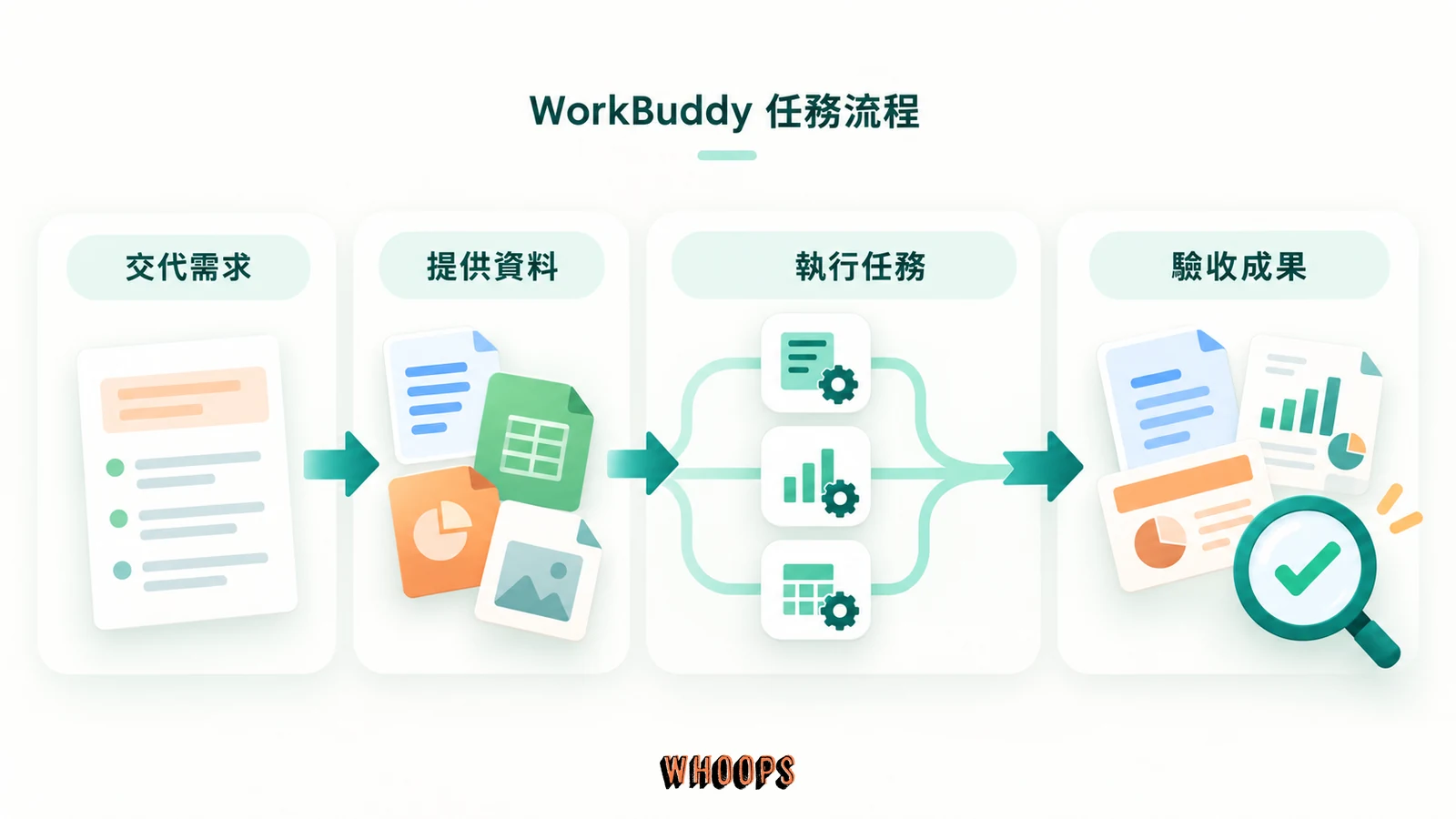
第一次使用,可以先跑首頁的內建範例,不必先找檔案上傳。以下畫面來自 2026 年 10 月 21 日的 macOS 國際版 WorkBuddy AI V5.8.4:會議紀要範例產生了 Markdown 文件,資料分析範例則把三季銷量整理成表格與柱狀圖。範例使用模擬內容,方便先熟悉交辦、執行與檢查成品的流程。
尚未安裝的讀者,從 WorkBuddy 官方網站選擇對應的 Mac 或 Windows 版本。Mac 的 Apple Silicon 與 Intel 安裝包不同,可先依官方 Mac 安裝指南選擇;帳號的登入選項以國際版當前畫面為準。
先認識首頁:功能入口各自負責什麼?
左側「新建任務」是交辦工作的起點;下方保留已建立的任務,方便回到同一份工作繼續修改。「助理」處理持續對話與遠端通道,「專家・技能・聯結器」用來挑角色、安裝工作方法或連接外部服務,「定時任務」設定後續執行,「資料庫」則集中管理文件與其他內容。
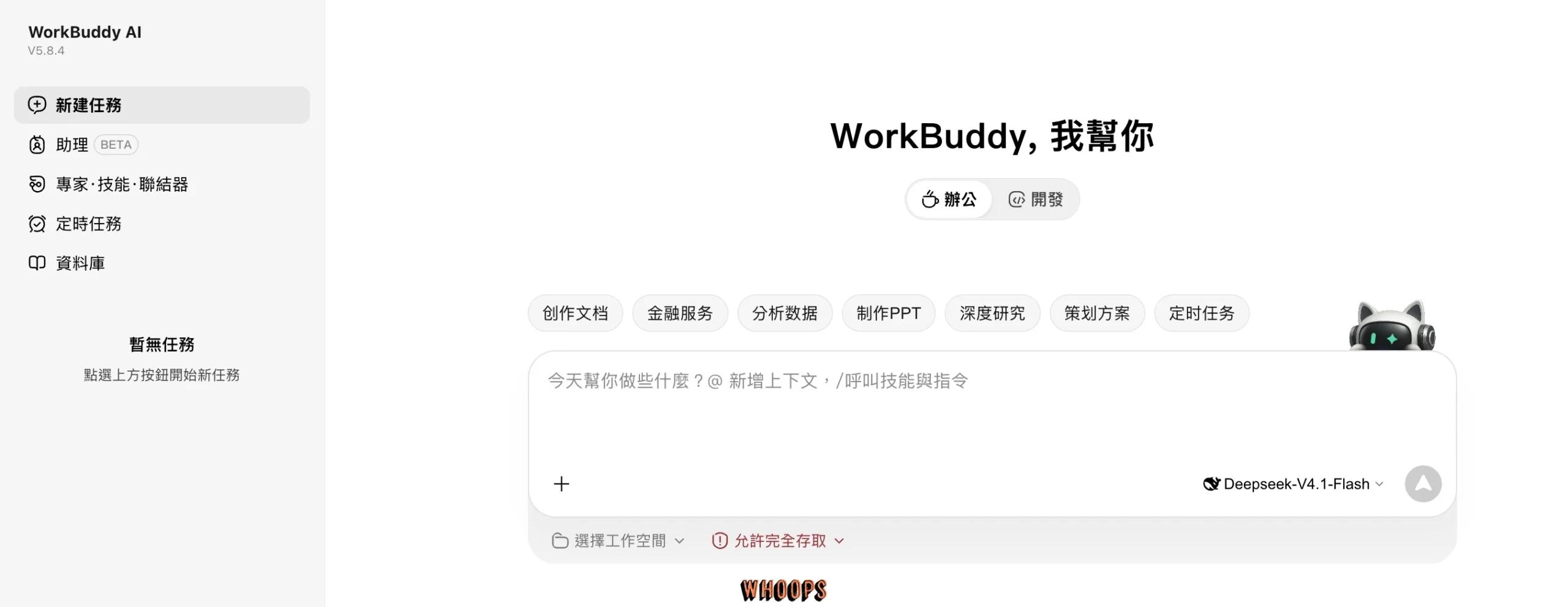
首頁中間的「辦公/開發」決定常用場景。辦公模式目前有七組捷徑,點下去會帶出可選的提示詞範例;選範例只是把需求填進輸入框,還要檢查內容並按「傳送」才會執行。 部分按鈕仍顯示簡體中文,以下沿用畫面原名,方便對照。
| 首頁入口 | 適合交辦的工作 | 可以怎麼開始 |
|---|---|---|
| 创作文档 | 會議紀要、週報、信件草稿、筆記 | 選「帮我整理一个项目会议纪要模板」,先看空白格式與示例 |
| 分析数据 | 合計、比較、資料表、圖表 | 用三筆可手算的數字試跑,先核對計算 |
| 制作PPT | 年度總結、主題介紹、研究簡報 | 選十頁年度總結範本,再填入自己的真實成果 |
| 深度研究 | 產品比較、產業或應用調查 | 指定問題、期間、來源與報告格式 |
| 策划方案 | 推廣方案、分享會、客戶跟進計畫 | 交代受眾、預算、時間與限制,要求列出待確認事項 |
| 金融服务 | 財經資訊整理、計算器、年報審計準備 | 從資料整理或審計清單開始;行情與交易服務另有帳號及授權條件 |
| 定时任务 | 重複報告或提醒 | 先把一次性任務跑順,再設定頻率與執行時間 |
步驟 1:決定工作空間,讓輸入與成品放在一起
- 在新任務輸入框下方點「選擇工作空間」。
- 已有工作空間時,從清單選擇;處理本機文件時,可用「開啟本機資料夾」選一個專用資料夾。
- 把本次需要的檔案副本放在該資料夾,讓不同案件分開。資料夾可取名為
WorkBuddy 練習或某個專案名稱。 - 如果只是跑內建範例,可以先不指定工作空間。這次會議紀要任務就由 WorkBuddy 自行建立任務目錄,再將文件存入其中。
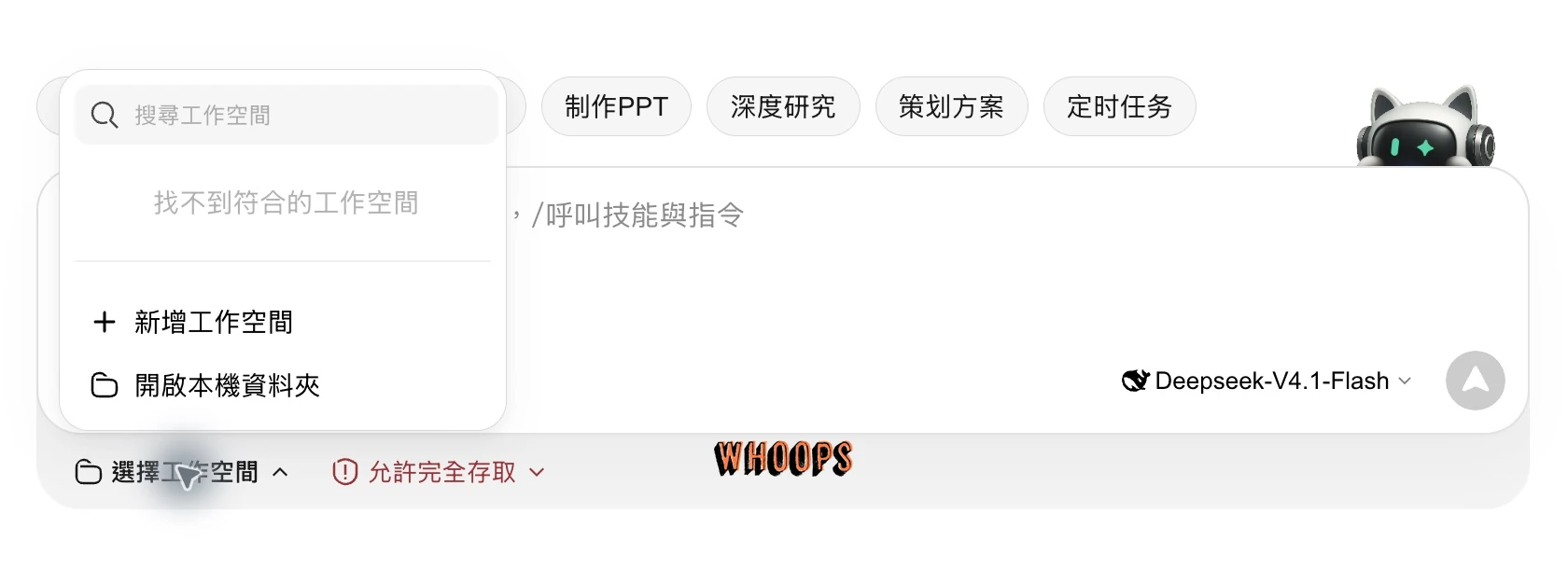
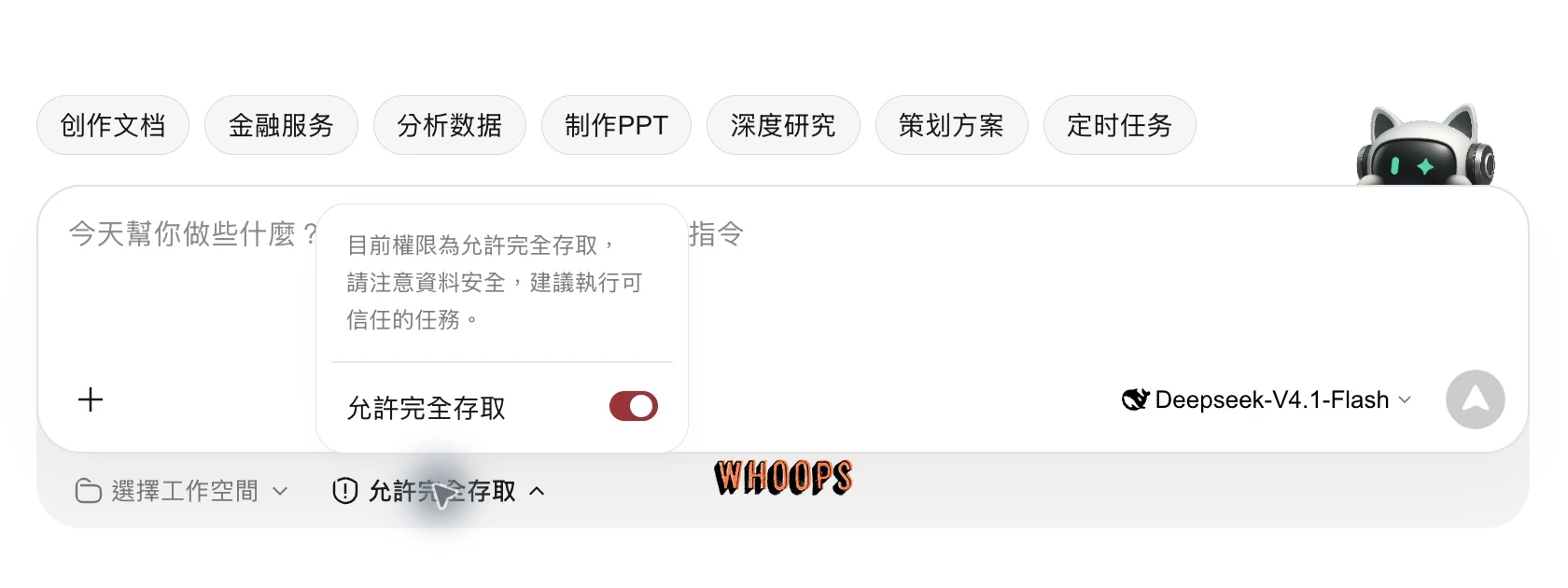
工作空間是檔案的主要讀寫位置,不是「這個資料夾以外絕對無法存取」的保證。還要一起看輸入框旁的權限模式與安全設定。官方權限文件有區分預設權限與 Full Access;操作重要原檔前,先留一份自己的備份。
初次練習可以先用預設權限:點輸入框下方的權限狀態,將「允許完全存取」開關關閉,再依具體的權限提示確認是否放行。下圖顯示的是開關位置與開啟時的說明,並不需要為了跟著本文操作而開啟完全存取。
步驟 2:選模型,先看資格與消耗倍率
- 點輸入框右下方的模型名稱,展開清單。
- 不確定如何選時,可從「自動」開始;要重做同一個範例時,固定模型比較容易看出輸入修改的效果。
- 查看各列是否標有
Pro Only、Free now或消耗倍率,再決定是否使用。 - 選好後回到輸入框,確認目前顯示的模型名稱。
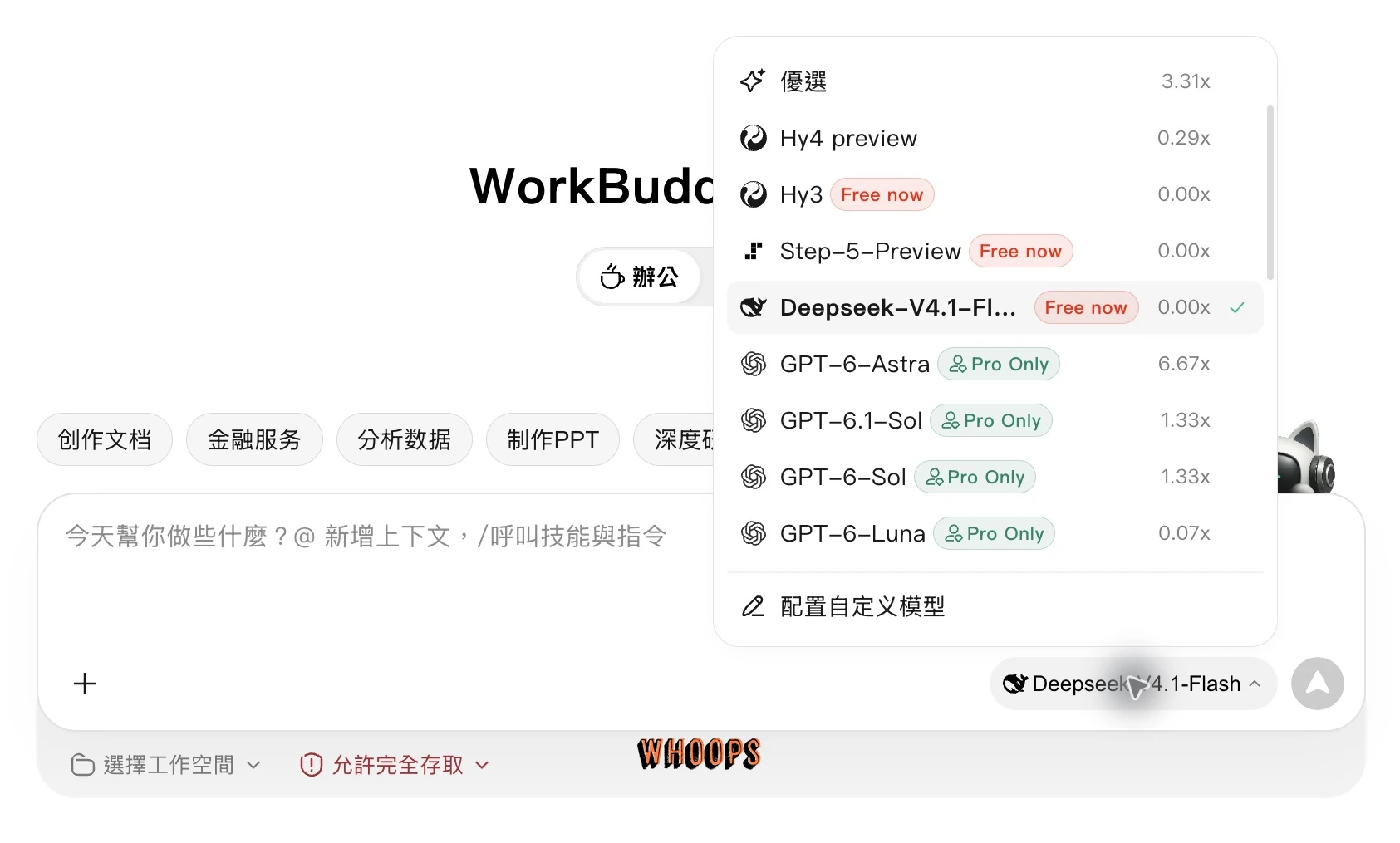
畫面中的 0.08x、1.33x 是產品顯示的消耗倍率,不能直接換成「每個任務固定花多少積分」。輸入長度、輸出、工具執行及模型都會影響實際消耗;Free now 也屬當下標示。以下文件與數字分析範例使用清單中的 Deepseek-V4.1-Flash,不把這個選擇當成所有任務的最佳模型。
步驟 3:補上下文,分清楚「選檔案」和「寫需求」
輸入框左下角的「+」在輔助閱讀資訊中稱為「更多操作」。展開後可見「新增檔案、模式、專家、技能、連接器」。檔案是要讀的材料,提示詞則說明要怎麼處理;只有附檔、沒有描述交付物,容易得到與預期不同的結果。
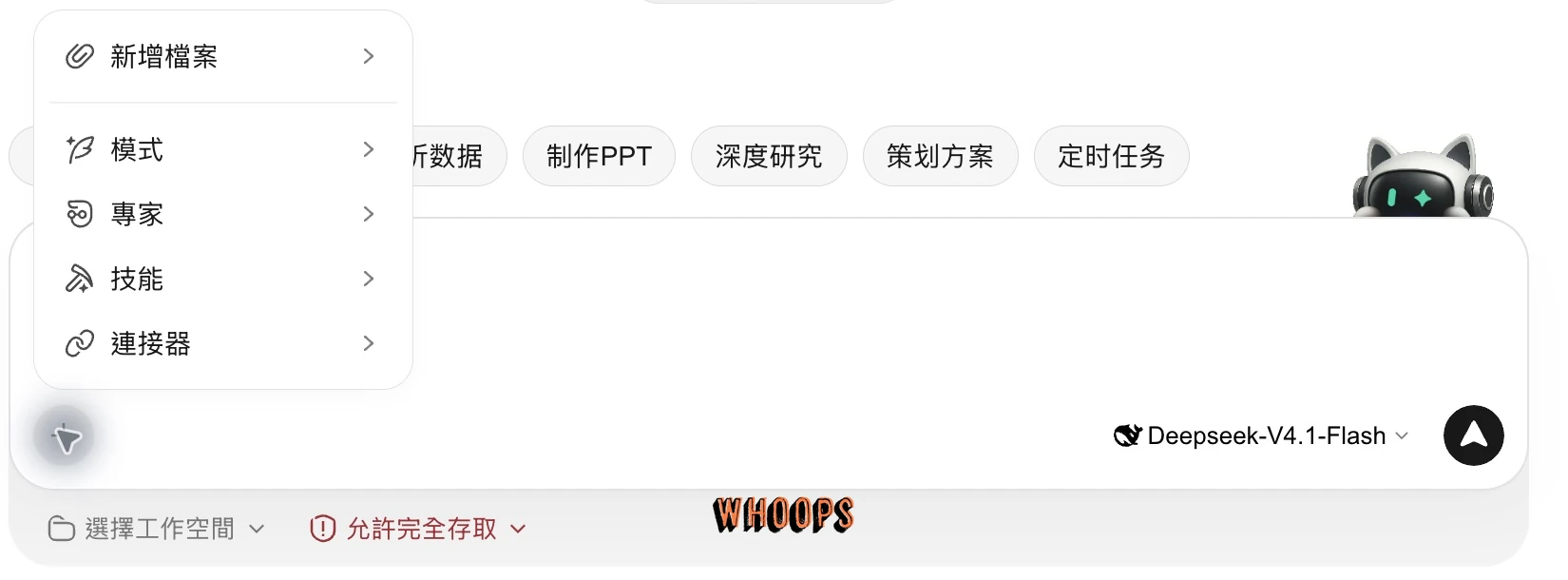
有工作空間檔案時,也可以輸入 @ 引用上下文;/ 用來叫出技能與指令。這些入口在官方新任務列說明中有介紹。檔案加入後,先確認名稱與版本,再送出任務。例如不要把「九月報表最終版」與「九月報表修訂前」一起丟進去,卻沒有交代採用哪一份。
一個可直接改用的需求格式如下:
請讀取本次附上的會議紀錄,使用台灣繁體中文整理成會議紀要。
讀者:沒有參加會議的專案成員。
內容:會議摘要、已確認決策、待辦表、待確認事項。
待辦表欄位:工作、負責人、期限、依賴條件。
原文沒有的負責人與日期標「未提供」,不要自行補寫。
請存成 meeting-summary.md,並告訴我檔案位置。
步驟 4:需要先討論時,打開 Plan 或 Ask
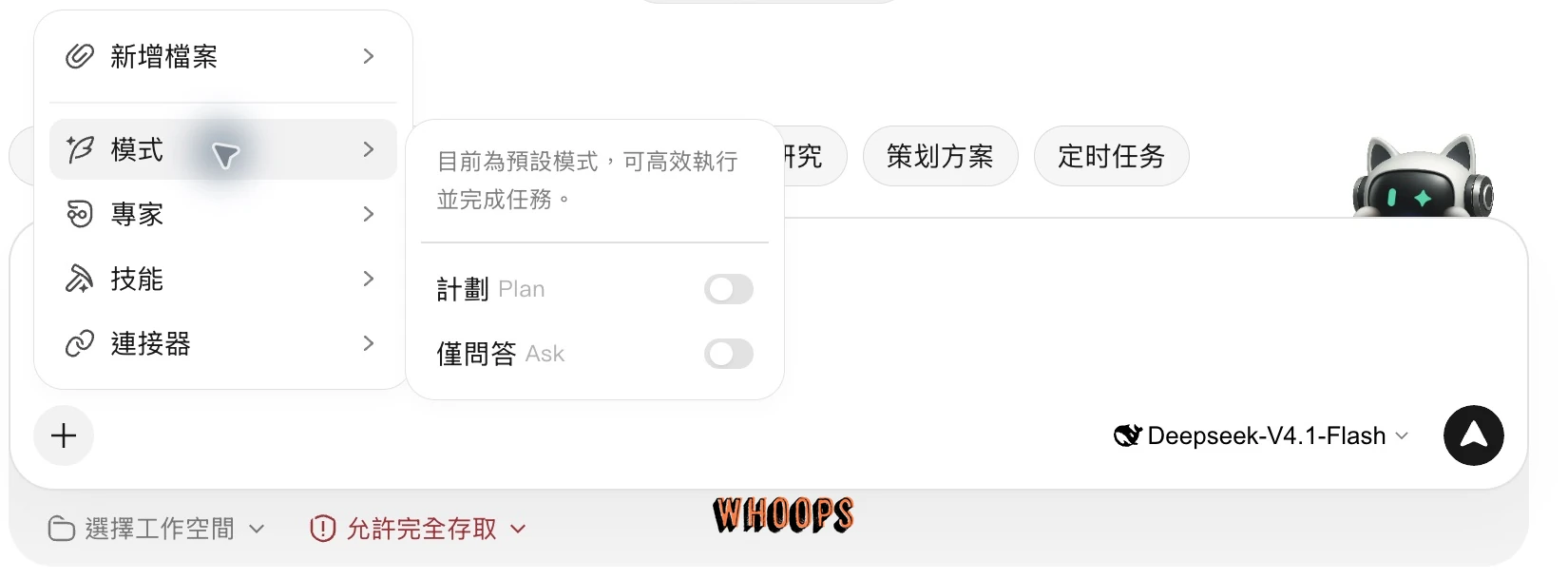
「辦公/開發」是場景切換,輸入框內的「模式」則控制這次任務怎麼進行。點「+ → 模式」,目前可見「計劃 Plan」與「僅問答 Ask」開關;兩者關閉時,選單說明為可直接執行並完成任務的預設模式。
| 你現在的需求 | 可採用的方式 | 需求怎麼寫 |
|---|---|---|
| 還在釐清問題、只需要說明 | Ask | 「先解釋這份資料有哪些欄位與缺值,先不要改檔。」 |
| 要處理多個檔案,想先確認做法 | Plan | 「先列輸入檔案、預計步驟、輸出檔名,等我確認再執行。」 |
| 已有清楚的小任務 | 預設執行模式 | 「依附上的資料產生一份摘要,缺漏資訊標待確認。」 |
不必把「每個任務都會先出計畫、等人確認」當成固定流程。要先審計畫,就明確選模式並寫出要求;執行中也要留意真正的權限確認,不把它和一般追問混在一起。
實作一:建立會議紀要,開啟右側文件預覽
步驟 1:從文件捷徑選內建範例
在「新建任務 → 辦公」點「创作文档」,選下方的「帮我整理一个项目会议纪要模板」。輸入框會填入完整要求,包含會議摘要、關鍵討論、方案取捨、決策與待辦;沒有會議正文時,使用標明「示例」的模擬案例,負責人或期限缺漏時填「未明确」。
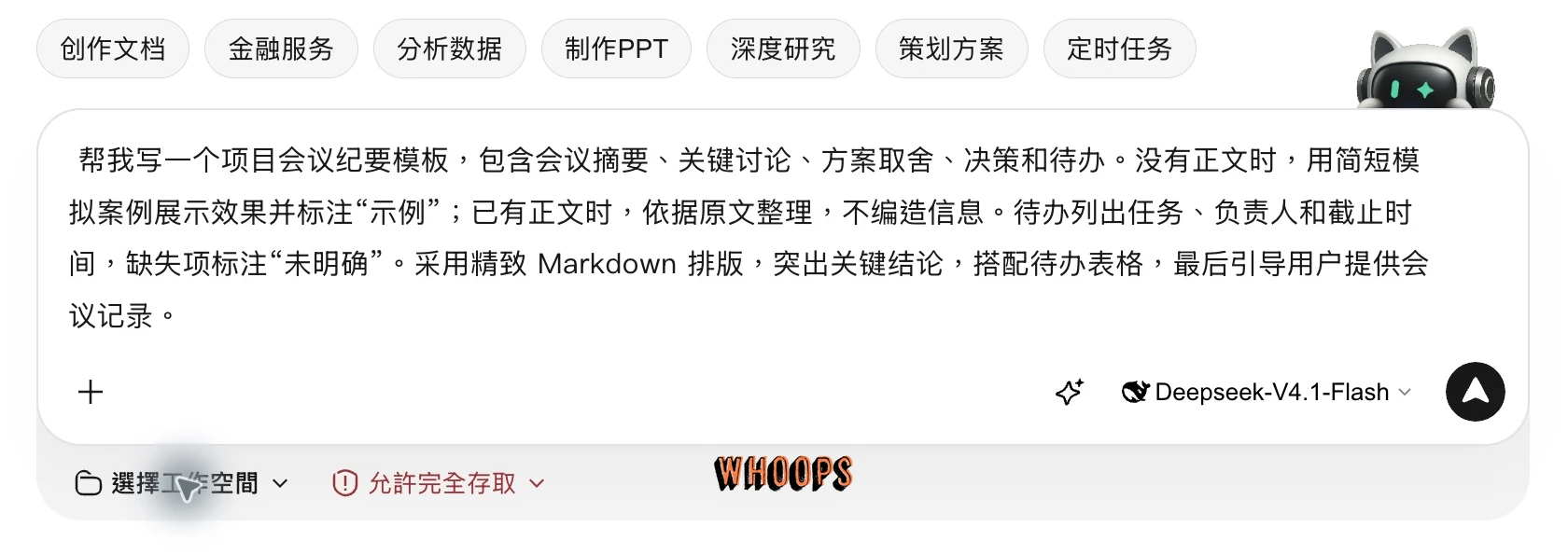
想先完全重做畫面中的流程,可以保留這份內建提示詞。要用在自己的工作,就把會議紀錄加入上下文,並補上「使用台灣繁體中文」。這次內建範例及生成文件使用簡體中文,介面語言不會自動把所有範例與成品轉為繁體。
步驟 2:按傳送,看任務建立後的三個位置
按「傳送」後,左側出現這份任務,中間呈現執行與回覆,成品可在右側開啟。過程中可能看到準備執行環境、思考或工具執行的狀態;要結束當次生成時,使用輸入框旁的「停止」。先看它停在哪一步,再決定補資料或修改要求,不必重複送出整個任務。
步驟 3:打開檔案卡片,檢查內容而非只看完成提示
這次畫面顯示任務「已完成」,並產生 项目会议纪要模板.md。點對話中的檔案卡片可在右側開啟 Markdown 預覽;Markdown 是以純文字保存標題、段落、清單與表格的文件格式。
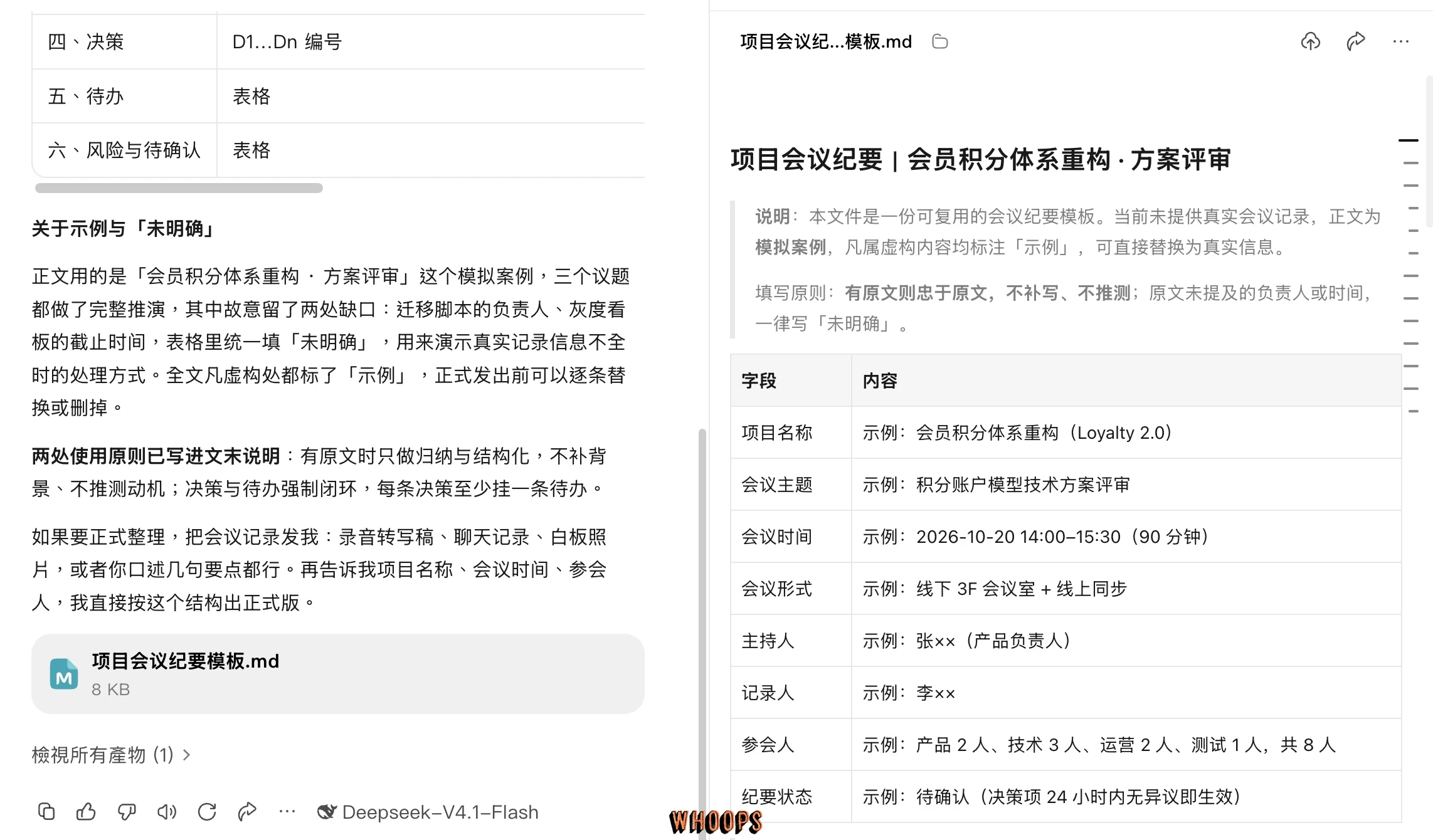
成品以「會員積分體系重構」作為模擬會議,包含摘要、方案比較、決策、待辦及風險與待確認事項,文件開頭也明確說明沒有使用真實會議紀錄。檢查待辦表時,可以看到缺少負責人或期限的欄位保留「未明确」。把模板改成正式紀要時,要換入真正的會議資料,不可把模擬日期、人物與數字沿用成已發生的事。
同一任務可繼續補充修改要求,例如:
請依我現在提供的正式會議紀錄更新這份文件。
刪除原本的模擬案例,保留有資料支持的決策與待辦。
改成台灣繁體中文,將待辦表放在摘要後方。
另外列出仍缺負責人或期限的項目,讓我確認。
步驟 4:需要留存時,找「另存為」或複製 Markdown
在右側文件標題旁點「更多操作」,這份 Markdown 文件的選單可見「用新視窗開啟、開啟資料夾、另存為、複製 Markdown」,以及縮放控制。要保留文字格式可複製 Markdown;要另存檔案則選「另存為」。
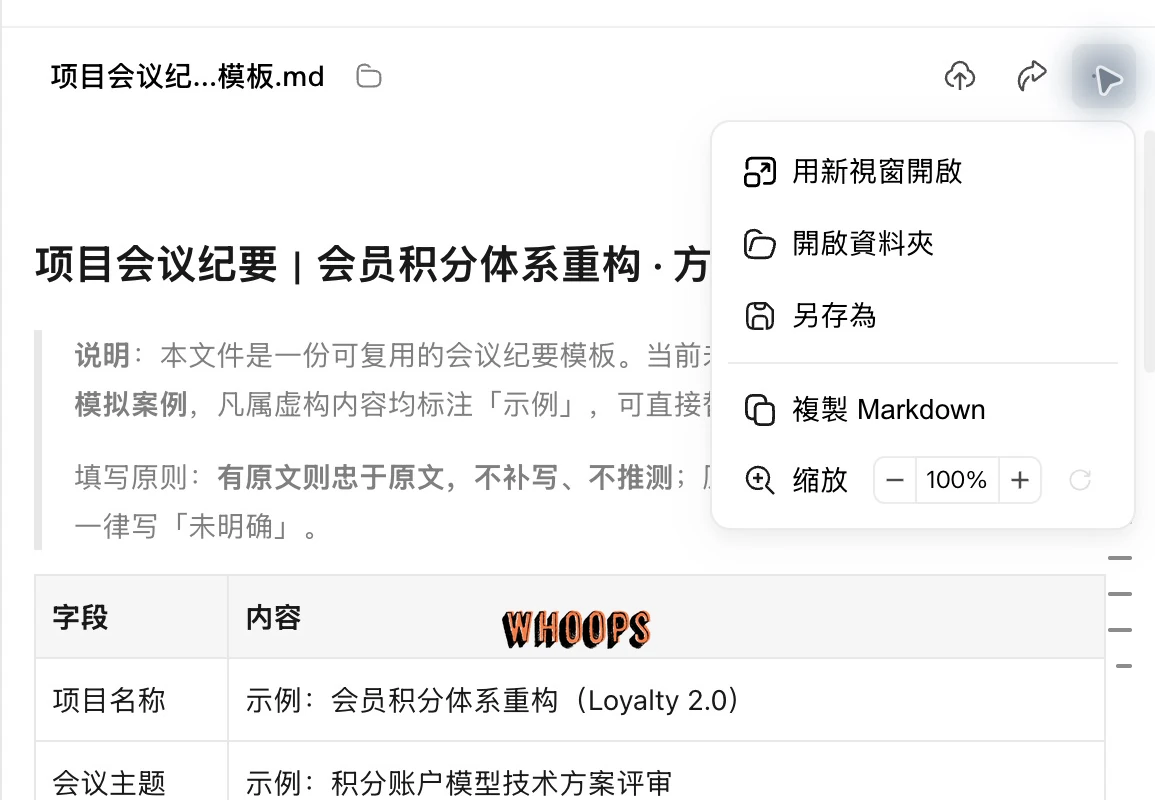
文件上方另有上傳到雲端與分享入口,它們會涉及檔案的儲存位置或存取方式。單純要把檔案留在自己的電腦時,先用本機留存選項。不同檔案類型的選單可能不同,這份 Markdown 選單沒有顯示 PDF 或 Word 轉換,不能把它當成通用匯出格式清單。
實作二:把三組數字變成分析表格與柱狀圖
步驟 1:選「分析数据」與數字整理範例
回到「新建任務 → 辦公 → 分析数据」,選「帮我把几组数字整理成分析表格」。這份範例已寫入沒有資料時的示範值:一季度 120 台、二季度 150 台、三季度 90 台,並要求區分資料事實與原因假設。
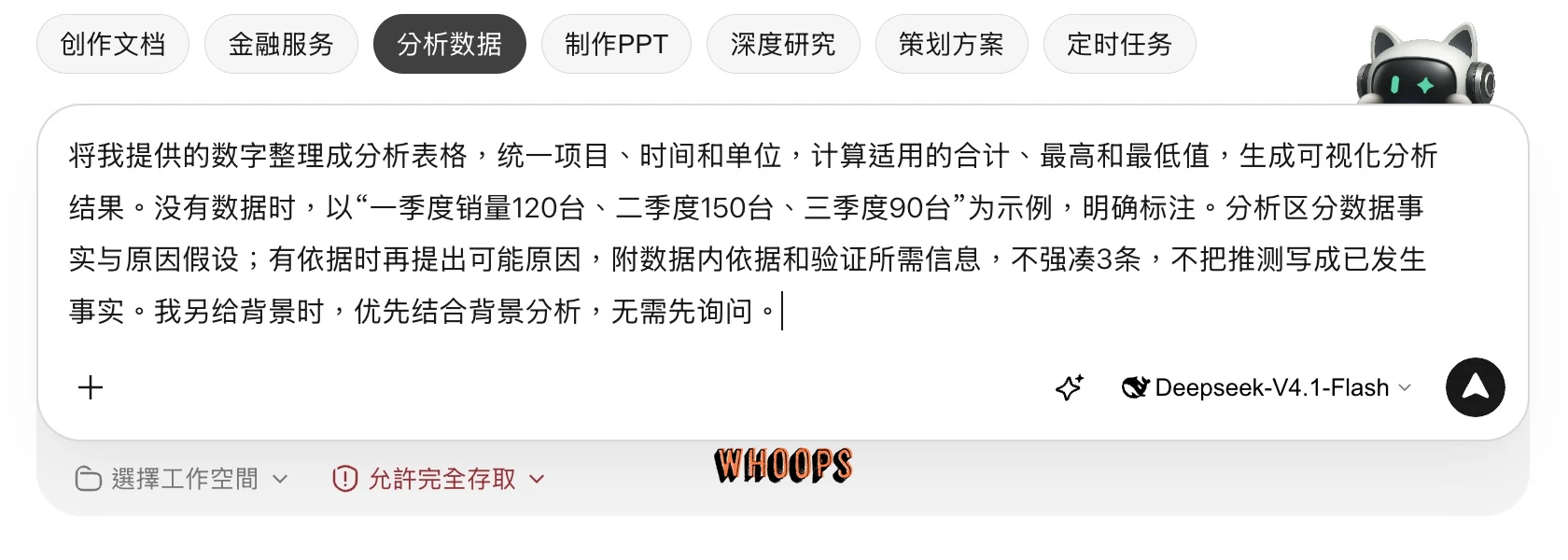
實際分析自己的資料時,先寫出時間、項目、數值與單位。像下面這樣貼在提示詞內,就能避免把營收、台數與百分比混算;資料多時再改用 CSV 或 Excel。CSV 是以逗號分隔欄位的純文字表格。
季度,項目,數值,單位
一季度,銷量,120,台
二季度,銷量,150,台
三季度,銷量,90,台

請整理成表格,計算合計、平均、最高、最低及相鄰季度增減率。
產生柱狀圖,標示季度與單位。這是教學示例,未提供年份。
只描述數據支持的變化;原因推測另外列出,並寫明還缺什麼資料。
步驟 2:送出後,先核對可以手算的數字
這次回覆提供了分析表格、摘要及內嵌柱狀圖。用原始三筆數字核對,結果如下:
| 核對項目 | 算法 | 結果 |
|---|---|---|
| 合計 | 120 + 150 + 90 | 360 台 |
| 平均 | 360 ÷ 3 | 120 台 |
| 最高/最低 | 比較三筆資料 | 二季度 150 台/三季度 90 台 |
| 二季度較一季度 | (150 − 120) ÷ 120 | 增加 25% |
| 三季度較二季度 | (90 − 150) ÷ 150 | 減少 40% |
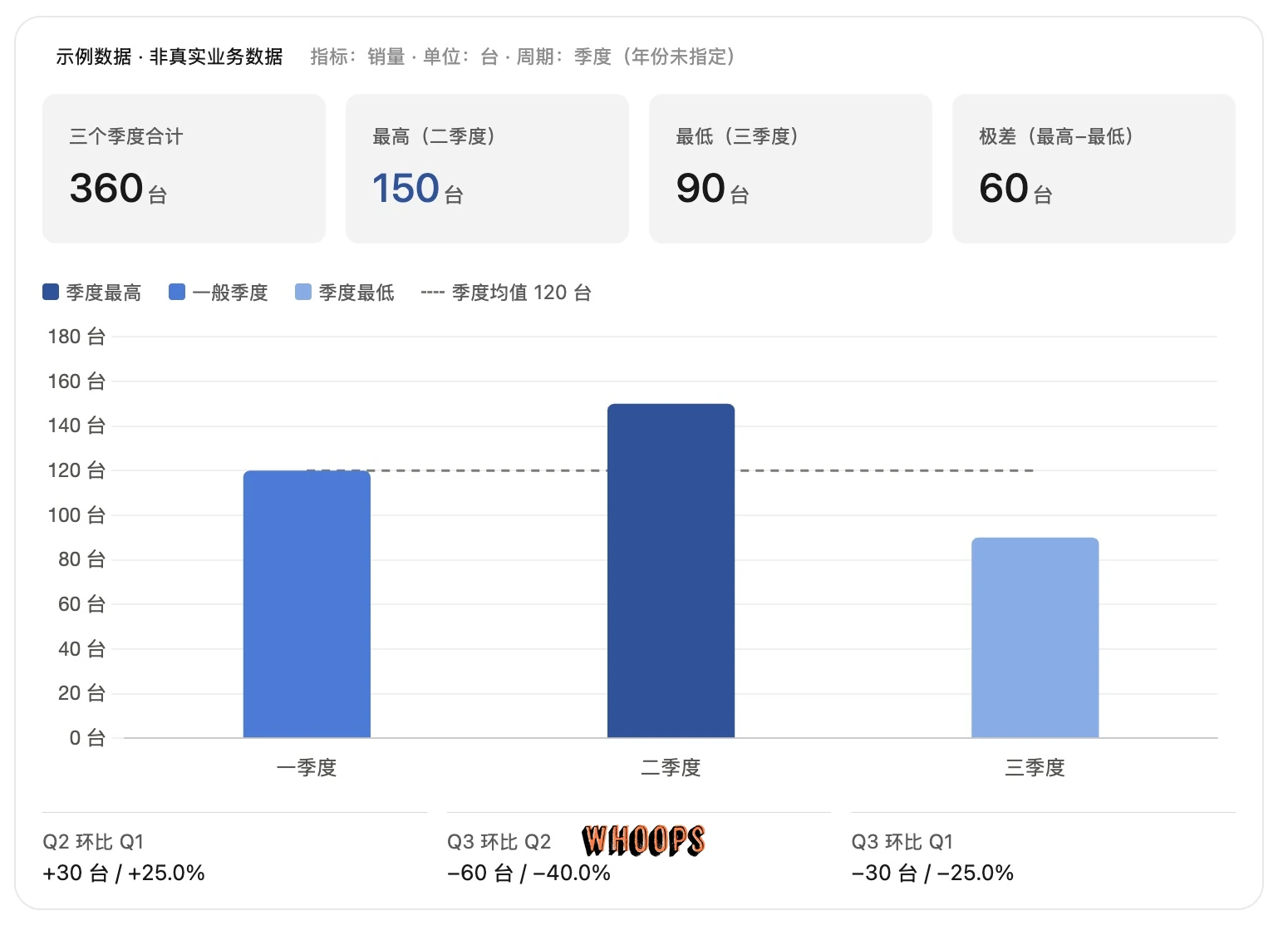
圖中三根柱子對應 120、150、90 台,虛線標出平均 120 台,與表格的合計及高低值一致。這個範例得到的是對話內表格與視覺化圖表;如果交付需求是可編輯的 .xlsx,要另外指定 Excel 檔案與公式,並實際打開檢查,不把「看見表格」視為已取得試算表檔。
步驟 3:把「下降了多少」與「為什麼下降」分開
三季度比二季度少 40% 是可計算的結果,但三筆資料無法直接證明淡季、廣告投放或客戶流失。這次回覆另列了原因假設及驗證需要的訂單、往年同期等資料。接著可補問:
請把這份分析分成「已由數字確認」與「仍需資料驗證」兩段。
我目前沒有往年同期與訂單明細,請移除對淡旺季或大單的確定性判斷。
保留合計、平均、季度增減與圖表,使用繁體中文。這樣的追問也適用流量、廣告與電商報表。能算對合計只是第一關,還要確認期間、分母、缺值,以及不同資料是否可以直接比較。官方資料分析案例提供了從檔案到圖表與分析的其他用法。
想看直接修改試算表的操作,可參考騰訊官方的跨工具示範:以下影片呈現在 WorkBuddy 內以自然語言編輯 Excel 的過程。
實作三:從年度總結範例製作十頁簡報
步驟 1:選簡報範本,先交代頁數與內容
在「新建任務 → 辦公 → 制作PPT」,選「帮我做一份10页年度总结 PPT 模板」。範例要求十頁,包含年度目標、重點專案、核心成果、問題復盤與明年規劃,缺少的資訊使用占位文字。視覺要求也寫進提示詞:白底、深藍與暖橙,每頁一個核心結論。
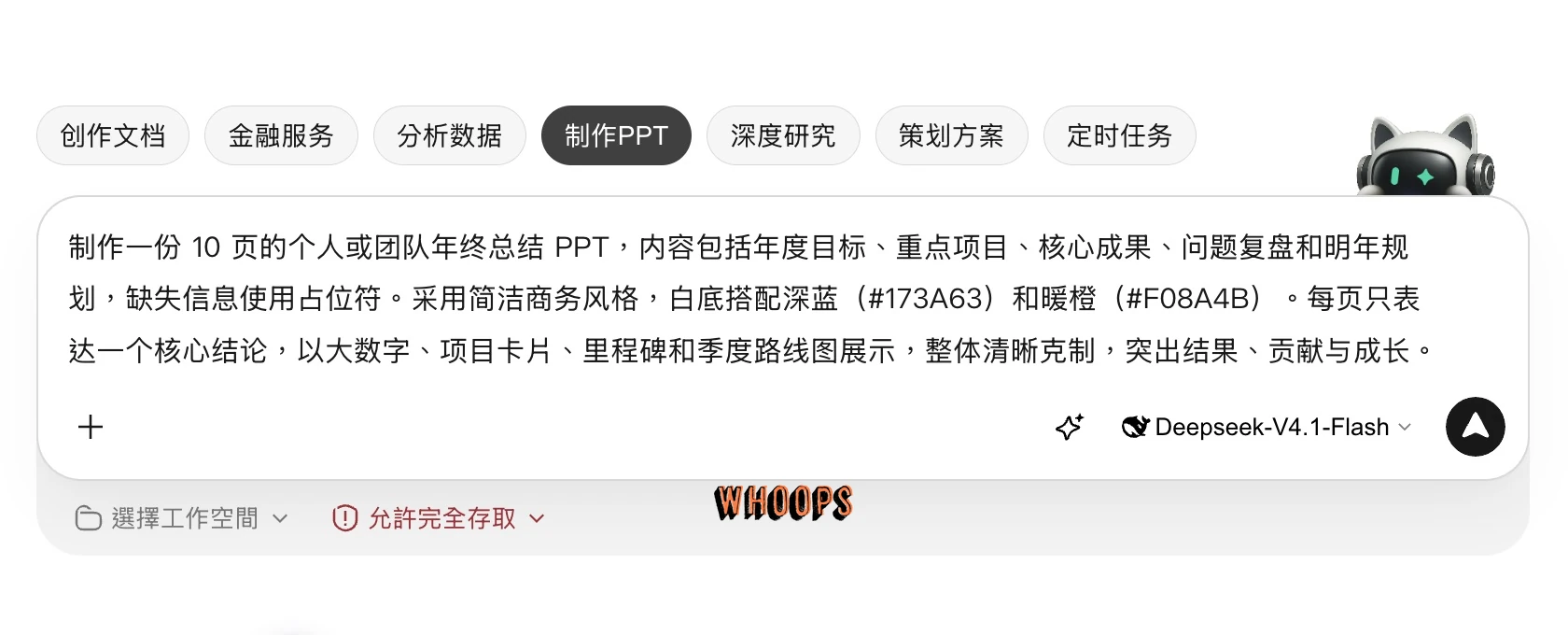
正式使用時,可以把這段替換成自己的材料:
請依附上的年度成果資料製作 10 頁簡報,讀者是部門主管。
順序:封面、年度目標、成果總覽、三個重點專案、問題復盤、
經驗與調整、明年季度計畫、需要主管決定的事項。
使用台灣繁體中文、16:9,每頁一個主結論。
數字只採用原始資料;沒有資料的欄位明確標示「待補」。
請交付可編輯的 PPTX,並附各頁標題與簡短講稿。
步驟 2:區分執行進度與真正產出的格式
送出後先等它產生檔案,再從產物卡片開啟。看到十個條列段落,只代表有簡報內容;要交付 PowerPoint,就需要確認真的有 .pptx 檔案。檔案可用後逐頁檢查頁數、繁體用字、數字、圖表及文字是否超出頁面。
這次簡報任務首輪遇到「模型繁忙,請更換模型或稍後重試」,錯誤碼為 14003。提示另寫明模型請求量已飽和,與網路無關;即使上方出現「已完成」的工具步驟,也還沒有因此取得 PPTX。

遇到相同訊息時,可以先用「切換模型」恢復需求,再從模型選單選另一個目前可用的模型,確認提示詞與消耗標示後按「傳送」。這次改選當時標為 Free now 的 Step-5-Preview,在原任務內繼續;不要只因模型忙碌,就反覆新增相同任務或把問題歸因於本機網路。
開始建立產物後,右側會出現 PPTX 編輯區,可看到投影片縮圖、目前頁數,以及「開始、插入、美化、切換、動畫、放映、視圖」等功能列。下圖是逐頁生成階段的預覽;先出現檔案與封面時,仍要等任務結束,再核對要求的總頁數及各頁內容。
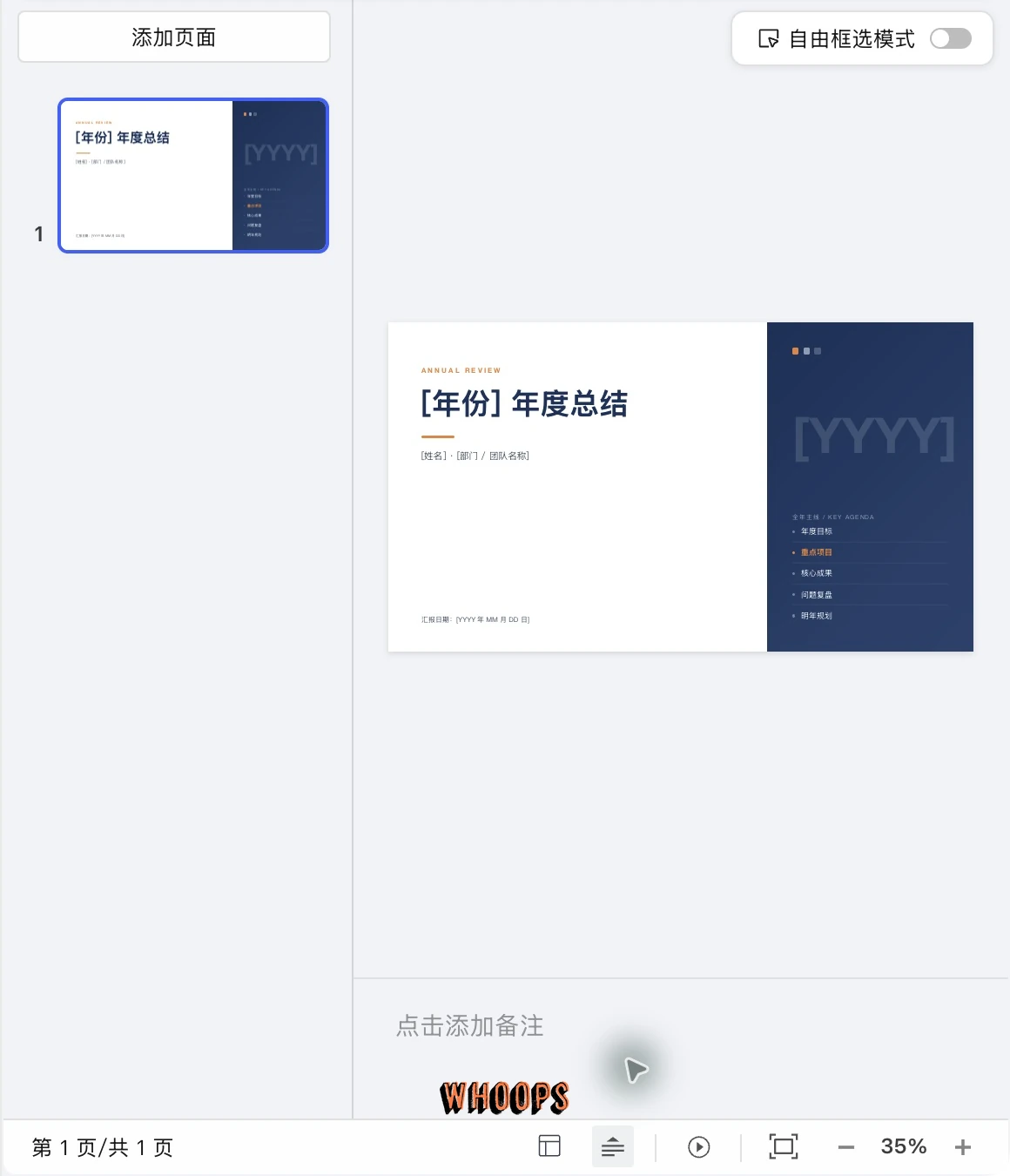
步驟 3:開啟成品,確認十頁都已產生
這次改用 Step-5-Preview 後,任務完成訊息記錄為 39 分 44 秒,產出 年终总结.pptx,檔案卡片顯示 64.7 KB。打開後,預覽底部已顯示「第 10 页/共 10 页」,實際 PPTX 也有十張 16:9 投影片。這是本次範例的執行時間,不是每份簡報的固定速度。
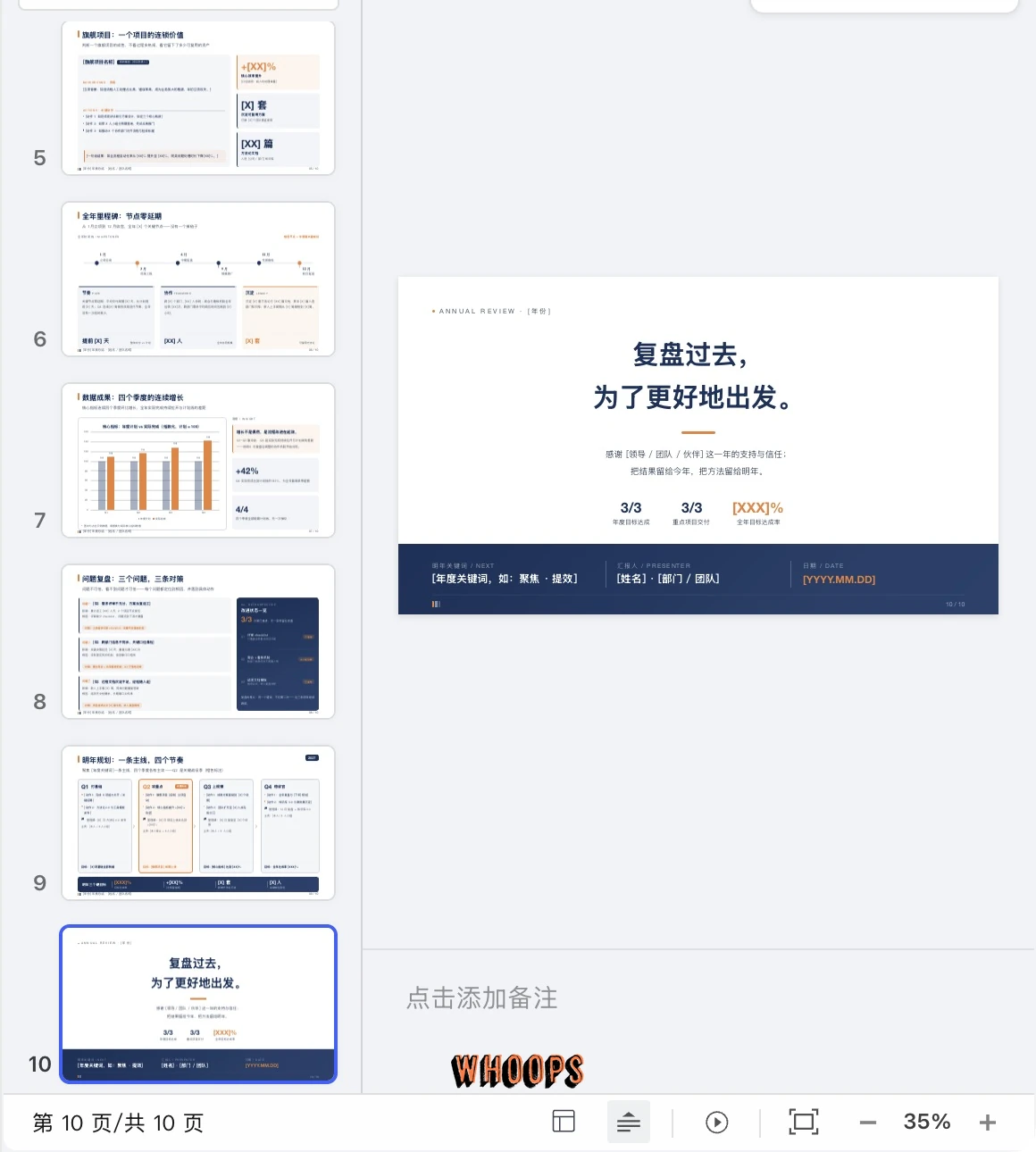
從對話中的 年终总结.pptx 卡片開啟成品,再用左側縮圖切換頁面。這份範本的內容安排如下;核對時也可以把這張表當作逐頁檢查表。
| 頁次 | 實際成品內容 | 優先檢查什麼 |
|---|---|---|
| 1 | 年度總結封面 | 年份、姓名與團隊名稱 |
| 2 | 年度目標與三項承諾 | 目標、達成狀態與進度條是否相符 |
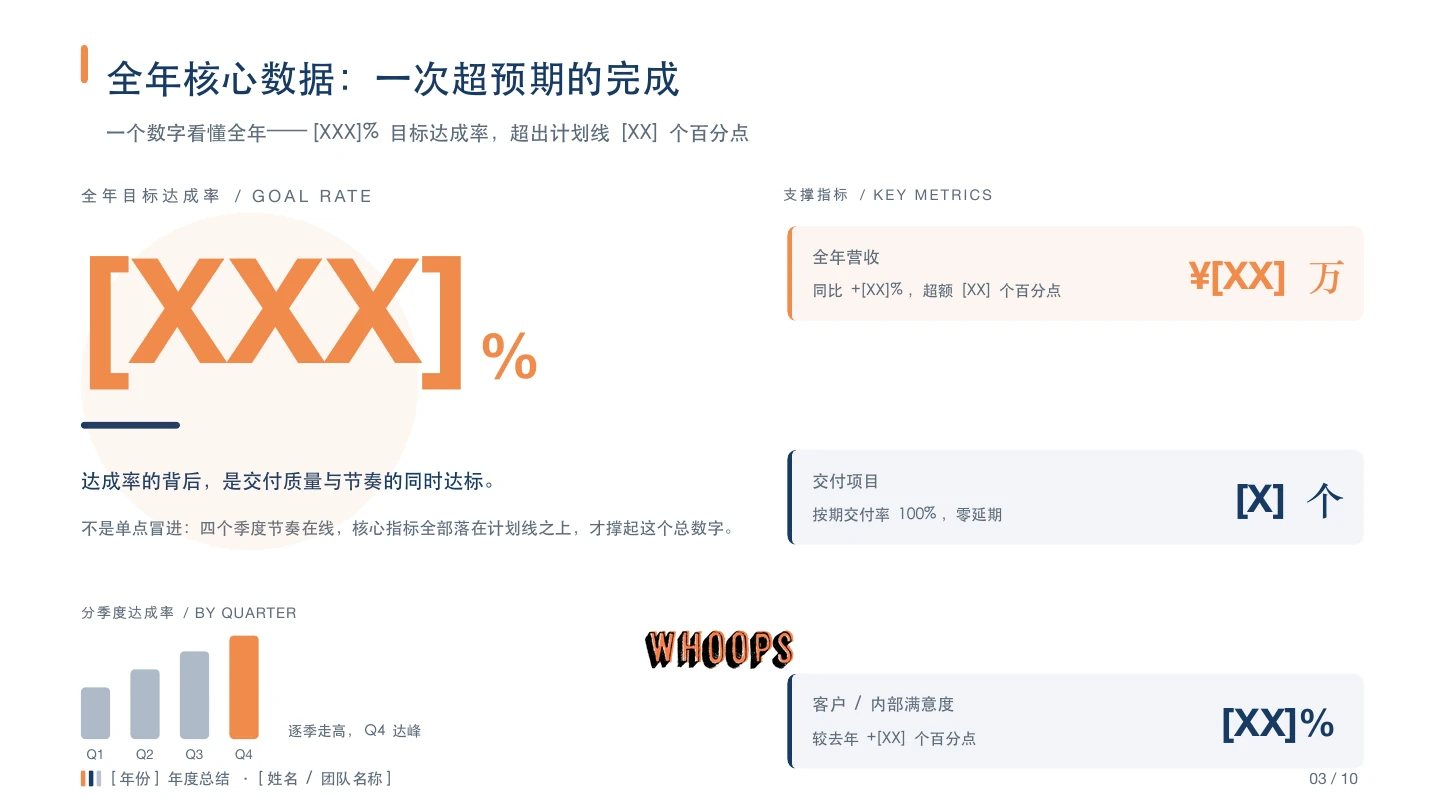
| 3 | 全年核心數據 | 達成率、營收、專案數與滿意度的單位 |
| 4 | 三個重點專案 | 專案名稱、貢獻與交付結果 |
| 5 | 旗艦專案的背景、動作與結果 | 結果數字是否有原始資料支持 |
| 6 | 全年里程碑 | 日期、是否延期與負責人 |
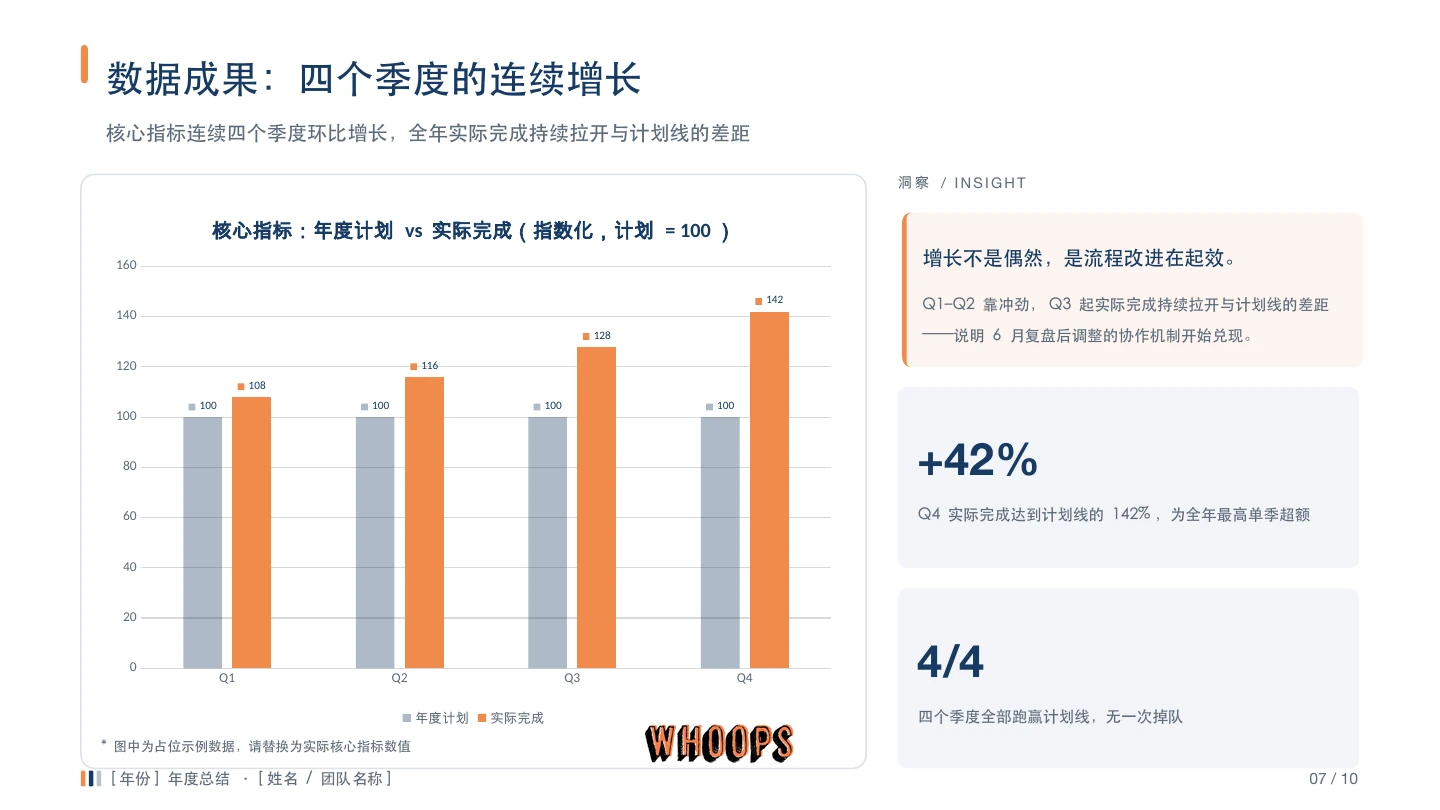
| 7 | 季度計畫與實際完成圖表 | 示例數字、圖例與成長率算法 |
| 8 | 問題復盤與對策 | 根因、下一步及執行狀態 |
| 9 | 明年 Q1–Q4 路線圖 | 行動、里程碑、主責與目標數量 |
| 10 | 結束頁與年度數字回顧 | 回顧數字是否與前頁一致 |
步驟 4:看懂成品,先換掉占位文字與示例數字
第 3 頁已排好大型達成率、季度小圖與支撐指標,顏色沿用提示詞的深藍與暖橙。但 [XXX]%、[年份]、[姓名/團隊名稱] 仍是待填內容。正式使用時,把真實資料連同期間、單位與來源一起補入,再檢查較長名稱是否擠壓版面。下列三張是這份 PPTX 轉出的成品頁面,字型與換行會隨開啟軟體略有差異。
第 7 頁不是單純的圖表外框,PPTX 內含一個原生圖表。這份範本將 Q1–Q4 的計畫值都設為 100,實際值依序為 108、116、128、142;右側的「+42%」是第四季相對計畫值的超額幅度,算法為 (142 − 100) ÷ 100,不是第四季比第三季成長 42%。圖下也寫明數字是占位示例。替換資料時,圖表、右側摘要與頁面標題必須一起更新。
第 9 頁把四季行動、里程碑與主責排成路線圖,適合接續年度復盤。但底部寫著「明年三个硬目标」,實際列出四項指標,這處就應改成「四個目標」,或依需求刪去一項。第 2 頁的「全部兌現」、第 6 頁的「零延期」,以及第 7 頁把成長歸因於流程改進的說法,也都要由真實資料支持;沒有資料時,應改成中性標題或標示待補。
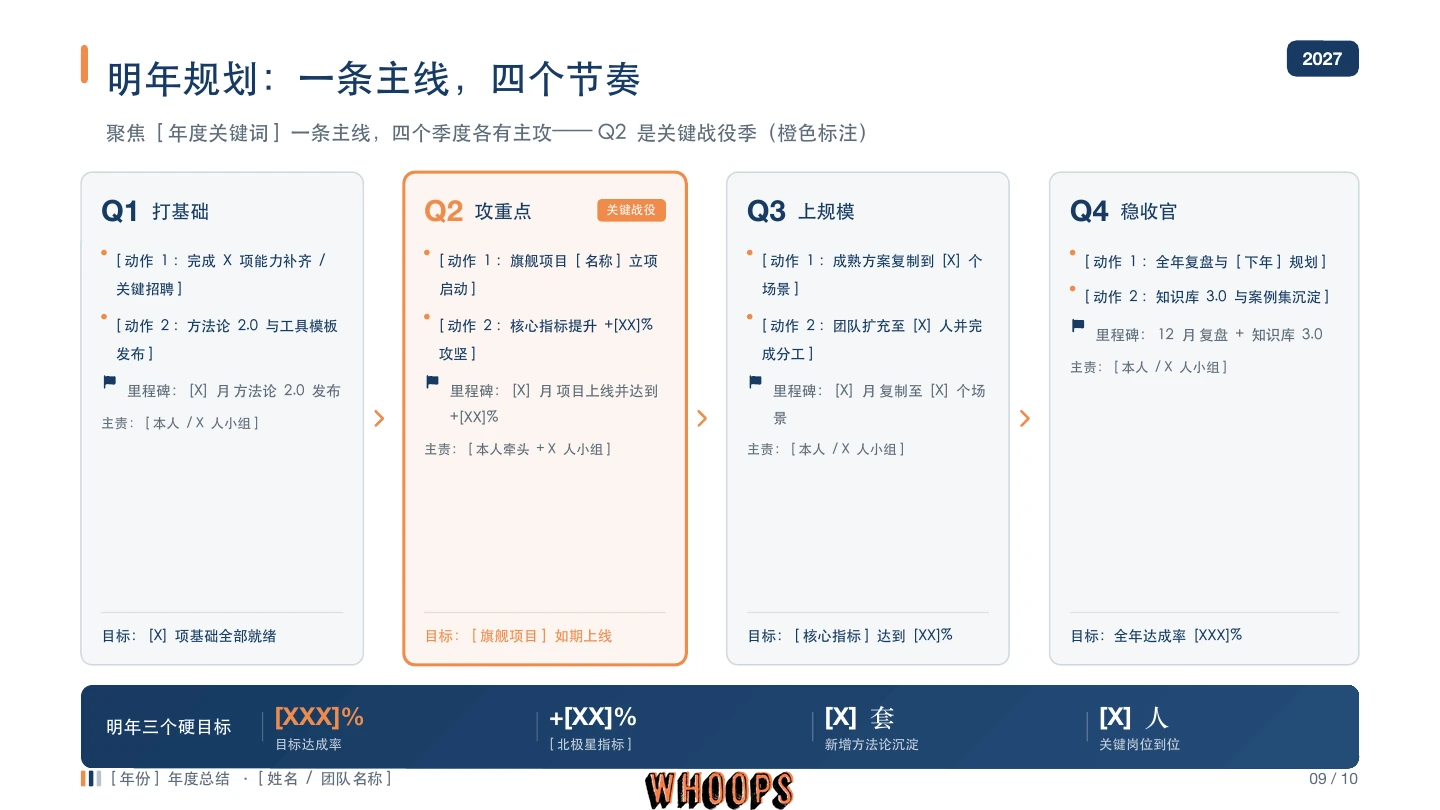
步驟 5:依頁碼修改,搭配編輯器檢查版面
小幅調整可先從左側縮圖選頁,在畫面中選取要改的文字或物件,再使用上方「开始」的字體與段落工具;需要整頁重排、換資料或同步修改圖表時,則在同一任務中用頁碼交代。這份成品的問題復盤在第 8 頁,修改要求也要對應實際頁次。
請修改這份年終總結 PPTX,保留 10 頁與原有配色:
1. 第 3 頁依我附上的資料替換達成率與支撐指標,沒有資料就寫「待補」。
2. 第 7 頁以附件的季度數字更新原生圖表、摘要與標題;
   分別列出「對計畫差異」及「季增率」的公式,不推測成長原因。
3. 第 8 頁問題復盤保留兩個問題,各附下一步與負責人。
4. 第 9 頁把「明年三个硬目标」改為「明年四個目標」,保留四項指標。
全篇改為台灣繁體中文,列出尚未補齊的欄位;
不要沿用沒有資料支持的「全部兌現」或「零延期」結論。
請另外補上每頁簡短講稿,寫入各頁的講者備註;
若無法寫入備註,請另列逐頁講稿並說明。
原始範本使用簡體中文,而且 PPTX 沒有附講者備註。需要上台報告時,可像上例另外要求繁體中文與逐頁講稿,完成後再核對備註區的內容。
版面檢查可切到「视图」:工具列提供標尺、參考線、網格線、智慧吸附、備註、縮放與適應視窗等入口。用縮放查看小字與頁腳,再回到整頁確認對齊與留白;避免只在縮圖大小下判斷文字是否清楚。
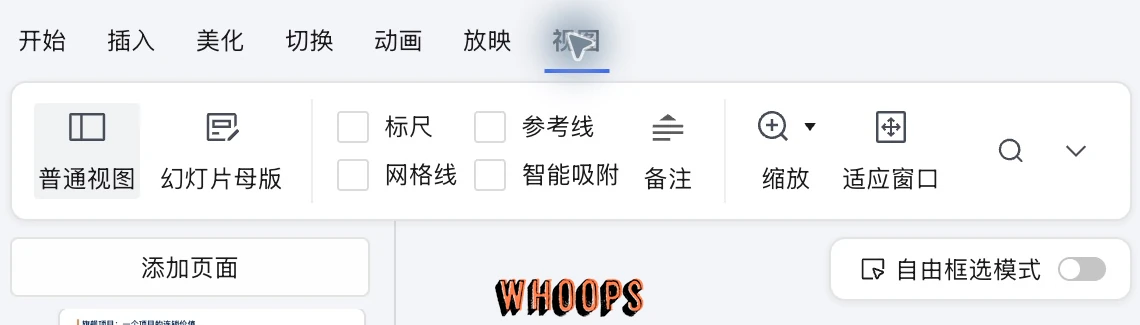
步驟 6:儲存與另存,交付前再開啟一次
文件上方有「儲存」圖示;右上方「更多操作」提供「用新視窗開啟」「開啟資料夾」「另存為」。要保留原範本、交付另一個版本時,可由「另存為」選擇位置與檔名;要找實際產物則從「開啟資料夾」進入。上方另外有「上傳到雲端」及「分享」,需要協作時再選擇。
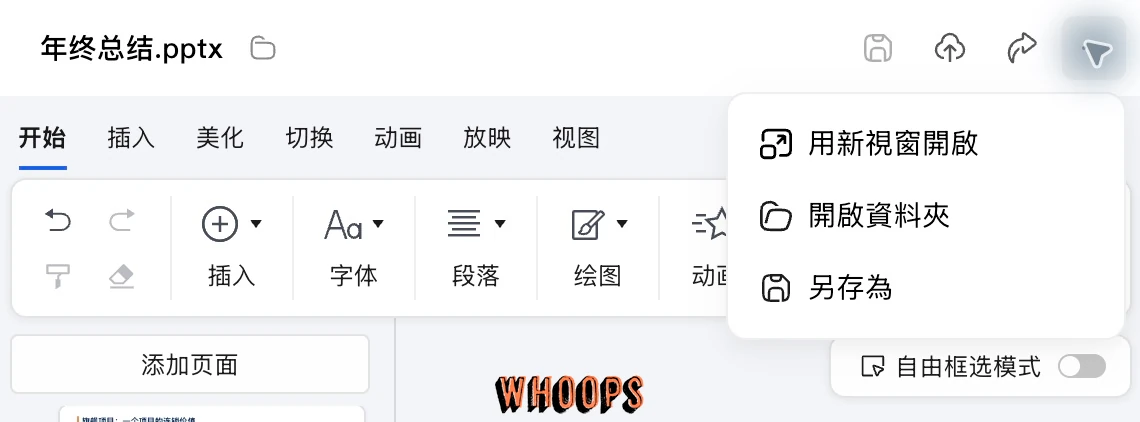
交付前,用預計報告時使用的軟體重新開啟檔案,逐頁檢查中文、換行、圖表與頁數。這次的 PPTX 已有完整十頁與可編輯物件,但範本數字、方括號待填欄位與目標數量仍需要人工校對。其他文件製作用法可參考官方文件生成教學。
深度研究、企劃、金融服務與開發模式怎麼用?
深度研究:把研究範圍、來源與交付物一次寫清楚
點「辦公 → 深度研究」可見 AI 智能體應用、公司商業模式、低空經濟與電動牙刷比較等範例。要做選購比較,就提供用途與預算;要研究產品或技術,就指定期間、地區與官方資料,避免得到一份主題很廣、難以核對的報告。
請比較三款指定產品的功能與限制,以截至今天的官方文件為主要來源。
每個價格都標示幣別、計費期間與方案;資料缺漏請寫「官方未說明」。
先給比較表,再依「個人使用/小團隊/需要權限管理」提出選擇條件。
每項關鍵差異附原始來源連結,不以搜尋摘要當成最終證據。
完成後先打開幾條關鍵來源,核對價格、支援平台與限制。研究任務的執行時間會隨資料量與來源而變動,官方「數分鐘交付」的文案不能替代這一步。
策划方案:用限制條件換取可執行的安排
「策划方案」目前列出新品首週推廣、客戶跟進、定價測試與三十分鐘團隊分享會。這類工作不只有一個標準答案,應先給人力、預算與時間,並要求各項安排能對應到負責人和產物。
請規劃一場 30 分鐘的新同事分享會,主題是公司文件整理方式。
參與者 8 人,只有一位主持人,不使用付費工具。
請給分段時間、主持人講稿要點、一個五分鐘練習與結束後檢查表。
請先列需要我提供的公司規則,不要自行編造內部政策。
金融服務:先用於公開資料整理與檢查清單
「金融服务」入口可見財經要聞、公司篩選、收益與負債率計算器、年報審計準備清單。一般辦公用途可以先從整理已取得的報表或列待備資料開始,例如要求每項比率都附公式、期間與來源欄位。若要用富途、Moomoo 等聯結器,讀取資料與交易操作是不同權限,需依該服務實際授權處理。
開發模式:把需求改寫成可檢查的軟體行為
首頁切到「開發」後,捷徑改為日常開發、開發網站、小程式、Agent 應用、開發 Skill 與技術文件。它適合明確的程式產物;工作空間、模型與上下文仍需一起指定。
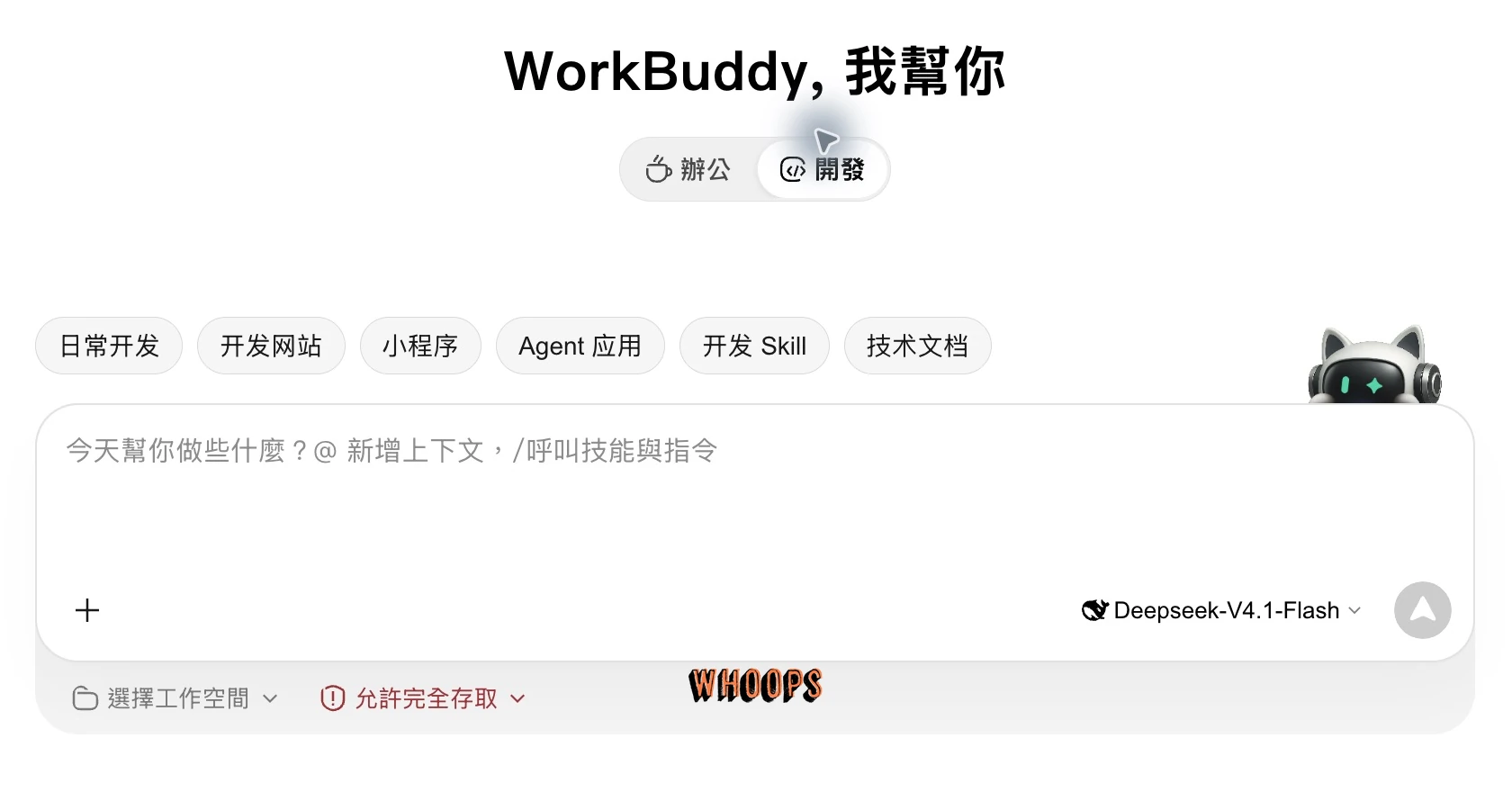
請在這個練習資料夾建立一個只在本機使用的費用計算頁。
欄位:單價、數量、折扣百分比;顯示原價、折扣金額與應付金額。
輸入 100、3、10 時,應付金額應為 270;空白或負數顯示明確錯誤。
請先說明要新增哪些檔案,完成後提供本機開啟方式,不要部署。
這是可供練習的需求範例。驗收時要實際輸入測試數字、空白與錯誤值,不能只看生成畫面。需要改到既有專案時,再把專案規則與可修改範圍交代清楚。
專家與專家團:依任務挑選工作角色
從左側「專家·技能·聯結器」進入「專家」,可以按產品設計、資料分析、內容創作等分類找角色,也能直接搜尋。畫面另有「专家/专家团」切換;專家適合單一領域問題,專家團則依官方說明由團長拆解任務、分派給不同角色,再整合結果。官方專家中心說明
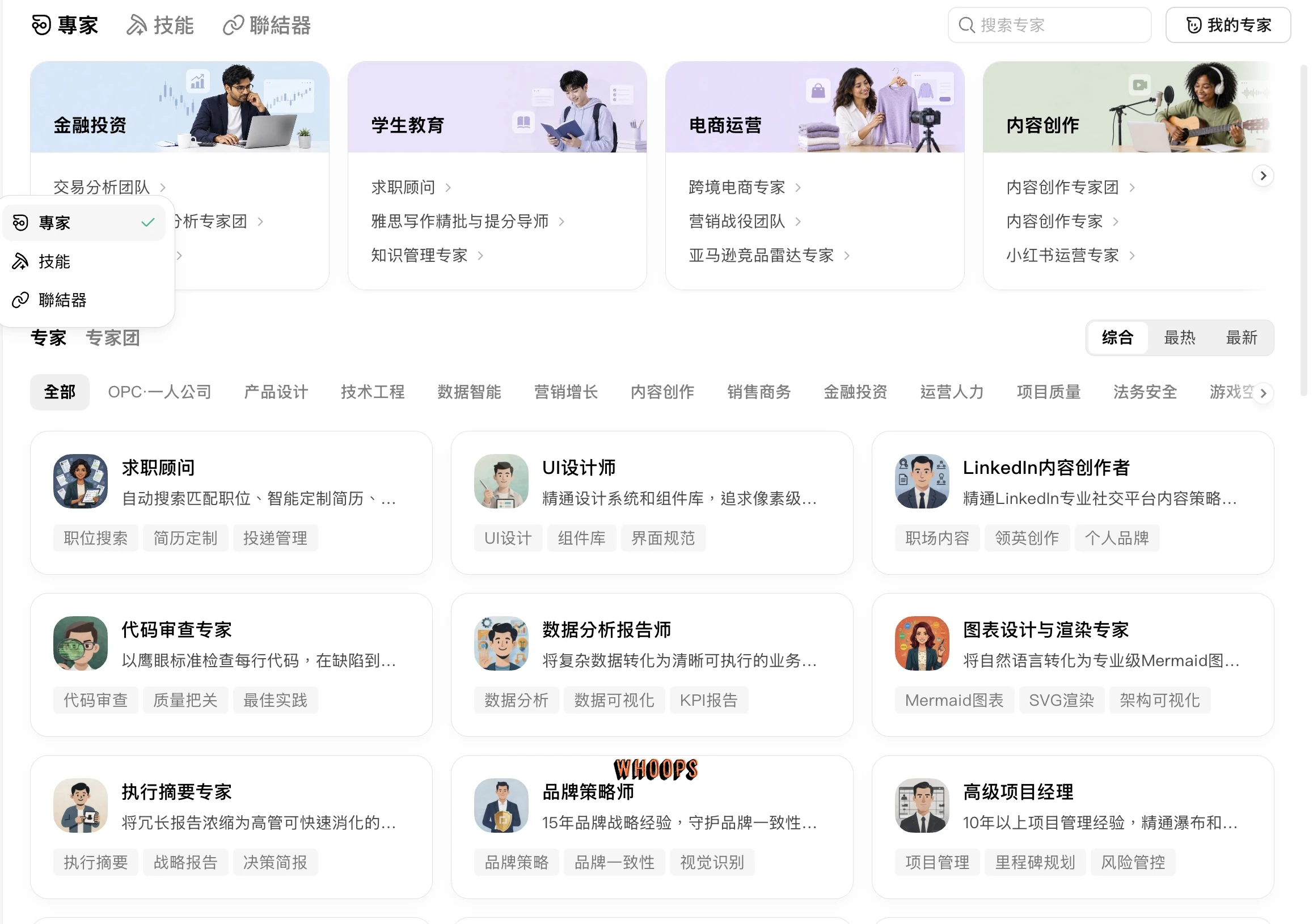
- 開啟「專家」,搜尋「数据分析报告师」,或從「数据分析」場景尋找。
- 點開「数妙妙」卡片,先看能力介紹、版本與任務範例。詳情裡有「搭建核心业务KPI数据看板」「从数据中发现增长机会和异常指标」等入口。
- 確認角色符合需求後,使用「召唤」進入對話,提供資料與輸出要求。需要多人分工時,再切到「专家团」比較。
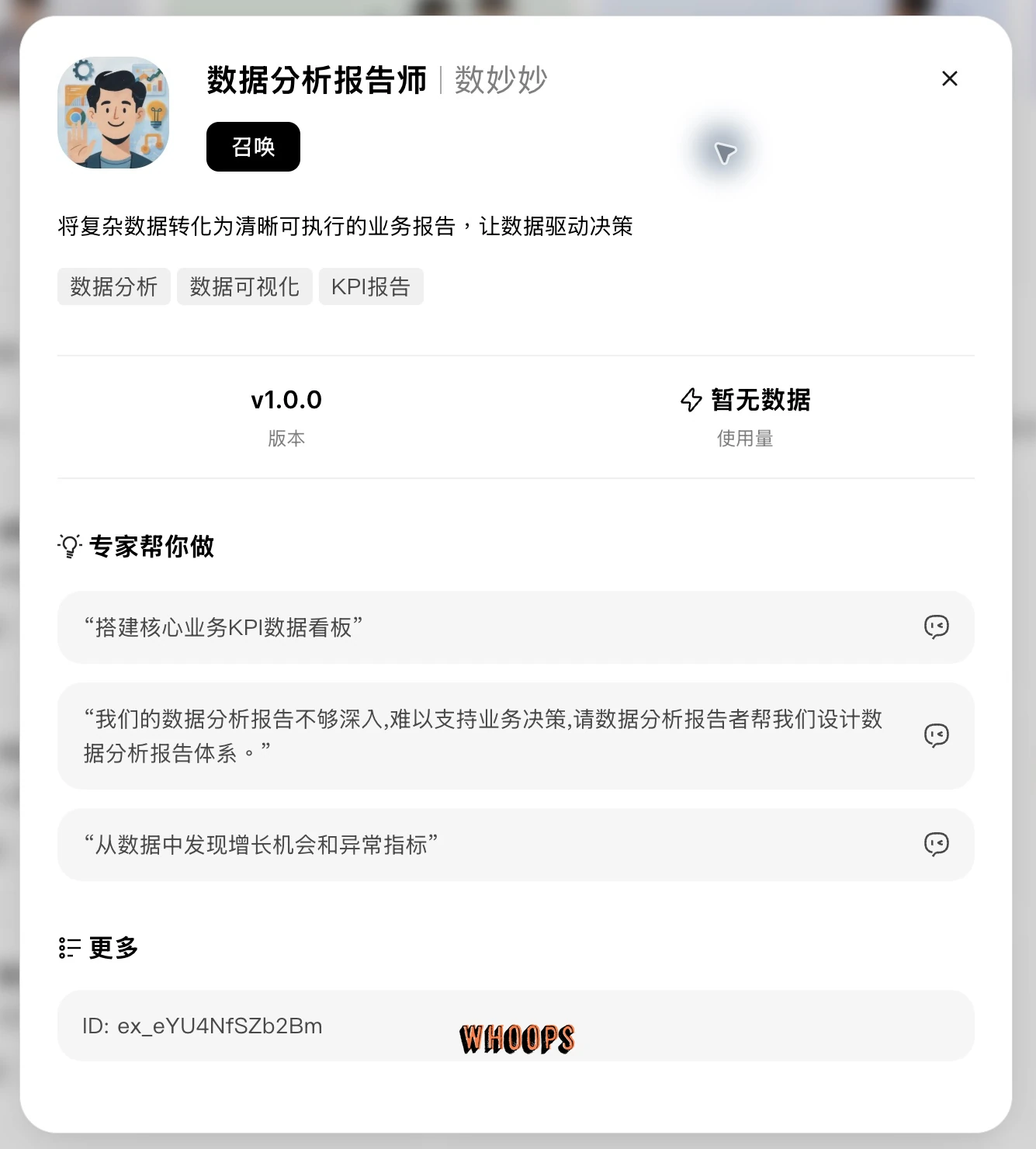
可以用這段需求開始:
請分析我提供的銷售 CSV,列出各產品營收、成本與毛利,標出毛利下降最多的項目。報告以繁體中文撰寫,每個結論附原始欄位和計算式;缺少資料時列出問題,不推估數字。
檢查結果時,挑一個產品手算營收減成本,確認毛利與報告一致,再核對異常項目是否有資料支持。專家名稱是工作角色設定;卡片上的介紹不能取代結果查核。專家團可能同時呼叫多位角色,官方也提醒其積分消耗通常較高。
不確定選哪個角色時,先看你要交付什麼:需要數字與圖表可找資料分析角色;需要把長文件縮成決策摘要,可找執行摘要角色。若只是改一段文字,直接在原任務補要求即可,不必為每次修改重新選專家。
技能:把常用做法留成可重複使用的流程
同一頁切到「技能」,可以看到搜尋框、「已安裝」、分類與精選技能。畫面中的 Deep Research、PPT 演示文稿、Word 文档生成各有「安裝」按鈕;需要使用時,先確認它出現在已安裝清單中。
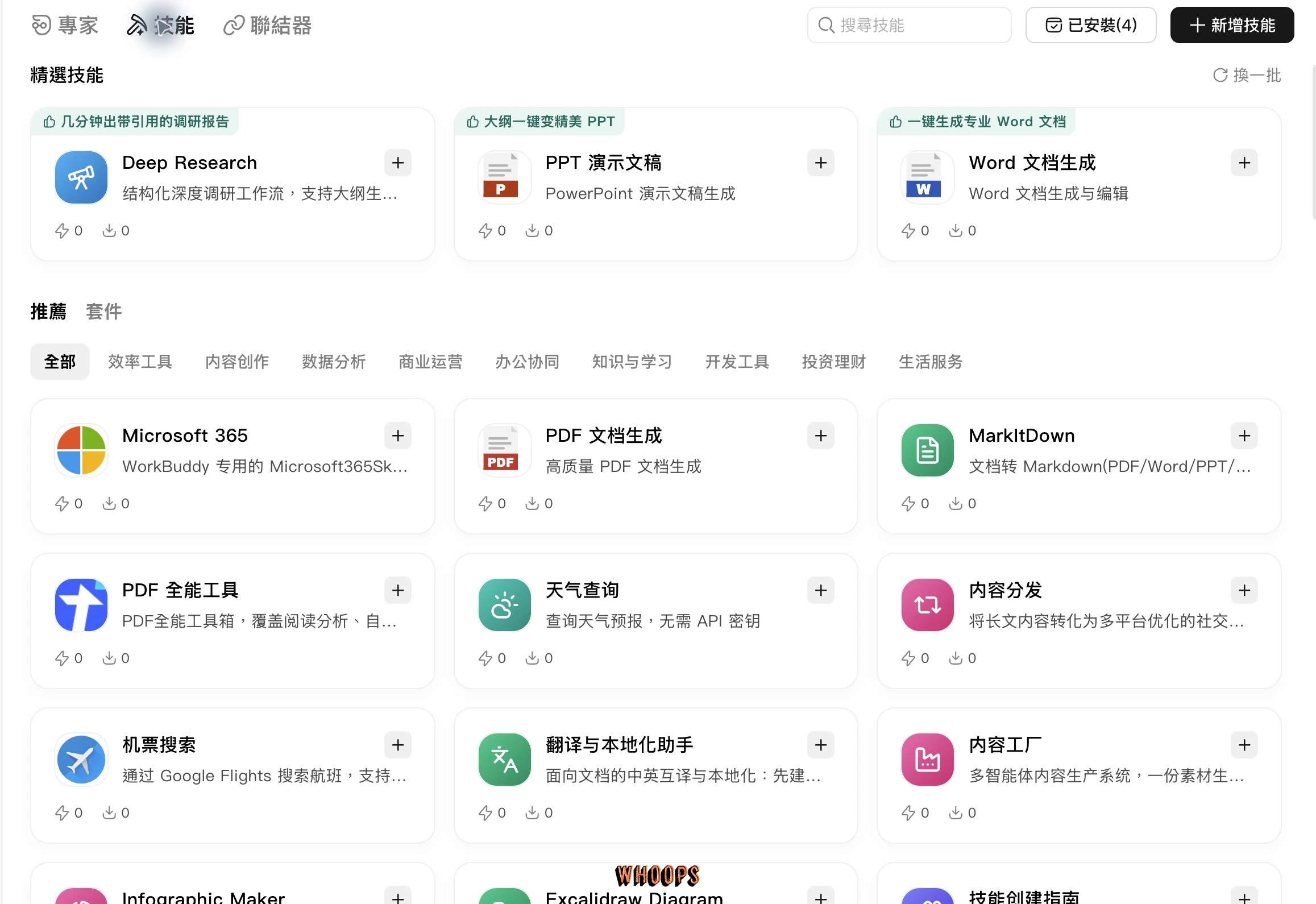
- 在「搜尋技能」輸入用途,例如 PPT、Word 或研究,讀完說明後再決定安裝。
- 點「新增技能」,選單提供「查詢技能」「上傳技能」「建立技能」。有現成需求可查詢,已有技能包可上傳,固定工作流程則可建立。
- 安裝過程若出現安全檢查或確認,先看來源、所需工具與檔案範圍,再繼續。之後回到任務,以
/查看可呼叫的技能與指令。
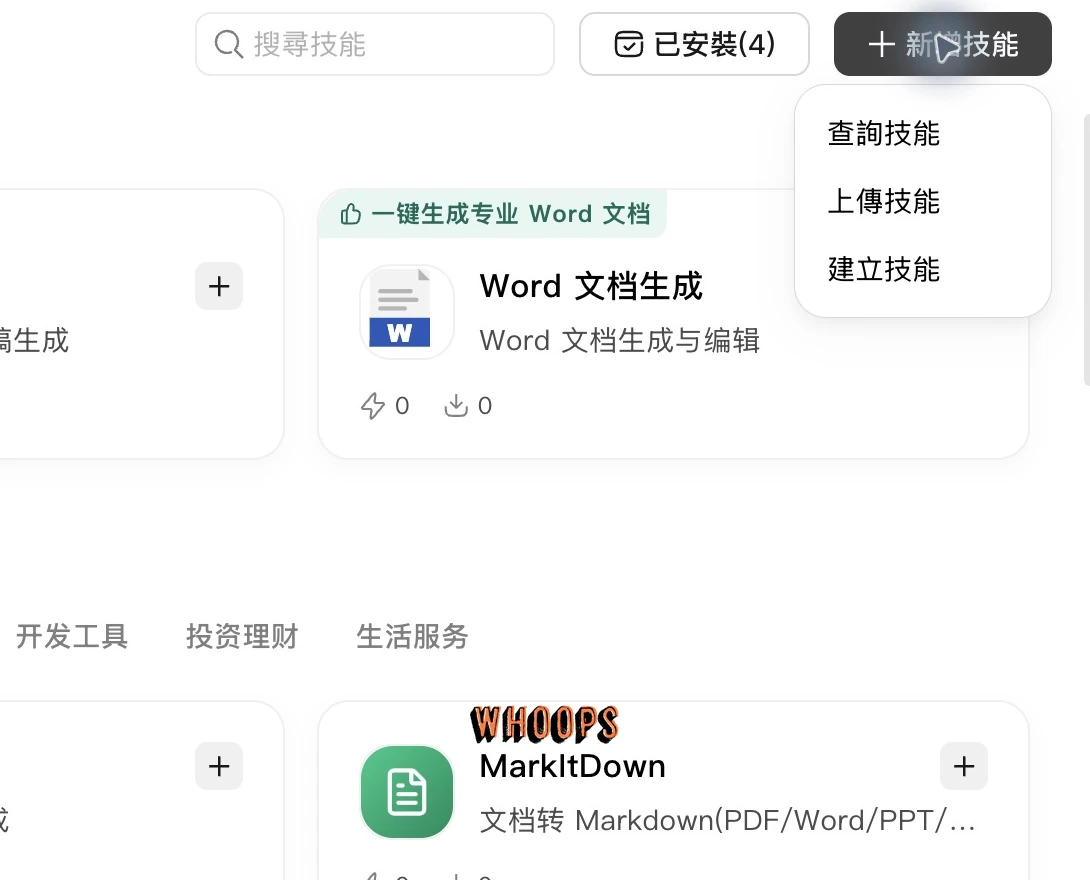
例如想把每週會議整理方式存起來,可以描述:
請建立會議紀錄整理技能:讀取我提供的逐字稿,分成決議、待辦、負責人、期限;未提及的欄位寫「待確認」。最後列出需要我追問的問題,輸出 Markdown,不新增逐字稿沒有的承諾。
用同一份短逐字稿檢查技能:原文沒有期限的待辦,結果也應是「待確認」。若生成了日期,就修正流程要求再試。官方技能說明也建議只啟用目前需要的技能,避免無關能力干擾。
聯結器與自訂 MCP:讀取其他服務的資料
切到「聯結器」,此版介面列有 Gmail、Canva、GitHub、Notion、Linear、Microsoft Outlook 等服務,各自提供「連線」。卡片可協助判斷用途,例如 Gmail 包含搜尋、讀取與草擬郵件,Notion 包含頁面及資料庫管理。
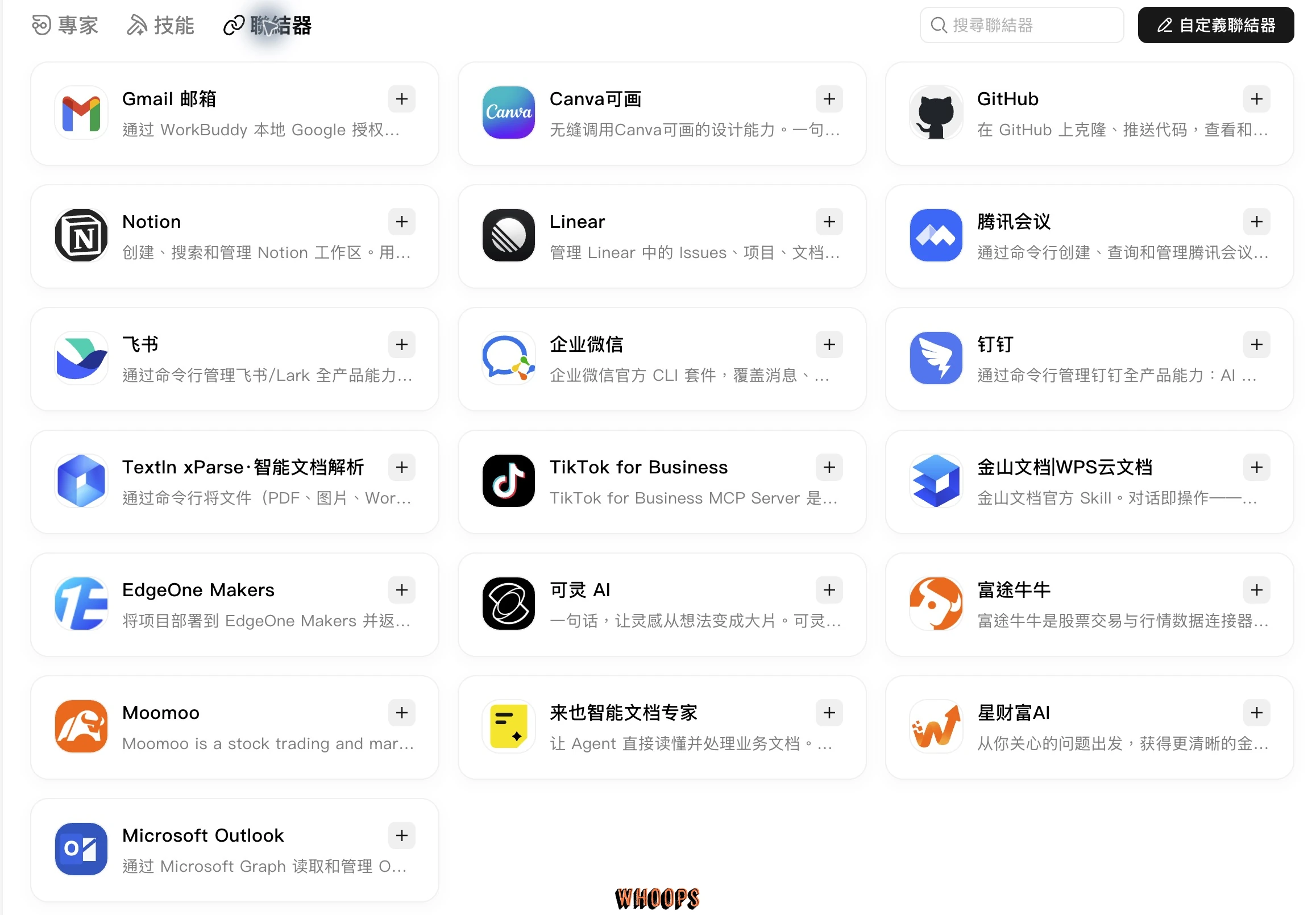
- 先搜尋需要的服務,閱讀能力介紹,再按該卡片的「連線」。
- 依服務流程登入並核對帳號、工作區與申請權限,完成後回到 WorkBuddy 檢查連線狀態。
- 第一個任務先要求讀取少量資料,並保留來源連結,確認讀到正確帳號的內容後,再增加範圍。官方聯結器說明
已連上 Gmail 時,可以先用這個需求驗證:
搜尋最近七天主旨含「專案進度」的郵件,列出日期、主旨與待辦。只讀取與摘要,不寄信、不回覆;若需要回信,另產生回覆草稿供我檢查。
比對原信的日期和主旨,確認摘要引用的是指定郵件。若服務仍顯示「連線」,先處理授權;不能只在提示詞提到 Gmail,就當成已有讀取權限。
遇到讀不到資料時,依序確認登入帳號、資料所在工作區、該帳號原本能否開啟資料,以及連線是否過期。授權連上另一個工作區時,即使狀態正常,也不會自動取得你要的那份文件。
沒有現成服務時,右上「自定義聯結器」會開啟「MCP 服務管理」,可按「新增 MCP」編輯配置。MCP 是讓 AI 呼叫外部工具的標準介面。請使用服務提供者的正式配置,逐項核對網址、啟動命令及授權方式,憑證不要貼進任務對話。設定後先要求列出可用工具,再以一筆測試資料核對回傳內容;不要用自行猜測的設定取代供應商文件。若想先理解 Client、Server 與本機整合的分工,可讀Claude Desktop 的 MCP 設定指南;套用到 WorkBuddy 時仍以它自己的配置和供應商文件為準。
定時任務:填好時間,也要檢查每次結果
左側「定時任務」提供「新建」及常用範本。想固定整理週報,可以直接建立自己的任務,將工作目錄、模型與提示詞放在同一份設定裡。
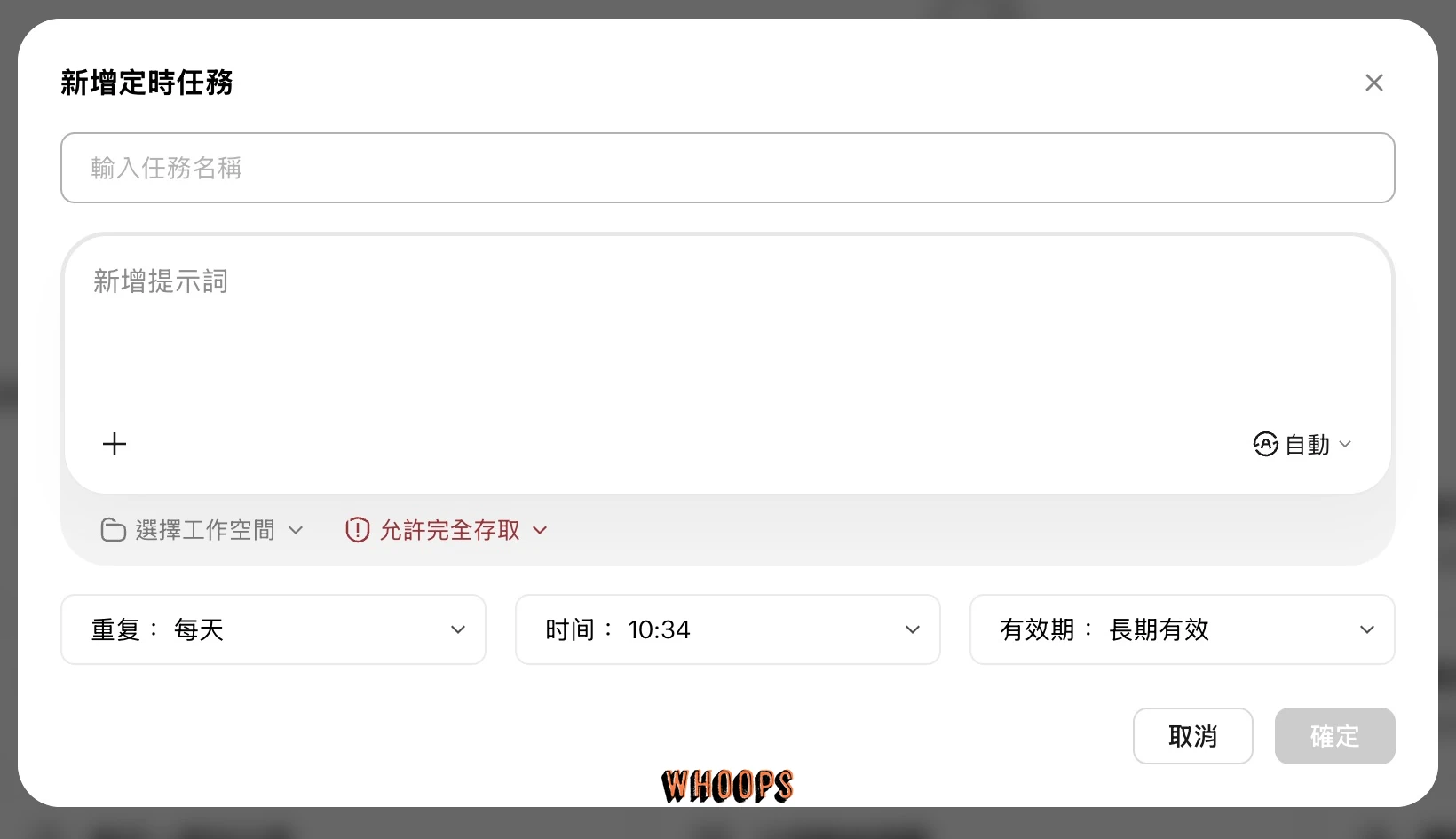
- 點「新建」,在「新增定時任務」填名稱,例如「每週專案摘要」。
- 填入提示詞,選擇模型與工作空間,確認產物要存在哪個資料夾。名稱和提示詞尚未填妥時,「確定」會呈停用狀態。
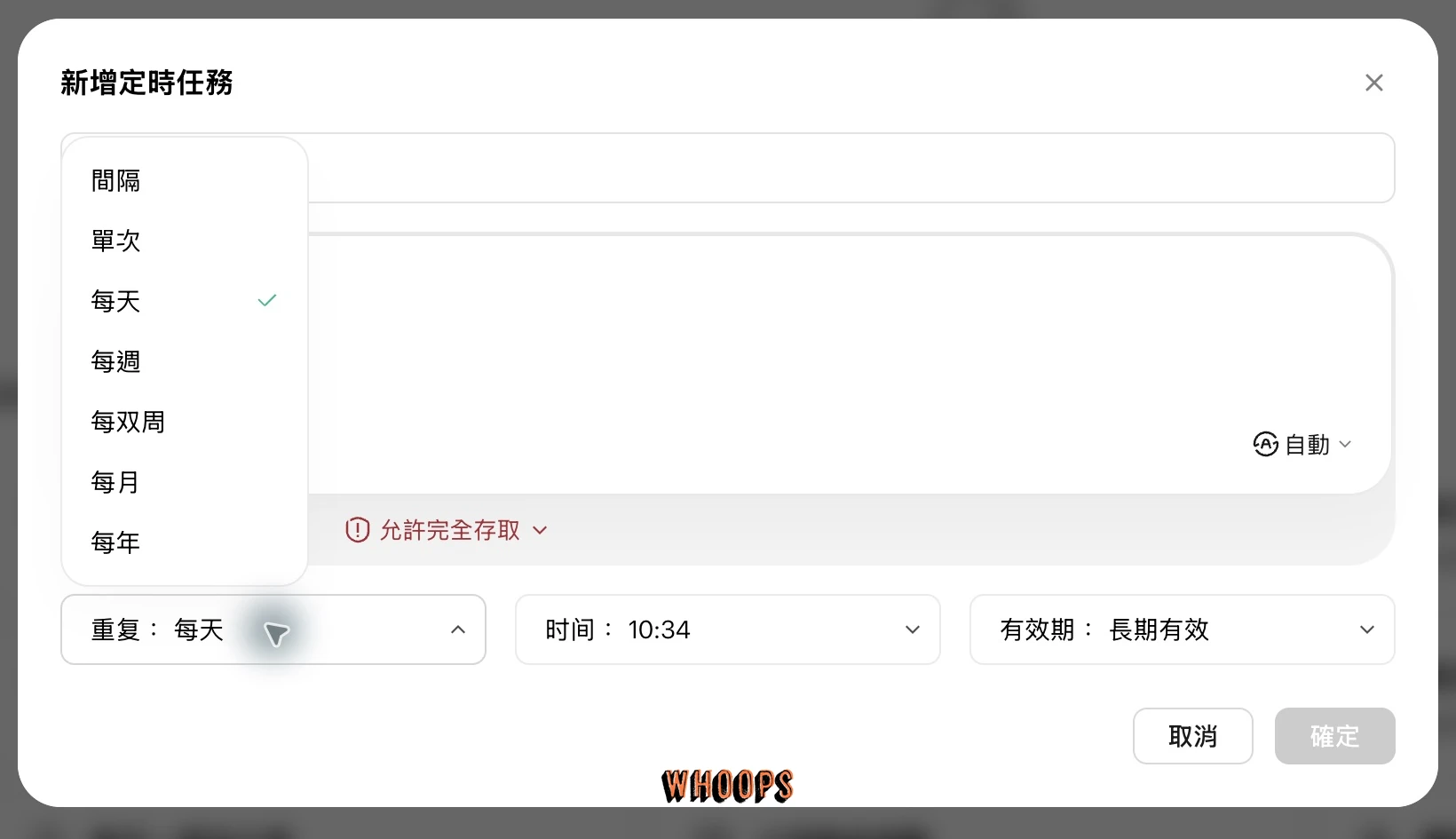
- 開啟「重复」選單,依需要選「間隔、單次、每天、每週、每双周、每月、每年」。
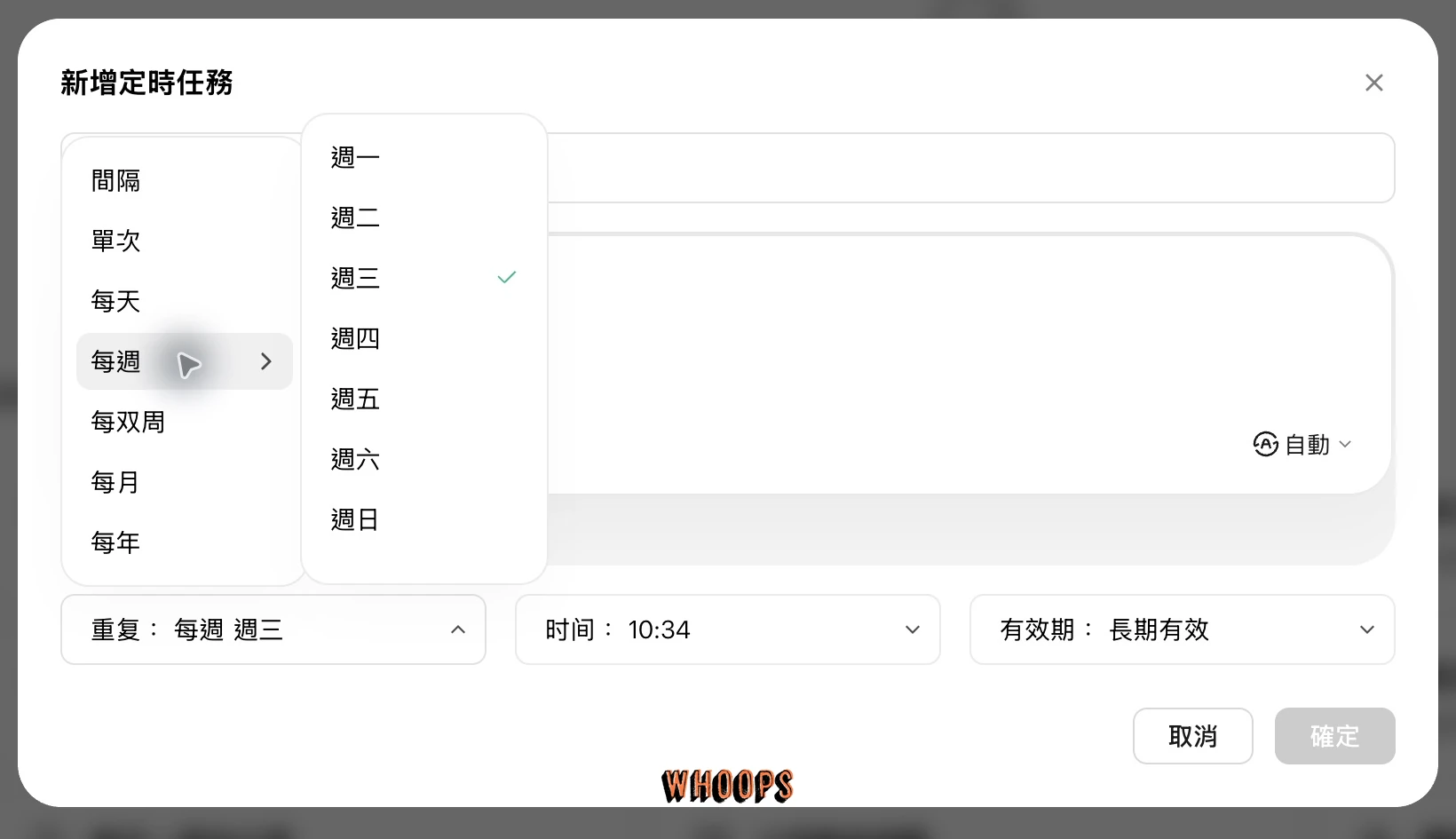
- 選「每週」後,展開星期選單勾選執行日,再設定時間與有效期。儲存前重新讀一次規則,避免把測試需求留成長期排程。
這是一個只產出本機週報的提示詞範例:
讀取這個工作空間本週的會議紀錄,整理已完成、進行中、待確認三類事項,保留負責人與期限;輸出「週報-執行日期.md」,只建立新檔,不覆蓋原始紀錄。資料不足時列出缺項。
例如每週五 16:00 執行,就在表單設定週五與時間,不只把它寫進提示詞。儲存後確認任務清單顯示的規則,再檢查實際執行紀錄與產物內容;任務出現在清單,代表設定已建立,仍須等執行結果才能確認流程正常。
本機定時任務需要電腦和 WorkBuddy 持續運行。預設權限可能在需確認的步驟暫停,無人值守前可先用相同提示詞跑一次,找出必須回應的環節。官方自動化說明設計會反覆執行的工作時,也可參考Loop Engineering 的停止條件與護欄,把重試上限、完成條件與人工接手寫清楚。
資料庫:收藏文件,再加入下一個任務
左側「資料庫」會開啟「知識空間」,裡面有「最近」「本地產物」「我的資料」與「團隊空間」。最近頁還能切換「最近訪問」「我分享的」「與我共享」,找回不同來源的文件。
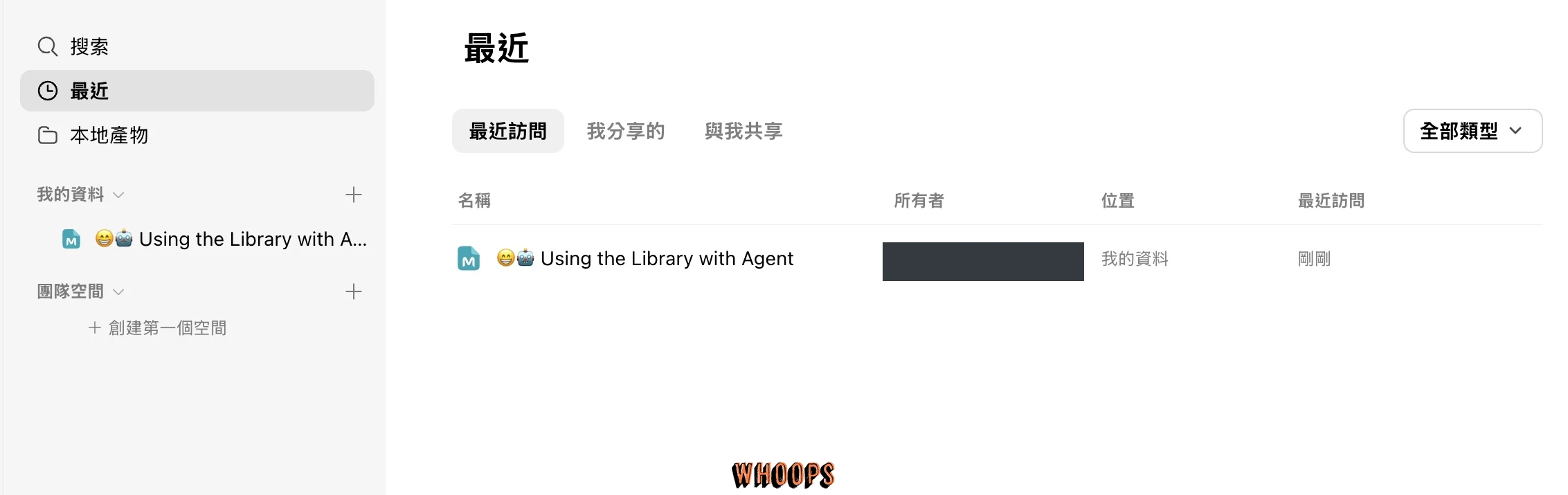
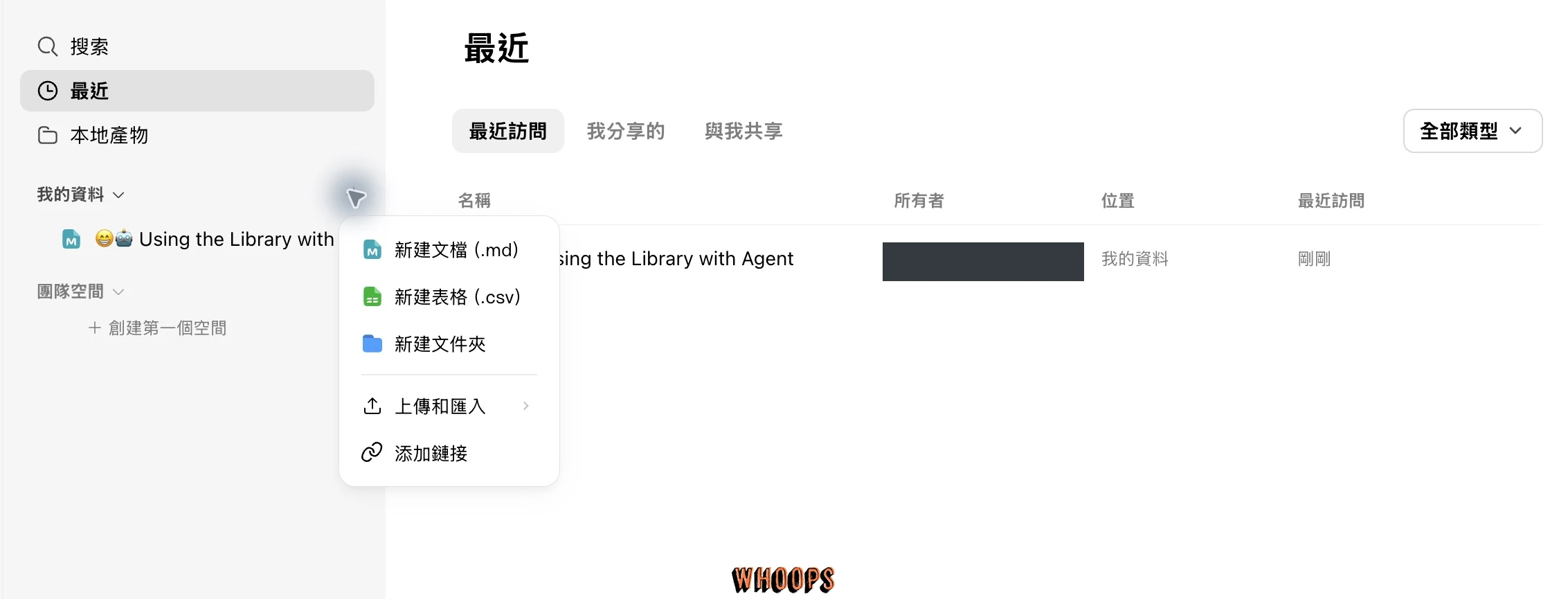
- 在「我的資料」旁按「新建」。選單可建立 Markdown 文檔、CSV 表格、文件夾,也有「上傳和匯入」「添加鏈接」。
- 依資料類型選入口:會議紀錄用文檔、待辦清單用表格,既有檔案走上傳和匯入,官方參考頁則可添加連結。
- 在資料列表找到文件,使用「新增到任務」把它帶入對話,再補充要做的工作。
例如已有產品說明文件,可以要求:
根據加入的產品說明,整理五個客服常見問題。答案限用文件內資訊,找不到依據就標示「文件未說明」,並列出對應段落供我核對。
開啟產物後,逐題回查來源段落,尤其是價格、規格與承諾。資料庫可見的儲存容量依目前帳號顯示,需擴充時先查看容量詳情;團隊空間與分享設定也要確認接收對象。官方更新日誌列出 Library 的產物集中管理,以及 V5.8.4 從任務上傳至資料庫的能力。
助理、遠端通道與裝置連線怎麼搭配?
「助理」用來讓電腦接收遠端任務;「裝置連線」管理同帳號裝置的連接。兩者各有設定入口,先決定從 WorkBuddy 裝置介面操作,還是從既有通訊軟體送指令。
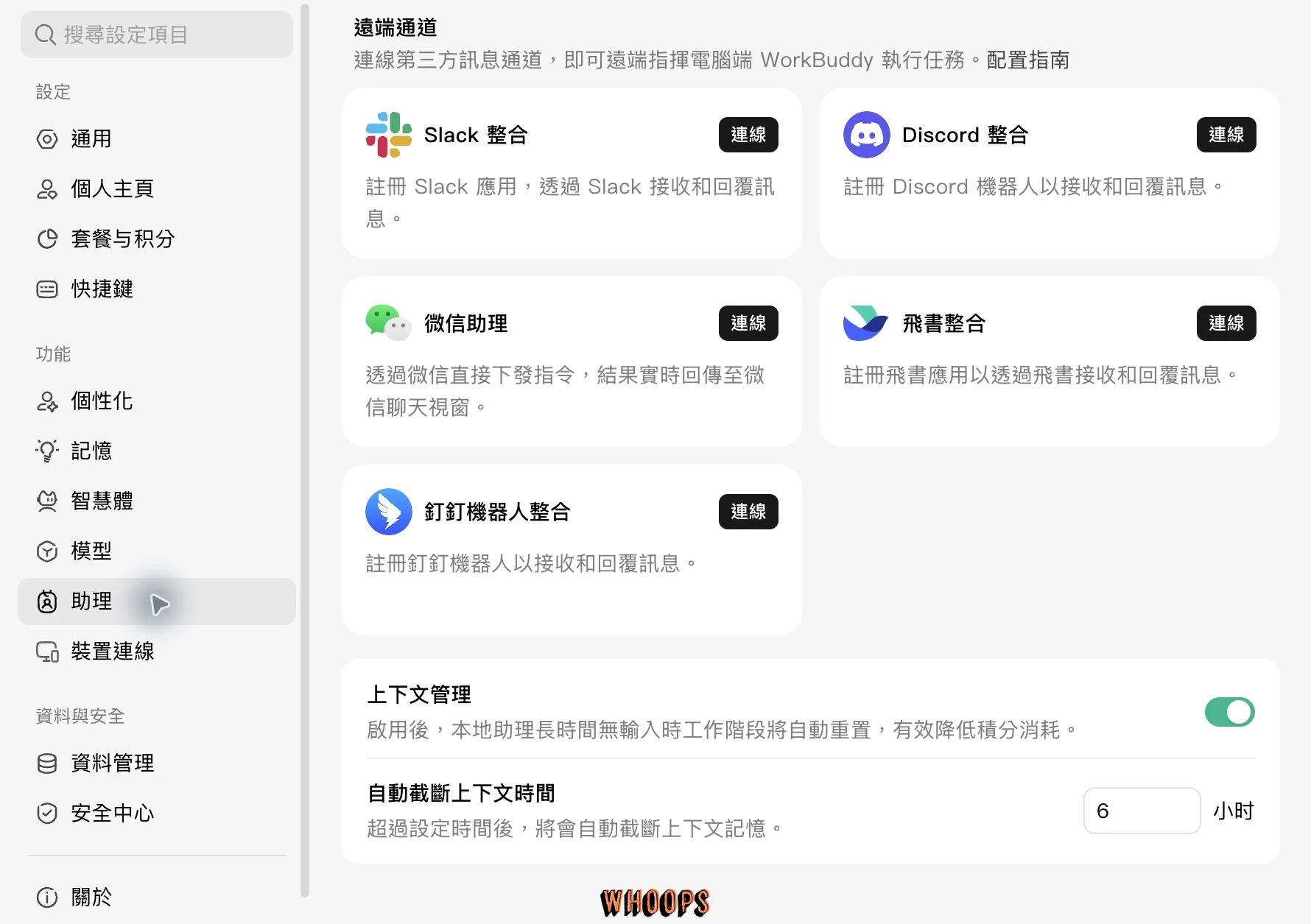
- 從左下帳號選單開啟「設定 → 助理」,查看「遠端通道」。畫面有 Slack、Discord、微信助理、飛書與釘釘機器人的「連線」。
- 選定通道後,依「配置指南」完成該服務的應用或機器人配置,再回來確認狀態。不同通道的註冊和授權方式不同。
- 查看下方「上下文管理」。此處可設定長時間沒有輸入後重置工作階段,畫面值為六小時;需要延續工作時,仍要保留檔案與明確的任務要求。
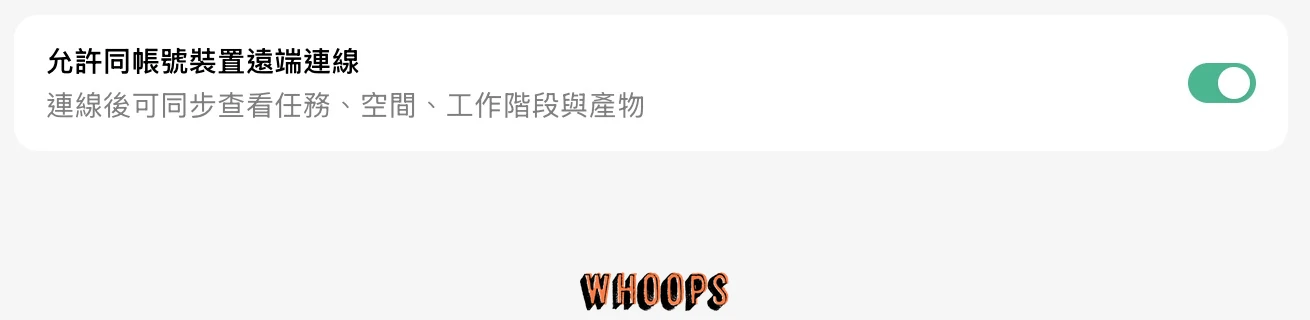
- 到「設定 → 裝置連線」,查看「允許同帳號裝置遠端連線」。介面說明連線後可同步查看任務、空間、工作階段與產物。
通道就緒後,先發一個簡單的測試需求:
在目前工作空間建立「遠端測試.md」,內容只寫今天日期與「連線測試」,完成後回報檔名。
回到電腦核對檔案,再看遠端是否收到相同結果。只開啟裝置連線開關,還不能據此確認另一台裝置已連上。遠端執行本機工作時,電腦需開機、WorkBuddy 正在運行且網路正常。官方助理說明
個性化與記憶:保留長期偏好
「設定 → 個性化」可設定它如何稱呼你、WorkBuddy 的名字、回覆風格,以及「給 WorkBuddy AI 的指令」。這裡適合放每次工作都會用到的習慣;單一專案的資料和截止時間則留在該任務。
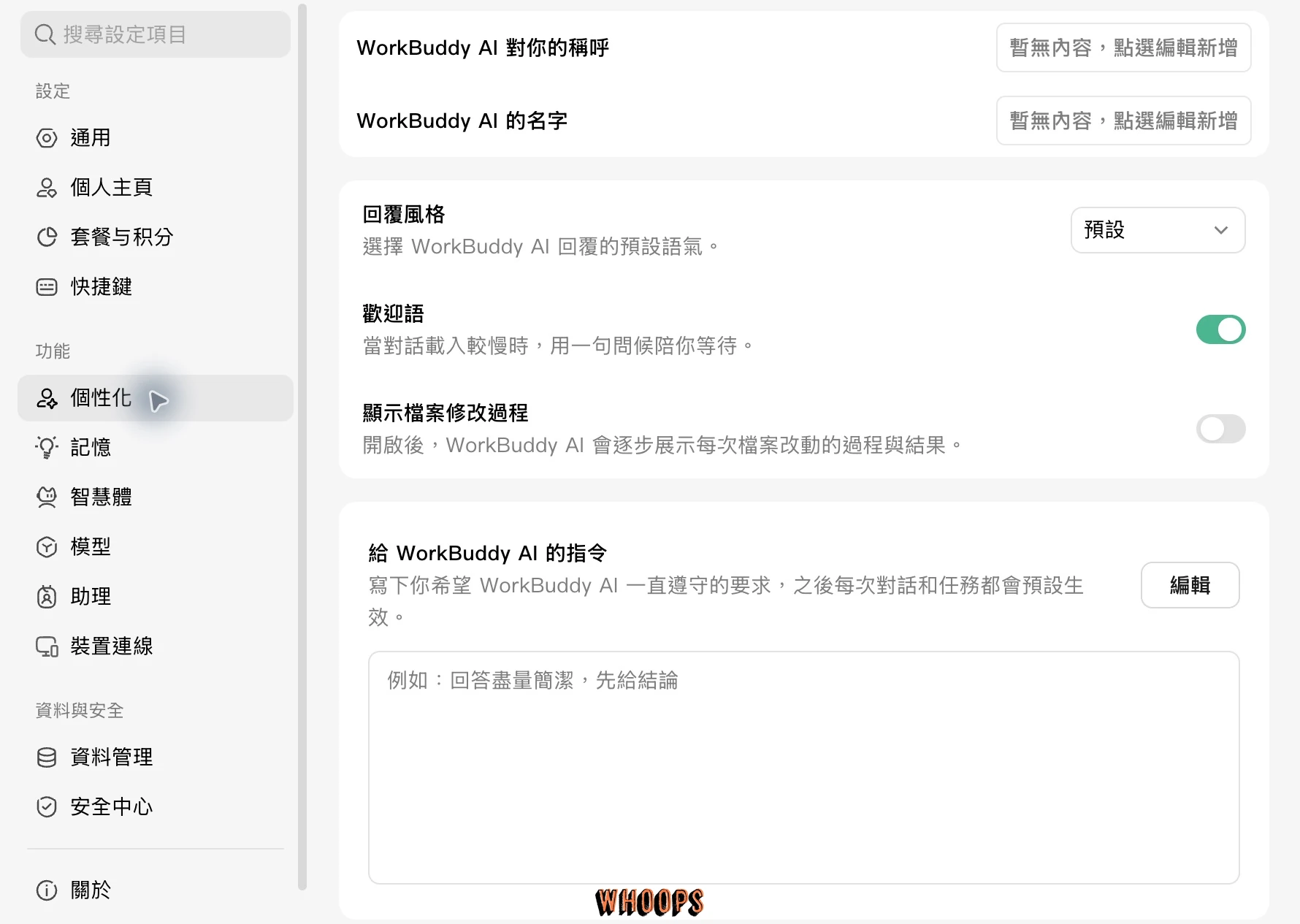
- 開啟「個性化」,先調整稱呼與回覆風格。
- 在「給 WorkBuddy AI 的指令」按「編輯」,例如填入:「使用台灣繁體中文,先回答問題,再列必要步驟;保留軟體按鈕原名,缺少資料就明說。」人設與長期記憶也可在此檢視。
- 新開一個任務,輸入「用一段話介紹工作空間」,檢查語言、長度及回答順序是否符合設定;有偏差就把指令改得更具體。
接著到「設定 → 記憶」,可見「對話記憶」「本地記憶與技能」及「管理記憶」。介面說明後者會記錄工作過程、資料儲存在裝置上,管理記憶區則標示每晚自動整理更新,可隨時檢視和編輯。
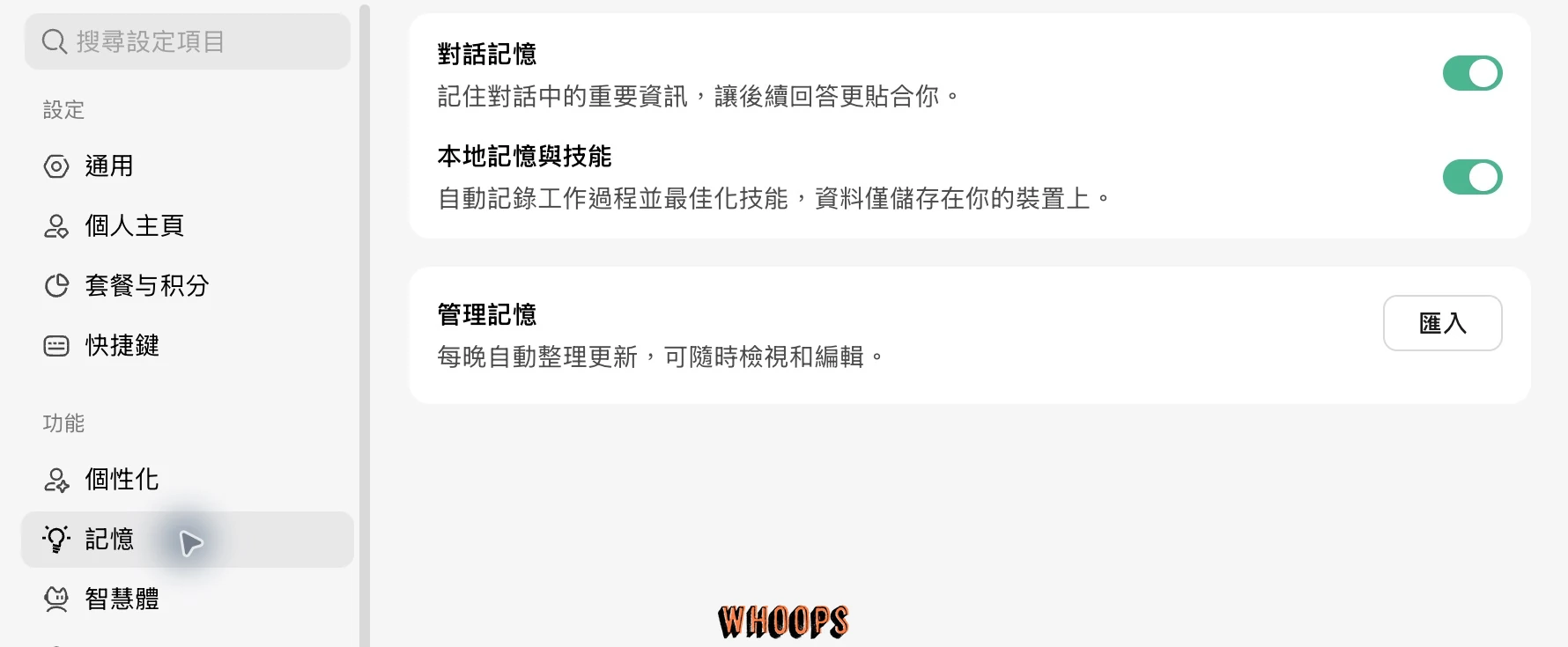
- 先看目前啟用的記憶選項,再決定哪些偏好適合保留。
- 查看「管理記憶」區的說明與入口;需要修訂時,先檢查既有內容,再將過時資訊改成清楚、長期適用的描述。
- 例如保留「我的文件預設輸出 Markdown,日期寫 YYYY-MM-DD」,之後用一個新任務檢查是否沿用。重要要求仍寫進當次任務,避免只依賴記憶。
常用設定:語言、模型、安全與查找方式
通用:先調整閱讀與執行環境
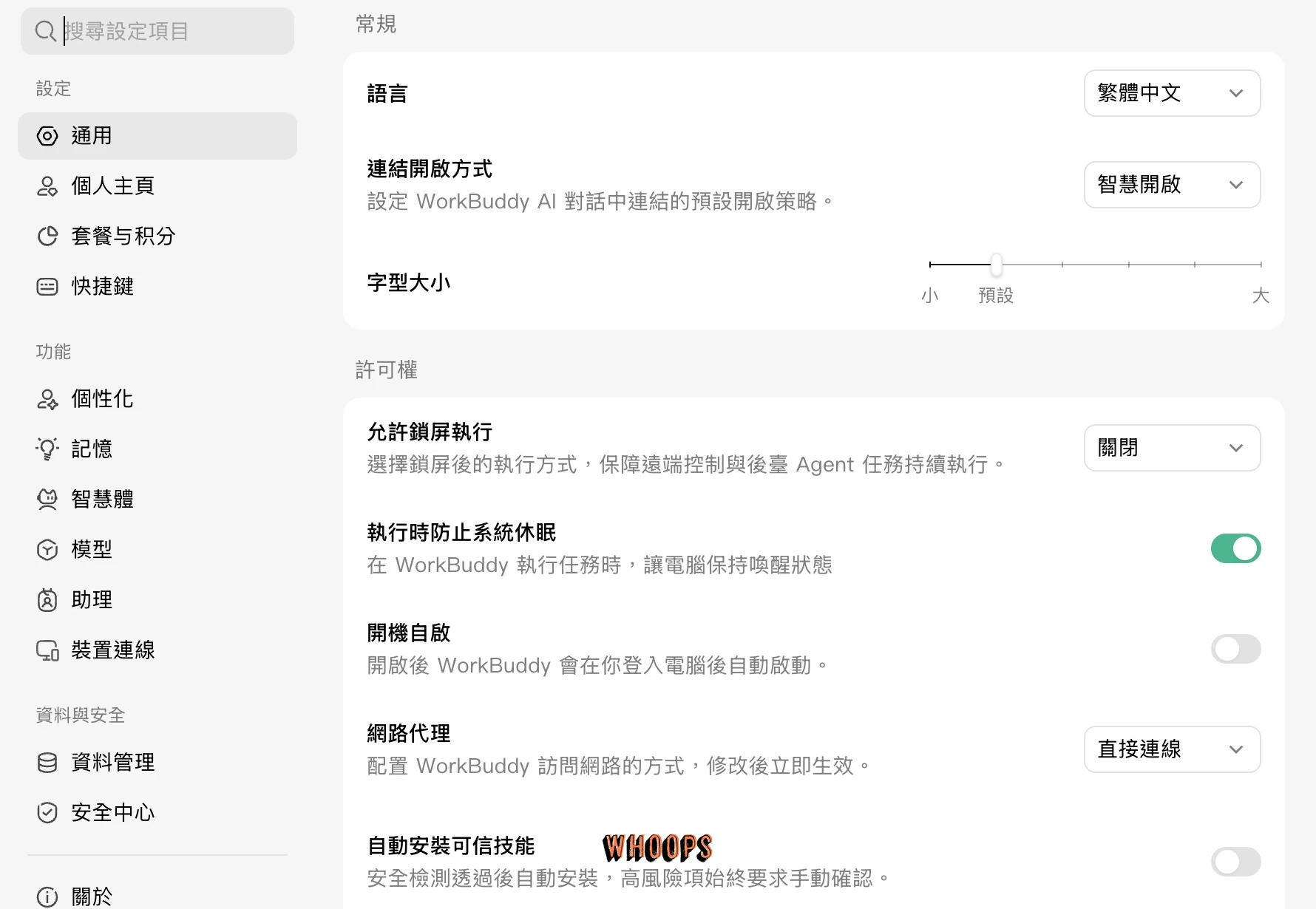
- 開啟「設定 → 通用」,在「語言」選繁體中文,依閱讀需要調整字型大小及連結開啟方式。
- 長任務可查看「執行時防止系統休眠」;遠端工作另需確認「允許鎖屏執行」。開機自啟與網路代理也在這一頁,依實際環境設定。
- 調完後回到長對話查看字體,並點一個已知連結,確認開啟方式符合習慣。例如希望在小螢幕讀報告,就先調大一級字體再檢查表格有無被截斷。
模型:自訂服務與本地推論分開設定
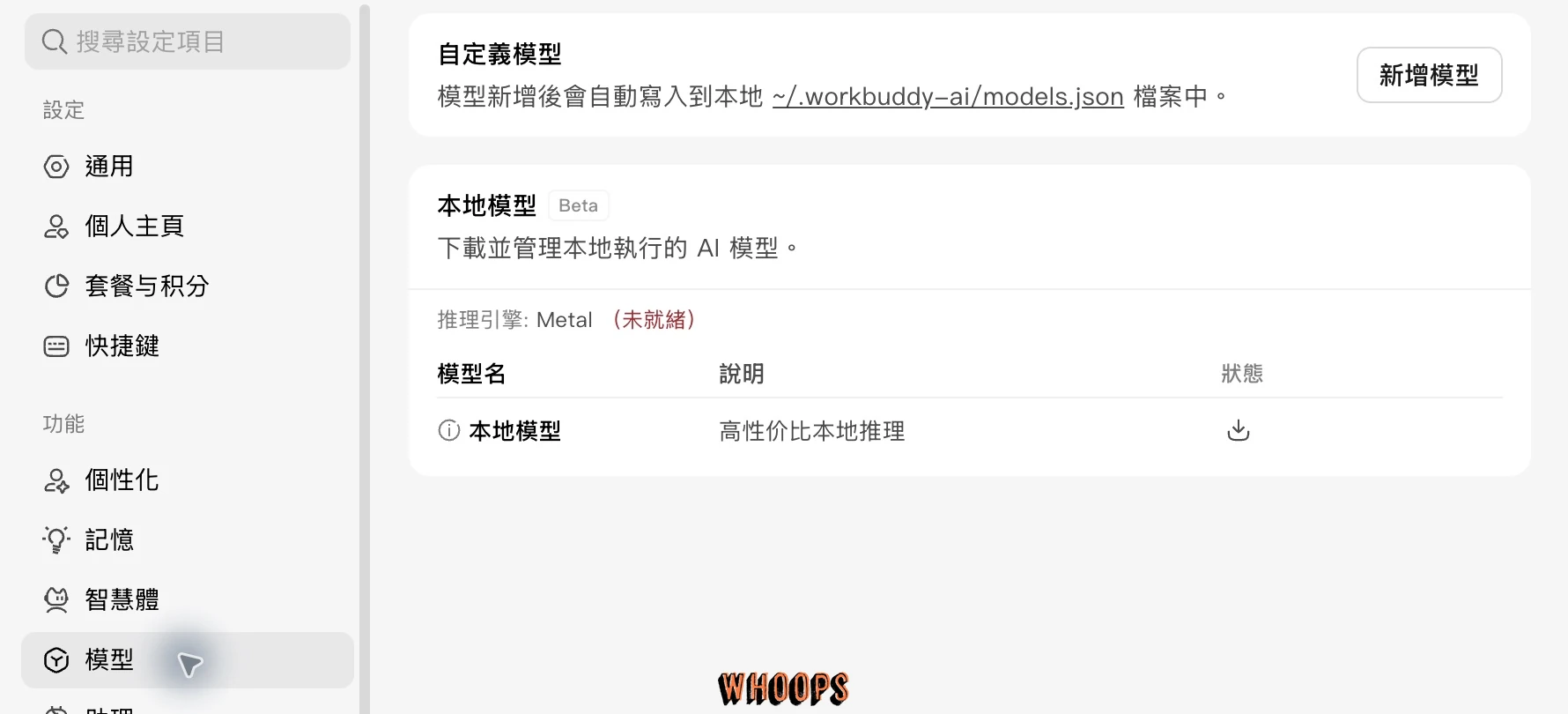
- 到「設定 → 模型」,在「自定義模型」按「新增模型」,依供應商文件填服務資訊。
- 保存後回任務的模型選單選取,先用「只回覆『模型連線正常』」檢查能否得到回應,再試正式文件。
- 本地模型另有 Beta 區。畫面中的 Metal 推理引擎顯示「未就緒」,需完成對應準備並確認狀態後才能驗證本地推論。
API Key 應只填在指定設定欄位,自訂服務可能另外計費。官方模型設定也說明可用模型會隨版本、帳號與服務狀態改變。
安全中心與資料管理:確認影響範圍
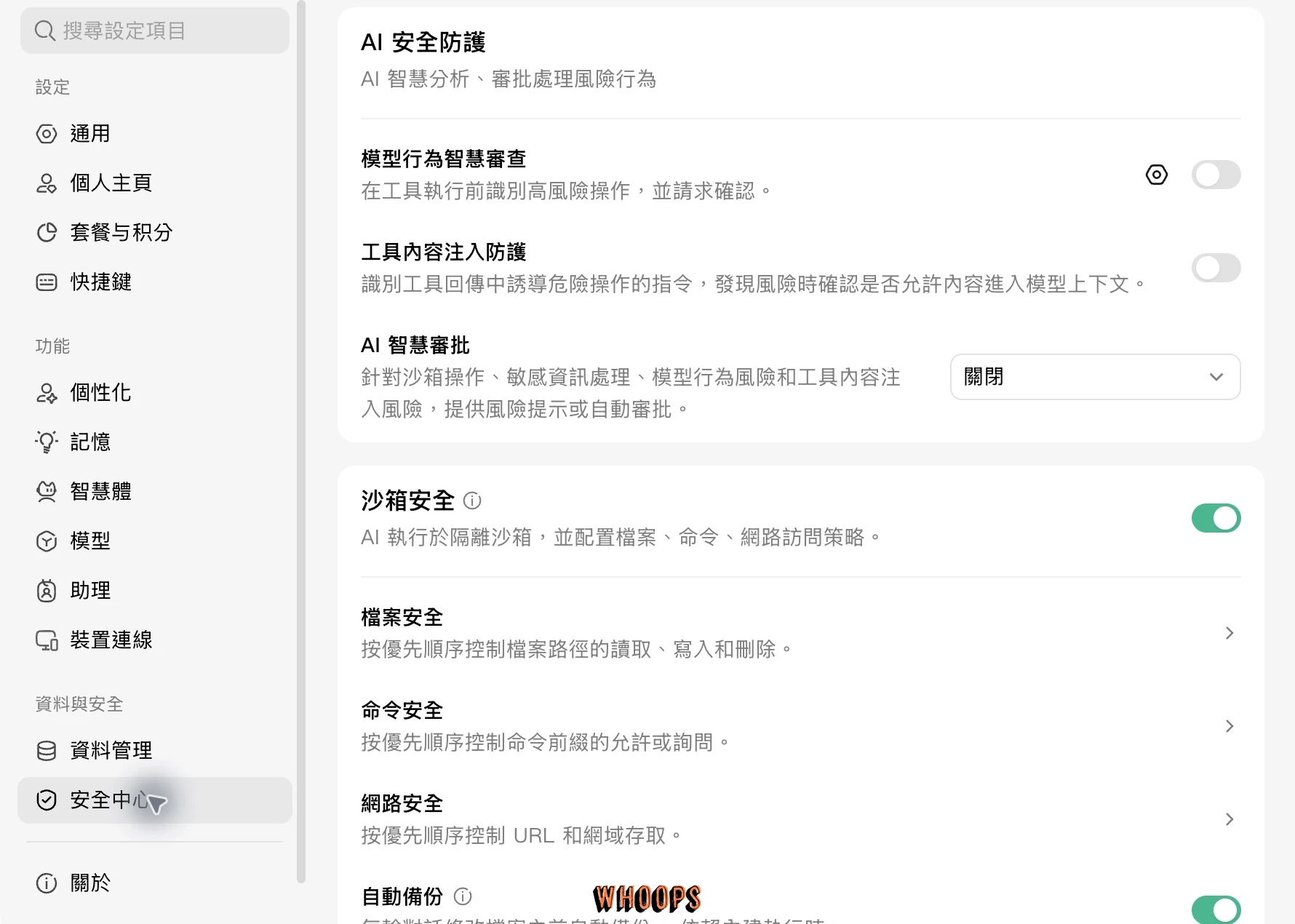
- 開啟「設定 → 安全中心」,查看 AI 安全防護、沙箱安全、檔案安全、命令安全與網路安全;停用的控制項不能直接調整。
- 涉及大量檔案時,先在任務要求:「列出將修改的檔案與變更預覽,等我確認後才處理。」核對路徑和清單,再回應確認。
- 保留重要檔案副本。即使介面有自動備份選項,也應先確認可還原的備份;英文權限文件將檔案備份標示為目前僅支援 Windows,Mac 不宜直接依賴它。
- 到「設定 → 資料管理」,可切換「分享的檔案」「分享的任務」「歸檔的任務」。例如尋找先前分享的週報,先在對應分頁核對名稱與內容,再檢查分享狀態,避免把搜尋不到誤認成檔案已刪除。
快捷鍵:找回任務與檢查長對話
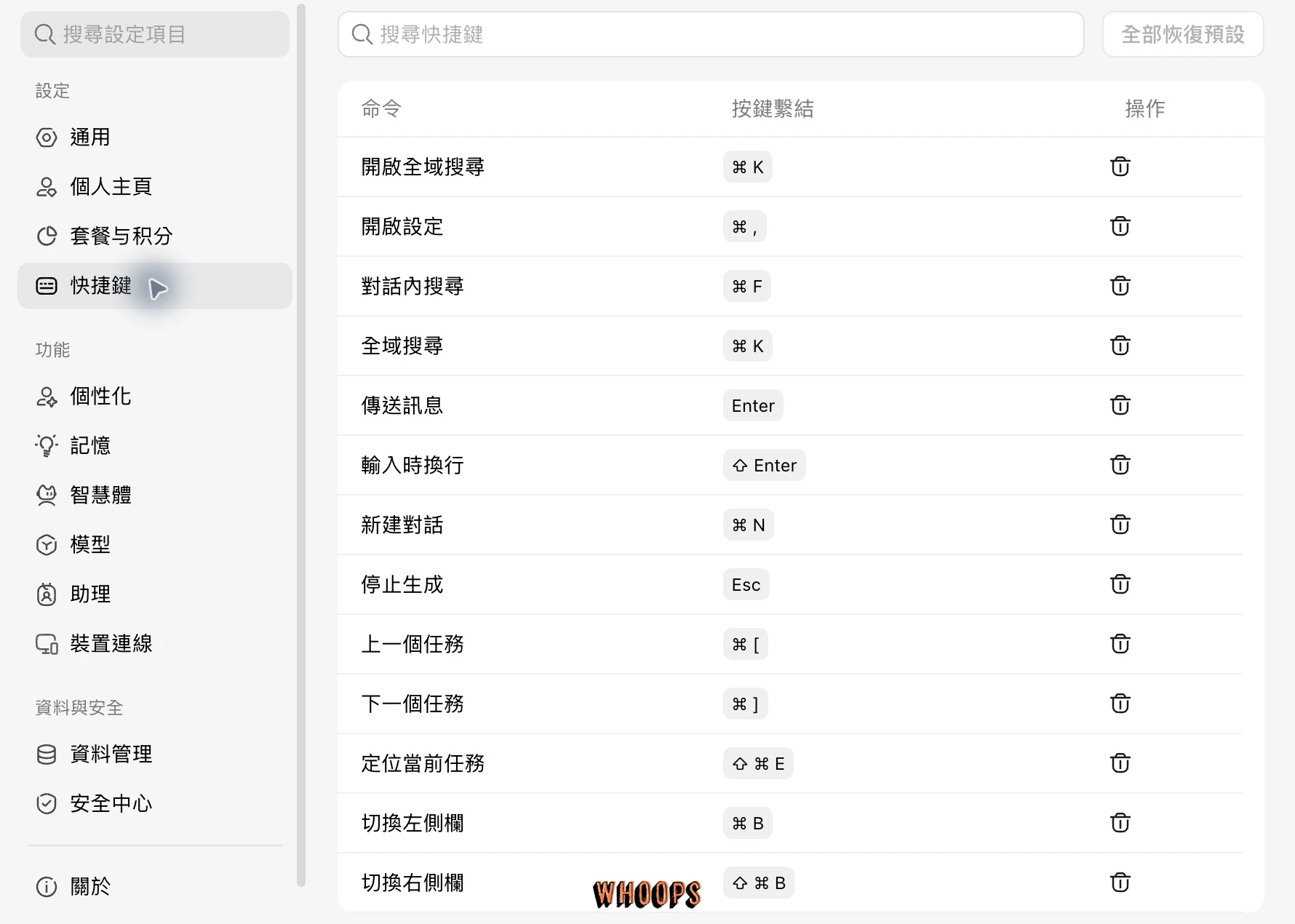
- 到「設定 → 快捷鍵」,搜尋要使用的命令,核對目前按鍵綁定。
- Mac 畫面顯示
⌘K開啟全域搜尋、⌘F搜尋對話、⌘N新建對話;輸入時Shift+Enter換行,Enter傳送,Esc停止生成。 - 例如要找「會議紀錄」任務,先用
⌘K搜尋名稱,打開後再用⌘F找「待確認」,逐項補資料。若按鍵沒有反應,先確認 WorkBuddy 是目前接收輸入的應用程式,再核對設定,避免直接重設全部快捷鍵。
需要較大的文件檢查空間時,右側選單的「用新視窗開啟」可把文件獨立呈現。官方在 2026 年 10 月 19 日也介紹了 Office 獨立視窗,方便在 AI 工作區旁對照內容:
Need more space to actually get things done?
— WorkBuddy (@WorkBuddy_AI) October 19, 2026
With WorkBuddy’s Standalone Office Window, you can open your Office files in a separate window and keep them alongside your AI workspace. Review, edit, and work across content without losing your place.
More room. Less tab switching. pic.twitter.com/dTZKAvi0f0
WorkBuddy 安全嗎:沙箱機制、資料流向與隱私爭點
「把公司檔案交給一個中國科技巨頭的桌面代理」是台灣用戶最合理的疑慮,值得把官方機制與誠實的風險界線分開來講。
沙箱與權限:高風險動作會先停下來
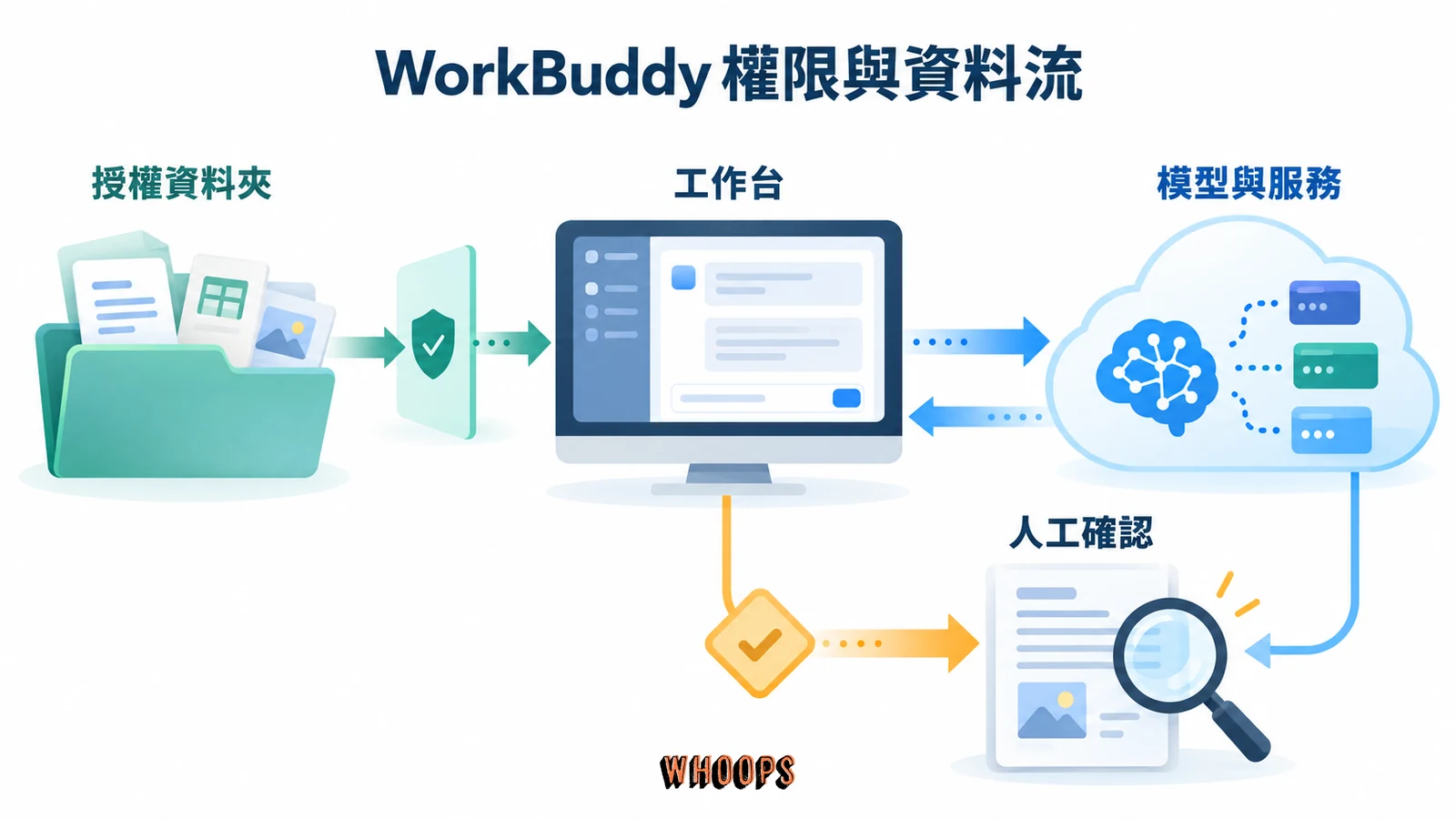
依權限模式文件,WorkBuddy 有兩種模式:預設權限模式下,寫入保護路徑、刪除檔案、執行腳本命令、對外連網這類高風險操作會先暫停等人確認;Full Access 關掉確認流程,適合受控環境。命令會先在沙箱限制下執行,被擋下來才依風險決定要不要問人;刪除有安全刪除與資源回收桶保護,修改檔案前會備份(備份目前限 Windows)。企業端再加上角色權限(管理員/成員/檢視者)、IP 白名單、存取日誌與每席位額度上限,技能上架前會掃描安全風險,需要更強隔離的組織可以選專屬 VPC 方案;中國版另通過了等保 2.0 三級的境內安全認證。
資料流向:誰拿走什麼
傳輸與儲存分別用 TLS 與 AES-256 加密。隱私政策寫明:國際版的資料控制者是註冊在新加坡的 Tencent Cloud International,資料儲存在新加坡伺服器,但包括中國在內的支援與工程團隊可能依政策存取。WorkBuddy 預設不把輸入與輸出用於自己的模型訓練;曾開啟體驗改進計畫者可在設定關閉,自帶 API key 的對應輸入與輸出也不供 WorkBuddy 訓練。第三方模型與聯結器如何處理資料,仍須另看各自政策。助理的「記憶」預設私密,每夜重新彙整,使用者可以查看、編輯、刪除它記住的偏好,官方記憶說明對這套記憶管理有更完整的說明。資料保留依類型不同:輸入與輸出在伺服器最長保留 14 天,本機副本須自行刪除;部分帳號與診斷資料在帳號終止後一個月內刪除,付款與用量紀錄則可保留至終止後 24 個月,依法需要的合規紀錄另行保留。
誠實的界線:機制存在不等於風險為零
把界線講清楚。第一,任務內容會交給第三方模型供應商處理,這是所有多模型路由產品的共同結構,你能控制的是選哪個模型與是否自帶 key。第二,中國版與國際版是不同主體營運:國際版資料契約掛在新加坡實體、適用獨立隱私政策與企業 DPA,中國版走騰訊雲境內合規,兩者不要混為一談,但對「資料最終由騰訊系公司處理」有疑慮的組織,這個結構不會消除疑慮。第三,桌面代理需要讀檔案、執行命令的能力,任何同類產品都是攻擊面,沙箱與確認流是降低風險的機制而非保證。受重度監管的產業(金融、醫療、法律)導入前,先跑企業版的 DPA 與 VPC 隔離選項,個人用戶則建議 workspace 只授權乾淨的任務資料夾。
WorkBuddy 跟 Codex、Claude、Cursor、豆包差在哪
與編程代理的分工線:Codex、Claude Code、Cursor
比較 WorkBuddy、Codex、Claude Code 與 Cursor 時,先列出自己的交付物。若主要需求是理解、修改與維護程式碼,可先讀站上的Codex 與 Claude Code 比較,再以同一個專案測試開發流程。WorkBuddy 的官方案例則涵蓋文件、研究、試算表、排程及應用程式建立,也提供 Coding Mode。文件與程式工作的範圍會重疊,選擇時應實際比較需要的工具、權限、輸出格式與用量,不只看產品被歸在哪一類。辦公代理的同類比較,可再對照Claude Cowork 的檔案工作流程與ChatGPT Work 的任務分工,用同一份材料、輸出格式與權限需求檢查差異。
與個人助理代理的差別:Dots、Spark 與 Grok Bot
另一組常被拿來一起討論的是全天候個人代理:OpenAI 的 Dots、Google 的 Gemini Spark,或會自己用電腦的 Grok Bot。它們強調「隨身在身邊、替你盯著事情」的生活與工作混合助理;WorkBuddy 的重心是桌面工作台,深度綁辦公產物與團隊工具(Slack、Google Workspace、Microsoft 365、Zoom、Telegram、Discord),模型可以天天換。若以「AI 同事」來比喻,前者像隨行助理,後者像坐在你隔壁、接你交辦的專員。概念上想先補齊背景的讀者,可以先讀AI Agent 的定義與原理。
中國三強與開源替代:豆包工作、千問辦公、OpenClaw
中國市場內部的座標是「三強」:2026 年 10 月的產業分析把 WorkBuddy(綁微信生態)、字節的豆包工作(綁飛書)、阿里的千問辦公(綁釘釘)推上同一張牌桌,三家都在燒錢買企業心智,WorkBuddy 僅在中國一線城市的線下廣告費就被媒體估算近人民幣一億元。豆包工作是 8 月 25 日才獨立拆分的新品(Pandaily 的報導有細節),格局還在變。搜尋建議裡常見的 QClaw 與 QoderWork 也屬於這場陣營重組:QClaw 是騰訊基於 OpenClaw 的個人 AI 助理、已被移入 WorkBuddy 所在的組織,QoderWork 則被阿里併入千問辦公,單品比較的意義正在消失,看陣營比看名字準。台灣用戶更實際的替代題是開源的 OpenClaw:WorkBuddy 上線時就相容 OpenClaw 技能、又內建商業化的專家團與桌面整合,兩者的關係比較像「開源引擎」與「整車出廠」,需要自行維護與擴充的人可評估 OpenClaw;偏好整合工作台的人可先試用 WorkBuddy,再核對產物與權限是否符合需求。
@MiniMax_AI's M3.1-Flash just landed on WorkBuddy.
— WorkBuddy (@WorkBuddy_AI) October 20, 2026
0.08x consumption. 300K context. Max thinking effort.
Pick it. Prompt it. Ship it.
Then drop what you made in the replies. We're nosy (lovingly). pic.twitter.com/hVAWzUtMbv
這則 2026 年 10 月 20 日的官方貼文順便展示了多模型路由的實感:MiniMax M3.1-Flash 上架,強調 0.08 倍消耗量與 30 萬 token 上下文,用戶可以按任務挑省額度或挑長上下文的模型。credits 制配多模型,就是在「任務品質」與「額度消耗」之間手動配速。
WorkBuddy 用戶數怎麼看:市場範圍與統計口徑
騰訊在2026 年第一季業績資料中宣稱,WorkBuddy 按日活躍使用者(DAU)計為中國最受歡迎的效率 AI agent 服務。這是公司對中國市場的說法;DAU、月活躍使用者(MAU)與月訪問次數是不同指標,不能彼此換算,也不能直接當成全球市占率、海外用戶數或成品品質的證明。
國際擴張則可從2026 年 5 月 28 日的全球發布確認。騰訊其後在2026 年 10 月 12 日的產品文章,以 Word、Excel、PowerPoint 與聯結器說明跨工具工作方式。這些公告能確認官方提供的功能與案例,不能取代海外活躍人數、收入或實際任務表現的獨立資料。
限制也要一併看。這些指標描述的是中國市場,官方沒有揭露海外用戶數與收入;Forbes 在國際版上線當天的評論把它框架成一場「反向實驗」:一個被中國高壓高效職場塑造出來的產品,能不能在強度不同的市場證明價值,這題還沒有答案。競品 Eigent 的評測(注意其競爭者身份)給的保留也具體:文件深度、定價透明度與部分功能仍偏袒騰訊生態內的用戶,重度監管產業與需要西方託管的團隊要先試點。第三方評測影片的實際展示可以參考下面這支:
誰適合現在用 WorkBuddy,誰該再等等
適合現在就裝來試的人:每週要產出固定格式報告、研究彙整、資料視覺化的知識工作者;已經活在 Slack、Google Workspace 或 Microsoft 365 生態裡的團隊;想先用 Free 評估工作量、再決定是否升級 Pro 的用戶。試用期給自己一個明確的驗收清單:同一個任務跑三次看成品穩不穩、額度消耗是否符合自己的預算、遇到錯誤時它停在哪一步、修正偏好之後第二次有沒有學會。兩週後這四題都有答案,付費與否就不是賭運氣。
建議再等等的人:需要完整繁中在地化文件與支援的組織;受法規約束、資料不能離開特定管轄區的產業;尚未用自己的專案比較過 Coding Mode 與專用開發工具的開發者。也要提醒一個搜尋時的撞名陷阱:澳洲有一家做外勤工單管理的 workbuddy.com,與騰訊 WorkBuddy 完全無關,查資料時認準 workbuddy.ai 這個網域。
WorkBuddy 常見問題
WorkBuddy 台灣可以用嗎?
可先使用 WorkBuddy 國際版的 Mac、Windows 或網頁入口,本篇已完成 macOS 國際版的文件、資料分析與簡報範例。Google、GitHub 等登入方式與所在地資格,以當前登入頁面為準;這不代表每個台灣帳號的註冊、付款與手機商店供應條件都相同。桌面已支援繁中介面,官方文件仍以英文與簡中為主。
WorkBuddy 有繁體中文介面嗎?
有。官方更新日誌在 5.5.0 版明列新增繁體中文介面支援,桌面 App 的設定選單裡可以切換,同一批還加入巴西葡萄牙文與印尼文。但官網首頁的 ZH 版本給的是簡體中文,Microsoft Store 台灣區頁面的應用程式描述也還是簡體原文,官方文件站只有英文與簡中兩套,完整繁中在地化還在半路上。
WorkBuddy 免費版的 100 credits 夠用嗎?
沒有固定能完成的任務數。消耗會隨模型、任務複雜度與上下文長度而變,先跑自己的固定工作並查看用量明細,再決定是否升級。Free 每月 100 credits,另有每日 30 credits 的限時活躍獎勵;須在 WorkBuddy 或 CodeBuddy 客戶端發起有效對話或任務,網頁版不計入,通常隔日入帳。
WorkBuddy Pro 每月 10 美元值得付嗎?
先看實際用量與需要的模型。Pro 標準月費 10 美元、每月 2,000 credits,年繳 96 美元相當於每月 8 美元;首月 7 美元只適用符合資格、未曾訂閱或免費試用的新用戶。積分不滾存,需更多額度時,有效 Pro 訂閱者可買 500 credits/15 美元、效期一個月的加值包。官方訂閱政策將月繳標示為不可退款,付費前先確認工作量與結帳條件。
WorkBuddy 手機有 App 嗎?
官網提供手機 App 入口,官方指南說明可連接同帳號的電腦,查看、續接或停止桌面任務;電腦與客戶端仍需在線。2026 年 10 月 21 日查 Apple 官方商店資料,騰訊 App ID 6761374913 在台灣未取得上架結果,香港與美國有清單。也可依官方設定連接 Telegram、Slack 或 Discord,實際可用性依帳號與服務授權而定。
WorkBuddy 會拿我的檔案訓練 AI 嗎?
WorkBuddy 隱私政策表示,預設不把輸入與輸出用於自己的模型訓練,曾開啟體驗改進計畫者可在設定關閉;自帶 API key 的對應內容也不供 WorkBuddy 訓練。這不等於資料只留本機:輸入可能交由第三方模型處理,資料存於新加坡,政策也列明包括中國在內的支援與工程團隊可能存取。第三方模型與聯結器仍適用各自政策,企業導入應另確認 DPA 與隔離條件。
WorkBuddy 跟 Claude Code、Cursor 差在哪?
可以按交付物比較:程式碼理解、修改與維護,對照各工具的開發流程;文件、簡報、試算表與研究彙整,對照檔案格式、編輯方式與服務整合。WorkBuddy 也提供 Coding Mode 與應用程式建立能力,功能範圍會重疊,適合用自己的同一個任務測試產物、權限與用量,再決定訂閱。
workbuddy.com 跟騰訊 WorkBuddy 是同一家嗎?
不是。workbuddy.com 是澳洲公司的外勤與工單管理平台,做水電、空調等現場服務產業的排程派工與安全合規,iOS App 由 Logic Software 發行,與騰訊無關。騰訊的 WorkBuddy 是 AI 辦公代理,官方網域 workbuddy.ai,Microsoft Store 發行者是深圳市騰訊計算機系統有限公司,中國版在 codebuddy.cn。搜尋時認清網域與發行者名稱,就不會找錯產品或買錯訂閱。
討論與提問