
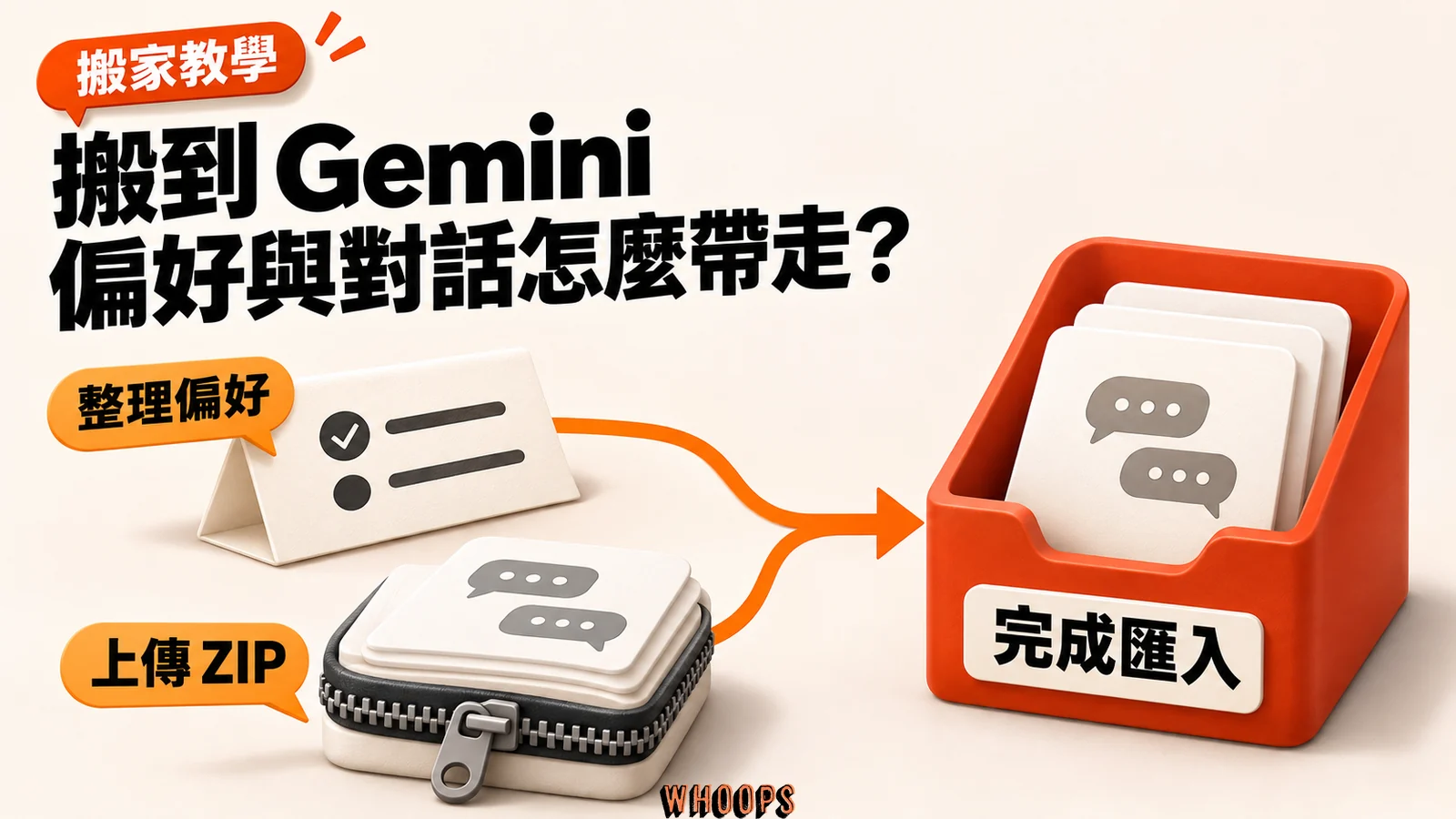

要把 ChatGPT 或 Claude 的聊天記錄搬到 Gemini,先在原平台匯出 ZIP,再到 Gemini 網頁版的「設定」→「將個人化記憶匯入 Gemini」→「匯入對話」上傳。單檔上限 5 GB,每天最多 5 檔。匯入完成後,可從 Gemini 的對話清單搜尋舊對話並接著聊。
只想帶走回覆風格、工作背景或長期偏好,可以在同一頁使用「新增個人化記憶」。先讓原本的助理整理摘要,挑出自己想保留的資訊再貼回 Gemini。兩種方式可以分開操作。使用前先核對Google 的匯入資格與限制。
Gemini Transfer your history 可以匯入哪些資料?
Google 在 2026 年 3 月 26 日宣布推出記憶與對話匯入,並在 11 月 19 日重新整理操作步驟。匯入記憶會建立一則整合摘要的對話,方便日後個人化回覆。上傳 ZIP 則會把舊對話加入清單,適合想保留研究過程、草稿或程式碼對話的人。
登入 Gemini 後,可從設定進入兩個匯入功能,也可以從Google 的匯入入口點「開始使用」。Google 在當月的 Gemini Drops 官方貼文中,也把跨平台對話匯入列進更新內容。
貼摘要前可以逐條篩選要分享的文字。若上傳 ZIP,先確認匯出的對話範圍,尤其是包含個資、客戶資料或尚未公開內容的聊天記錄。
想留一份原始資料,可以把來源平台的 ZIP 保存在本機。Gemini 的匯入工具則適合把舊對話接進日常使用,兩邊後續的新對話各自保存。
| 項目 | 偏好摘要回貼 | ZIP 對話上傳 |
|---|---|---|
| 搬移內容 | 偏好、長期背景、明確指令 | 完整對話串,僅文字 |
| 前置動作 | 在舊助理貼提示詞生成摘要 | 在舊平台匯出 .zip 並下載 |
| 花費時間 | 數分鐘 | 來源匯出另計,Gemini 處理最多一天 |
| 檔案限制 | 把摘要貼到文字欄位 | 單檔 5 GB,每日 5 檔 |
| 匯入後位置 | 個人化記憶 | 對話清單「匯入的對話」 |
哪些帳號可以使用 Gemini 的匯入功能?
依Gemini 說明中心,你需要年滿 18 歲、登入個人 Google 帳號,並能存取來源助理的對話或記憶。公司、學校及受監護的 Google 帳號目前不支援。
如果找不到匯入入口,先確認瀏覽器登入的是個人帳號,再核對年齡和所在地區。
Google 目前將歐洲經濟區、瑞士及英國列為不支援地區,台灣不在排除名單上。手機請在瀏覽器開啟 gemini.google.com。Google 訊息、Chrome 或 Android XR 內建的 Gemini 入口不支援這項匯入功能。
匯入功能適用於符合資格的個人使用者。若同時在比較模型存取或用量,可另看台灣 Google AI 方案與訂閱差異。來源端的組織帳號能否匯出,仍要看原平台和管理員設定。
第一條路:把偏好摘要搬進 Gemini 的記憶
想延續回覆風格或工作背景,在 Gemini 網頁版完成以下四步。
- 打開 gemini.google.com,點左下角「設定」圖示並進入「將個人化記憶匯入 Gemini」(或直接由官方入口頁點「開始使用」進入)。
- 在畫面標示「1」的提示詞區塊按右側「Copy(複製)」取得 Google 預寫的記憶整理提示詞。
- 切換到 ChatGPT 或 Claude 開新對話貼上送出,生成摘要後先通讀一遍,刪掉不想帶走的個人資訊再複製整段回覆。
- 回到 Gemini 同一個設定頁,貼進步驟「2」的文字框後點右下角藍色「新增個人化記憶(+ Add memory)」按鈕,Gemini 會建立一則對話,並整合摘要供日後對話參考。
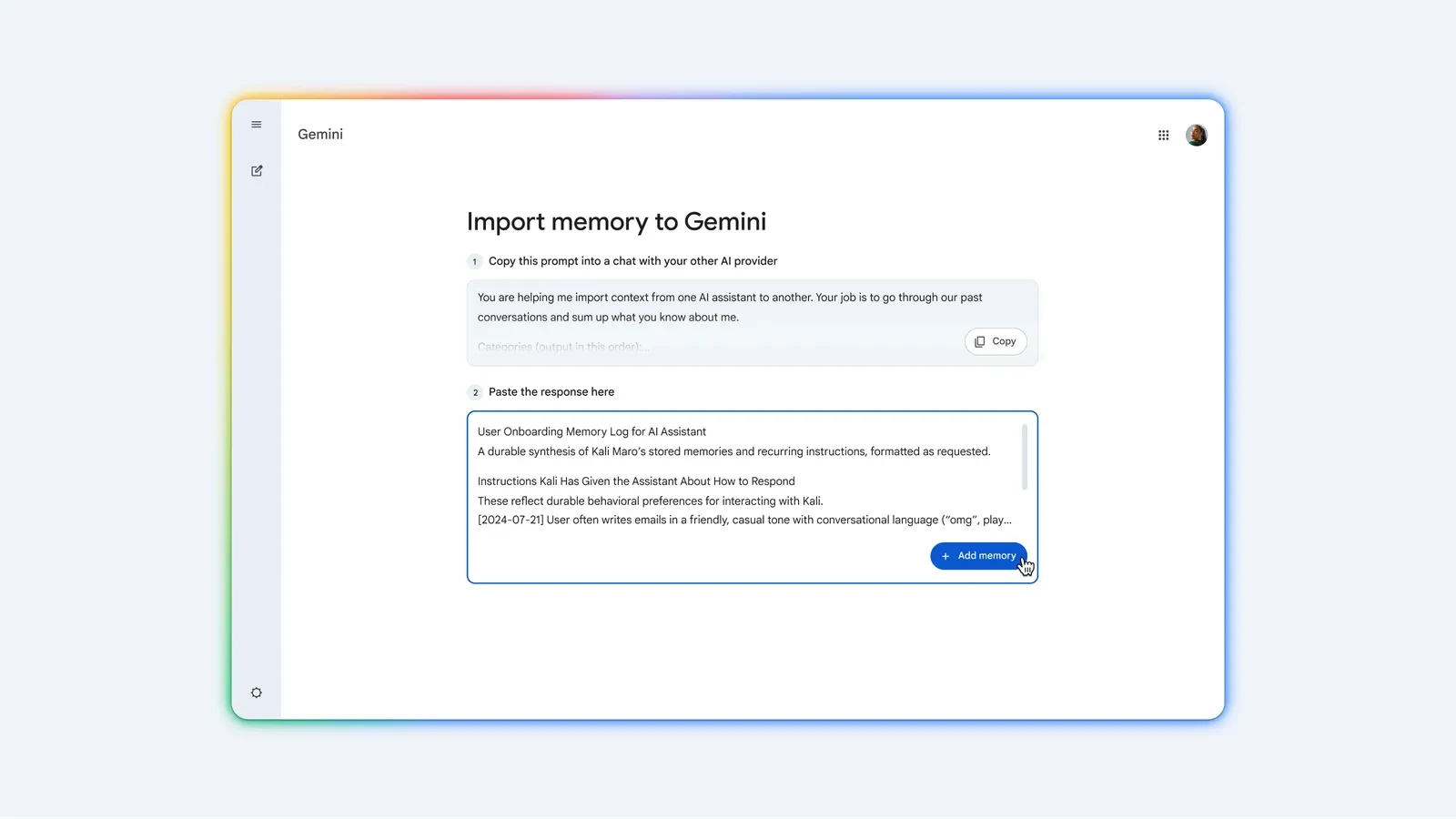
Google 的建議提示詞會請原本的助理整理背景、偏好、長期關係、曾提過的事件或專案,以及明確交代的回覆方式。把摘要當成待確認的清單,核對舊助理是否記錯,再留下想延續的內容。
如果你平常用 ChatGPT 的記憶和自訂指令,可以先核對ChatGPT 的記憶與資料控管設定。摘要如果只列出一兩項偏好,可手動補上你希望 Gemini 延續的回覆語言或文件格式。
ChatGPT 和 Claude 都有在用時,可以先各自產生摘要,再合併重複內容。遇到互相矛盾的偏好,以目前想保留的設定為準。
匯入後可以開一則新對話,請 Gemini 說出你剛加入、方便核對的一項偏好。若回覆未反映摘要,先檢查是否登入同一個 Google 帳號,再查看 Gemini 的記憶與個人化設定。
第二條路:ZIP 上傳完整對話記錄
先向來源平台申請匯出,收到通知後下載 ZIP,再上傳到 Gemini。OpenAI 匯出說明列出最長 7 天的等待時間。從 ChatGPT 設定申請時,下載連結自收到通知起 24 小時內有效。Claude 官方匯出說明則以連結建立時間起算 24 小時,連結可能只可下載一次。
ChatGPT 網頁版依序點「設定」→「資料控管」→「匯出資料」,確認送出後等電子郵件或簡訊通知。下載時請登入提出申請的帳號。ZIP 內含對話和其他帳號資料,交給 Gemini 時保留壓縮檔格式。iOS 和 Android 也能從 ChatGPT 設定開始申請,部分情況會引導你轉到網頁版。
個人帳號也可從 OpenAI Privacy Portal 提出「下載我的資料」請求。下載方式和效期依收到的通知為準。
Claude 請使用網頁版或 Claude Desktop,進「設定」→「隱私權」→「匯出資料」,可依畫面選擇資料範圍。個人行動 App 不提供此操作。若要順帶整理 Projects、記憶和一般對話的分工,可參考Claude 對話與記憶功能教學。
ChatGPT Business、Enterprise 與 Healthcare 工作空間不提供成員自助匯出。ChatGPT Edu 的匯出取決於角色、工作空間政策和資料駐留。Claude Team 或 Enterprise 成員則需組織擁有者開啟權限。任何工作空間資料在匯出與上傳前,都應先確認組織允許這類轉移。
上傳前確認 ZIP 已完整下載到本機,副檔名是 .zip,單檔不超過 5 GB。
- 開啟 gemini.google.com,點底部的「設定」圖示。
- 進入「將個人化記憶匯入 Gemini」。
- 在「匯入對話」區塊按「新增」。
- 選取 .zip 檔開始上傳。
- 到左側選單「對話」下方,確認帶「匯入的對話」圖示的對話已經出現。
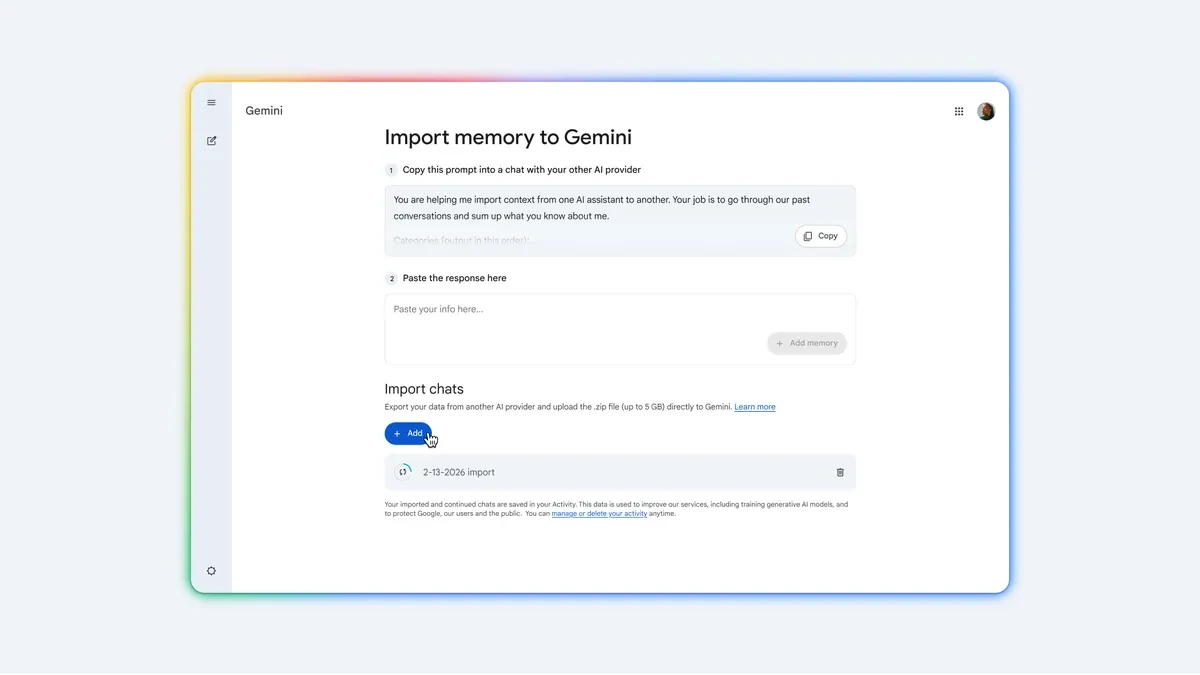
「匯入對話」會列出匯入批次。可以在這裡確認進度,也能用該批次的垃圾桶圖示移除該次從 ZIP 匯入的對話。
Google 的匯入指引指出,Gemini 處理 ZIP 最多可能需要一天,實際時間依來源平台而異。這段時間從你把檔案交給 Gemini 後計算,來源平台先準備匯出檔的時間須另算。
| 項目 | ChatGPT | Claude |
|---|---|---|
| 匯出入口 | 設定→資料控管→匯出資料 | 設定→隱私權→匯出資料 |
| 資料範圍 | 全帳號對話與帳號資料 | 可自選時間範圍 |
| 等待時間 | 最長 7 天 | 生成需要短暫延遲 |
| 連結效期 | 24 小時 | 24 小時,可能僅能用一次 |
| 手機 App | iOS 與 Android 可用,必要時轉網頁 | 皆不可,限網頁與桌面版 |
| 企業方案 | Business 等方案無自助匯出 | 須擁有者開放成員匯出 |
匯入之後:搜尋、續聊、刪除與覆寫
上傳完成後,到 Gemini 側邊選單的「對話」找帶有「匯入的對話」圖示的項目。記得標題或內容時,可以用搜尋定位,再打開那則對話接著聊。新訊息只會留在 Gemini 的對話中。
只要刪一則,從該對話的「更多」選單按「刪除」。要移除同一次 ZIP 匯入的對話,回設定頁刪除該匯入批次。重新上傳匯出的 ZIP 時,Google 會加入新對話並覆寫先前匯入的內容。重傳前可先備份想留下的 Gemini 續聊內容。
若收到部分匯入的通知,回設定頁刪除失敗的那一筆,再用完整的 ZIP 重試。
用 ZIP 匯入對話後,若某則舊對話還需要原本上傳的 PDF、生成圖片、專案檔或其他附件,請回來源平台另行保存,再視需要加到 Gemini 對話。
資料政策:搬過去的對話 Google 怎麼處理
依Google 的匯入資料說明,匯入以及接續的對話會進入帳號活動記錄,相關資料可用於改良服務(包括生成式 AI 訓練)及安全防護。上傳前可到Gemini 隱私權專區核對資料如何使用。
匯入後可到Gemini 活動記錄管理頁檢視或刪除對話。Google 在 2026 年 11 月 16 日另行宣布新版歷史記錄與訓練控制,讓使用者可保留歷史並選擇退出模型訓練。新版分階段推出,上傳前以自己帳號顯示的選項為準。
如果你已在 ChatGPT 關閉「為所有人改善模型」,這項選擇不會跟著 ZIP 帶到 Gemini。兩邊的資料設定要各自檢查。
如果只有少數工作需要重用,先盤點哪些對話足以交接,再選摘要、手動轉貼或整包匯入。行銷團隊如果想接續內容研究,可以先從舊對話保留來源網址、查詢詞與選題決策,整理成後續能核對的文件。要盤點哪些內容已能被 AI 搜尋找到或引用,可看 Whoops 的AI 搜尋引用與內容盤點服務。
搬家動線:把等待時間排在正確的位置
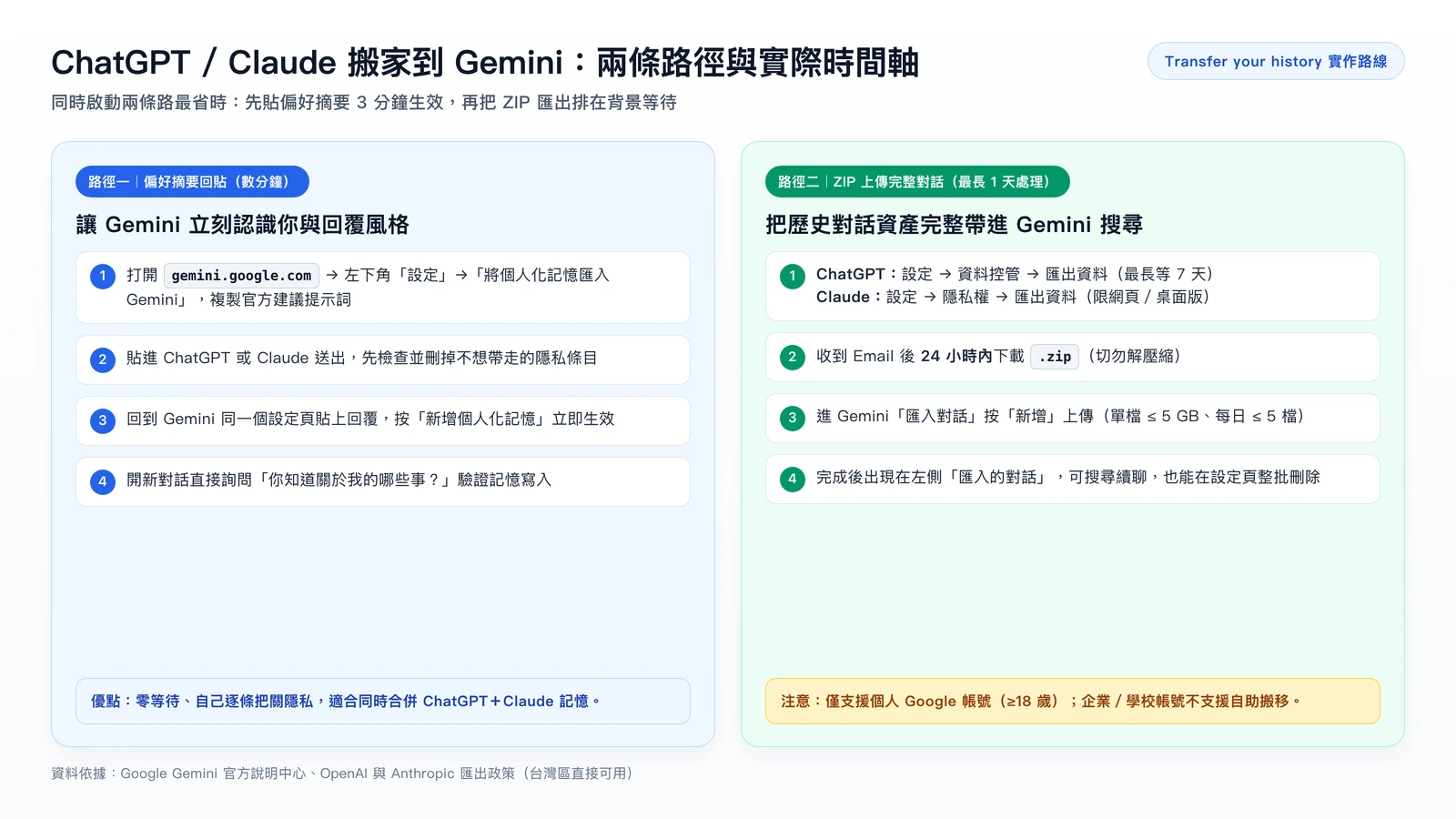
要搬兩種資料,可以先向 ChatGPT 或 Claude 申請匯出,等待期間做偏好摘要。檔案備妥後先下載,等你有穩定連線時再上傳到 Gemini。
匯入後挑幾個有代表性的對話,用標題或關鍵字搜尋,打開確認舊訊息和續聊都能使用。若沒找到,先回設定查看那次匯入狀態,再決定是否重傳。
Gemini 轉移聊天記錄常見問題
搬到 Gemini 之後,ChatGPT 或 Claude 的對話會被刪掉嗎?
對話會複製到 Gemini,原本的對話仍留在 ChatGPT 或 Claude。之後在 Gemini 續聊的訊息也只會保存在 Gemini。
需要付費訂閱 Google AI Pro 或 Ultra 才能搬嗎?
符合匯入資格的免費個人帳號就能操作。Google 公布的 ZIP 上限是單檔 5 GB、每日 5 檔。
可以把 Gemini 的對話反向搬去 ChatGPT 或 Claude 嗎?
Gemini 可透過 Google Takeout 匯出資料保存。ChatGPT 可把對話 JSON 當作一則新對話的參考資料,並不會還原原本的對話清單。Claude 官方也說明,匯出的資料無法匯回另一個個人 Claude 帳號。
上傳 ZIP 後遲遲看不到對話怎麼辦?
Google 說 Gemini 處理 ZIP 最多可能需要一天。若設定頁提示匯入中斷,先刪除該次匯入項目,再確認手上的 ZIP 下載完整,重新上傳。
搬完之後兩邊會自動同步嗎?
兩邊的後續對話各自保存。若要補匯入新對話,可重新匯出 ZIP 上傳。Google 會加入新的對話,並覆寫先前匯入的內容。
ChatGPT 的匯出通知郵件一直沒收到怎麼辦?
確認申請匯出的帳號,並查收信匣、垃圾郵件及促銷內容。只綁手機號碼的帳號可以查簡訊。超過 7 天仍未收到時,可向 OpenAI 支援反映;個人帳號也可使用 Privacy Portal 提出資料下載請求。
手機上可以完成整個搬移嗎?
手機可以用瀏覽器開啟 gemini.google.com 匯入。來源若是 ChatGPT,可在 iOS 或 Android 的資料控管開始申請匯出;若是 Claude,請用網頁版或 Claude Desktop 匯出。
討論與提問