

本篇內容
依 INSIDE 於 2026 年 10 月 17 日轉述的使用者通知信,Zeabur 創辦人林沅霖宣布平台逐步停止營運:專用伺服器 12 月 1 日起停止續費並依到期日陸續關閉,共享叢集同日暫停,12 月 31 日前全面關閉。你的決策底線只有一條:在服務依到期日關閉前,把資料備份與網域切換做完。這份 Zeabur 遷移指南把最優先的行動順序排好了:盤點資產、確認方案備份權限、下載四類資料庫備份、輪替全部機密值,再進行新環境部署與 DNS 切換。
| 時間點 | 平台狀態 | 你該完成的動作 |
|---|---|---|
| 10 月 17 日起 | 停止新的專用伺服器與網域購買 | 資產盤點、輪替環境變數中的全部機密 |
| 11 月中旬前(建議排程) | 依服務到期日與官方狀態確認可用性 | 下載全部備份、在新平台完成一次完整演練 |
| 11 月下旬(建議排程) | 完成預演後準備切換 | 依 DNS 代管商限制,把網站記錄 TTL 調低至約 300 秒 |
| 12 月 1 日 | 專用伺服器停止續費、共享叢集暫停 | 在此之前完成主要網域切換;依通知信,暫停後仍可手動重新啟動服務補抓備份 |
| 12 月 1 日至 31 日 | 服務依到期日逐一關閉 | 搶救殘留資料、申請帳戶餘額退款 |
| 12 月 31 日 | 全面停止服務的最終期限 | 最終退場確認;token 撤銷與舊資源清理應在各自回滾期結束後完成 |
影片版:Zeabur 遷移的關鍵順序
開工前先看清三件事:時間軸、你的資產、被讀走過的機密
這次停運的硬期限比多數人直覺來得早。12 月 31 日是平台完全關閉的最終日,專用伺服器卻從 12 月 1 日起就停止續費並依各自到期日在當月陸續關閉,共享叢集也在同一天暫停。若專用伺服器在 12 月上旬到期,就不能把搬遷排到月底。依 INSIDE 轉述的通知信,共享叢集暫停後使用者仍可手動重新啟動服務備份資料;這可作為補救途徑,主要搬遷仍應提前完成。
計畫的基準日請用專用伺服器的到期時間,主要切換在 12 月 1 日前完成;把 12 月 31 日當成唯一死線、月底才開始動工的人,等到的是搶救,不會是遷移。
盤點資產從專案清單開始,一個服務一個服務列出六項資訊:部署來源(Git 儲存庫或 Docker 映像檔)、資料庫類型與版本、是否掛載持久儲存空間、對外網域清單、排程或背景工作、環境變數裡的機密清單。這份清單就是後續所有步驟的驗收基準。有兩個地方容易漏。Zeabur 對外埠由平台配置,官方文件建議程式監聽 $PORT 環境變數而不要把 8080 寫死,你的程式若有寫死埠的歷史債,趁這次搬遷一併處理;網域若當初是跟 Zeabur 購買的,官方已開放自助轉出,請提早確認移轉授權碼、註冊資料與 DNS 管理權限。換註冊商與切換網站 DNS 是不同作業,先確認各自的操作入口與時程。
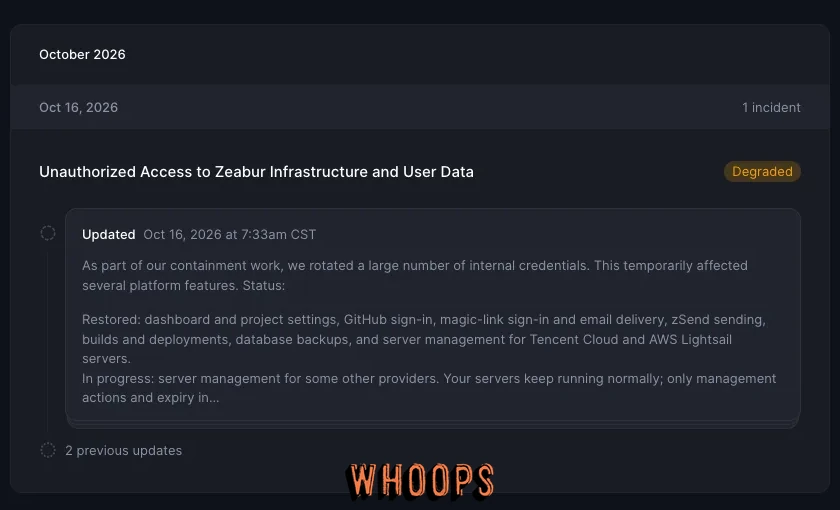
機密輪替要立即開始,並確認服務已改用新值,原因寫在官方八月資安事件調查報告裡。8 月 27 日的攻擊鏈從一個使用者部署的 NextChat v2.16.1 服務的遠端程式碼執行漏洞切入,攻擊者取得路由快取中的高權限 Legacy API Key,再拿到 AWS root 金鑰與正式環境資料庫的讀取權,部分帳號資訊與專案環境變數的名稱和值都被讀走,內容涵蓋第三方 API 金鑰、資料庫密碼與各種服務憑證。八月事件狀態頁持續記錄同一事件的調查與處置。十月另一起事件的官方更新於 10 月 15 日 20:48 UTC(台灣時間 10 月 16 日 04:48)確認,部分 Google Cloud 專用伺服器也遭未授權存取,攻擊者取得平台資料庫讀取權限,受影響資料包括服務環境變數、帳號資訊、API token 與 zSend API key。
We have completed our investigation into the August 2026 Zeabur security incident and have now published the full incident report.
— Zeabur (@zeaburapp) September 9, 2026
The report provides a detailed account of how the attacker exploited a vulnerability in a user-deployed service to gain access to our shared…
實務做法是把環境變數全部倒出來,對照下面這張表分成三類處理:
| 分類 | 常見內容 | 搬法 |
|---|---|---|
| 可以直接搬 | Feature flag、語系設定 | 原值照抄到新平台 |
| 必須換新 | 資料庫密碼、第三方 API 金鑰、簽章密鑰 | 到供應商後台重新產生,舊值直接作廢 |
| 跟平台綁定 | ZEABUR_ 開頭的自動注入變數 | 對照新平台的等價變數重寫 |
「必須換新」那一類是重點:官方確認部分專案的環境變數值遭讀取,並建議所有曾存放於 Zeabur、目前仍有效的憑證都預防性輪替。逐項到供應商後台重新產生、更新設定並重新部署,也要撤銷重發 Zeabur API token,再核對存取紀錄與費用。十月事件的官方處置清單另要求 Google Cloud 專用伺服器使用者更換 root 密碼,移除不認得的 SSH key,特別是標示 zeabur-pentest 的項目;使用 Zeabur Email/zSend 者也須建立新的 API key。
方案等級決定你能不能用平台的備份機能。官方定價頁列得明白:Free 方案沒有資料庫備份匯出匯入,備份機能從每月 5 美元的 Dev 方案起跳。還在 Free 方案的人有兩條路:花一個月 5 美元升級換取圖形介面一鍵備份,或改用本機資料庫用戶端,透過可連線且有足夠讀取權限的連線字串匯出。還原方式必須跟輸出格式配對,例如 PostgreSQL 平台備份的文字 .sql 用 psql,自行執行 pg_dump -Fc 的 custom archive 則用 pg_restore,不能共用同一條還原指令。
遷移目的地怎麼選:五個常見替代的比較
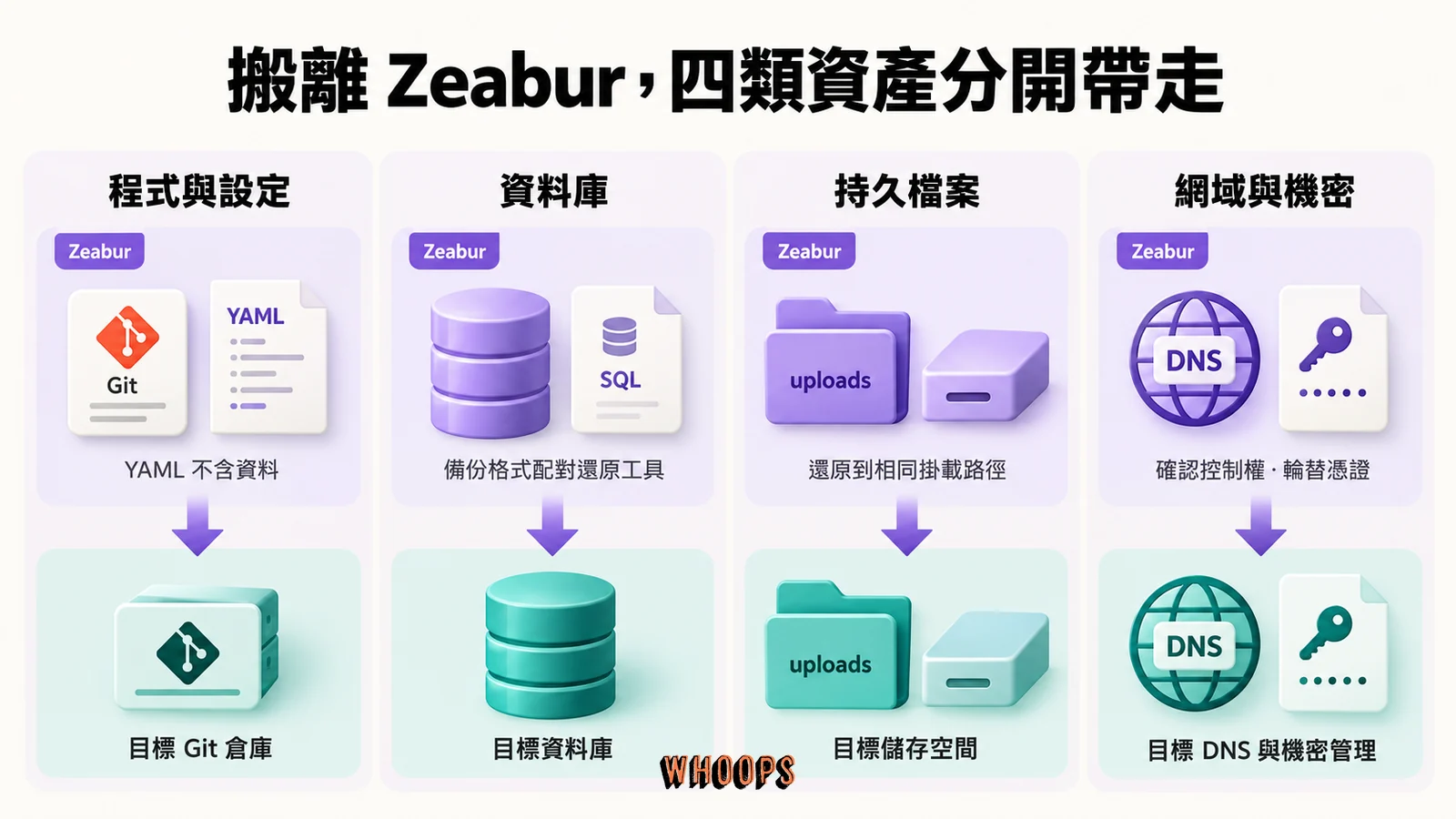
收到停運信後最常見的兩個誤判,都跟官方的「搬遷專案」文件有關。文件裡的跨區域搬遷走的是「複製專案」功能,把整個專案的服務配置、環境變數與硬碟資料一鍵複製到另一個區域,這條路只解決區域問題,目的地仍然是 Zeabur 自己的機器,平台關了它也跟著關;另一條「跨帳號搬遷」同樣是以另一個 Zeabur 帳號為目的地。真正的遷移是把設定、資料、網域三樣東西搬到你有掌控權的地方,官方跨帳號搬遷文件的七步流程可作為參考:匯出專案配置、備份資料、建立目標專案、重新部署、還原資料、切換 DNS、驗證後清理。跨平台時,要改成目標平台支援的部署與還原方式。

選替代方案時,成本結構比月費數字更需要先看清楚。PaaS 類平台的應用、資料庫、磁碟與流量可能分別計費,靜態站與常駐容器也適用不同計價方式;VPS 路線的機器月費較固定,但你得自己處理系統更新、憑證與監控。常見的替代方案有五個:Railway、Fly.io、Render、自架 VPS 加 Docker Compose,以及 Cloudflare 的邊緣路線。前四個先用同一張表比,資料以各平台官方頁面 2026 年 10 月中旬的公開資訊為準,Cloudflare 放在表後單獨談。
| 判準 | Railway | Fly.io | Render | VPS + Docker Compose |
|---|---|---|---|---|
| 入門費用 | Hobby 每月最低 5 美元,含等值用量 | 應用機器按用量計費;Managed Postgres Basic 每月 38 美元起,另計資料儲存 | 免費層有限制;付費 Web compute 每月 7 美元起,資料庫與磁碟另計 | 依供應商、規格與流量計費 |
| PostgreSQL 支援 | 內建資料庫服務 | Managed Postgres 為受管服務,含自動備份 | 受管 Postgres;免費方案不含備份與受管連線池 | 自架容器,備份策略完全自管 |
| 備份與還原 | Volume 備份機制 | Managed Postgres 備份還原;自管 Volume 快照另行處理 | 付費 Postgres 附自動備份;自架資料庫須另做資料庫備份 | 自行設定 cron、pg_dump 與異地保存 |
| 停機風險控制權 | 依平台分區與部署設定 | 依平台分區與機器配置 | 依平台分區與部署設定;掛磁碟服務不支援零停機部署 | 自行選機器與機房,維運及容錯也須自管 |
| 遷移工作量 | 低,貼近 Zeabur 使用習慣 | 中,要寫設定檔 | 低到中 | 高,從防火牆到 TLS 全自管 |
Railway 的 Hobby 方案是使用習慣上最接近 Zeabur 的替代方案:Git 推上去就建置、環境變數在介面裡點開就改、資料庫當成服務開,每月最低 5 美元,含等值用量,超過才按實際資源計費。Render 的定位類似,靜態站與背景工作的支援完整。走到省錢與控制的兩端,一端是 Cloudflare 的邊緣運作體系,靜態資產與 Workers 常有免費額度可用,網站若同時經營內容流量,把 DNS 遷到 Cloudflare 時,也可一併檢查 AI 爬蟲的辨識與存取規則,設定方式可參考我們先前的Cloudflare AI 爬蟲分類與設定整理;另一端是 VPS 上用 Docker Compose 自管,需要依應用記憶體、資料庫容量與尖峰流量選規格,憑證續期、系統更新、日誌輪替也全部回到你手上。
以正式內容網站為遷移目標時,要把 Render 免費層的休眠限制算進去:Free Web Service 閒置 15 分鐘後會休眠,休眠時平台對 /robots.txt 回傳 disallow all,而且這個請求不會喚醒服務。需要穩定提供網頁給使用者與搜尋爬蟲的網站,應評估常駐的付費服務。表內 Fly.io 與 Render 的應用費、資料庫費及磁碟費須分開估算,可對照 Fly.io 資源價格及 Render 官方價格比較。
替代方案建議在 11 月第一週就定案,理由是後面每一步都跟它綁定:資料庫還原指令、環境變數名稱、網域綁定方式全都不一樣。方案還沒定就急著下載備份沒問題,備份格式跟平台無關;但還沒定就開始改程式碼,會出現改完又改的重工。
Step by step 操作截圖:從 Zeabur 搬到 Railway 或 Render
以下主線用「GitHub 原始碼+一個 PostgreSQL 資料庫、沒有本機上傳檔案」示範,先完成共用準備,再選 Railway 或 Render 其中一條路線。沒有資料庫的網站可略過資料庫步驟;WordPress 常用的 MySQL、MongoDB 與 Redis 請用後面的對應工具處理。有 uploads 或 SQLite 的服務還要另做磁碟檔案還原。這兩條路線都要重新建立服務,不能直接匯入 Zeabur 的 YAML;多個 API 或背景工作也要逐個重建。
以下介面截圖取自各平台官方文件與官方部落格。圖中的儲存庫、網域、區域與版本是示例,請換成自己的專案設定;每張圖下方附有原始來源。
共同準備:先拿到程式、備份與新機密
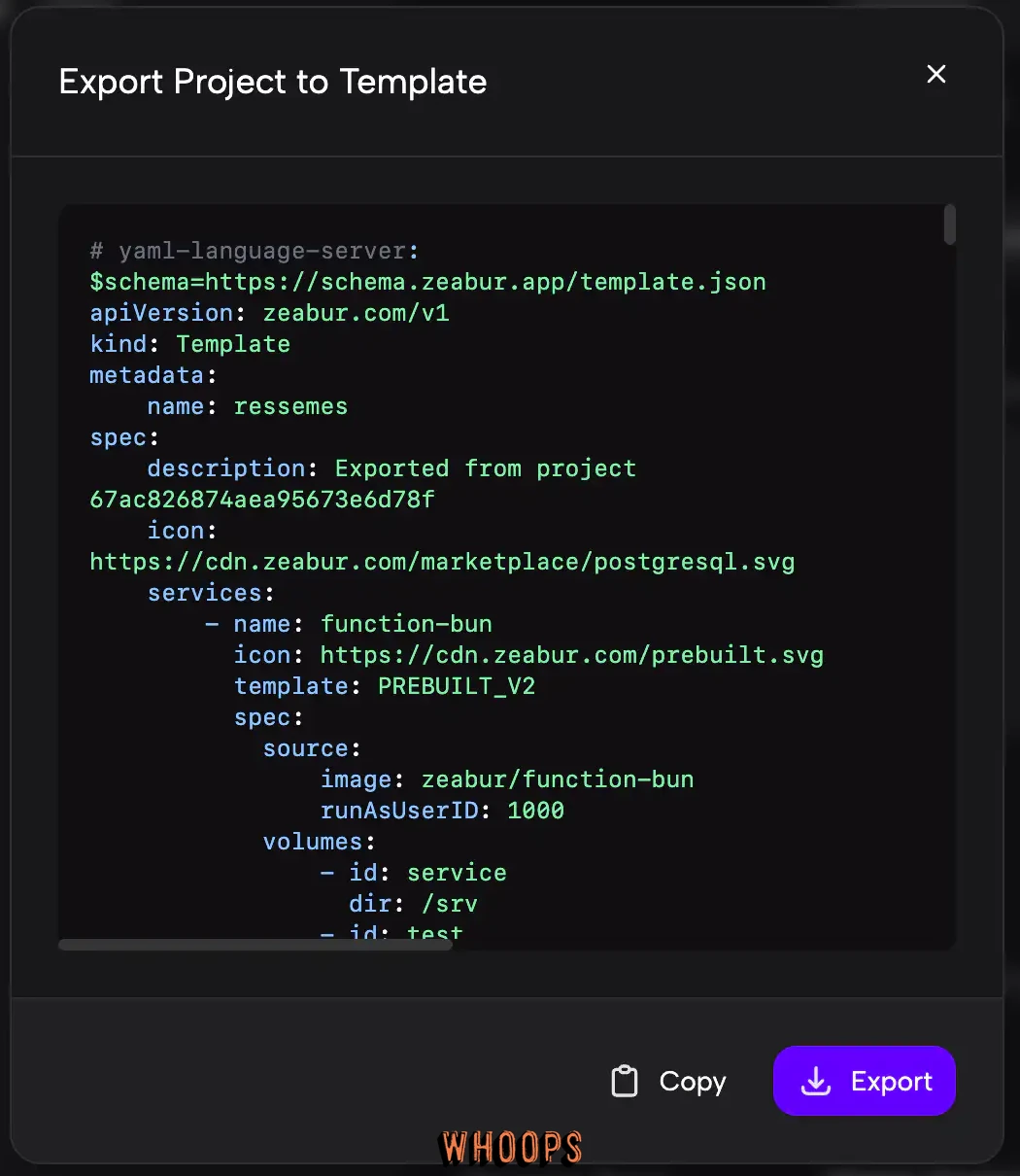
準備步驟 1:匯出設定清單
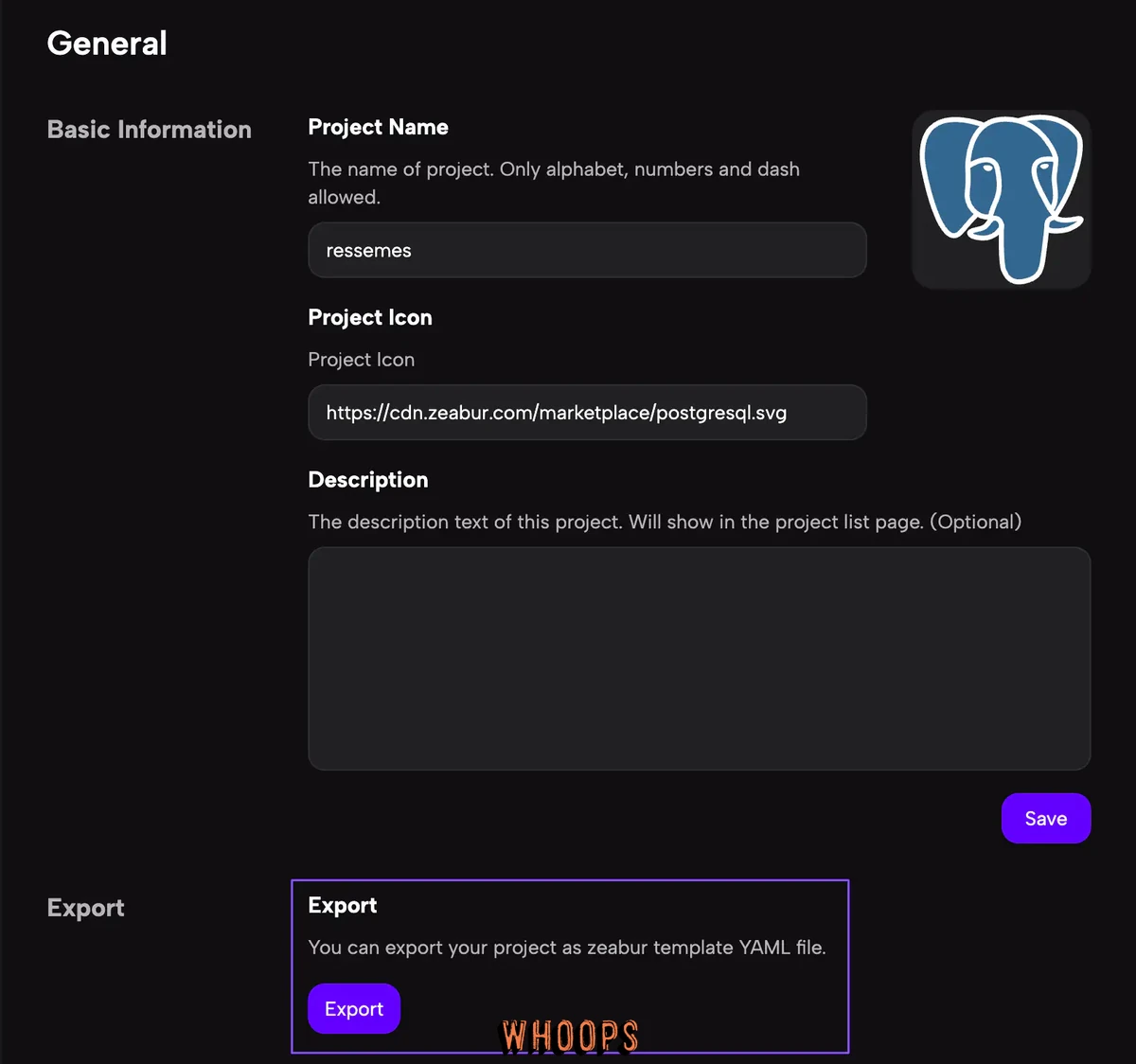
在 Zeabur 開啟專案,依序選「設定 → 一般設定 → 匯出」,下載 YAML。另記下 GitHub 儲存庫、branch、root directory、Build Command、Start Command;若用 Docker 映像檔部署,記下完整映像名稱與版本。YAML 可能含機密,保存在受控位置,不要上傳公開 Git 儲存庫。
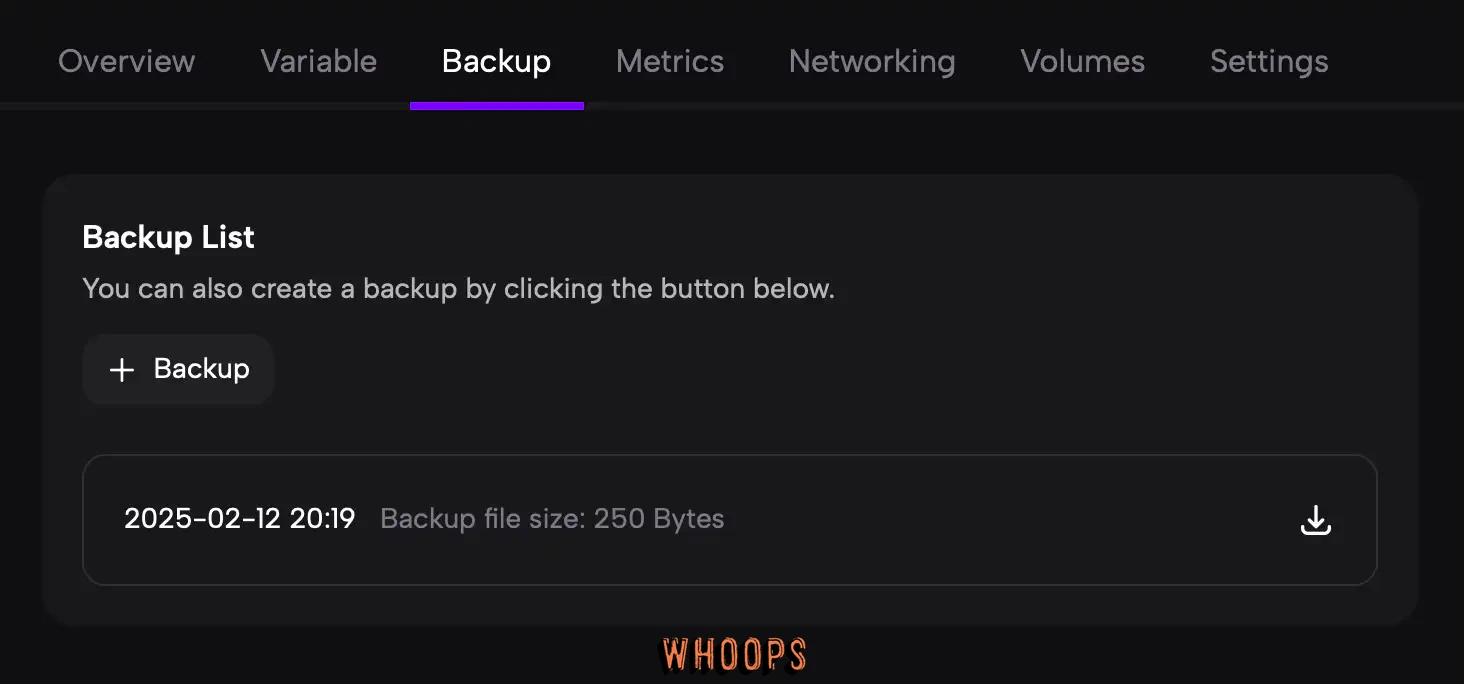
準備步驟 2:下載資料,記住檔案寫在哪裡
資料庫可到服務的「備份」分頁建立並下載備份;沒有該功能或要做單一 PostgreSQL 資料庫搬遷,可用下方指令自行匯出。另逐項記錄 uploads、SQLite、附件等資料的容器內絕對路徑,下載對應 Volume 備份;沒有本機檔案的服務可略過。
準備步驟 3:準備新環境變數
一般設定值沿用,機密值到各供應商重新產生;資料庫與 Redis 網址等目標服務建好後再填。預演時關閉寄信、付款、排程與 queue worker,避免新舊環境重複執行正式工作。正式切換前還要再停寫並製作最後一份備份。
PostgreSQL 單庫備份可用下列 Bash 範例。先安裝與目標資料庫同主版本的 pg_dump/pg_restore,目標主版本不得低於來源,並核對必要 extensions。從 Zeabur 資料庫的連線資訊取得本機能連線的公開網址與埠;Zeabur 內網 hostname 不能直接供自己的電腦連線。read -r -s 會讀入但不顯示連線字串,貼上後按 Enter,不必把密碼寫進指令歷史。
# 在自己的 Bash 終端機貼上 Zeabur 的來源資料庫連線字串
read -r -s SOURCE_DATABASE_URL

# 一個應用資料庫產生一份 custom archive
pg_dump --dbname="$SOURCE_DATABASE_URL" --format=custom --file=zeabur-app.dump
這份 zeabur-app.dump 要用 pg_restore 還原,與 Zeabur 平台下載的全庫 .sql 格式不同;官方 pg_dump 文件說明了單庫範圍、格式與版本相容條件。先用這份備份演練;正式切換時換用停寫後的新備份。
路線 A:Zeabur → Railway,逐步重建新環境
步驟 A1:連接原來的程式
登入 Railway 建立專案,選 Deploy from GitHub repo,授權正確儲存庫,核對 branch;monorepo 再設定 Root Directory。保留原應用的建置與啟動命令。若應用會自動執行 migration 或 seed,先不要接上目標資料庫,等還原完成才部署。
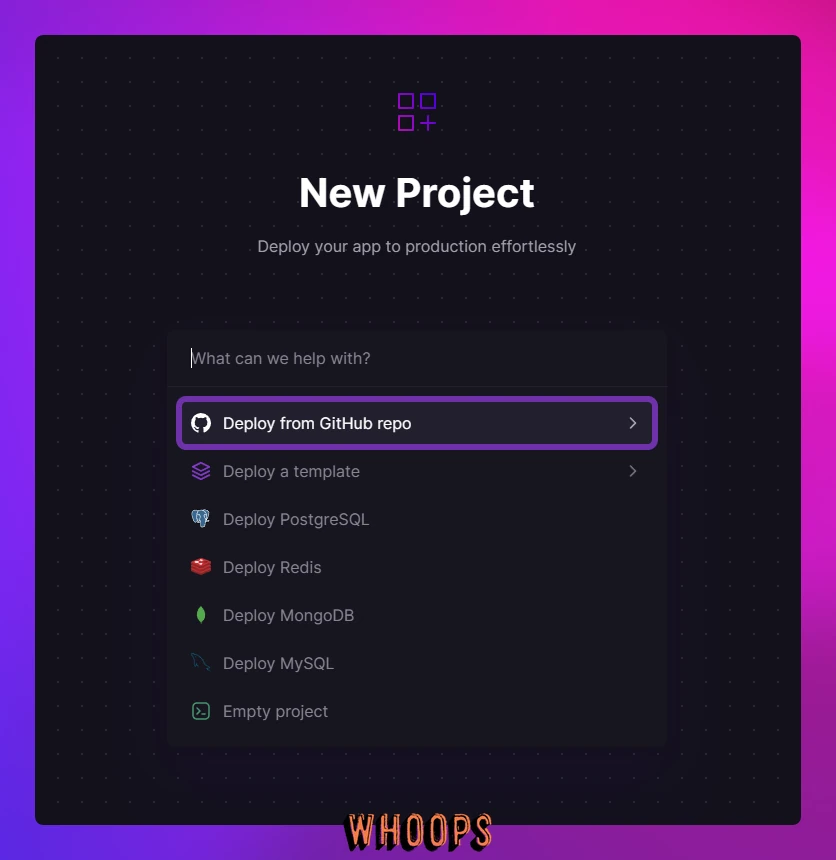
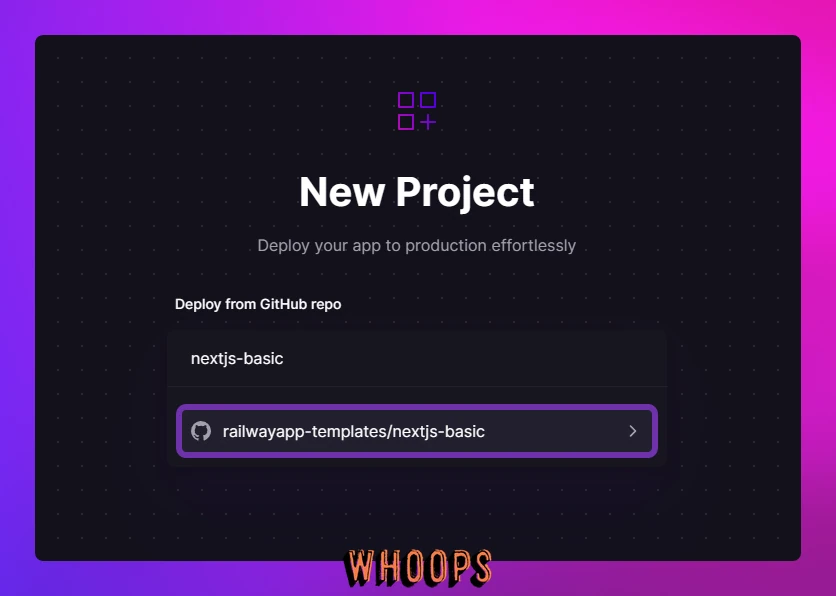
步驟 A2:在同一專案新增 PostgreSQL
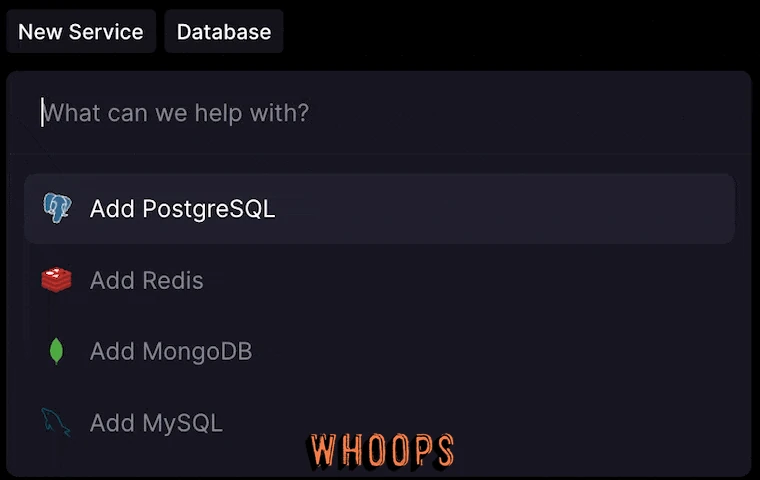
按 + New → Database → Add PostgreSQL 新增資料庫,先確認版本與容量。從自己電腦還原時,到資料庫 Settings → Networking → Public Access 建立公開存取,取得 DATABASE_PUBLIC_URL;它與應用程式使用的私有網址不同,詳見 Railway PostgreSQL 連線說明。
步驟 A3:把備份還原到新的空白資料庫
在本機貼上剛取得的 DATABASE_PUBLIC_URL,執行以下指令。若出現 extension、權限或 SQL 錯誤,先處理錯誤;不要以指令結束代替資料驗收。
read -r -s TARGET_DATABASE_URL
pg_restore --dbname="$TARGET_DATABASE_URL" --no-owner --no-privileges --exit-on-error zeabur-app.dump
還原後對照來源的關鍵資料表筆數、最大 ID 與最新紀錄,確認讀得到原有資料。這個範例不會自動清空已有資料的目標庫。
步驟 A4:填入環境變數
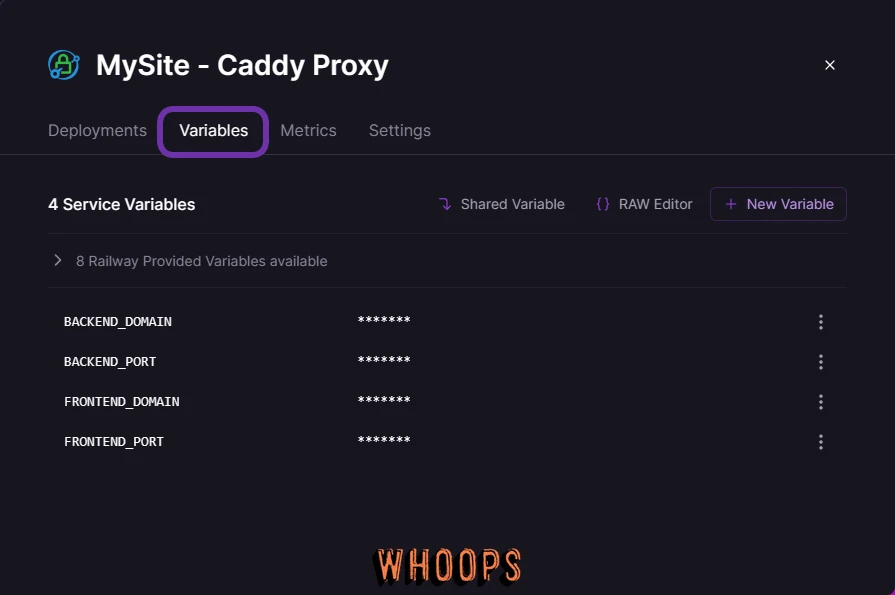
打開應用服務的 Variables → RAW Editor,加入準備好的設定值與新機密。如果資料庫服務叫 Postgres,將應用的 DATABASE_URL 設為 ${{Postgres.DATABASE_URL}};服務名不同就用介面提示選實際名稱。這樣應用會走私網,不必長期用公開代理。檢查變更並 Deploy 才會套用,操作可對照 Railway 環境變數文件。
步驟 A5:需要保存檔案,就掛 Volume 並還原
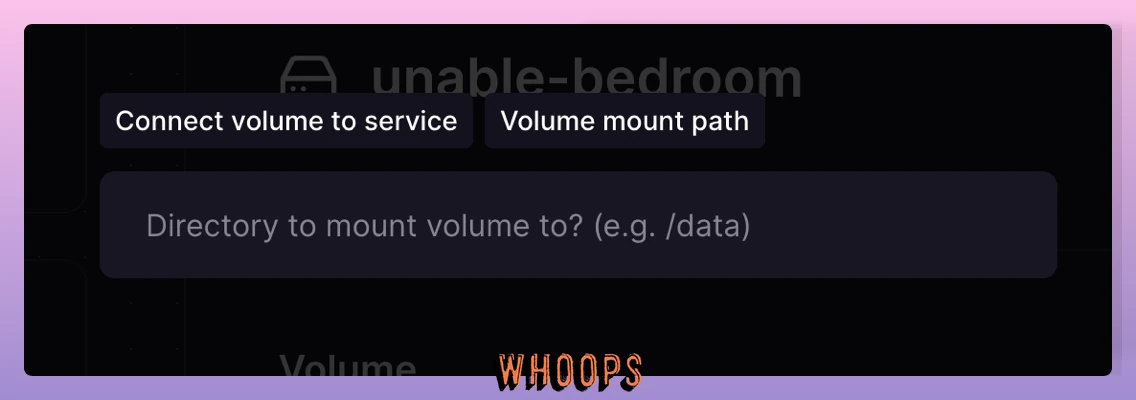
替原本有本機資料的服務新增 Volume,Mount Path 必須對上程式實際寫入的絕對路徑。使用 Railpack 且程式寫 ./data 時通常是 /app/data;自訂 Dockerfile 要以自己的 WORKDIR 為準。磁碟不會自動帶入 Zeabur 檔案,依平台支援的檔案傳輸方式另行還原後,抽查檔案可下載。Volume 文件也提醒磁碟在 runtime 掛載,不能把還原安排在 build 階段。
步驟 A6:用測試網址驗收功能
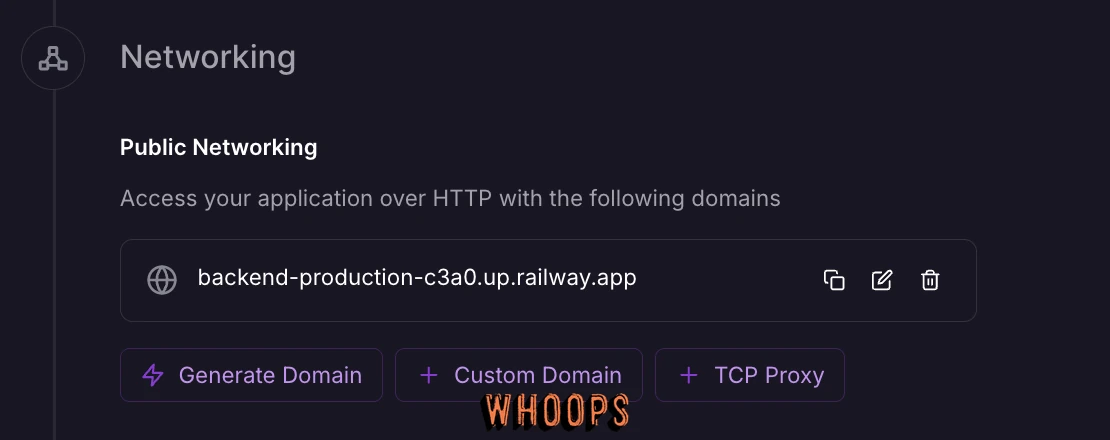
Deploy 後看 Logs,確認服務監聽 0.0.0.0 與平台的 PORT。到 Settings → Networking → Public Networking → Generate Domain 取得測試網址,檢查登入、讀寫與檔案;有 OAuth 時另設測試 callback。
步驟 A7:加入正式網域,準備 DNS 切換
通過後在 + Custom Domain 加入正式網域,記下畫面提供的 CNAME 與 TXT;等到下方正式切換階段才改指向。Railway 網域文件目前要求這兩筆記錄,不能只填 CNAME。
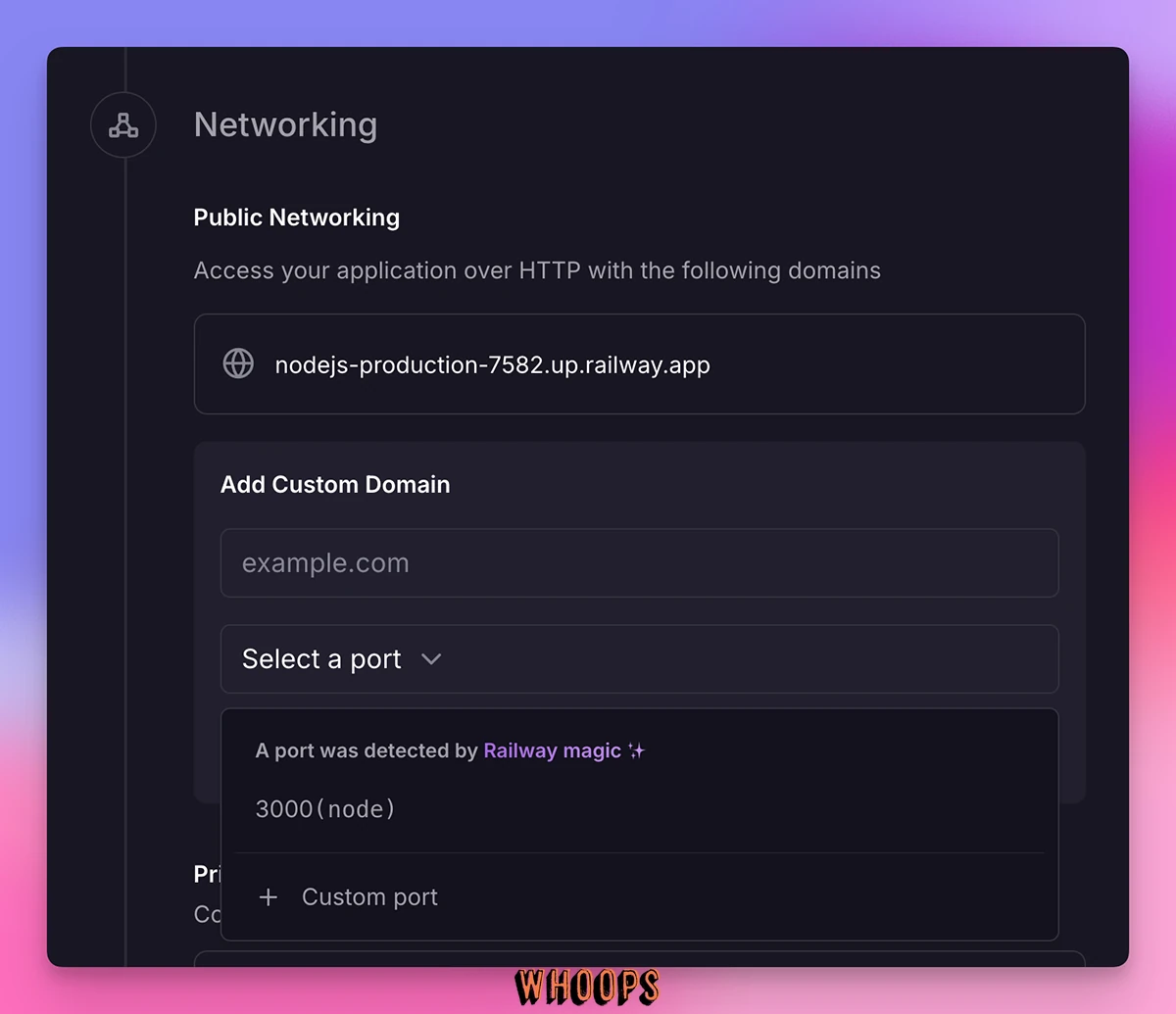
路線 B:Zeabur → Render,先建資料庫再建網站
步驟 B1:先建立 Postgres
在 Render 選 New → Postgres,挑與應用相同的 region,核對資料庫版本及容量。正式承接資料時要選可長期運作的方案:依 Render 免費方案限制,Free Postgres 在建立 30 天後到期且沒有備份;Free Web Service 也不能掛 Persistent Disk。
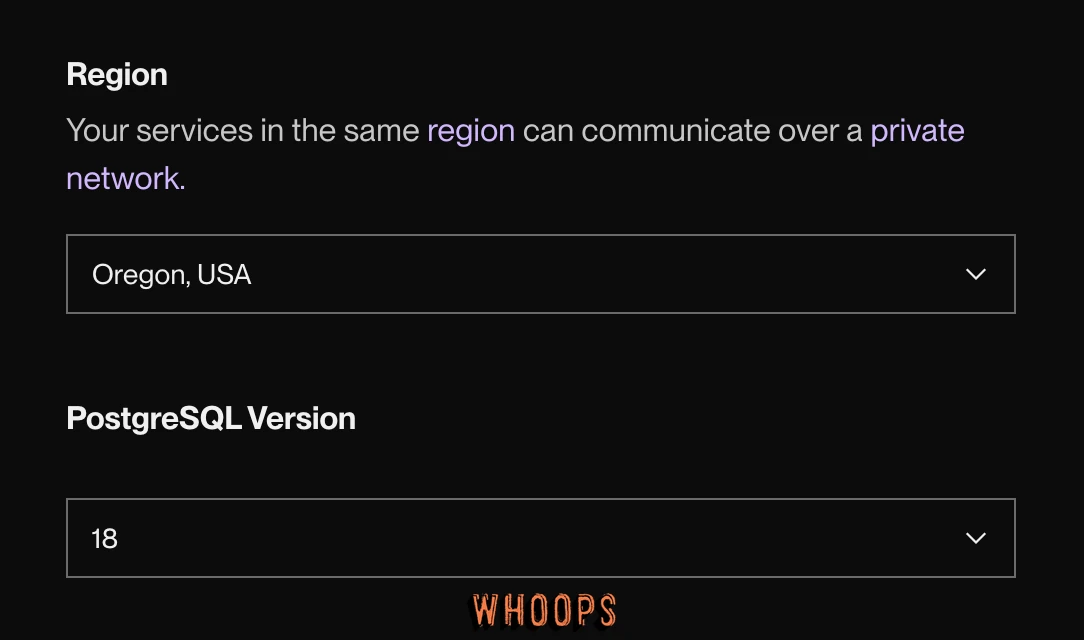
步驟 B2:用 External URL 還原
到資料庫頁的 Connect 複製 External Database URL,在自己的 Bash 終端機執行下方指令,把備份還原到新空白資料庫。外部連線需要 TLS;同帳號、同 region 的 Render 應用稍後使用 Internal Database URL,詳見 Render Postgres 連線文件。
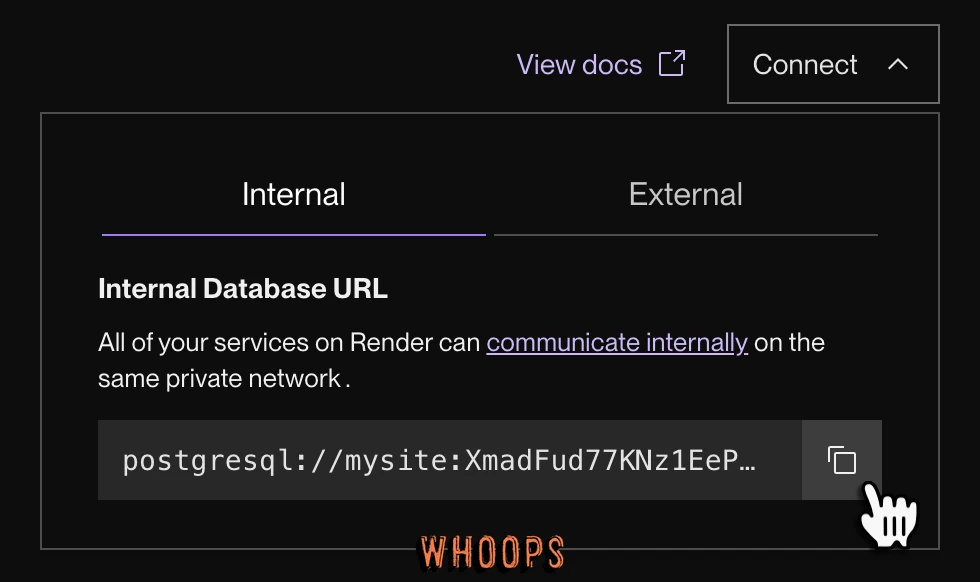
read -r -s TARGET_DATABASE_URL
PGSSLMODE=require pg_restore --dbname="$TARGET_DATABASE_URL" --no-owner --no-privileges --exit-on-error zeabur-app.dump
確認還原沒有未處理錯誤,再比對關鍵資料表與原有紀錄。
步驟 B3:建立 Web Service 並連 GitHub
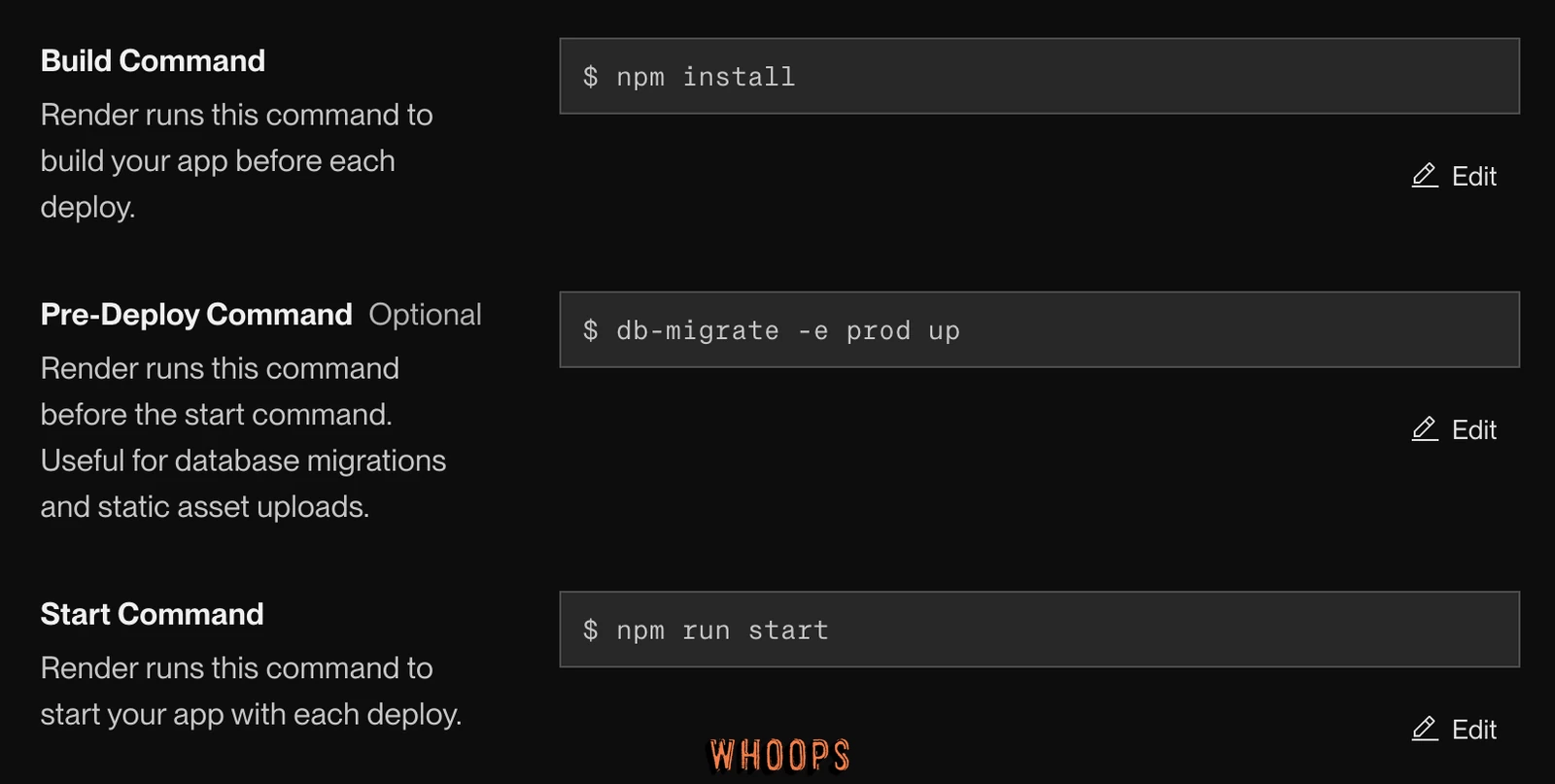
選 New → Web Service → Git Provider,指定原儲存庫與 branch,填入應用實際使用的 Root Directory、Build Command 與 Start Command,region 與資料庫一致。只有輸出靜態 HTML/CSS/JS 的站才選 Static Site;SSR 或 API 要用 Web Service。欄位可對照 Render 首次部署流程,不要把別的框架的啟動指令照抄過來。 若原應用沒有 Pre-Deploy Command,先留空;不要照抄圖中的 migration 範例。
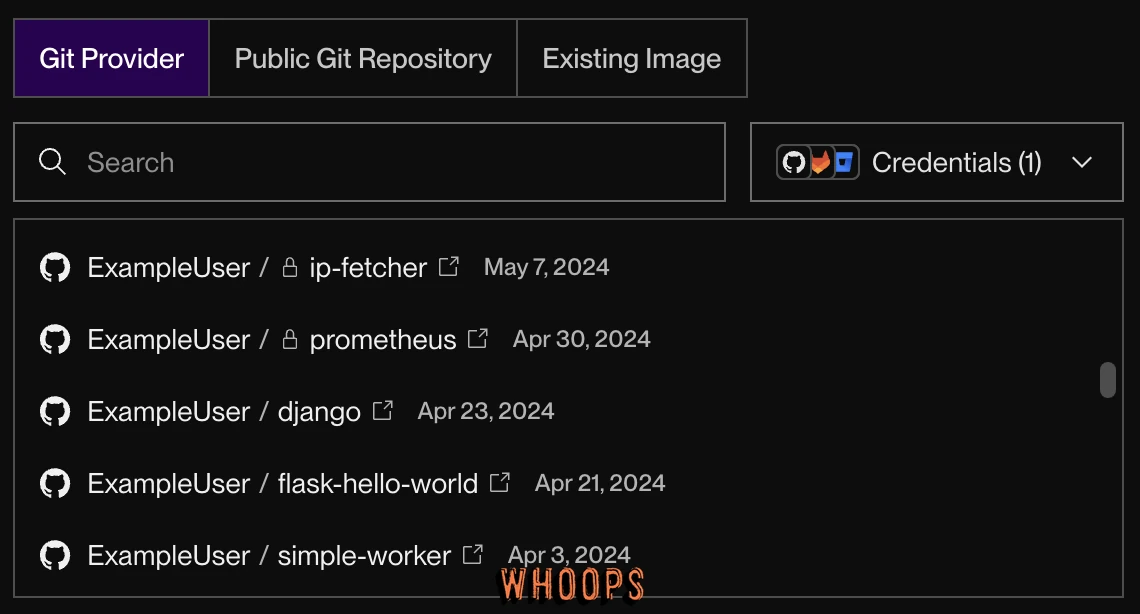
步驟 B4:加入變數,必要時加磁碟
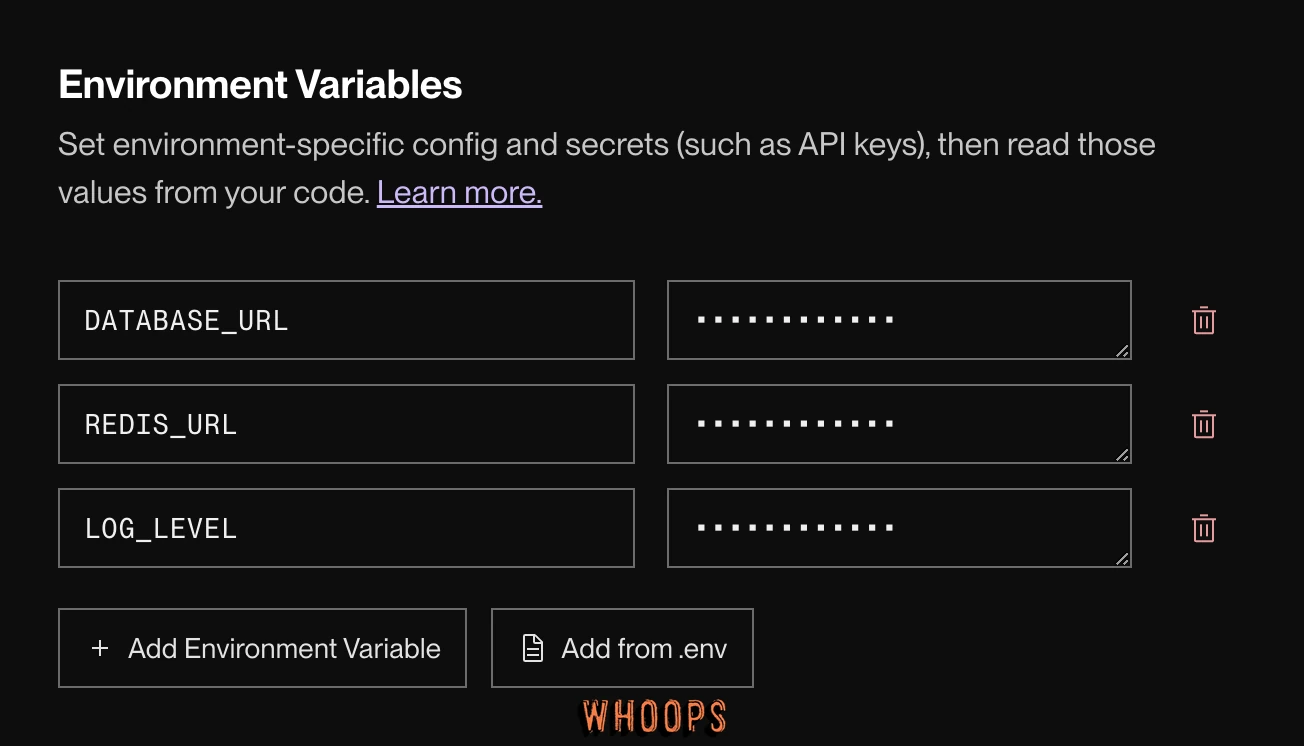
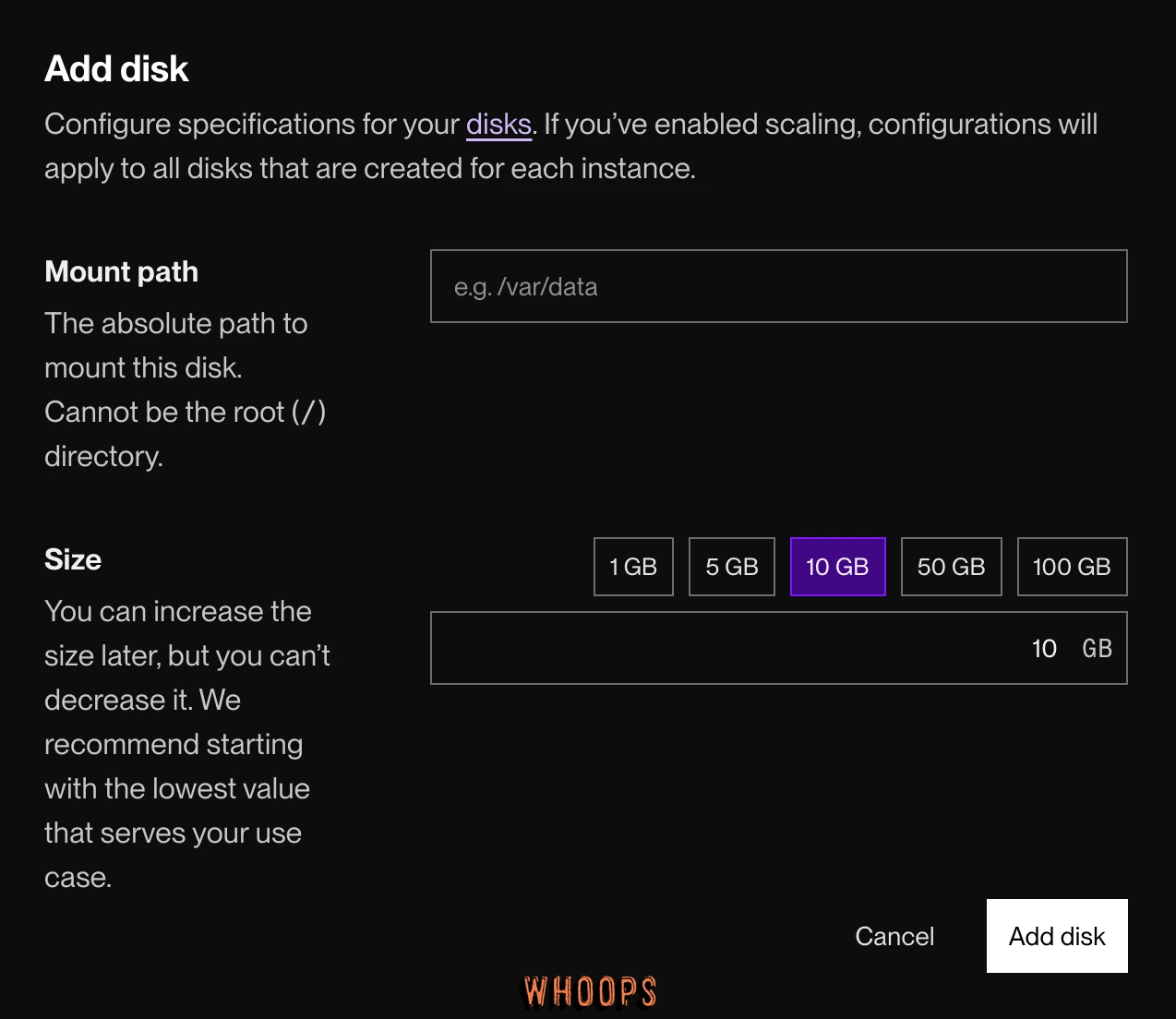
在建立服務表單的 Environment Variables 區塊,或既有服務的 Environment 頁面,按 Add from .env 加入新設定,DATABASE_URL 填同區域資料庫的 Internal Database URL;Render 不會解析 Railway 的 ${{...}} 語法。儲存時選擇重新部署,才能套用新值,見 環境變數設定。若有 uploads 或 SQLite,使用付費服務到 Disks 新增 Persistent Disk,再還原檔案;只有 Mount Path 下的檔案會保存,細節見 磁碟文件。
步驟 B5:用測試網址驗收功能
部署顯示 Live 後,開啟服務的測試網址,檢查登入、資料讀寫及附件。若出現 port 錯誤,確認監聽 0.0.0.0 並讀取 PORT,可參考 Web Service 網路設定。
步驟 B6:加入正式網域,準備 DNS 切換
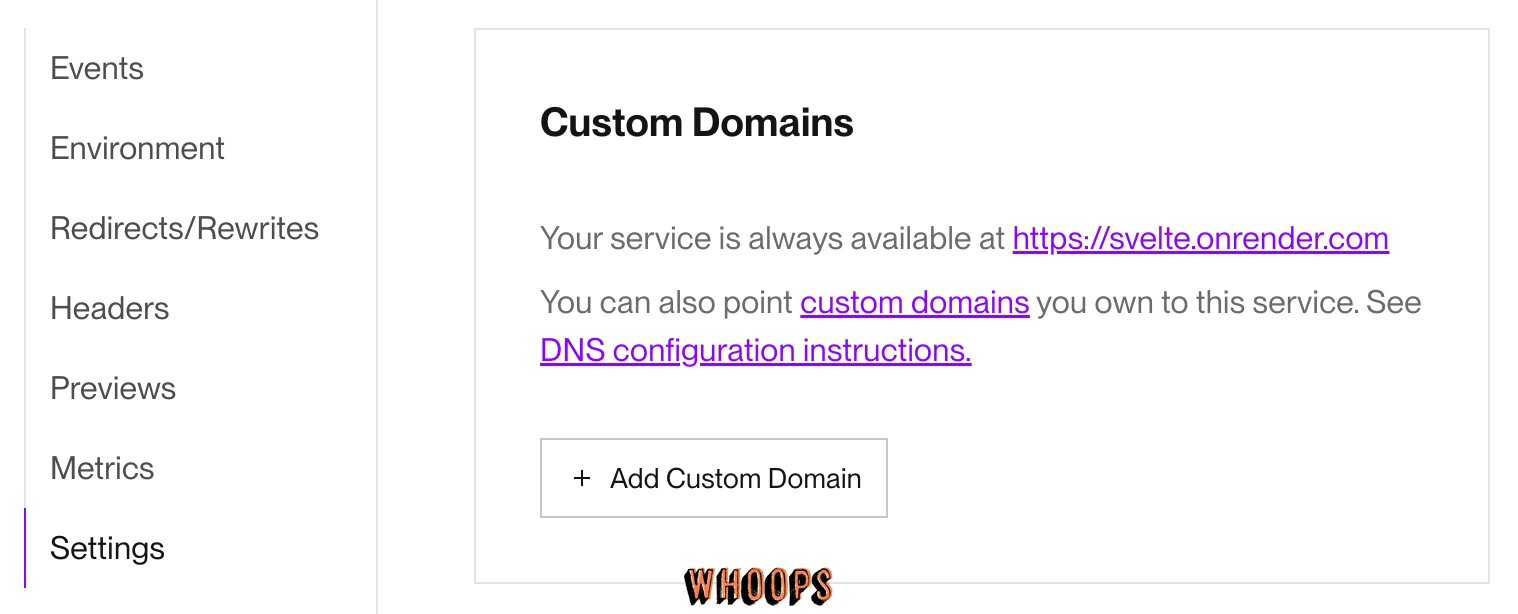
驗收後到 Settings → Custom Domains → + Add Custom Domain,依提供的 DNS 記錄準備切換;正式切換後回來按 Verify,確認 HTTPS 憑證正常,流程見 自訂網域文件。
若服務有本機上傳檔案,完成磁碟掛載後再接著做下面的傳檔步驟;沒有本機檔案的專案可直接進入正式切換。
有 uploads 的服務:把備份傳進新磁碟
- 在本機解開備份。確認檔案實際位於
./uploads,沒有多包一層目錄。以下範例假設新平台磁碟掛在/var/data,目的地尚無正式資料、且目前使用者可寫入;傳檔會覆寫同名檔,請先確認目標是這次新建的環境。 - 啟用平台支援的 SSH 連線。Railway 先依 SSH 文件完成 CLI 登入、專案連結與 SSH key 登記;Render 的付費服務則先在帳號登記 SSH 公鑰,再從 Connect → SSH 複製連線帳號與主機,條件見 Render SSH 文件。
- 選對平台的指令傳入目錄。下列 Railway 網域、Render 帳號與區域主機都要換成自己服務的實際值。兩條指令擇一執行;目標會得到
/var/data/uploads。
若自己的掛載點不同,連同指令目的地一起修改。# Railway scp -s -r ./uploads [email protected]:/var/data/ # Render scp -s -r ./uploads [email protected]_REGION.render.com:/var/data/ - 修改應用的上傳路徑並抽查。讓程式讀寫
/var/data/uploads,確認執行帳號有權限;挑舊附件下載,再上傳一張測試圖片,重新啟動服務後確認仍可讀取。SQLite 要使用一致性備份並傳成新的檔名,驗證後再切換應用的資料庫路徑,不能覆寫程序正在使用的主檔。
做到這裡,新環境應已能用測試網址運作,正式流量還在 Zeabur。正式切換時,先停新舊兩端的寫入,重做最後備份,還原到另一個新的空白正式資料庫,再把應用的 DATABASE_URL 改到正式庫並 Deploy、對帳;有檔案的服務也要補上最後一份檔案備份。不要將目前的 pg_restore 直接重跑到已有演練資料的庫。多個 API、worker、cron 或資料庫要逐一套用;完整切換順序接下方「網域與 DNS」一節。
資料庫搬移:四種資料庫的備份格式與還原指令
備份保留時間要先確認。官方備份與還原文件寫明,平台端備份只保留 7 天,超過自動刪除;下載到自己儲存空間的副本不受這條保留規則限制。從現在到切換完成前,依資料變動頻率定期下載新備份,正式切換則必須另做停寫後的最終備份。文件同時提醒:沒有掛載持久儲存空間的服務根本不會顯示備份功能,資料庫服務預設有儲存空間,但自建容器若沒掛 Volume,未持久保存的資料可能在服務重新啟動或更新時遺失。
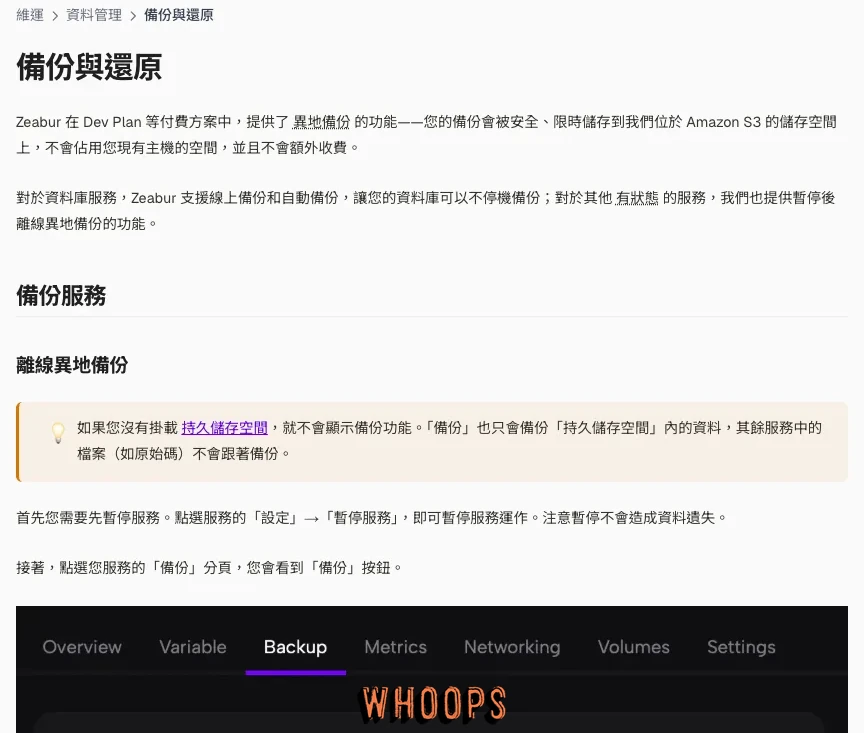
四種資料庫的輸出格式各不相同。Zeabur 的 PostgreSQL 平台備份用 pg_dumpall 建立,輸出涵蓋服務內所有資料庫的文字 .sql;MySQL 與 MariaDB 輸出同樣是 .sql,範圍是所有非系統資料庫;MongoDB 備份是一個目錄裡的多個 .bson 檔案。PostgreSQL 遷往受管資料庫時,可優先針對每個應用資料庫各自用 pg_dump -Fc 匯出 custom archive,再還原到目標平台的空資料庫;它與平台全庫 SQL 的格式、範圍不同。下方指令中的來源與目標連線資訊都要分開設定。Redis 的整份 RDB 匯入方式則須先確認目標平台支援,不能把整份 .rdb 當成單一 key 交給 RESTORE。
# PostgreSQL 有兩條獨立路徑,依備份格式擇一,不要連續執行兩種還原
# 路徑 A:每個要搬的應用資料庫各匯出一次 custom archive
pg_dump --dbname="$SOURCE_DATABASE_URL" --format=custom --file=zeabur-app.dump

# custom archive 用 pg_restore;目標必須是專用的空資料庫
pg_restore --dbname="$TARGET_DATABASE_URL" --no-owner --no-privileges --exit-on-error zeabur-app.dump

# 路徑 B:平台下載的 pg_dumpall 文字 .sql 才用 psql
# 先確認全庫 SQL 中的角色、CREATE DATABASE 與連線目標符合新平台權限
psql -X --set=ON_ERROR_STOP=on --dbname="$TARGET_DATABASE_URL" --file=zeabur-postgres-backup.sql

# MySQL / MariaDB:此例限不含 CREATE DATABASE/USE 的單庫 SQL
# 先在新環境建立空白 yourdb,並核對 SQL 內容後匯入
mysql -h your-new-host -u admin -p yourdb < single-database.sql

# MongoDB:yourdb 須對應備份目錄中的原資料庫名稱
# 將指定資料庫還原到空白目標,遇錯停止
mongorestore --uri="mongodb+srv://new-cluster/" --nsInclude="yourdb.*" --stopOnError ./zeabur-mongo-backup/
上面的 MySQL 指令只適用於不含 CREATE DATABASE/USE 的單庫 SQL。Zeabur 平台下載的 SQL 涵蓋所有非系統資料庫,命令列的 yourdb 不會阻止檔案內的 USE 切換資料庫;匯入前須檢查庫名、建庫語句與目標權限,必要時改用單庫備份,詳見 MySQL 官方還原說明。MongoDB 則先核對來源與目標的主版本/FCV,範例的 yourdb.* 對應原資料庫名稱;要更名時使用 --nsFrom/--nsTo,依 mongorestore 文件調整,並核對還原結果。
兩個實務細節要分開處理。Redis 的 RESTORE 接受 DUMP 產生的單一 key 序列化值,TTL 單位是毫秒,0 代表永不過期;DUMP 本身不帶到期時間,逐 key 搬移時需另外讀取 PTTL 並保留原本的到期語意。可重建的快取可在新環境重建,不能把仍有效的 session 或未完成工作一概當成快取丟掉。PostgreSQL 的 --no-owner --no-privileges 是上方 pg_restore 的選項,不能加在 psql 後面處理已下載的 SQL。平台全庫 SQL 可能包含角色建立、資料庫建立與切換連線,受管平台帳號未必有權執行;請先檢查內容與目標權限,或改用逐庫的 custom archive。完整說明見 PostgreSQL 官方備份文件與pg_restore 文件。
資料庫之外的持久儲存空間走另一套操作。官方文件的做法是先把服務暫停,到備份分頁按下備份,等背景工作跑完,下載整個掛載目錄的打包內容;演練完成後可重新啟動服務,正式切換的最終備份則要維持停寫,直到新環境接手。檔案量少的時候,直接用檔案管理介面逐個拉下來也行。上傳端看新環境的對應機制:PaaS 平台各有自己的 Volume 設計,VPS 就是 scp 或 rsync 進目錄。圖片上傳資料夾、SQLite 資料檔這類資產最常在這一步被漏掉,因為所有人的注意力都在資料庫,應用程式自己寫進磁碟的東西沒人點名。
等不了平台備份排程、或想在兩輪備份之間多抓一份的人,可從資料庫服務的連線資訊自行匯出。PostgreSQL 的 pg_dump --format=custom 與 pg_restore 是一組,支援平行還原與選擇性還原;每次只匯出一個資料庫,不包含其他資料庫或 cluster 級角色。Redis 的 redis-cli --rdb 會下載整份資料集 RDB,必須透過目標平台支援的 RDB 匯入方式還原;若需逐 key 搬移,SCAN 只負責列舉 key,還需要搭配序列化值與到期資訊的處理。官方持久化文件說明 RDB 與 AOF 的差異;搬遷前先判斷 Redis 是可重建的快取,還是存有必須保留的資料,再決定匯入方法。
版本相容是 PostgreSQL 搬遷的隱形門檻。先確認來源與目標伺服器的主版本,目標不得低於來源;pg_dump 與 pg_restore 使用和目標相同主版本的用戶端,避免匯出工具比目標更新。pg_dump 不能匯出比自身主版本更新的伺服器;還原到較舊主版本也不保證相容,例如來源為 PostgreSQL 16、目標為 14 時,應先調整目標版本再演練。擴充套件與平台權限也要逐項核對,不能只看主版本相同就當作一定能還原。
抓備份的時間點也有講究。官方搬遷文件建議在搬遷期間暫停對舊專案的寫入操作,避免資料不一致。正式切換時,先讓新舊兩端進入維護或唯讀模式,暫停背景工作、排程、webhook 等寫入入口,等待進行中的交易完成,再製作最終資料庫與檔案備份。還原到新建的空白正式資料庫,將新站 app 的 DATABASE_URL 指向它並重新 Deploy,在維持停寫的狀態下完成對帳,再切換 DNS。舊環境要持續停寫,直到新環境接手;只在新環境恢復寫入,避免備份完成後舊站又產生新資料。維護時間應依實際演練所需時間安排,不能預設十分鐘就能完成。
線上備份能提供資料庫在特定時間點的一致性內容,但不會自動包含備份之後的新訂單。正式切換必須以所有寫入入口停妥、交易完成後的最終備份與對帳結果為依據,不能只看備份下載成功就切換。
服務定義與環境變數:把匯出的 YAML 當成重建清單
服務設定的搬移起點是官方的匯出功能。到專案設定的一般設定點匯出,會拿到一份描述整個專案的 YAML 檔,內容涵蓋 Docker 映像檔引用、Git 儲存庫位置、環境變數清單與硬碟掛載資訊。文件在頁面最上方用提示框反覆強調一件事:匯出不包含資料。YAML 給你的是骨架,血肉(資料庫內容、Volume 檔案)要靠上一節的備份補,兩條線不能互相替代。
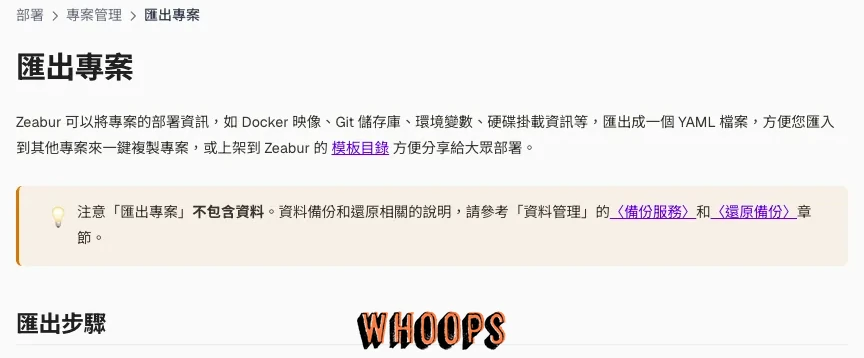
拿到 YAML 不等於搬完家,資料還留在即將關閉的平台上;把它當重建清單用,資料交給備份與還原,兩邊各自到位,遷移才算完成。
若只是要在 Zeabur 帳號之間搬,可以用 CLI 把 YAML 匯回:npx zeabur@latest template deploy -f 專案.yaml,指令會引導你選目標專案或建新專案,這是跨帳號搬遷的官方路徑。遷往其他平台時這個指令用不上,YAML 的價值變成對照文件:逐段把服務定義翻譯成新平台的等價物,映像檔引用變成 Docker 服務宣告,硬碟掛載變成 Volume 或磁碟區,環境變數逐欄搬進新平台的變數管理介面。翻譯過程最大的坑是跨帳號文件裡那句提醒,含機密值的環境變數需要手動重新設定,即使目標平台能匯入變數清單,曾存放於 Zeabur、目前仍有效的憑證也應依官方建議預防性輪替,搬過去的應該是新值。
| 變數類型 | 在 Zeabur 上的長相 | 遷移後的處理 |
|---|---|---|
| 資料庫連線 | postgres://user:pass@內網主機:5432/db | 換成新平台注入的連線字串,帳密用輪替後的新值 |
| 埠號 | 平台注入 $PORT,預設 8080 | 多數 PaaS 同樣注入 $PORT,程式維持讀變數即可;VPS 自管時要自己指定並開防火牆 |
| 快取連線 | redis://:pass@主機:6379 | 新平台 Redis 連線字串,留意 TLS 參數格式差異 |
| 平台注入變數 | ZEABUR_ 開頭的自動變數 | 程式碼裡的引用要改成讀新平台變數或自訂變數 |
| 第三方金鑰 | 各種 API key 與簽章密鑰 | 全數到供應商端重新產生,舊值直接作廢 |
排程與背景工作是翻譯時最容易被略過的一段。cron 定義與 worker 設定照著 YAML 逐項搬到新平台,真正的麻煩在時區:Zeabur 的自動備份時段以 UTC 標示,官方文件提醒要自行換算當地時間,你自建的排程搬到目標平台後,對方的時區預設不會跟你打招呼,差八小時的報表寄送或凌晨清理任務就這樣上線。把時區明寫進排程定義、統一用 Asia/Taipei,或全隊約定一律以 UTC 標示並寫進文件,兩者擇一貫徹到底。
環境變數的驗收有個省力的辦法:在新環境先把服務跑起來但不對外開網域,打內部健康檢查端點,讓程式在啟動時就對每個外部依賴做一次連線測試並把結果吐進 log。資料庫連不上、Redis 沒權限、第三方金鑰無效,這三類錯誤會在第一時間浮出來,而不是等真實流量進來後才爆。
網域與 DNS:切換與回滾的執行順序
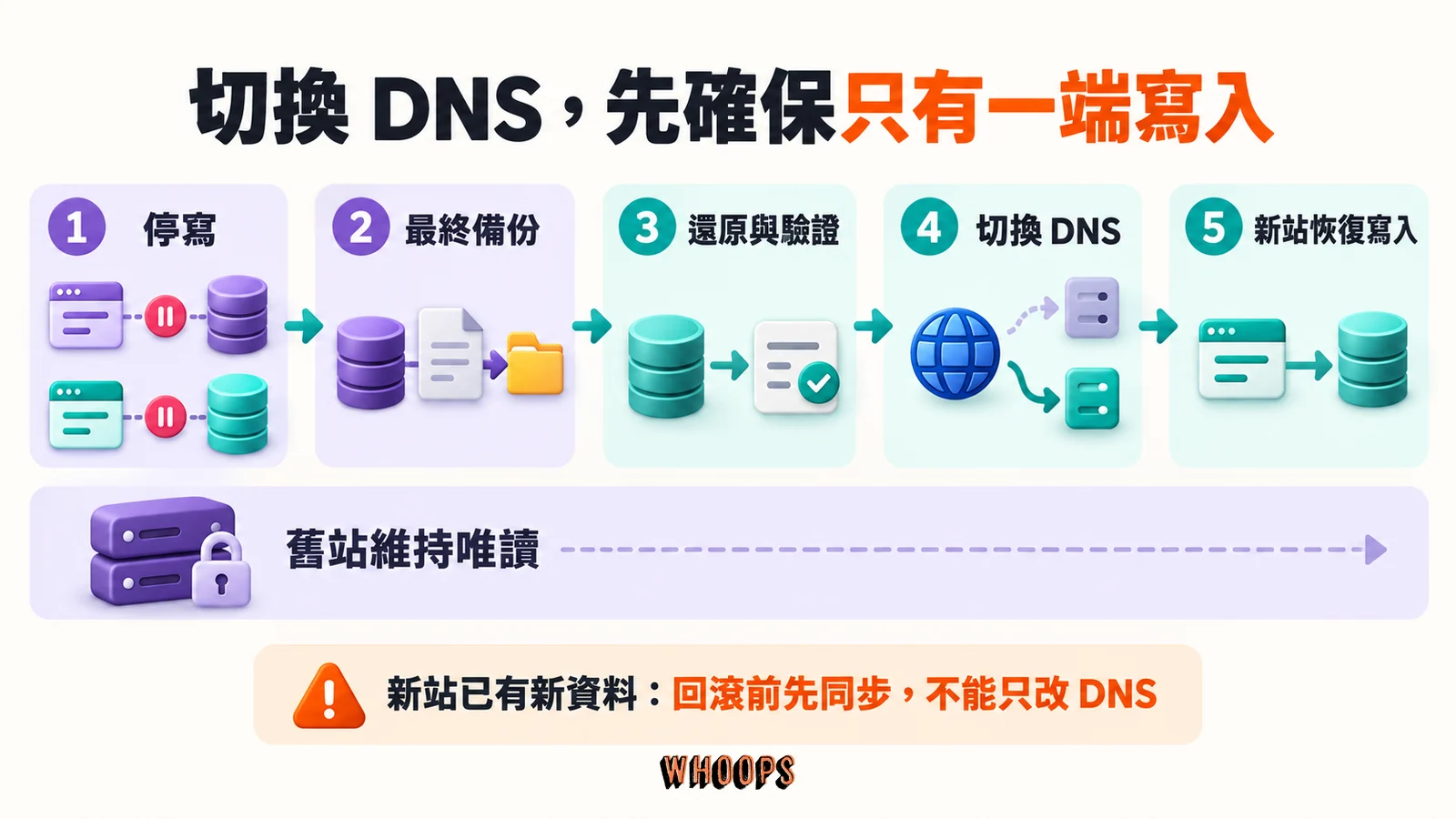
先完成新環境演練,再排正式切換。DNS 快取更新有時間差,因此舊站與新站不能各自接受寫入;照以下順序操作:
- 確認網域與 DNS 控制權。網域註冊商、DNS 代管與網站主機是三件事。若現有 DNS 可繼續使用,搬主機時可直接修改記錄,不必先換註冊商。若網域向 Zeabur 購買,另行提早辦理轉出,確認授權碼與註冊資料;不要把這項手續留到切換當天。
- 需要搬 DNS 代管時,先完成這一步。在新 DNS 代管端完整建立 A、AAAA、CNAME、MX、TXT 等現有記錄,尤其是郵件使用的 SPF、DKIM、DMARC,並檢查 DNSSEC/DS;若舊 DS 不再適用,須依新代管商指引處理後才能更換 nameservers。用
dig比對新舊權威 DNS 的記錄,驗證新代管已生效,再處理網站指向。以 Cloudflare 為例,官方移轉流程要求先啟用 Cloudflare DNS,再移轉註冊。 - 降低網站記錄 TTL,並讓新環境完成預演。在平台允許的範圍內將網站 A、AAAA 或 CNAME 的 TTL 降到約 300 秒,並至少等原 TTL 經過後再切換;提前一天安排可留出檢查時間。先用測試子網域(例如
staging.你的網域)驗證登入、下單、API 認證與上傳,並在新平台加入正式網域、確認驗證與 TLS 憑證所需步驟。低 TTL 有助縮短快取時間,但不能保證所有使用者五分鐘內看到新站。 - 停寫、最終還原並切換 app 資料來源。暫停新舊兩端所有寫入入口、排程與背景工作,等待進行中的交易完成,再製作 final dump 與持久檔案備份。建立新的空白正式資料庫並還原,不要直接把最終備份重跑到有演練資料的資料庫;還原檔案後,將新站 app 的
DATABASE_URL與檔案路徑改為正式目標,重新 Deploy,並維持停寫。比對停寫後的關鍵資料與檔案,確認 app 已連到正確的正式資料庫,通過後才切換 DNS。 - 切換網站記錄,只讓新環境恢復寫入。依目標平台指示修改相關 A、AAAA 或 CNAME,確認沒有殘留指向舊站的記錄;檢查正式網域的 TLS 憑證、解析結果與新站 log。先做一筆可辨識的測試寫入,確認確實進入新資料庫,再恢復新站流量與背景工作。舊站維持唯讀或維護模式,避免尚持有舊 DNS 快取的用戶寫入舊庫。
- 觀察並保留有條件的回滾方案。可依流量與舊平台到期日保留舊環境至少 48 小時,但它要持續停寫。新站尚未產生新資料時,可評估恢復舊站;新站已接受寫入後,必須先停寫、把新資料同步回預定接手的資料庫並驗證,再切回,不能只改 DNS。沒有可行的反向同步方案時,應保持維護狀態修復新站,避免新舊資料分叉。
Render 範例:改完 DNS,回控制台完成驗證
使用 Render 的人,先照控制台列出的記錄完成 DNS 修改,再按 Verify。若仍顯示 DNS update needed,核對記錄名稱、值與快取;通過後也要確認 Certificate Issued,並實際開啟正式 HTTPS 網址。
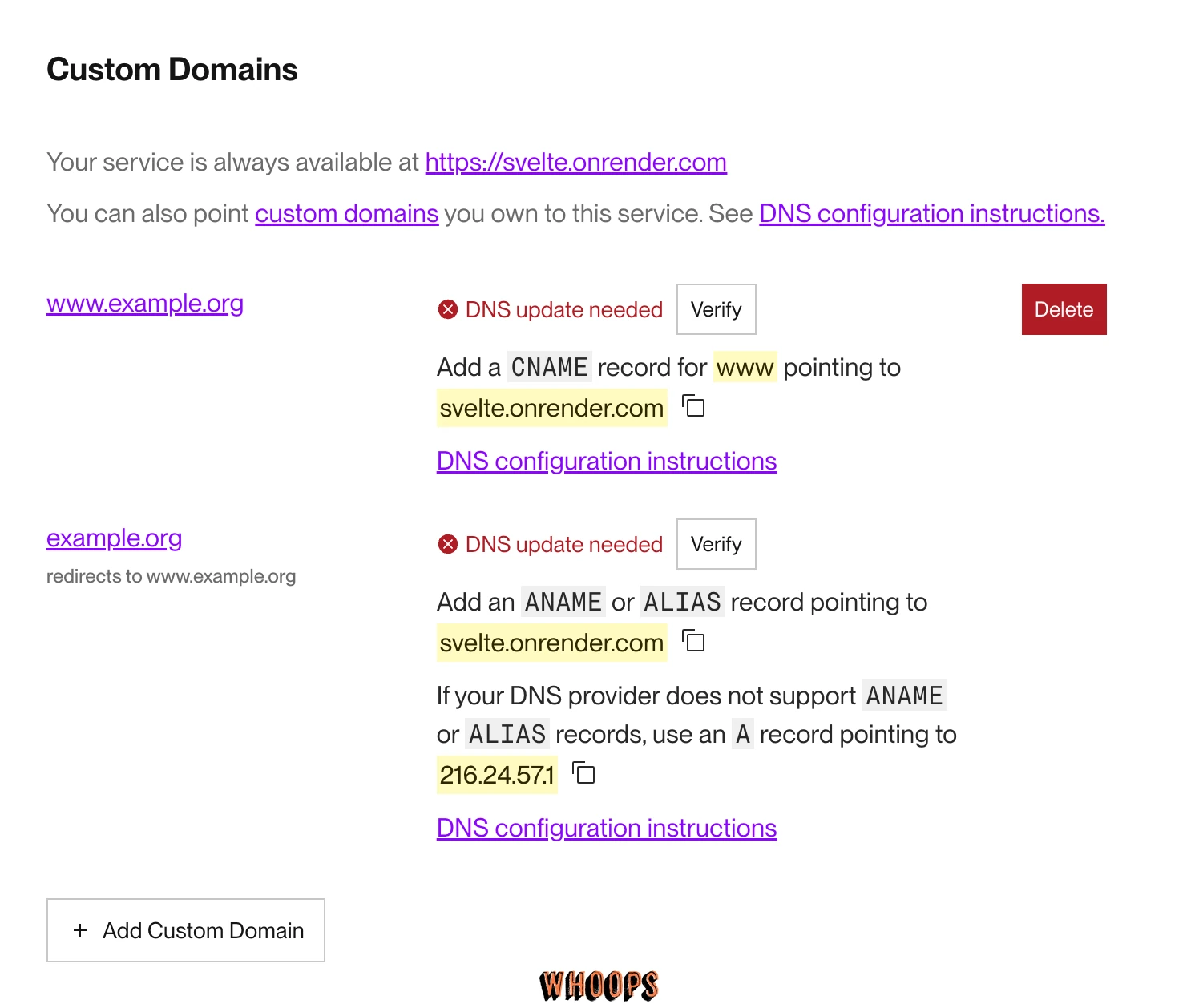
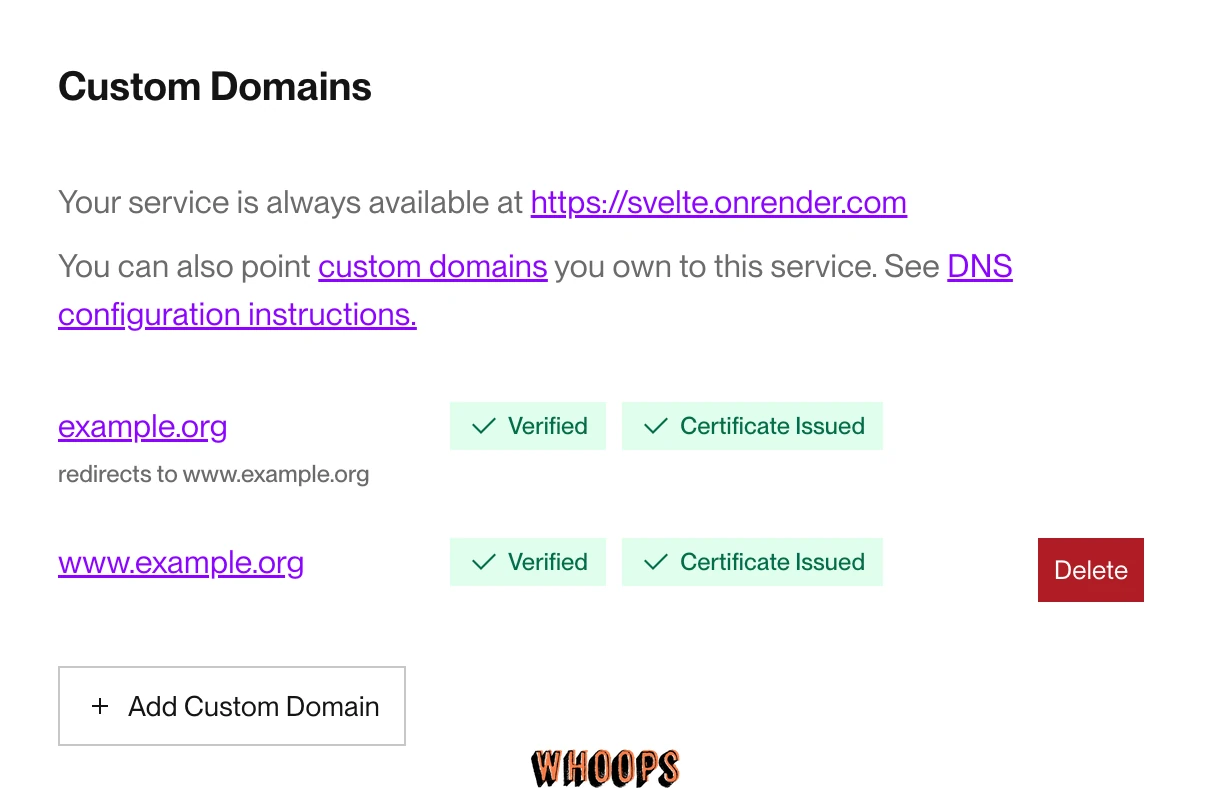
切換後除了測試交易是否真正完成,也要逐一檢查關鍵路徑的 HTTP 回應與 301、302 去向;單看 200 不能證明資料已正確寫入。狀態碼判讀的完整對照可以看我們先前的HTTP 狀態碼整理。
若你的服務主要面向亞太使用者,可優先比較目標平台提供的東京、新加坡等區域,讓應用與資料庫位於相近位置,再從實際使用者網路測試往返延遲、登入與 API 回應時間,決定部署位置。
上線驗證與退場收尾的最終檢查點
切換完成後的驗證清單,按「資料、功能、流量、搜尋」四層收斂。資料層先跟停寫完成後的來源基準比對關鍵表筆數、最大 ID、最新紀錄時間與必要的抽樣內容,並核對上傳檔案;功能層用正式網域重走關鍵路徑,做一筆可辨識的測試寫入,確認交易進入新資料庫,將這筆切換後測試與原始對帳基準分開;流量層看新環境的 log 確認請求真的進來了、背景工作只在新環境運作;搜尋層到 Search Console 看索引狀態有無異常,搬遷後的排名波動有前例可循,處理方法整理在網站改版排名下滑的補救筆記;技術面的健檢項目則套用技術 SEO 檢查清單跑一輪,從 sitemap、robots、canonical 到結構化資料一次驗完。
| 檢查項目 | 驗收標準 | 沒過的處置 |
|---|---|---|
| 資料完整性 | 與停寫後來源基準的筆數、最大 ID、最新紀錄與抽樣內容一致;最後已提交交易及對應檔案可在新環境查到,還原無未處理錯誤 | 維持停寫,確認差異原因,再於空目標資料庫重新還原或經驗證補齊差量 |
| 服務健康 | 健康檢查端點回 200,背景工作按排程觸發 | 查環境變數與啟動命令 |
| 網域解析 | 本地與外部查詢符合目標平台指示,正式網域 TLS 正常,新站 log 可見請求 | 檢查 A、AAAA、CNAME、DNS 快取與憑證狀態 |
| 狀態碼 | 關鍵路徑回應符合預期;網址不變時保留原路徑,有更動的舊網址才 301 到對應新路徑 | 補轉址規則,去向說明見301 與 302 的選擇 |
| 搜尋收錄 | Search Console 無大量掉收錄警示 | 提交 sitemap、抽查熱門頁面的索引狀態 |
舊環境的退場按部就班拆四件事。服務與專案在驗證全綠、回滾期結束後刪除;Zeabur 帳號裡的 API token 全部撤銷,避免任何殘留憑證在平台關閉後變成無人看管的風險;帳戶餘額的退款與資安事件的損失賠償是兩條不同的申請流程,都透過 Zeabur Support 提出,別混成一封信;依停運信的媒體轉述,資料實際刪除日期仍待公告;備份與遷移應在自己的服務到期前完成,不能把 12 月 31 日全面停止服務後仍可取回資料當成計畫。
整個遷移的終點檢查項:把過程中產生的備份檔集中到一個你擁有的儲存位置,加密後留一份異地副本。這些備份檔裡全是你的使用者資料與機密,放在本機下載資料夾裡裸奔,比留在要關閉的平台上更糟;收尾的同時把它們安置好,這次遷移才算真正結束。
常見問題(FAQ)
共享叢集 12 月 1 日暫停後,我的服務還救得回來嗎?
依 INSIDE 轉述的停運通知信,共享叢集暫停後使用者仍可手動重新啟動服務來備份資料,但不能保證任何個別服務都能成功恢復。這條路要承擔兩個風險:12 月 31 日全面關閉後就沒有這個機會了,且搶救期限內平台狀態不明,隨時可能再出狀況。把它當成來不及搬完時的補救手段,主要搬遷計畫別押在這上面。
我在免費方案上,不用付費能拿到資料庫備份嗎?
可以。Free 方案沒有圖形介面的備份匯出功能,但只要取得可從本機連線、且具備足夠讀取權限的資料庫連線資訊,就可用標準用戶端自行匯出。PostgreSQL 例如 pg_dump --dbname="$SOURCE_DATABASE_URL" --format=custom --file=zeabur-app.dump,每個資料庫各執行一次,再用 pg_restore 還原;它與平台 pg_dumpall 產生的文字 .sql 不同,不能交給 psql。MySQL 用 mysqldump,MongoDB 用 mongodump,還原工具也要依實際輸出格式選擇。想用介面一鍵備份的人,可評估升級一個月 5 美元的 Dev 方案。
匯出的專案 YAML 可以直接丟到 Railway 或 Fly.io 執行嗎?
不行,格式是 Zeabur 專屬的。這份 YAML 的價值在於它是完整的設定清單:每個服務的映像檔或儲存庫、環境變數名稱、Volume 掛載全在一個檔案裡,翻譯成新平台的等價設定時照著逐段搬,遺漏的機率比自己憑記憶重建低很多。官方的匯回指令 npx zeabur@latest template deploy 只對 Zeabur 帳號之間的搬遷有效。
Redis 裡的資料有必要跟著搬嗎?
先分清楚內容性質再決定。確認可重建的 session、API 回應快取、Rate limit 計數可在新環境重建,session 重建通常會讓使用者重新登入;若 Redis 存有未消化任務或唯一一份資料,就必須保留。整份 RDB 要依目標平台支援的匯入流程還原,不能把整份 RDB 直接交給單 key 的 RESTORE。逐 key 搬移才使用 DUMP、PTTL 與 RESTORE,並保留到期語意;RESTORE 的 TTL 單位是毫秒,0 代表永不過期。
網域當初跟 Zeabur 買的,現在怎麼處理?
依 INSIDE 轉述的停運通知信,向 Zeabur 購買的網域已開放自助轉出。先確認註冊資料、到期日與 DNS 管理權限,再取得移轉授權碼,依新註冊商流程辦理。授權碼用於換註冊商,不是改 nameservers 或網站 A、AAAA、CNAME 記錄;如果現有 DNS 可繼續使用,網站主機切換不必等註冊商移轉完成。若也要搬 DNS 代管,先完整複製記錄並處理 DNSSEC/DS,再更換 nameservers、驗證解析。註冊商移轉可能受驗證或鎖定狀態影響,建議提早安排,不要留到切換當天。
帳戶餘額可以退嗎?跟資安事件賠償是同一件事嗎?
可以退,且兩者是分開的申請流程,都透過 Zeabur Support 受理。餘額退款按帳戶剩餘額度處理;資安事件的損失賠償是另一軌,需要提供個案事證。INSIDE 報導引述台北市消保官說明,Zeabur 登記於美國、未在台灣設立分公司,相關案件屬跨境消費爭議;若向平台申訴仍未獲妥適處理,可循跨境消費爭議管道求助,或向發卡銀行洽詢信用卡爭議款申請。
環境變數全部要換新,工作量大,有沒有判斷標準?
用三欄分類法收斂工作量。第一欄純設定值(語系、Feature flag、LOG 等級)直接搬;第二欄任何形式的憑證(資料庫密碼、第三方 API 金鑰、簽章密鑰)全數重新產生,因為官方確認部分專案的環境變數名稱和值遭讀取,並建議所有曾存放於 Zeabur、目前仍有效的憑證都預防性輪替;第三欄平台注入變數對照新平台重寫。
遷移後搜尋排名會掉嗎?
操作得當,風險可控。DNS 切換期間的停機與舊網址消失都可能影響搜尋流量:切換前降低 TTL、新環境預演通過後再切,切換後舊站保持停寫並保留一段觀察期;網址不變時保留原路徑,有更動的舊路徑才 301 到對應新位置。新站已產生資料時,回滾前要先完成資料同步與驗證。切換後一至兩週每天看 Search Console 的索引與點擊變化,有異常先檢查狀態碼與 canonical,再考慮提交 sitemap 加速重新收錄。
12 月 31 日之後,我的資料會被怎麼處理?
依 INSIDE 轉述的停運通知信,資料刪除的具體日期、最晚匯出期限與客服停止服務日期仍待公告,平台將在 12 月 31 日前全面停止服務。備份、驗證、轉移應排在自己的服務到期前完成,不要把全面停止服務後仍能搶救資料當成前提。

討論與提問