

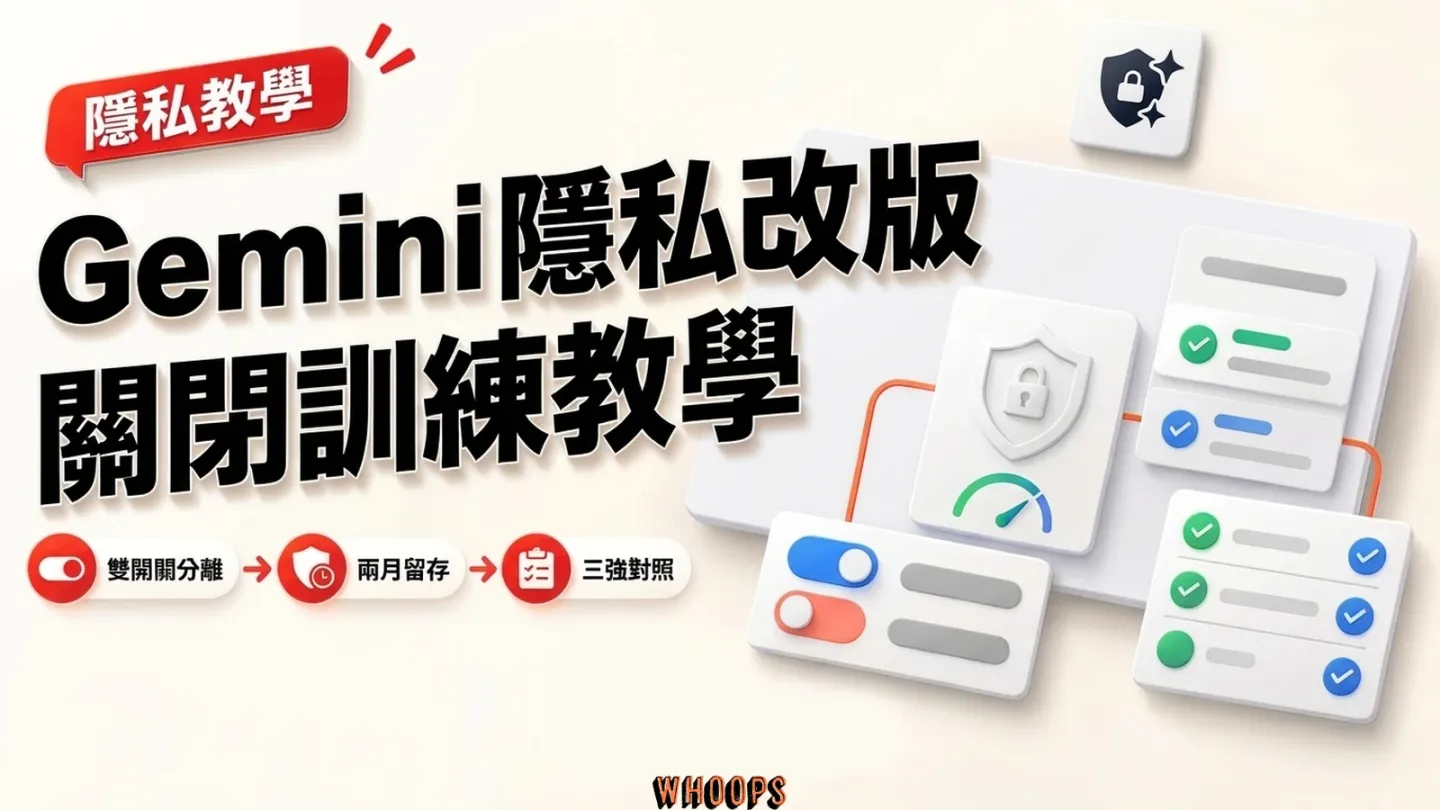
Google 在 2026 年 11 月 16 日宣布調整 Gemini 應用程式的控制項,把原本綁在同一個 Keep Activity 開關上的兩件事拆開,對話要不要存進「記錄」、以及要不要用於生成式 AI 模型訓練,從此各管各的。同一次改版也把「記錄」關閉後的對話與臨時對話的保存期,從 72 小時拉長到約 2 個月。
拆開之後,想把歷史清單留著回查、又不讓 Google 拿這些對話訓練模型的人,不必再二選一。代價藏在保存期,「記錄」關閉不再等於對話很快消失,這段期間的資料只用來回覆你、處理意見回饋與安全防護,過程中會借助人工審查員。
目前兼顧可用性與隱私的組合,是「記錄」維持開啟、兩個訓練選項都取消勾選、自動刪除從預設的 18 個月縮到 3 個月。其中「對話內容」選項對年滿 18 歲的使用者預設開啟,升級後得自己進設定頁取消勾選。
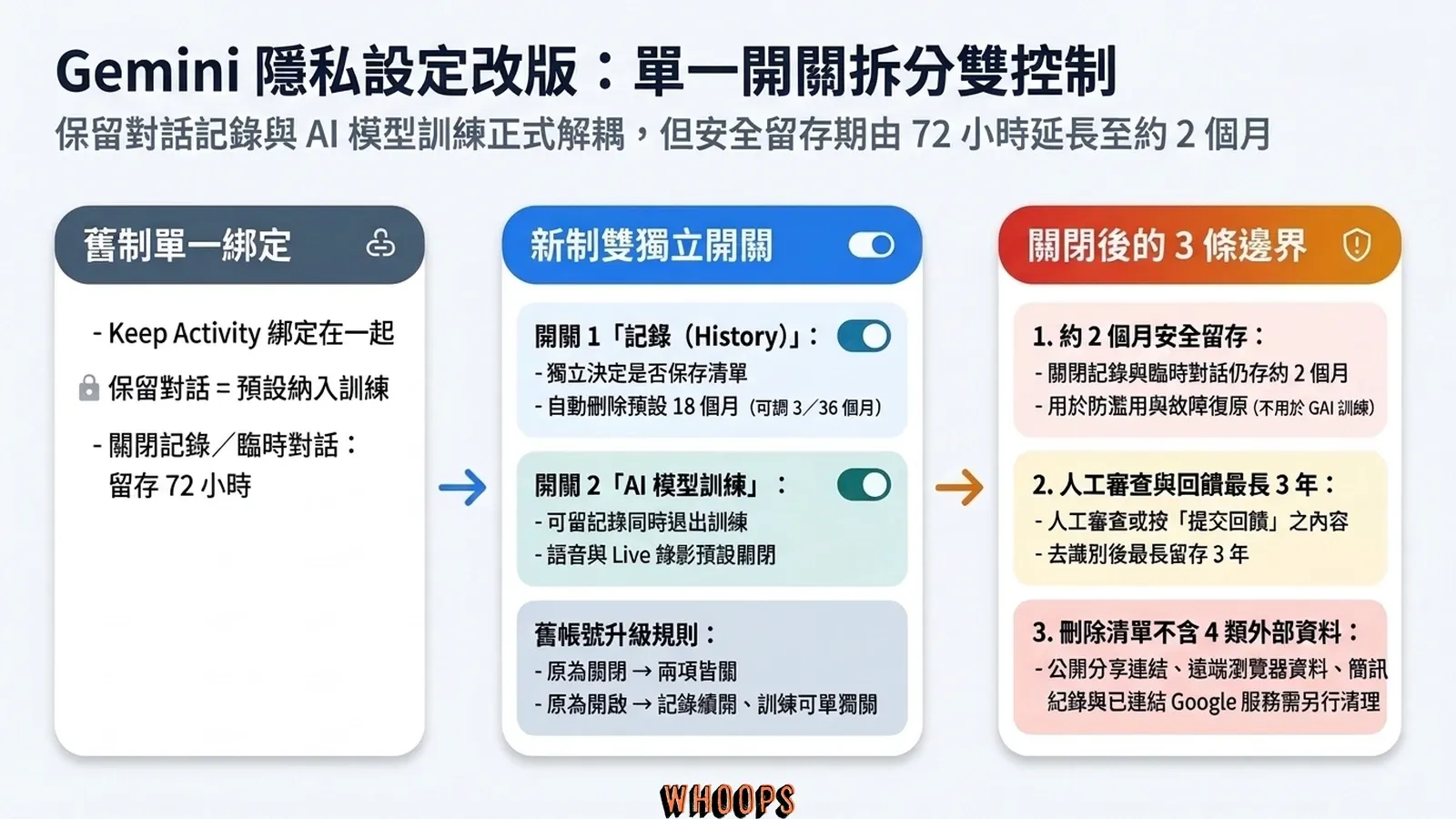
Keep Activity 拆成兩層設定:「記錄」與「生成式 AI 模型訓練」
新制把對話清單與模型訓練分成上下兩層管理。「記錄」設定決定對話要不要存進 Google 帳戶,放在「記錄」裡面的兩個勾選框,決定存下來的內容能不能拿來訓練生成式 AI 模型;要調整訓練選項,前提是「記錄」已經開啟。
舊制的單一 Keep Activity 開關為什麼讓人兩難
舊制的 Gemini 只有一個 Keep Activity 開關,對話歷史與模型訓練綁在同一個設定裡。TechCrunch 在報導中點名,這兩件事過去都掛在單一設定上。想保留歷史清單回查專案討論或程式碼修改,就得接受對話被用於訓練;不想被訓練,就得把歷史清單一起關掉。
「記錄」設定:年滿 18 歲預設開啟,自動刪除預設 18 個月
年滿 18 歲的使用者,「記錄」預設為開啟。開啟後,提示詞、附件與螢幕畫面、Gemini 的回覆、任務與工具呼叫、意見回饋,以及 Gemini Live 的音訊、轉錄稿、檔案、圖片、YouTube 影片和螢幕分享畫面,都會存進 Gemini 記錄,你隨時可以查看、刪除或關閉設定。
自動刪除預設 18 個月,可以改成 3 個月、36 個月,或選擇不自動刪除。要關閉「記錄」,在畫面上方點按「開啟」,再選「關閉」或「關閉並刪除記錄」。關閉後,後續對話不會顯示在記錄中,Google Workspace 這類連結的應用程式會跟著無法使用,Android 手機上的「電話」、「訊息」、WhatsApp 與「裝置小幫手」則不受影響;把「記錄」重新開啟,先前連結過的應用程式就能再次存取。
記錄的用途不只訓練。開啟「個人化記憶」後,Gemini 可能用你在對話中提供的敏感資訊來個人化體驗,想停止某段舊對話被用於個人化,把那則對話刪掉即可。
兩個訓練選項:對話內容預設開啟,音訊預設關閉
兩個訓練選項放在「記錄」設定裡面,預設值並不相同。「對話內容(包括文字和上傳項目)」允許 Google 使用你的對話內容訓練生成式 AI 模型,年滿 18 歲預設為開啟。「使用你的音訊資料和 Gemini Live 影片及螢幕分享記錄改良 Google 服務」允許 Google 使用音訊、Live 影片與螢幕分享畫面,協助改良及開發各項服務,包括訓練生成式 AI 模型,這一個預設關閉。
勾選「對話內容」之後,進入訓練的範圍比字面上來得廣。除了你說的話與上傳的附件,連任務與工具呼叫、位置資訊、連結至 Gemini 的應用程式資料,以及語言與裝置類型這類產品使用資料,都包含在內。
「對話內容」維持勾選時,即使關掉音訊選項,Google 仍然會用其他記錄訓練模型,包括 Gemini Live 對話的轉錄稿,以及你分享給 Live 的附件;想讓 Live 內容完全退出訓練,兩個方塊都要取消勾選。
音訊選項的管轄範圍也有限。它只管 Gemini 應用程式,停用之後並不會關閉 Home 內建 Gemini 的對應設定,後者仍會使用語音、音訊與 Live 錄製內容提升 Google 服務品質,得到 Google Home 記錄另行關閉。
取消勾選只擋住生成式 AI 模型訓練。關閉之後,後續對話不會用於訓練,除非你提交意見回饋;把對話處理成去識別化資料以改良 Google 服務的流程,則不受 Gemini 設定控管。
既有帳戶升級後的預設繼承
已經在用 Gemini 的帳戶,升級後的預設值取決於原本 Keep Activity 的狀態。TechCrunch 引述 Google 的說法,過去停用 Keep Activity 的使用者,兩組新設定預設都會是關閉;原本開啟的使用者,對話記錄會維持開啟,要不要讓 Google 用這些對話訓練 AI 模型則可以分開決定。
分開決定的預設值寫在說明中心,年滿 18 歲的使用者,「對話內容」選項預設為開啟。兩份說法合起來看,原本就開著 Keep Activity 的成年帳戶,升級後會直接落在這個預設上,不處理就等於繼續授權訓練。
關閉「記錄」後對話仍留存約 2 個月:官方理由與兩道例外
關閉「記錄」之後的對話與臨時對話,會連同帳戶保留約 2 個月,用途限於回覆你、處理你提交的意見回饋,以及保護 Google、使用者與一般大眾。這段期間的資料嚴格不用於生成式 AI 模型訓練,也不會用於其他產品改良。
從 72 小時到約 2 個月:Google 給出的理由
舊制的保存期是 72 小時,TechCrunch 比對了 Gemini Apps Privacy Hub 在 11 月 12 日的封存版本,當時寫的就是這個數字。Google 在官方部落格的解釋是,隨著 AI 系統能力提升,會持續投入安全與防護措施來保護使用者與 Gemini。
TechCrunch 於 11 月 17 日的報導刊出了 Google 發言人在報導刊登後提供的聲明。聲明指出,這批留存資料會嚴格用於安全與防護;因為 Gemini 應用程式的能力持續成長,惡意行為者可運用的攻擊途徑也不斷增加,為了讓偵測、回報與調查的流程更完整,才把原本 72 小時的留存期延長為約 2 個月。
TechCrunch 曾向 Google 詢問這項改變的起因,以及是否影響對話被存取或審查的方式,Google 沒有直接回答,只指向官方說明頁。留存期為什麼是這個長度,官方給了方向,沒有給出具體的評估依據。
這 2 個月的用途:回覆上下文、故障備援與安全防護
留存期間的用途寫在 Gemini Apps Privacy Hub 2026 年 11 月 24 日的更新版本裡。回覆時,Gemini 以最近 24 小時的對話作為上下文;萬一發生系統故障,這批紀錄也還能派上用場,頁面舉的例子是潛在的系統失效。
臨時對話不會用於訓練 Google 的 AI 模型,「記錄」關閉而且沒有提交意見回饋時,後續對話同樣不用於訓練生成式 AI 模型。「不用於訓練」與「不留存」要分開看,新制保障的是前者,後者的期限反而放寬了。
例外一:人工審查過的對話最長留存 3 年
無論開關怎麼設,Google 都會讓人工審查員檢視一部分對話,審查者包括 Google 訓練過的服務供應商人員。審查的目的是確認回覆是否低品質、不正確或有害,並提出更好的回覆建議,同時處理違反《Google 服務條款》與《生成式 AI 禁止使用政策》的內容。
對話在送交服務供應商之前會先與帳戶分離。被審查過的對話最長留存 3 年,不會隨你刪除記錄而消失,就算之後關閉訓練選項也一樣,語言、裝置類型、位置資訊或意見回饋等相關資料會一併保留。
例外二:提交意見回饋會一併送出近 24 小時對話
「記錄」關閉時如果選擇提交意見回饋,Google 會連同回饋一起收集最近 24 小時的對話,以及這些對話中的附件與連結的應用程式資料。這些資料交由受過專門訓練的團隊審視,用於提供、改良與開發 Google 產品、服務與機器學習技術,審查過的回饋、相關對話與資料在與 Google 帳戶分離後最長留存 3 年。官方對此的說法是,人工審查是為了找出、處理並回報回饋中提出的潛在問題,部分情況是法律要求。關閉記錄後按下意見回饋,等於主動把最近一天的對話內容交出去。
兩道例外之外還有兩種保留更久的情況。使用 Gemini 應用程式的頻率這類資料,會保留到你刪除 Google 帳戶為止;基於安全性、防止詐欺和濫用或財務記錄需求,部分資料的保留期限也會比較長。
繁體中文介面的設定步驟
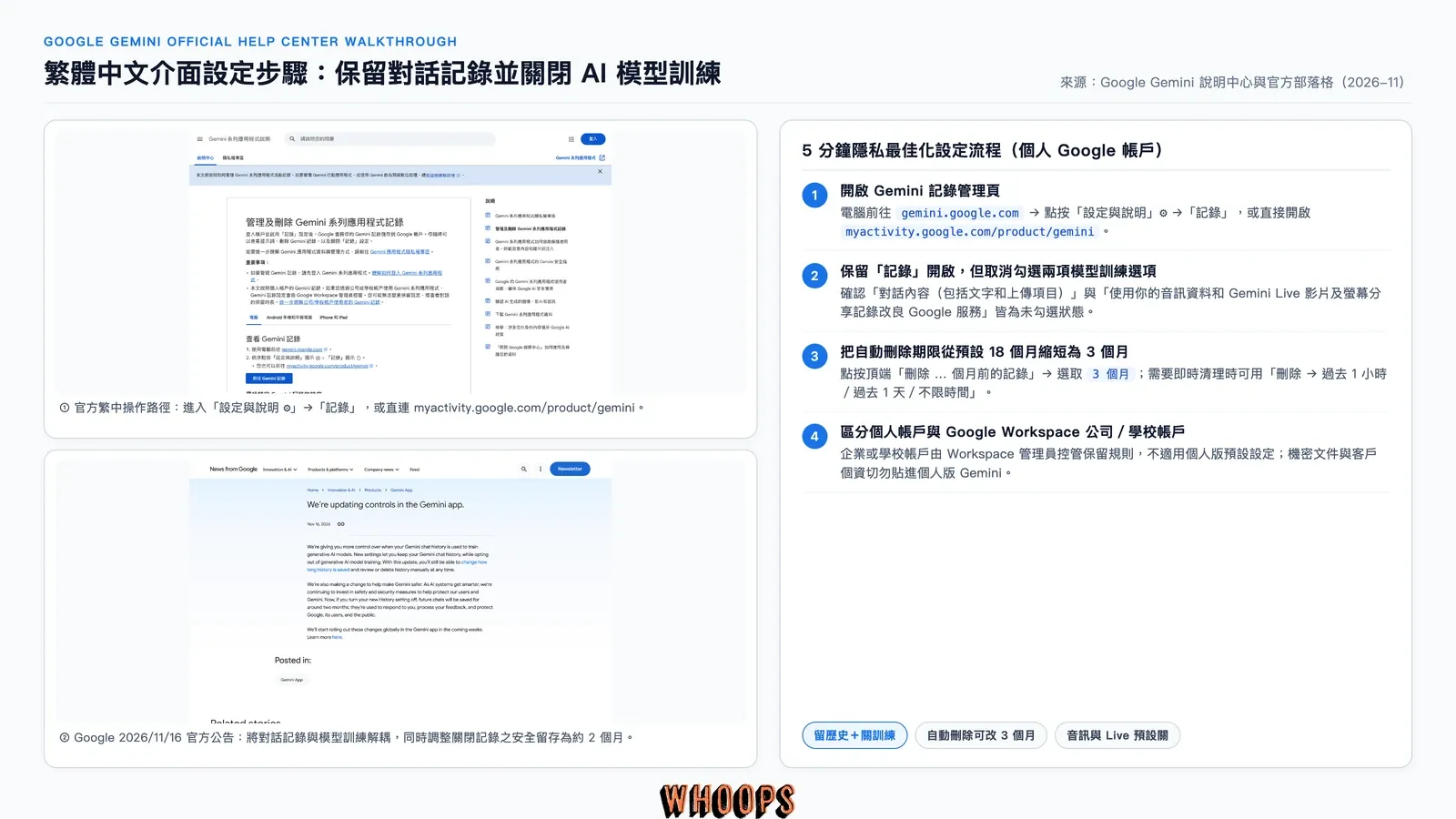
設定入口在 Gemini 網頁版的「記錄」頁,電腦開啟 gemini.google.com 後,依序點按「設定與說明」圖示與「記錄」圖示就會進入管理及刪除 Gemini 系列應用程式記錄的設定頁,直接前往 myactivity.google.com/product/gemini 也通。操作前先登入要調整的個人帳戶,並確認頁面已經出現「記錄」與兩個訓練選項。
操作步驟
四個步驟都在同一個設定頁完成,建議一口氣做完再離開頁面。
- 確認「記錄」維持開啟。如果顯示為關閉,點按「關閉」、詳閱揭露聲明後點按「開啟」,兩個訓練選項要在「記錄」開啟時才能調整。
- 找到兩個訓練勾選框,確認都沒有勾選,分別是「對話內容(包括文字和上傳項目)」與「使用你的音訊資料和 Gemini Live 影片及螢幕分享記錄改良 Google 服務」。
- 在畫面頂端點按「刪除 … 個月前的記錄」或「選擇自動刪除選項」,把保留時間改成 3 個月,點按「下一步」並照畫面指示完成。可選的期限有 3、18、36 個月與「不自動刪除記錄」。
- 要清掉既有對話,使用記錄上方的「刪除」選單。全部刪除選「不限時間」,過去一段時間選「過去 1 小時」「過去 1 天」或「自訂範圍」;單一日期用該日期旁的刪除圖示,單筆記錄用項目旁的「刪除記錄項目」圖示。
Gemini Live 的記錄含有音訊、轉錄稿、影片和螢幕分享畫面,刪除 Live 對話的記錄會一併移除這些檔案;記錄下方的音訊、螢幕畫面分享與影片圖示,標示該筆記錄含有的檔案,選取「詳細資料」可以查看或下載。
刪除之後多久真的清掉
刪除之後,Google 會隨即啟動把記錄從產品與系統移除的程序,畫面上先看不到,不代表已經從伺服器清除。Google 的刪除程序從刪除起算一般需要約 2 個月,其中常包含最長 1 個月的復原期,以防資料被誤刪。手動刪除與自動刪除走的都是同一套程序。
刪除記錄後不會一併消失的 5 類資料
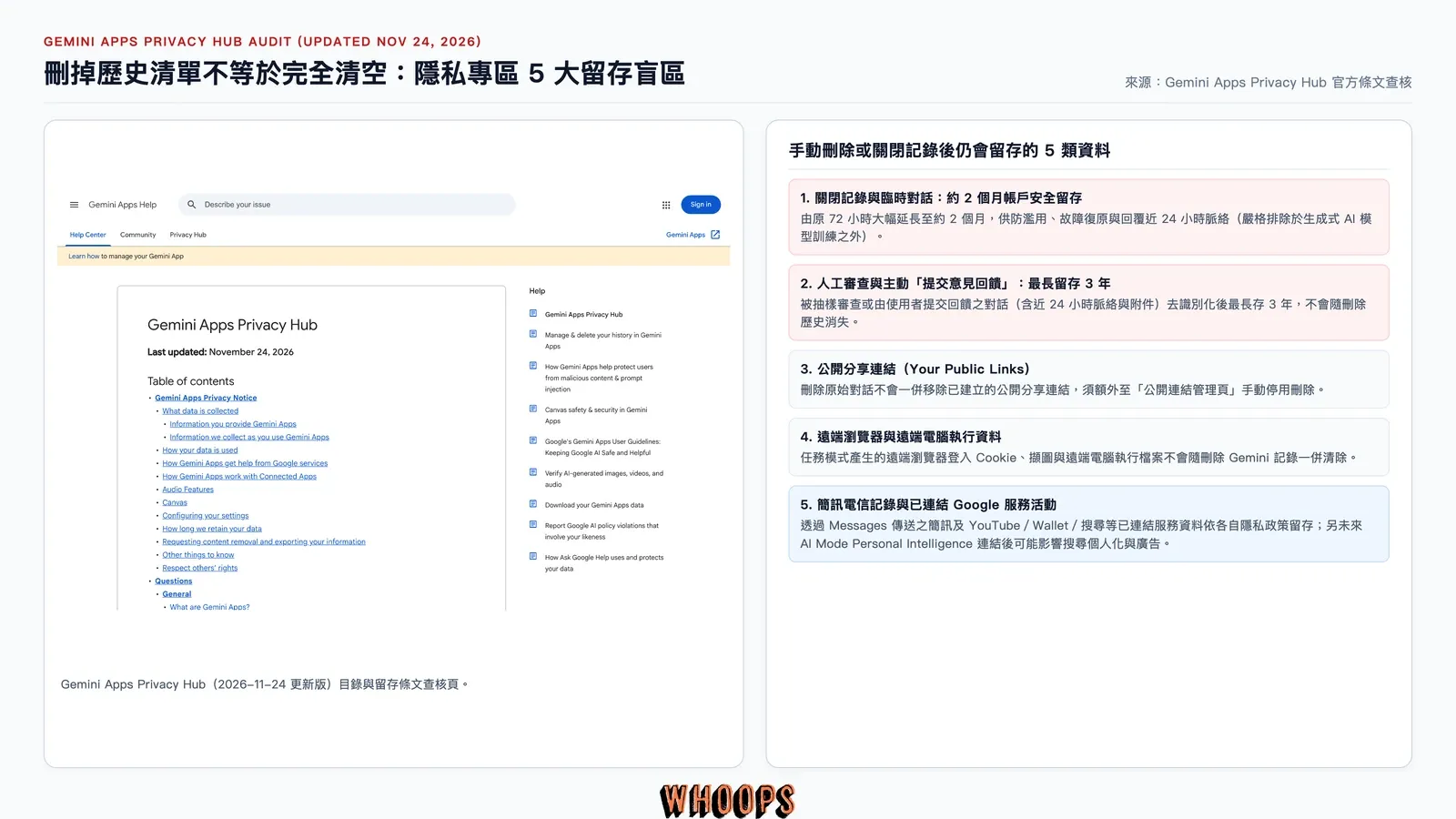
刪除記錄的效力只及於 Gemini 記錄本身,其餘 5 類資料(4 類外部資料加上已被人工審查的對話)各有自己的留存規則與刪除入口。
| 類別 | 內容 | 處理方式 |
|---|---|---|
| 公開連結 | 已產生的分享連結與公開頁面 | 刪除分享的對話不會刪除公開連結,要到「你的公開連結」專區另行刪除 |
| 遠端瀏覽器與遠端電腦資料 | 含網站登入資訊的 Cookie、螢幕擷取畫面或頁面內容、已執行的程式碼與處理過的檔案 | 刪除記錄不會刪除這些資料,要到「任務設定」手動清除 |
| 簡訊與電信業者的訊息 | 透過簡訊 App 與 Gemini 往來的內容 | 留在簡訊 App 與電信業者那一端,電信業者可依其隱私權政策與條款存取 |
| 其他 Google 服務的活動 | 例如 YouTube 與 Google 錢包的活動記錄 | 依各服務的政策與 Google 隱私權政策留存,刪除 Gemini 記錄不會連帶刪除 |
| 已被人工審查的對話 | 審查過的對話與語言、裝置類型、位置資訊等相關資料 | 最長留存 3 年,不隨刪除記錄消失 |
遠端瀏覽器與遠端電腦這一類,敏感度往往高於對話文字,而且兩者都要「記錄」開啟時才能使用。Gemini 為了在遠端瀏覽器維持網站登入狀態,會保存第三方程式網站的 Cookie 與其他網站資料;遠端電腦則保存並執行 .md 檔、程式碼與任務相關檔案,內容可能來自連結的應用程式或個人化智慧服務。
這兩類資料會跨工作階段累積,一直留到閒置一段時間,或你在「任務設定」手動清除為止。清除遠端瀏覽器資料時,所有網站都會登出;關閉任務模式,則會一併刪除這兩類資料。
經常使用任務模式的人,開始之前先把操作流程走過一遍。Mac 版 App 在 Task 模式下操作本機 App 的電腦操作功能,從下載、授權到發出第一個任務的操作流程已有完整教學,建議先用拋棄式測試資料試跑一輪,避免直接登入正式環境。
Gemini、ChatGPT 與 Claude 留存規則對照
三家的差別集中在不留紀錄的對話留多久、刪除的對話多久從系統清掉,以及退出訓練之後還有哪些例外。Gemini 的不留紀錄對話留得最久,Claude 則在訓練資料與違規例外的留存上拉得最長。
ChatGPT 這一欄以 OpenAI 說明中心的文件為據。個人版 Free、Plus 與 Pro 工作空間預設開啟資料分享,留著歷史又想退出訓練,要到 Settings 的 Data controls 關閉 Improve the model for everyone;刪除後的清除期與暫時對話(Temporary Chat)的安全留存,出自 Chat and file retention in ChatGPT。
Claude 這一欄同樣來自 Anthropic 官方隱私中心。消費者方案 Claude Free、Pro、Max 與 Claude Code 的刪除與例外留存,寫在 How long do you store my data?,無痕對話(Incognito chats)的 30 天則由 Use incognito chats說明。
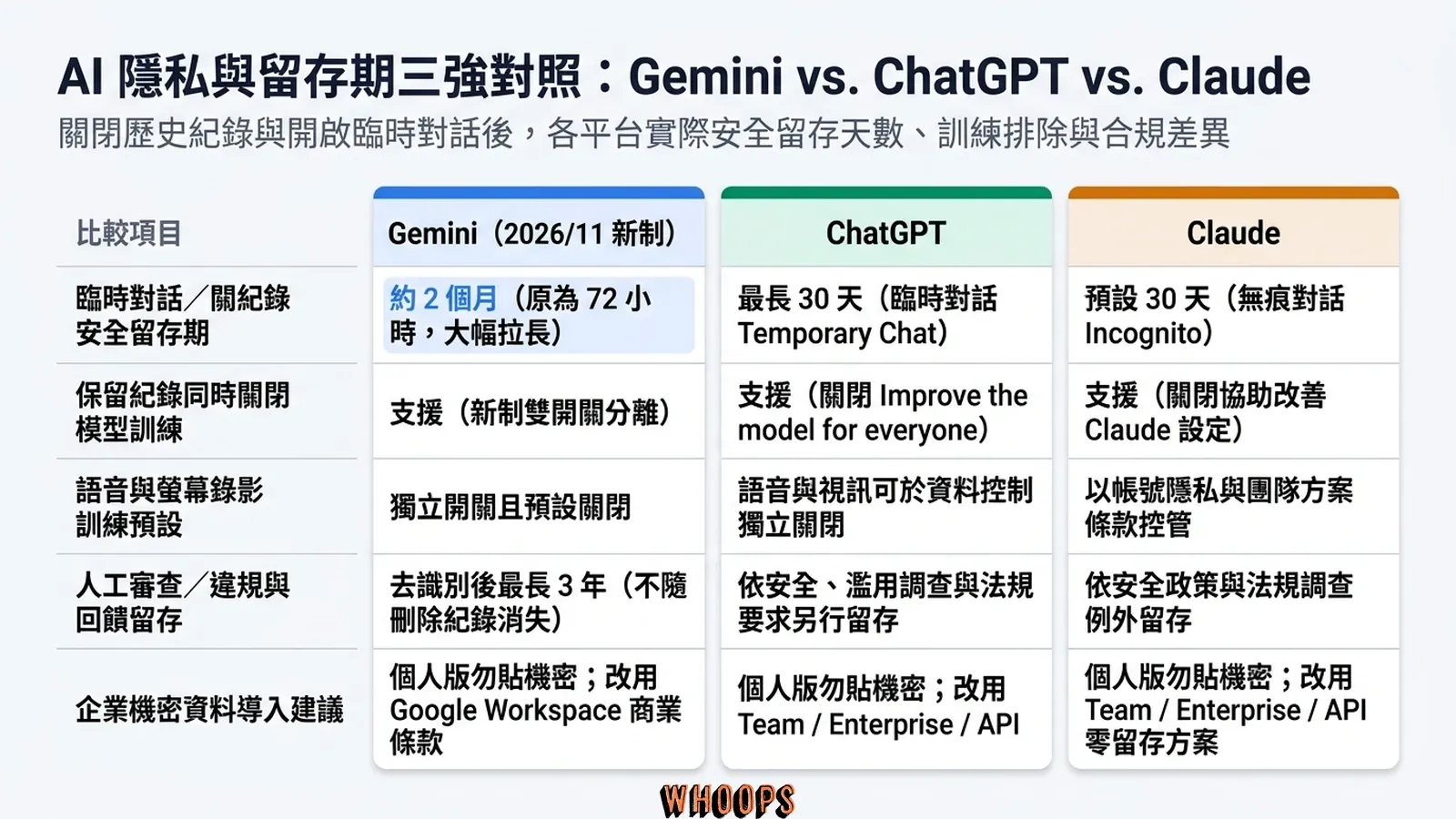
| 比較項目 | Gemini(2026 年 11 月新制) | ChatGPT | Claude |
|---|---|---|---|
| 臨時/無痕對話留存 | 在帳戶內保留約 2 個月,回覆時參考最近 24 小時的對話 | 基於安全理由,最多保留一份副本 30 天 | 預設保留 30 天,企業方案可依組織的自訂保留期延長 |
| 退出訓練的設定路徑 | 「設定與說明」→「記錄」,取消勾選「對話內容」訓練選項 | 個人選單 → Settings → Data controls,關閉 Improve the model for everyone | 點選姓名 → Settings → Privacy,關閉 Help Improve our AI models |
| 刪除對話後的系統清除期 | 立即從檢視畫面移除,完整刪除程序一般約 2 個月 | 立即從帳戶畫面移除,30 天內排程永久刪除 | 立即從歷史移除,後端儲存系統 30 天內刪除 |
| 安全與違規例外的留存 | 部分對話經人工審查,審查過的對話與相關資料最長留存 3 年 | 暫時對話的安全副本最長 30 天,為安全或法律義務可保留更久 | 被標記違反 Usage Policy 的輸入輸出最長 2 年,信任與安全分數最長 7 年 |
| 意見回饋 | 關閉記錄時提交,連同最近 24 小時的對話與附件送審,與帳戶分離後最長留存 3 年 | 退出訓練後提交,該則回饋所屬的整段對話可能用於訓練模型 | 整段相關對話存放在安全後端最長 5 年,與使用者 ID 分離後使用 |
| 企業/商用方案預設是否訓練 | 公司或學校帳戶由 Workspace 管理員控管,依 Workspace Privacy Hub 的條款,未經客戶許可或指示不以客戶資料訓練模型 | Business、Enterprise、Edu 與 Healthcare 工作空間預設不用於訓練 | Claude for Work、Anthropic API 等商用產品預設不用於訓練 |
Gemini 關閉記錄後的留存期,大約是 ChatGPT 與 Claude 30 天的兩倍,30 天同樣不是絕對上限。OpenAI 遇到安全或法律義務,可以把已刪除的對話留得更久;Anthropic 也會為了法律要求、解決爭議或防範違規,保留對話與編碼工作階段。
不留紀錄的對話能不能事後留下來,兩家做法不同。ChatGPT 的暫時對話一旦儲存就變成一般對話,開始依你的模型改進設定處理;Claude 的無痕對話開始之後就無法轉存,也不會寫進記憶。
個人化方面同樣有別。ChatGPT 讓你在暫時對話開始前選擇要不要個人化,不個人化會關閉記憶、自訂指令與外掛,但兩種選擇都不會在對話期間建立或更新記憶。Claude 的無痕對話不使用既有的記憶,卻仍能讀取自訂風格與個人偏好這類個人檔案資訊。
關閉訓練不等於立刻從訓練資料裡消失,Claude 的例子最明顯。允許 Claude 使用對話改良模型時,資料可能以去識別化的形式,在模型訓練管線中保留最長 5 年;關閉 Help Improve our AI models 之後,先前的對話不再用於之後的訓練,但已經進行的訓練與已訓練完成的模型不含在內。
意見回饋是三家共通的缺口,退出訓練的設定都擋不住它。按下讚或倒讚之前,先確認那段對話可以交出去;Claude 的 Team 與 Enterprise 方案另有開關,擁有者可以在 Organization settings 的 Data and Privacy 關閉 Rate chats,讓成員無法送出這類回饋。
企業方案裡,無痕對話與暫時對話對管理員是看得到的。ChatGPT 符合資格的 Enterprise 客戶可透過 Compliance API 存取 30 天內的暫時對話,Claude 這一邊則把無痕對話列入 Enterprise 方案的 Compliance API,也包含在組織擁有者可匯出的資料裡。
個人、開發者與企業團隊的設定建議
三種角色的風險重心不同。個人使用者的問題在於輸入了什麼,開發者要管的是執行環境與第三方服務,企業團隊則取決於管理端怎麼設定。
個人使用者
真正敏感的內容不要輸入。Google 在隱私權聲明裡的直接建議是,不要輸入你不願審查員看到、或不願 Google 用來改良服務的機密資訊;身分證字號、財務報表、尚未公開的營運數字、他人的個人資料,都屬於這一類。
非得處理敏感話題時改用臨時對話,入口在「新對話」圖示旁的「臨時對話」圖示,離開後就無法再存取該對話。螢幕自動化操作則要格外小心,操作期間 Gemini 會擷取螢幕截圖,畫面中可能包含 App 內的任何資訊,「記錄」開啟時這些截圖會由受過訓練的審查員查看,Google 因此明文提醒,不要在 Gemini 對話中輸入登入或付款資訊。
把 ChatGPT 或 Claude 的舊對話匯入 Gemini之後,匯入的個人化記憶與對話會存進記錄,和一般對話共用同一組自動刪除與訓練設定,在原平台調整過的隱私偏好等於要重新確認一次。不想保留的匯入內容可以單筆刪除,也能依當初上傳的 .zip 檔整批刪除。
開發者
會用到 MCP 等第三方工具的開發者,要先分清楚資料落在哪一端。在 Gemini 應用程式裡串接 Model Context Protocol 伺服器工具時,軌跡資訊與工具呼叫都屬於應用程式收集的範圍,與這些服務交換的資料也會被存下來,用於提供與改良 Gemini 應用程式。這些服務依各自的隱私權政策處理資料,Google 不監控也不保障自訂第三方連結應用程式的資料安全,串接前先確認對方的條款。
透過 Gemini API 動態檢索 MCP 工具這類自己呼叫 API 的情境,適用的是 API 服務的資料條款。《Gemini 系列應用程式隱私權聲明》只涵蓋登入狀態下的 Gemini 應用程式,留存與審查規則都管不到 API 呼叫。
企業團隊
公司或學校帳戶的 Gemini 記錄由 Google Workspace 管理員控管,一般使用者可能無法變更保留設定,也看不到對話保留多久。導入前該確認的是管理端的保留規則,而不是請員工逐一調整個人偏好。
管理端的規則與個人版不同。Workspace Privacy Hub 列出的 Gemini 應用程式對話保留期最長 36 個月,由管理員決定對話是否保存,以及多久自動刪除,預設 18 個月。同一頁對關閉對話記錄時的保存期仍寫 72 小時,頁面最近一次更新是 2026 年 10 月 6 日,早於 11 月 16 日的公告,企業帳戶是否跟進新制目前沒有文件說明。
相對地,個人版 Gemini 不該出現客戶個資、合約或憑證,個人帳戶沒有管理員把關,對話會進入人工審查流程。個人化智慧服務目前也只開放給符合資格的個人 Google 帳戶,Workspace Privacy Hub 寫明功能若開放給機構會另行通知。
驗收時用三個問題檢查:管理員把對話保留期設在幾個月、關閉記錄時的保存期是否已跟進新制、員工是否被允許把個人帳戶用在工作上。
Gemini 隱私設定常見問題
為什麼我的設定頁還沒看到兩個訓練選項?
設定頁若還是舊的單一 Keep Activity 開關,代表帳戶還沒收到更新。Google 在 2026 年 11 月 16 日的公告中寫明,新設定會在之後幾週於全球分批推送,這段期間不同帳戶的新舊介面會並存。兩個方塊都無法勾選時,先確認「記錄」已經開啟;公司或學校帳戶由管理員控管,不一定看得到這些選項。
電腦版調整的「記錄」設定,在手機 App 或 Chrome 也適用嗎?
適用。Gemini 記錄儲存在 Google 帳戶,管理頁 myactivity.google.com/product/gemini 從任何裝置都進得去,《Gemini 系列應用程式隱私權聲明》也把 gemini.google.com、瀏覽器側欄、手機 App、macOS、Windows 版與 Chrome 內建 Gemini 列為同一份聲明的範圍。隱私設定掛在「記錄」這一層,不在各別模型的介面裡,不管選用哪一個模型或哪一檔 Google AI Plus 與 Pro 訂閱方案,對話都進同一份記錄;Android 上把 Gemini 設為預設數位助理時,定位、麥克風等權限則分開管理。
臨時對話和關閉「記錄」有什麼差別,該用哪一個?
差別在範圍與可用性。臨時對話逐次開啟,其他對話照常留在歷史清單,但只能用個人 Google 帳戶在 Gemini 網頁或行動應用程式發起,公司或學校帳戶、Chrome 內建 Gemini 與 Google 訊息都不支援,進行中也不能使用 Gem、需要記錄的連結應用程式或個人化回覆。只想處理少數敏感話題用臨時對話,完全不需要歷史功能再考慮關閉記錄。
未登入使用 Gemini 時,這些留存規則還適用嗎?
不適用。未登入時,Google 依《Google 隱私權政策》處理 IP 位址與瀏覽器類型等資料,這些資料不會與 Google 帳戶連結,《Gemini 系列應用程式隱私權聲明》也不適用。視所在位置與裝置類型而定,Gemini 有部分功能不必登入就能使用,但登入後才能儲存記錄、查看過往對話,並拿到依過往對話或偏好產生的個人化回覆。
刪除 Gemini 記錄,會連帶刪除搜尋記錄或「網路和應用程式活動」嗎?
不會。更改 Gemini 設定不會改動其他 Google 設定,「搜尋服務記錄」、「網路和應用程式活動」與「時間軸」會依原本的設定,繼續儲存你使用其他 Google 服務時的位置與其他資料。想一併清理,要到各服務自己的活動記錄頁分別刪除;用 YouTube 或 Google 錢包時留下的活動,也是依各服務的政策留存。
Gemini 對話會被拿來投放廣告嗎?
預設不會,Google 表示日後若調整做法會清楚說明。標為即將推出的例外是 AI 模式的個人化智慧服務:符合資格的使用者選擇把 Gemini 對話連結為 Google 內容應用程式後,搜尋服務會處理對話資料,用於個人化與代為執行任務,也可能用於顯示廣告。連結後資料可能送交專人審查,並依搜尋服務的設定用於訓練生成式 AI 模型,「記錄」關閉時則無法建立這個連結。
在筆記本、Canvas 或 Labs 的 Gem 輸入的內容,也受「記錄」設定管嗎?
各自不同。Gemini 筆記本的對話依「記錄」設定保存,但加入筆記本的來源檔案不會直接用於訓練生成式 AI 模型。使用者自建的 Canvas 應用程式,建立者能看到你分享的任何資料並自行保存,持有公開連結的人也能查看;Google Labs 的 Gem 屬於 Opal 實驗功能,資料不會顯示在 Gemini 記錄,而是存進 Google 雲端硬碟的「Opal」資料夾。


討論與提問
正在載入留言。